
WSO2をIDプロバイダーとして使用して、ShopifyでWSO2(SAML)SSOを設定する方法は?
miniOrangeは、WSO2をIDP(アイデンティティプロバイダー)として機能させることで、ユーザーがWSO2認証情報を使用してShopifyにシングルサインオン(SSO)できるようにしています。当アプリケーションは、すべてのSAML/OAuth準拠のアイデンティティプロバイダーと互換性があります。ここでは、WSO2をIDP(アイデンティティプロバイダー)、ShopifyストアをSP (サービスプロバイダー)として使用して、 Shopifyへのシングルサインオン(SSO)を設定する手順を順を追って説明します。



前提条件: アプリのインストール
- あなたにログインする Shopify管理者.
- に行く アプリ → Shopifyアプリストア
- 検索する miniOrange シングルサインオン – SSO
- 詳しくはこちら インストールを開始する アプリをストアに追加する
- アプリを開く アプリ Shopifyの設定でWSO2(SAML)SSOを開始する
Shopify への SSO の IDP として WSO2 を構成するためのステップバイステップガイド
ステップ1: WSO2でShopifyをSPとして設定する
- まず、WSO2 Identity Server (IS) に登録しましょう。
- ダウンロード 次を使用して WSO2 を開始します wso2server.batの実行
- ユーザー名とパスワードを次のように入力します 管理者。 ソフトウェアの制限をクリック サインイン。

- 左側のナビゲーション メニューから をクリックします。 「サービスプロバイダー」タブに追加します。

- 好みに応じてサービスプロバイダー名を追加し、必要に応じて説明を追加します。
- ソフトウェアの制限をクリック 登録。


- [クレーム構成] で選択します https://wso2.org/claims/emailaddress 件名のクレーム URI ドロップダウンから。
- Service Provider Claim Dialect に次の URI を追加します。 https://wso2.org/oidc/claim & https://wso2.org/claims.

- ソフトウェアの制限をクリック インバウンド認証構成。
- 選択 SAML2 Web SSO 構成 ドロップダウンから。 クリック 構成します。


- に移動します miniOrange シングル サインオン-SSO アプリケーションをクリックして ID プロバイダーの追加

- 以下を行うには、 IDプロバイダーの追加 ボタンをクリックして IDP を追加します。

- 選択 SAML プロトコル。

- ID プロバイダー (IDP) のリストから、選択します。 WSO2.

- 以下を行うには、 メタデータの取得 下の画面に示すように、ボタンをクリックしてサービス プロバイダーのメタデータを取得します。

- SP によって開始される SSO の場合WSO2 で SSO を構成するために必要な詳細を書き留めます。

- Enter アプリケーション コールバック URL、対象者、受信者 およびその他の設定を使用して SPエンティティID (NAIST) と ACSのURL Shopify WSO2 SSO アプリケーションからコピーされました。
- 以下の画面に示すように、手動設定で値を入力します。
| 発行者 | エンティティ ID または発行者 |
| アサーションコンシューマーURL | ACSのURL |
- 「レスポンス署名を有効にする」、「認証要求とログアウト要求での署名検証を有効にする」、および「シングル ログアウトを有効にする」のチェックを外します。
- ソフトウェアの制限をクリック 会員登録する ページの一番下にあります。

- 登録が成功すると、以下の画面が表示されます。

- 次に、「サービスプロバイダー」タブのリストに移動します。 クリック 設定アプリに対して編集します。
- ソフトウェアの制限をクリック SAML2 Web SSO 構成を編集します。

- ソフトウェアの制限をクリック IDPメタデータのダウンロード ページの下部にあるオプションを選択してください。このメタデータはステップ2で必要になります。

- に WSO2 にユーザーを追加する : 左側のナビゲーションメニューの「ユーザーとロール」の下にある「追加」をクリックします。次に、「新しいユーザーの追加」をクリックします。

- ユーザー名とパスワードを入力します。 クリック 終了します。


- 従って ユーザーが WSO2 に正常に追加されました。
WSO2 側の構成が正常に完了しました。
ステップ2:ShopifyでWSO2をIDPとして設定する
- に戻ります miniOrange シングル サインオン-SSO アプリケーションをクリックし、 IDプロバイダーの追加
- 選択 SAML プロトコル。
- ID プロバイダー (IDP) のリストから、選択します。 WSO2.
- アイデンティティ プロバイダー (IDP) の表示名を入力します。
- 以下を行うには、 IDPメタデータのインポート

- アップロード方法としてメタデータリンクを選択します。ステップ1でコピーしたXMLファイルリンクを貼り付けるか、メタデータテキストを選択してメタデータを貼り付けます。 インポート.

- ソフトウェアの制限をクリック Save.
ステップ3: 接続をテストする
-
IDP設定を保存すると、
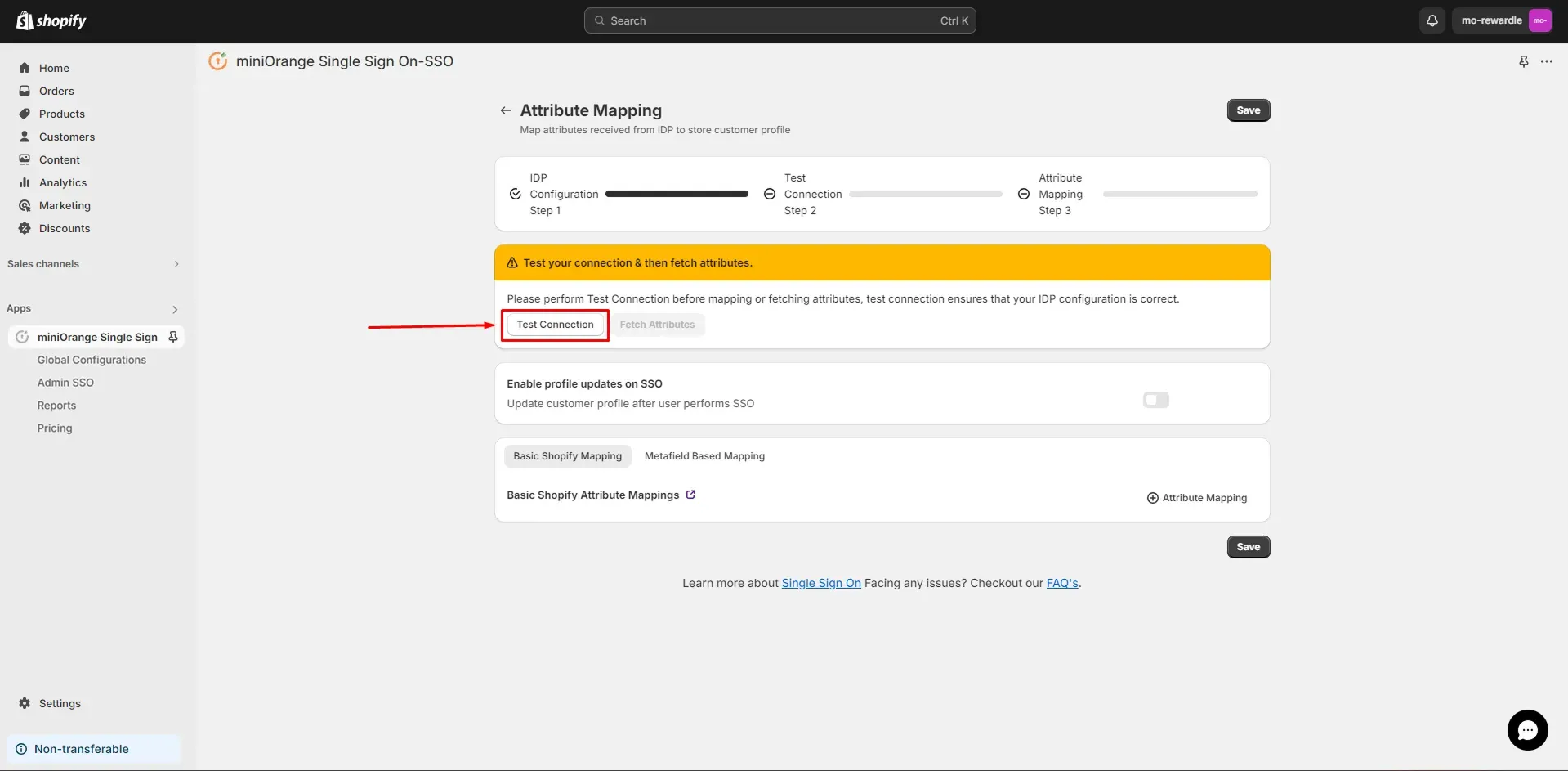
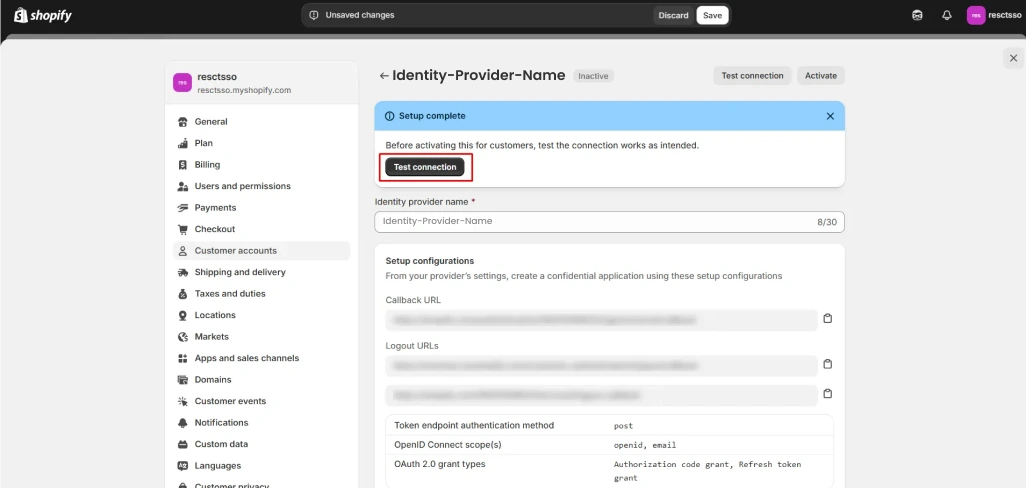
試験用接続 ステップ。
属性をマッピングまたはフェッチする前にテスト接続を実行してください。テスト接続により、IDP 構成が正しいことが確認されます。 - 以下を行うには、 試験用接続
- 有効な WSO2 資格情報を入力すると、下の画面に示すようなポップアップ ウィンドウが表示されます。

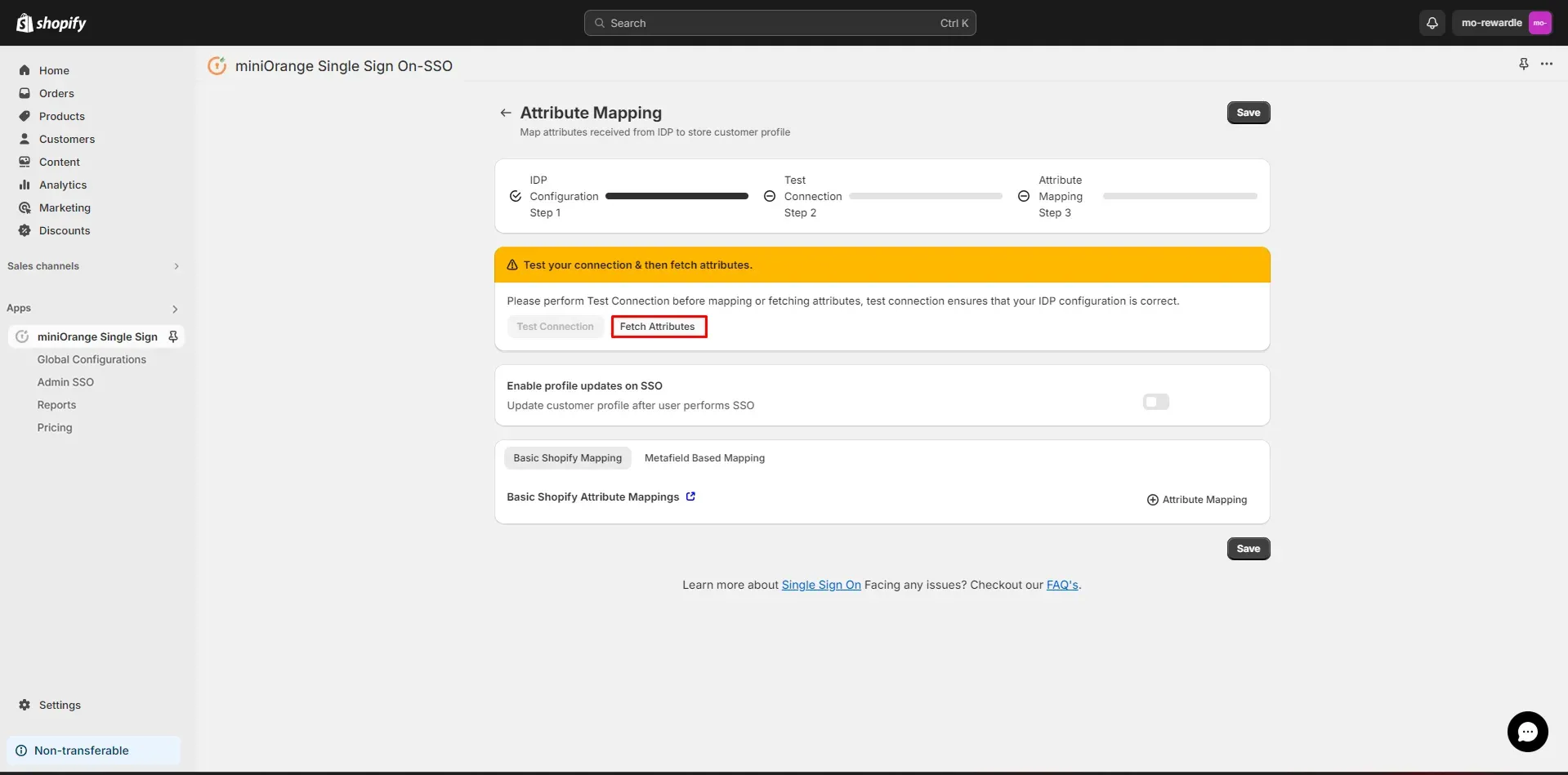
- 以下を行うには、 属性のフェッチ IDP 属性を取得するためのボタン。
ステップ 4: 属性マッピング
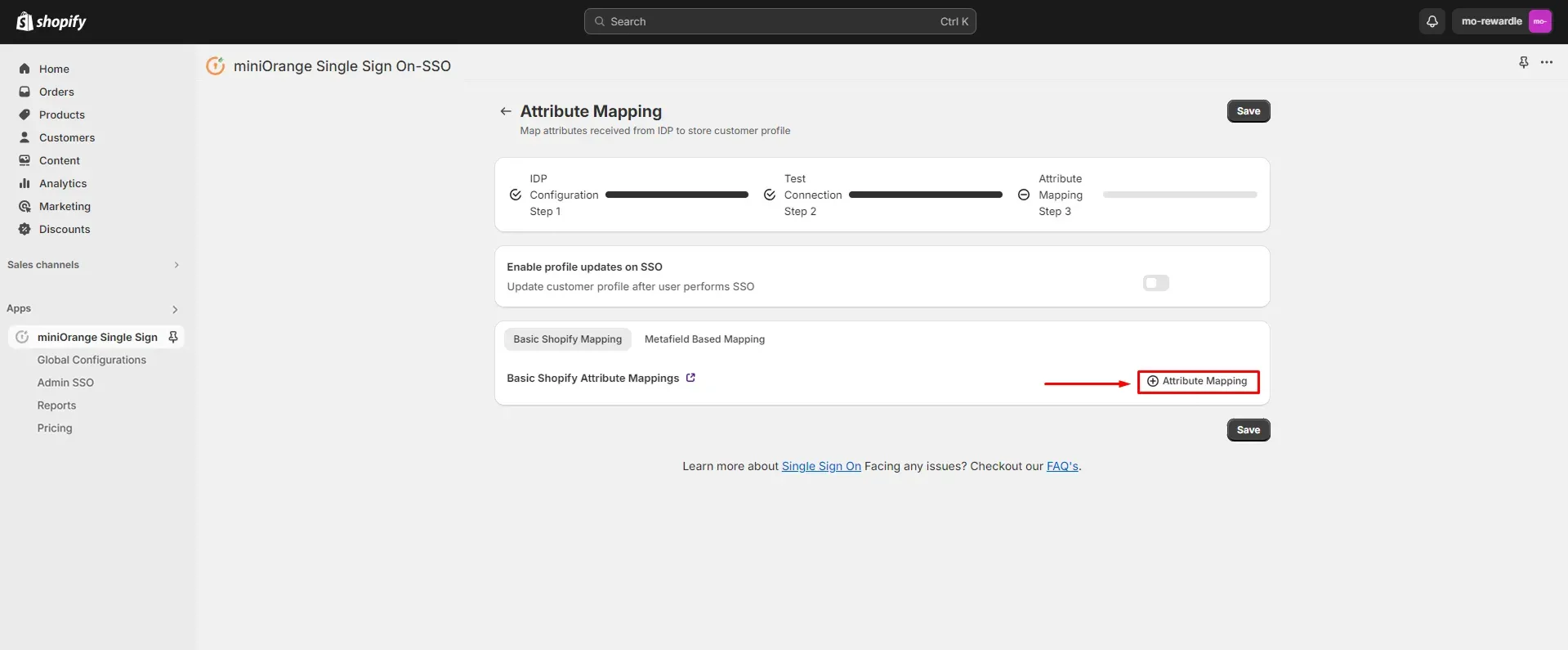
- 以下を行うには、 + 属性マッピング ShopifyとWSO2間で属性をマッピングするためのボタン。
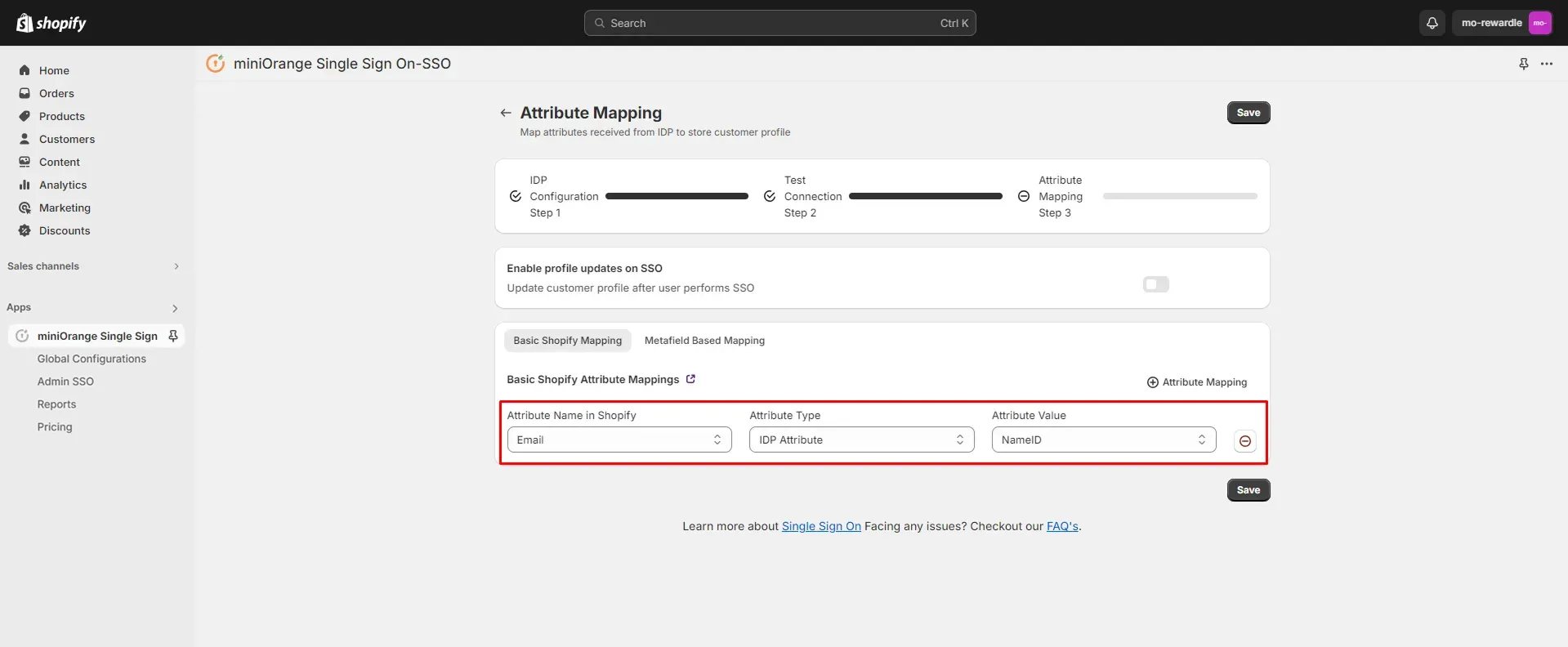
- 以下の表を参照して属性をマッピングします。
| Shopifyの属性名 | 事前定義された属性のリストから属性を選択します |
| 属性タイプ | IDP 属性 |
| 属性値 | IDP からフェッチした属性値を選択します |
- ソフトウェアの制限をクリック 保存します。
ステップ5: SSO構成の有効化とテスト
Shopifyストアタイプを選択:
- ノンプラスストア
- プラスストア


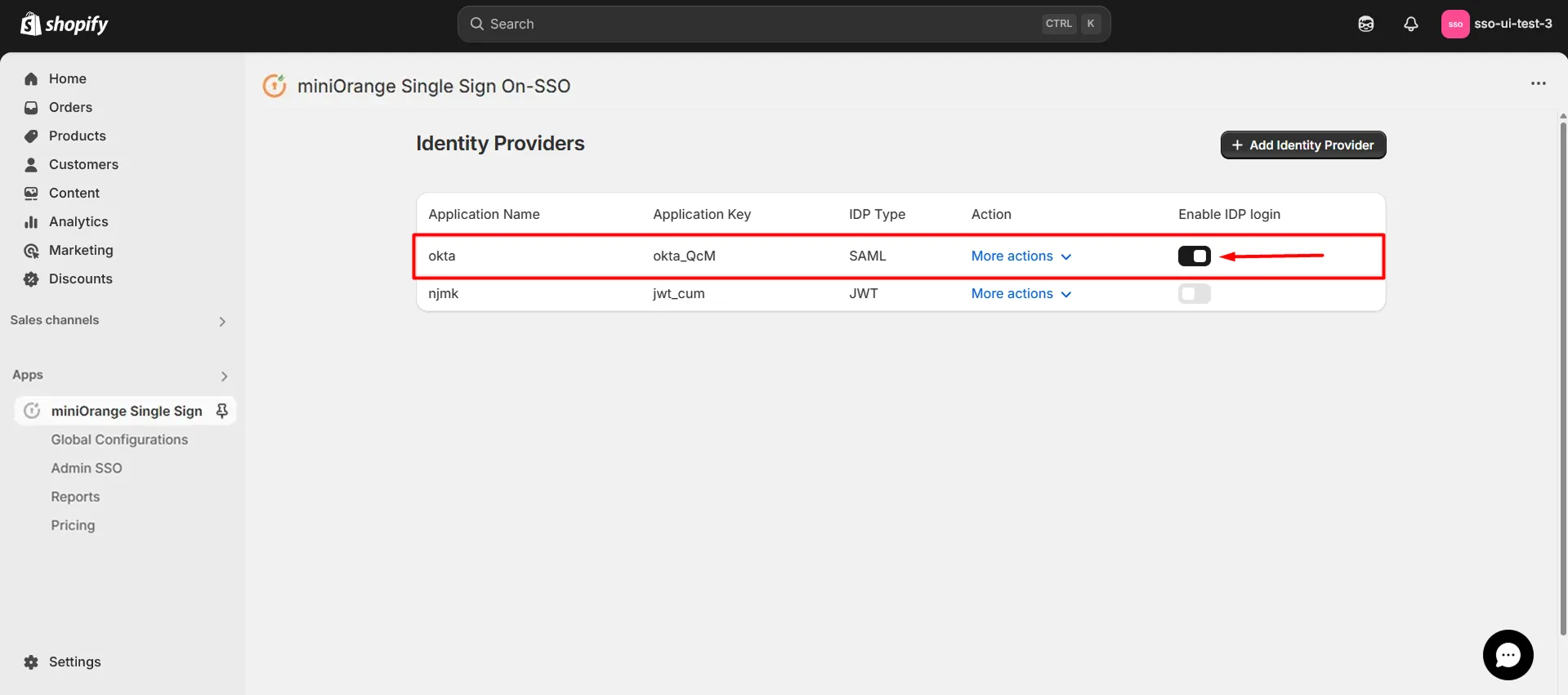





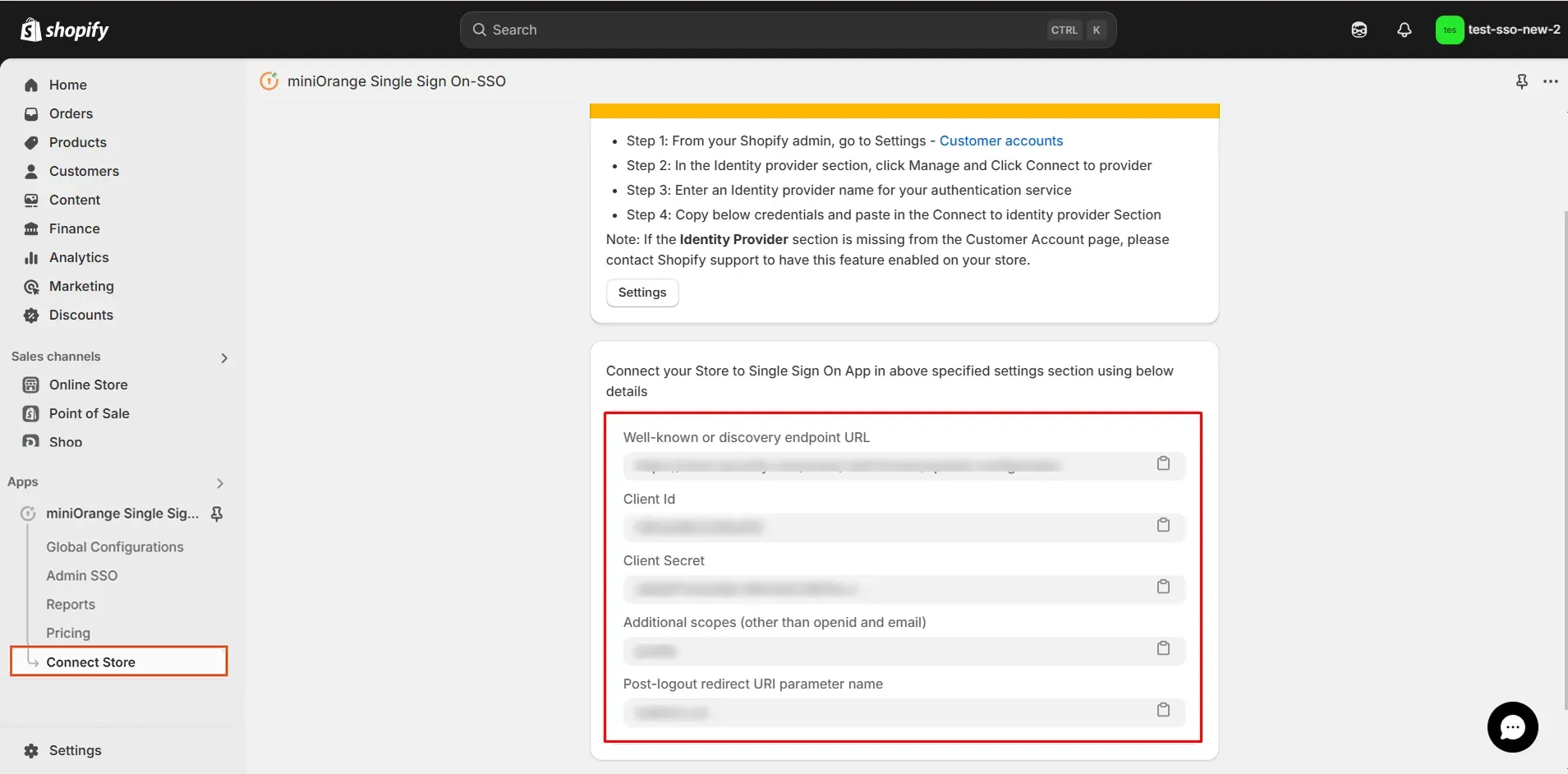
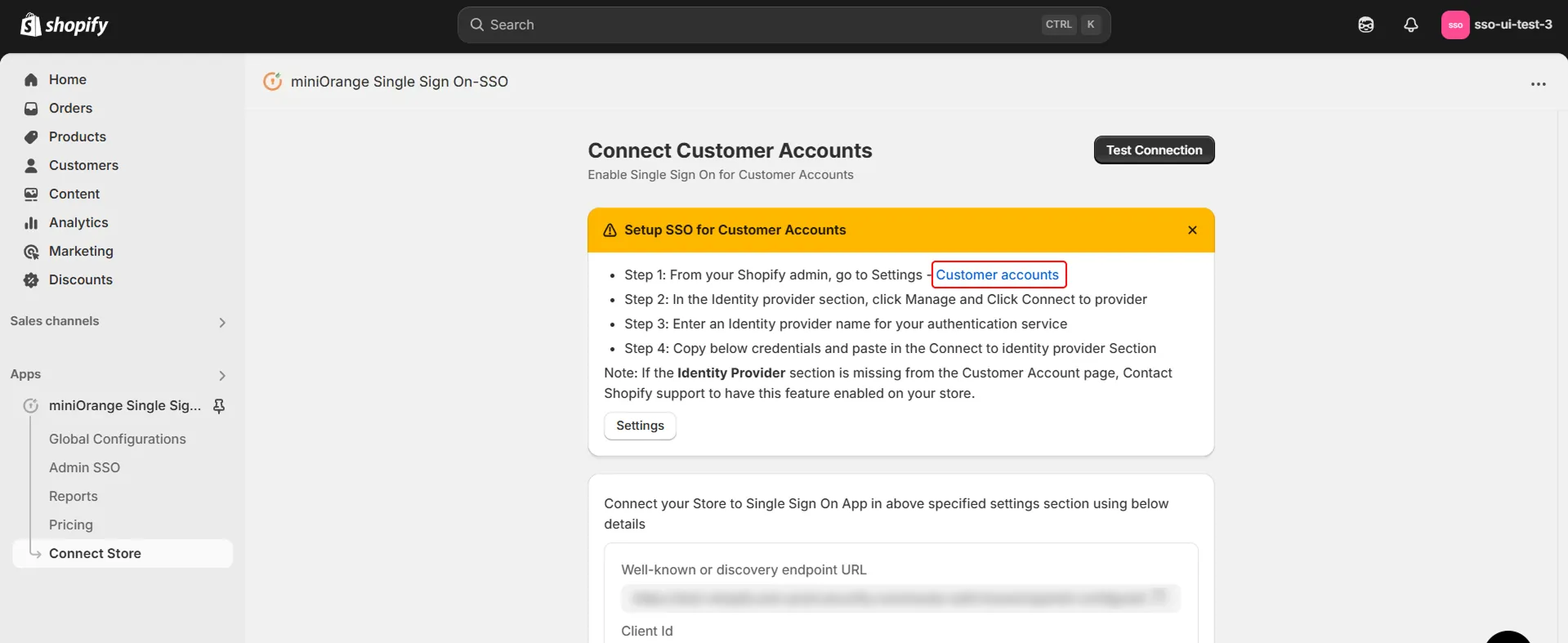
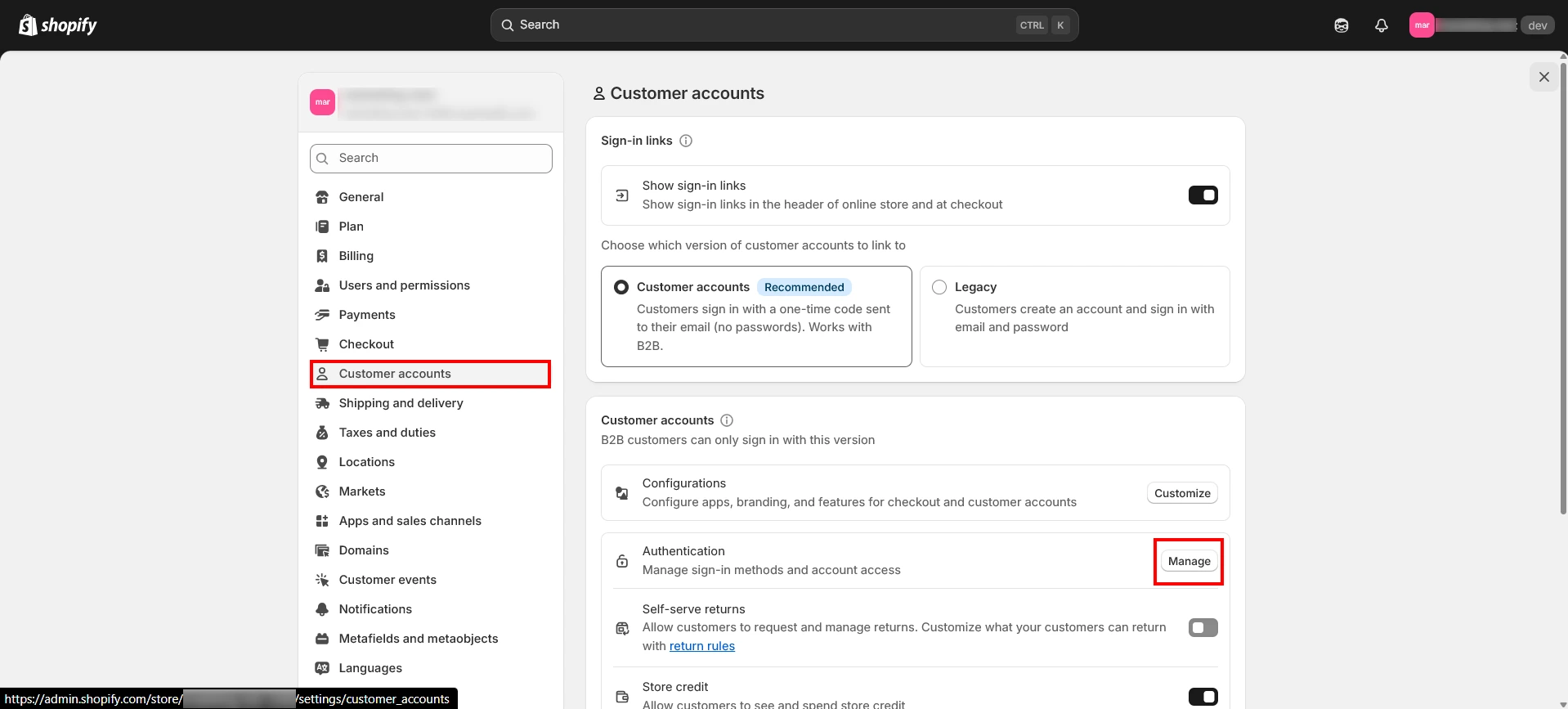
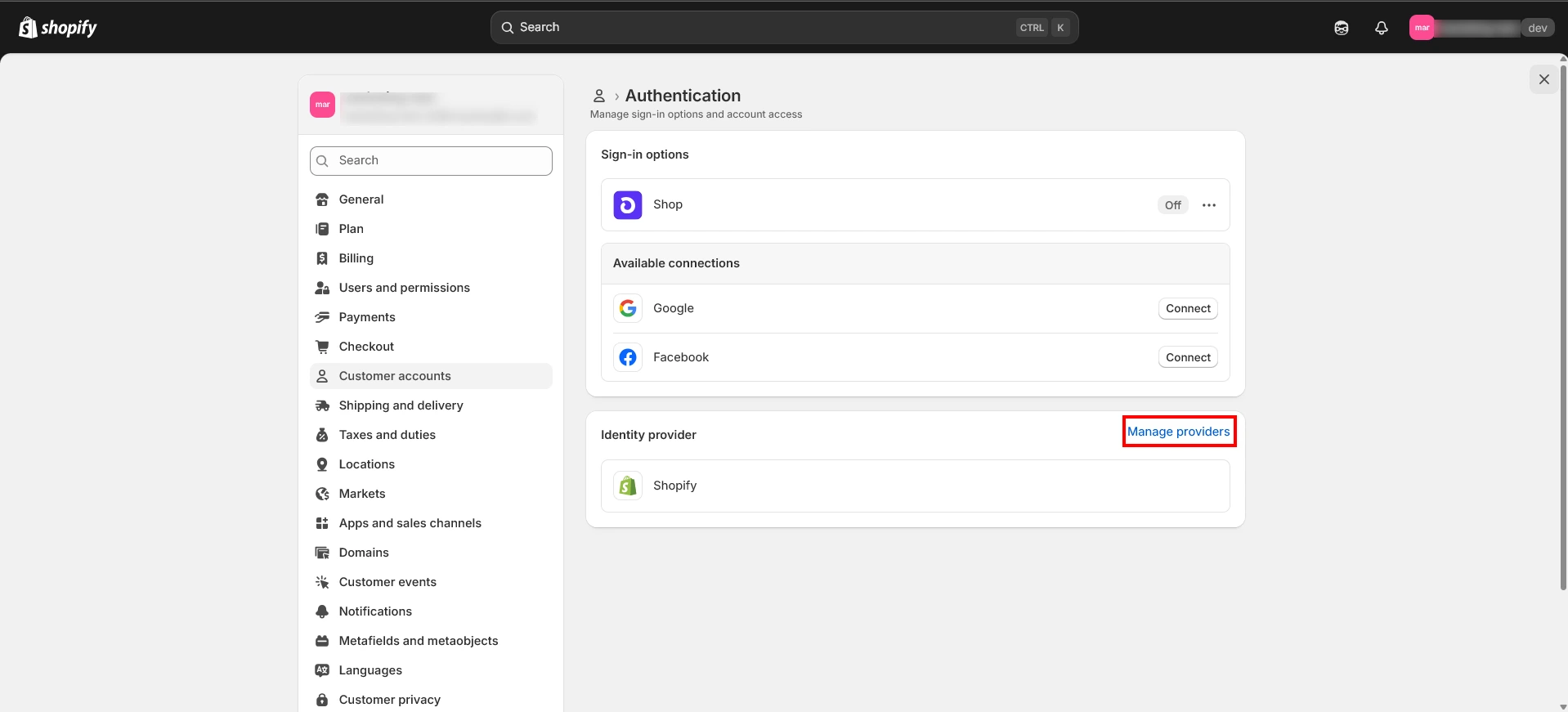
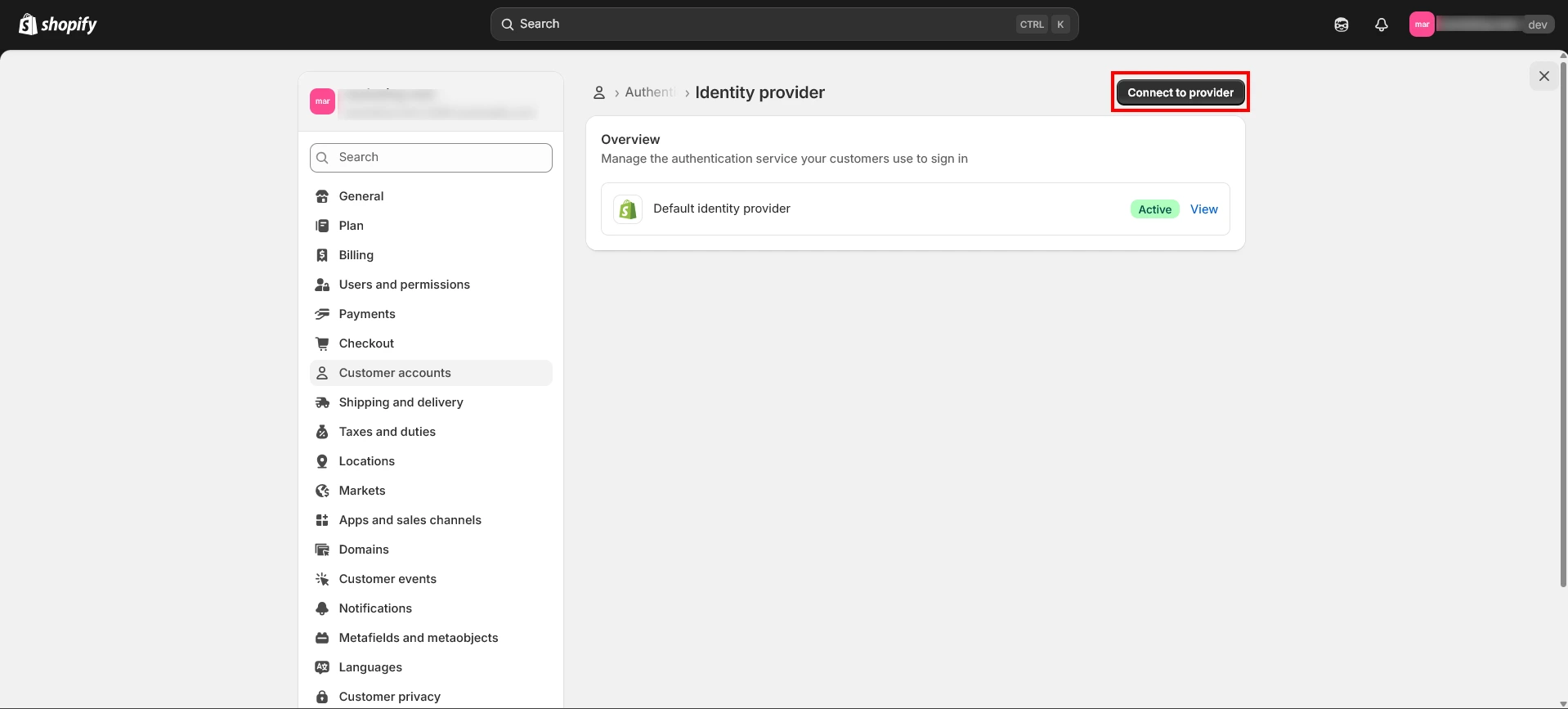
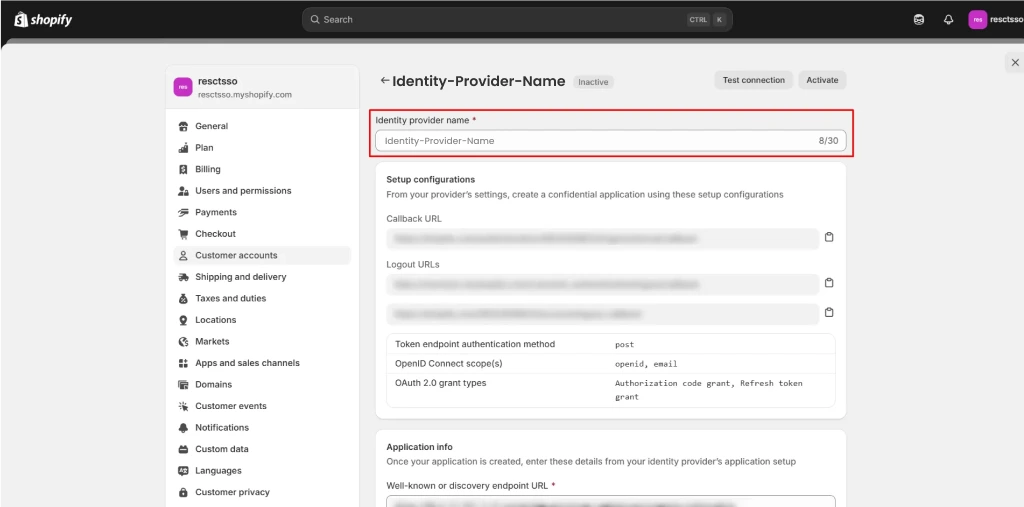
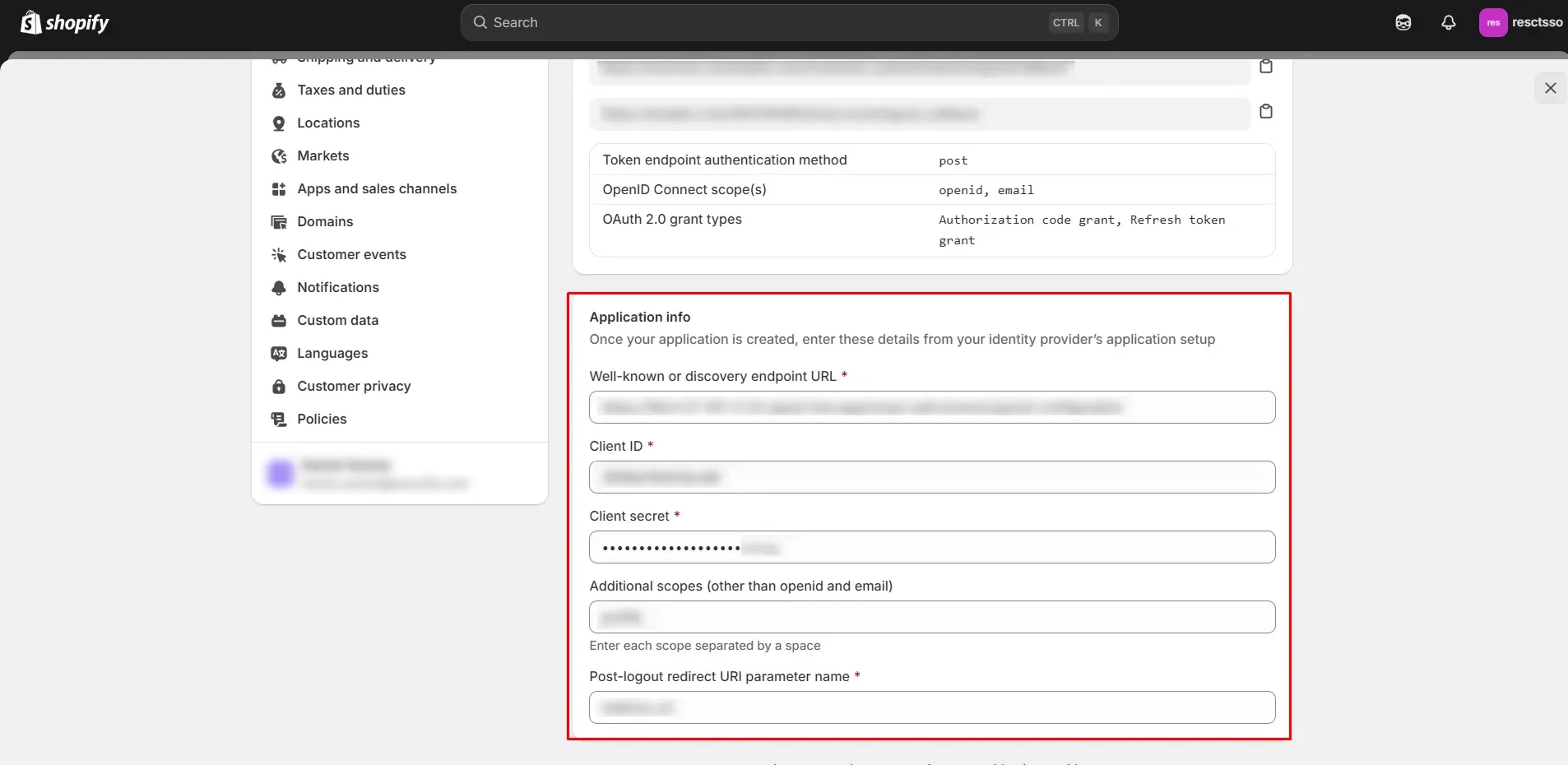


これで、Shopify での IDP としての WSO2 の設定が正常に完了しました。
よくある質問(FAQ)
その他のよくある質問➔
WSO2 SAML SSOの設定後、Shopifyストアでテストできる場所はどこですか?

miniOrange Single Sign-On – SSOアプリで WSO2 を SAML IdP として保存して有効化したら、ストアフロントからログインをテストしてください。従来の顧客アカウントの場合は、ストアのログインページ (例: /account/login ) にアクセスし、SSO ウィジェットを使用して、WSO2 Identity Server のユーザー名とパスワードでサインインします。顧客アカウントの場合は、ストアヘッダーのアカウントアイコンを使用します。購入者にログインオプションが表示されない場合は、Shopify 管理画面 →設定→顧客アカウントでログインリンクを有効にしてください。
Shopify向けのWSO2では、どのSPエンティティIDとACS URLを入力すればよいですか?
Shopify SSO アプリで、 SAMLを使用した IdP を追加し、WSO2を選択して、「SP 開始 SSOのメタデータを取得」をクリックします。SPエンティティ ID (発行者) とACS URL (アサーション コンシューマー URL) をコピーします。WSO2 Identity Server で、サービス プロバイダーを登録し、受信認証構成 → SAML2 Web SSO 構成を開き、これらの値を発行者とアサーション コンシューマー URLに貼り付けます。サブジェクト クレーム URI をhttps://wso2.org/claims/emailaddressに設定し、SP を登録する前にこのガイドに示されているクレーム ダイアレクトを追加します。
WSO2 IDPのメタデータをShopify SSOアプリケーションにインポートするにはどうすればよいですか?
WSO2で、ShopifyサービスプロバイダのSAML2 Web SSO設定を編集し、ページ下部の「IDPメタデータのダウンロード」をクリックします。Shopify SSOアプリに戻り、 WSO2をSAML IdPとして追加し、「IDPメタデータのインポート」をクリックして、ファイルをアップロードするか、メタデータをメタデータテキストとして貼り付けます(XMLをホストしている場合は、メタデータリンクを使用します)。 「インポート」をクリックし、インポートした設定を確認してから、「保存」をクリックして「接続テスト」を実行します。
ShopifyでWSO2 Test ConnectionまたはSAML SSOログインが失敗します。何をチェックすればよいですか?
WSO2発行者とACS URL がShopify SP メタデータと完全に一致していること、SAML2 設定を保存した後に最新のIDP メタデータをダウンロードしたこと、および Shopify にマッピングしたメールクレームを持つ WSO2 ユーザーが存在することを確認します。ポップアップを許可して接続テストを実行し、属性を取得して WSO2 属性 (たとえば、メール) を Shopify の顧客フィールドにマッピングします。署名オプションが誤って有効になっている場合は、デプロイメントで必要でない限り、手順 1 で説明したように、応答署名、認証リクエストでの署名検証、およびシングルログアウトを無効にします。
ブラウザのポップアップに関する問題については、「Shopify SSO のポップアップを許可する」を参照するか、shopifysupport@xecurify.comまでお問い合わせください。
ご返答ありがとうございます。 すぐにご連絡させていただきます。
何か問題が発生しました。 もう一度質問を送信してください


