
AffinidiをIDプロバイダーとして使用して、ShopifyでAffinidi SSOを設定する方法は?
miniOrangeを使用すると、AffinidiをIDP(アイデンティティプロバイダー)として機能させることができ、ユーザーはAffinidiの認証情報を使用してShopifyにシングルサインオン(SSO)できます。当社のアプリケーションは、すべてのSAML/OAuth準拠のアイデンティティプロバイダーと互換性があります。ここでは、AffinidiをIDP(アイデンティティプロバイダー)、ShopifyストアをSP(サービスプロバイダー)として使用して、 Shopifyへのシングルサインオン(SSO)を設定する手順を順を追って説明します。



前提条件: アプリのインストール
- あなたにログインする Shopify管理者.
- に行く アプリ → Shopifyアプリストア
- 検索する miniOrange シングルサインオン – SSO
- 詳しくはこちら インストールを開始する アプリをストアに追加する
- アプリを開く アプリ Shopifyの設定でAffinidi SSOを開始するには
AffinidiをIDプロバイダーとして使用してShopifyでAffinidi SSOを設定するためのステップバイステップガイド
ステップ1: Shopify SSOアプリケーションからリダイレクトURIを取得する
- あなたに行く 買い物をする に移動します アプリ セクションをクリックして シングル サインオン - SSO ログイン アプリケーション。
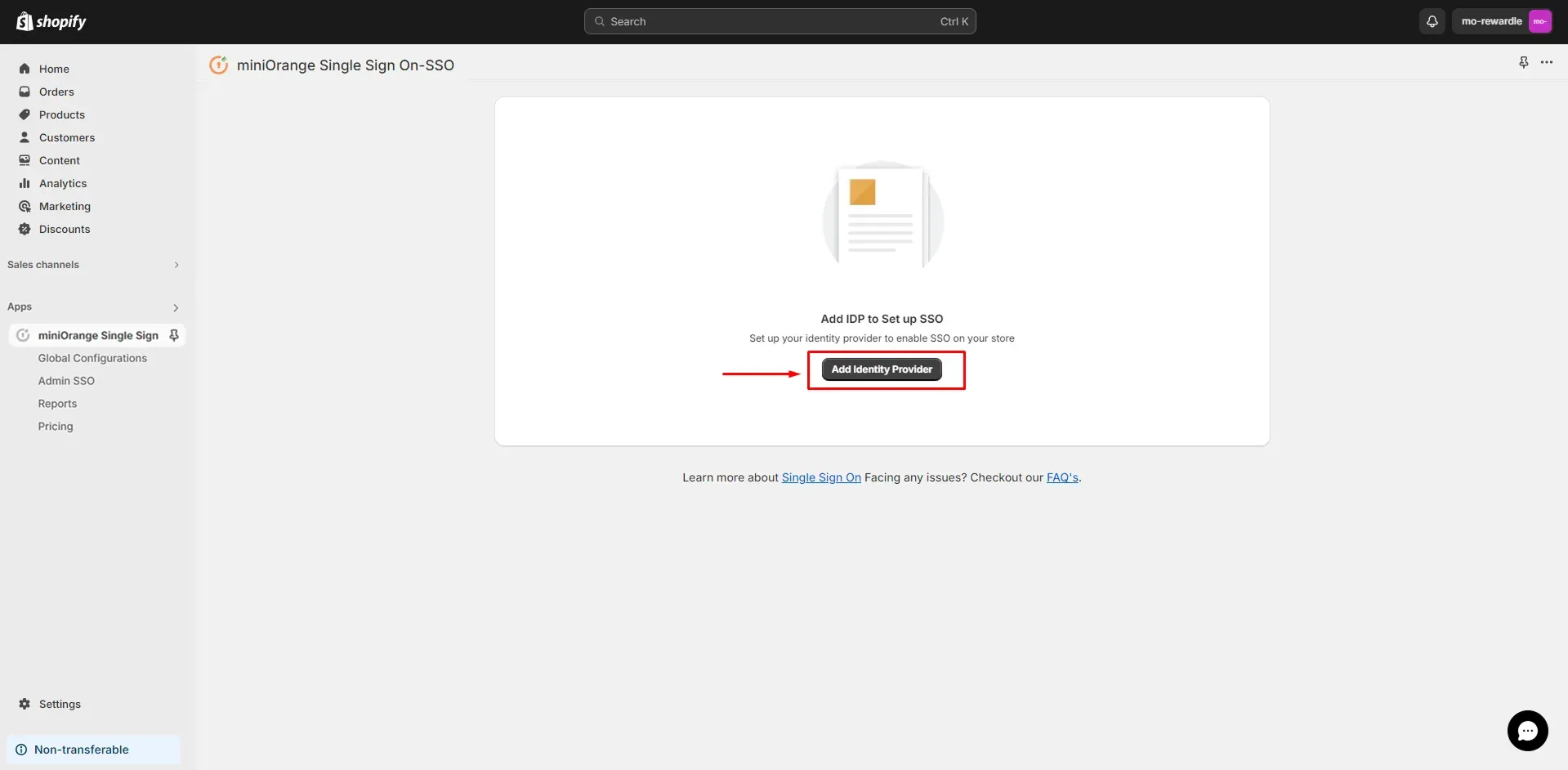
- 以下を行うには、 ID プロバイダーの追加 ボタンをクリックして IDP を追加します。
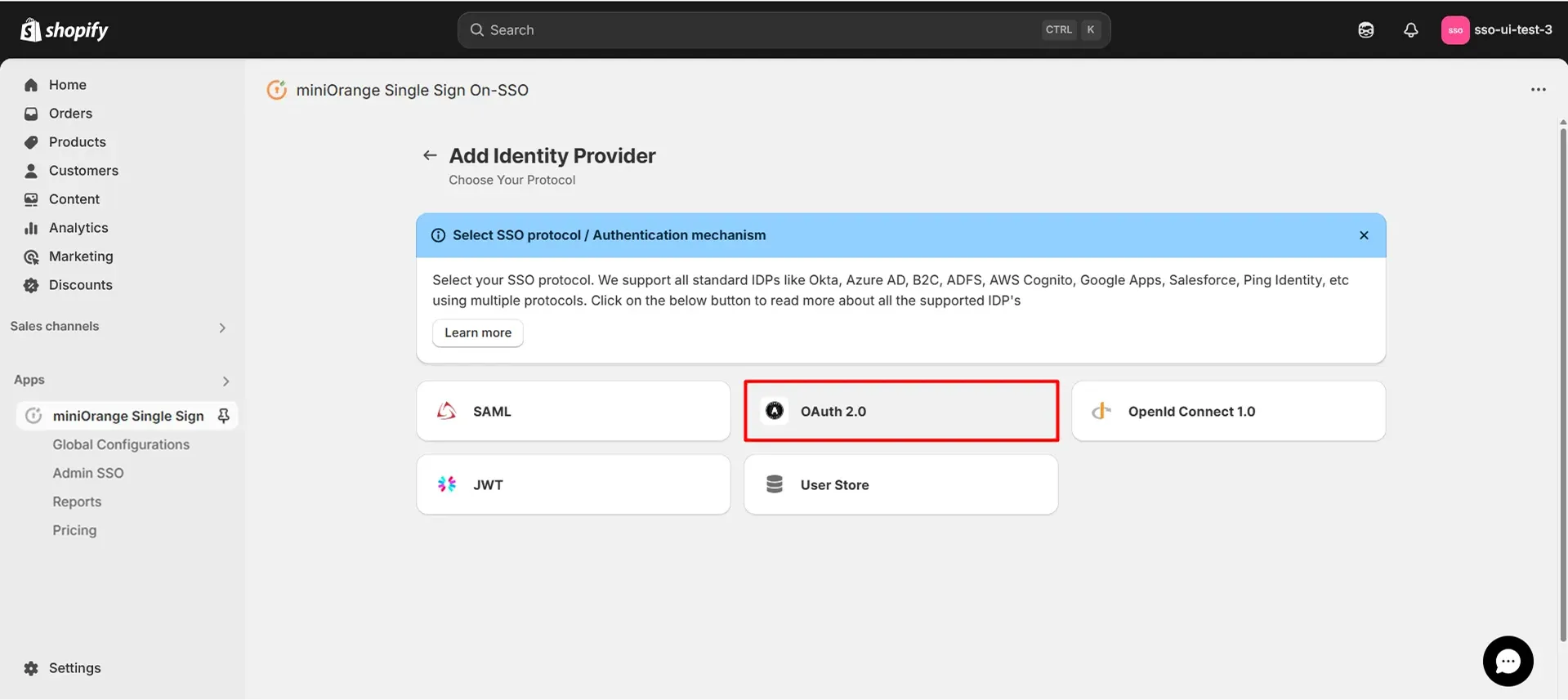
- 選択 OAuth 2.0 プロトコル。
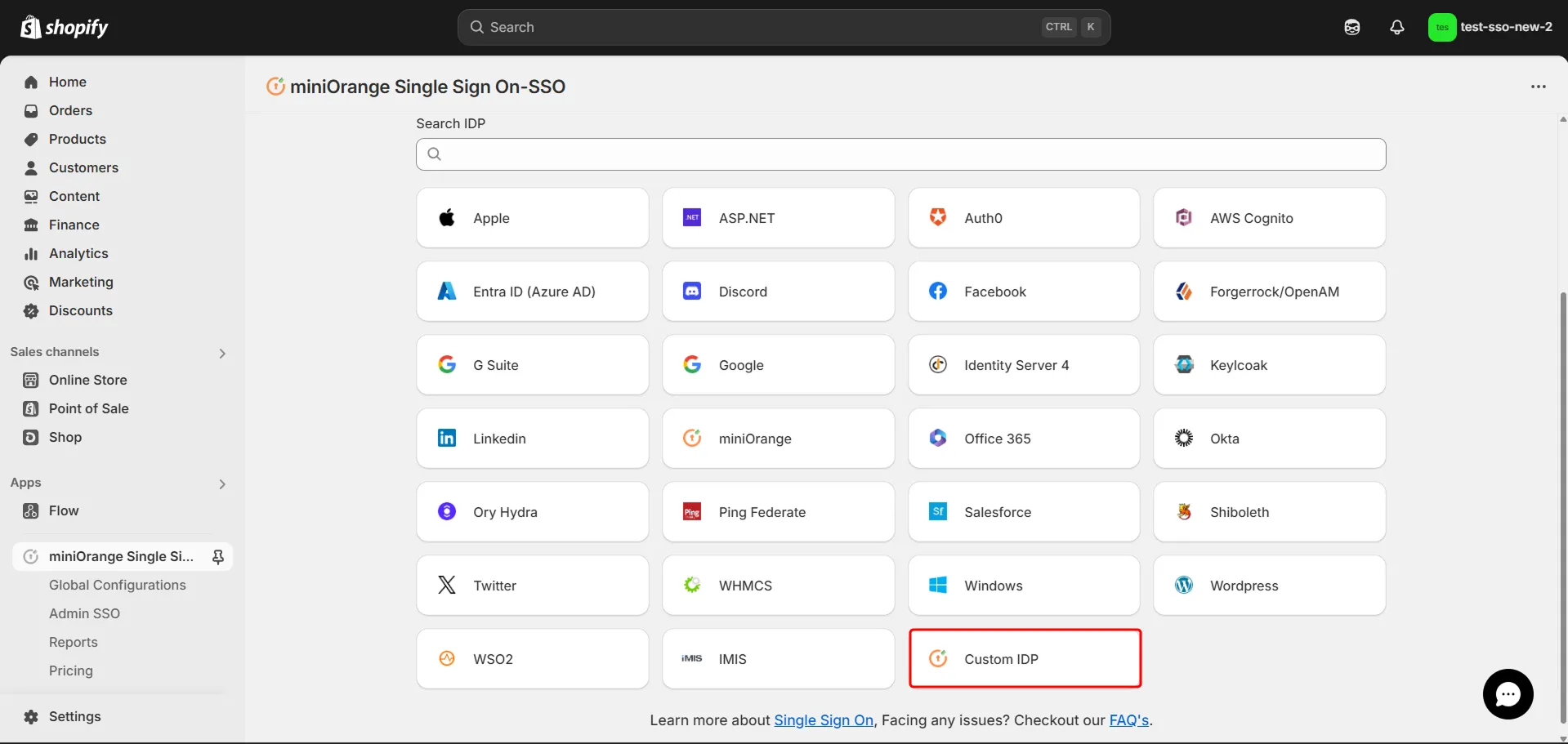
- 今すぐ選択 カスタム IdP アイデンティティプロバイダー (IDP) のリストから選択します。
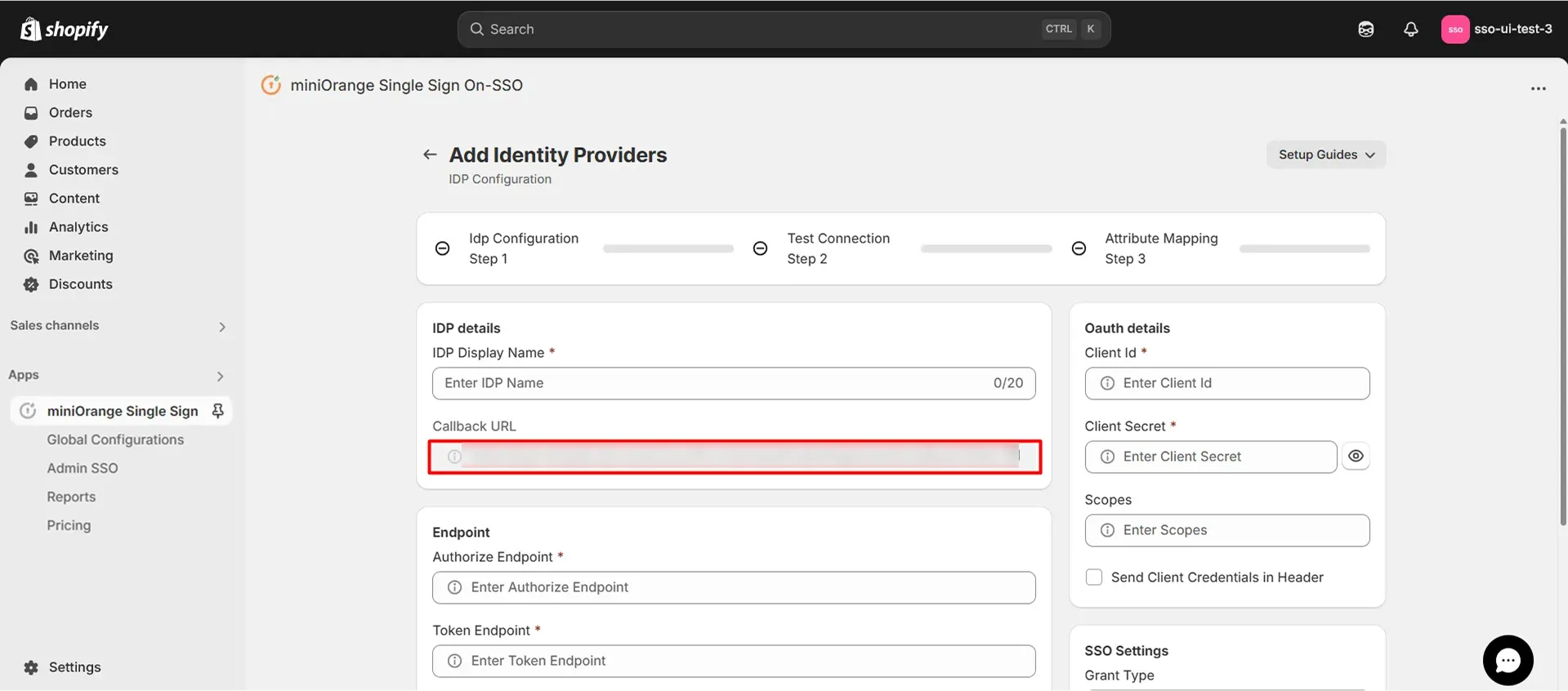
- コピー OAuth コールバック URL 次のステップで使用するので、手元に置いておきます。

ステップ2: AffinidiでShopifyをサービスプロバイダー(SP)として設定する
- に行く アフィニディログイン 「サービス」セクションの下にあります。
- 以下を行うには、 ログイン構成の作成 必要な詳細情報を提供します。
- ご都合に合わせて名前を入力してください。
- リダイレクト URI は、から取得する OAuth コールバック URL です。 ステップ 1.

- 追加構成認証方法として、 クライアントシークレット投稿.

- ソフトウェアの制限をクリック 編集.

- 以下のプレゼンテーション定義をコピーします。
  {

    "id": "vp_email_user_profile",

    "submission_requirements": [

      {

        "rule": "pick",

        "min": 1,

        "from": "A"

      }

    ],

    "input_descriptors": [

      {

        "id": "email_vc",

        "name": "Email VC",

        "purpose": "Check if VC data contains
  necessary fields",

        "group": ["A"],

        "constraints": {

          "fields": [

            {

              "path":
  ["$.type"],

              "purpose":
  "Check if VC type is correct",

              "filter":
  {

                "type":
  "array",

                "contains":
  {

                  "type":
  "string",

                  "pattern":
  "Email"

                }

              }

            },

            {

              "path":
  ["$.credentialSubject.email"],

              "purpose":
  "Check if VC contains email field",

              "filter":
  {

                "type":
  "string"

              }

            },

            {

              "path":
  ["$.issuer"],

              "purpose":
  "Check if VC Issuer is Trusted",

              "filter":
  {

                "type":
  "string",

                "pattern":
  "^did:key:zQ3shtMGCU89kb2RMknNZcYGUcHW8P6Cq3CoQyvoDs7Qqh33N"

              }

            }

          ]

        }

      },

      ...

    ]

  }
- 貼り付けます PEX エディター、次にクリックしてください 続ける

- 以下の ID トークン マッピングをコピーします。この ID トークン形式は、前に定義したプレゼンテーション定義に基づいています。
  {

    "id": "vp_email_user_profile",

    "submission_requirements": [

      {

        "rule": "pick",

        "min": 1,

        "from": "A"

      }

    ],

    "input_descriptors": [

      {

        "id": "email_vc",

        "name": "Email VC",

        "purpose": "Check if VC data contains
  necessary fields",

        "group": [

          "A"

        ],

        "constraints": {

          "fields": [

            {

              "path":
  ["$.type"],

              "purpose":
  "Check if VC type is correct",

              "filter":
  {

                "type":
  "array",

                "contains":
  {

                  "type":
  "string",

                  "pattern":
  "Email"

                }

              }

            },

            {

              "path":
  ["$.credentialSubject.email"],

              "purpose":
  "Check if VC contains email field",

              "filter":
  {

                "type":
  "string"

              }

            },

            {

              "path":
  ["$.issuer"],

              "purpose":
  "Check if VC Issuer is Trusted",

              "filter":
  {

                "type":
  "string",

                "pattern":
  "^did:key:zQ3shtMGCU89kb2RMknNZcYGUcHW8P6Cq3CoQyvoDs7Qqh33N"

              }

            }

          ]

        }

      }

    ]

  }
- 貼り付けます IDトークンマッピングエディター をクリックします。入力したコードが正しければ、MFAの設定は正常に完了します クリックします

- コピーした後、 クライアントIDと発行者 ポップアップを閉じると、Affinidi ログイン ページにリダイレクトされます。

ステップ3: ShopifyでAffinidiをOAuth 2.0プロバイダーとして設定する
- に戻ります miniOrange シングル サインオン-SSO アプリケーションをクリックして ID プロバイダーの追加
- 選択 OAuth プロトコル。
- ID プロバイダー (IDP) のリストから、選択します。 カスタムIDP.
- アイデンティティ プロバイダー (IDP) の表示名を入力します。
- 次に、次のような必要な詳細を入力します エンドポイント、クライアント ID、クライアント シークレット、およびスコープ.
- 値の構成については、以下の表を参照してください。
| アプリ名 | アフィニディ |
| アプリの表示名 | あなたの都合に合わせて |
| エンドポイントの承認 | https://<your-affinidi-domain>.login.affinidi.io/oauth2/auth |
| トークンエンドポイント | https://<your-affinidi-domain>.login.affinidi.io/oauth2/token |
| ユーザー情報エンドポイント | https://<your-affinidi-domain>.login.affinidi.io/userinfo |
| JWKS URI(オプション) | https://{project-id}.apse1.login.affinidi.io/.well-known/jwks.json |
| スコープ | openid オフラインアクセス |
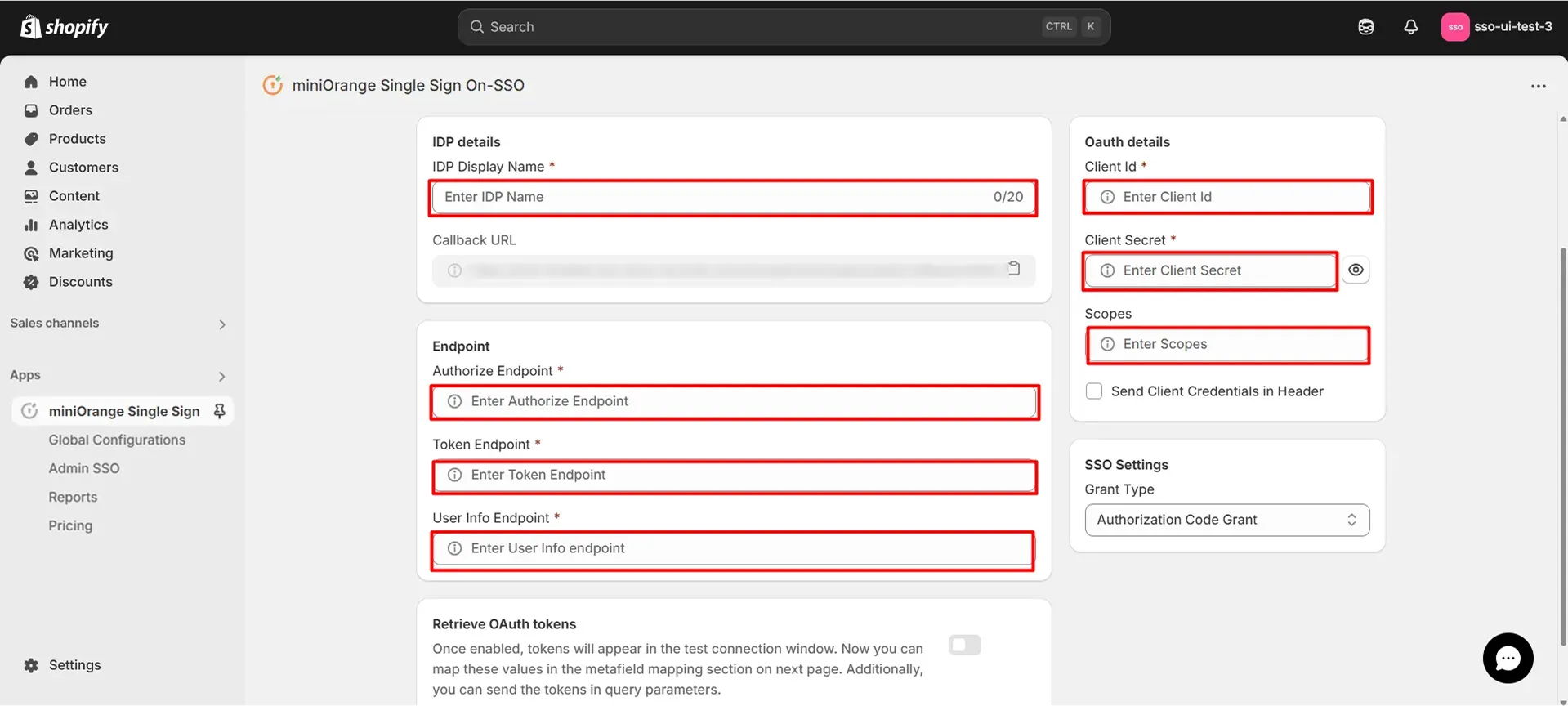
- ソフトウェアの制限をクリック Save.
ステップ 4: 接続をテストする
-
IDP設定を保存すると、
試験用接続 ステップ。
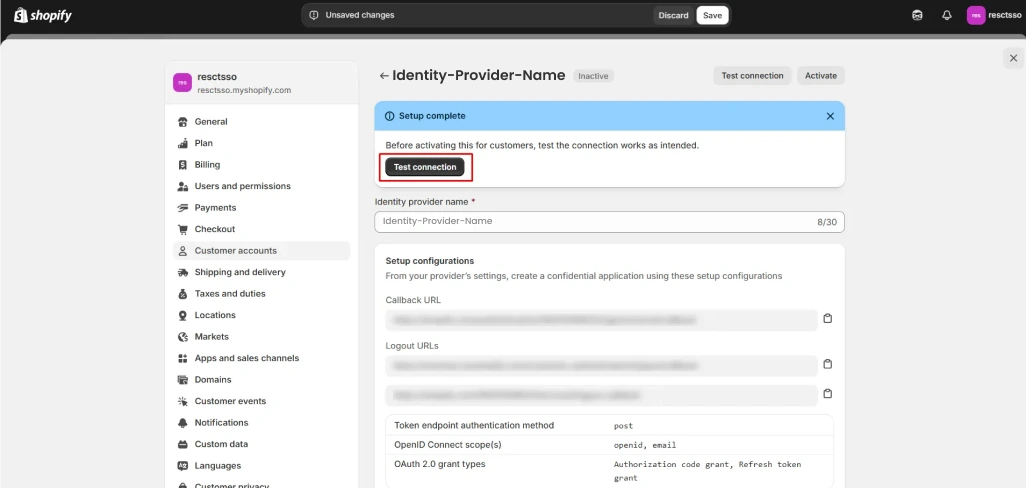
属性をマッピングまたは取得する前にテスト接続を実行してください。テスト接続により、IDP 構成が正しいことが確認されます。 - 以下を行うには、 試験用接続
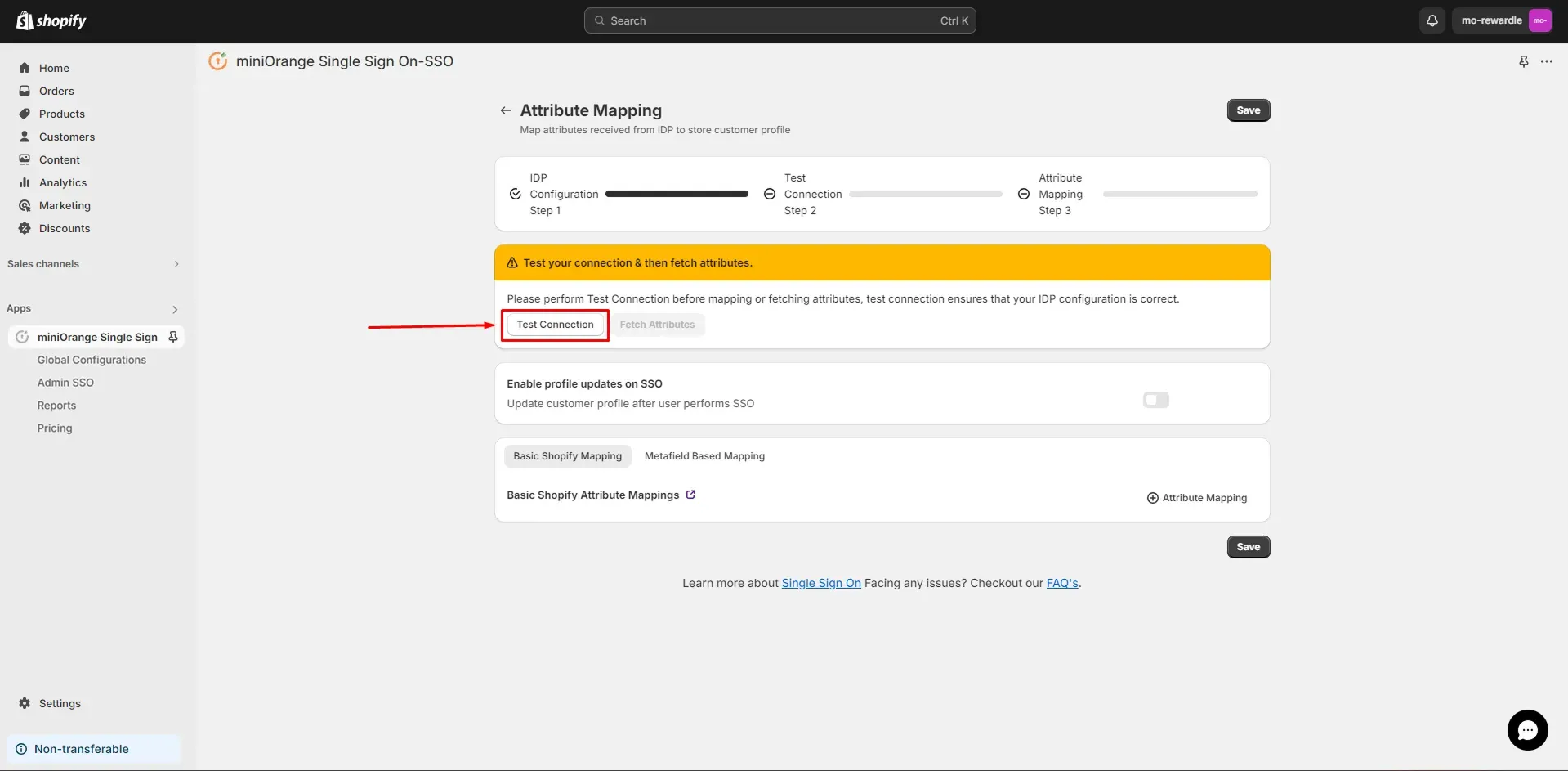
- 有効な IDP 認証情報を入力すると、下の画面に示すようなポップアップ ウィンドウが表示されます。

- 以下を行うには、 属性のフェッチ IDP 属性を取得するためのボタン。
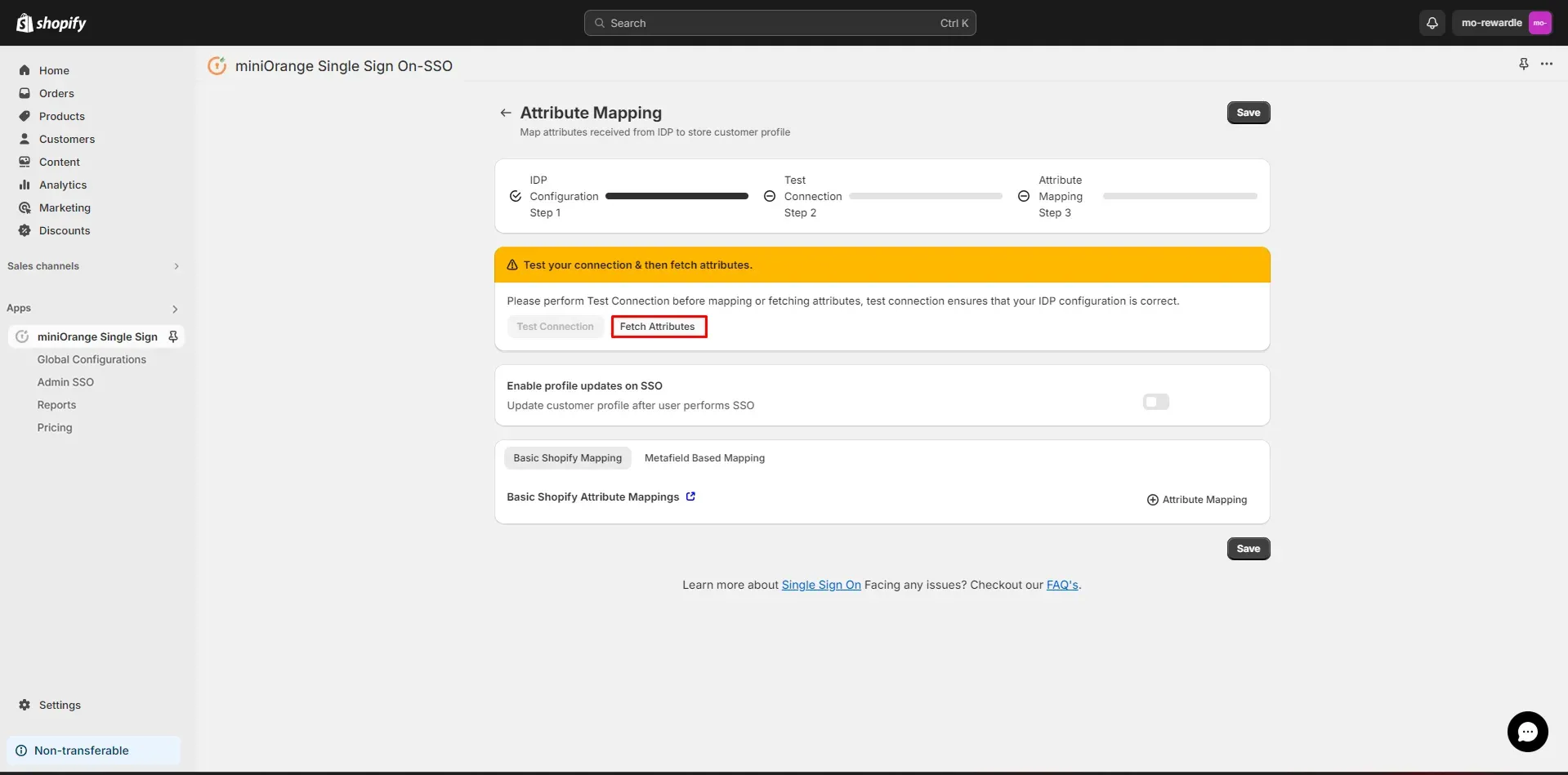
ステップ 5: 属性マッピング
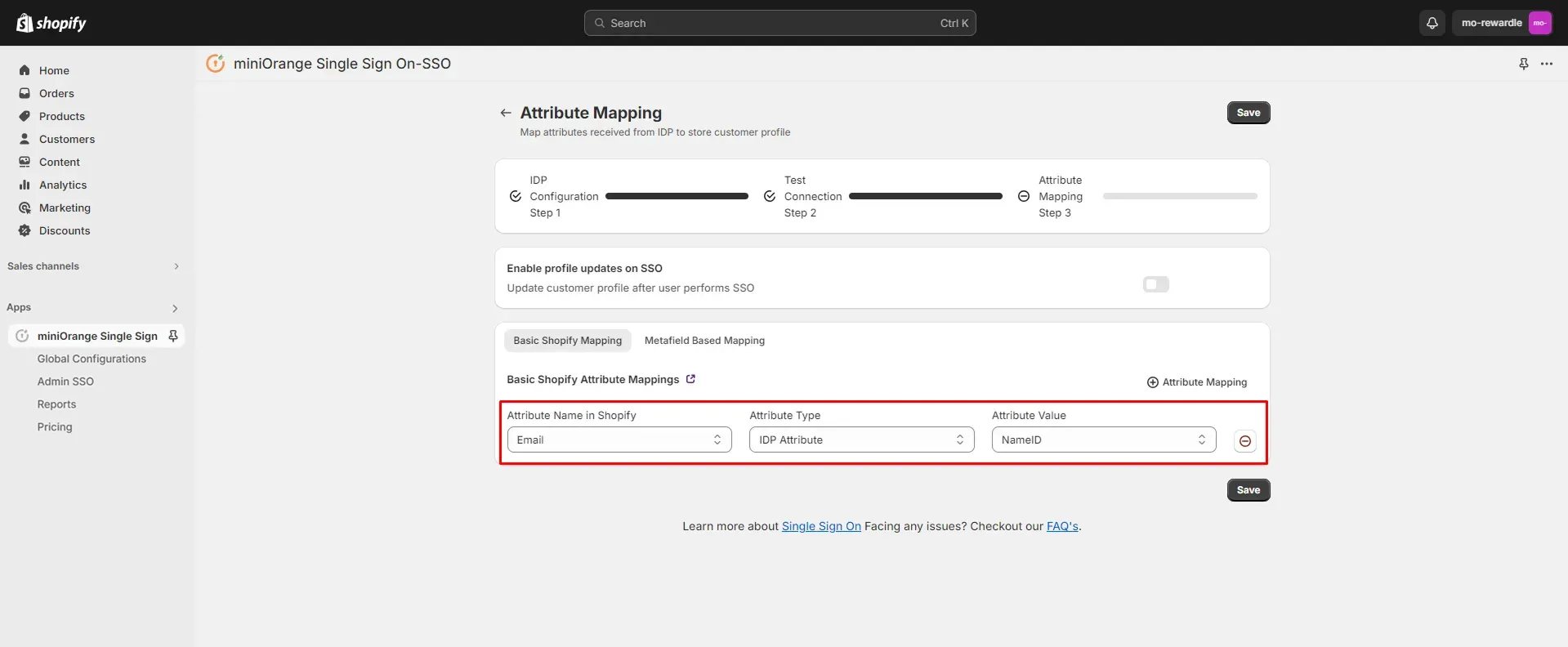
- 以下を行うには、 + 属性マッピング Shopify と IDP の間で属性をマッピングするボタン。
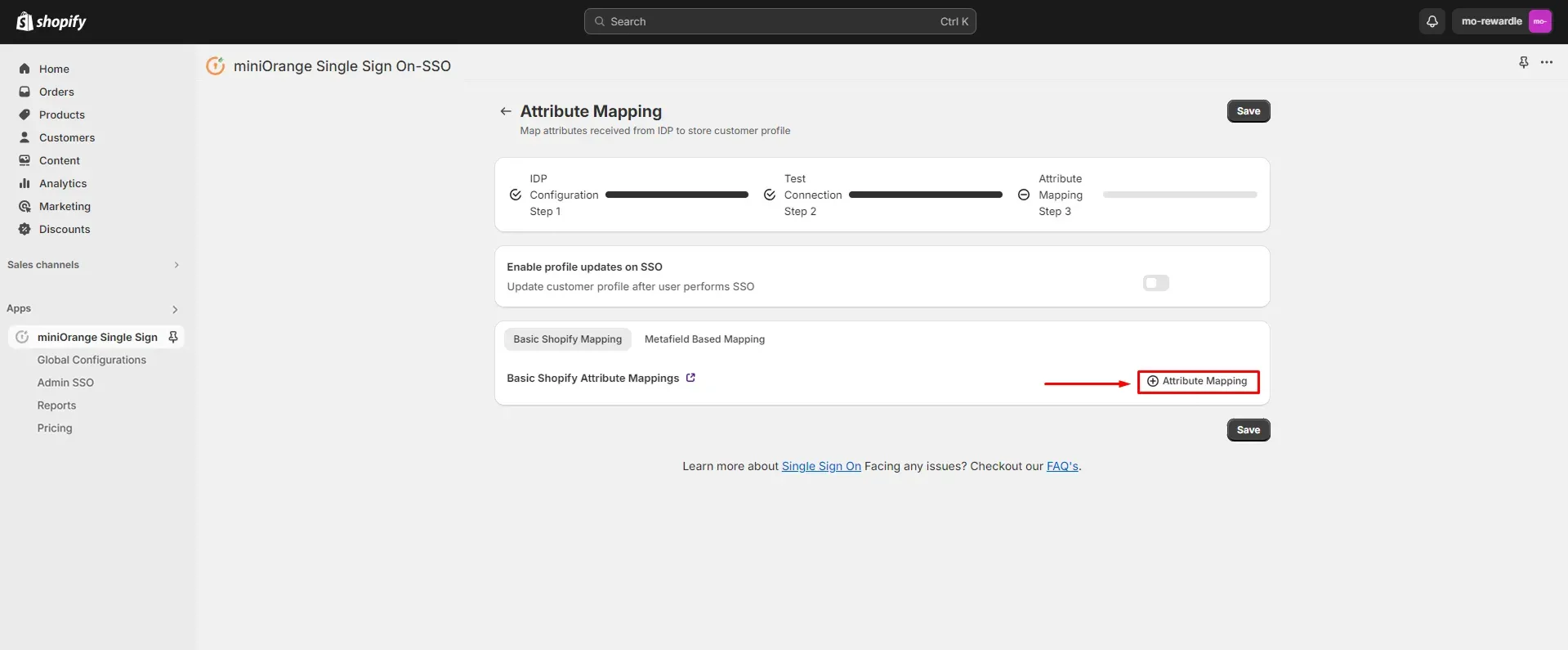
- 以下の表を参照して属性をマッピングします。
| Shopifyの属性名 | IDPから受信した属性値を同期するShopify顧客属性キーを選択します。 |
| 属性タイプ | IDP 属性 |
| 属性値 | IDPから取得し、Shopifyで同期したい属性キーを選択します。 |
- ソフトウェアの制限をクリック 次へ。
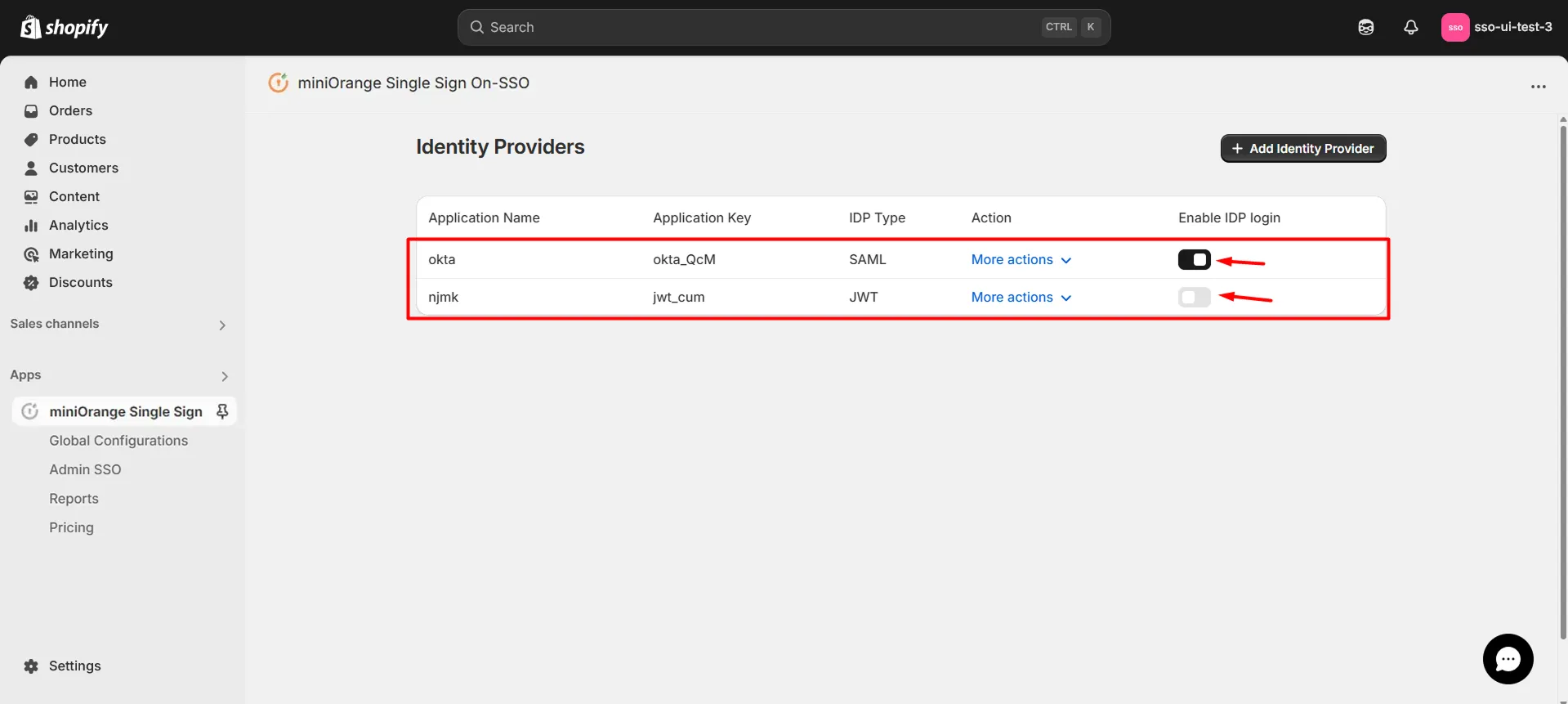
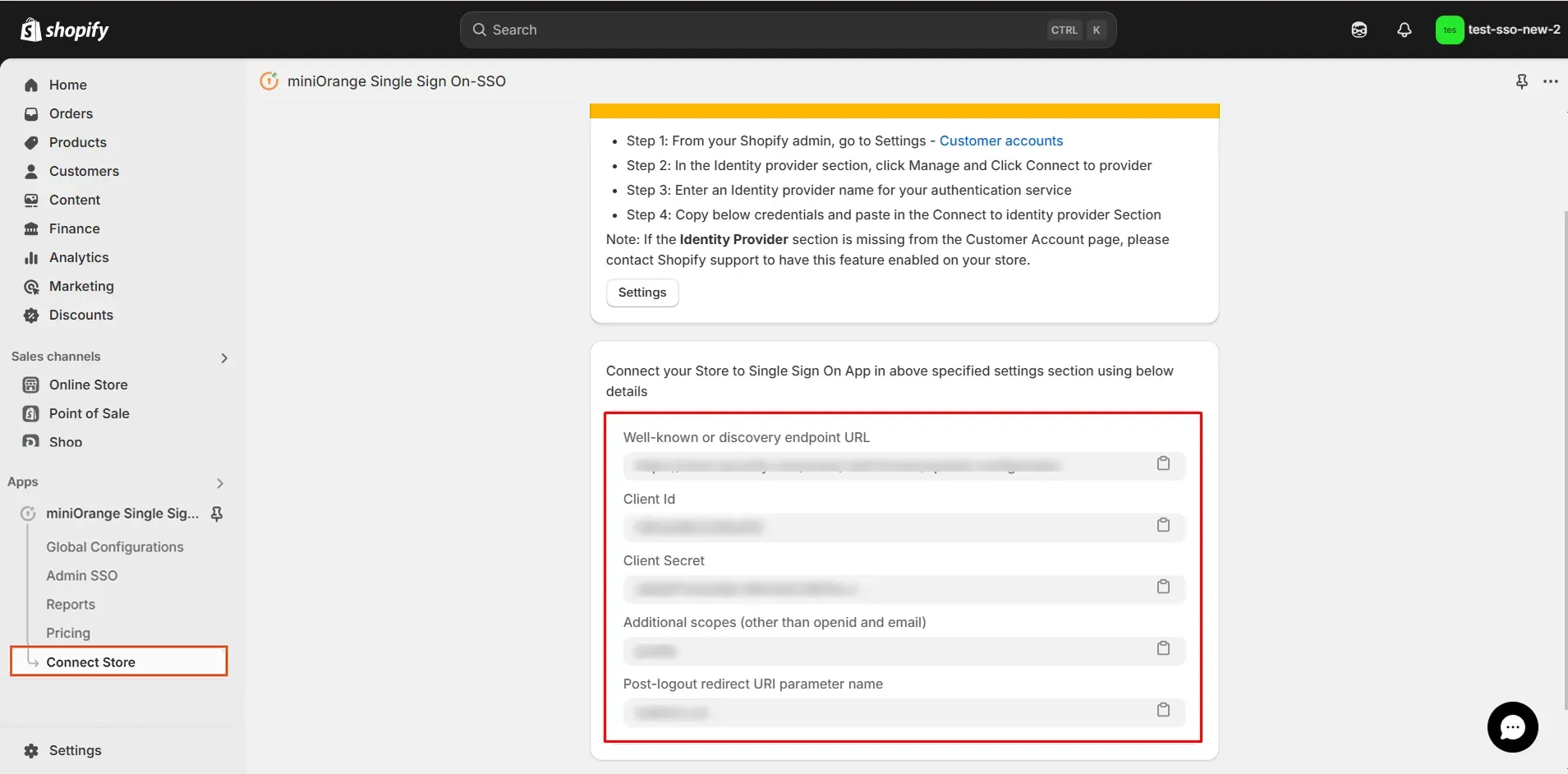
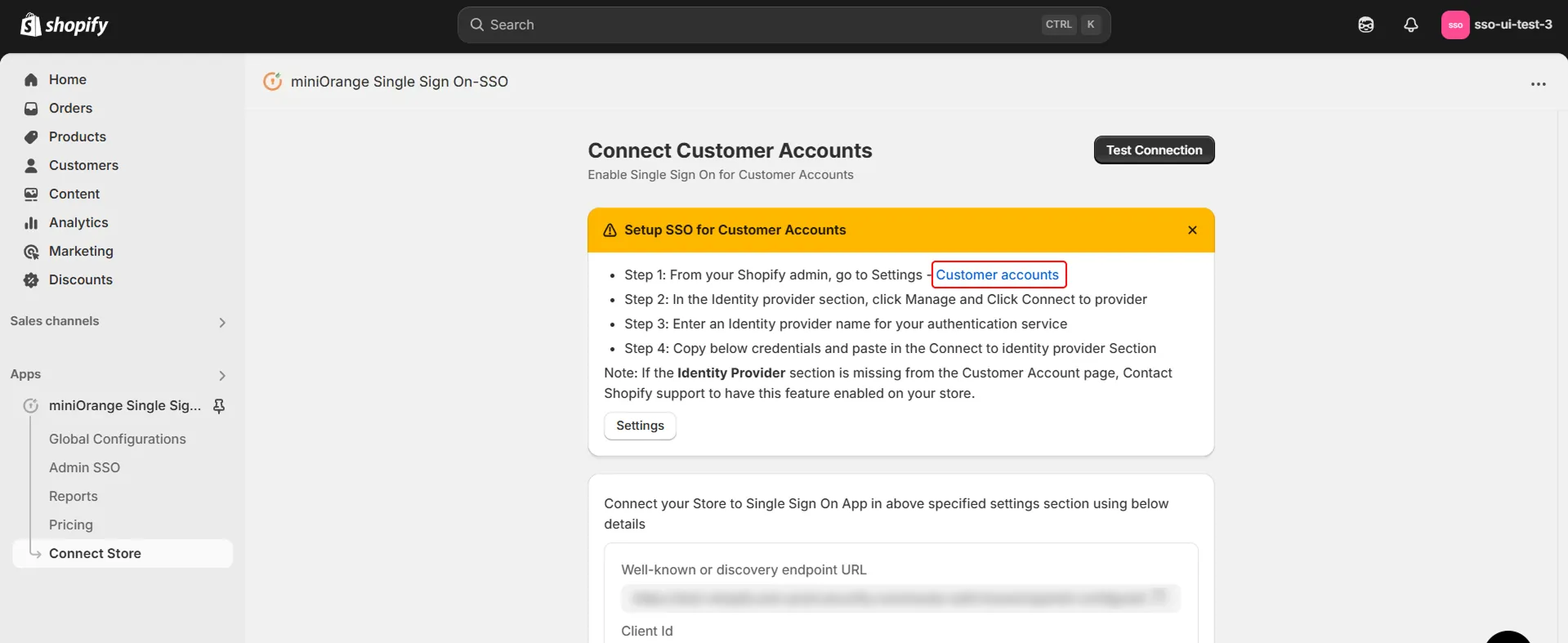
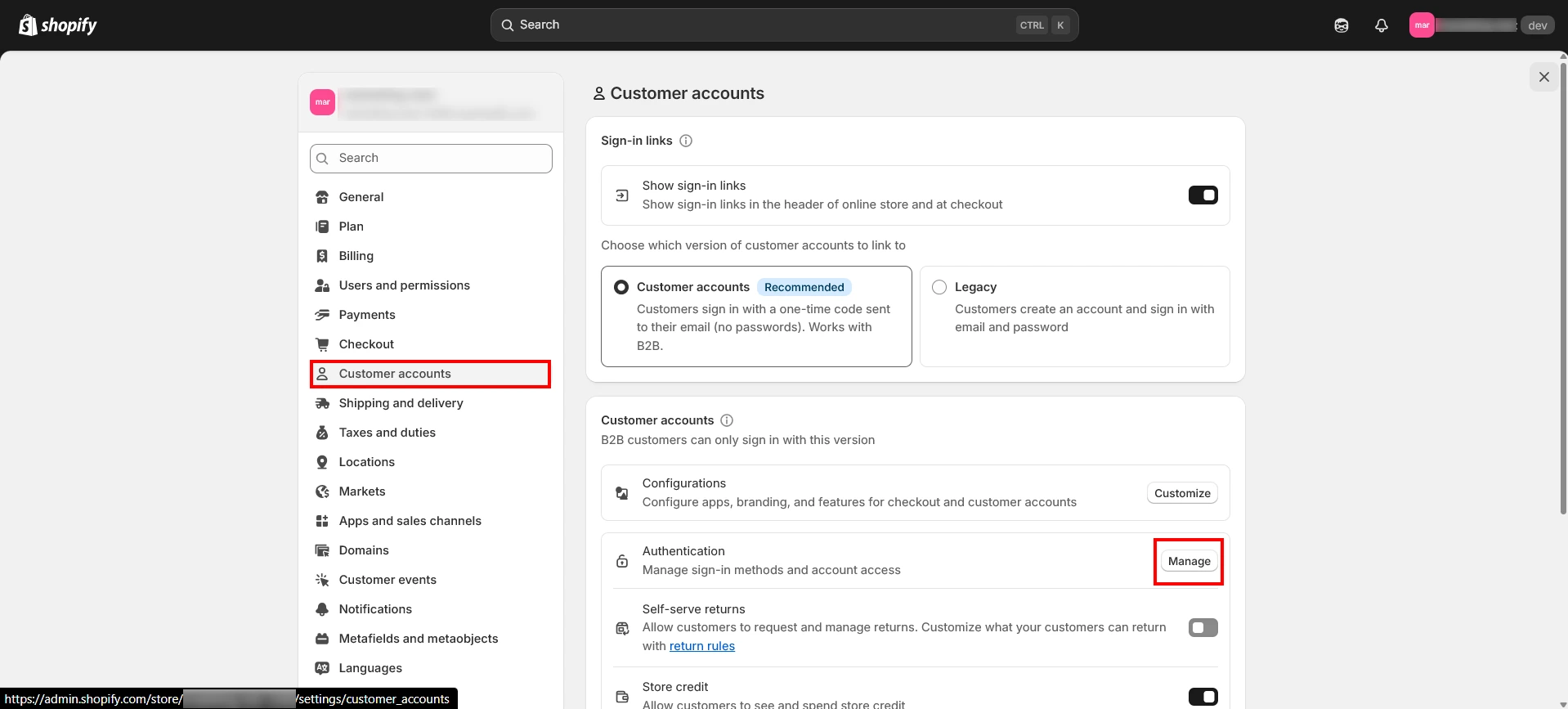
ステップ6: SSO構成の有効化とテスト
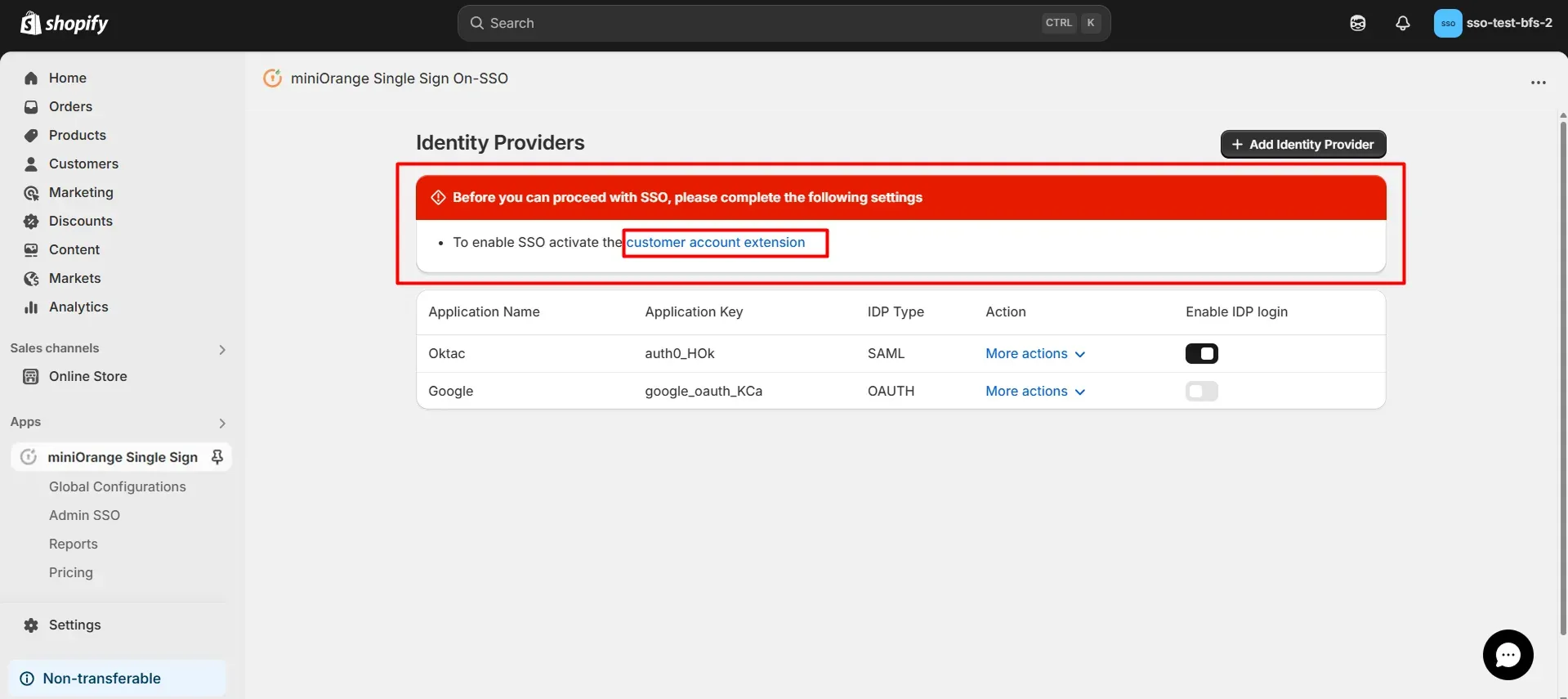
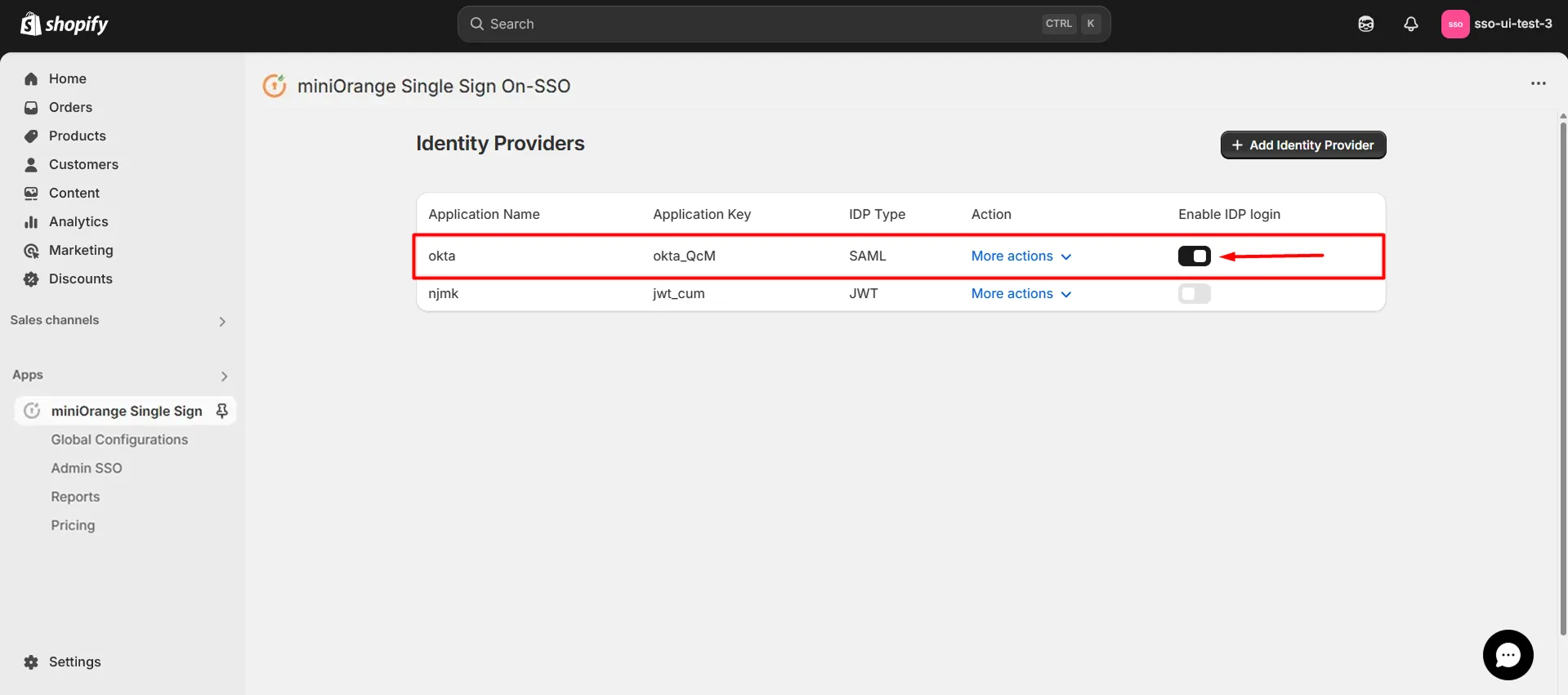
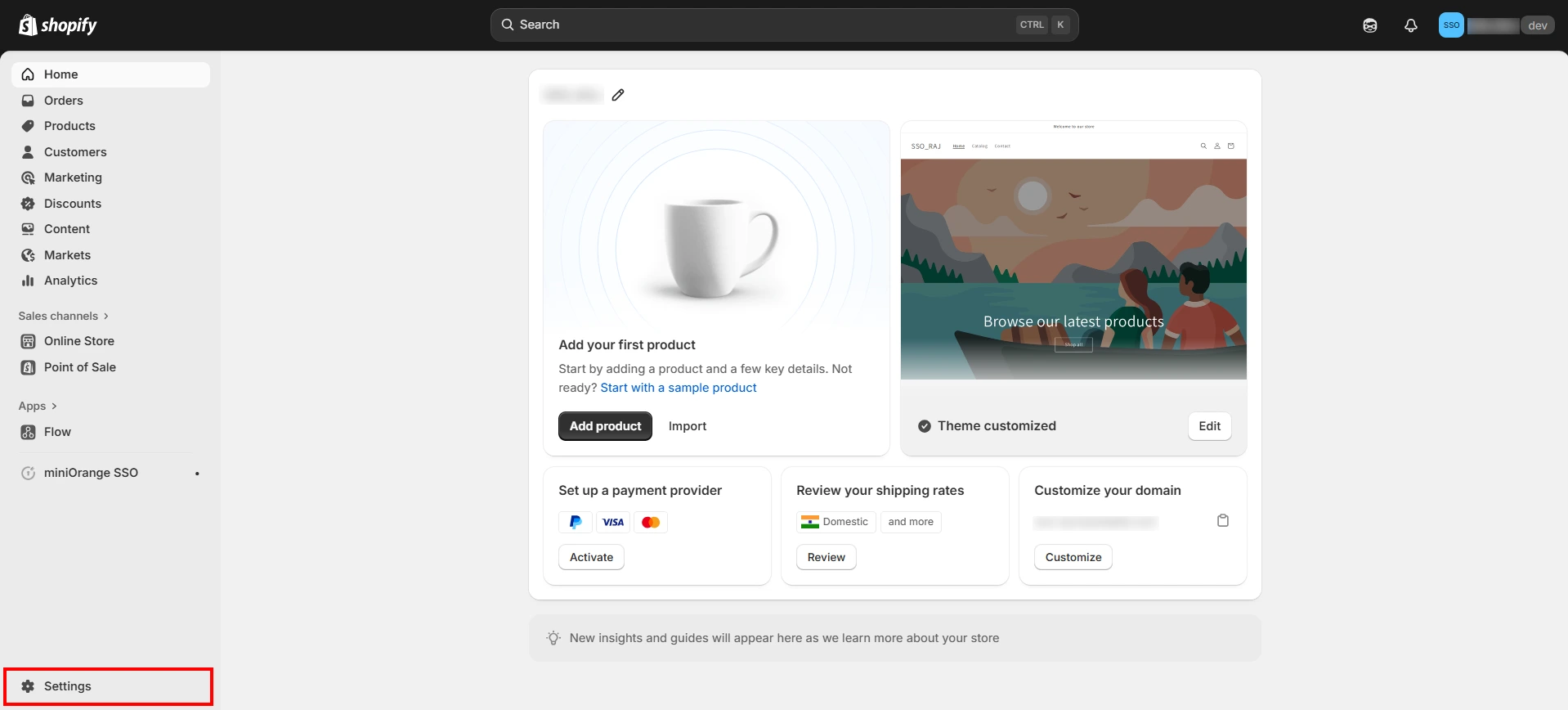
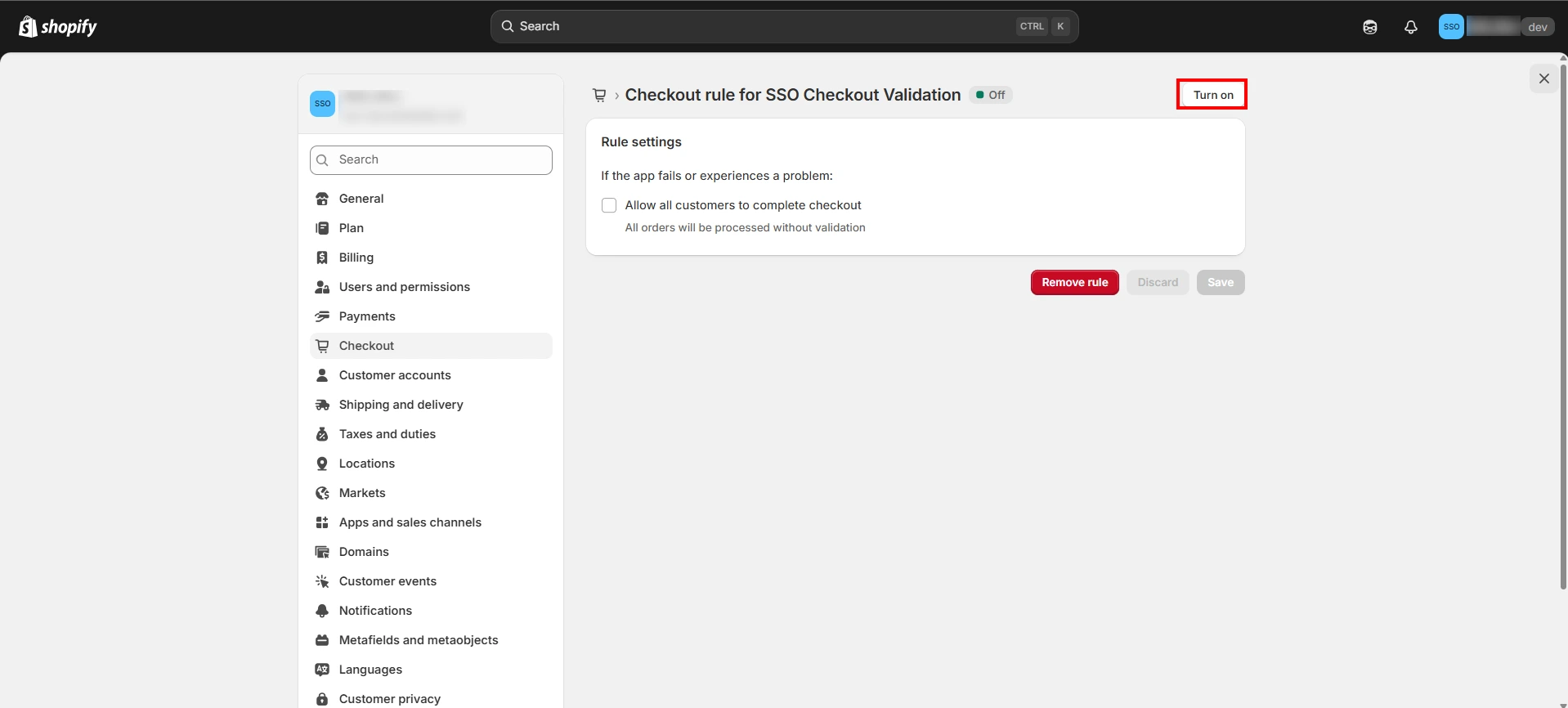
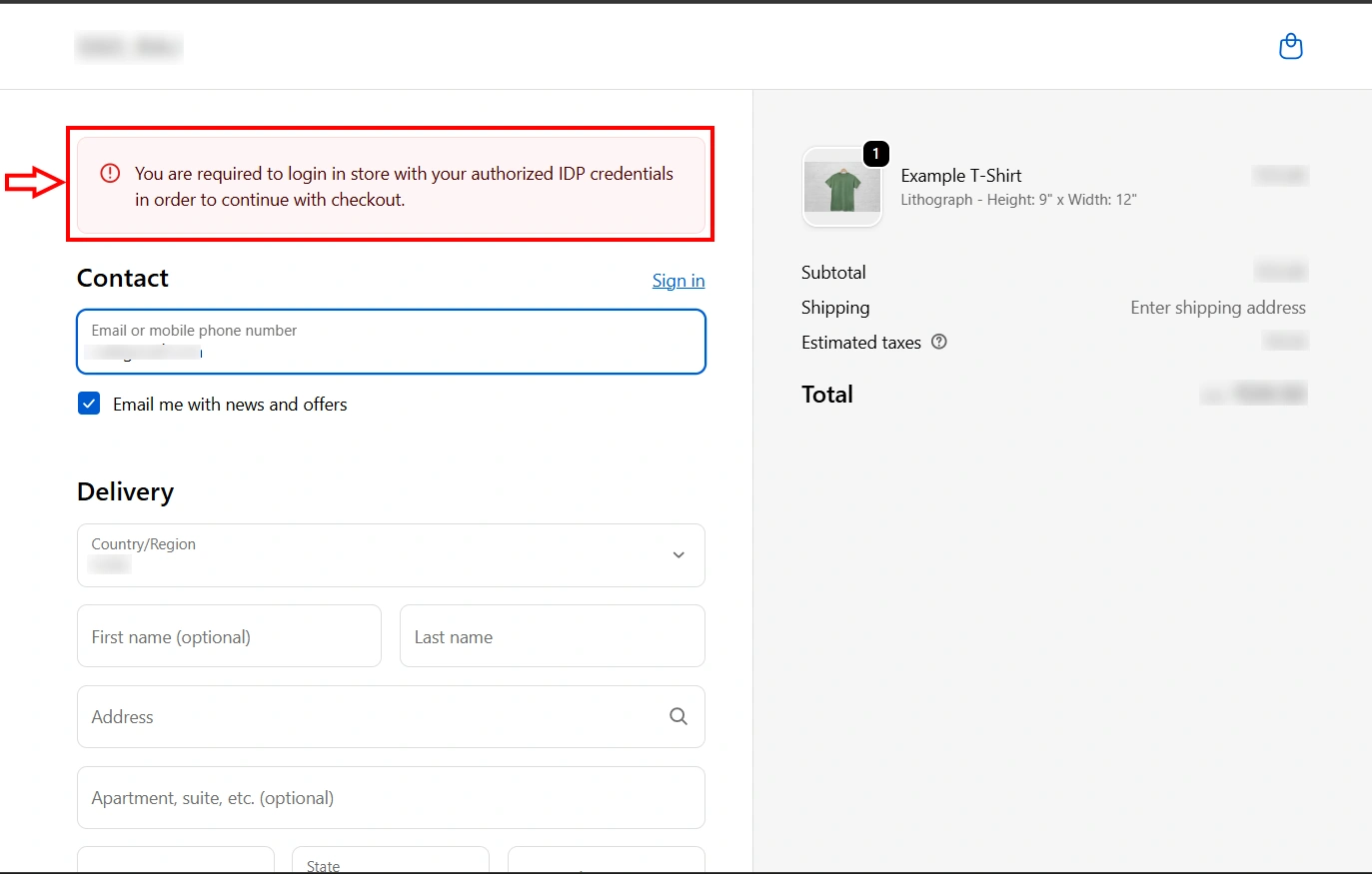
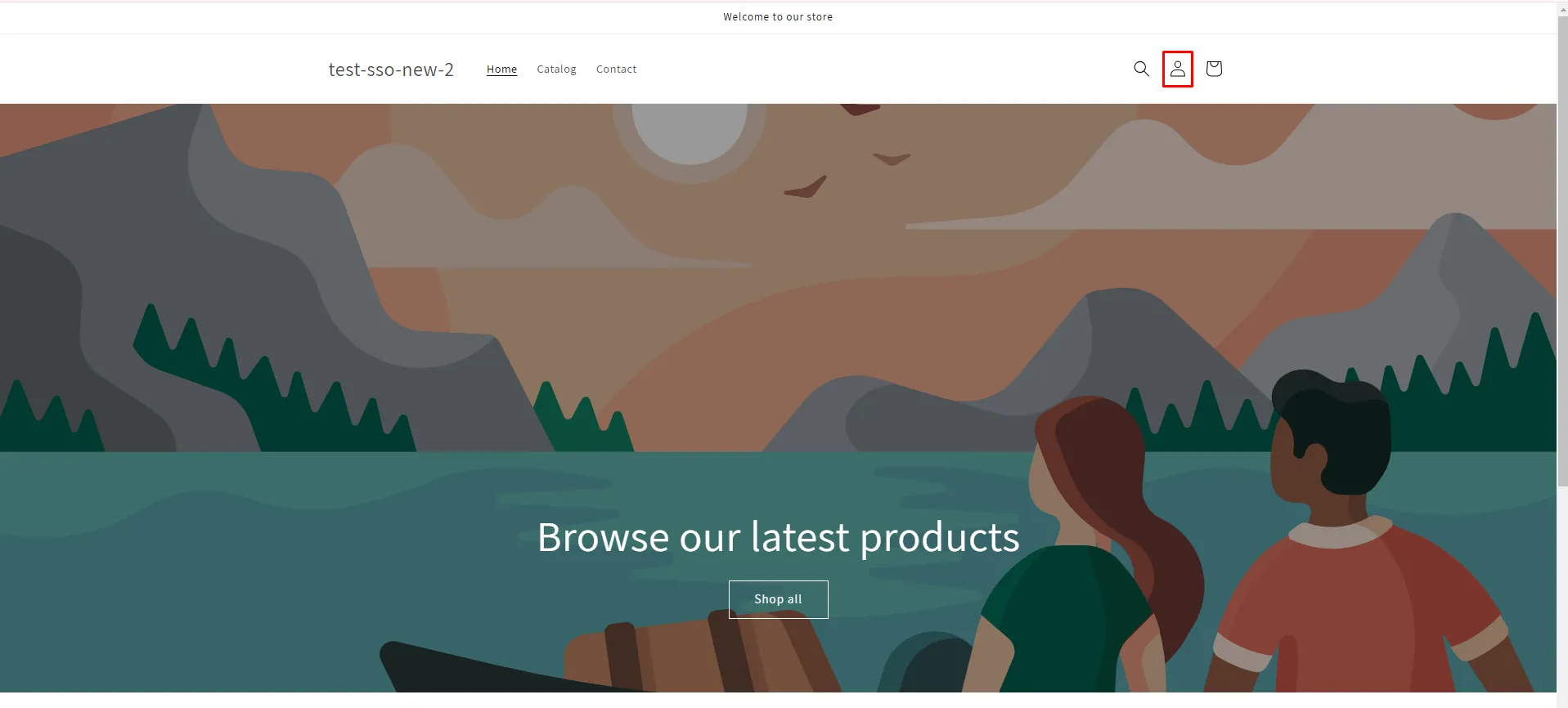
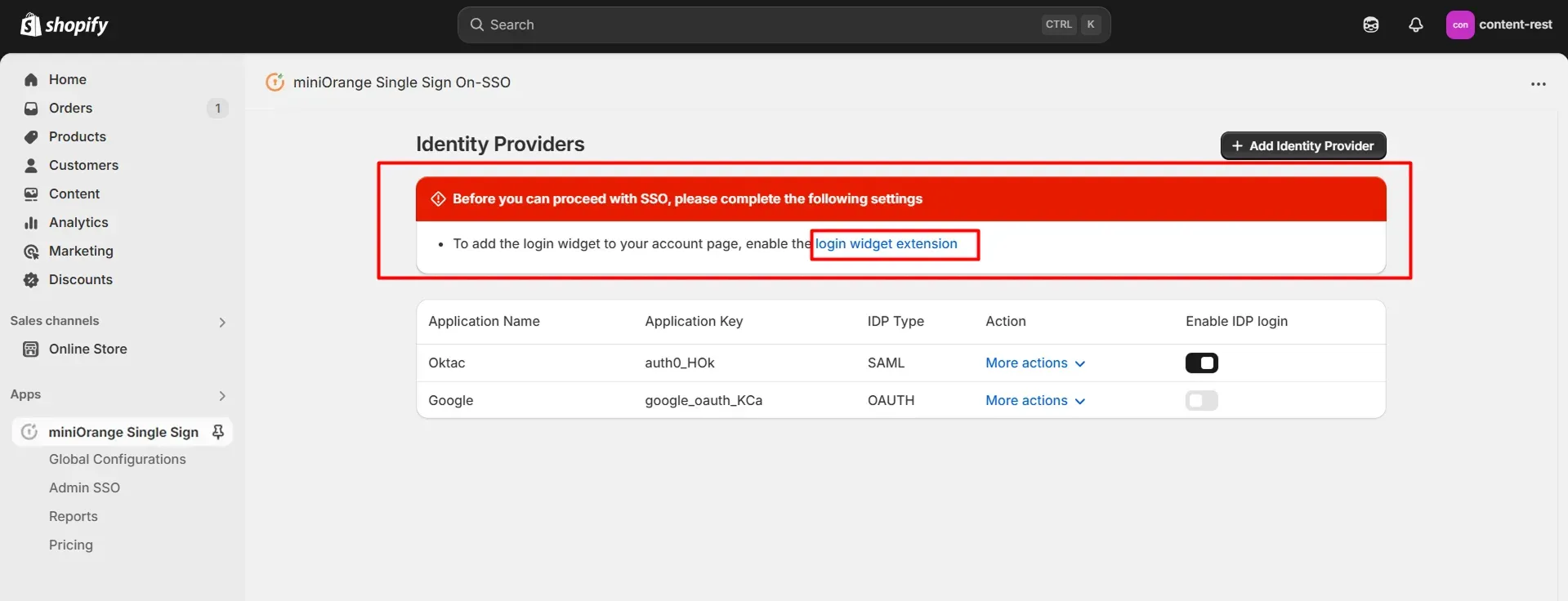
Shopifyストアタイプを選択:
- ノンプラスストア
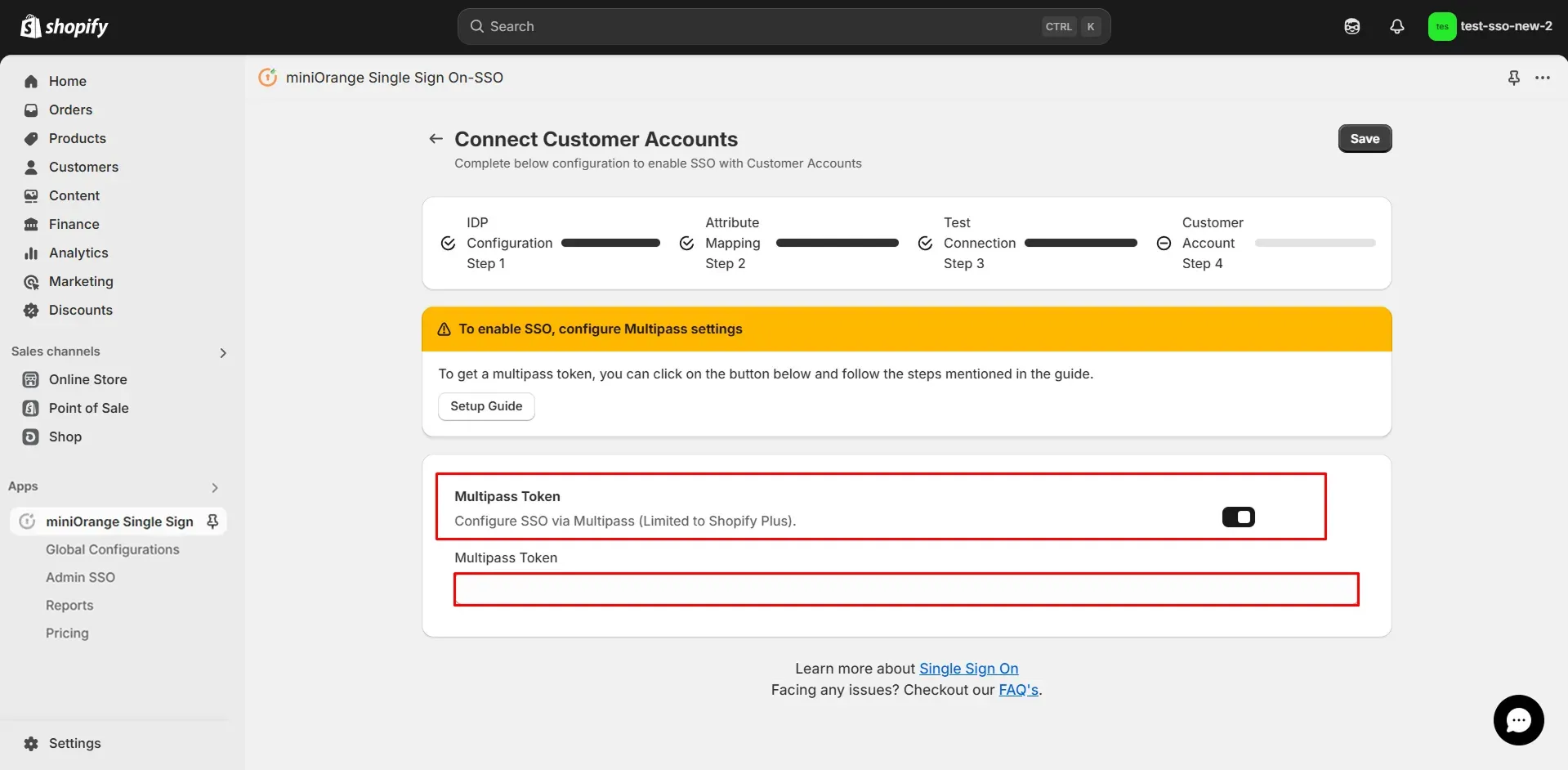
- プラスストア

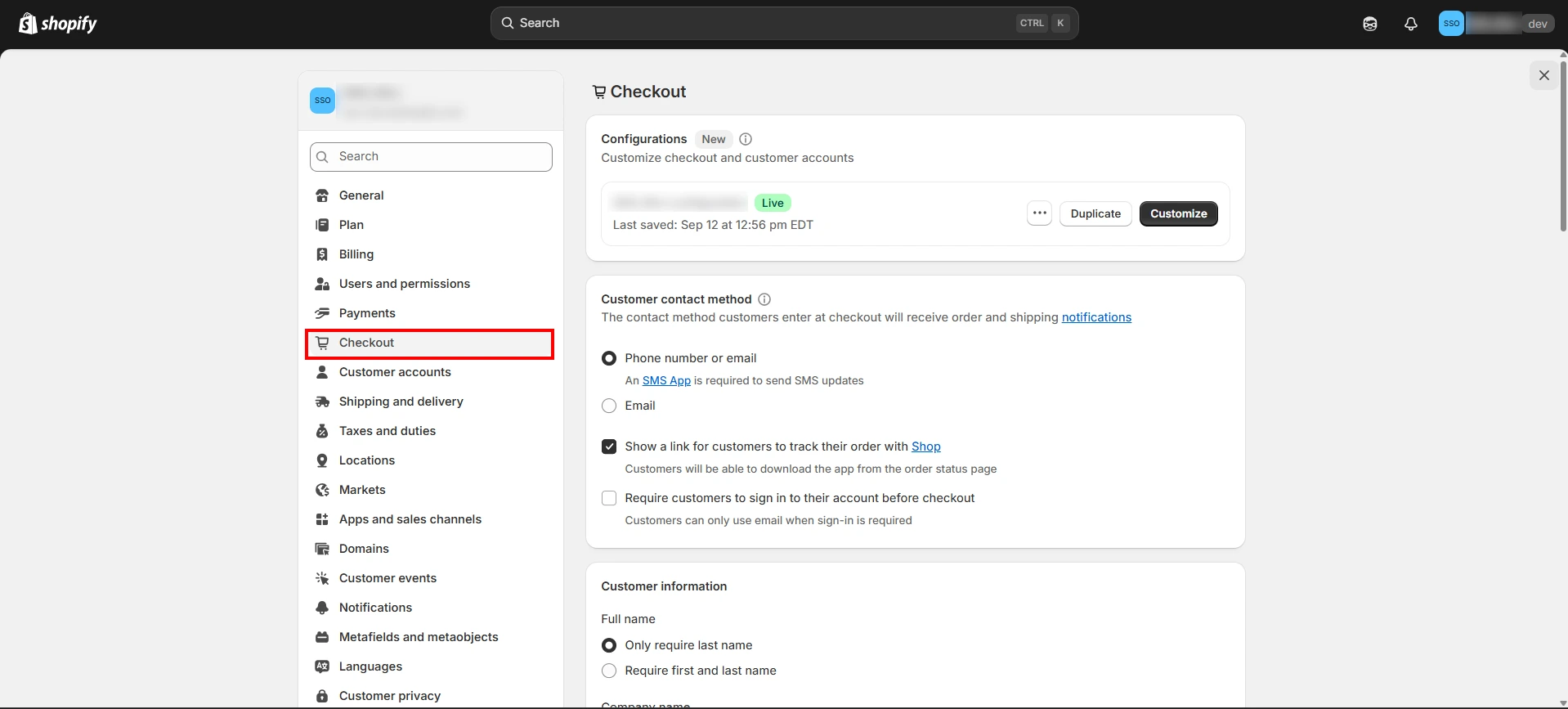
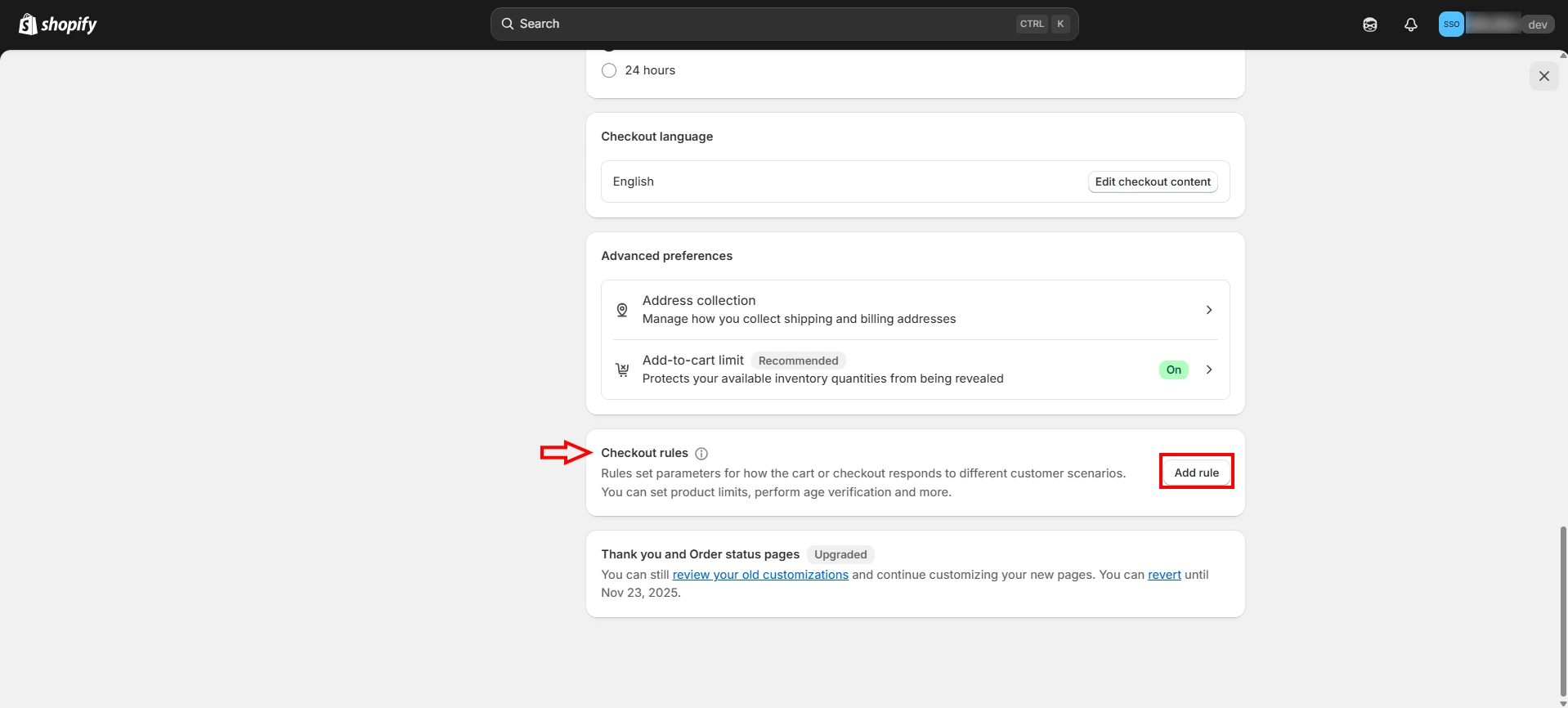
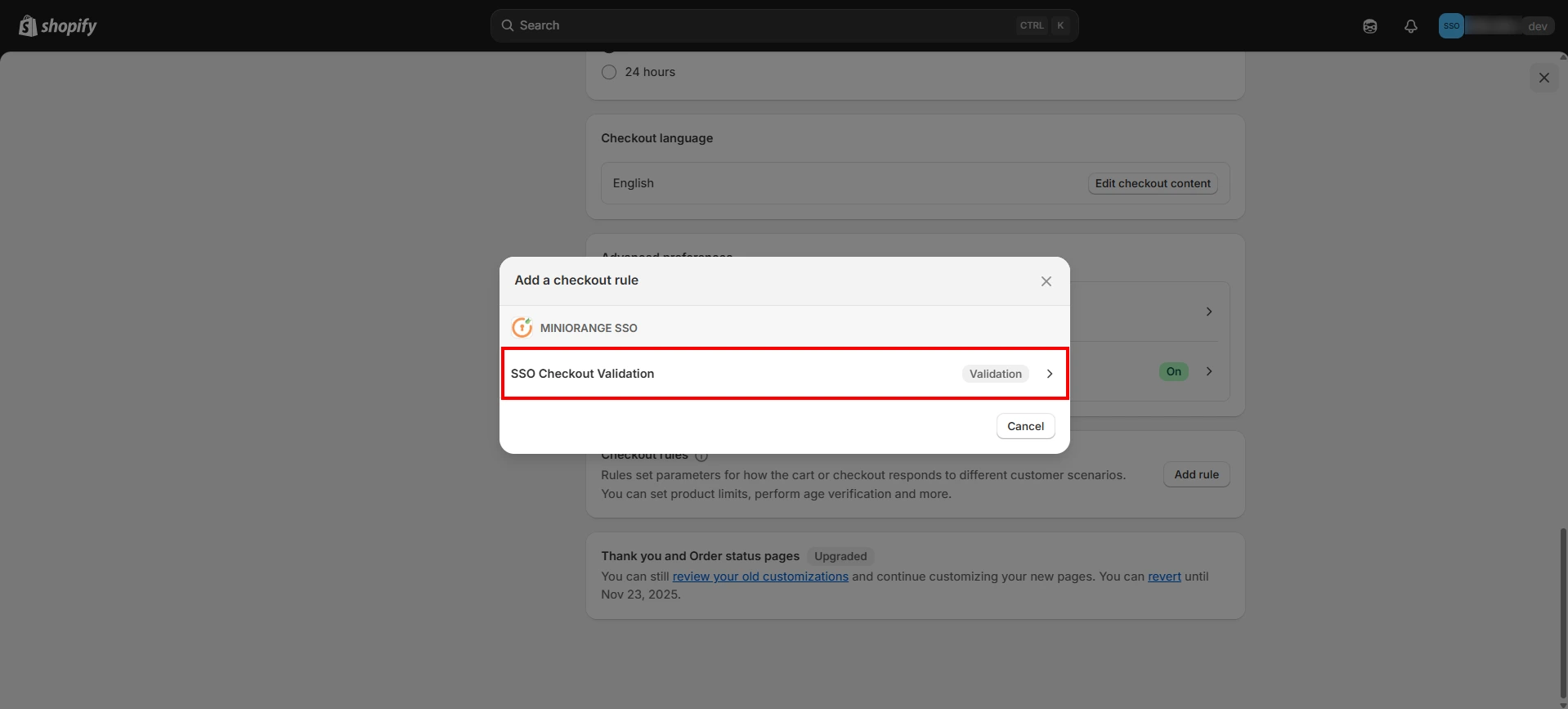
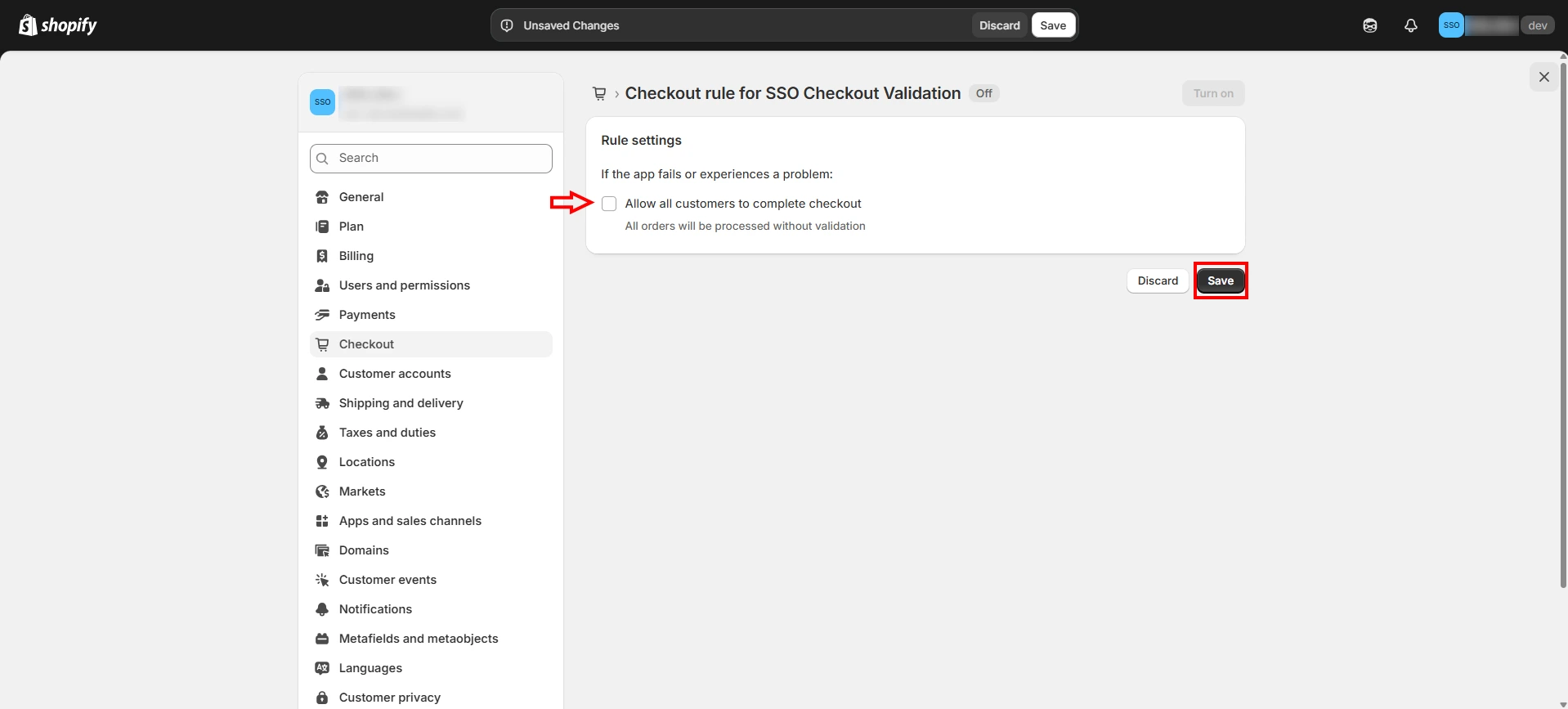




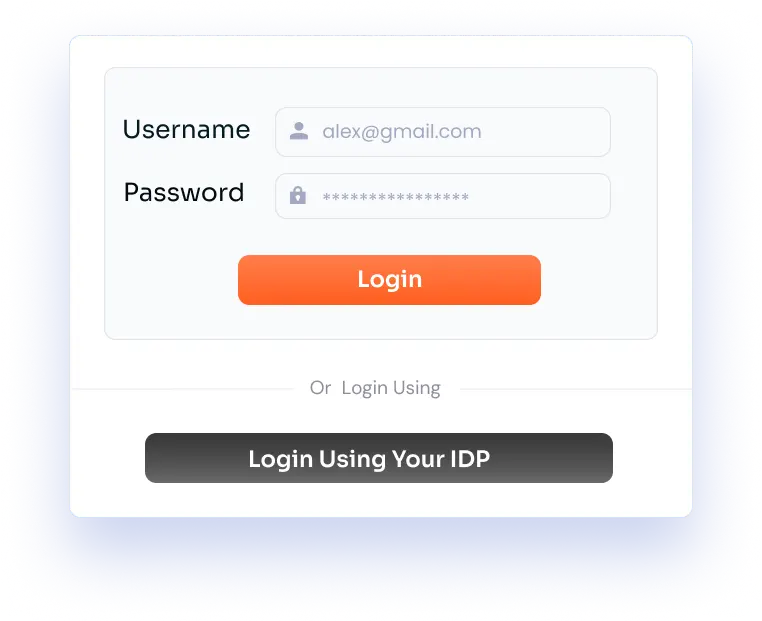
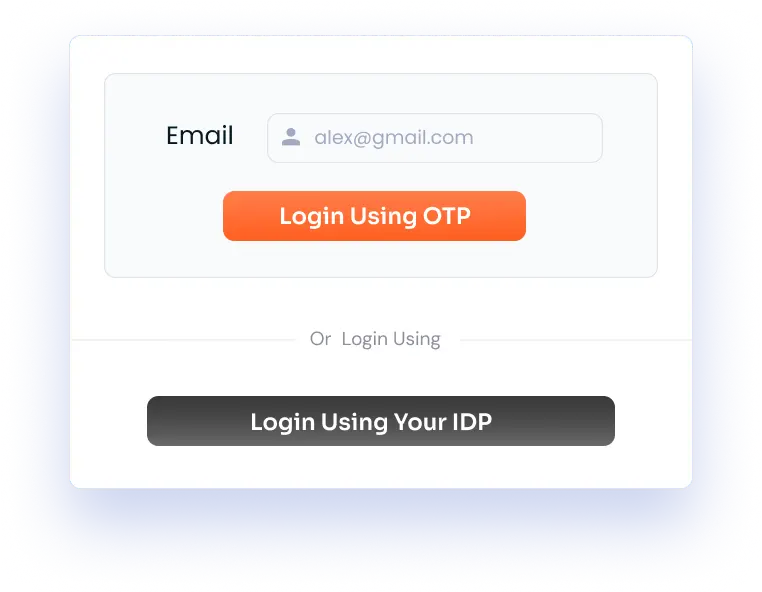
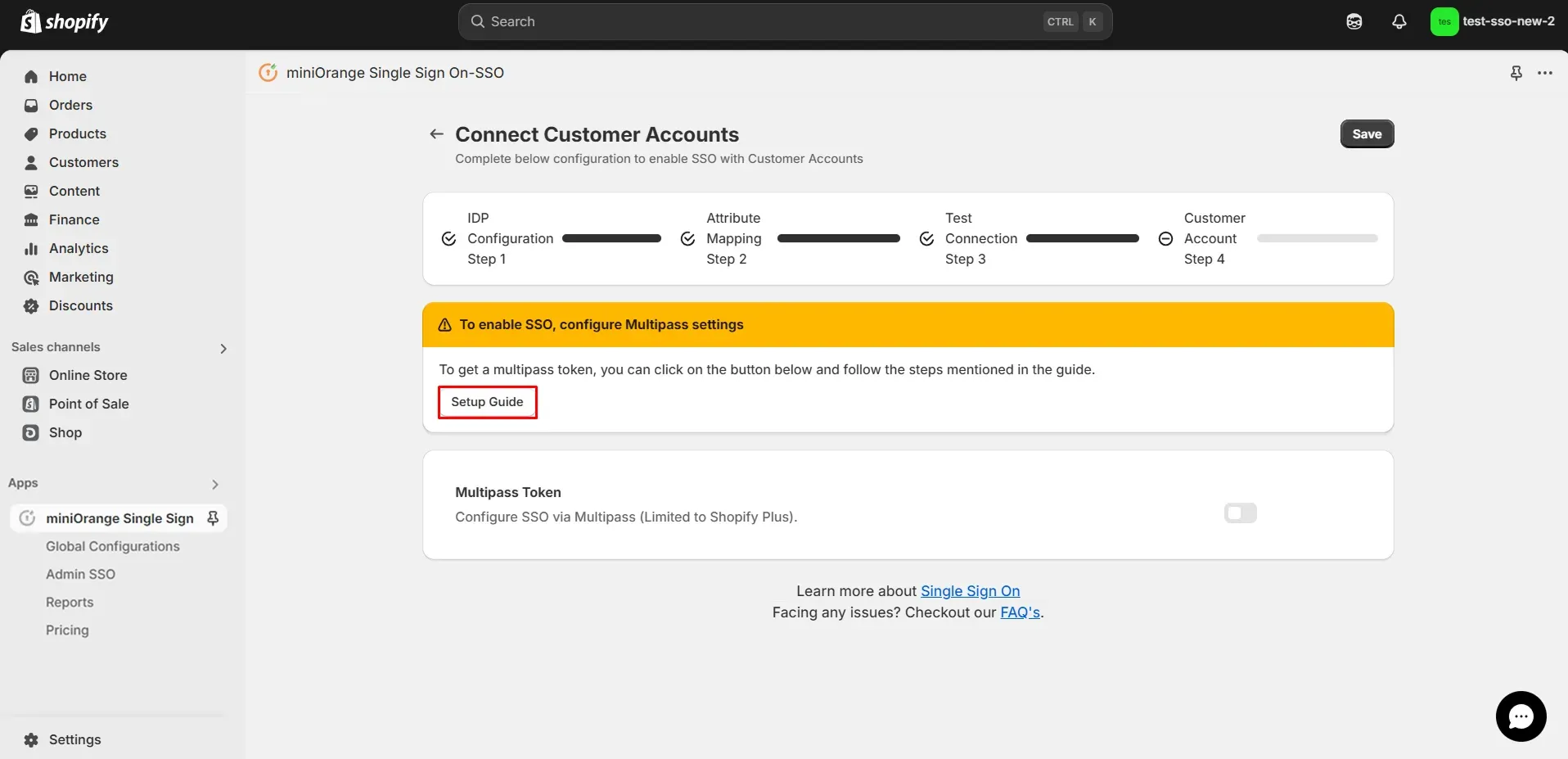
ご返信ありがとうございます。近日中にご連絡させていただきます。
何か問題が発生しました。 もう一度質問を送信してください


