
Shopify Plusの顧客アカウントで、Shopifyのメールアドレスとパスワードを使ったログインを設定する方法は?
Shopify の新しい顧客アカウントはデフォルトではパスワードレスで、顧客はメールに送信されるワンタイムコードでのみログインできます。弊社のMO: Customer Accounts Loginアプリを使用すると、マーチャントは Shopify Plus の顧客アカウントにメールとパスワードによるログインを追加できるため、顧客は受信トレイにコードが届くのを待つことなく、既に知っている認証情報でログインできます。このガイドでは、アプリでオプションを有効にする方法、OpenID Connect 認証情報をコピーする方法、Shopify でカスタム ID プロバイダーとして登録する方法、ログインのエンドツーエンドテストなど、メールとパスワードによるログイン設定のすべてを網羅しています。



前提条件: アプリのインストール
- あなたにログインする Shopify管理者.
- に行く アプリ → Shopifyアプリストア.
- 検索する MO: 顧客アカウントログイン.
- インストール MO: 顧客アカウントログイン ストアにアプリを公開します。
- アプリを開く アプリ 左側のナビゲーションメニューにあるセクションをクリックして設定を開始します。
- 店舗は 新規顧客アカウントが有効化されたShopify Plusストア.
Shopifyの顧客アカウントでメールアドレスとパスワードによるログインを有効にする方法
ステップ1:アプリでメールアドレスとパスワードによるログインを有効にする
- Shopify管理画面から、 アプリ メニューをクリックして MO: 顧客アカウントログイン.
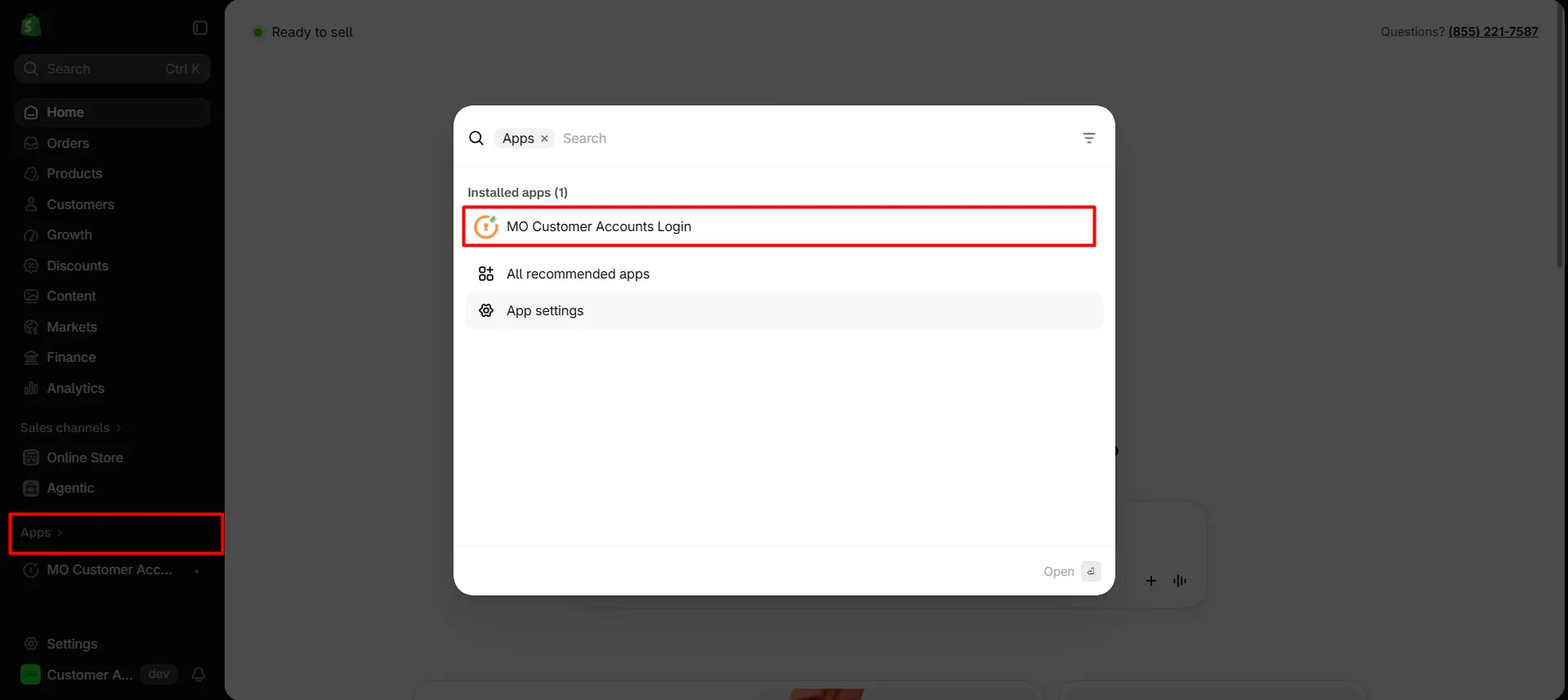
- アプリのダッシュボードで下にスクロールして、 ストアフロントのログインオプション カードをクリックしてクリック 編集.
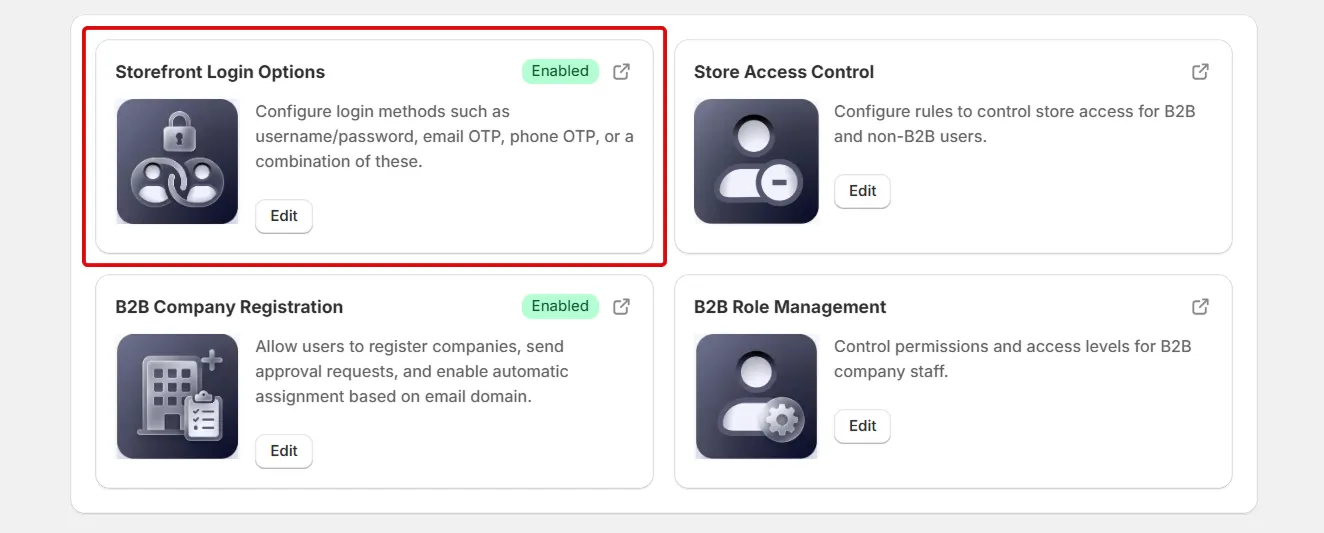
- あなたはに着陸します ログインオプション ページを開きます ストアフロントログイン設定 タブには何も表示されないことに注意してください。
- このガイドでは、 メールアドレスとパスワードによるログインを有効にするこれにより、お客様は メールアドレスとパスワードでログインしてください.
- 下にスクロールして 新規ユーザー登録 セクションとオン ユーザーサインアップを有効にする 新規顧客はアカウントを作成し、独自のパスワードを設定できます。
- 設定は自動的に保存されます。 B2B設定が保存されました 確認。
注:メールアドレスとパスワード、メールOTP、電話OTP、ショップアカウントでのサインイン、SSOなど、複数のログインオプションを同時に有効にできます。ストアフロントのログイン画面には、ここで有効にしたオプションのみが表示されます。顧客に複数のサインイン方法を選択させたい場合は、他のオプションも有効にしたままにしてください。
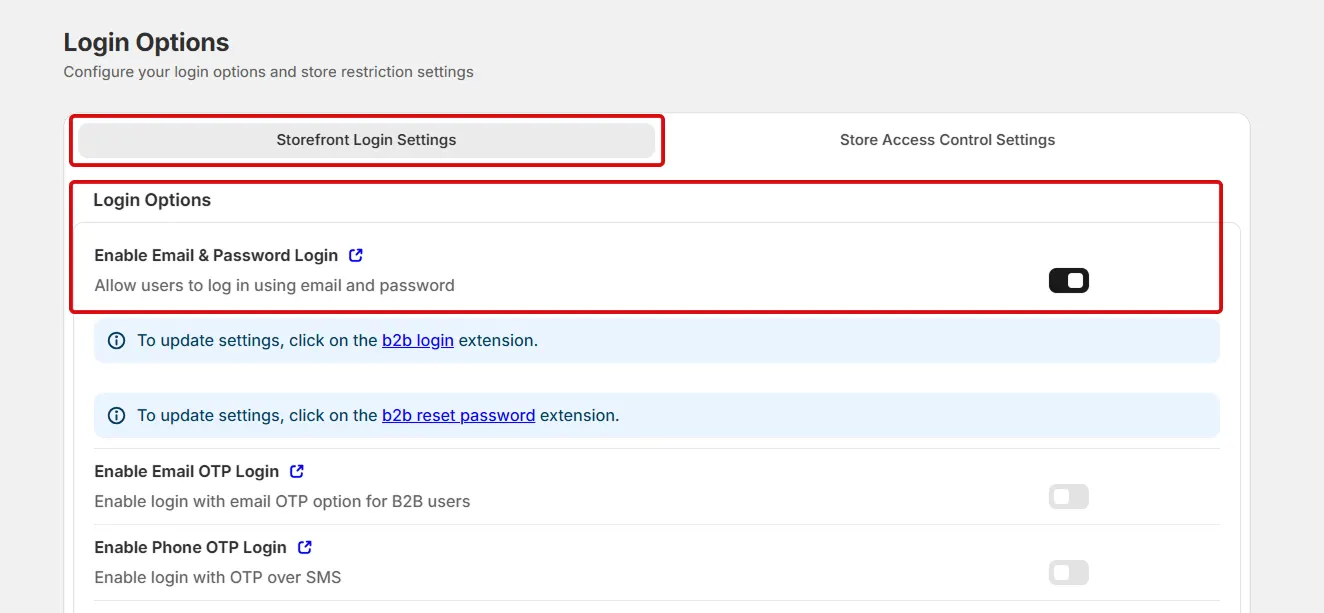
- 以下 メールアドレスとパスワードによるログインを有効にする トグル、クリック B2Bログイン ログインページの設定を開くための拡張機能リンク。
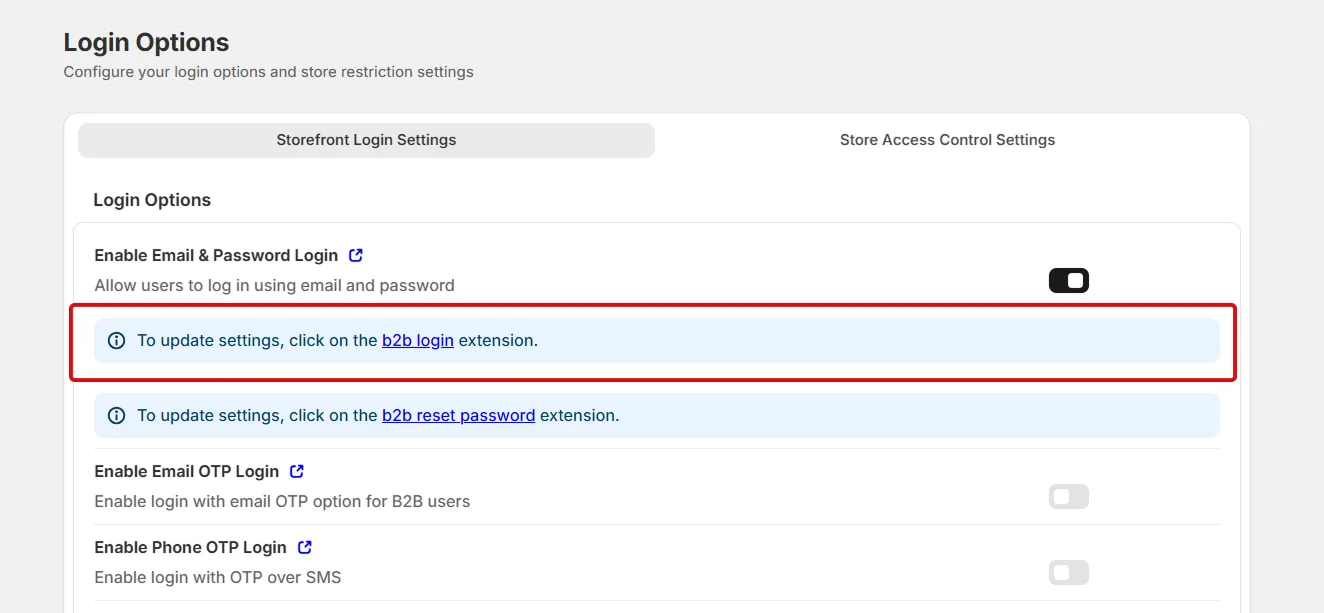
- ページ一覧から選択 ログインページ カスタマイズするため。
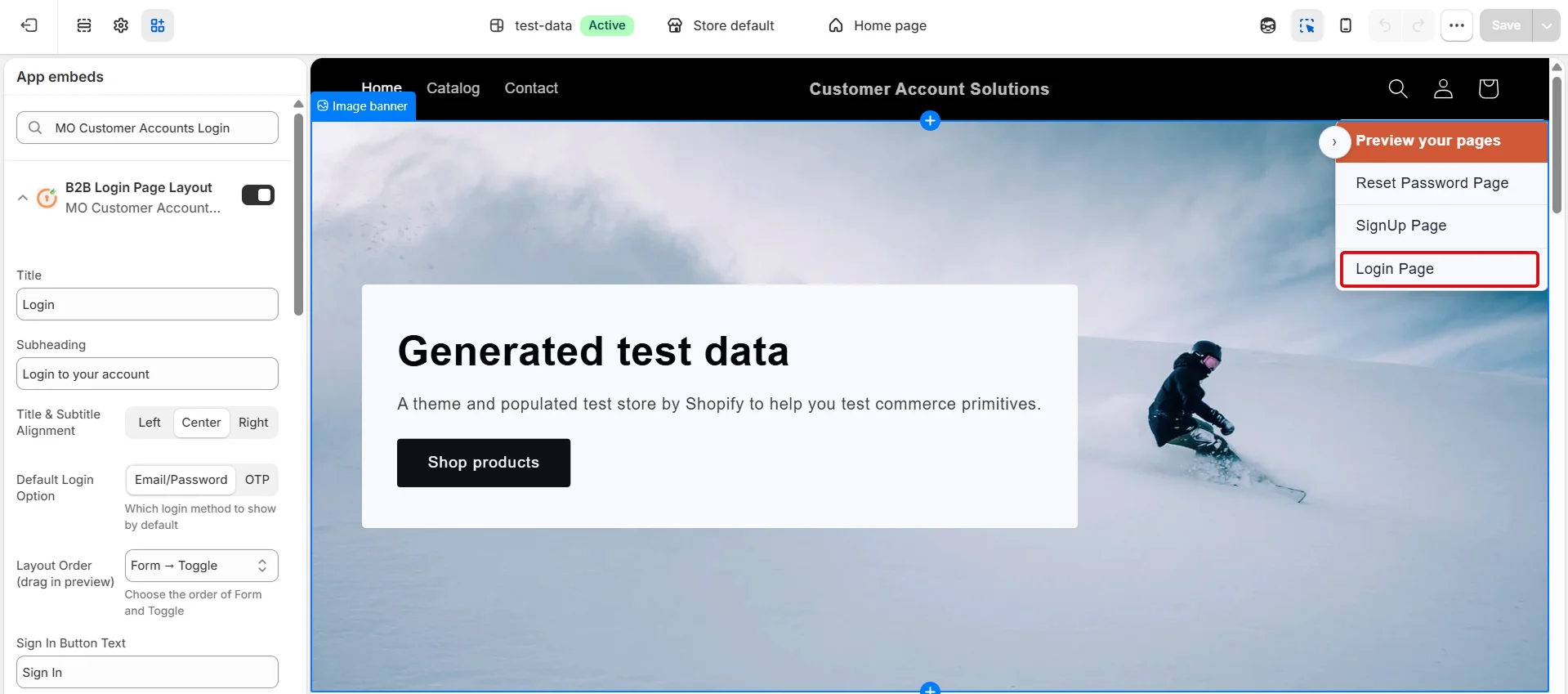
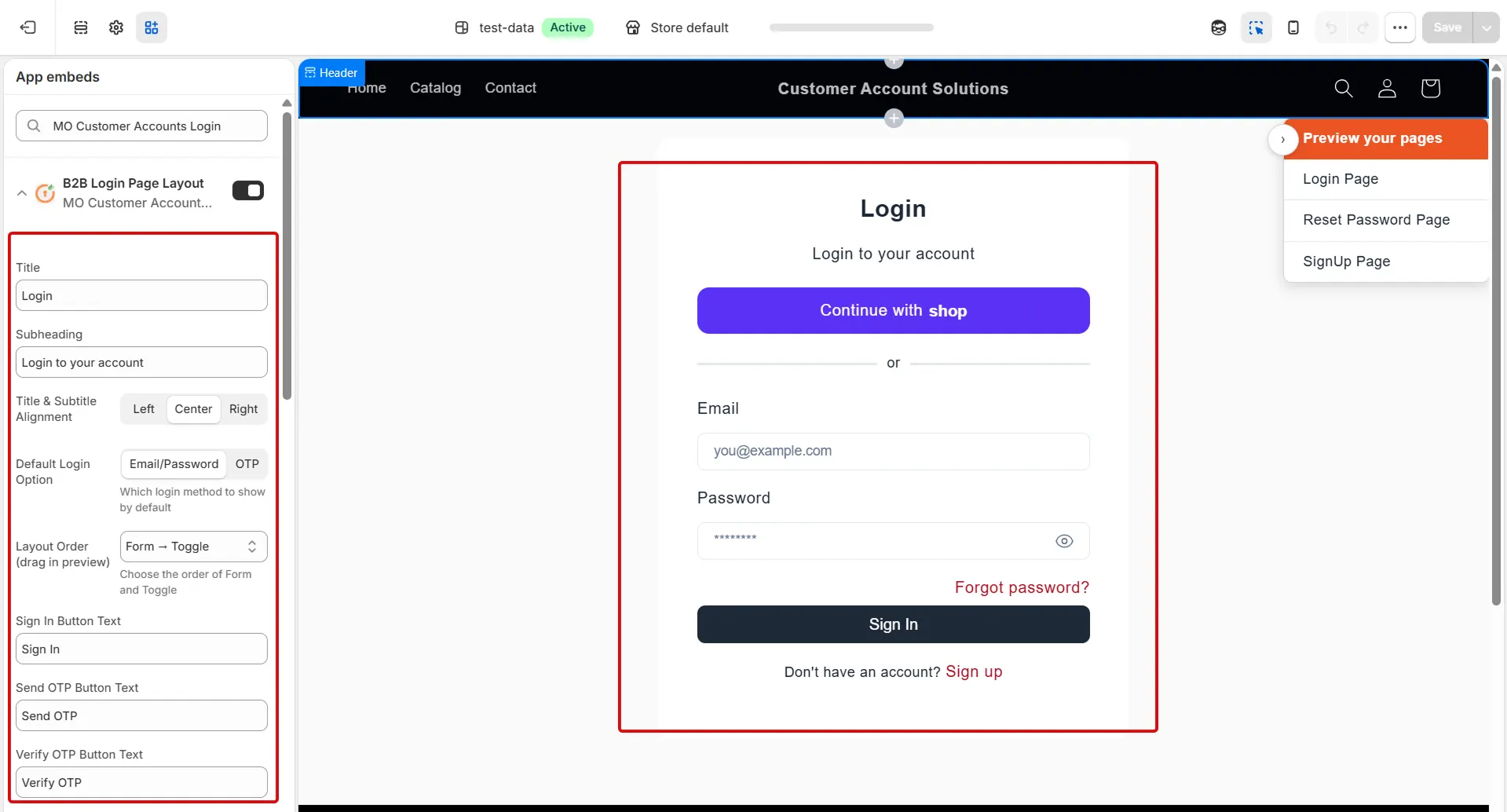
- 設定パネルでは、 Title, 小見出し そしてそれらの配置を選択し、 デフォルトのログインオプション (メールアドレス/パスワードまたはOTP)と レイアウト順序、そしてテキストを変更します サインイン, OTPを送信する (NAIST) と OTPを確認する ボタン。
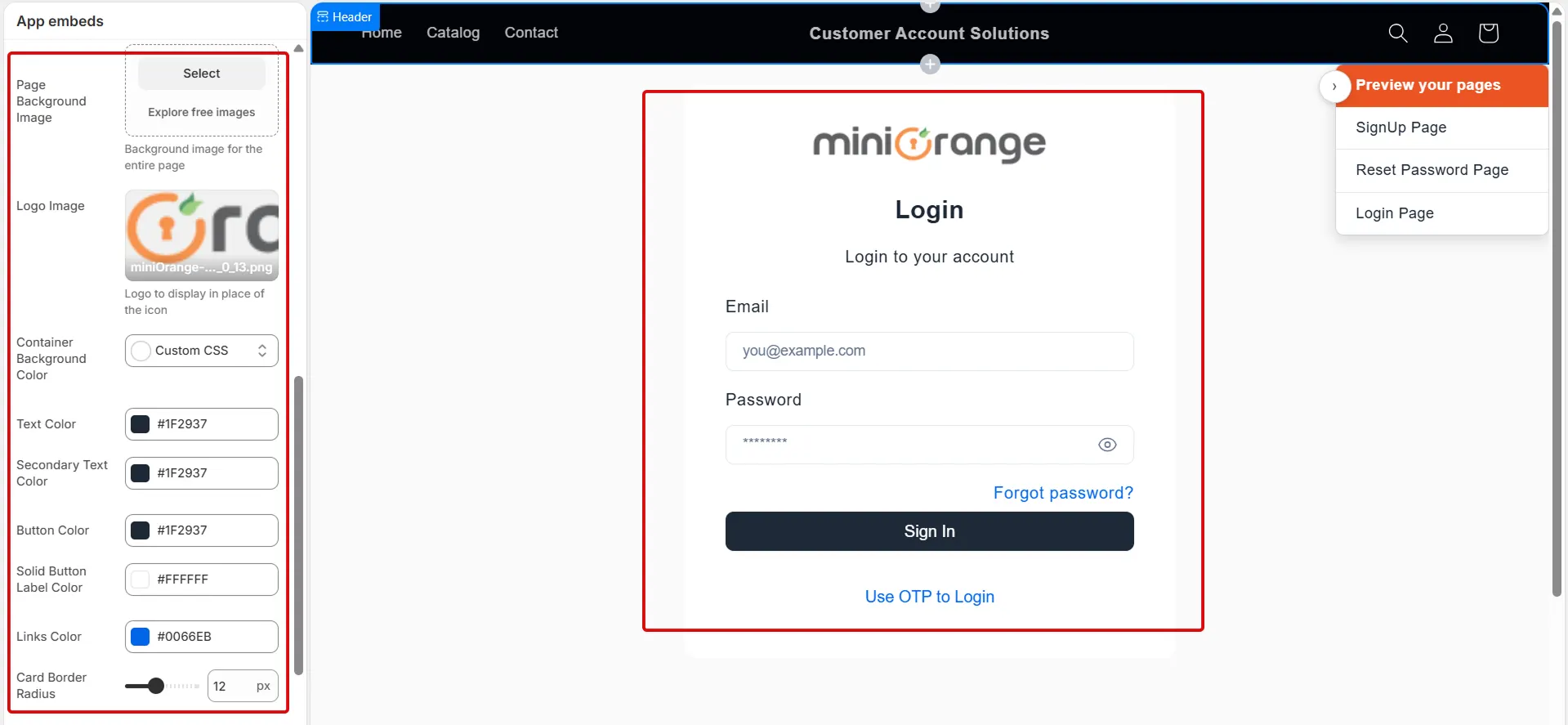
- ロゴイメージロゴをアップロードしてください。ログインフォームのデフォルトアイコンが置き換えられます。
- また、 ページ背景画像コンテナの背景、テキスト、ボタン、リンクの色を変更したり、カードの境界線の半径、幅、パディングを調整したり、テーマのヘッダーとフッターを表示または非表示にしたり、独自のコードを追加したりできます。 カスタムリキッド.
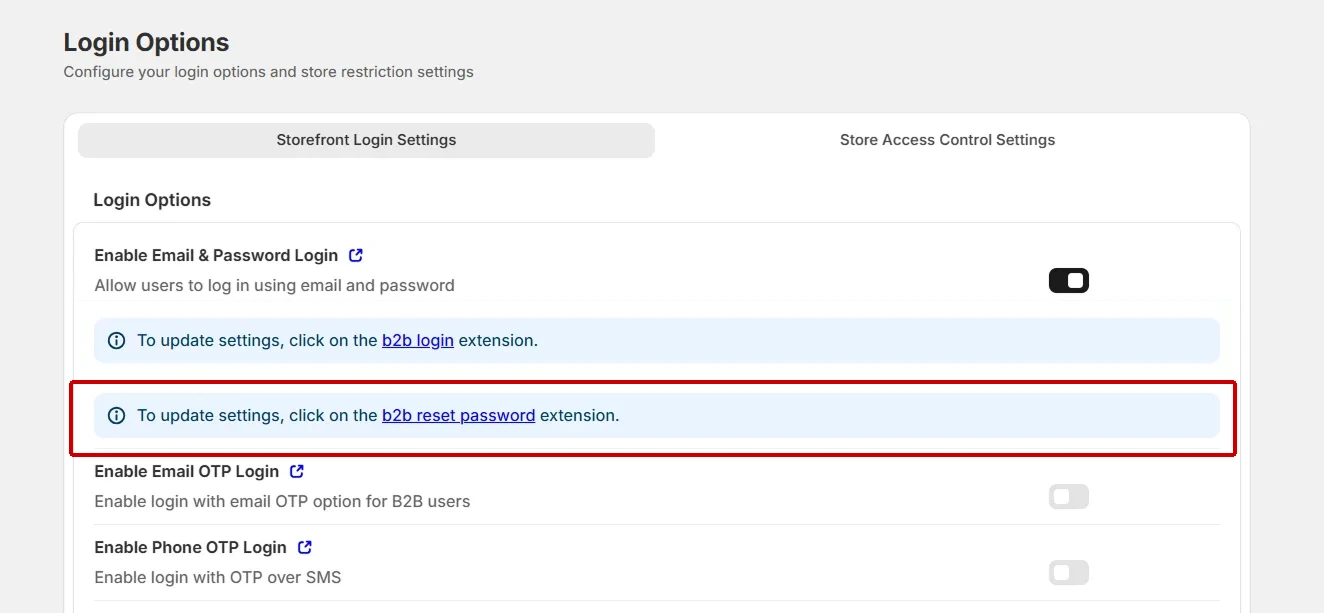
- 帰ります ログインオプション ページをクリックして、 b2b パスワードをリセット 拡張機能リンクを有効にすることで、顧客はログインページからパスワードをリセットできるようになります。
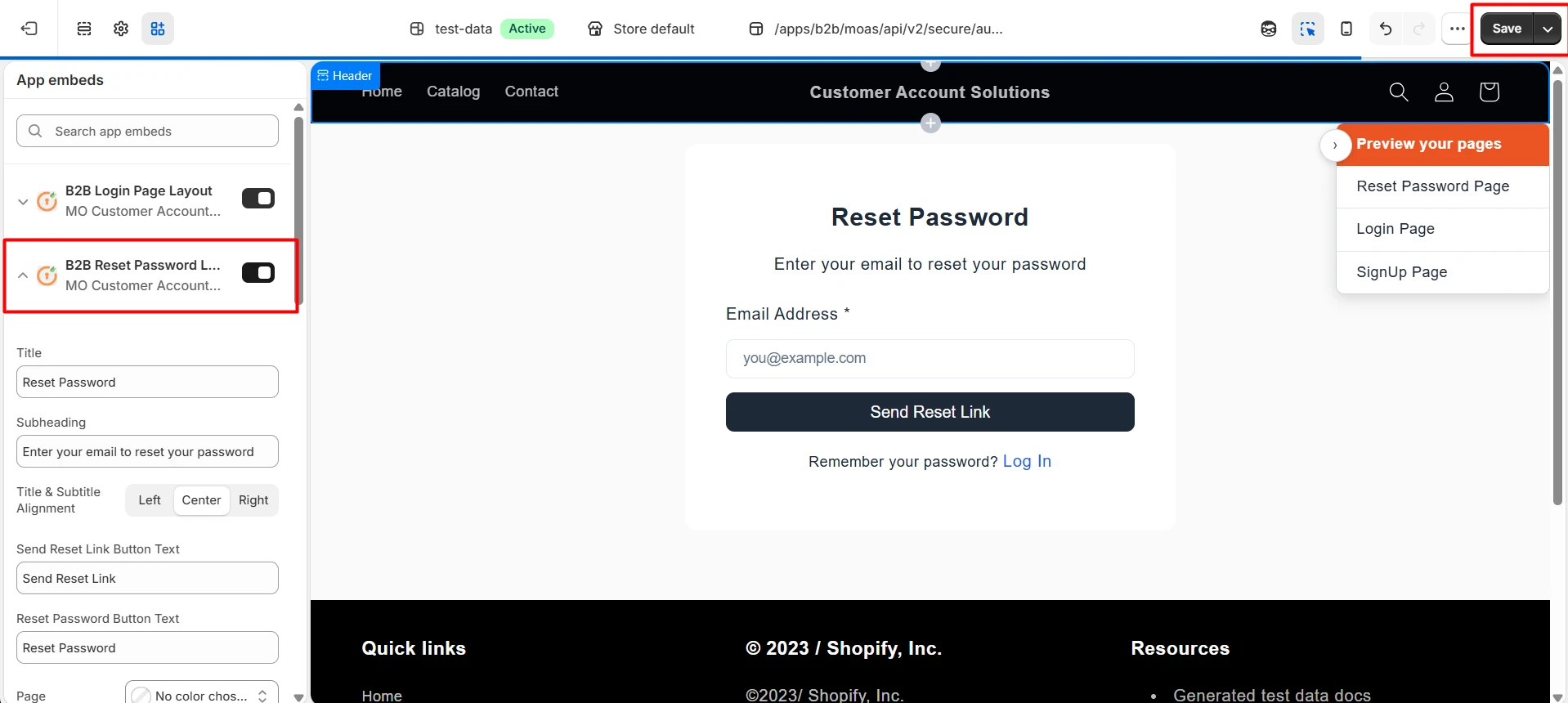
- アプリの埋め込み パネルをオンにする B2Bパスワードリセットレイアウト そしてクリック Save.
- あなたは編集することができます Title, 小見出し、アライメント、そして リセットリンクを送信 (NAIST) と パスワードを再設定する 画像に示されているボタンのテキスト。
ステップ2:ShopifyをMOカスタマーアカウントに接続するログイン
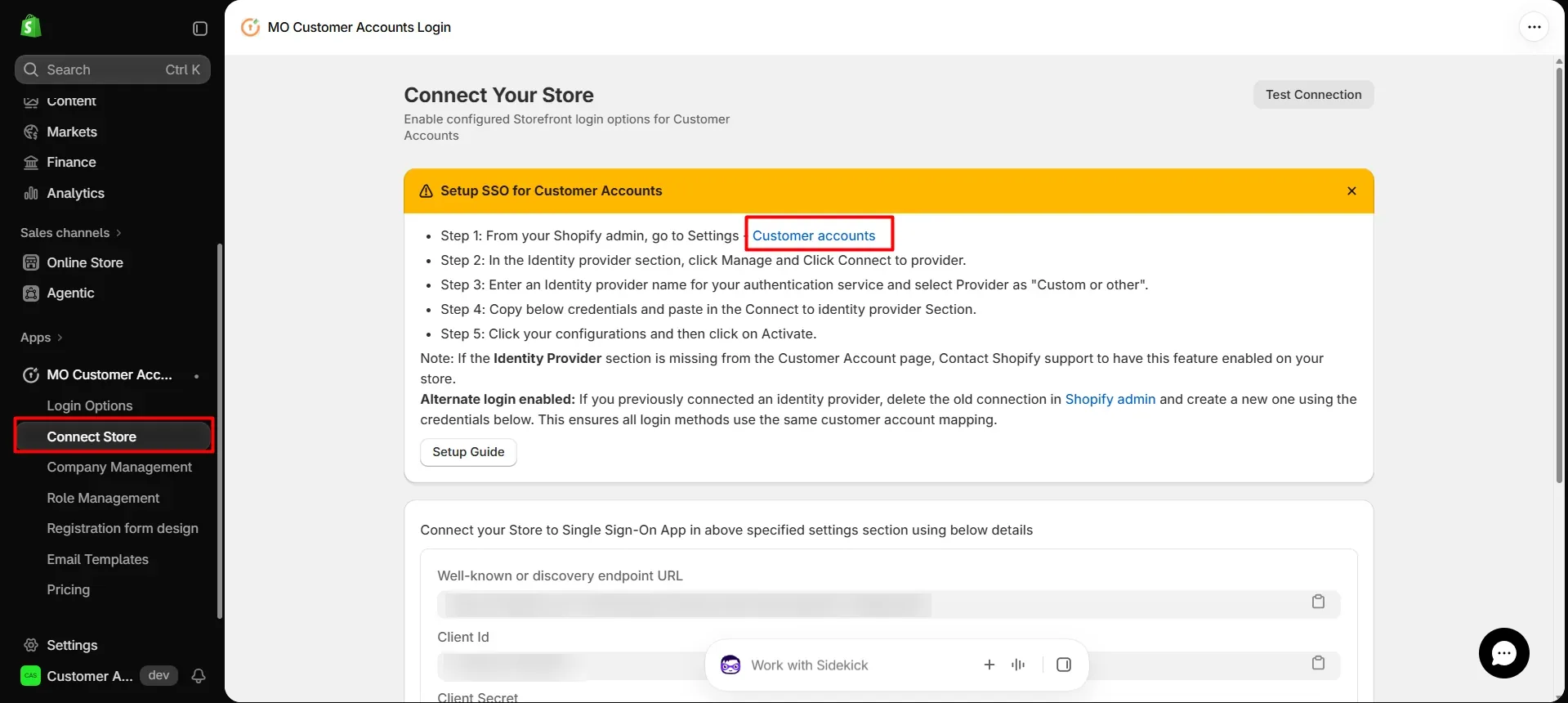
- 左側のナビゲーションで、 ストアに接続.
- コピー よく知られているエンドポイントまたは検出エンドポイントのURL, 顧客ID, クライアントシークレット このページから。
- クリック 顧客アカウント セットアップ手順にあるリンクをクリックすると、Shopifyの顧客アカウント設定が開きます。
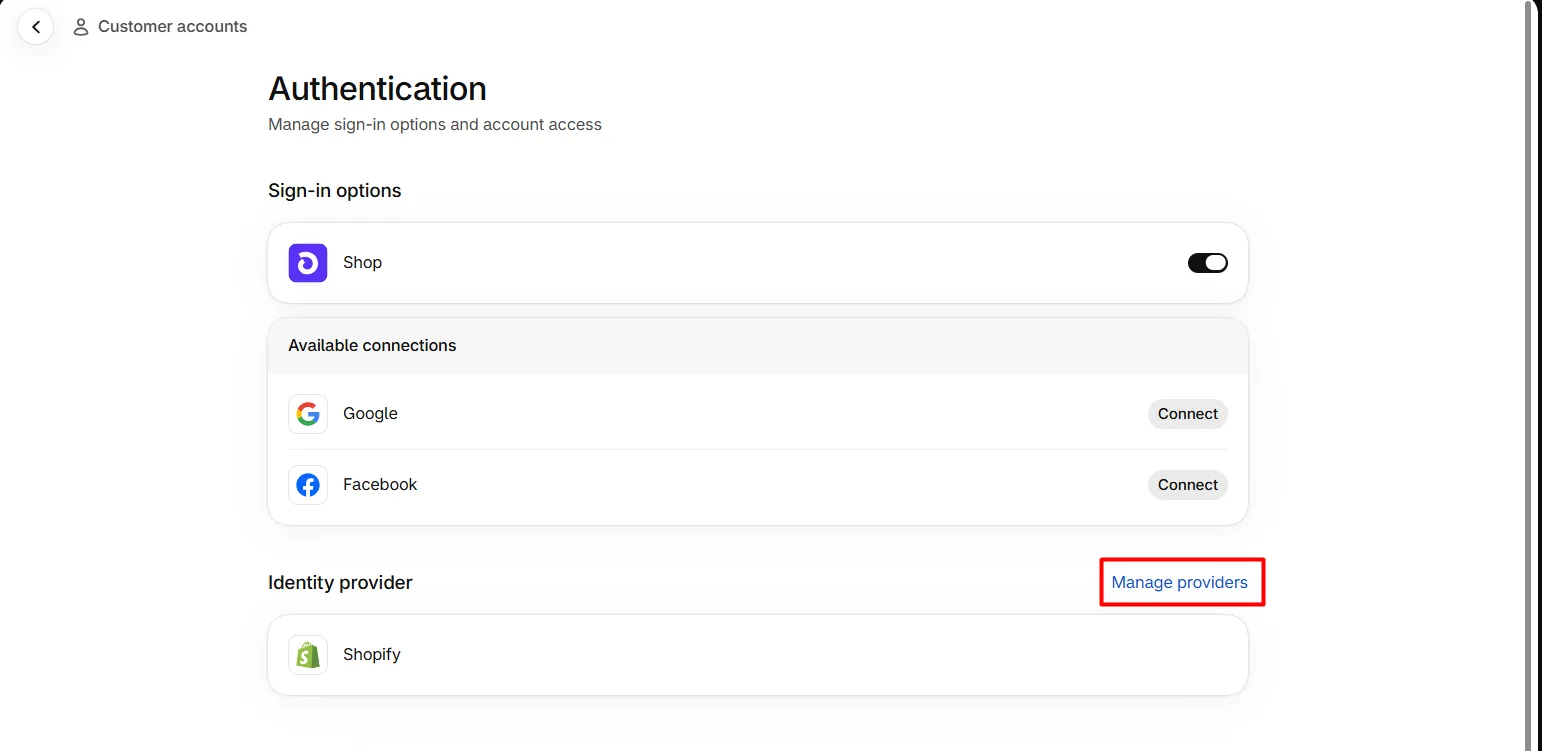
- IDプロバイダーセクションで、 プロバイダーを管理する.
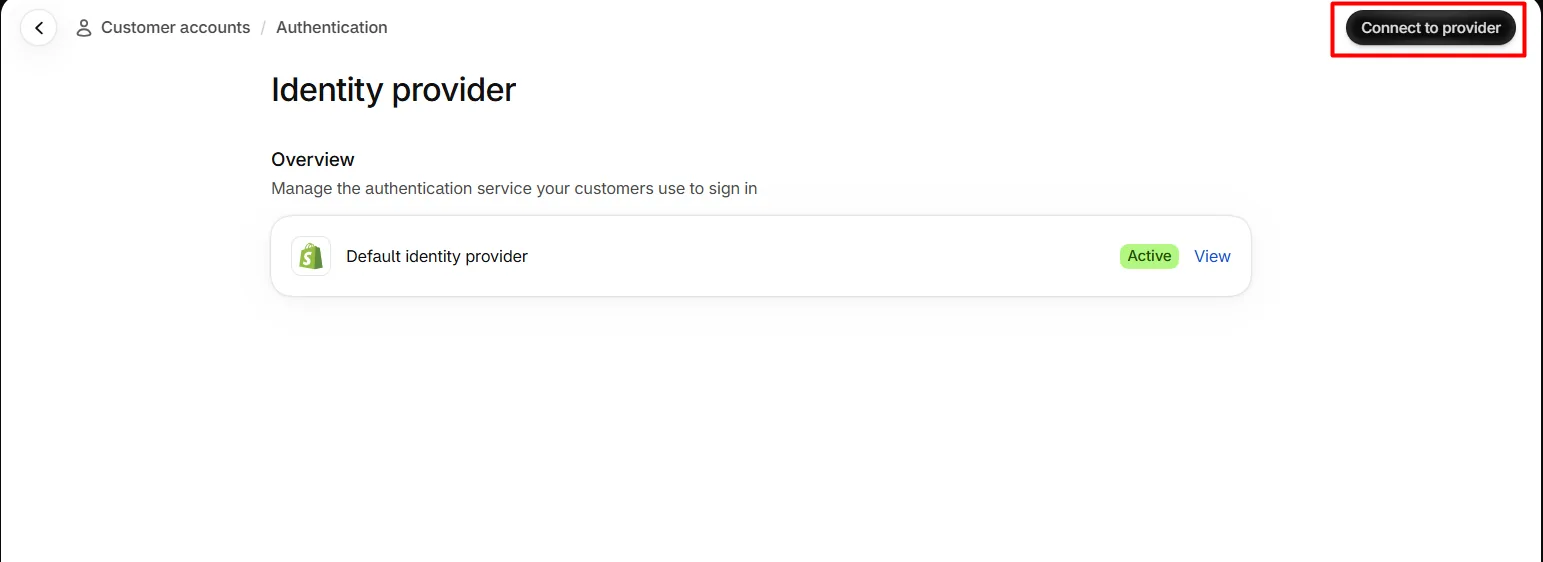
- 詳しくはこちら プロバイダーに接続.
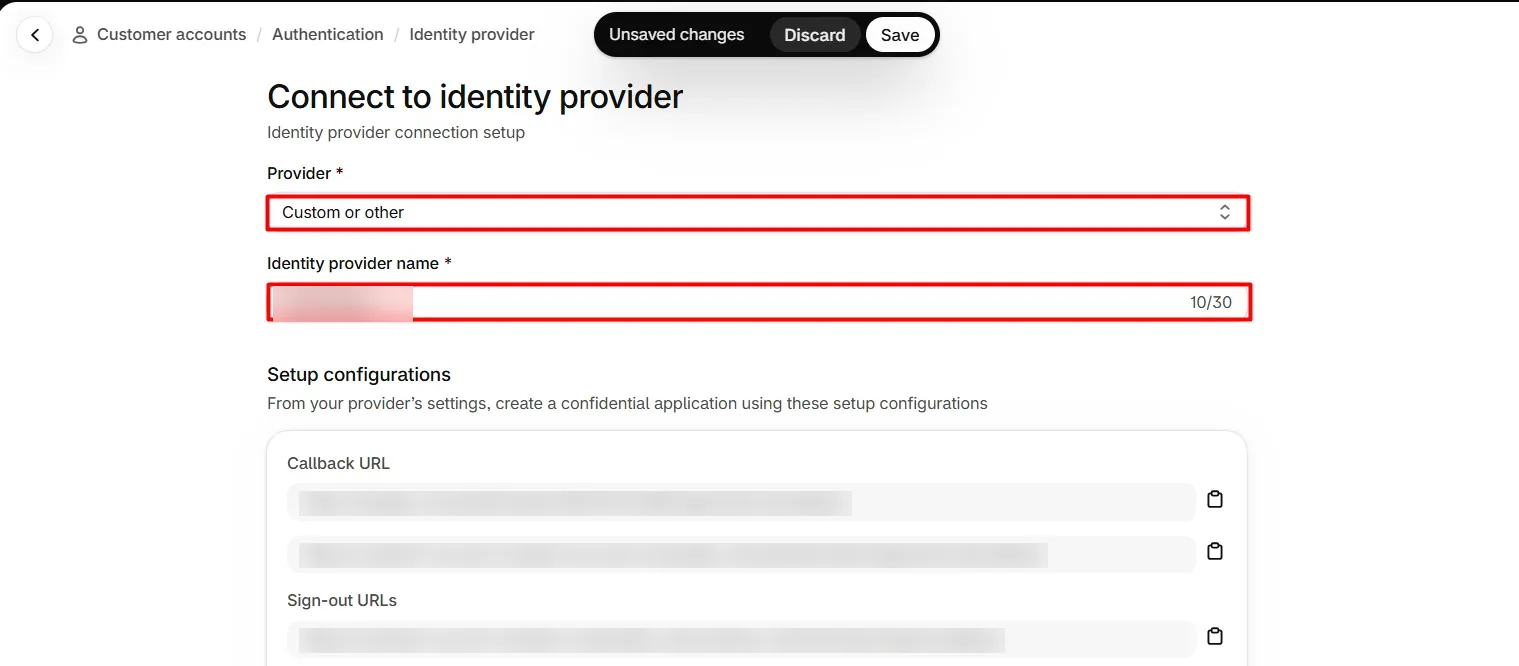
- 作成セッションプロセスで プロバイダー 〜へ カスタムまたはその他の.
- 入力 アイデンティティプロバイダ名例えば、miniOrangeなど。
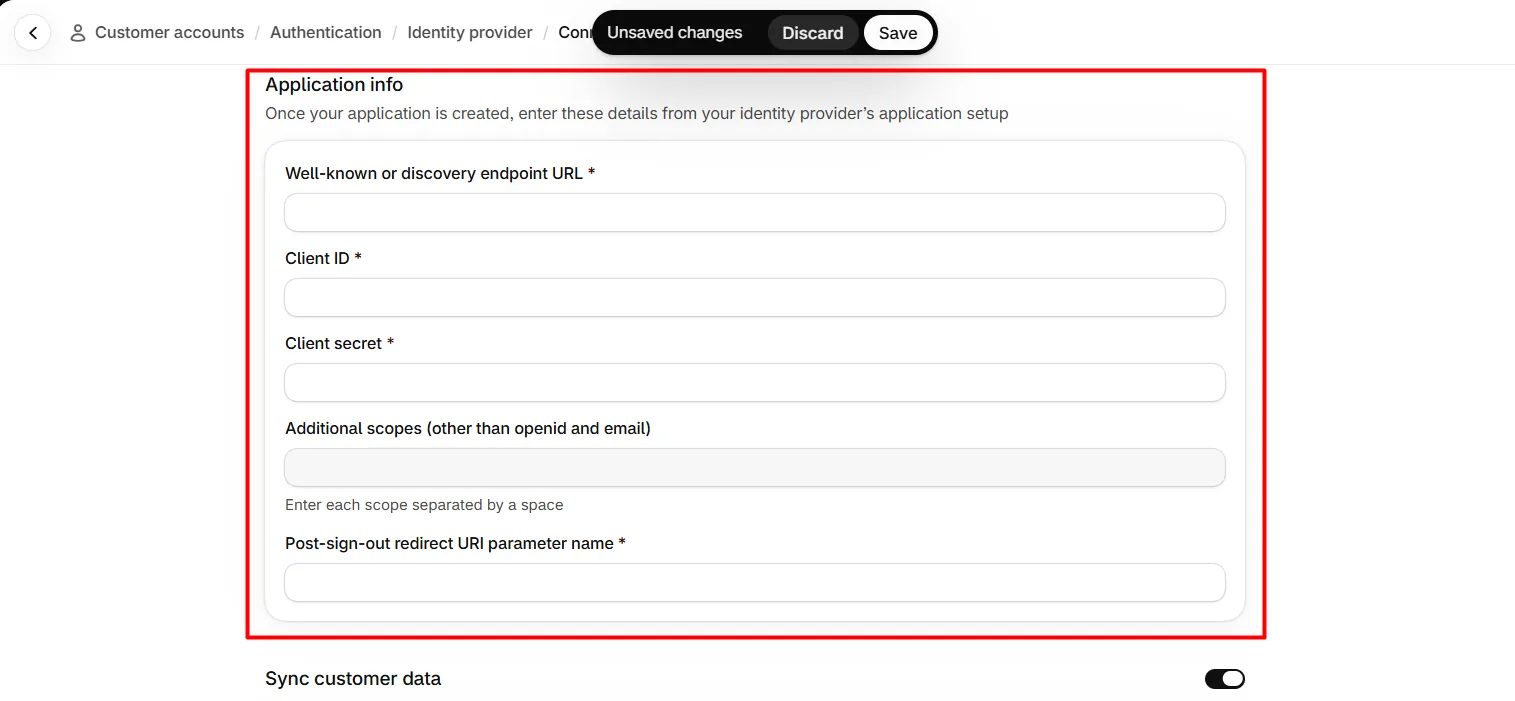
- にスクロールします アプリケーション情報 コピーした値を貼り付けます 一つ前の手順.
- 詳しくはこちら Save.
- 詳しくはこちら アクティブにしましょう.
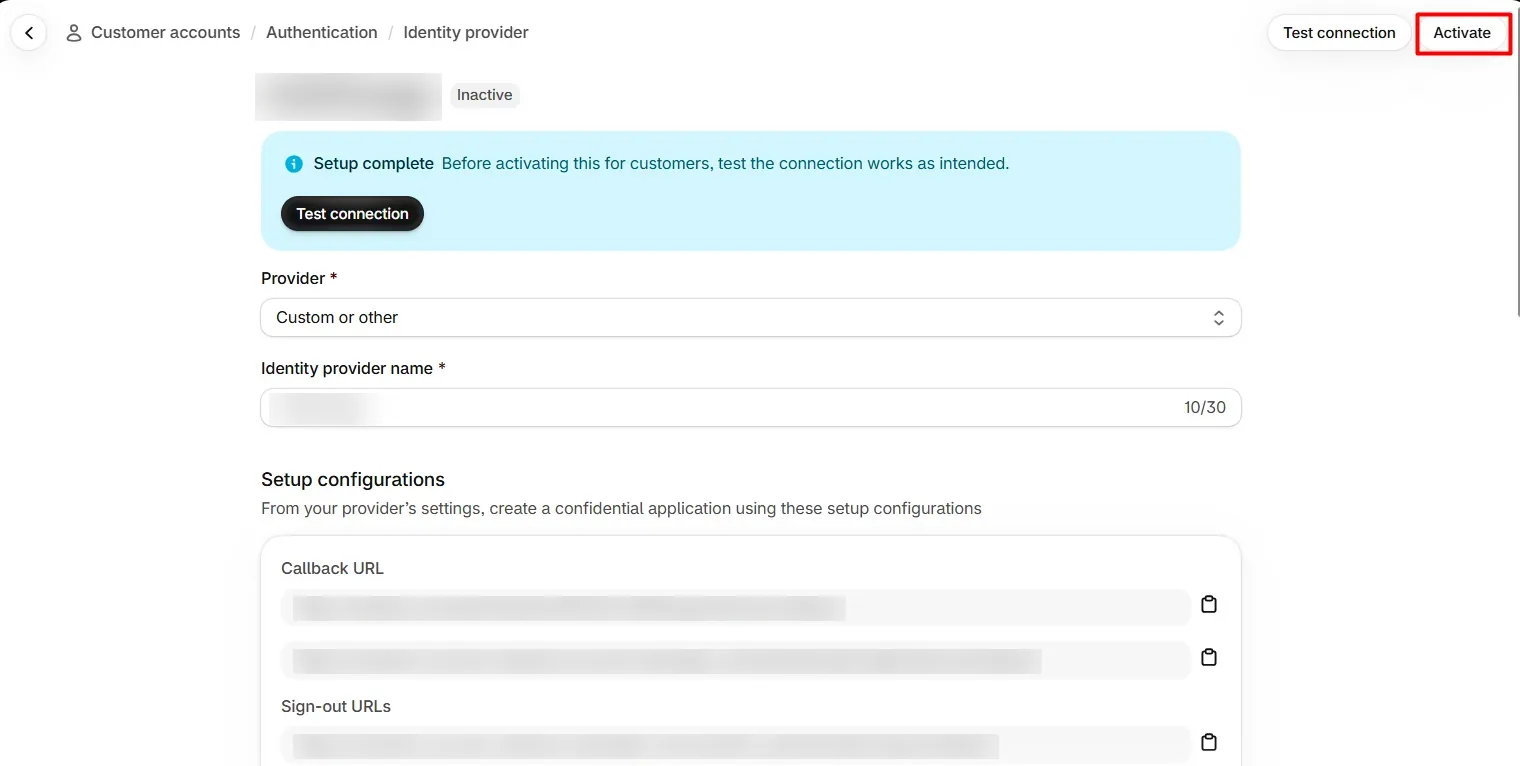
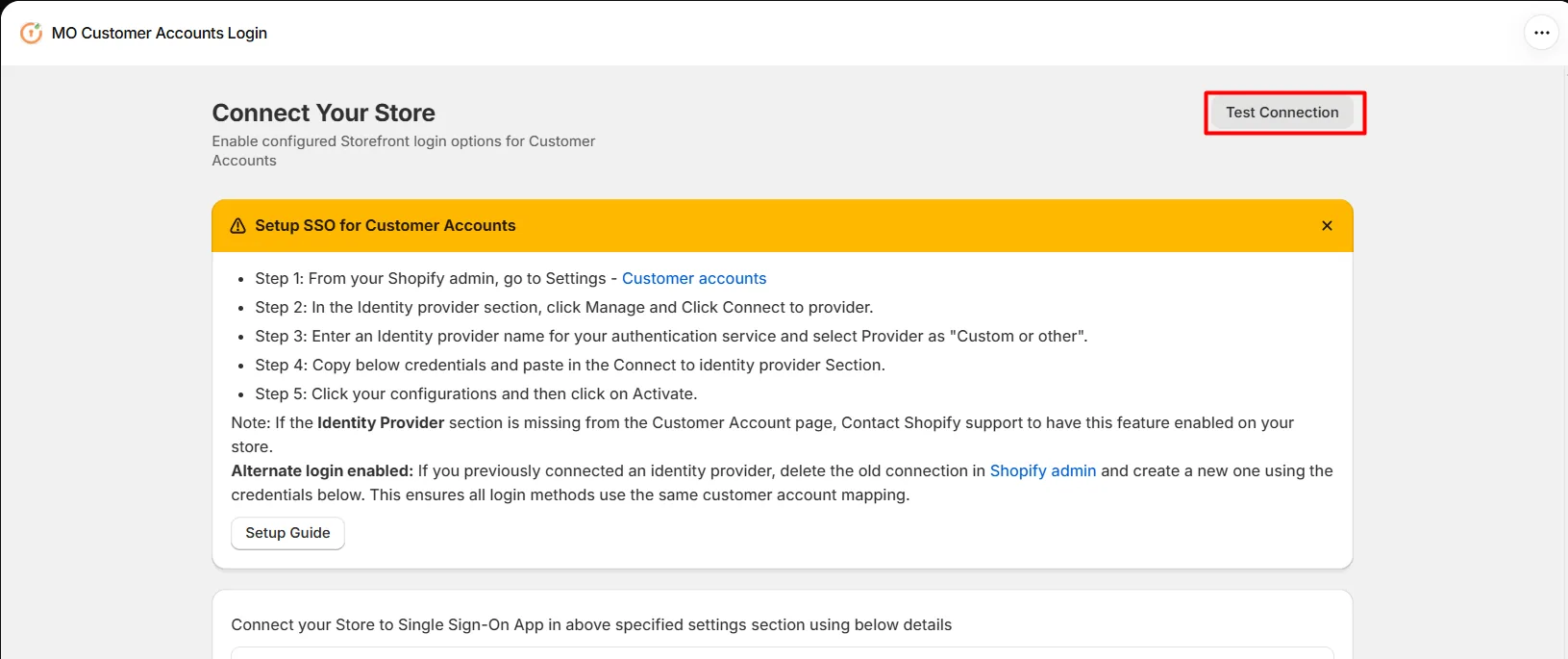
- 帰る MO顧客アカウントログイン をクリックし 試験用接続.
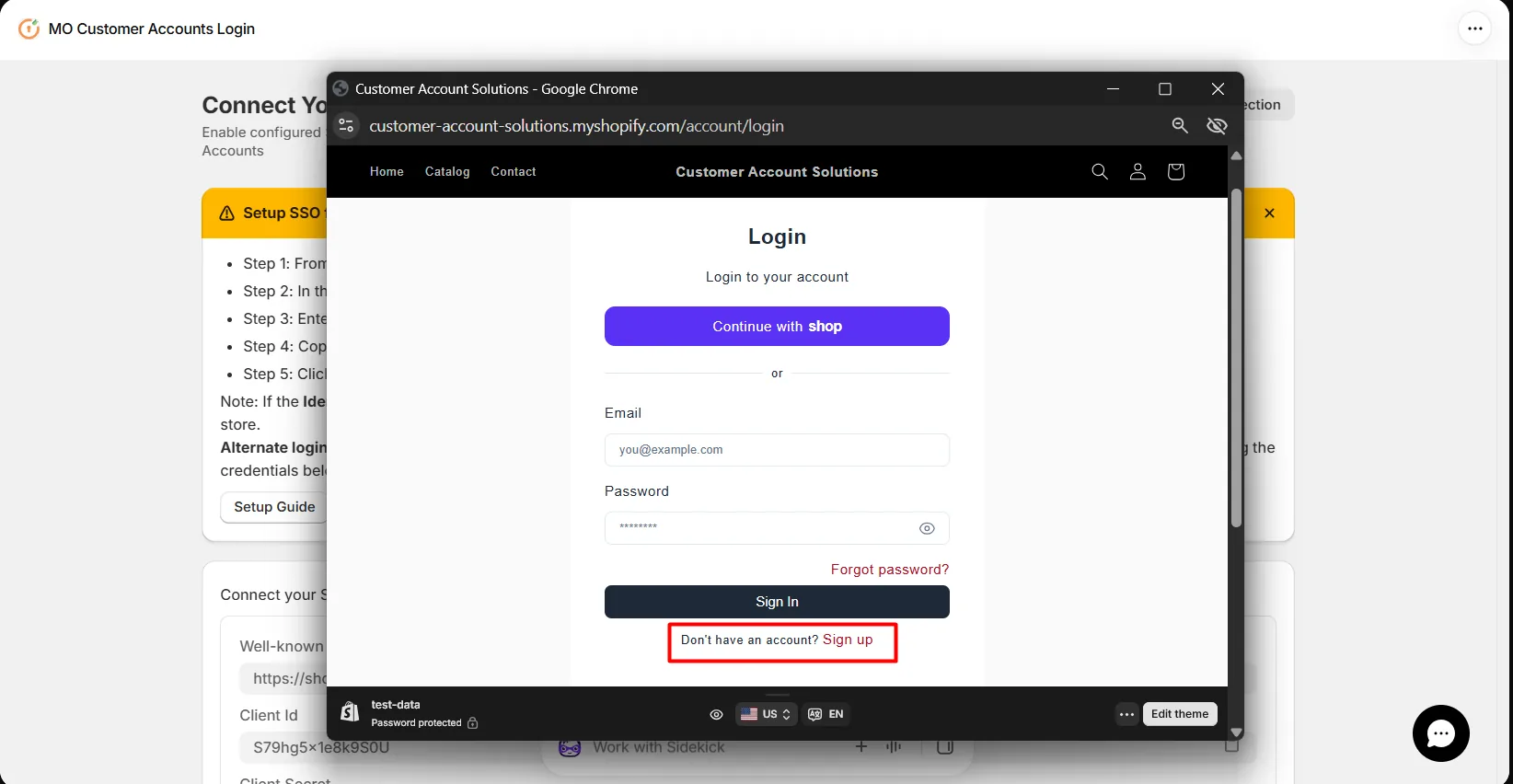
- ログイン画面で、 会員登録について.
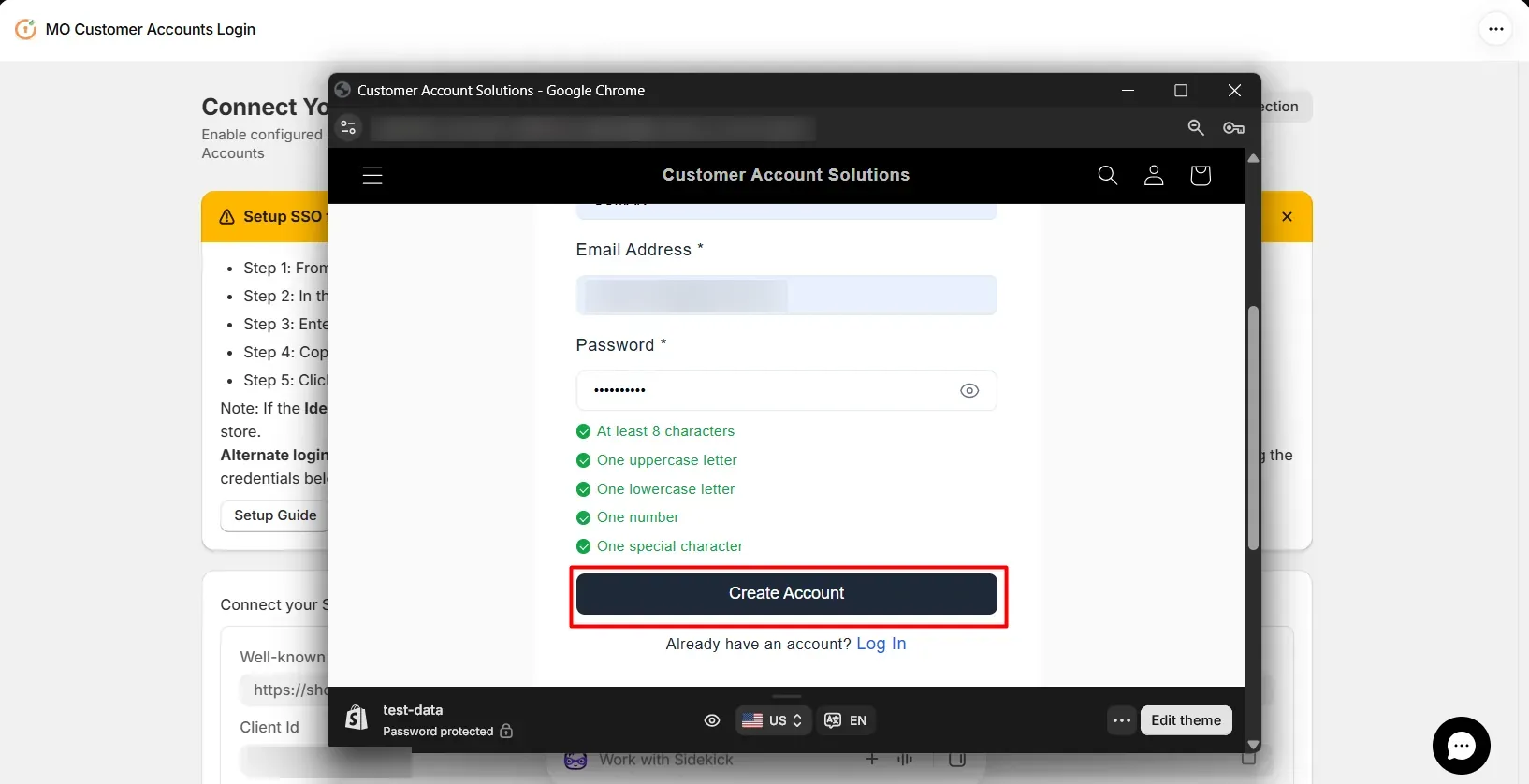
- メールアドレスとパスワードを入力し、クリックしてください。 「Create Account(アカウントを作成する)」.
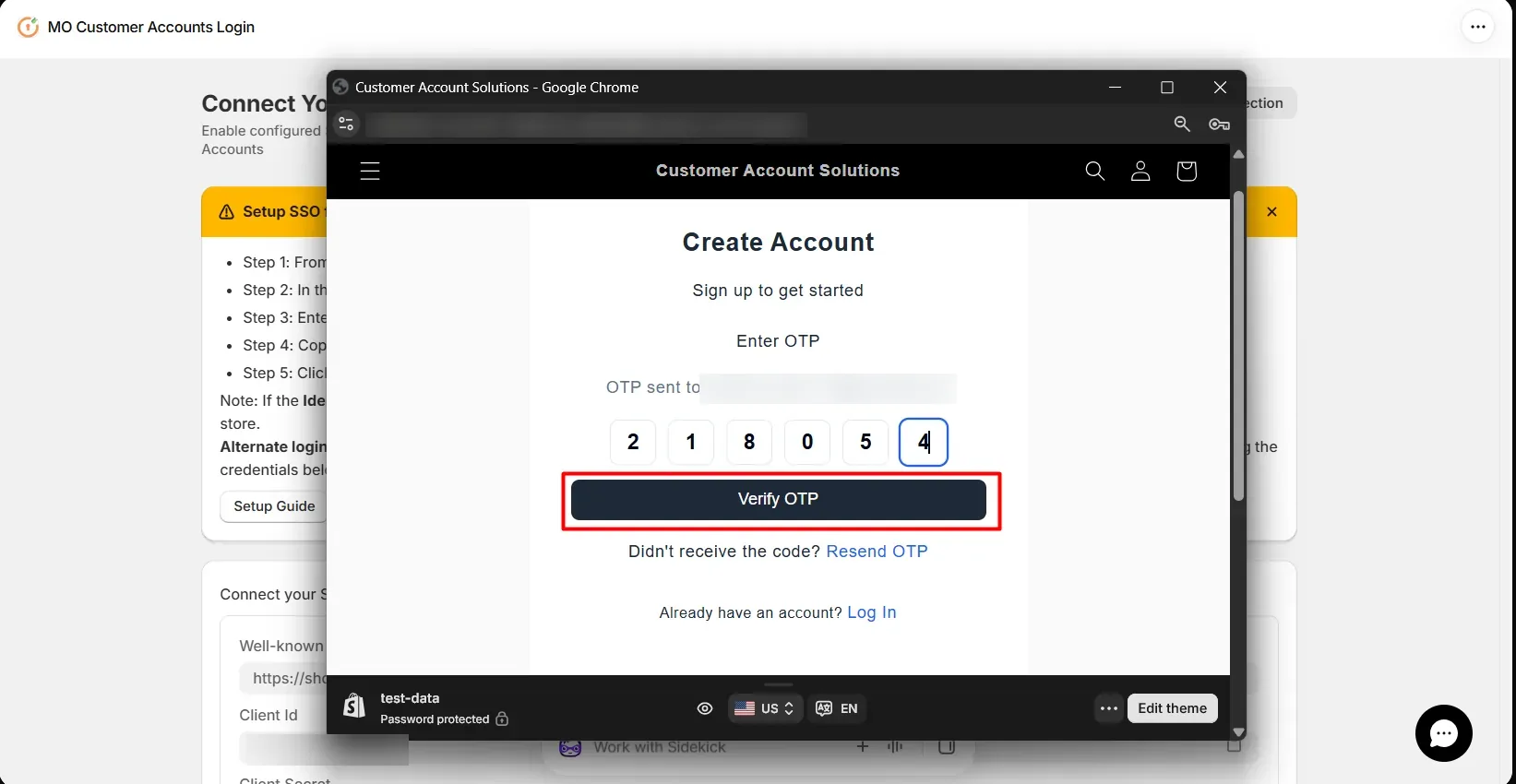
- メールに送信されたワンタイムパスワードを入力してクリックしてください OTPを確認する.
- コードの検証が完了したら、テストウィンドウを閉じます。
ステップ3:ストアフロントでメールパスワードログインを確認する
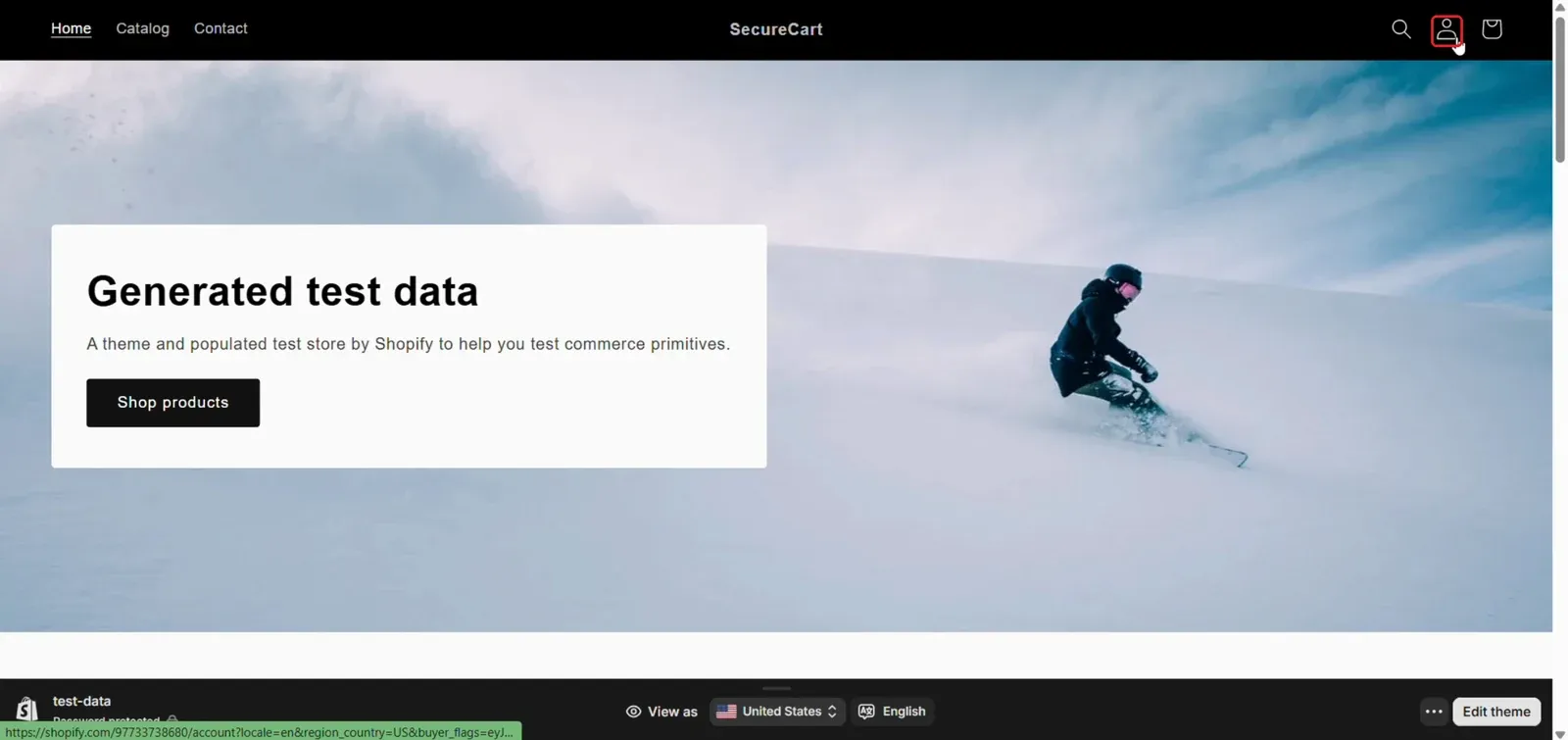
- ストアフロントを開いてクリックします アカウントアイコン ヘッダーに。
- あなたの〜を入力してください メールアドレスとパスワード をクリックし サインインワンタイムパスワードは不要です。
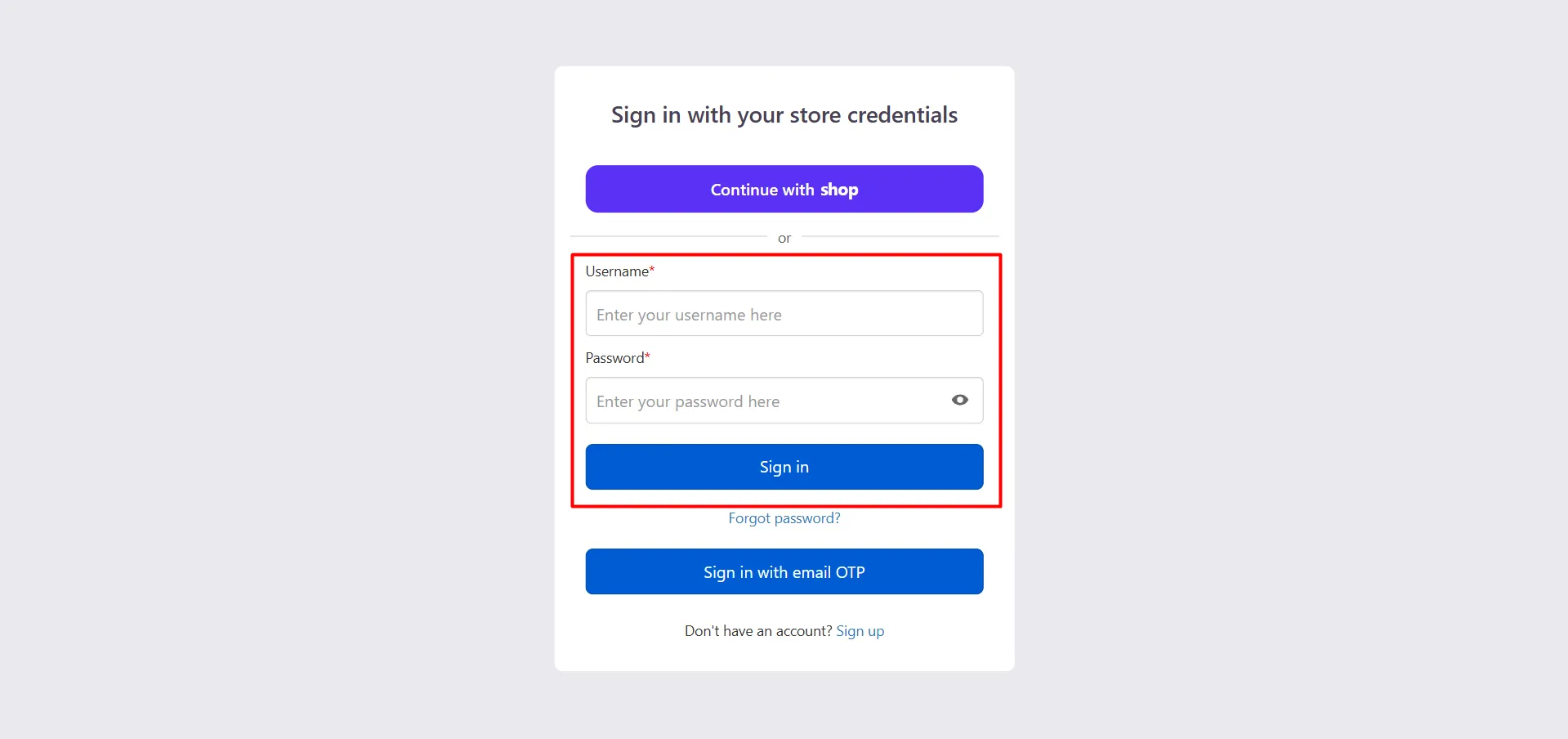
- Shopifyの顧客アカウントにログインしました。 Shopifyの顧客アカウントへのメールパスワードログイン お客様向けにサービスが開始されました。
これらの手順を完了することで、Shopify Plusの顧客アカウントで、メールアドレスとパスワードによるShopifyログインを提供できるようになります。これは、使い慣れたパスワードベースのサインイン体験を、単一のブランド化されたログイン画面で実現します。
よくある質問(FAQ)
その他のよくある質問➔
Shopifyはメールアドレスとパスワードによるログインに対応していますか?

それだけではダメです。Shopifyの新しい顧客アカウントは、設計上パスワード不要で、ログインするたびに顧客のメールアドレスに6桁のコードが送信されます。Shopifyでメールアドレスとパスワードによるログインを実現するには、カスタムIDプロバイダーを接続する必要があります。
Shopifyの顧客アカウントにメールアドレスとパスワードによるログイン機能を追加する方法:アプリ内:
ストアフロントのログインオプションで「メールとパスワードによるログインを有効にする」をオンにし、次に「ストアに接続」タブからOpenID Connectの認証情報をコピーします。
Shopifyでは:「設定」→「顧客アカウント」に移動し、MO: Customer Accounts Loginアプリケーションの認証情報を使用してカスタムまたはその他のIDプロバイダーを追加し、「有効化」をクリックします。これで、顧客はストアフロントでユーザー名とパスワードを使用してサインインできるようになります。
Shopifyの従来の顧客アカウントが廃止された後も、メールアドレスとパスワードによるログインを継続できますか?
はい。従来の(クラシック)顧客アカウントはパスワードを標準でサポートしていましたが、新しい顧客アカウントに移行する店舗では、デフォルトでその機能が失われます。カスタムのOpenID Connect IDプロバイダーを接続することで、新しい顧客アカウントでもパスワードによるログインが復元されるため、すべての顧客にワンタイムパスワード(OTP)を強制することなく移行を完了できます。
既存顧客はどうなるのか?顧客記録は保持されます。注文、住所、マーケティング設定は、同じShopifyの顧客プロファイルに紐づけられたままになります。
パスワードは一度設定すれば済みます。Shopifyは従来のパスワードを引き継がないため、各顧客は新しいログイン画面から初めてサインアップする際に、一度限りのコードで認証されたパスワードを設定します。
ワンタイムパスワードの再入力は不要です。最初の認証後、以降のログインにはメールアドレスとパスワードのみを使用します。
ShopifyでOTPではなくメールパスワードによるログインを有効にするにはどうすればよいですか?
アプリ内で有効にしたログインオプションのみがストアのログイン画面に表示されるため、パスワードのみでログインするには、一方のオプションを有効にして、もう一方のオプションを無効にするだけで済みます。
ShopifyでOTPログインからパスワードログインに切り替える方法:ステップ 1:アプリで、ストアフロントログインオプション → ログインオプションを開きます。
ステップ2:メールとパスワードによるログインを有効にする。
ステップ 3:メール OTP ログインを有効にすると電話 OTP ログインを有効にする をオフにします。
お客様がアカウントにログインする際、ユーザー名とパスワードの入力欄のみが表示されるようになります。
Shopify Plus以外のストアでも、メールアドレスとパスワードによるログインは機能しますか?
顧客アカウントのカスタムIDプロバイダー設定はShopify Plusの機能であるため、このガイドで説明する設定を行うには、新規顧客アカウントが有効になっているPlusプランが必要です。
IDプロバイダーセクションが欠落している場合:Shopifyサポートに連絡し、ストアでカスタムIDプロバイダーオプションを有効にするよう依頼してください。この設定方法は、アプリの「顧客アカウントのSSO設定」バナーに記載されています。
Shopify Plusをご利用でない場合:弊社チームまでご連絡いただければ、お客様のプランで利用可能なログイン方法についてご案内いたします。
顧客はログインするたびにメールアドレスの認証が必要ですか?
いいえ。ワンタイムコードは、登録時に一度だけ使用され、お客様が登録したメールアドレスの所有者であることを確認するために使用されます。それ以降のログインはすべてメールアドレスとパスワードのみで行われ、コードは送信されず、受信トレイを確認する必要もありません。
顧客がパスワードを忘れた場合、ログイン画面の「パスワードをお忘れですか?」リンクをクリックすると、同じ認証済みメールアドレスにパスワードリセットリンクが送信されます。
ご返信ありがとうございます。近日中にご連絡させていただきます。
何か問題が発生しました。 もう一度質問を送信してください


