
Shopify Plusの顧客アカウントで電話によるワンタイムパスワード(OTP)ログインを有効にする方法は?
Shopify の新規顧客アカウントでは、デフォルトでは、顧客はメールアドレスに送信されるワンタイムコードでのみサインインできます。弊社のMO: Customer Accounts Loginアプリを使用すると、販売者は Shopify Plus 顧客アカウントに電話 OTP ログインを追加できます。これにより、顧客は受信トレイを確認する代わりに、携帯電話番号に SMS で送信されるワンタイムコードでサインインできるようになります。このガイドでは、アプリでオプションを有効にする方法、ログイン ページのカスタマイズ方法、Shopify で OpenID Connect 認証情報をカスタム ID プロバイダーとして登録する方法、エンドツーエンドのログイン テスト方法など、電話 OTP ログインの設定手順をすべて網羅しています。



前提条件: アプリのインストール
- あなたにログインする Shopify管理者.
- に行く アプリ → Shopifyアプリストア.
- 検索する MO: 顧客アカウントログイン.
- インストール MO: 顧客アカウントログイン ストアにアプリを公開します。
- アプリを開く アプリ 左側のナビゲーションメニューにあるセクションをクリックして設定を開始します。
- 店舗は 新規顧客アカウントが有効化されたShopify Plusストア.
Shopifyの顧客アカウントで電話OTPログインを有効にする方法
ステップ1:アプリで電話OTPログインを有効にする
- Shopify管理画面から、 アプリ メニューをクリックして MO: 顧客アカウントログイン.
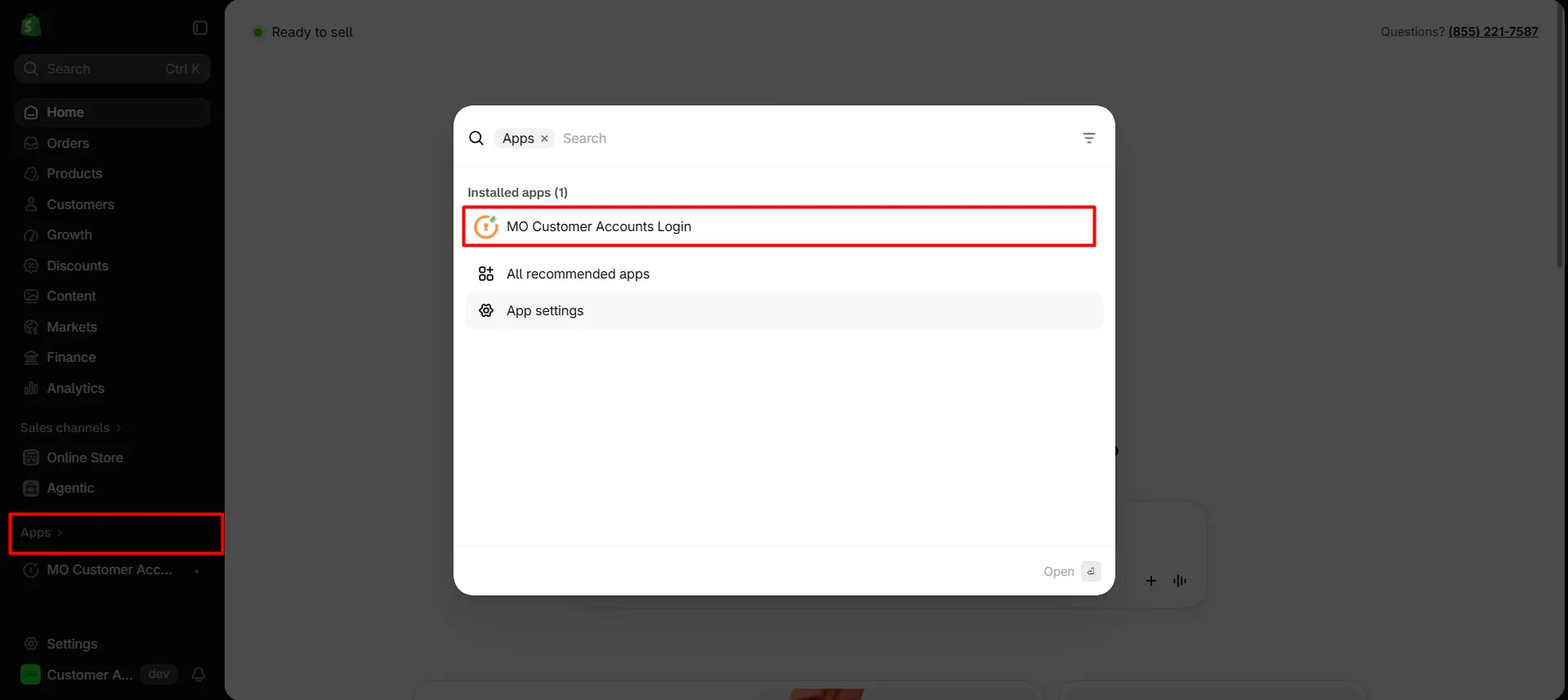
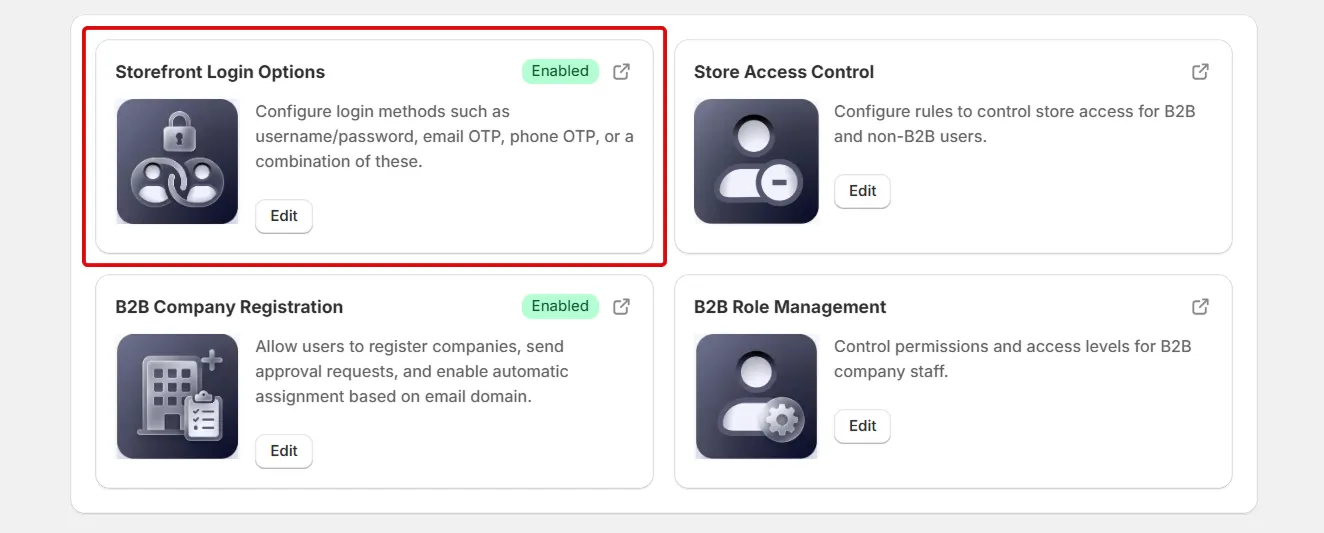
- アプリのダッシュボードで下にスクロールして、 ストアフロントのログインオプション カードをクリックしてクリック 編集.
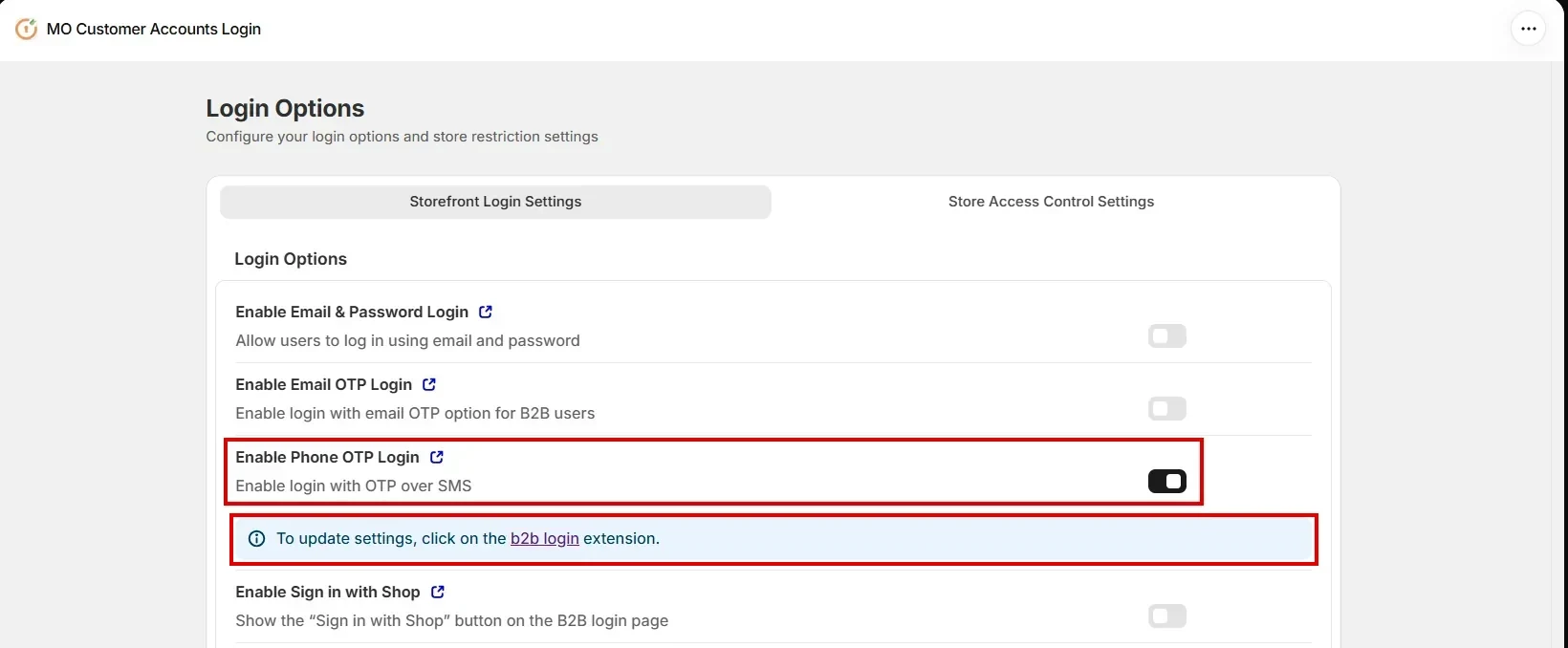
- あなたはに着陸します ログインオプション ページを開きます ストアフロントログイン設定 タブには何も表示されないことに注意してください。
- このガイドでは、 電話OTPログインを有効にするこれにより、お客様は 携帯電話に送信されるワンタイムコードを使用してログインする.
- 下にスクロールして 新規ユーザー登録 セクションとオン ユーザーサインアップを有効にする 新規顧客は電話番号を使ってアカウントを作成できる。
- 設定は自動的に保存されます。 B2B設定が保存されました 確認。
注:メールアドレスとパスワード、メールOTP、電話OTP、ショップアカウントでのサインイン、SSOなど、複数のログインオプションを同時に有効にできます。ストアフロントのログイン画面には、ここで有効にしたオプションのみが表示されます。顧客に複数のサインイン方法を選択させたい場合は、他のオプションも有効にしたままにしてください。
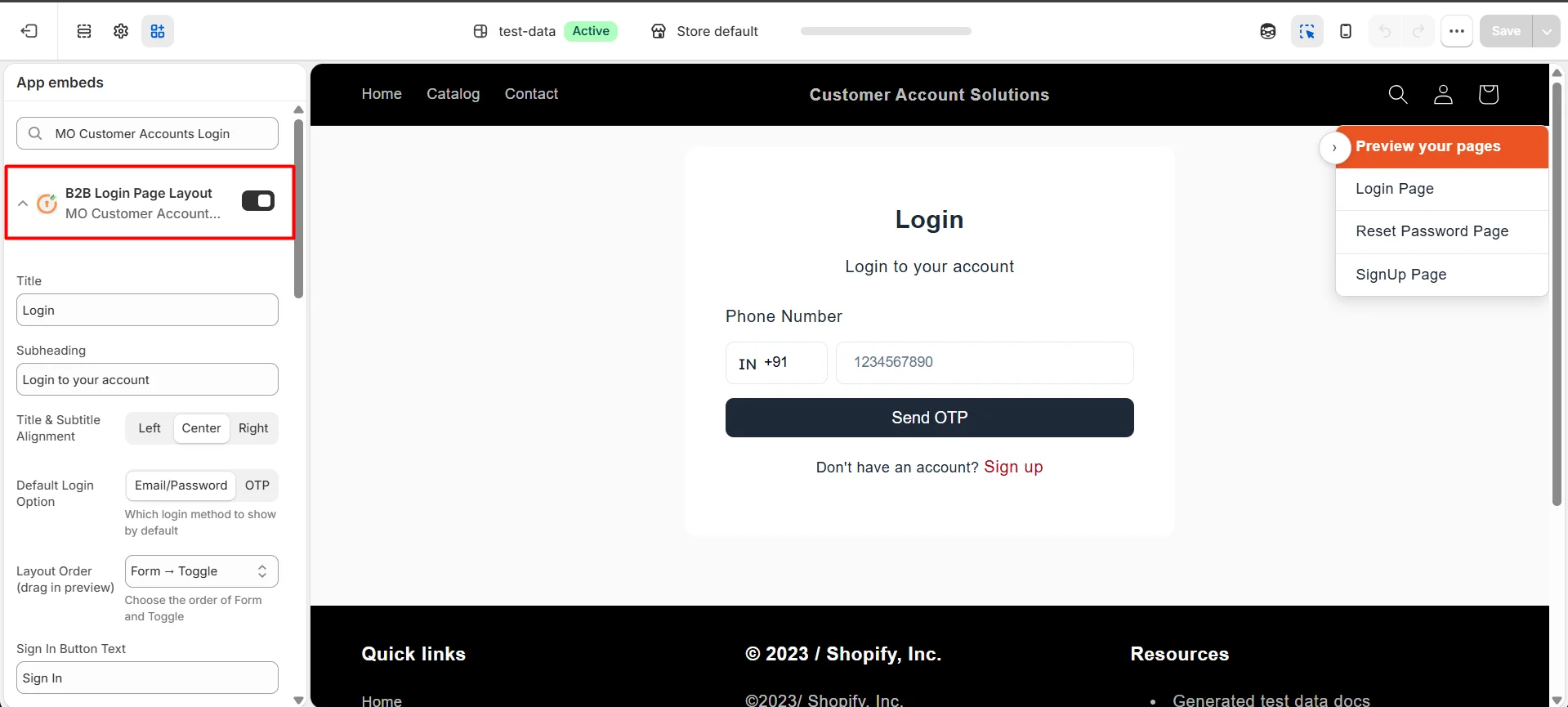
- 以下 電話OTPログインを有効にする トグル、クリック B2Bログイン ログインページの設定を開くための拡張機能リンク。
- アプリの埋め込み パネルをオンにする B2Bログインページのレイアウト そしてクリック Save ストアにログイン拡張機能を有効にするには。
- ページ一覧から選択 ログインページ カスタマイズするため。
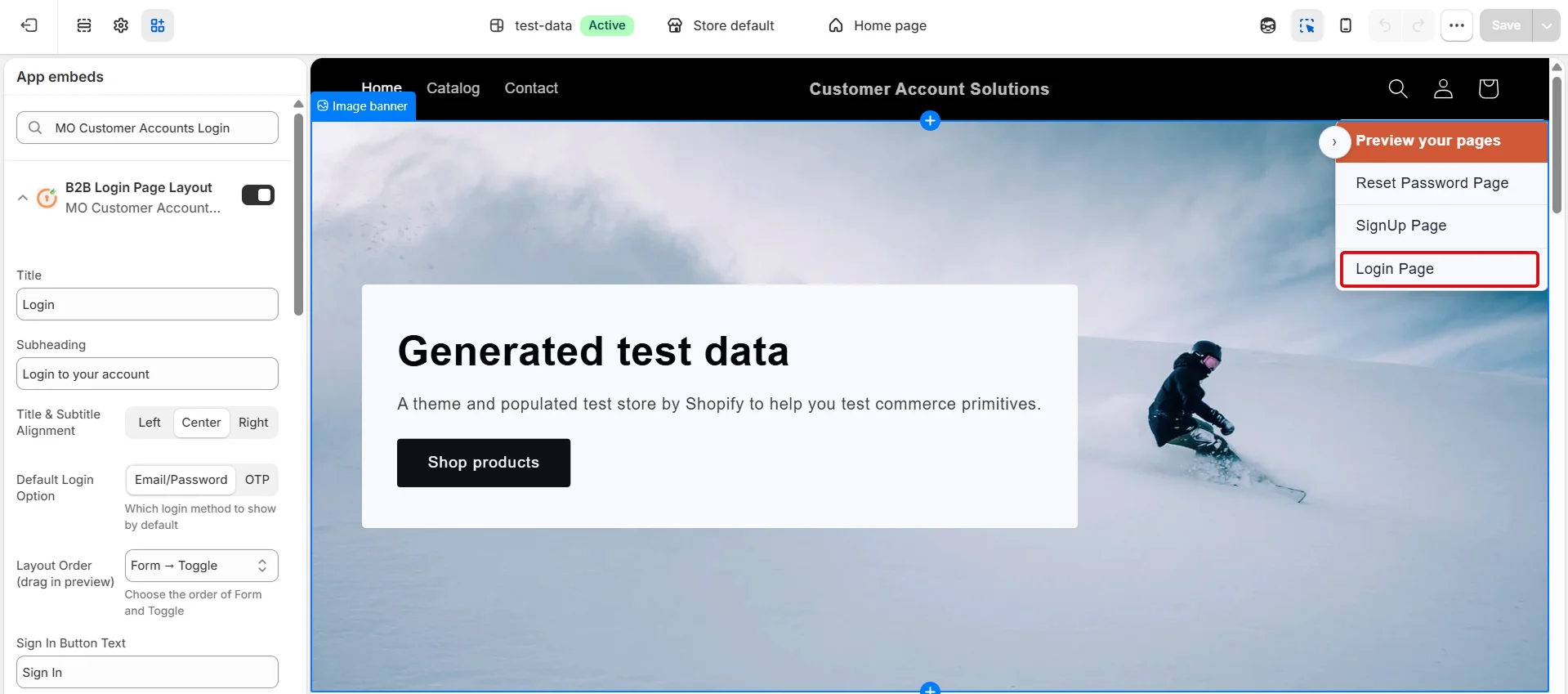
- 設定パネルでは、 Title, 小見出し そしてそれらの配置を選択し、 デフォルトのログインオプション レイアウト順序、そしてテキストを変更します OTPを送信する (NAIST) と OTPを確認する ボタン。
- 電話OTPが顧客のサインインの主な方法である場合は、 デフォルトのログインオプション 〜へ OTP そのため、最初にワンタイムパスワード(OTP)の入力フォームが表示されます。
- パネルのさらに下には、 ロゴイメージ、 をセットする ページ背景画像 色を変更したり、カードのレイアウトを調整したり、独自のコードを追加したりできます。 カスタムリキッド.
ステップ2:ShopifyをMOカスタマーアカウントに接続するログイン
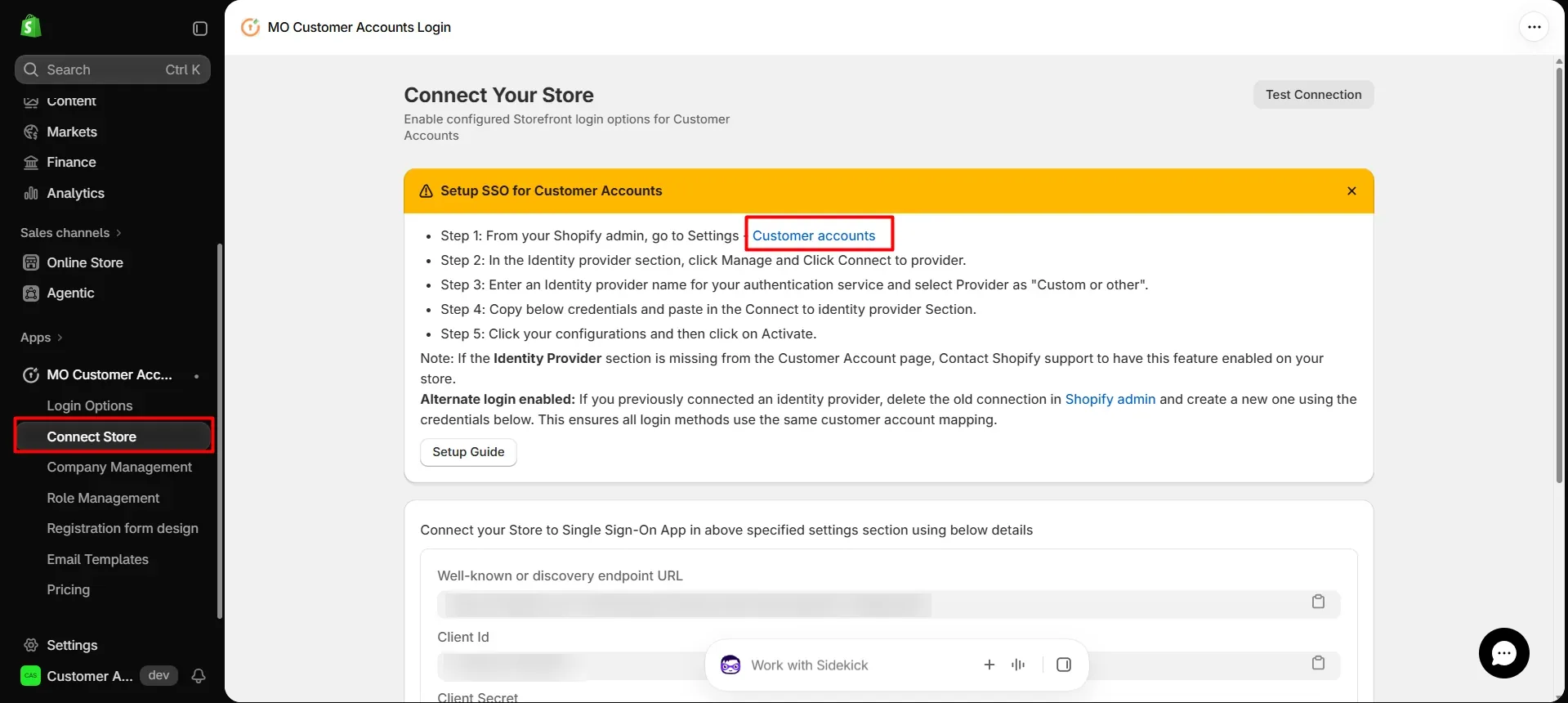
- 左側のナビゲーションで、 ストアに接続.
- コピー よく知られているエンドポイントまたは検出エンドポイントのURL, 顧客ID, クライアントの秘密 このページから。
- クリック 顧客アカウント セットアップ手順にあるリンクをクリックすると、Shopifyの顧客アカウント設定が開きます。
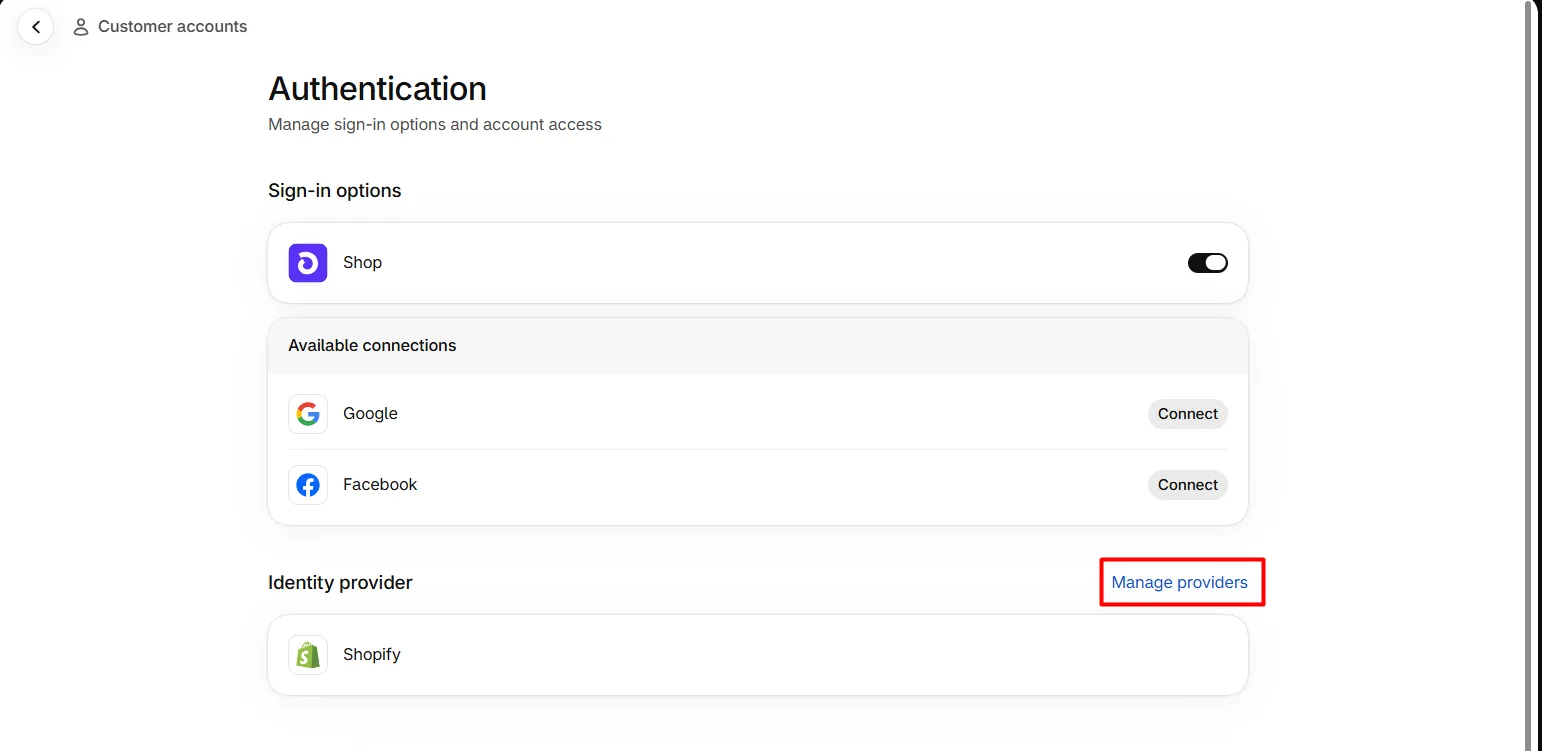
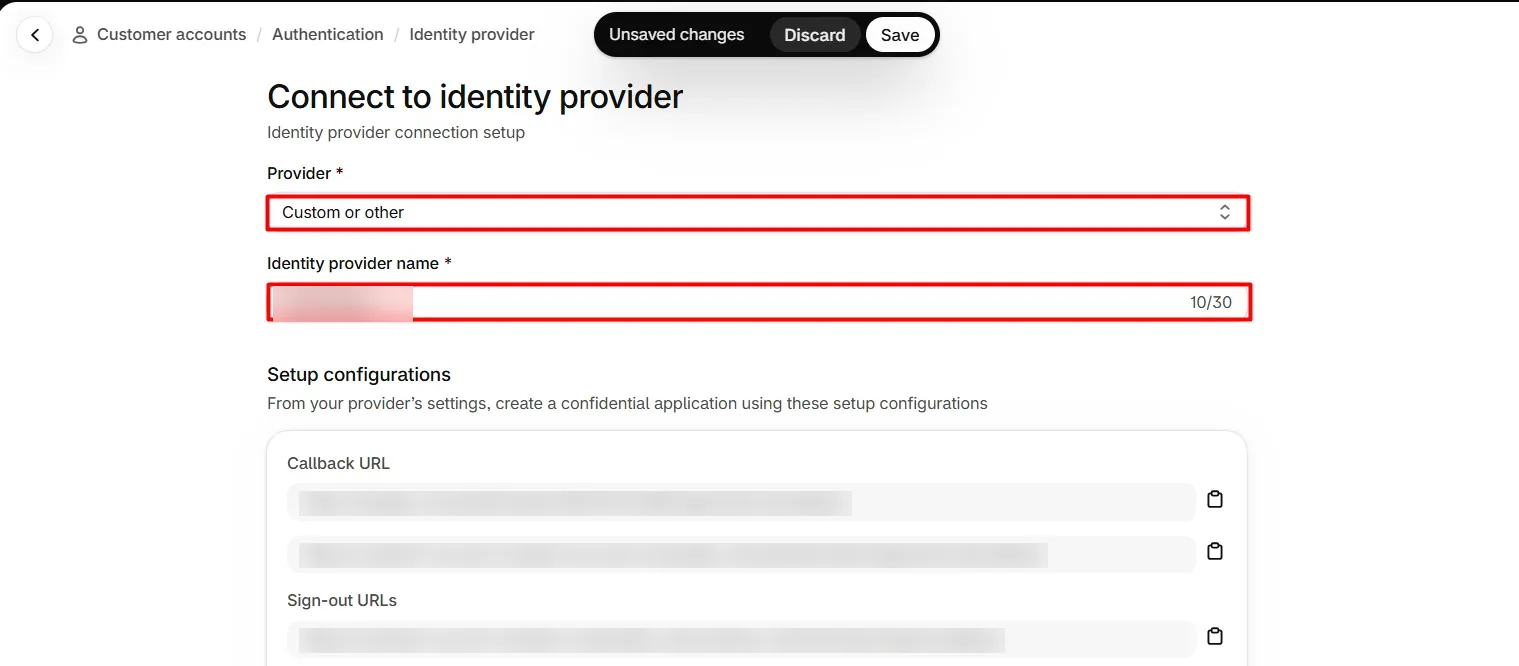
- IDプロバイダーセクションで、 プロバイダーを管理する.
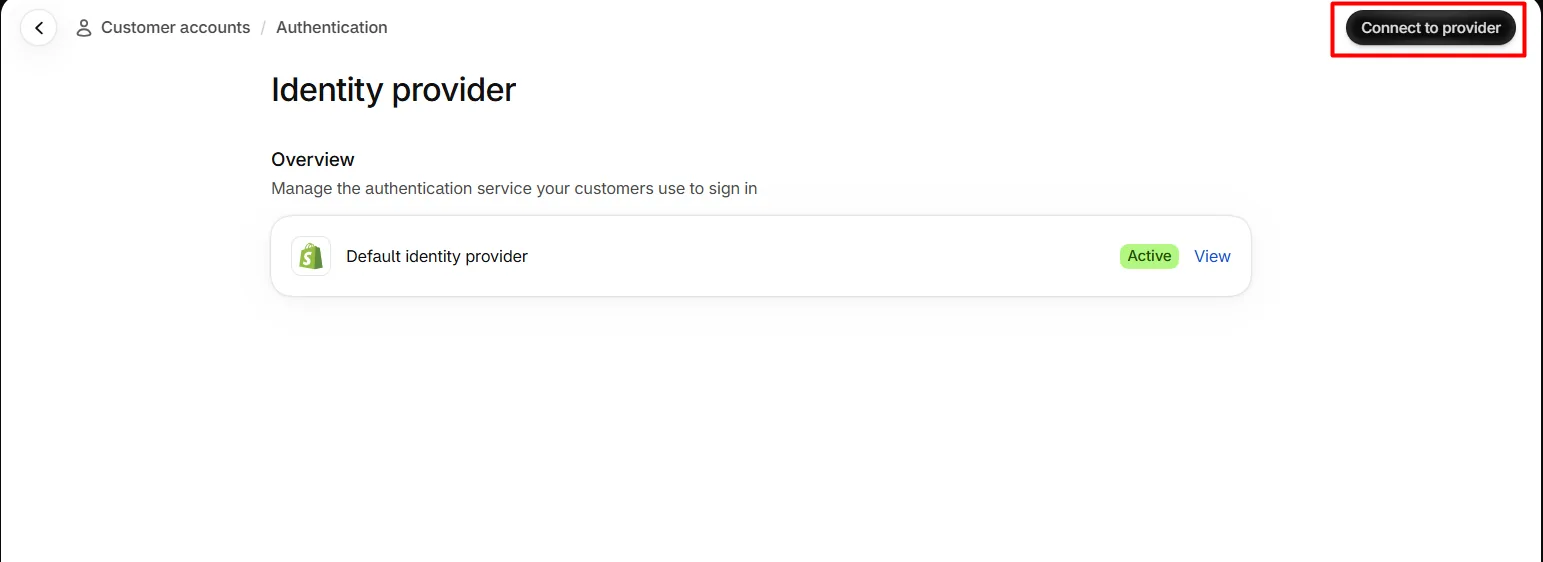
- 詳しくはこちら プロバイダーに接続.
- 作成セッションプロセスで プロバイダー 〜へ カスタムまたはその他の.
- 入力 アイデンティティプロバイダ名例えば、miniOrangeなど。
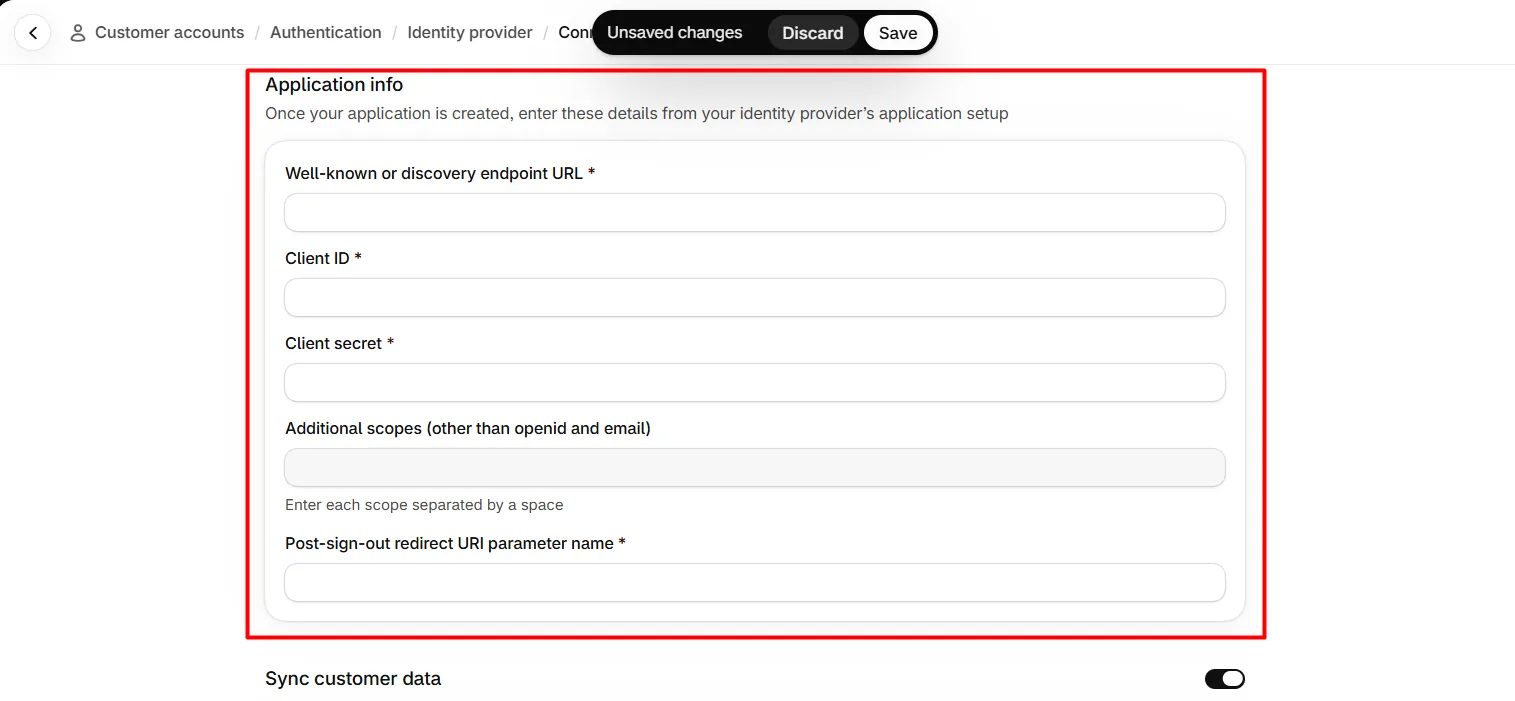
- にスクロールします アプリケーション情報 コピーした値を貼り付けます 一つ前の手順.
- 詳しくはこちら Save.
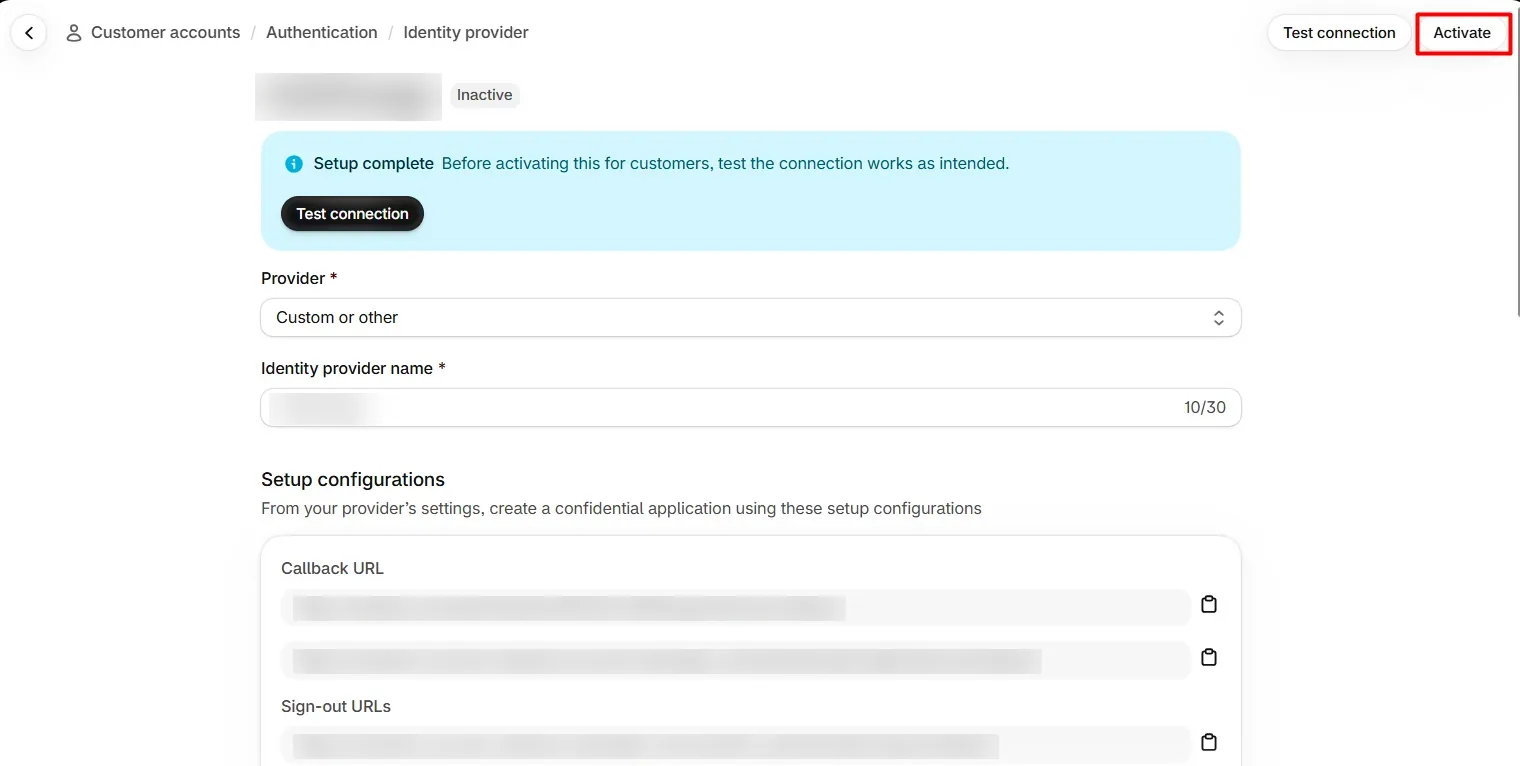
- 詳しくはこちら アクティブにしましょう.
- 帰る MO顧客アカウントログイン をクリックし 試験用接続.
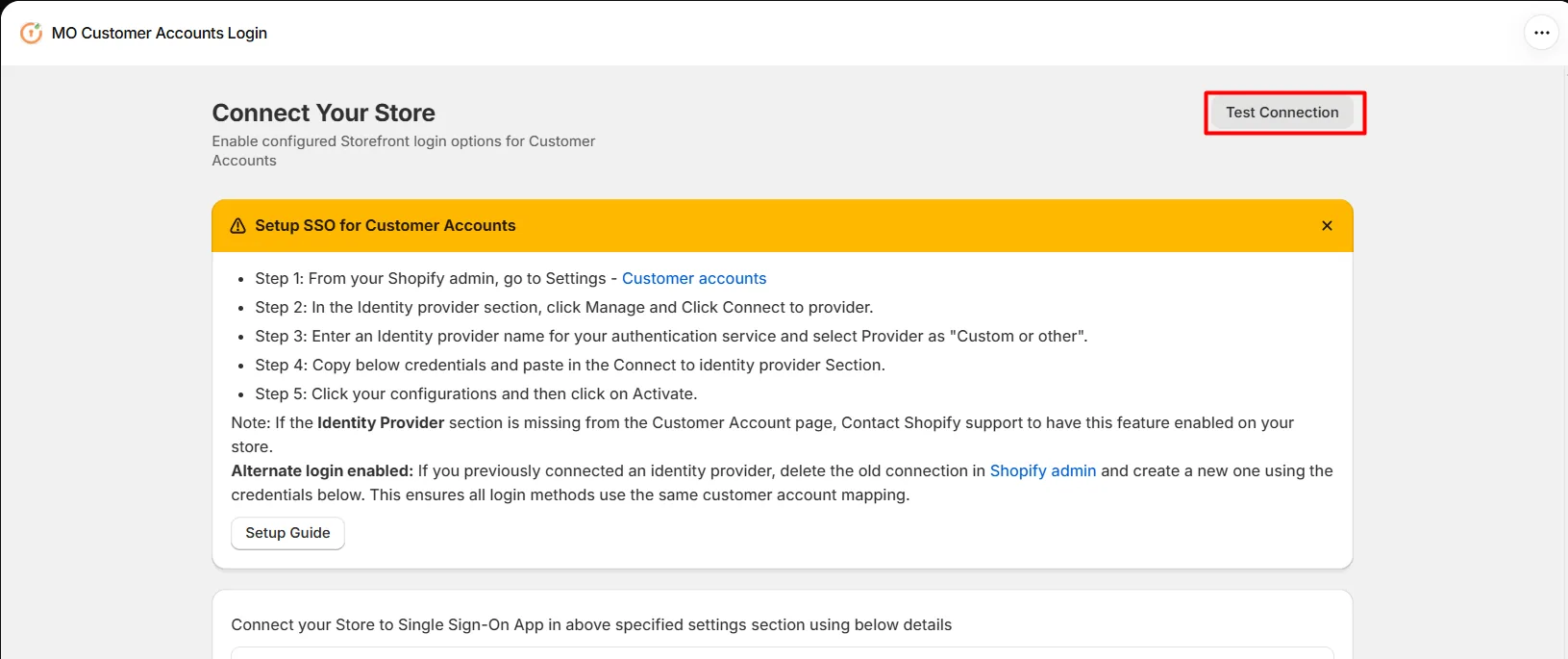
- ログインウィンドウが開きます。 国コード そしてあなたの 電話番号.
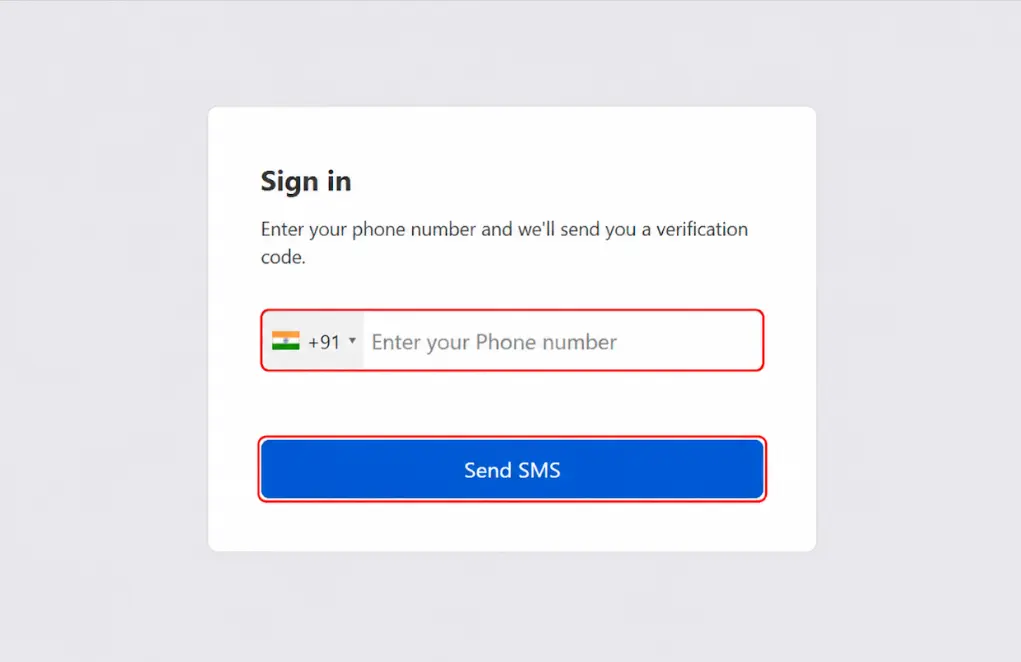
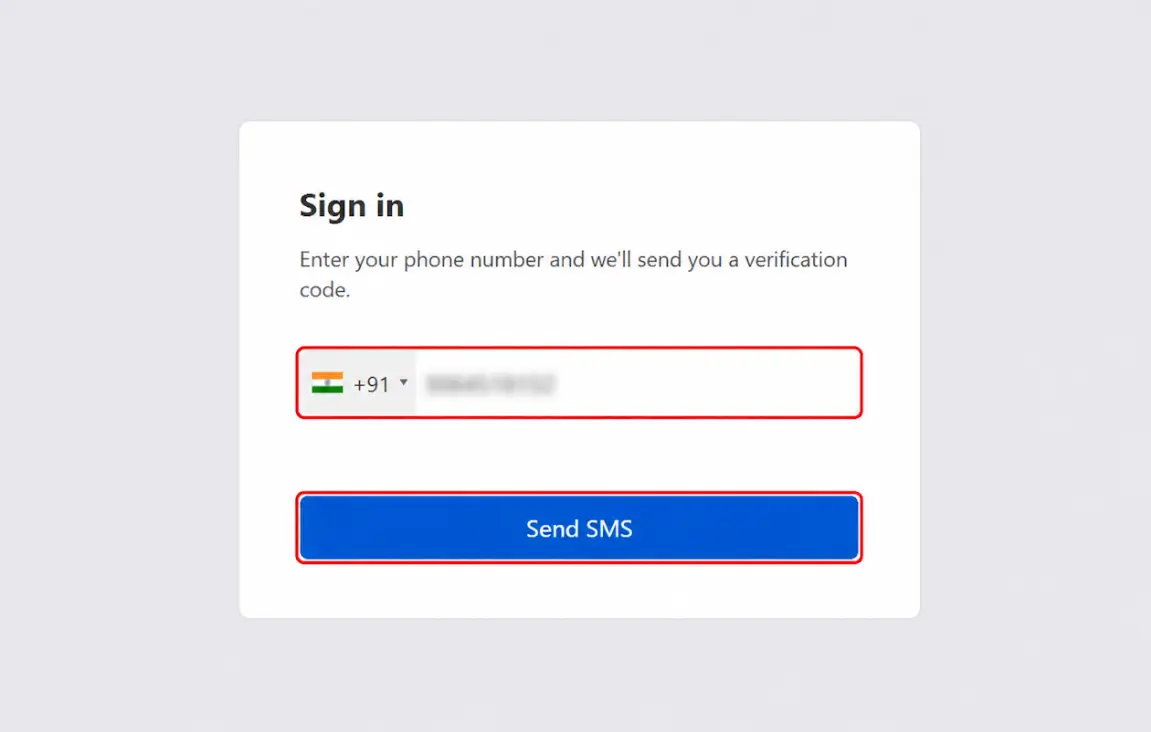
- 詳しくはこちら SMSを送信 携帯電話に認証コードが送信されます。
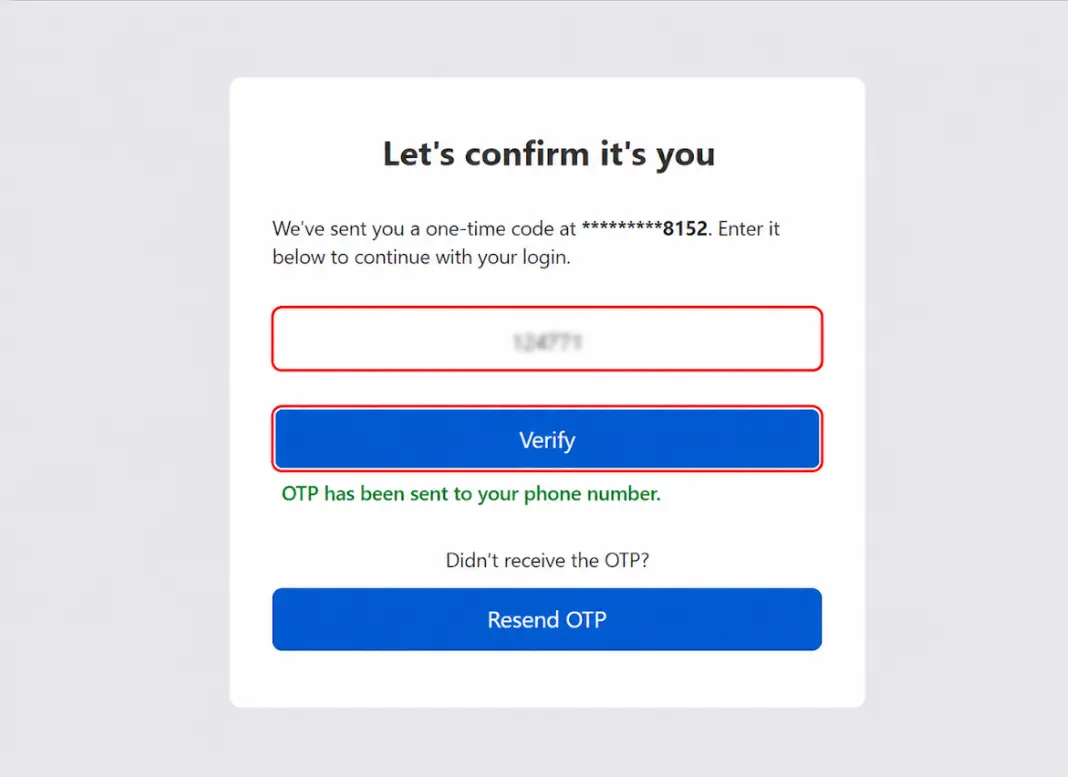
- 携帯電話に送信されたワンタイムパスワードを入力してクリックしてください 確認します届いていない場合は、こちらをクリックしてください。 OTPを再送信 新しいコードをリクエストするには。
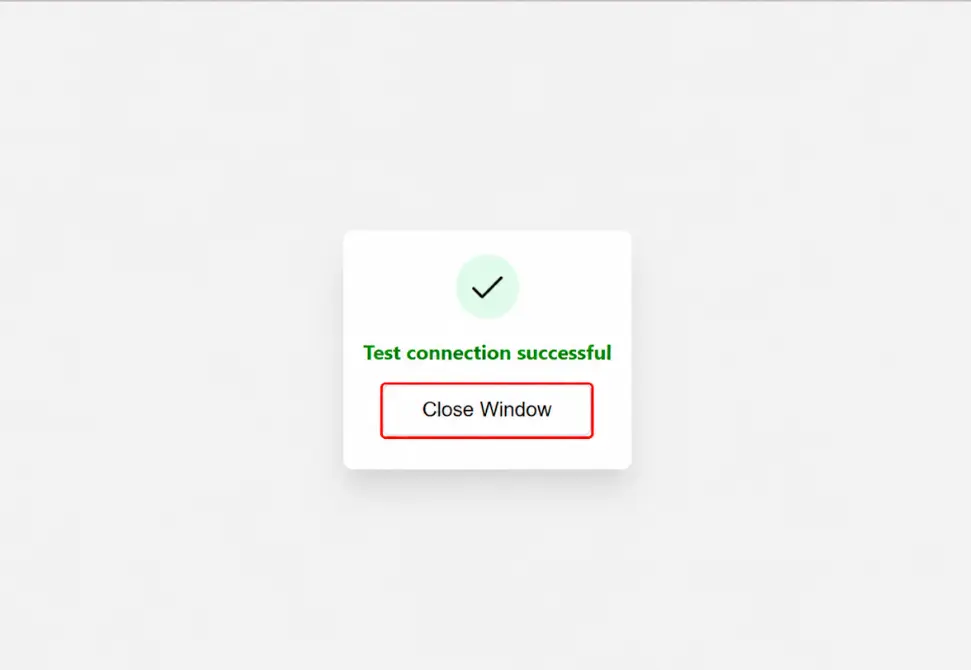
- コードが確認されたら、クリックしてください。 ウィンドウを閉じる テストウィンドウを閉じる。
ステップ3:ストアフロントで電話OTPログインを確認する
- ストアフロントを開いてクリックします アカウントアイコン ヘッダーに。
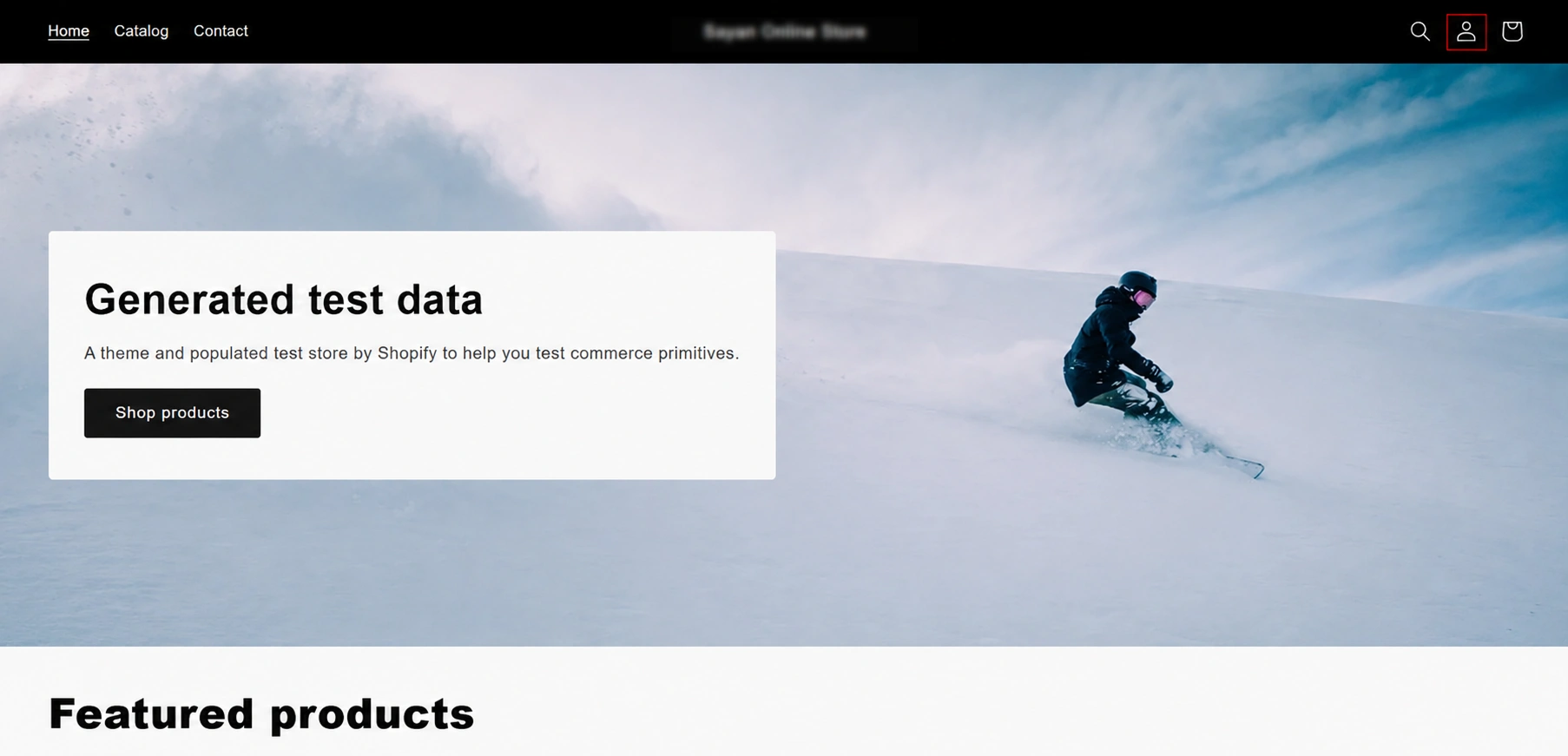
- あなたの〜を入力してください 登録電話番号 をクリックし SMSを送信入力してください OTP 携帯電話に送信され、クリックします 確認します ログインを完了するには。
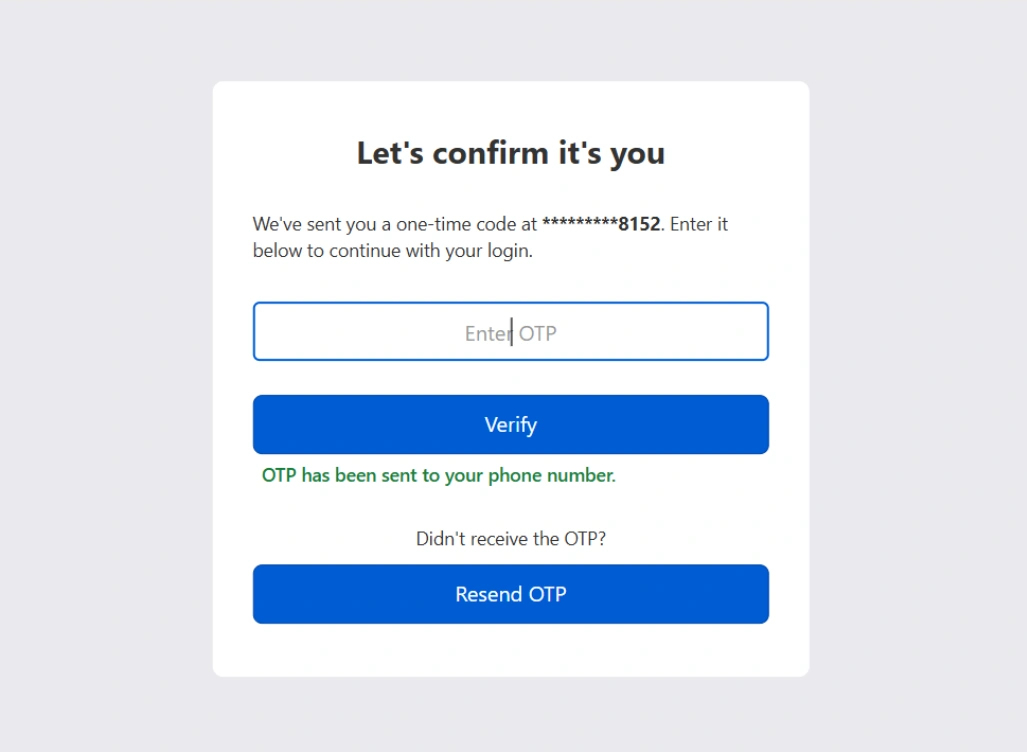
- Shopifyの顧客アカウントにログインしました。 Shopifyの顧客アカウントへの電話OTPログイン お客様向けにサービスが開始されました。
これらの手順を完了することで、Shopify Plusの顧客アカウントで、電話番号によるワンタイムパスワード(OTP)を使用したShopifyログインを提供できるようになります。これは、単一のブランド化されたログイン画面で、SMSベースの迅速なサインイン体験を実現するものです。
よくある質問(FAQ)
その他のよくある質問➔
Shopifyの顧客は電話番号とワンタイムパスワード(OTP)を使ってログインできますか?

それだけではできません。Shopifyの新しい顧客アカウントでは、顧客がログインする際に、顧客のメールアドレスにワンタイムコードが送信されます。顧客が携帯電話に送信されたコードでログインできるようにするには、カスタムIDプロバイダーを接続する必要があります。
Shopifyの顧客アカウントに電話OTPログインを追加する方法:アプリ内:
ストアフロントのログインオプションで「電話OTPログインを有効にする」をオンにし、次に「ストアに接続」タブからOpenID Connectの認証情報をコピーします。
Shopifyでは:「設定」→「顧客アカウント」に移動し、MO: Customer Accounts Loginアプリケーションの認証情報を使用してカスタムまたはその他のIDプロバイダーを追加し、「有効化」をクリックします。その後、顧客は電話番号とSMSコードを使用してストアフロントにログインできるようになります。
Shopifyで、電話番号によるワンタイムパスワード(OTP)を唯一のログイン方法に設定するにはどうすればよいですか?
アプリ内で有効にしたログインオプションのみがストアのログイン画面に表示されるため、スマートフォンのみでの利用を希望する場合は、1つのオプションを有効にして、他のオプションを無効にするだけで済みます。
ステップ 1:アプリで、ストアフロントログインオプション → ログインオプションを開きます。
ステップ2:電話OTPログインを有効にする。
ステップ 3: 「メールとパスワードによるログインを有効にする」と「メール OTP ログインを有効にする」をオフにします。
お客様がアカウントにログインすると、電話番号の入力欄のみが表示されるようになります。
電話によるワンタイムパスワード(OTP)とメールによるパスワード認証を併用することはできますか?
はい。ログインオプションページで「電話によるワンタイムパスワードログインを有効にする」と「メールとパスワードによるログインを有効にする」の両方をオンにすると、両方とも同じログイン画面に表示されます。
B2Bログイン拡張機能の「デフォルトログインオプション」と「レイアウト順序」設定を使用して、顧客に最初に表示されるフォームを選択してください。パスワードの設定については、メールパスワードログインガイドを参照してください。
Shopify Plus以外のストアでも、電話によるワンタイムパスワード(OTP)ログインは機能しますか?
顧客アカウントのカスタムIDプロバイダー設定はShopify Plusの機能であるため、このガイドで説明する設定を行うには、新規顧客アカウントが有効になっているPlusプランが必要です。
IDプロバイダーセクションが欠落している場合:Shopifyサポートに連絡し、ストアでカスタムIDプロバイダーオプションを有効にするよう依頼してください。この設定方法は、アプリの「顧客アカウントのSSO設定」バナーに記載されています。
Shopify Plusをご利用でない場合:弊社チームまでご連絡いただければ、お客様のプランで利用可能なログイン方法についてご案内いたします。
顧客がSMSコードを受け取らなかった場合はどうなりますか?
まず、正しい国コードが選択されていること、および電話番号に余分な数字が含まれていないことを確認してください。次に、認証画面で「OTPを再送信」をクリックして、新しいコードをリクエストしてください。
それでもコードが届かない場合は、電話番号の国名を添えて弊社チームにご連絡ください。その地域でのSMS配信状況を確認いたします。
ご返信ありがとうございます。近日中にご連絡させていただきます。
何か問題が発生しました。 もう一度質問を送信してください


