
FusionAuth を ID プロバイダーとして使用して Shopify のシングル サインオン (SSO) を構成する方法を教えてください。
FusionAuthとShopify間でシングルサインオン(SSO)を設定することで、ユーザーの認証プロセスを効率化できます。SSOを使用すると、ユーザーは単一の認証情報を使用して複数のサービスにログインできます。このガイドでは、FusionAuthとShopify間でSSOを設定する手順を説明し、アプリケーションを操作する際のユーザーの利便性とセキュリティを向上させます。miniOrangeを使用すると、FusionAuthがIDP(アイデンティティプロバイダー)として機能し、ユーザーはFusionAuthの認証情報を使用してShopifyにシングルサインオン(SSO)できます。当社のアプリケーションは、すべてのSAML/OAuth準拠のアイデンティティプロバイダーと互換性があります。



前提条件: アプリのインストール
- あなたにログインする Shopify管理者.
- に行く アプリ → Shopifyアプリストア
- 検索する miniOrange シングルサインオン – SSO
- 詳しくはこちら インストールを開始する アプリをストアに追加する
- アプリを開く アプリ FusionAuth OAuth SSOの設定を開始するには
ShopifyへのSSOのためにFusionAuthをIDPとして設定するためのステップバイステップガイド
ステップ1: Shopify SSOアプリからOAuthコールバックURLを取得する
- Shopifyストアにアクセスし、 アプリ セクションとクリック シングル サインオン - SSO ログイン アプリケーション。

- 以下を行うには、 IDプロバイダーの追加 ボタンをクリックして IDP を追加します。

- 選択 OAuth 2.0 プロトコル。

- 今すぐ選択 カスタムIDP IDP のリストから。

- コピー OAuth コールバック URL 後の手順で使用するので、手元に置いておきます。

ステップ2:FusionAuthでShopifyをサービスプロバイダー(SP)として設定する
- あなたにログインする FusionAuth アカウント。

- に移動します 用途 FusionAuthダッシュボードのタブをクリックし、 グリーンプラス 新しいアプリケーションを追加するボタン。

- アプリケーションに名前を付ける必要があります。 アプリケーションの作成 ページ。これは、ダッシュボード上でアプリケーションを識別できるようにするためです。アプリケーションに適切な名前を付けてください。

- 今すぐ OAuth タブ。デフォルト設定で問題ありません。変更する必要があるのは 承認されたリダイレクト URL セクション。 を貼り付けます OAuth コールバック URL あなたがコピーした ステップ 1.

- FusionAuthはデフォルトではログイン機能のみを提供し、管理パネルから手動で新しいユーザーを作成する必要があることに注意してください。これは、内部サイトを作成していて、ユーザーに登録させたくない場合に便利です。ただし、ストアを作成する場合は、ユーザーがアカウントを作成できるようにする必要があるでしょうから、それを有効にしましょう。セルフサービス登録を有効にするには、以下をクリックします。 参加申し込み タブ。デフォルト設定で十分でしょう。

- 青をクリック Save ページの右上隅にあるボタン。
- アプリケーションのリストが表示されます。 クリック 緑色に見えるガラス の横にあるアイコン 新しく作成されたアプリケーション.

- コピー 顧客ID (NAIST) と クライアントシークレット Details 窓。

- FusionAuth 側の構成が完了しました。
ステップ3: ShopifyでFusionAuthをIDPとして設定する
- に戻ります miniOrange シングル サインオン-SSO アプリケーションをクリックして ID プロバイダーの追加
- 選択 OAuth 2.0 プロトコル。
- IDP のリストから、 カスタムIDP.
- 次に、次のような必要な詳細を入力します クライアント ID、クライアント シークレット、エンドポイント、およびスコープ.
- 値の設定については、以下の表を参照してください。

| IDP 表示名 | [任意のアプリ名を入力してください] |
| OAuth 承認エンドポイント | https:///oauth2/承認 |
| OAuth アクセス トークン エンドポイント | https:///oauth2/トークン |
| OAuth ユーザー情報取得エンドポイント | https:///oauth2/ユーザー情報 |
| 顧客ID | ステップ2から |
| クライアントの秘密 | ステップ2から |
| 対象領域 | openid(表示されているとおりにテキストを入力してください) |
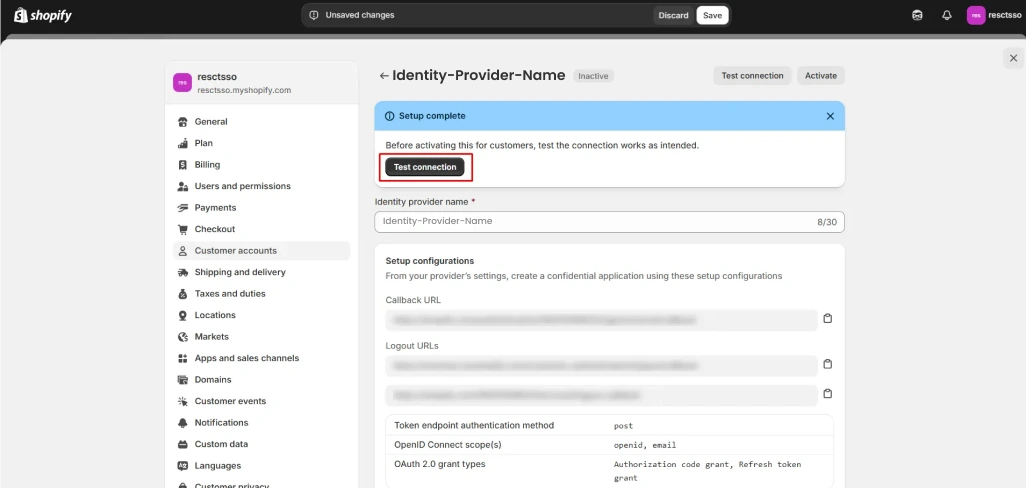
ステップ 4: 接続をテストする
-
IDP設定を保存すると、
試験用接続 ステップ。
属性をマッピングまたは取得する前にテスト接続を実行してください。テスト接続により、IDP 構成が正しいことが確認されます。 - 以下を行うには、 試験用接続
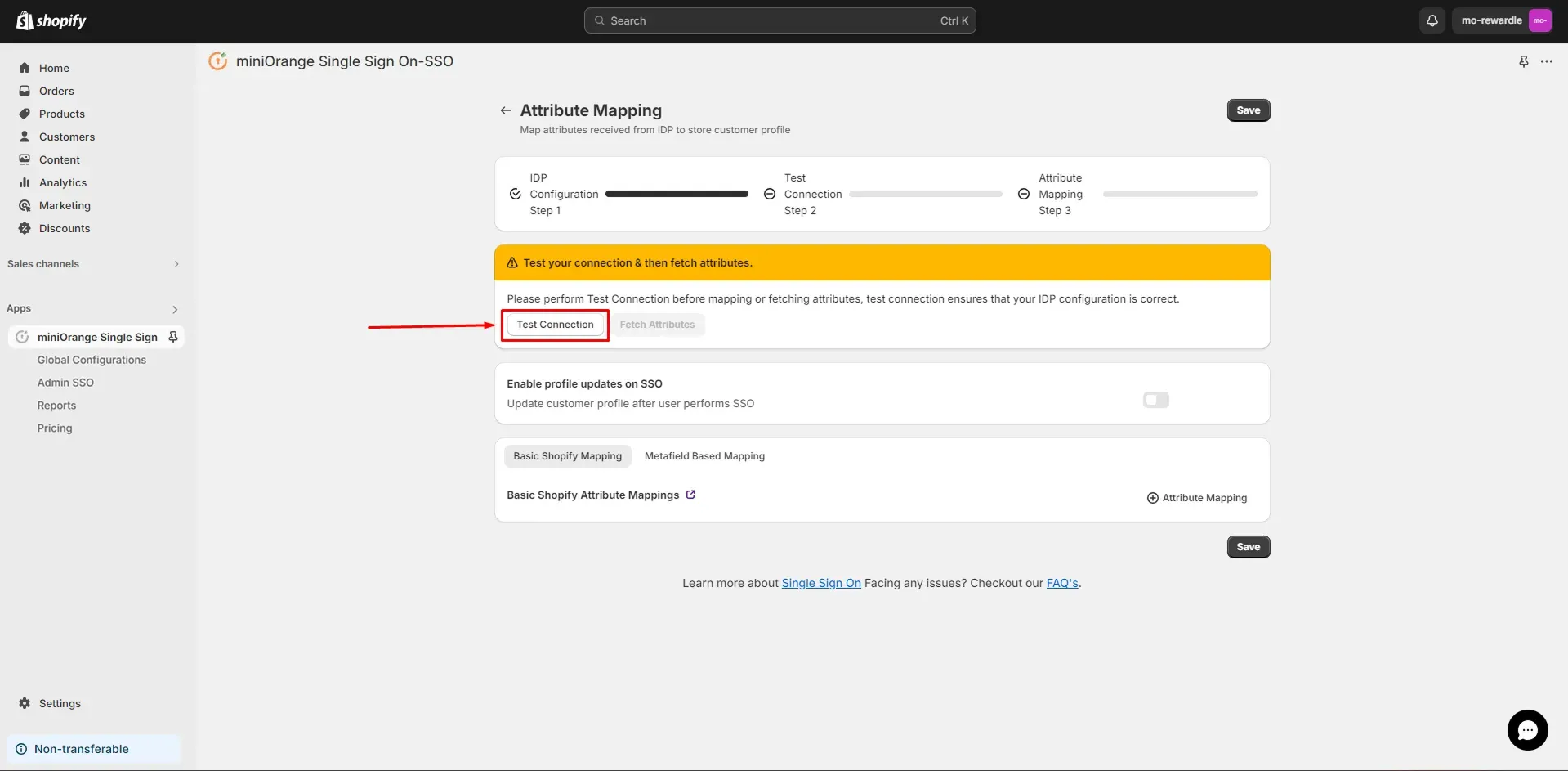
- 有効な IDP 認証情報を入力すると、下の画面に示すようなポップアップ ウィンドウが表示されます。

- 以下を行うには、 属性のフェッチ IDP 属性を取得するためのボタン。
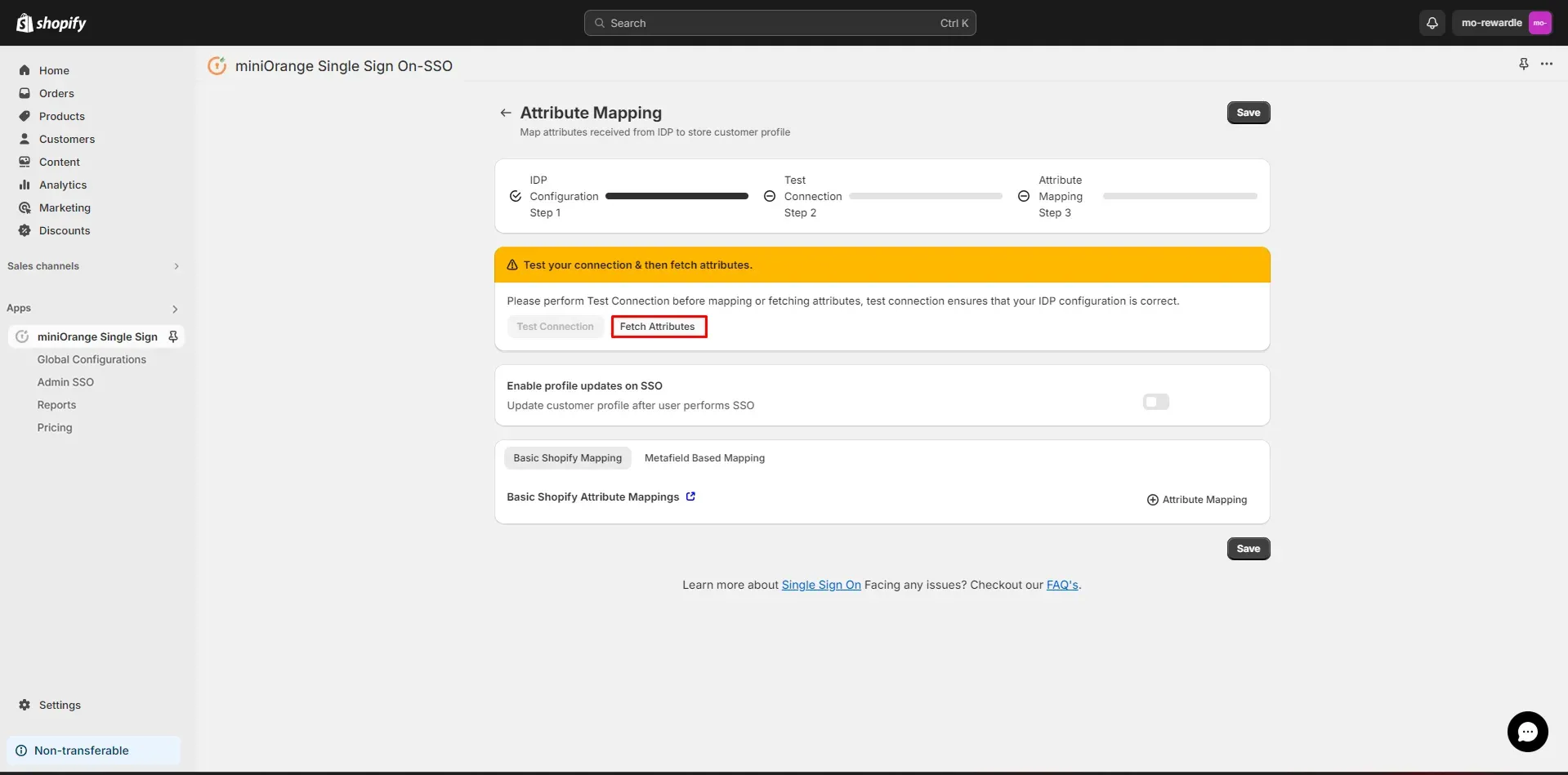
ステップ 5: 属性マッピング
- 以下を行うには、 + 属性マッピング Shopify と IDP の間で属性をマッピングするボタン。
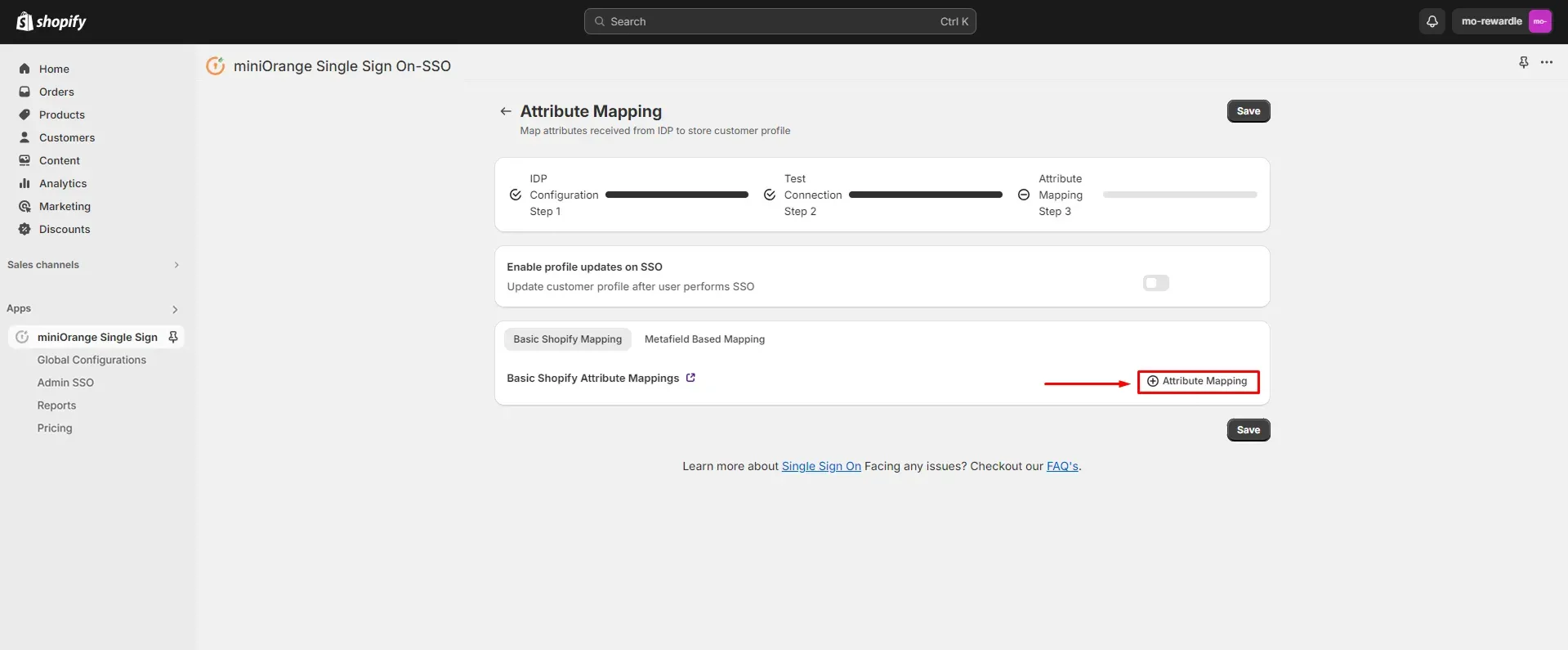
- 以下の表を参照して属性をマッピングします。
| Shopifyの属性名 | IDPから受信した属性値を同期するShopify顧客属性キーを選択します。 |
| 属性タイプ | IDP 属性 |
| 属性値 | IDPから取得し、Shopifyで同期したい属性キーを選択します。 |
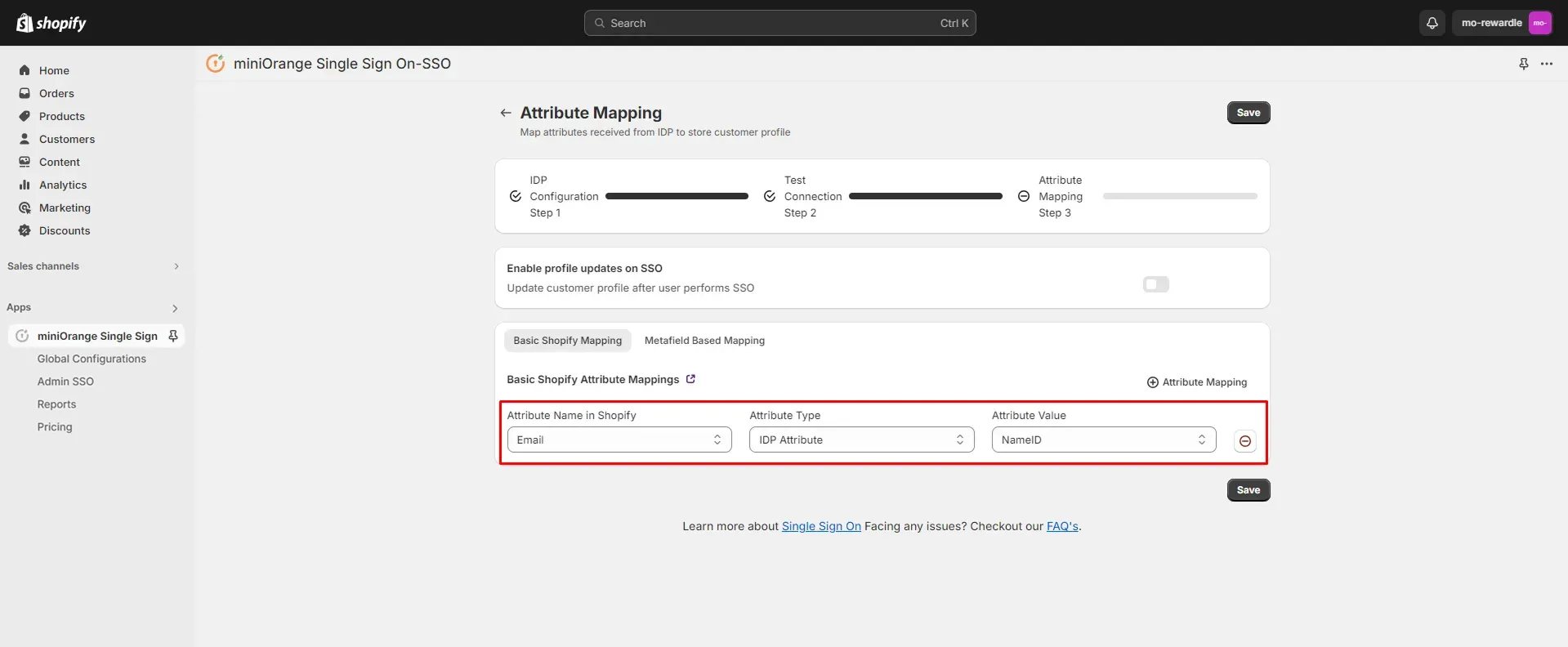
- ソフトウェアの制限をクリック 次へ。
ステップ6: SSO構成の有効化とテスト
Shopifyストアタイプを選択:
- ノンプラスストア
- プラスストア


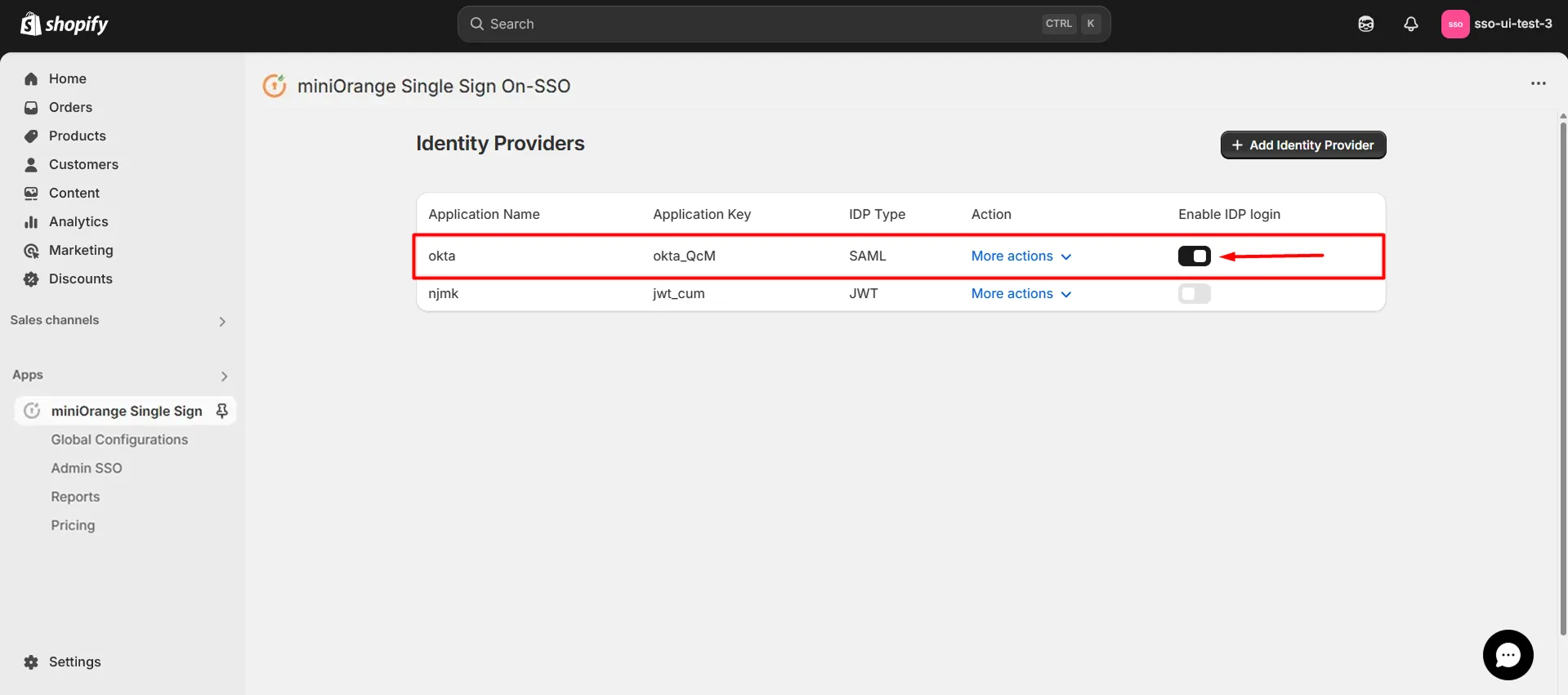





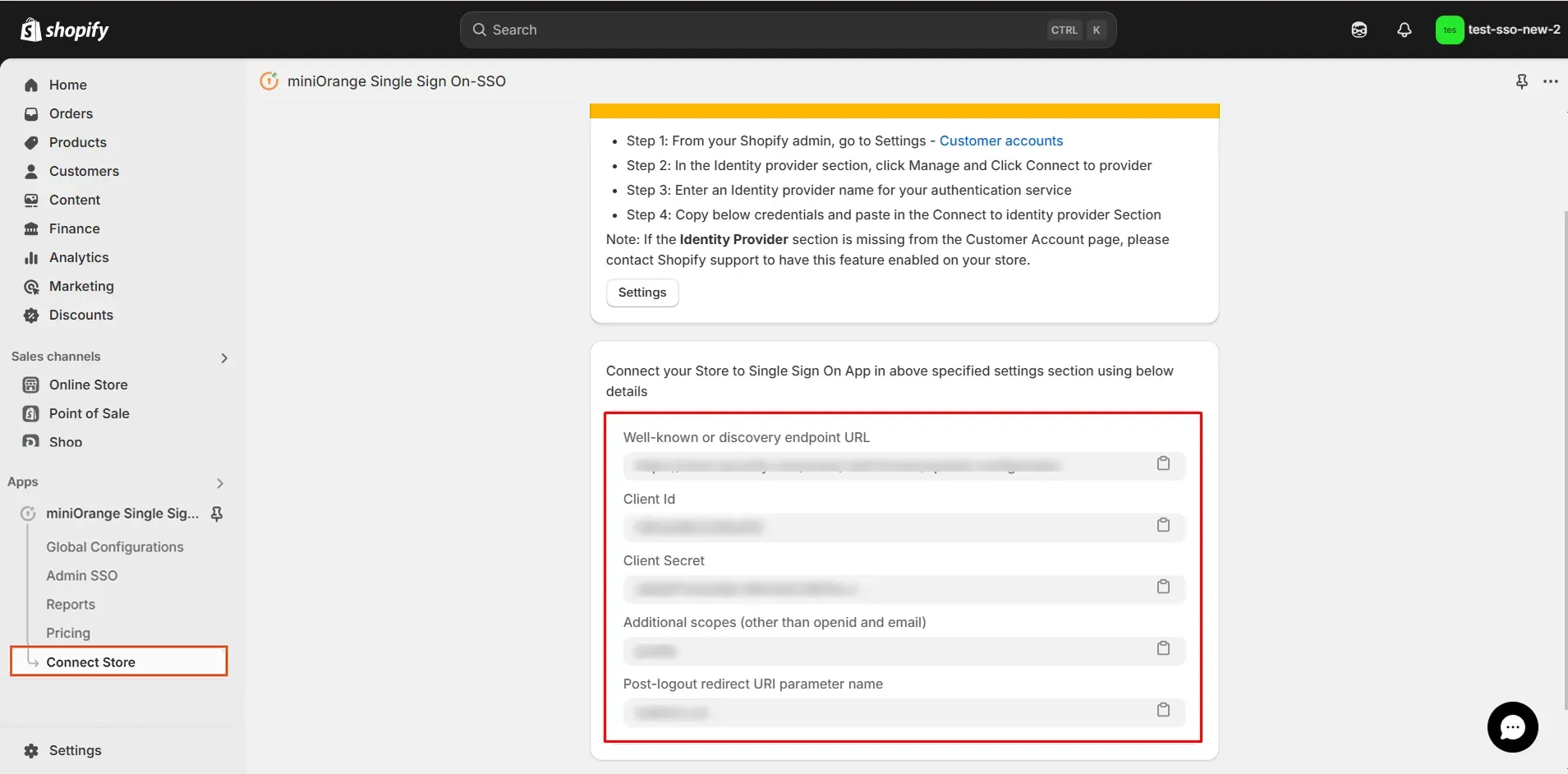
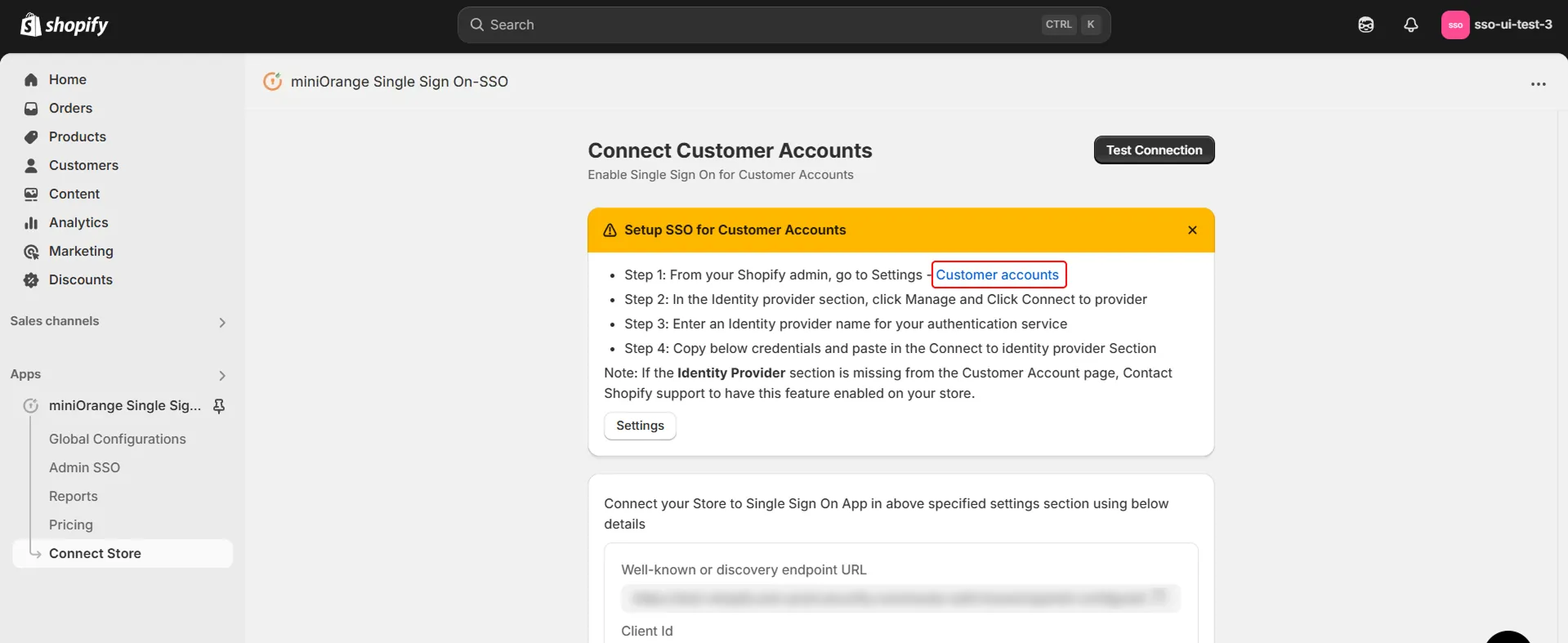
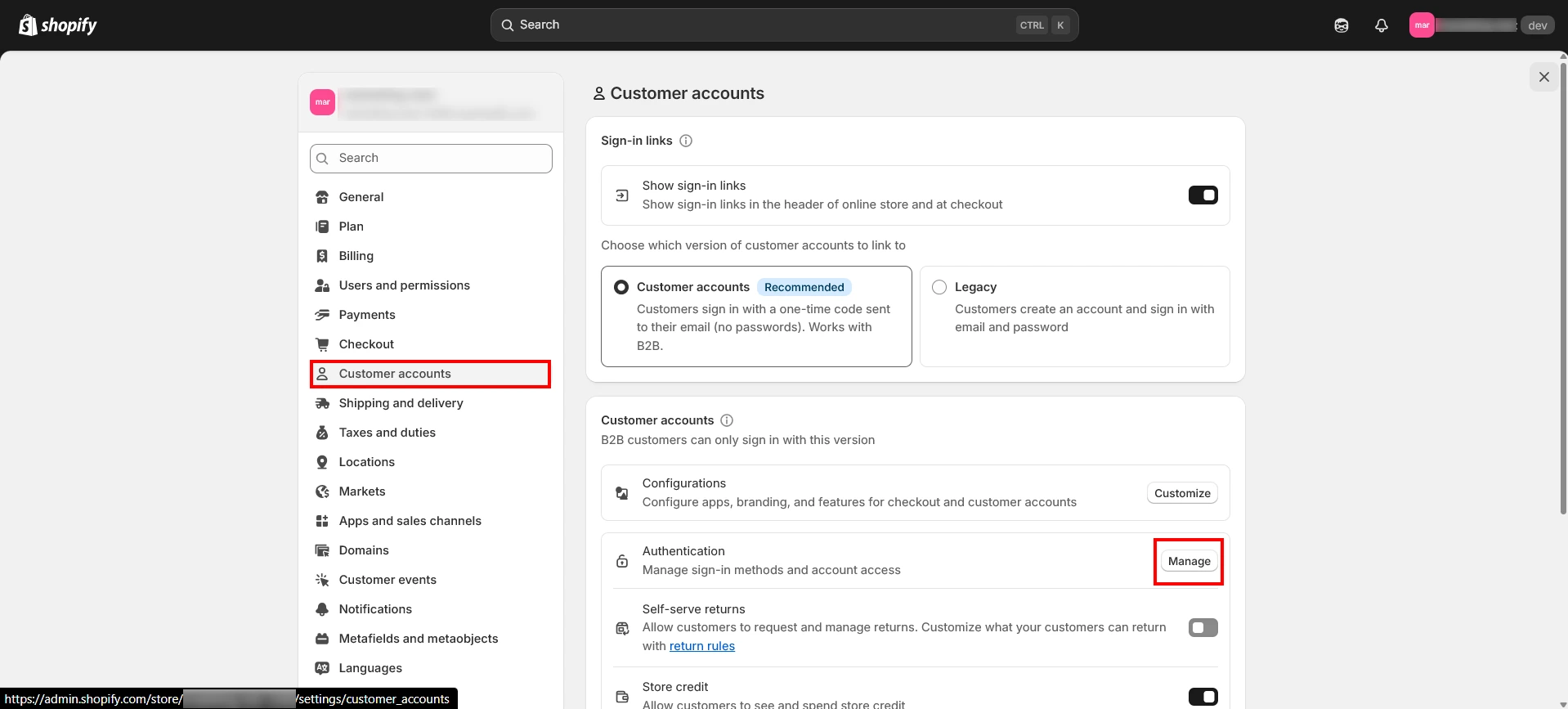
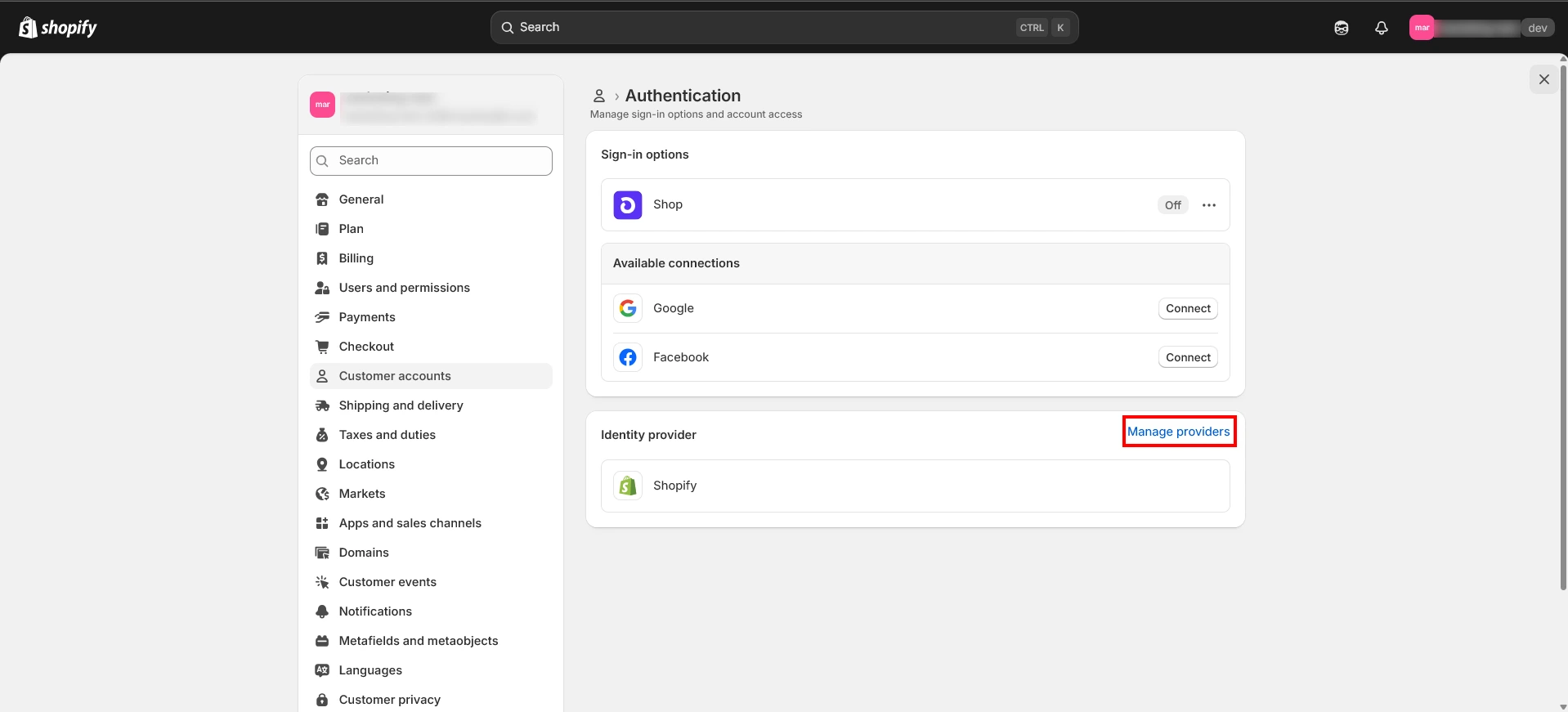
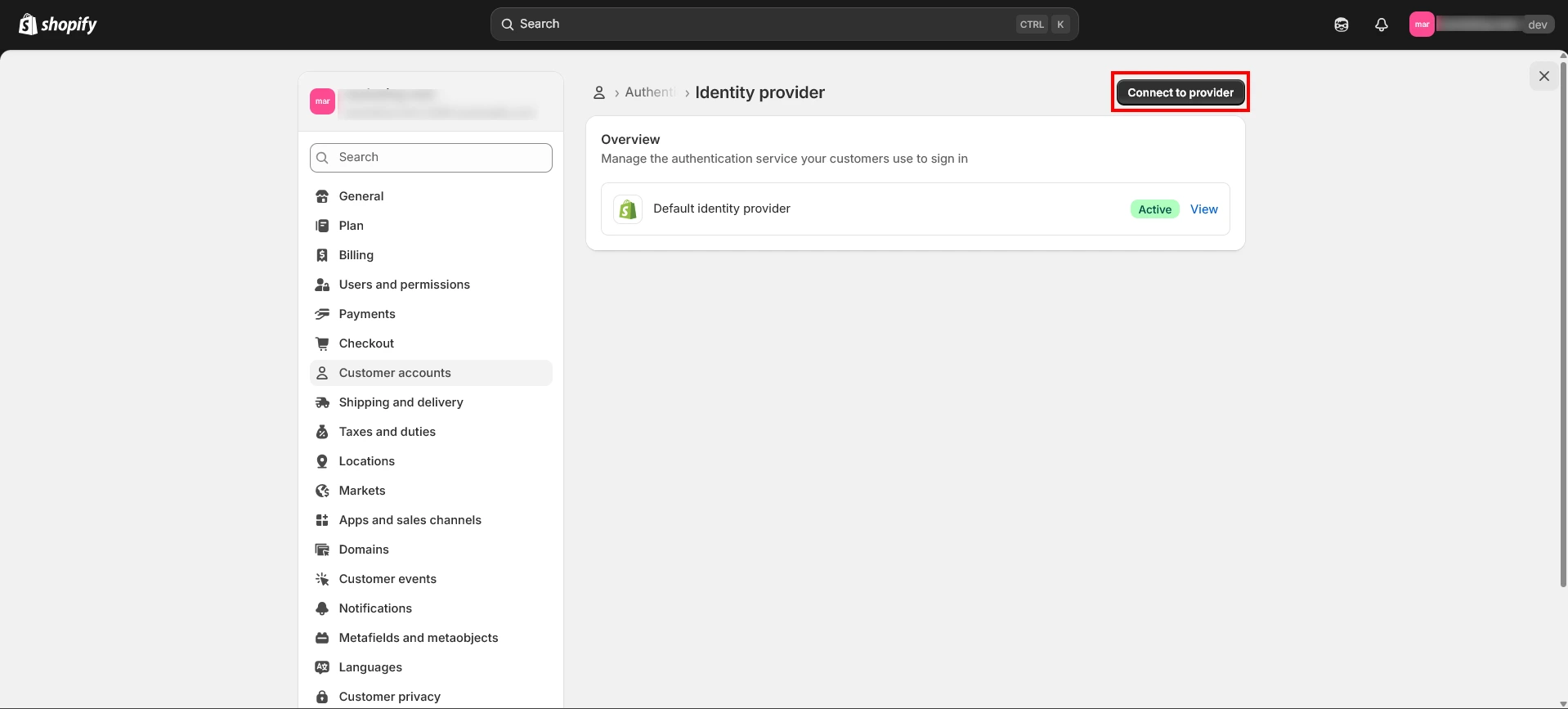
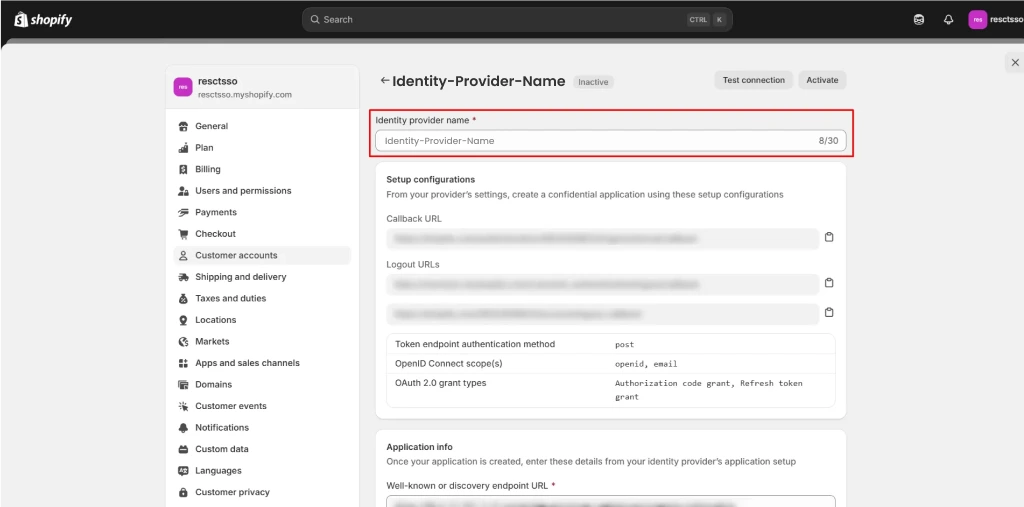
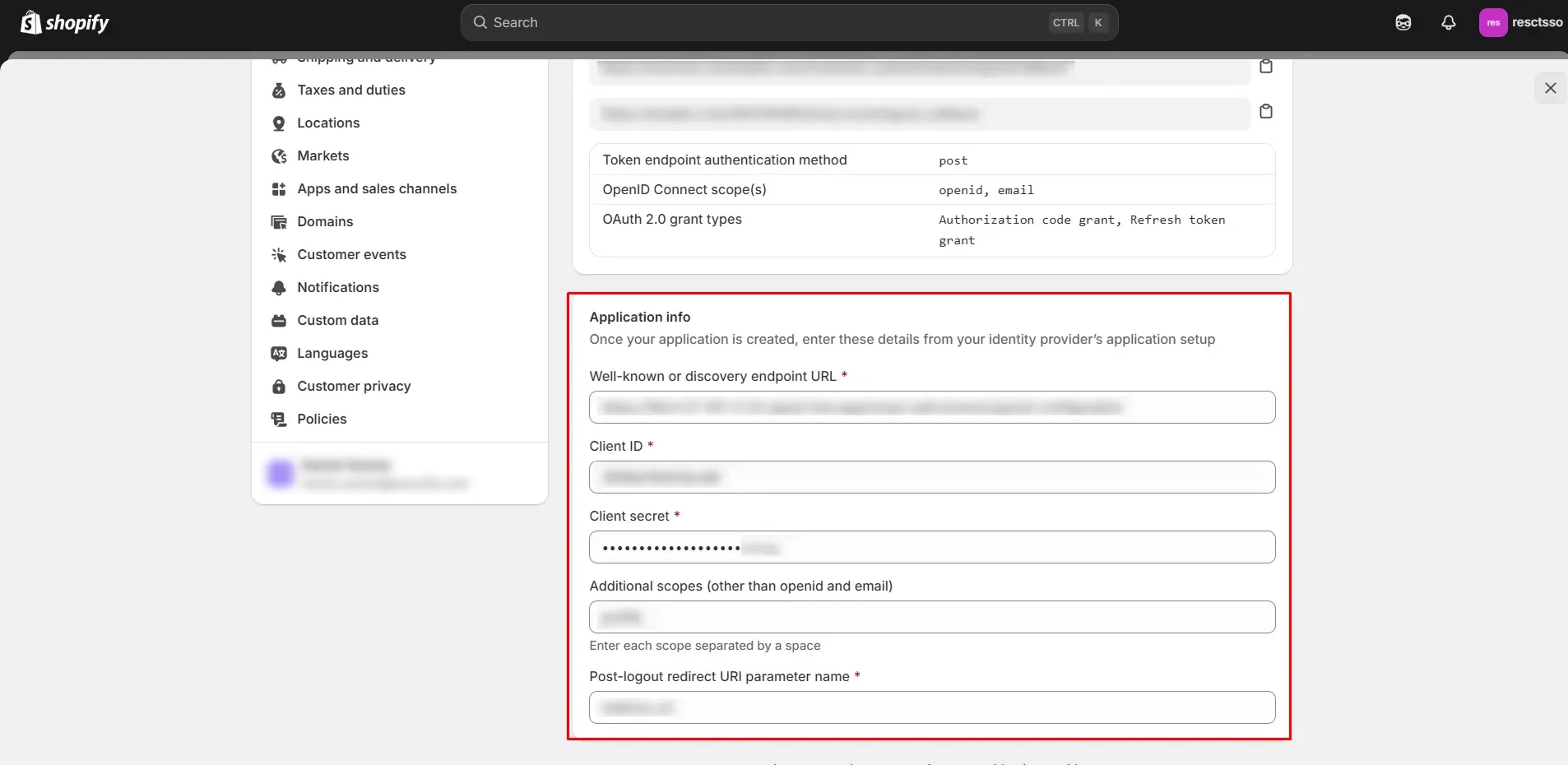


このガイドでは、弊社のShopifyシングルサインオン(SSO)ログインアプリを使用して、FusionAuthをOAuthプロバイダー、ShopifyをOAuthクライアントとして設定することで、FusionAuthシングルサインオン(SSO)を構成しました。このソリューションにより、FusionAuthのログイン認証情報を使用して、Shopifyストアへの安全なアクセスを数分以内に展開できるようになります。
よくある質問
その他のよくある質問➔
Shopify SSOへのアクセスを、FusionAuthで認証済みのメールアドレスドメインを持つユーザーのみに制限する方法はありますか?

はい、FusionAuthでドメインベースのアクセス ポリシーを設定することで、Shopify SSOへのアクセスをFusionAuthで検証済みのメールアドレス ドメインを持つユーザーのみに制限できます。設定方法は以下のとおりです。
FusionAuthとShopify Plus SSOを使用して、認証済みのメールアドレスドメインユーザーのみにアクセスを制限する方法:FusionAuthでは:
FusionAuthでは、特定の検証済みメールアドレスドメインを持つユーザーのみがShopifyなどの特定のアプリケーションにアクセスできるようにする、サインオンポリシーやグループルールを設定できます。
専用の SSO アプリケーションを使用する:Shopify SSOアプリケーションをそのグループのみに割り当ててください。これにより、信頼できる検証済みのドメインのメールアドレスを持つユーザーのみがSSO経由でShopifyストアにログインできるようになります。
FusionAuthのSSOは複数のShopifyストアで利用できますか?
はい、FusionAuthで一度ログインすれば、接続された複数のShopifyストアに再度ログインすることなくアクセスできます。各ストアでFusionAuthによるシングルサインオン(SSO)を設定し、同じセッションまたはID構成を使用することで、ユーザーはログインを繰り返すことなくストア間を移動できます。これにより、アクセスを安全に保ちながら、よりスムーズなユーザーエクスペリエンスを実現できます。
FusionAuth経由で一度ログインするだけで、複数の接続済みShopifyストアにアクセスできるユーザーを実現する方法:FusionAuthをIDプロバイダー(IdP)として使用する場合: FusionAuthは、ユーザー認証の中央機関として機能します。
サービスプロバイダー(SP)としてのShopify:各Shopifyストアは、( SSOアプリケーションを使用して)サービスプロバイダーとして機能し、FusionAuthを利用してユーザーの身元を確認します。
SAML認証:この統合はSAMLプロトコルを介して実現され、FusionAuthとShopifyストア間で認証情報を安全に交換することができます。
ユーザー認証情報の集中管理:ユーザー認証情報はFusionAuthに一元管理されるため、ユーザーは店舗ごとに異なるログイン情報を記憶する必要がなくなります。
FusionAuth経由でShopifyの顧客ログインを強制し、ネイティブログインを無効にすることはできますか?
はい、カスタムのシングルサインオン(SSO)フローを使用することで、すべてのユーザーに対してFusionAuthによるログインを強制し、Shopifyのデフォルトのメールアドレスとパスワードによる認証を実質的に無効にすることができます。
FusionAuthでは:
アクセスが必要なすべての顧客が、FusionAuthディレクトリにユーザーとして追加されていることを確認してください。必要に応じて、ユーザーをグループ分けしたり、ポリシーを適用したり、多要素認証(MFA)を強制したりできます。
miniOrange Shopify SSO アプリケーションの使用:SAML経由で、アイデンティティプロバイダー(IdP)としてFusionAuth、サービスプロバイダー(SP)としてShopifyを設定し、miniOrange SSOアプリでSSOを有効にし、必要に応じてストアフロントからShopifyのデフォルトのログイン/サインアップオプションを非表示にして、メールアドレスとパスワードによるアクセスを防止します。
この設定により、ShopifyストアにアクセスするすべてのユーザーはFusionAuth経由で認証を行う必要があり、一元的なアクセス制御が実現され、Shopifyのネイティブな認証情報ベースのログインが無効になります。
Shopifyストアへのアクセスを、FusionAuthに登録されている従業員のみがSSO経由でアクセスできるように制限することはできますか?
はい、FusionAuthでアクセス制御を設定することで、miniOrange SSO経由でShopifyストアへのアクセスを従業員のみに制限できます。これにより、組織に所属し、有効なFusionAuth認証情報を持つユーザーのみがShopifyストアにログインできるようになります。
FusionAuthを使用して、従業員のみがShopify Plusにアクセスできるようにする設定方法:FusionAuthでは:
従業員専用のFusionAuthグループを作成し、このグループへのアクセスを許可したい承認済みユーザー(従業員)のみを追加し、Shopify SSOアプリケーションをそのグループにのみ割り当てます。
Shopify SSOアプリケーションを使用する:miniOrange Shopify SSOアプリをFusionAuthインスタンスと統合し、指定された従業員グループのユーザーのみがSSOを開始できるように設定することで、外部ユーザーのアクセスをブロックし、Shopifyストアへのアクセスを従業員のみに限定します。
ご返答ありがとうございます。 すぐにご連絡させていただきます。
何か問題が発生しました。 もう一度質問を送信してください


