
PingFederate を ID プロバイダーとして使用する Shopify 向け SAML シングル サインオン (SSO)
miniOrangeは、PingFederateをIDプロバイダー(IdP)として機能させ、ユーザーがPingFederateの認証情報を使用してShopifyにシングルサインオン(SSO)でログインできるようにします。このソリューションは、新規および既存の顧客アカウントの両方に対応し、 Shopify Plusストアと非Plusストアの両方をサポートし、B2Bおよび卸売ストアの認証ニーズを満たすように設計されています。また、SAML、OAuth、およびOpenIDに準拠したすべてのIDプロバイダーをサポートしているため、プラットフォームを問わず柔軟に対応できます。
このガイドでは、シングルサインオン(SSO)のために、PingFederateをIdP(アイデンティティプロバイダー)として、ShopifyストアをSP(サービスプロバイダー)として設定する手順を説明します。顧客/レガシーアカウント、Shopify Plusおよび非Plus、B2Bログインシナリオなどのユースケースを網羅しています。



PingFederateをIdPとして使用してShopifyへの[OAuth] SSOを設定する
PingFederateをIDプロバイダー(IdP)として使用し、OAuthプロトコルを介してShopifyとのシングルサインオン(SSO)を設定するには、ここに記載されている手順に従ってください。
前提条件: アプリケーションのインストール
- あなたにログインする Shopify管理者.
- に行く アプリ → Shopifyアプリストア
- 検索する miniOrange シングルサインオン – SSO
- 詳しくはこちら インストールを開始する アプリをストアに追加する
- アプリを開く アプリ PingFederate SAML SSO設定を開始する
PingFederateをShopifyへのSSOのIDPとして設定するためのステップバイステップガイド
ステップ1: Shopifyからサービスプロバイダーのメタデータを取得する
- 上記の場合 SAML設定を取得する必要があります。 Shopify のエンティティ ID と ACS URL。
- 今すぐあなたに行きます Shopifyストア、 に移動します アプリ セクションとクリック シングル サインオン - SSO ログイン アプリケーション。

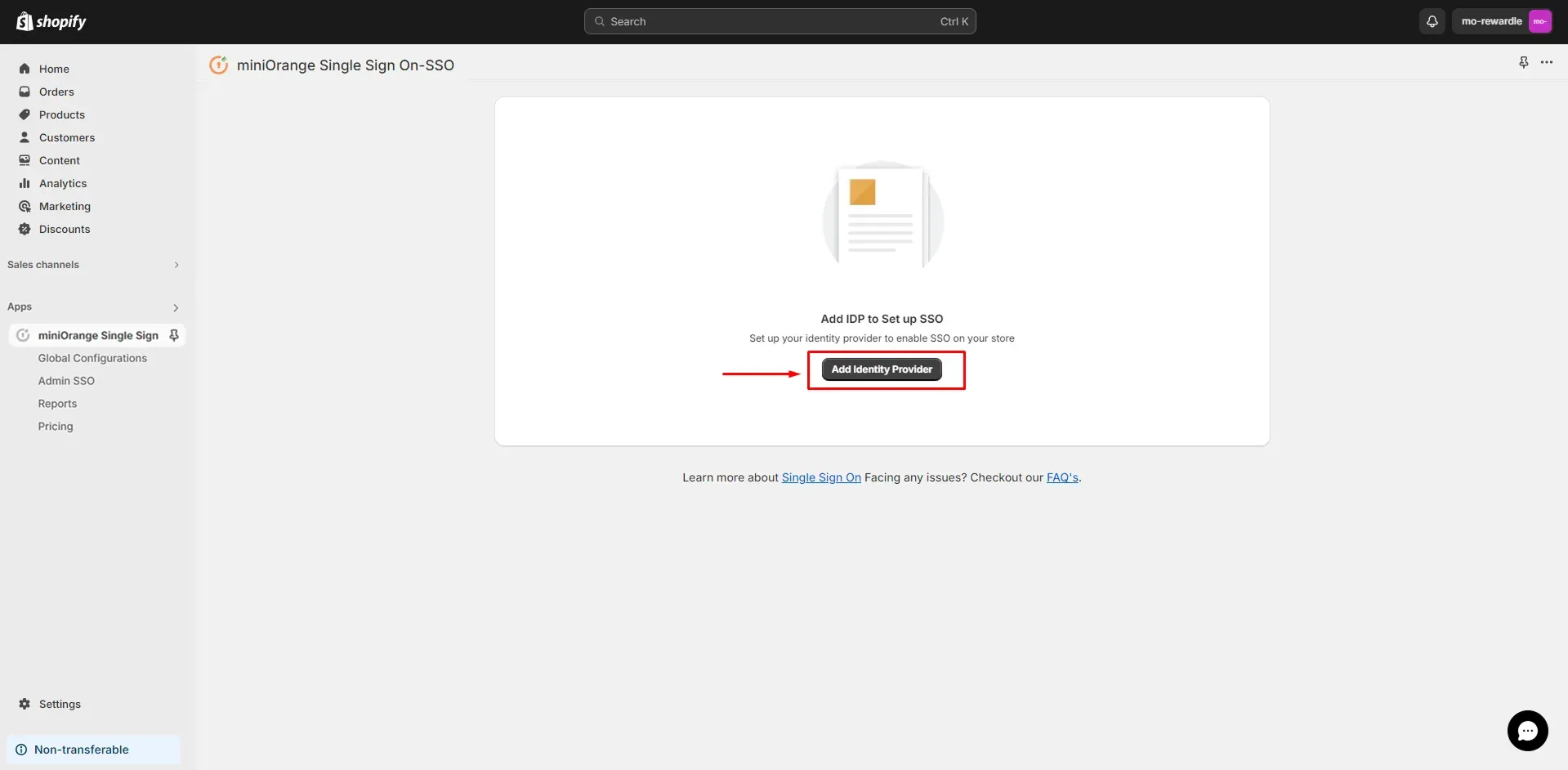
- 以下を行うには、 IDプロバイダーの追加 ボタンをクリックして IDP を追加します。
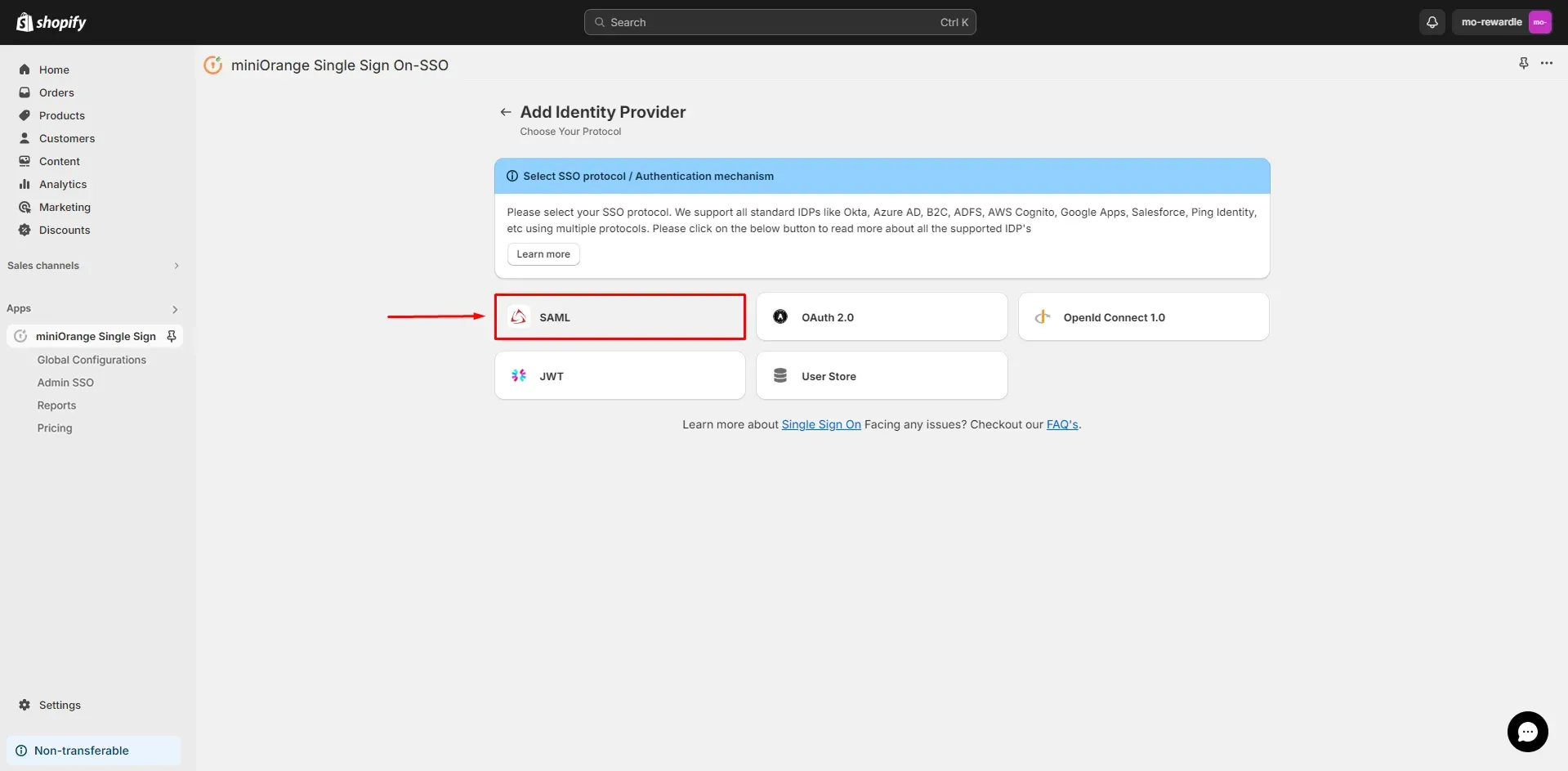
- 選択 SAML プロトコル。
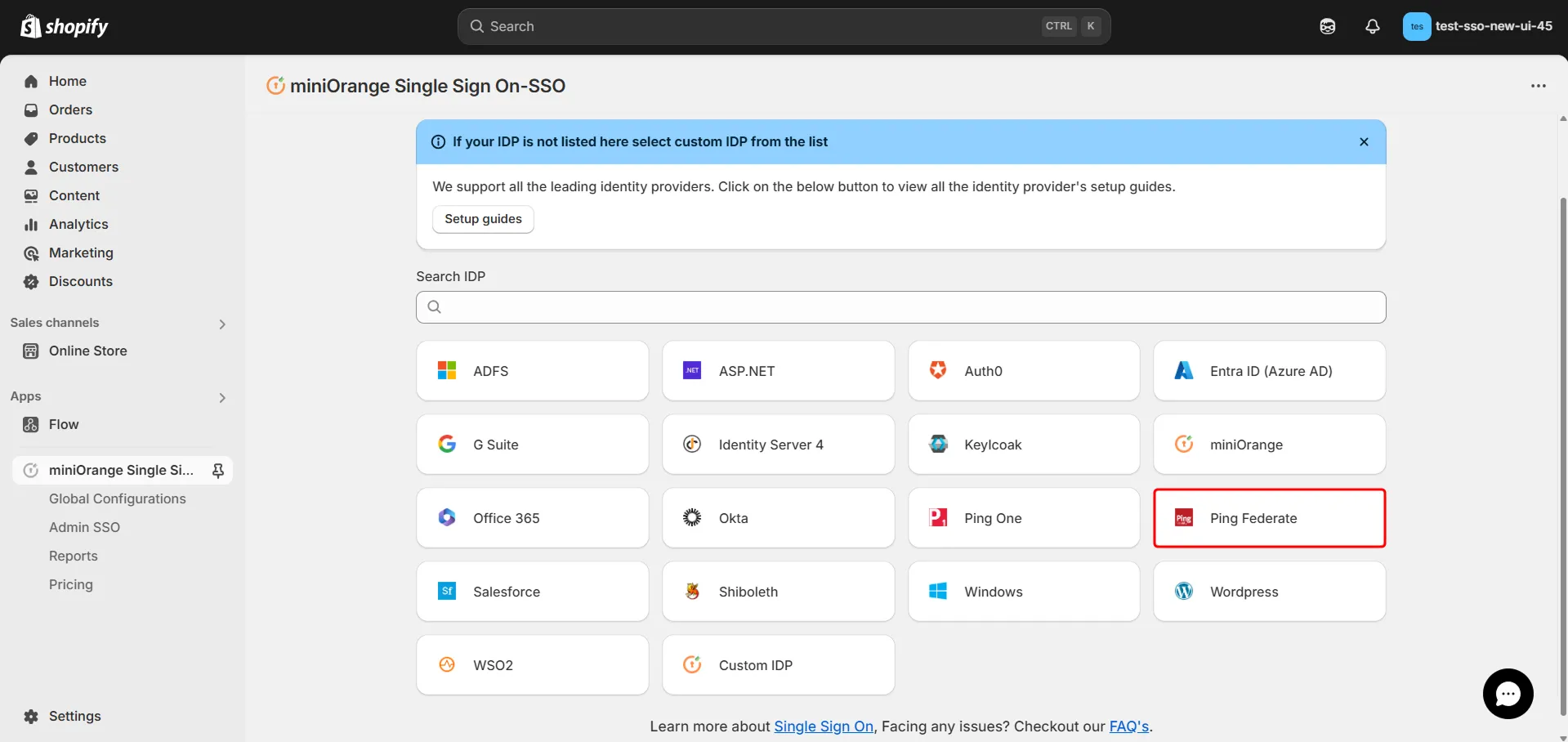
- 今すぐ選択 Pingフェデレート IDP のリストから。
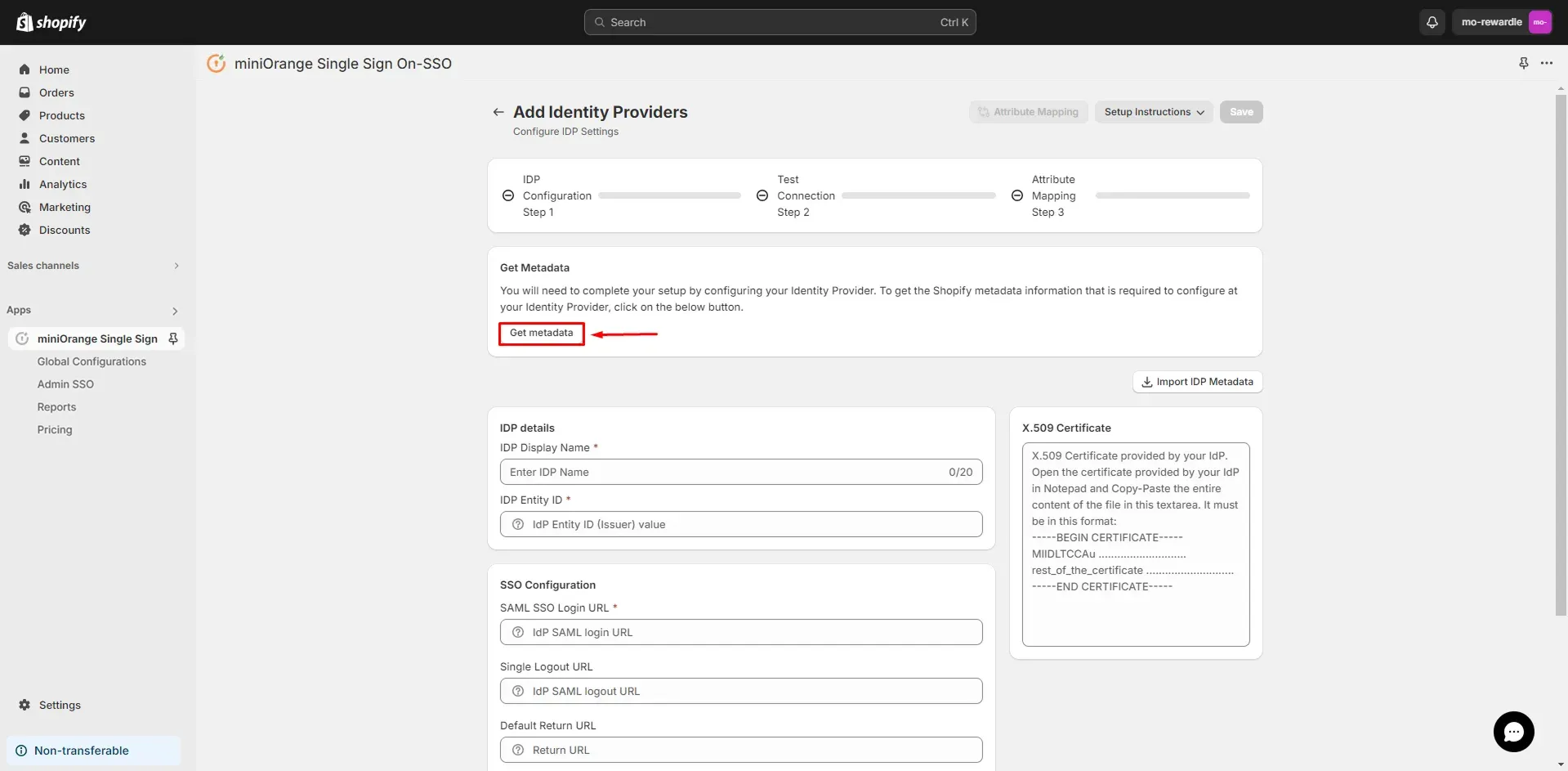
- 以下を行うには、 メタデータの取得 下の画面に示されているボタンをクリックして、サービスプロバイダのメタデータを取得します。
- SP - 開始された SSO
- IDP - 開始された SSO
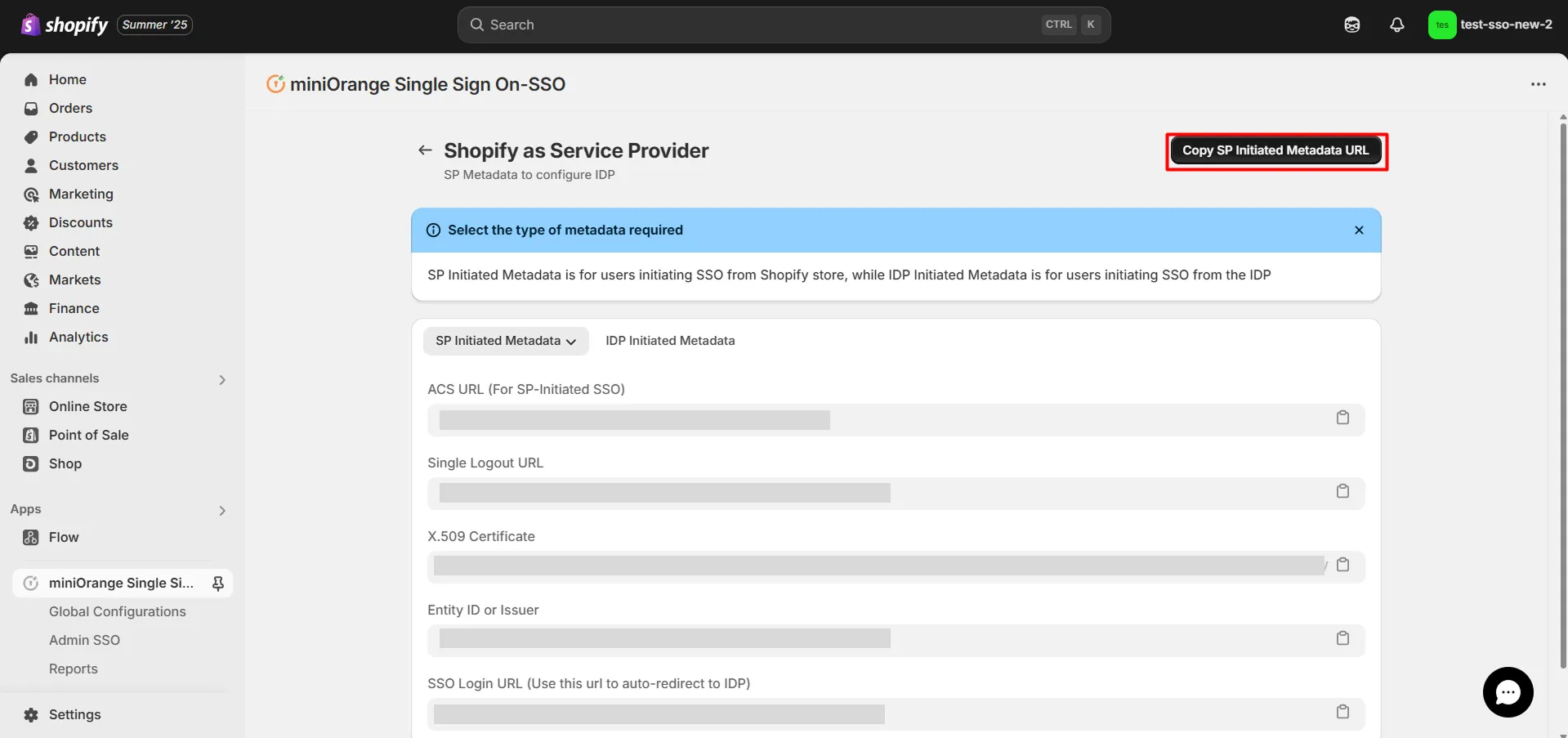
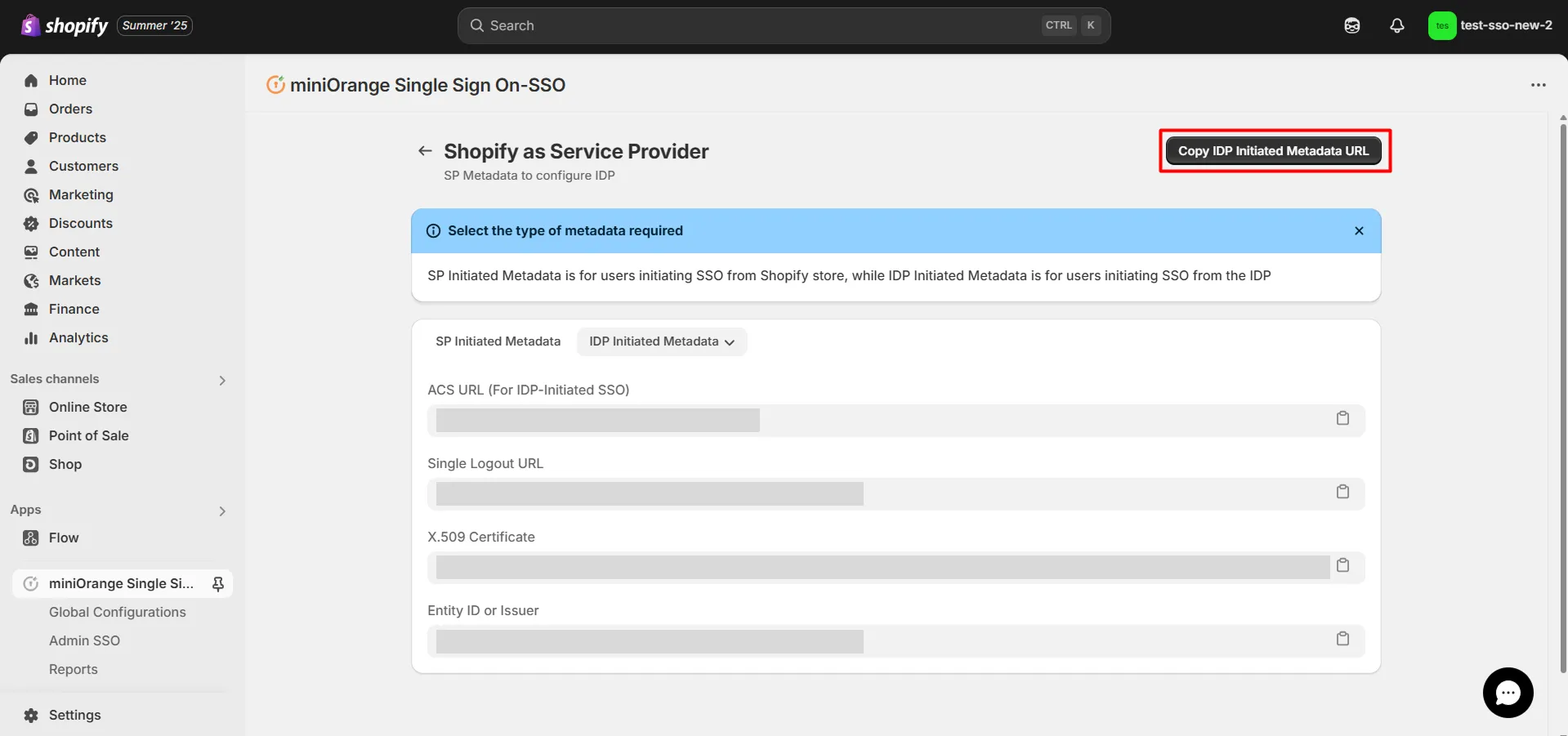
ステップ2: PingFederateでShopifyをSPとして設定する
- PingFederate ユーザー管理ダッシュボードにログインします。
- 以下を行うには、 ID プロバイダー 左側のナビゲーションメニューにあります。
- SP接続 新規作成

- まず ブラウザの SSO プロファイル の接続テンプレート 接続タイプ タブをクリックして 次へ.

- でブラウザ SSO を選択します。 接続オプション タブをクリックして 次へ.

- 選択 URL メタデータをインポートして貼り付ける方法として SP メタデータ URL あなたが得るもの ステップ 1に設定します。 OK をクリックします。 次へ.

- の情報を確認します。 メタデータの概要 タブをクリックして 次へ.
- 一般的な情報 タブで サービスプロバイダーのエンティティID、接続名, Base URL フィールドはメタデータに基づいて事前に設定されます。 クリック 次へ.
- に移動します ブラウザSSO タブをクリックして ブラウザのSSOを構成するブラウザSSO設定ウィザードにリダイレクトされます。
- まず IDP 開始 SSO (NAIST) と SP によって開始される SSO のオプション SAMLプロファイル タブをクリックして 次へ.
- 希望するアサーションの有効期間を アサーションの存続期間 タブをクリックして 次へデフォルトでは、 5 両方とも数分。
- 「アサーション作成」に移動し、「アサーション作成の設定」をクリックします。アサーション作成設定ウィザードにリダイレクトされます。
- アイデンティティマッピング タブ選択 STANDARD をクリックし 次へ.
- SAML_SUBJECT のサブジェクト名の形式を選択します。 属性契約 タブをクリックして 次へ.
- 詳しくはこちら 新しいアダプター インスタンスをマップする 認証ソースマッピングについて。
- 選択する アダプターインスタンス をクリックし 次へ。 アダプターにはユーザーの電子メール アドレスが含まれている必要があります。
- まず SAML アサーションではアダプター コントラクト値のみを使用します。 オプション マッピング方法 タブをクリックして 次へ.
- アダプタ インスタンスを ソース そしてメールとして 値 属性契約履行 タブをクリックして 次へ.
- (任意): 必要な認証条件を選択してください 発行基準 タブをクリックして 次へ.
- 詳しくはこちら クリックします 概要について。
- 詳しくはこちら 次へ 認証ソースのマッピング タブには何も表示されないことに注意してください。
- 詳しくはこちら クリックします [概要] タブで。
- 詳しくはこちら 次へ アサーションの作成.


- ブラウザ SSO ウィザードの [プロトコル設定] タブに移動し、[プロトコル設定の構成] をクリックします。
- 投稿を選択してください バインディング シングルサインオンを指定します エンドポイント URL の「エンドポイント URL」フィールドに、 アサーション コンシューマ サービス URLに設定します。 OK をクリックします。 次へ.
- 選択 POST 許可される SAML バインディング タブをクリックして 次へ.
- アサーションに必要な署名ポリシーを選択します。 署名ポリシー タブをクリックして 次へ.

- アサーションに必要な暗号化ポリシーを選択します。 暗号化ポリシー タブをクリックして 次へ.
- 詳しくはこちら クリックします プロトコル設定の概要 タブには何も表示されないことに注意してください。
- 詳しくはこちら クリックします ブラウザSSO まとめ。
- に移動します Credentials とをクリックしてください 資格情報の構成。 にリダイレクトされます Credentials セットアップウィザード。
- シングル サインオン サービスで使用する署名証明書を選択し、[デジタル署名設定] タブの [署名要素に証明書を含める] を選択します。 「完了」をクリックします。
- 詳しくはこちら クリックします 製品概要.
- 詳しくはこちら 次へ Credentials .

- 選択 有効 接続状態 アクティベーションと概要 タブをクリックして Save.
- 次に、PingFederate ユーザー管理ダッシュボードに移動します。
- 詳しくはこちら すべてを管理 下 SP接続.
- 詳しくはこちら メタデータのエクスポート 必要なサービスプロバイダー接続に対応します。
- 詳しくはこちら エクスポート エクスポートとサマリー タブをクリックして クリックします.
Shopify ストアへの PingFederate SSO ログインを実現するために、PingFederate を SAML IdP (アイデンティティ プロバイダー) として正常に構成しました。
ステップ3: ShopifyでPingFederateをIDPとして設定する
- に戻ります miniOrange シングル サインオン-SSO アプリケーションをクリックして、 IDプロバイダーの追加
- 選択 SAML プロトコル。
- IDP のリストから、 Pingフェデレート。
- 以下を行うには、 IDPメタデータのインポート
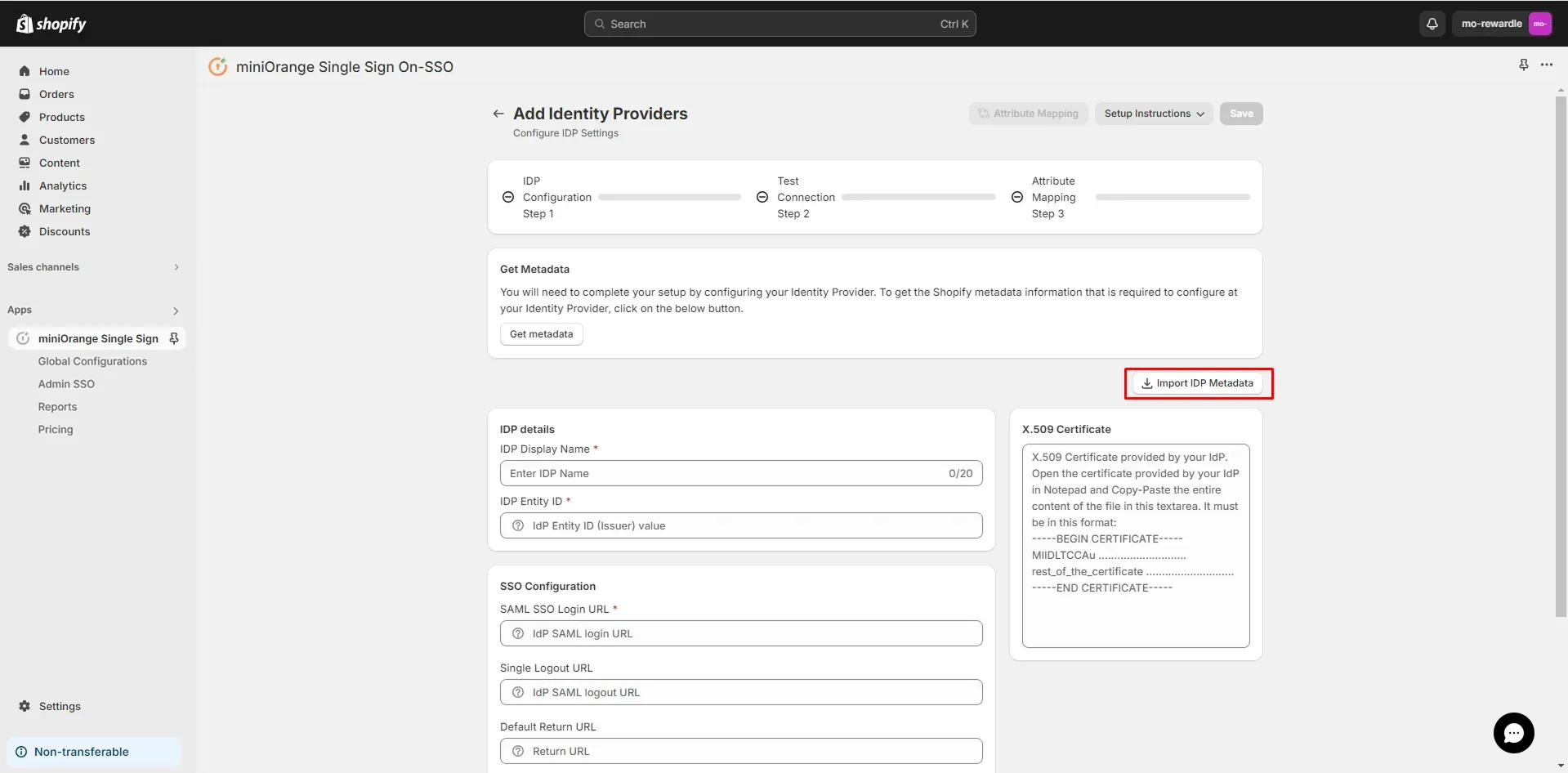
- アップロード方法を選択します メタデータリンクコピーしたXMLファイルのリンクを貼り付けます。 ステップ 2 をクリックします インポート。
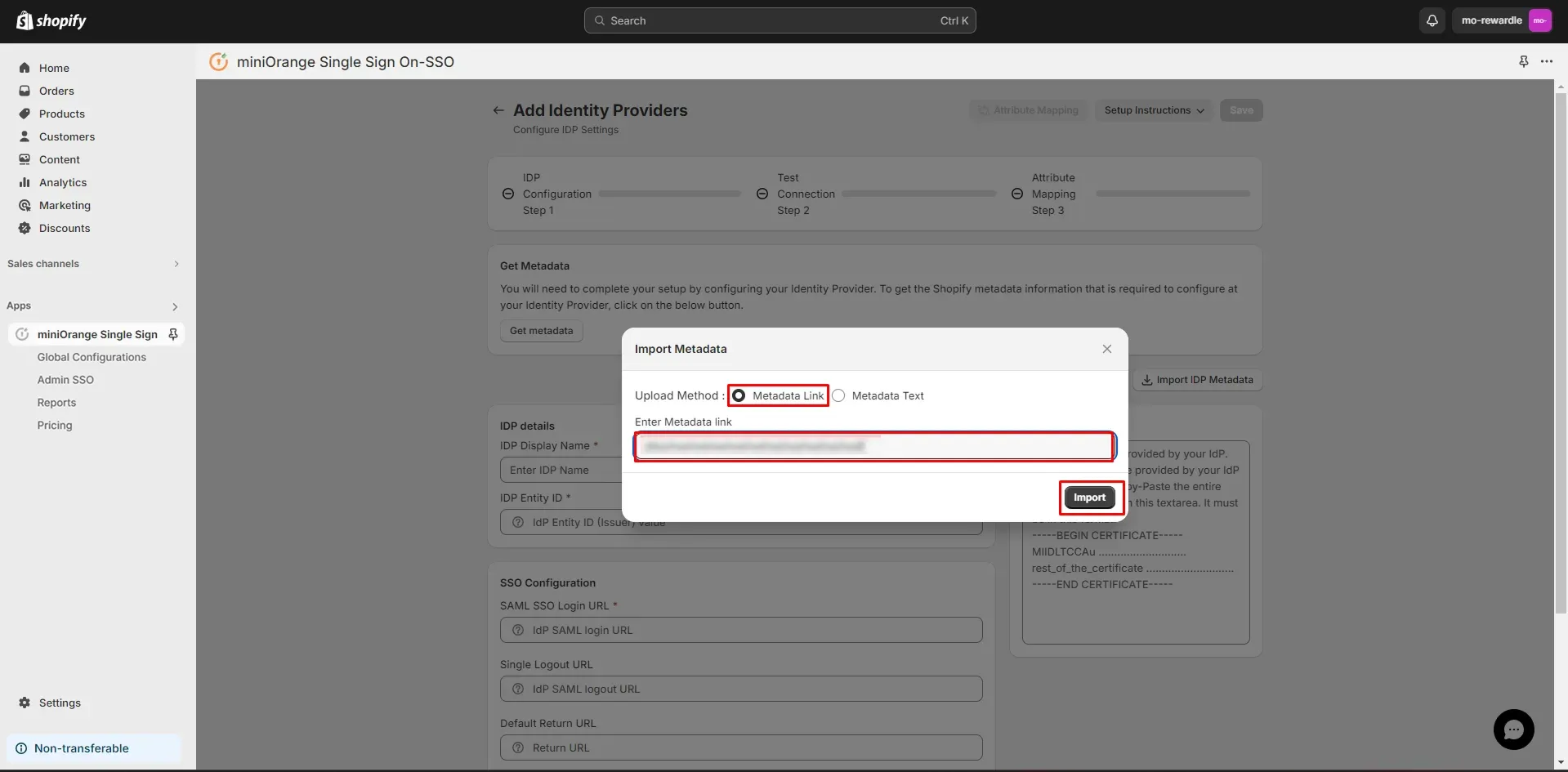
- 適切な IDP 名を追加し、 をクリックします。 保存します。
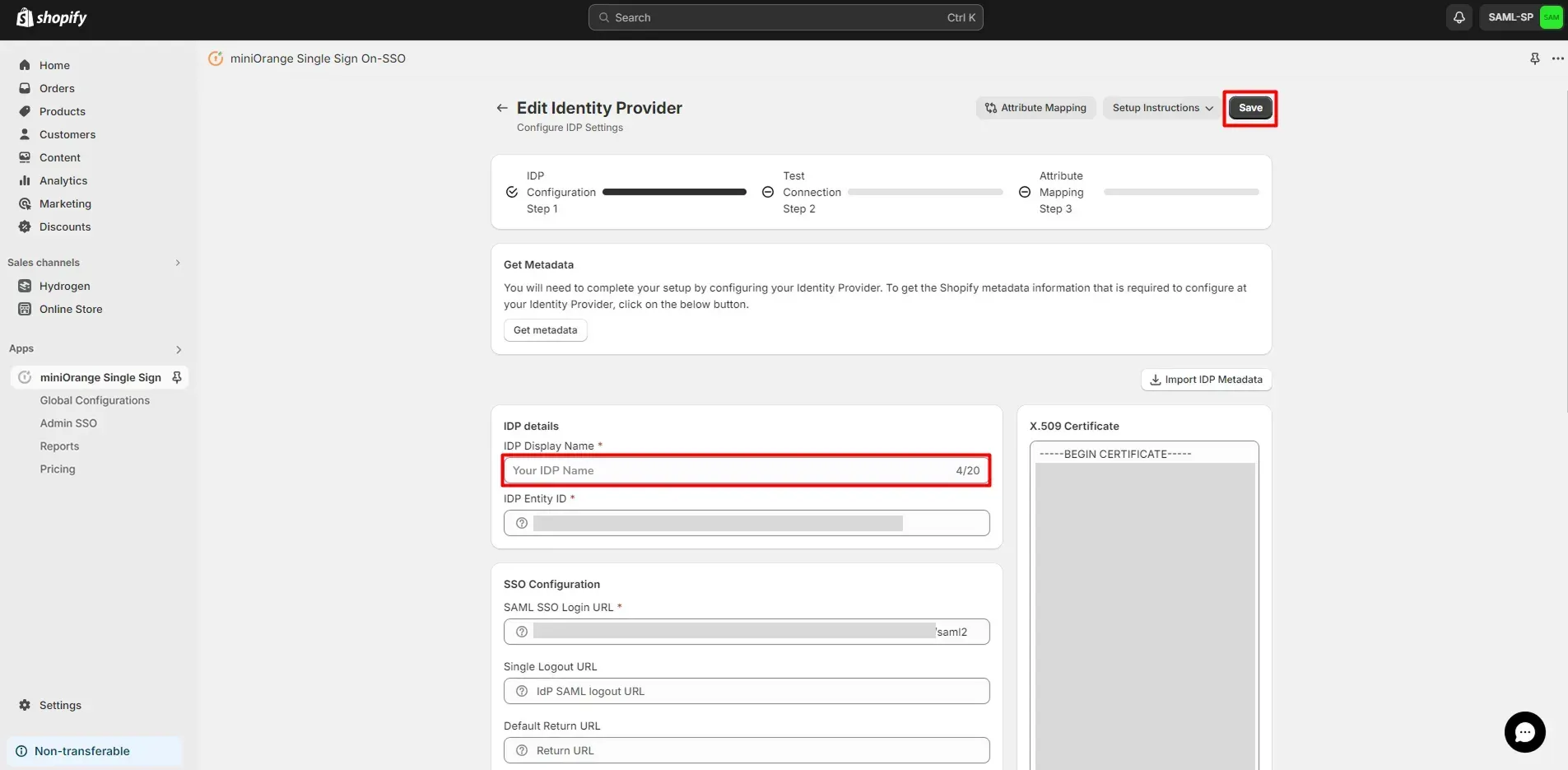
PingFederate と Shopify 間の SSO を設定するための Shopify 側の設定が完了しました。
ステップ4: 接続をテストする
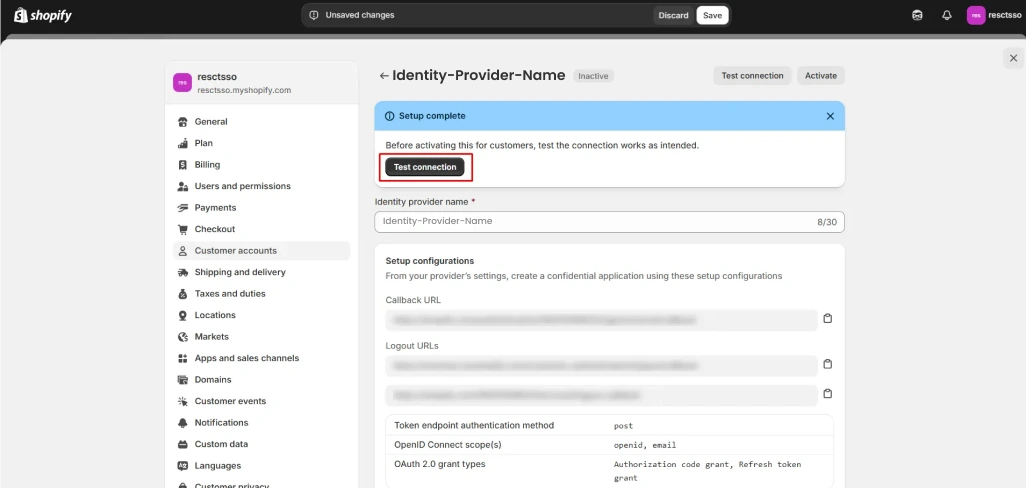
-
IDP設定を保存すると、
試験用接続 ステップ。
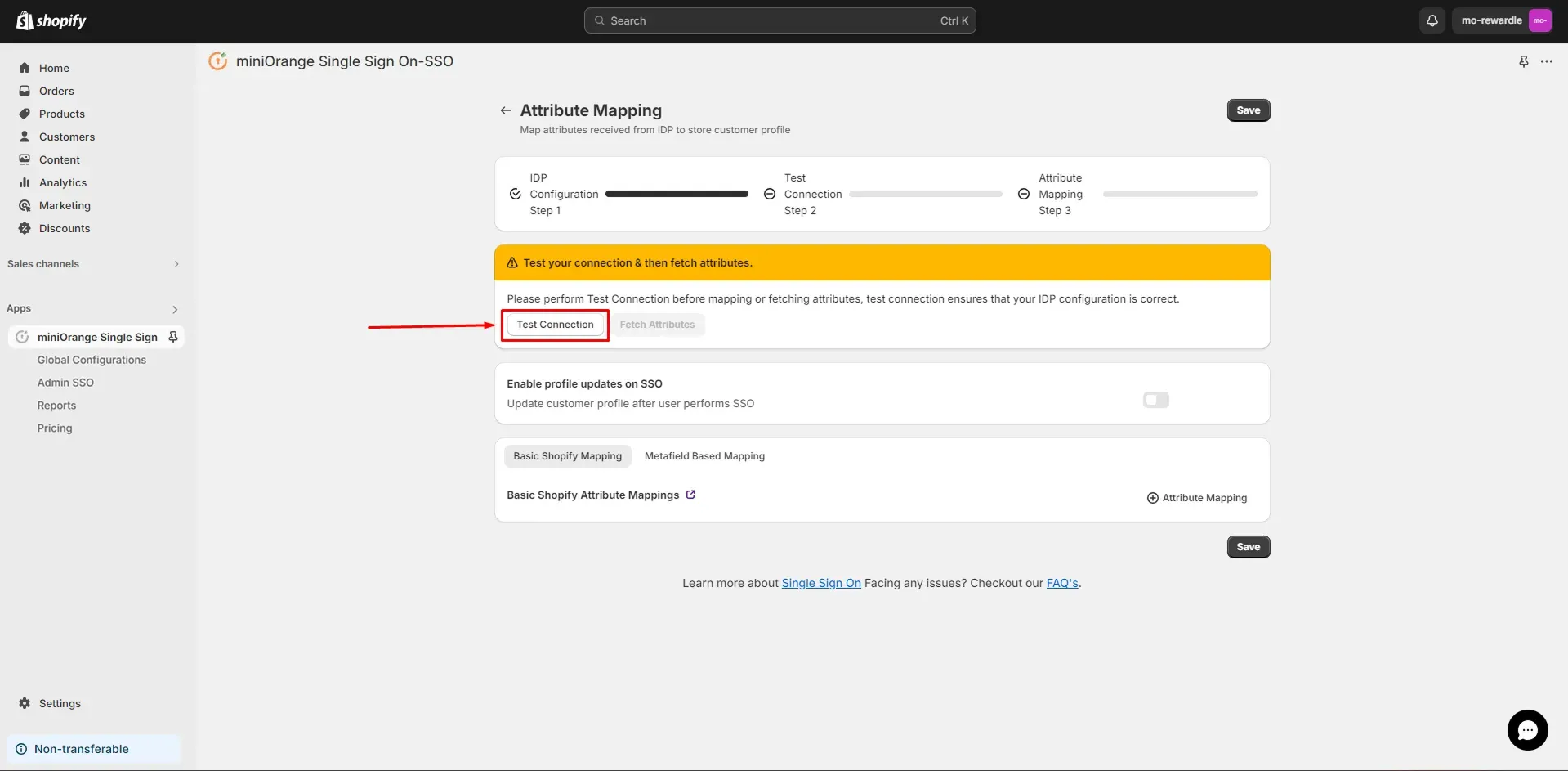
属性をマッピングまたは取得する前にテスト接続を実行してください。テスト接続により、IDP 構成が正しいことが確認されます。 - 以下を行うには、 試験用接続
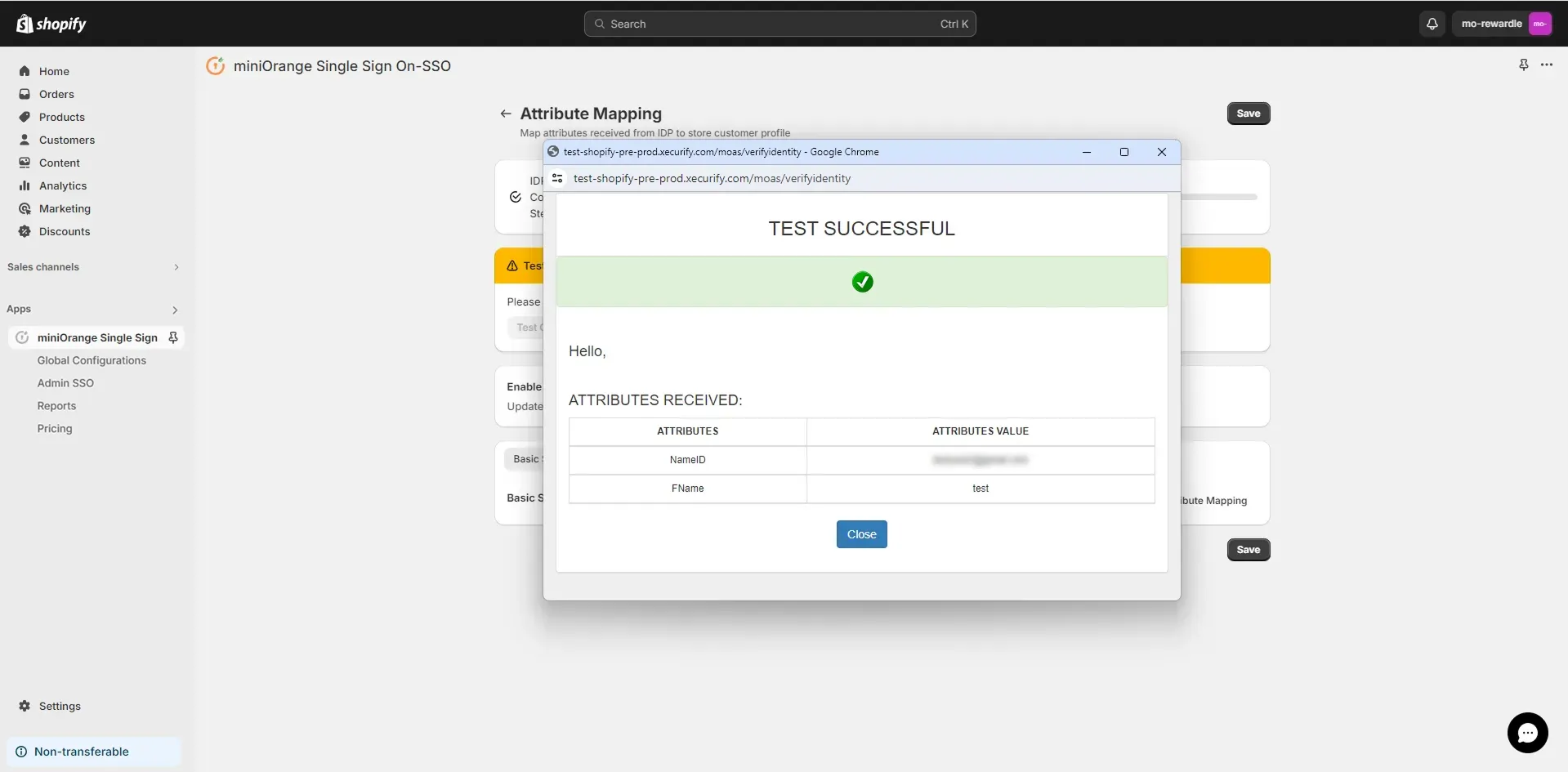
- 有効なPingFederate認証情報を入力すると、以下の画面に示すようなポップアップウィンドウが表示されます。
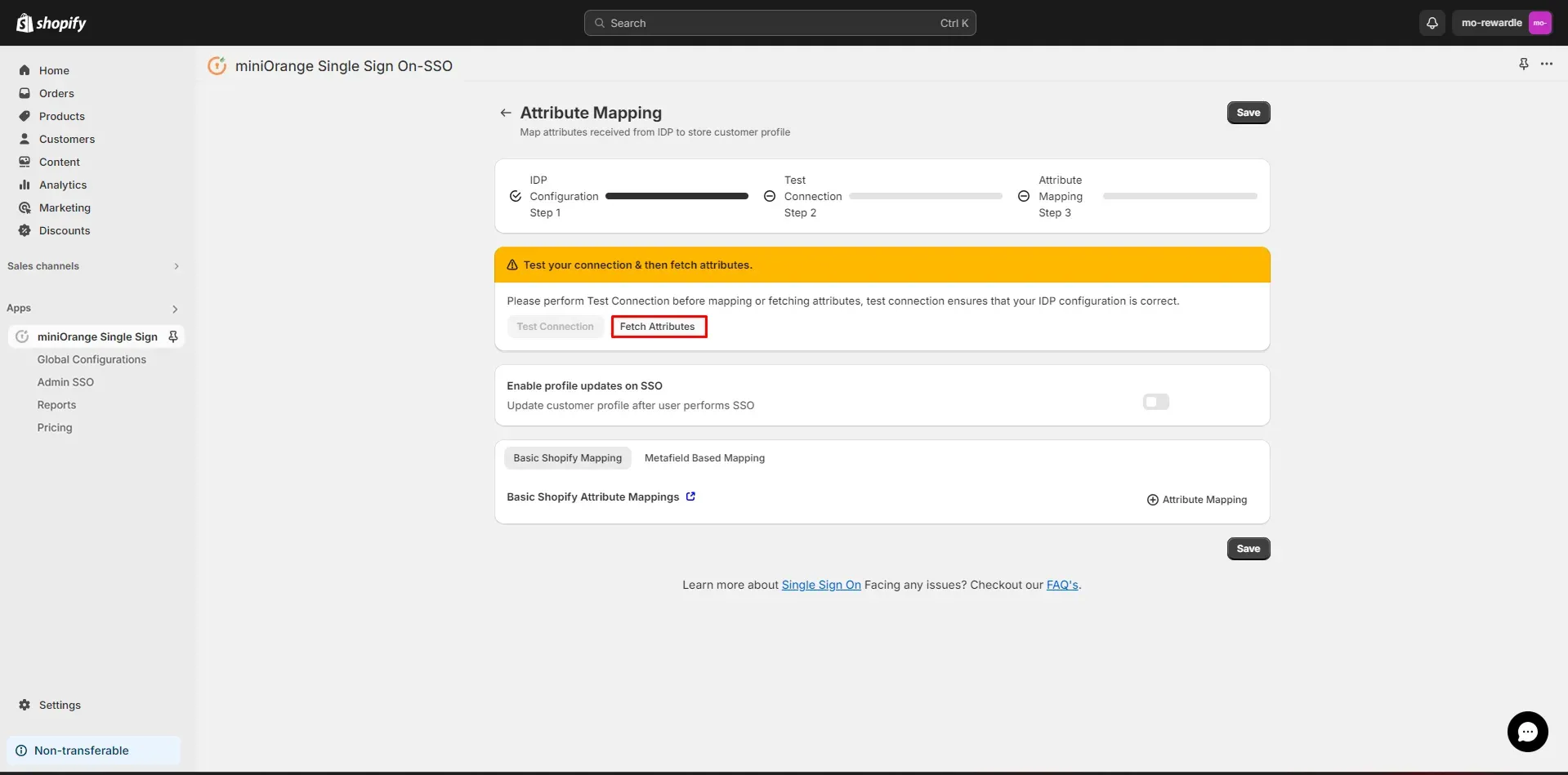
- 以下を行うには、 属性のフェッチ IDP属性を取得するためのボタン。
ステップ 5: 属性マッピング
- 以下を行うには、 + 属性マッピング ShopifyとPingFederate間で属性をマッピングするためのボタン。
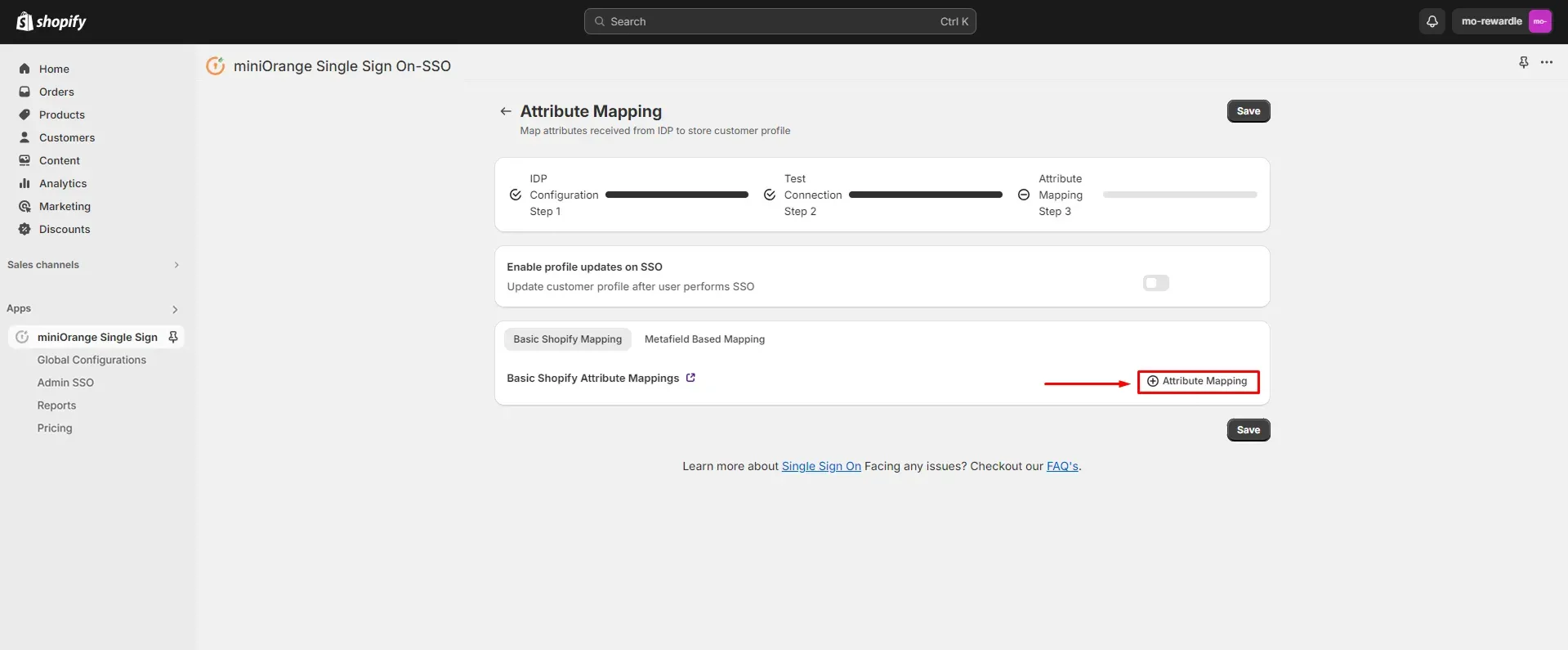
- 以下の表を参照して属性をマッピングします。
| Shopifyの属性名 | 事前定義された属性のリストから属性を選択します |
| 属性タイプ | IDP 属性 |
| 属性値 | IDP からフェッチした属性値を選択します |
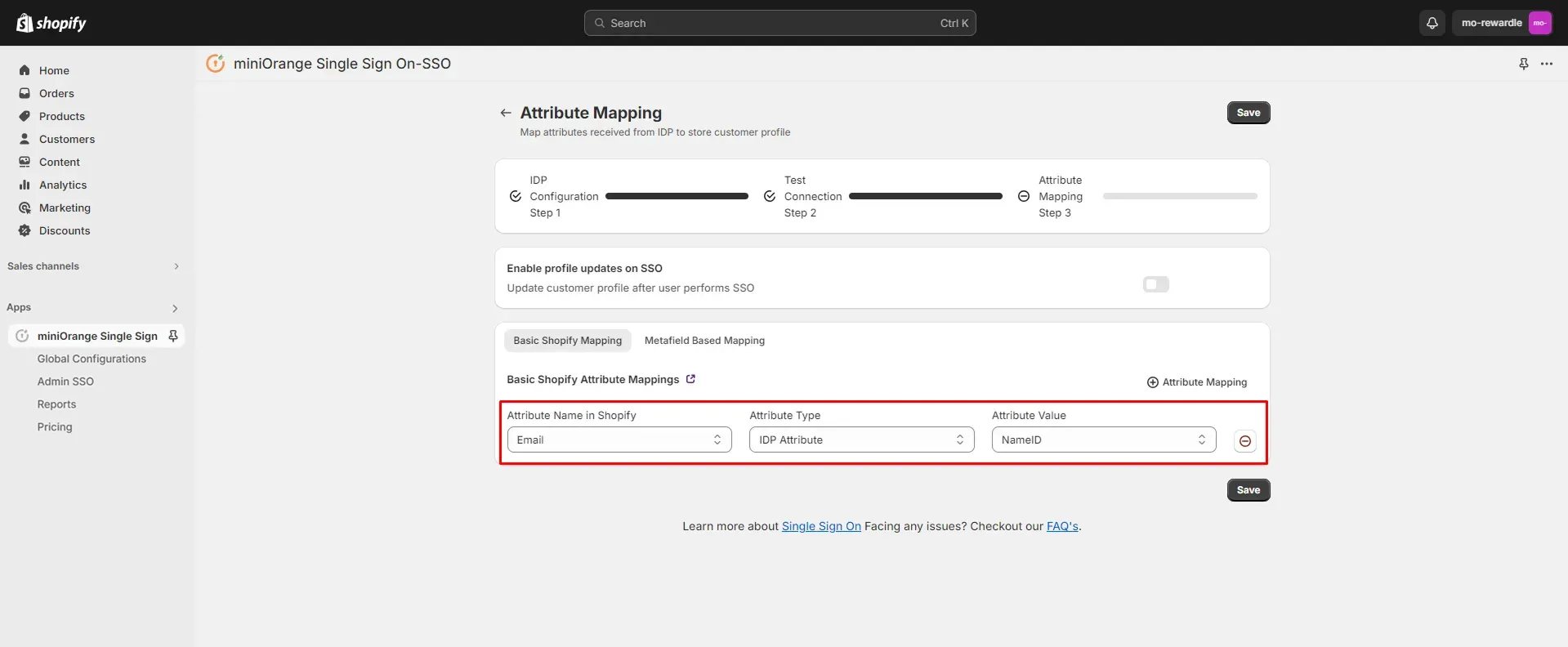
- ソフトウェアの制限をクリック 保存します。
ステップ6: SSO構成の有効化とテスト
Shopifyストアタイプを選択:
- ノンプラスストア
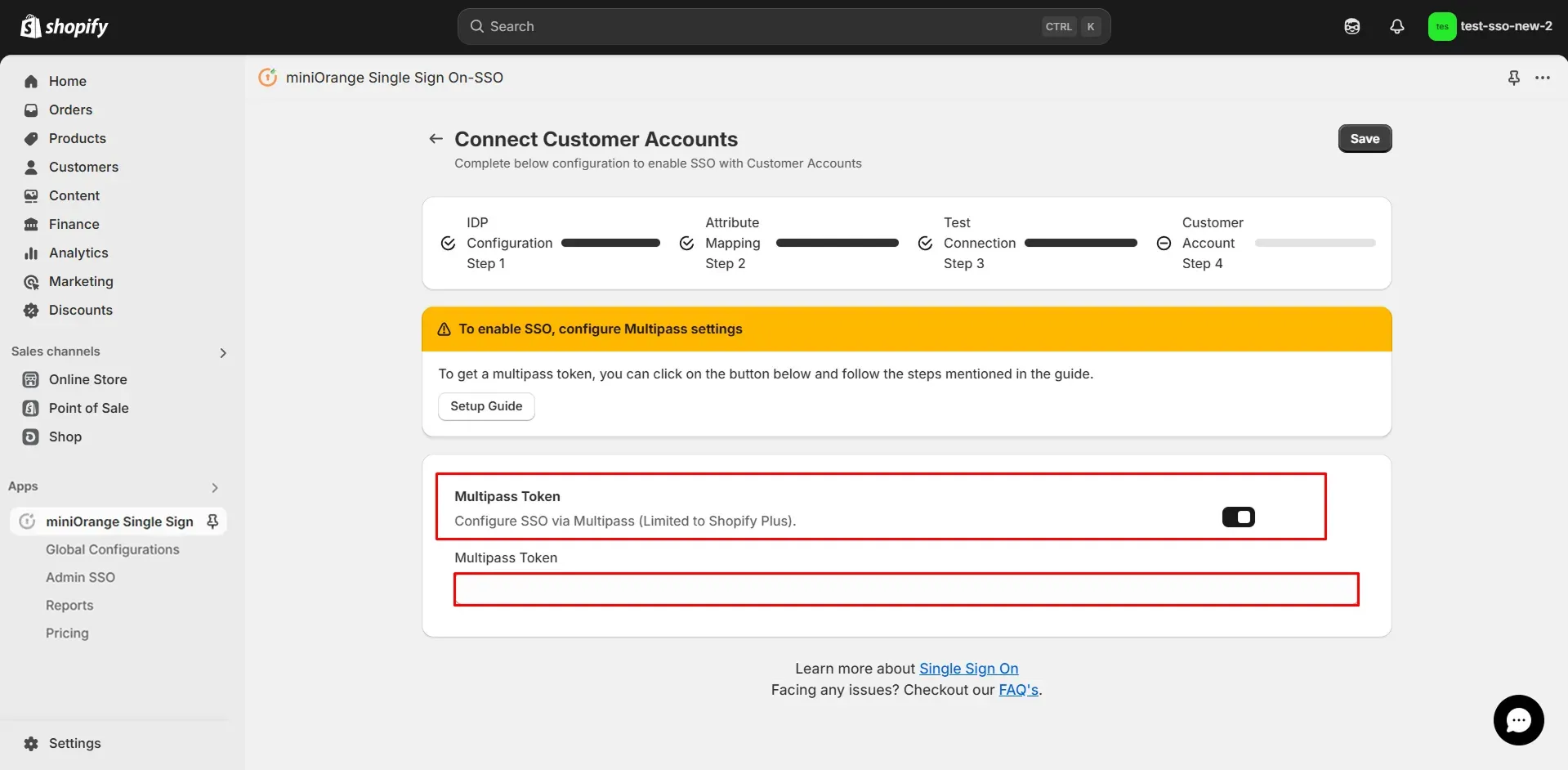
- プラスストア
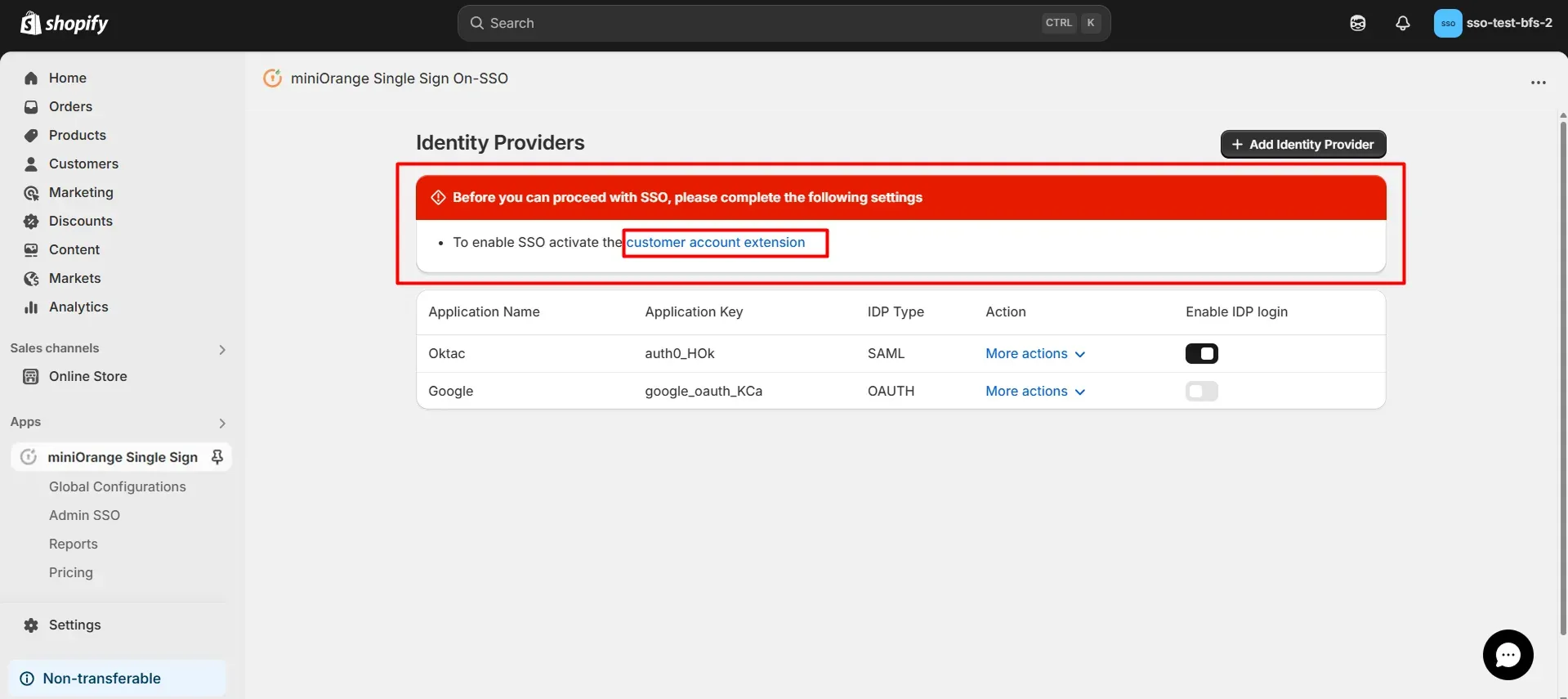

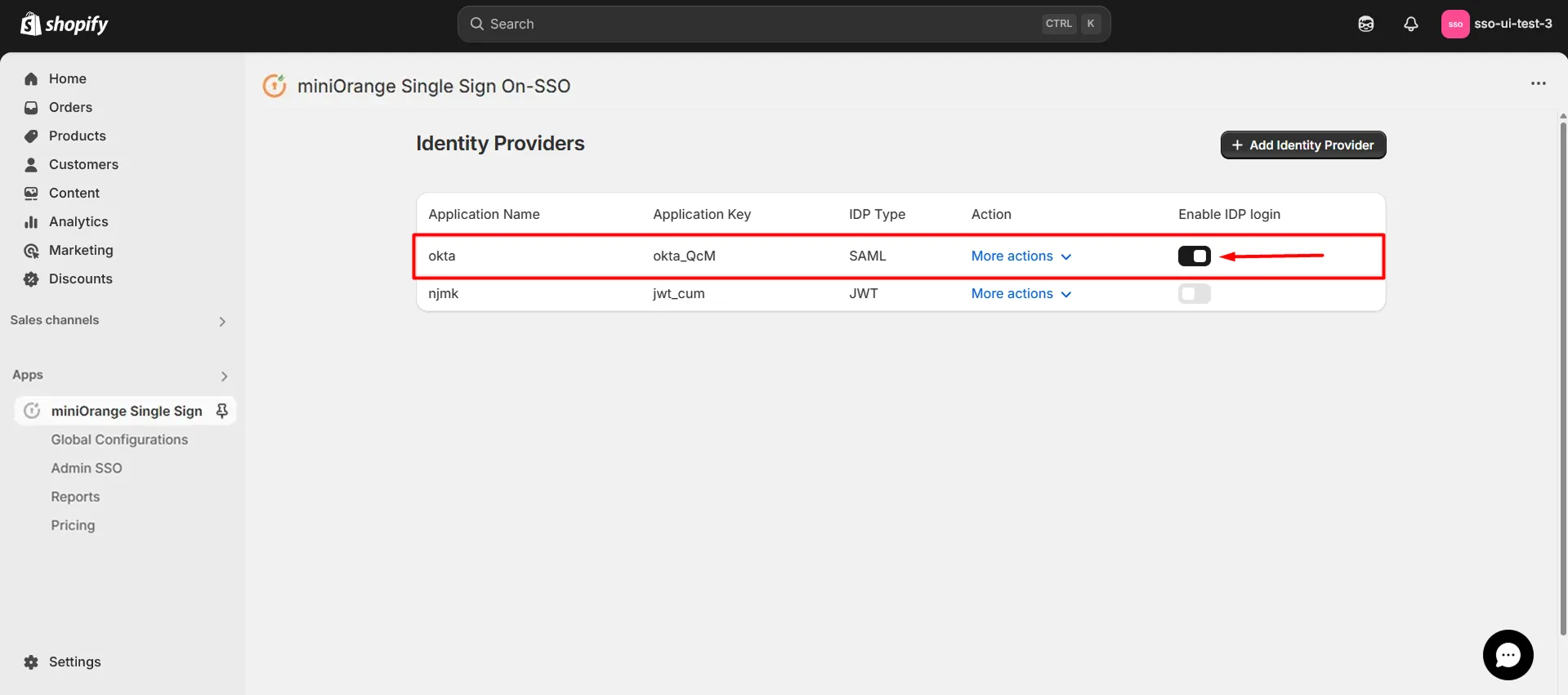
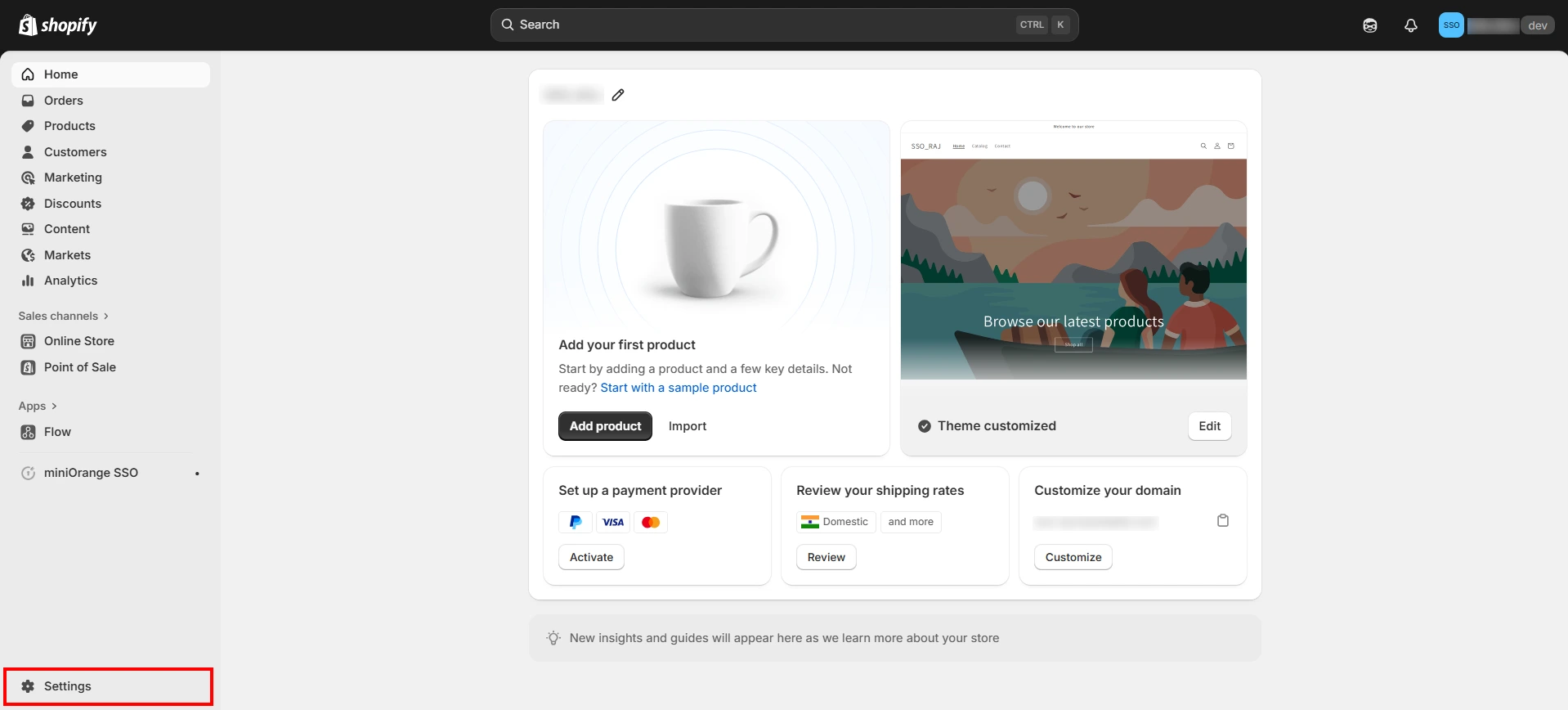
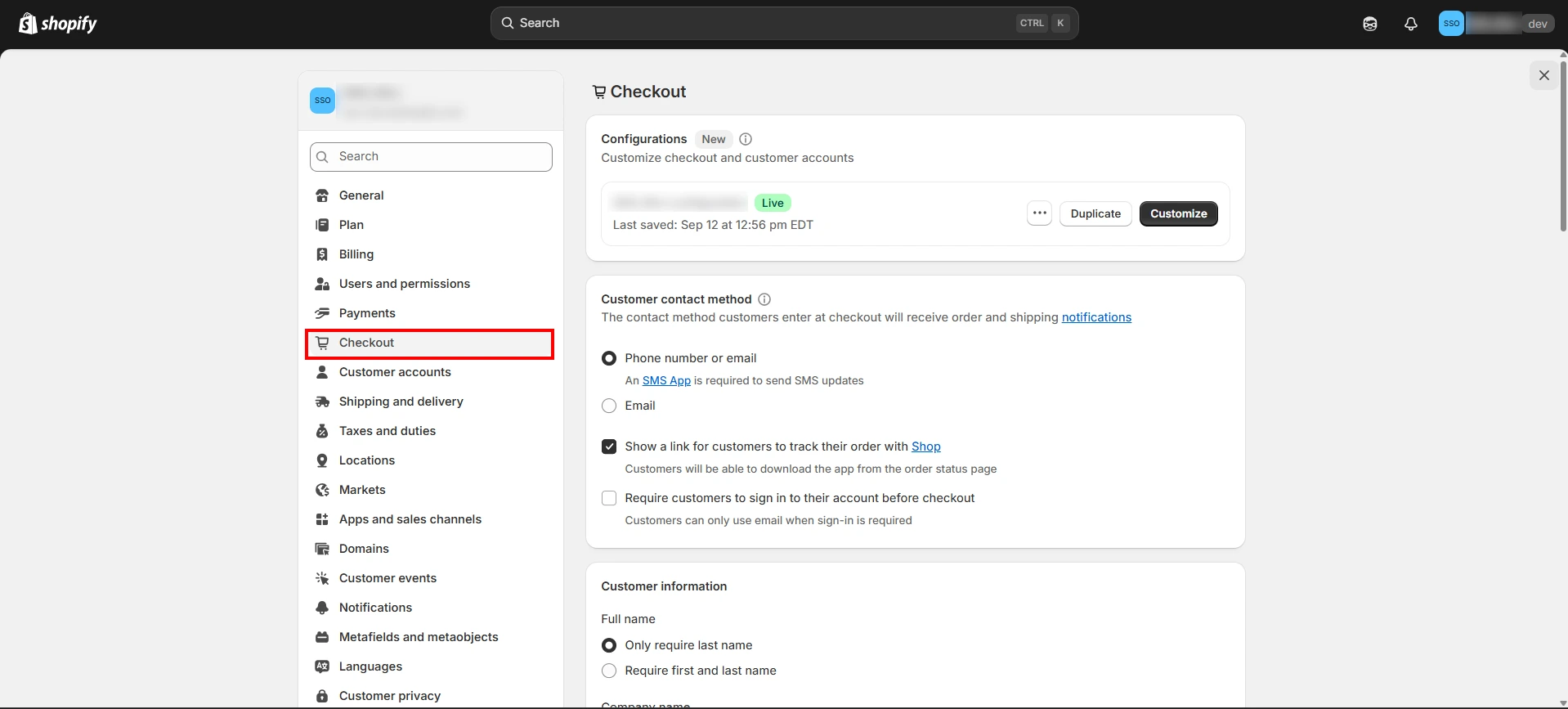
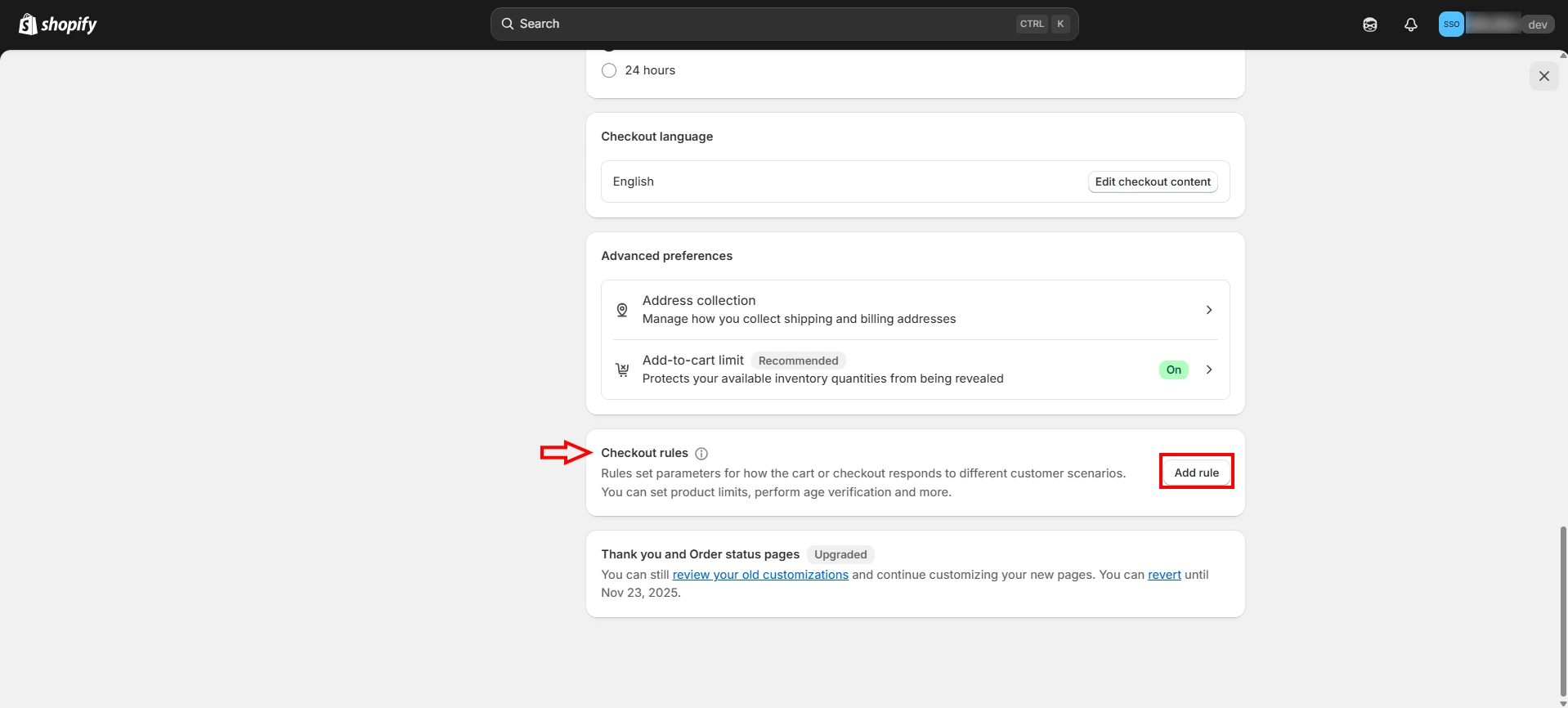
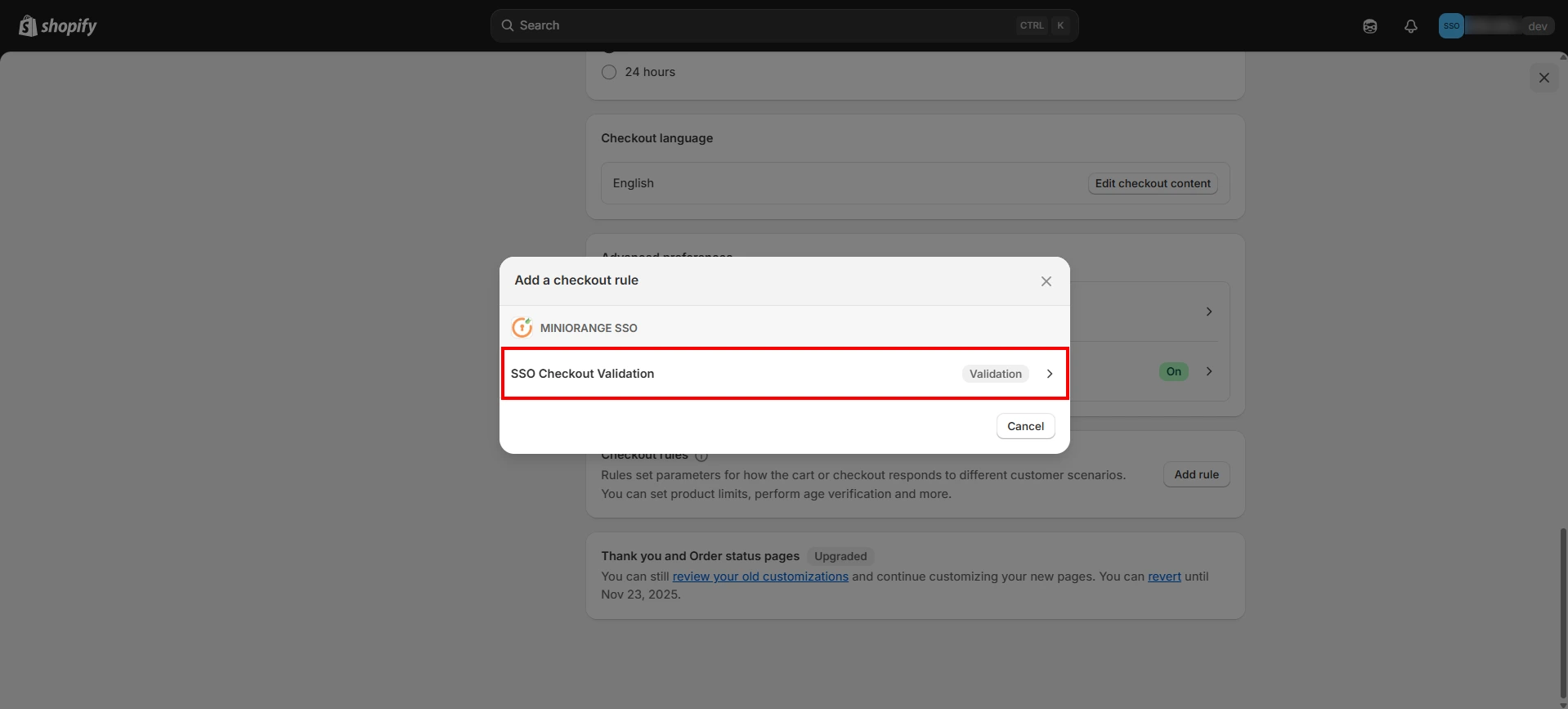
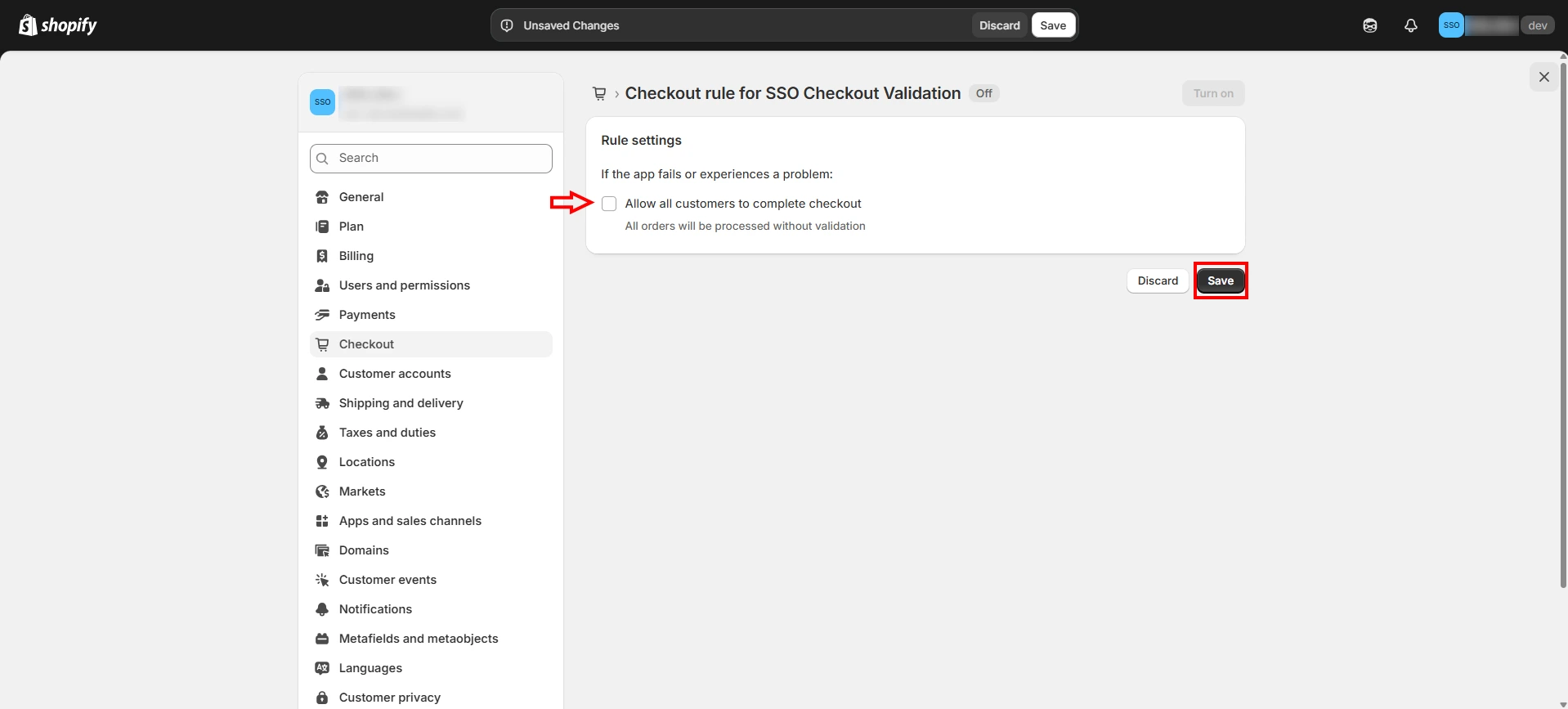
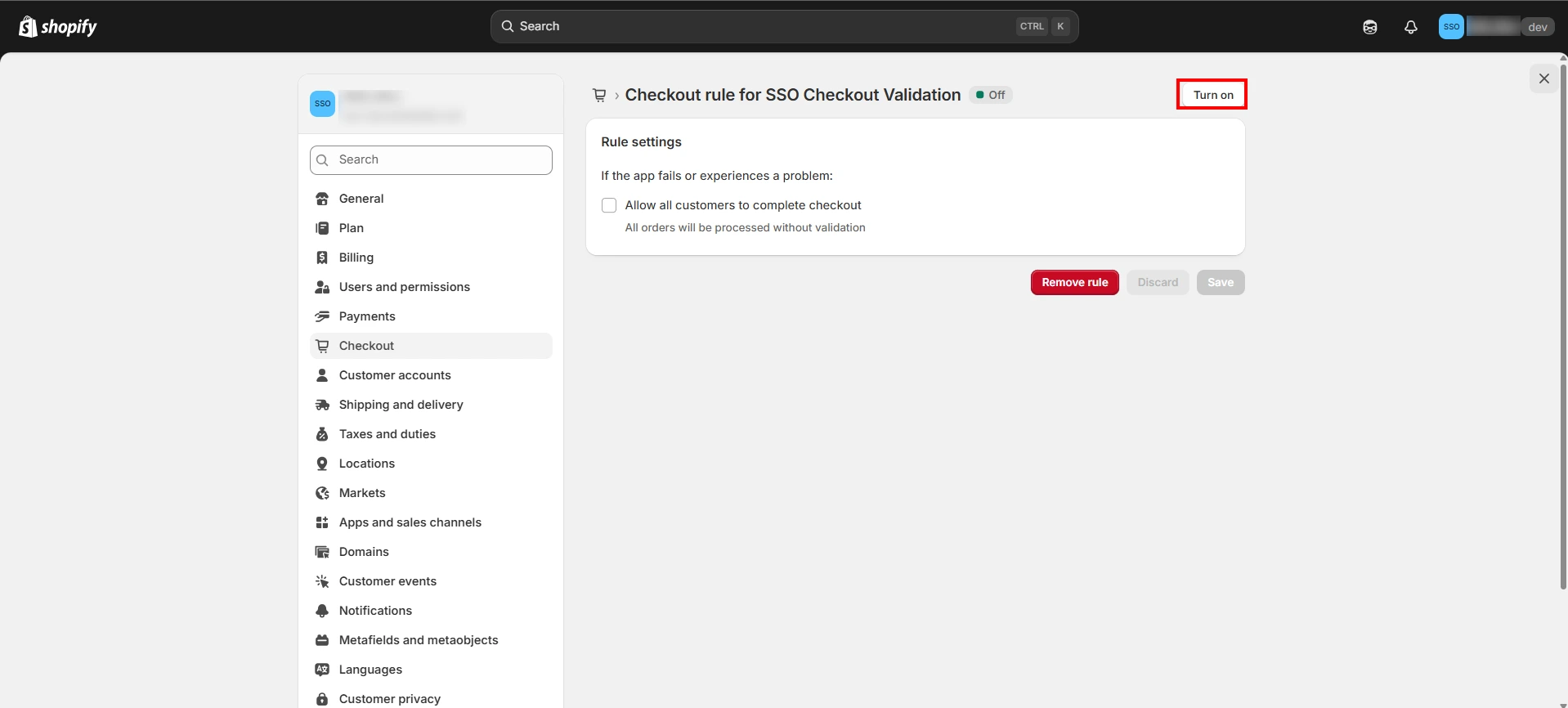
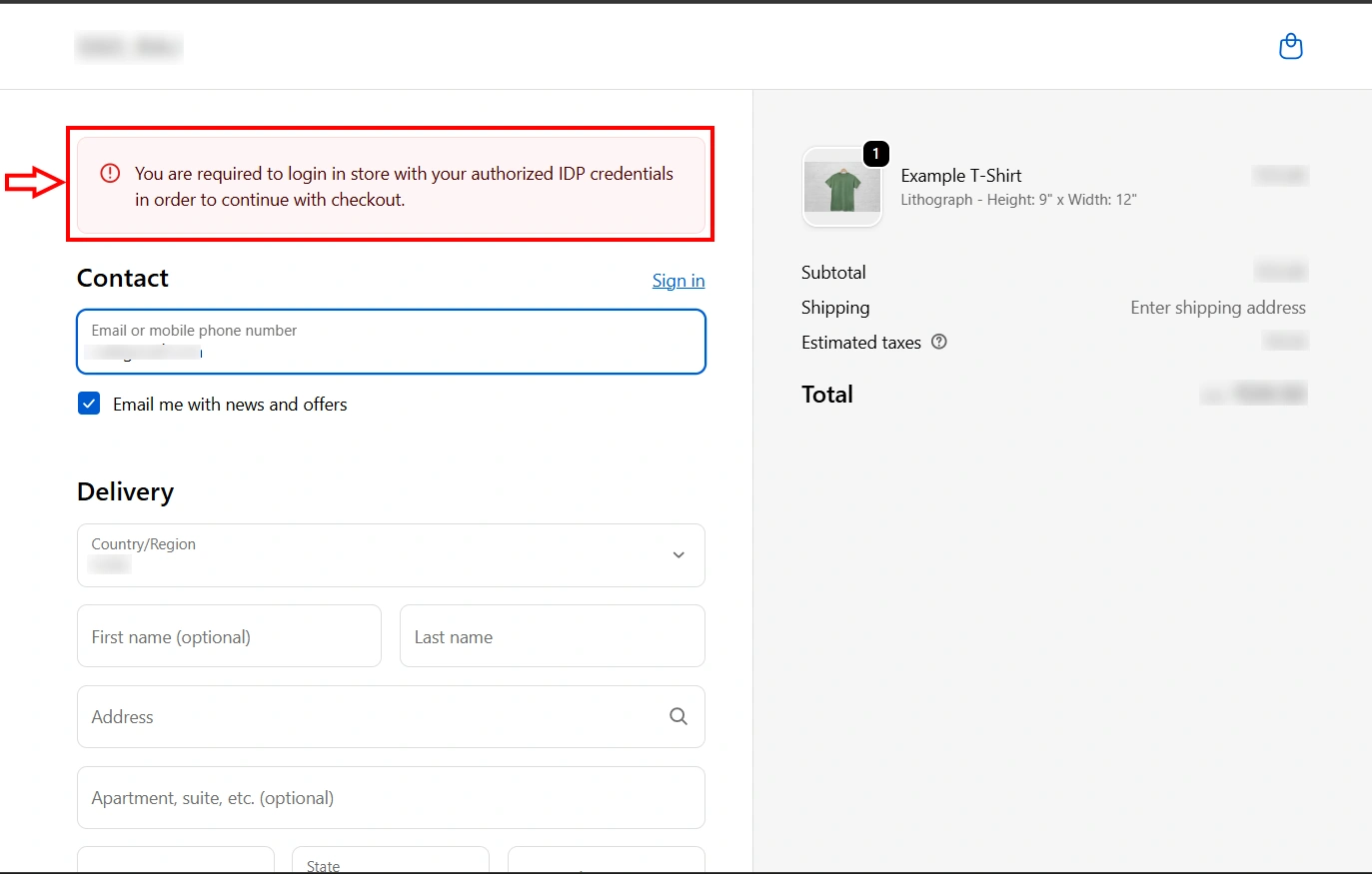


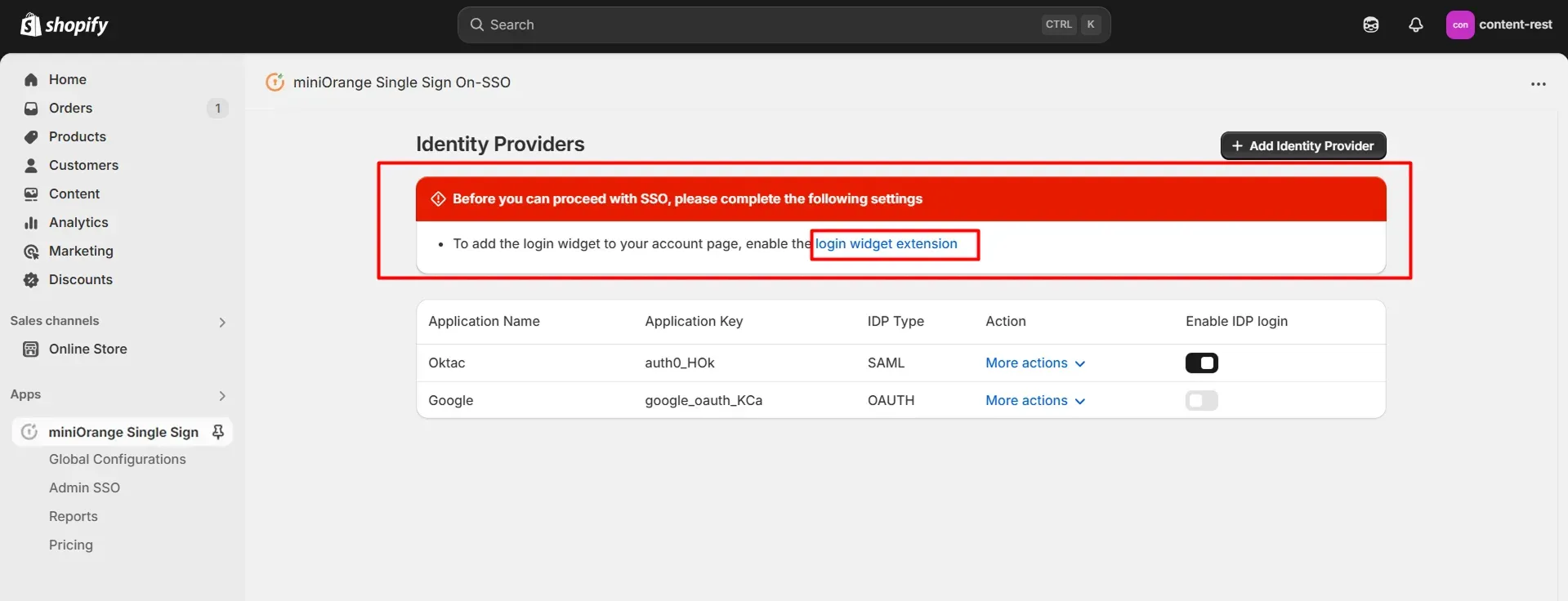
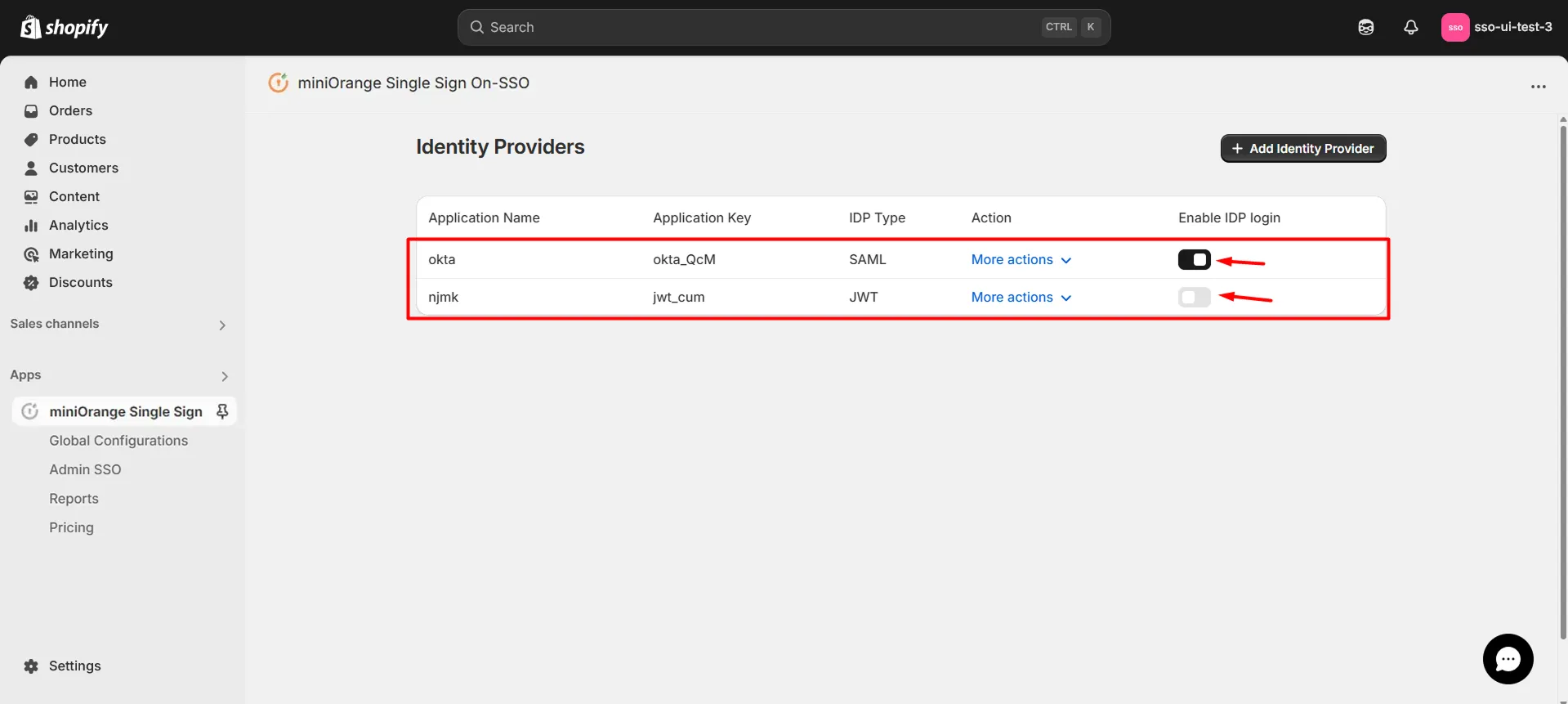


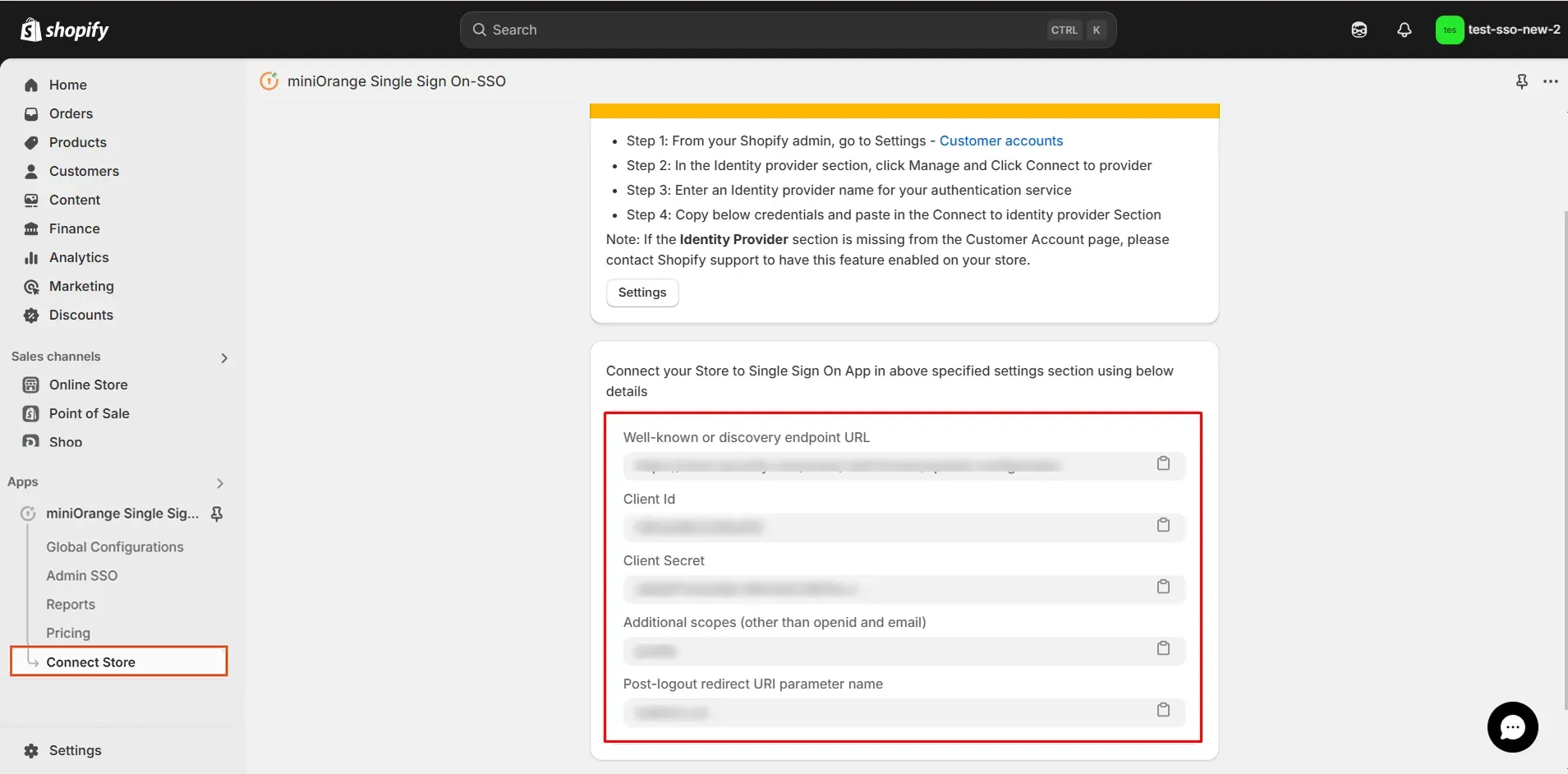
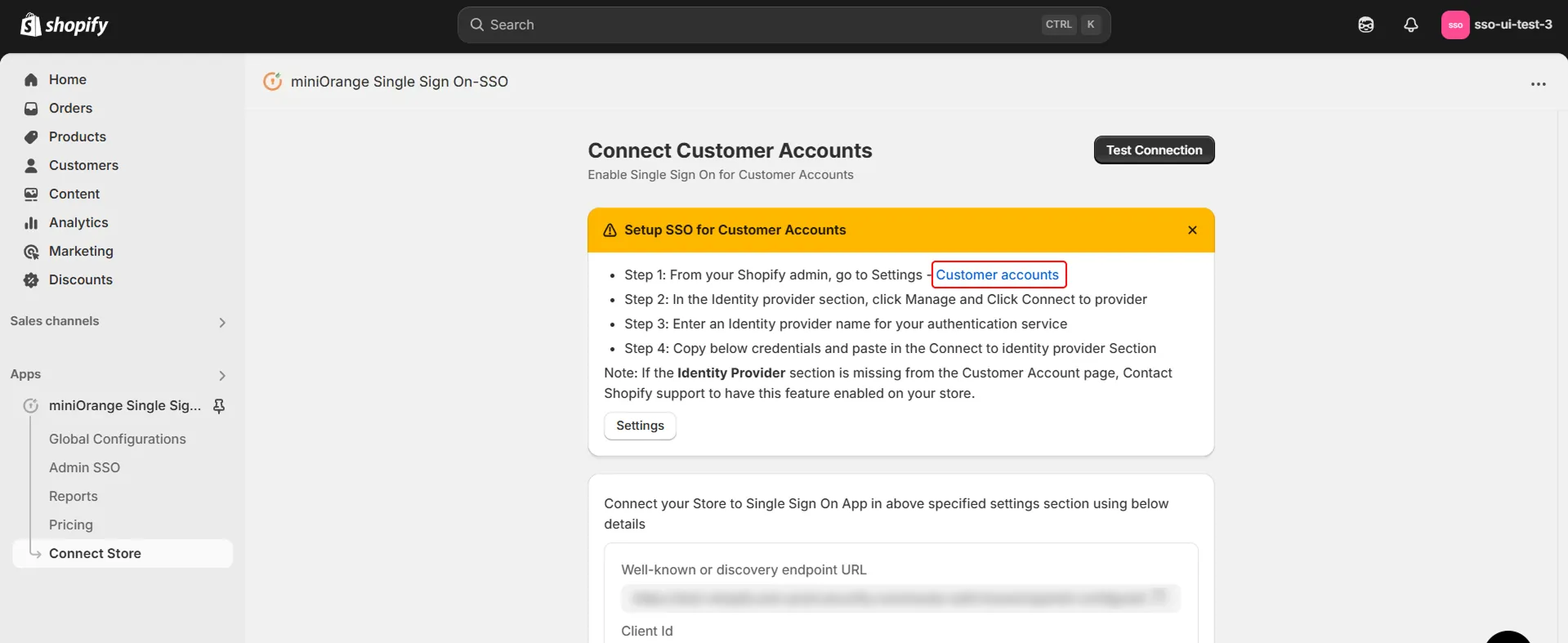
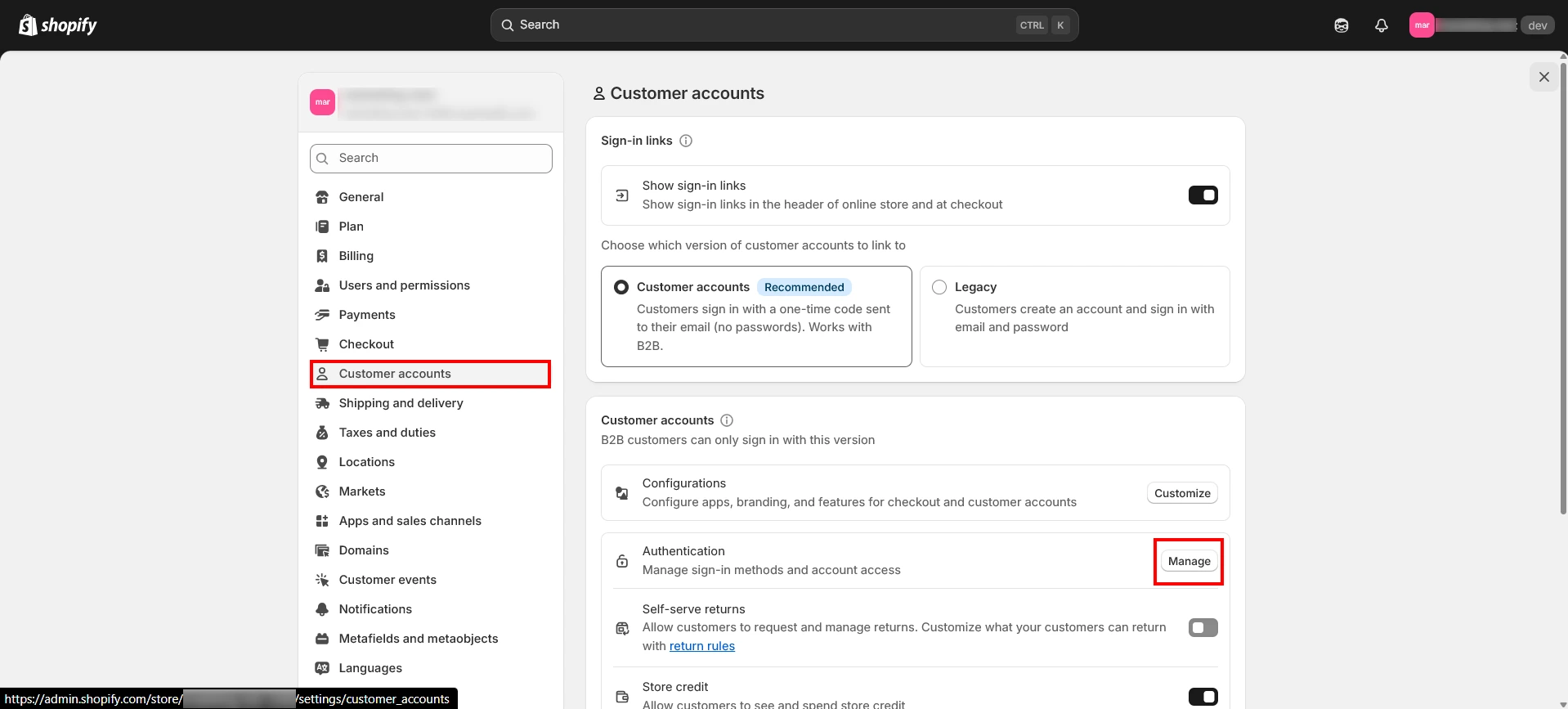
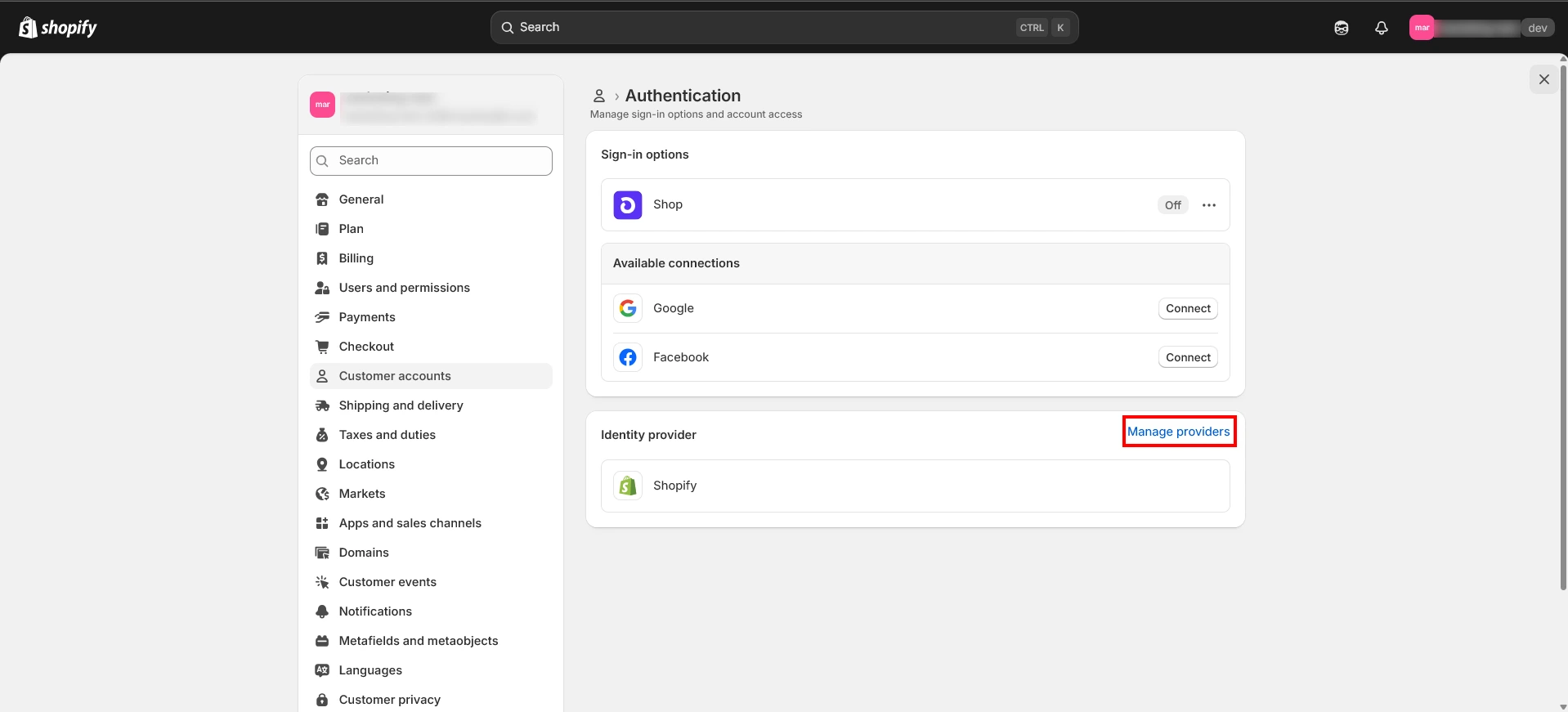
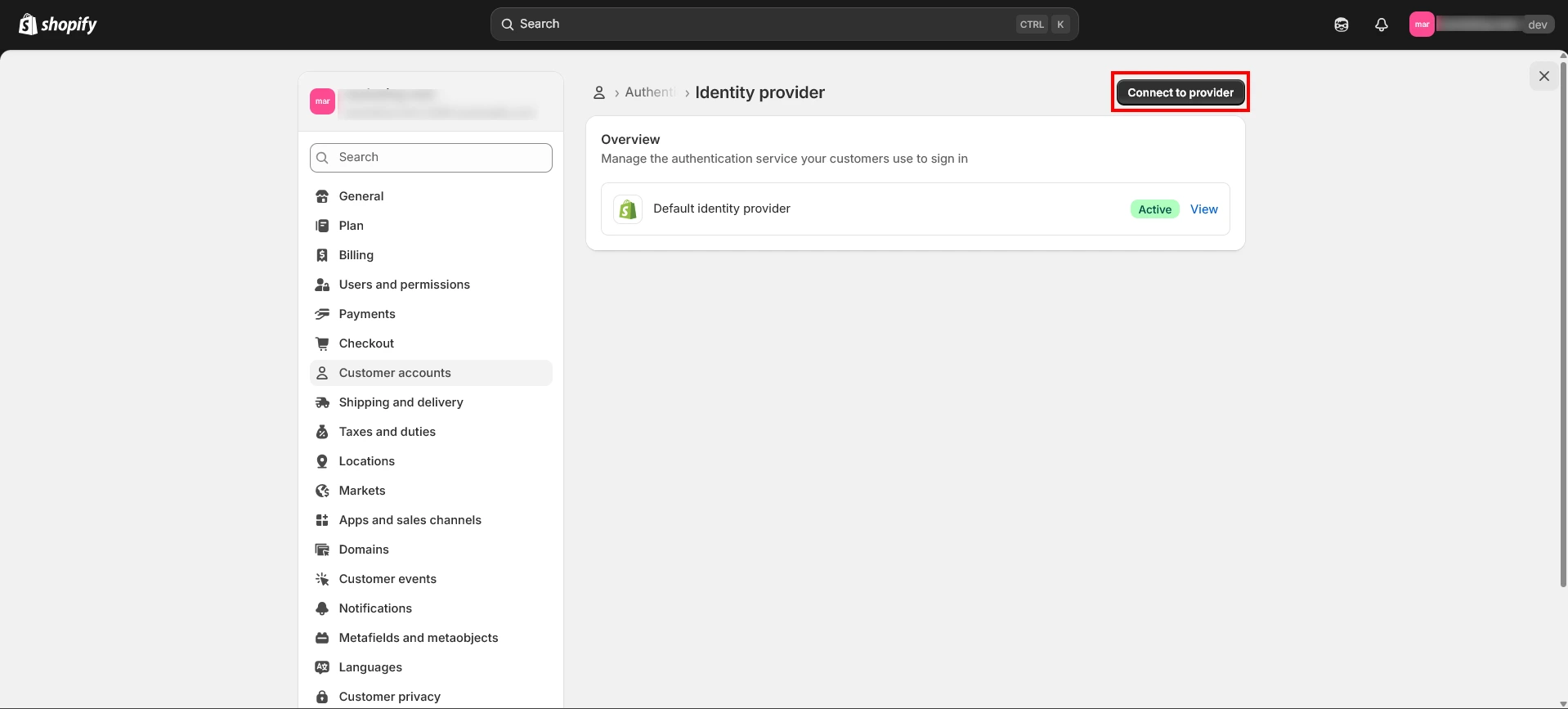
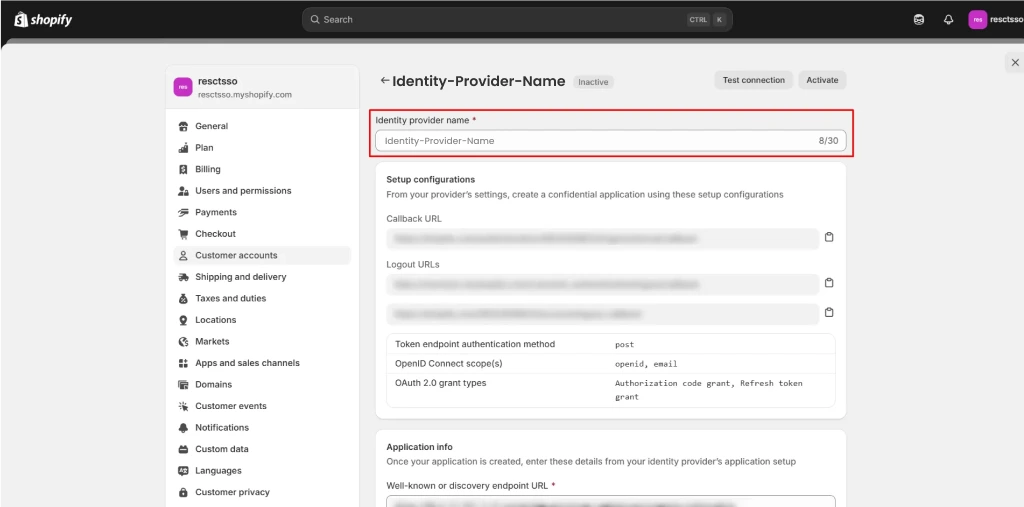
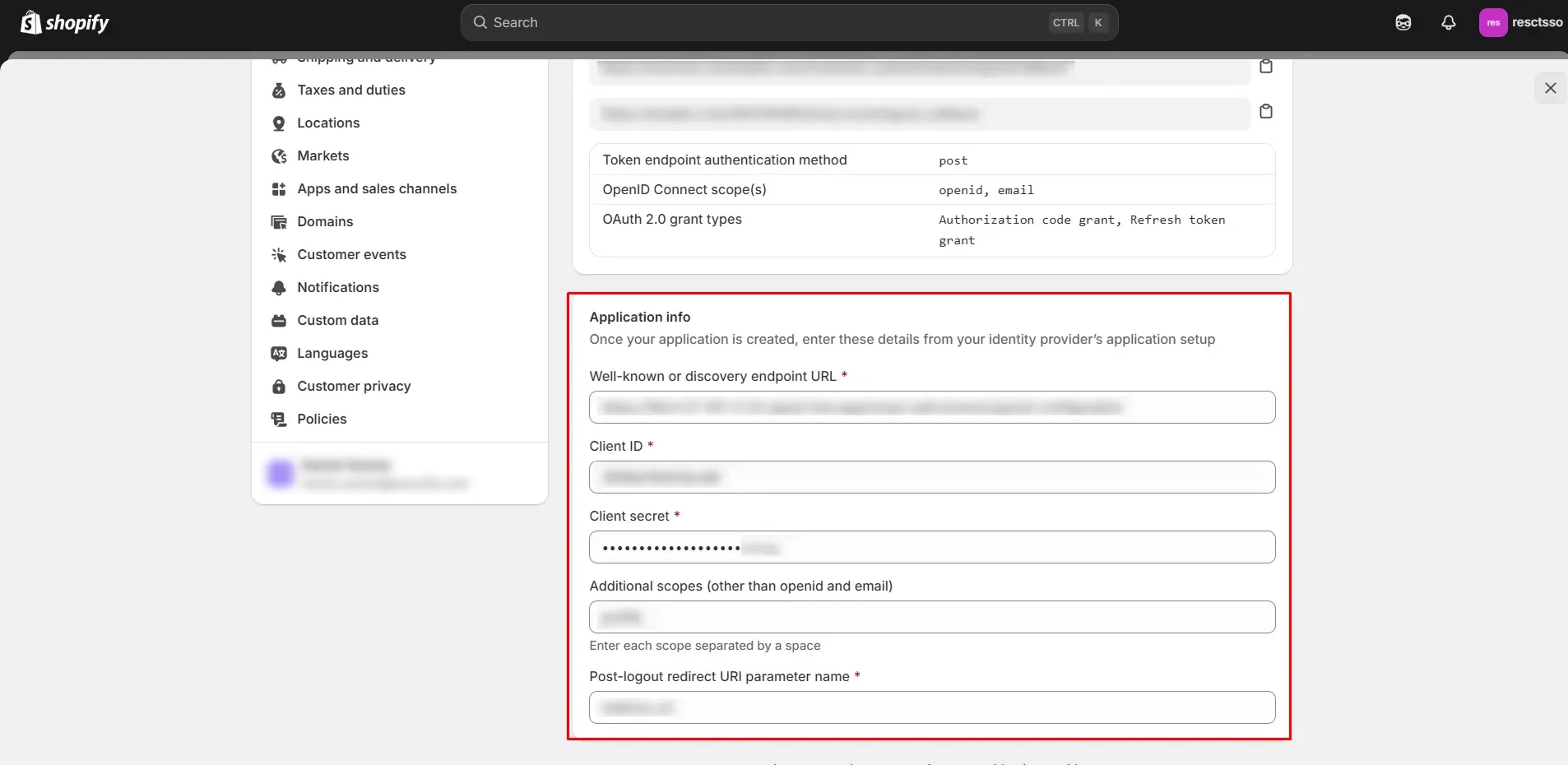

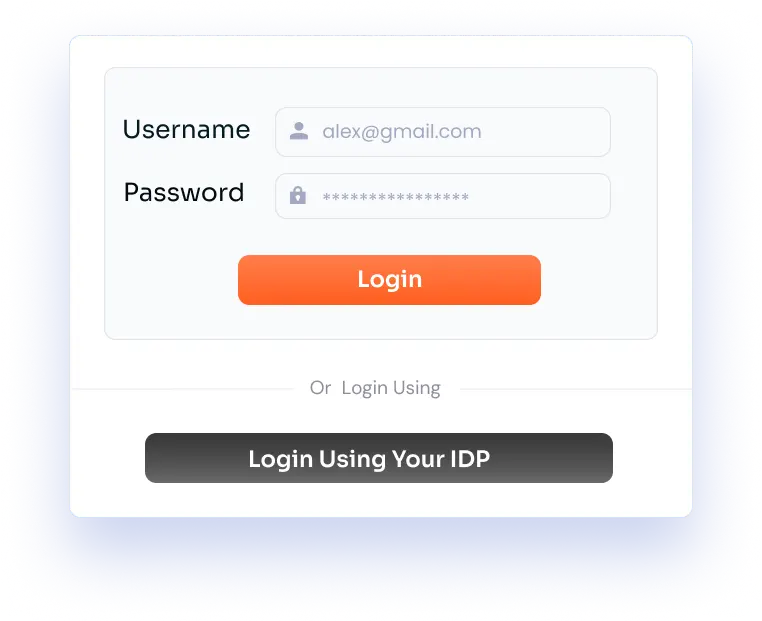
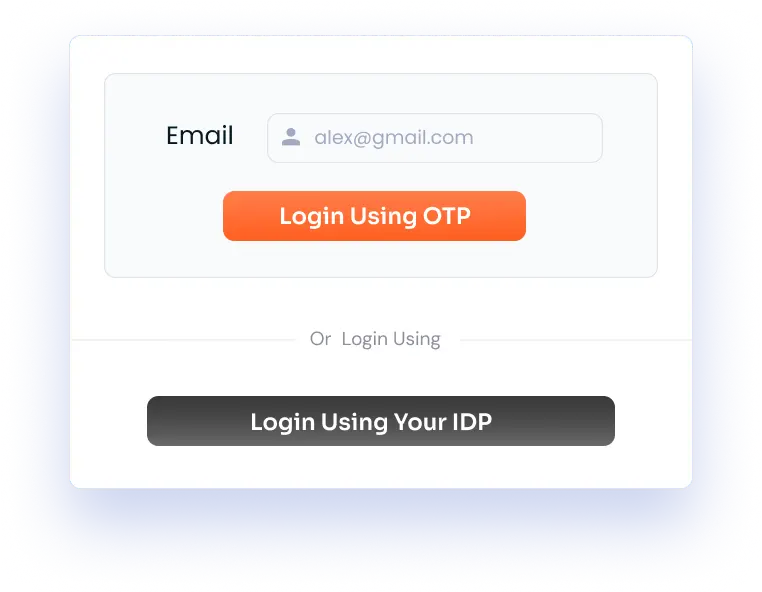
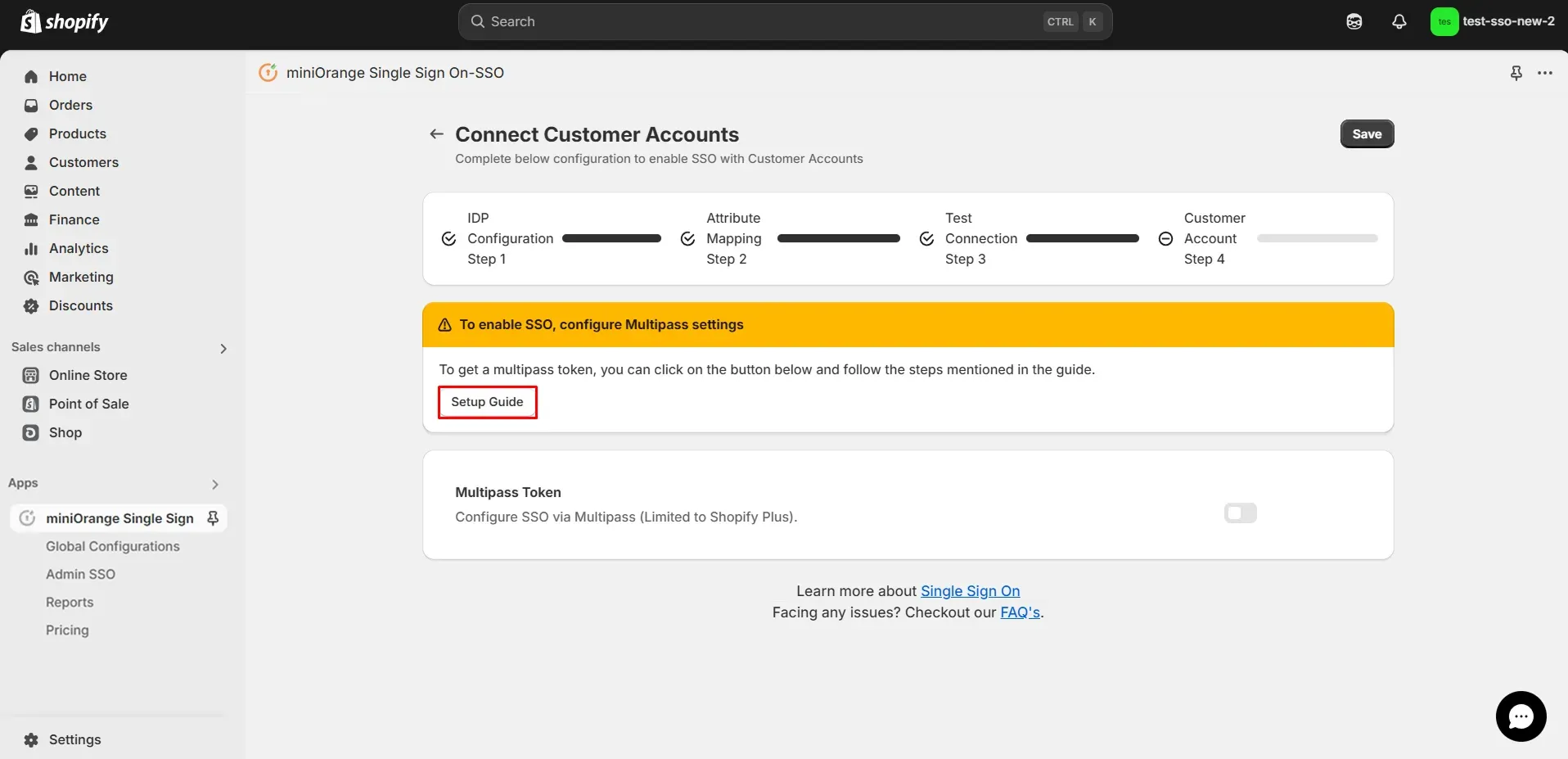
このガイドでは、 miniOrange Shopifyシングルサインオン(SSO )ログインアプリを使用して、PingFederateをIDプロバイダー(IdP)、Shopifyをサービスプロバイダー(SP)として設定することで、PingFederateシングルサインオン(SSO)をセットアップしました。このソリューションにより、PingFederateのログイン認証情報を使用して、Shopifyストアへの安全なアクセスを数分以内に展開できるようになります。
トラブルシューティング
PingFederate IdP のセットアップは完了しました。Shopify で SSO を検証できる場所はどこですか?

Shopifyストアフロントで顧客ログインにアクセスするには、まずナビゲーションバーにアカウント/ログインボタンが表示されているかどうかを確認してください。表示されている場合は、ストアフロントのログイン画面に直接移動してください。表示されていない場合は、Shopify管理画面 >> 設定 >> 顧客アカウントに移動し、「オンラインストアのヘッダーとチェックアウト時にログインリンクを表示する」オプションを有効にしてください。
- 『Brooklyn Galaxy』のために、倪氏はブルックリン美術館のコレクションからXNUMX点の名品を選び、そのイメージを極めて詳細に描き込みました。これらの作品は、彼の作品とともに中国ギャラリーに展示されています。彼はXNUMX年にこの作品の制作を開始しましたが、最初の硬貨には、当館が所蔵する 従来のShopify顧客アカウントアカウント/ログインリンクをクリックするか、/account/login にアクセスしてください。次に、メールアドレスとパスワードの入力欄の上にある PingFederate SSO ログインウィジェットを選択します。PingFederate の認証情報を入力すると、ログインできます。
- 『Brooklyn Galaxy』のために、倪氏はブルックリン美術館のコレクションからXNUMX点の名品を選び、そのイメージを極めて詳細に描き込みました。これらの作品は、彼の作品とともに中国ギャラリーに展示されています。彼はXNUMX年にこの作品の制作を開始しましたが、最初の硬貨には、当館が所蔵する Shopify 顧客アカウントストアの右上にあるユーザーアイコンをクリックしてください。リダイレクトされたPingFederateログインページで、ご自身の認証情報を使用してログインしてください。ストアにアクセスするには、6桁のワンタイムパスワード(OTP)による認証を完了してください。
詳細な手順については、ドキュメントに記載されている手順に従ってください。
PingFederate SSOでログインした後、顧客をShopifyのコレクションページまたは割引ページにリダイレクトするにはどうすればよいですか?
Shopify 用の PingFederate SSO を設定した後、ログイン後の顧客のリダイレクト先を設定できます。PingFederate 用の Shopify SSO アプリケーションを開き、「その他のアクション」 → 「追加設定」の順に移動します。「ログイン後設定」タブで、リダイレクト先のエンドポイントを入力します。たとえば、「/cart」または「/collections」を使用しますが、完全な URL は含めないでください。必要に応じて、「ユーザーサインアップの制限」オプションを有効にし、設定を保存します。詳細な手順については、説明書を参照してください。
Shopify SSO アプリケーションで PingFederate への自動リダイレクトを有効にするにはどうすればいいですか?
PingFederateへの自動リダイレクト機能を有効にするには、まずPingFederate用のShopify SSOアプリケーションをエンタープライズ(スケール)プランにアップグレードする必要があります。アプリ >> miniOrangeシングルサインオン(SSO)に移動し、料金プランのセクションを開いて、スケールプランの下にある「アップグレード」をクリックします。
アップグレード後、「グローバル設定」タブに移動します。「ストアアクセス設定」で「IDPへの自動リダイレクト」を有効にします。警告が表示された場合は、表示されたリンクをクリックして必要な拡張機能を有効にしてください。次に、この機能をストア全体に適用するか、ログインページのみに適用するかを選択します。最後に、「保存」をクリックして、ShopifyストアでPingFederateへの自動リダイレクトを有効にします。
詳しい設定方法については、以下の手順に従ってください。
サポートされている統合と機能
その他の機能➔よくある質問(FAQ)
その他のよくある質問➔
ShopifyでPingFederate SSOを設定して、従業員が会社の認証情報でログインできるようにするにはどうすればよいですか?
従業員が会社の認証情報を使用してShopifyストアにログインできるようにするには、PingFederateをIDプロバイダー(IdP)、Shopifyをサービスプロバイダー(SP)としてシングルサインオン(SSO)を設定できます。これにより、ユーザーは会社の認証情報を使用して認証を行うことができ、シームレスなログイン体験が実現します。
従業員が会社の認証情報でログインできるように、Shopify 用の PingFederate SSO を設定する方法は次のとおりです。
PingFederateをIDプロバイダー(IdP)として使用する場合: Shopify SSOアプリケーションからエンティティIDとACS(Assertion Consumer Service)URLを指定します。PingFederateで、SAML署名証明書セクションに移動し、次のステップで使用するアプリフェデレーションメタデータURLをコピーします。
サービスプロバイダー(SP)としてShopifyを使用する場合: Shopify SSOアプリで、SAMLプロトコルを選択します。IDプロバイダーとしてPingFederateを選択します。「IdPメタデータのインポート」をクリックし、アプリフェデレーションメタデータのURLを必要なフィールドに貼り付けます。
これらの手順に従うことで、従業員は会社のPingFederate認証情報を使用してShopifyストアにログインできるようになり、別途Shopifyのログイン認証情報を用意する必要がなくなります。
PingFederateでログインした後、ユーザーを別のShopifyページにリダイレクトすることは可能ですか?
はい、PingFederate SSO経由でログインしたユーザーを、Shopifyストアの特定のページやセクションにリダイレクトすることは可能です。
設定方法は次のとおりです。
PingFederateをIDプロバイダー(IdP)として設定する: SSOアプリケーションで、PingFederateをメタデータとともにIdPとして設定します。PingFederateがShopifyストアのユーザー認証に正しく設定されていることを確認してください。
Shopifyをサービスプロバイダー(SP)として設定します。PingFederate IdPのメタデータをShopifyのSSO設定にインポートします。ユーザーがPingFederateの認証情報を使用して認証できるように、SSOログインを有効にします。
カスタムリダイレクトの設定:ログイン後の設定で、ログイン後にユーザーをリダイレクトするURLまたはエンドポイントを指定します。たとえば、カートページ(/cart)、アカウントページ(/account)にリダイレクトするように設定できます。
これらの手順に従うことで、PingFederateによるSSO認証後にユーザーを別のページにリダイレクトするようにShopifyを正常に設定できます。
Shopifyで複数のストアフロントに対してPingFederateを使用したSSOをサポートするように設定するにはどうすればよいですか?
PingFederateを使用して複数のShopifyストアフロントでシングルサインオン(SSO)を有効にするには、以下の手順に従ってください。
Shopify SSOアプリをインストールしてください。各Shopifyストアフロントにインストールしてください。このアプリケーションは、Shopify Plusストアと非Plusストアの両方に対応しています。miniOrangeアプリは、JWTを含む様々なSSOプロトコルをサポートしており、すべてのストアフロントとの互換性を確保しています。
PingFederateをIDプロバイダー(IdP)として設定する: PingFederateをIDプロバイダー(IdP)として使用し、複数のストアフロント間でユーザー認証を行います。PingFederateを設定して、ユーザーログイン成功後にJWTトークンを発行するようにします。
すべてのストアフロントでShopify SSOアプリを設定します。各Shopifyストアフロントで、SSOプロトコルとしてJWTを選択します。各ストアフロントごとに、JWT発行者URL、シークレットキー、およびその他の必要な詳細情報を入力します。
これらの手順に従うことで、PingFederateを使用して複数のShopifyストアフロントでSSOを簡単に設定でき、ユーザーはすべてのストアでシームレスにログインできるようになります。
Shopifyのデフォルトログインを無効にして、PingFederate SSOのみを強制的に使用することは可能ですか?
はい、Shopifyのデフォルトログインを無効にして、すべてのユーザーにPingFederate SSO経由でのログインのみを強制することは可能です。その方法は以下のとおりです。
PingFederateをIDプロバイダー(IdP)として設定する:認証にはPingFederateをIDプロバイダー(IdP)として使用し、SSO認証がJWTプロトコルを使用して構成されていることを確認してください。
Shopify SSOアプリ:認証プロトコルとしてJWTを選択します。JWT発行者URL、共有シークレットキー、その他SSO統合に必要な設定など、必要な詳細情報を入力します。
これらの手順に従うことで、Shopifyのデフォルトログインを完全に無効にし、ShopifyストアへのすべてのユーザーログインにPingFederateのJWTベースのSSOを適用できます。
ご返答ありがとうございます。 すぐにご連絡させていただきます。
何か問題が発生しました。 もう一度質問を送信してください


