
Shopify を LearnWorlds LMS (自動コース登録設定) と統合する方法
Shopify LearnWorldsとの連携により、デジタル製品の管理が簡素化されるだけでなく、あなたと顧客双方のユーザーエクスペリエンスが向上します。自動コース登録、リアルタイム更新、コース/製品マッピング、一括コース管理、同期された製品リストなどの機能を活用することで、オンライン教育ビジネスの重要な側面を効率化・自動化できます。



前提条件: アプリのインストール
ShopifyをLearnWorlds LMSと連携させるには、ストアにminiOrange: SyncUP - コース同期アプリケーションをインストールする必要があります。
- Shopify 管理者にログインします。
- 「アプリ」→「Shopify アプリストア」に移動します。
- 検索する SyncUP - コース同期.
- 「インストール」をクリックして、アプリをストアに追加します。
- アプリからアプリを開き、LearnWorlds LMS 統合構成で Shopify を起動します。
ShopifyストアとLearnWorlds LMSを統合するためのステップバイステップガイド
ステップ1: ストアにアプリケーションを追加する
- インストールを開始する Shopify SyncUP - コース同期 をクリックして申請する アプリを追加 Shopify アプリ ストアのボタン。

- 以下を行うには、 アプリをインストールする 画面の右上または右下にあるボタンをクリックします。

- Shopify ストアに移動し、 アプリ タブ、および選択 SyncUP: コース同期 アプリケーション。

- 以下を行うには、 構成 ボタンの下に LMS統合 タブには何も表示されないことに注意してください。

- 選択 LearnWorlds Shopify との LMS 統合用。

ステップ2:Shopify SyncUpアプリケーションでLearnWorldsを設定する
- に移動します LearnWorlds SyncUpアプリケーションのセクションで コースに登録 オプション以下に示すように。
- 統合するために LearnWorlds LMS を使用した Shopify、必要になります LearnWorlds API URL、クライアントID、クライアントシークレット LearnWorlds LMS アカウント。

ステップ3:LearnWorldsアプリケーションを登録する
- LearnWorlds管理ページにアクセスし、 設定.

- に行く 開発者 -> API.

- コピー API URL、クライアントID、シークレット 手元に置いてください。
- クライアントID、クライアントシークレット、API URLをminiOrange Course Syncアプリケーションに貼り付けて、 Save.

ステップ4:Shopify製品をLearnWorldsコースにマッピングする
- 以下を行うには、 + マッピングを追加 マッピングするボタン Shopify製品 LearnWorldsコース.

- 製品を検索する Shopify製品 のセクションから無料でダウンロードできます。
- 今、あなたは コースID (NAIST) と 商品価格 LearnWorlds アカウントから。

- 帰ります LearnWorlds 管理者ページ に移動して コース -> コースマネージャー任意のコースにマウスを移動して、 3ドット。 クリックします。 コースIDをコピー オプションを選択します。
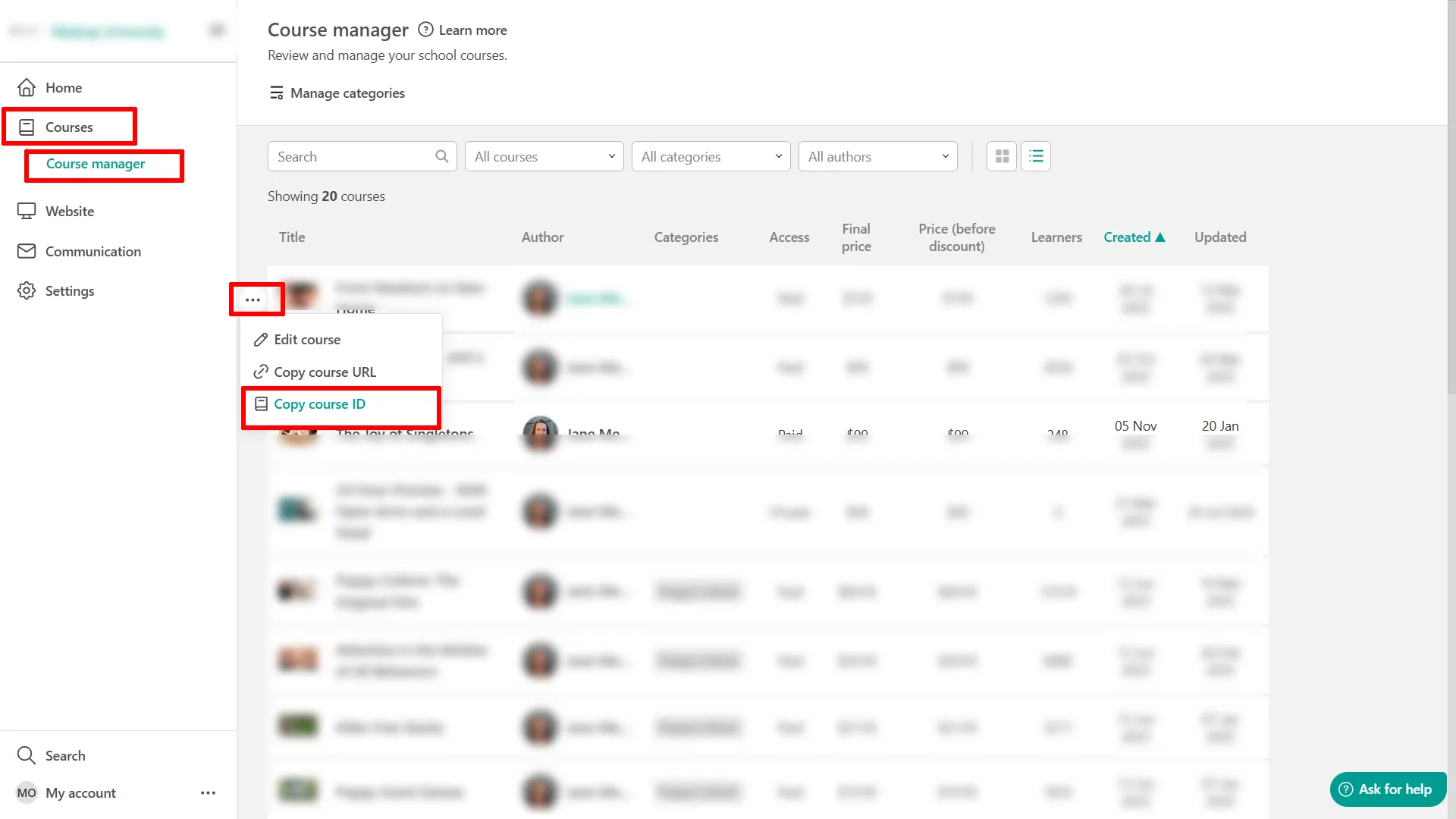
- まず コースタイプ 利用可能なオプションから選択します。

- さらにマッピングしたい場合 Shopify製品 LearnWorldsコース、をクリックしてください + マッピングを追加 符号。
- 上にスクロールしてクリックします Save.
これで、LearnWorlds コースを Shopify 製品に正常にマッピングできました。
ご返信ありがとうございます。すぐにご返信させていただきます。
何か問題が発生しました。 もう一度質問を送信してください


