
WordPress용 OAuth를 사용하여 Canvas 싱글 사인온(SSO) 구성하기
회사 개요
WordPress용 OAuth 및 OpenID Connect 싱글 사인온(SSO) 플러그인을 사용하여 Canvas 싱글 사인온(SSO)을 구성하세요. Canvas를 OAuth 및 OpenID Connect 제공업체로 사용하여 WordPress에 안전하게 로그인할 수 있습니다. WordPress용 Canvas 싱글 사인온(SSO)을 사용하면 사용자는 Canvas ID 공급자를 통해 인증하여 WordPress에 로그인하고 사이트에 액세스할 수 있습니다. Azure AD, Office 365 및 기타 사용자 지정 제공업체와 같은 다양한 IdP를 사용하여 플러그인을 구성할 수도 있습니다. 사용자 프로필 속성 매핑, 역할 매핑, 다중 테넌트 로그인 등과 같은 고급 싱글 사인온(SSO) 기능을 지원합니다. 이 가이드에서는 사용자 인증을 위해 WordPress와 Canvas 싱글 사인온(SSO)을 구성하는 방법을 안내합니다. 이 가이드를 마치면 사용자는 Canvas SSO를 사용하여 WordPress에 안전하게 로그인하고 사이트에 액세스할 수 있게 됩니다. WordPress용 OAuth 싱글 사인온(OAuth 및 OpenID Connect 클라이언트) 플러그인에서 제공하는 다른 기능에 대한 자세한 내용은 여기를 클릭하세요.





전제조건 : 다운로드 및 설치
- WordPress 인스턴스에 관리자로 로그인합니다.
- 워드프레스로 이동 대시보드 -> 플러그인 그리고 클릭 새로운 추가.
- 검색 OAuth 싱글 사인온(SSO) 플러그인 WordPress의 경우 클릭하세요. 지금 설치.
- 설치가 완료되면 클릭하세요. 활성화.
저희는 다음과 같은 여러 교육 기관과의 연동을 위한 WordPress용 단일 로그인(SSO) 기능을 제공합니다.
클레버
클래스 링크

구글 클래스 룸

사무실 365
원하는 교육기관을 찾을 수 없으신가요? 여기를 클릭하여 자세히 알아보세요.
Canvas 싱글 사인온(SSO) 설정 단계 - WordPress 로그인
1. Canvas를 OAuth 제공업체로 설정합니다.
- 여러분에 로그인 캔버스 LMS 계정 관리자로서 도메인.
- 로 이동 관리자 탭을 선택하고 도메인 Single Sign-On을 활성화하려는 항목입니다.

- 로 이동 개발자 키 링크를 클릭하고 개발자 키 버튼을 선택한 다음 API 키 드롭다운에서 옵션을 선택합니다.

- 등 필수 세부정보를 입력하세요. 키 이름, 들어가다 리디렉션 URI miniOrange OAuth Client 플러그인의 OAuth 리디렉션 URL 필드에서 다음을 클릭합니다. 찜하기 버튼을 클릭합니다.

- 복사 고객 ID 고객 비밀 그리고 해당 내용을 miniOrange OAuth 클라이언트 플러그인 구성에 저장하세요.


- Canvas 앱 OAuth 서버 측 설정을 성공적으로 완료하셨습니다.
Canvas 를 WordPress 사이트에 로그인하기 위한 OAuth 제공업체로 성공적으로 구성했습니다 .
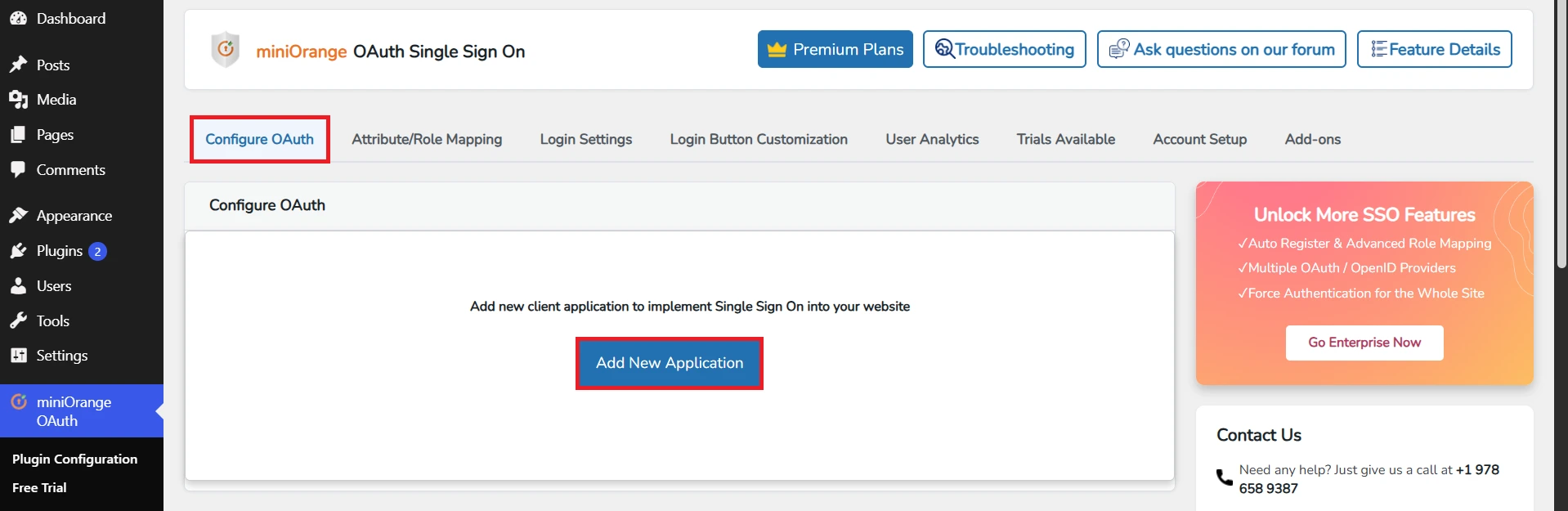
2단계: WordPress를 OAuth 클라이언트로 설정
- 무료
- 프리미엄





3단계: 사용자 속성 매핑
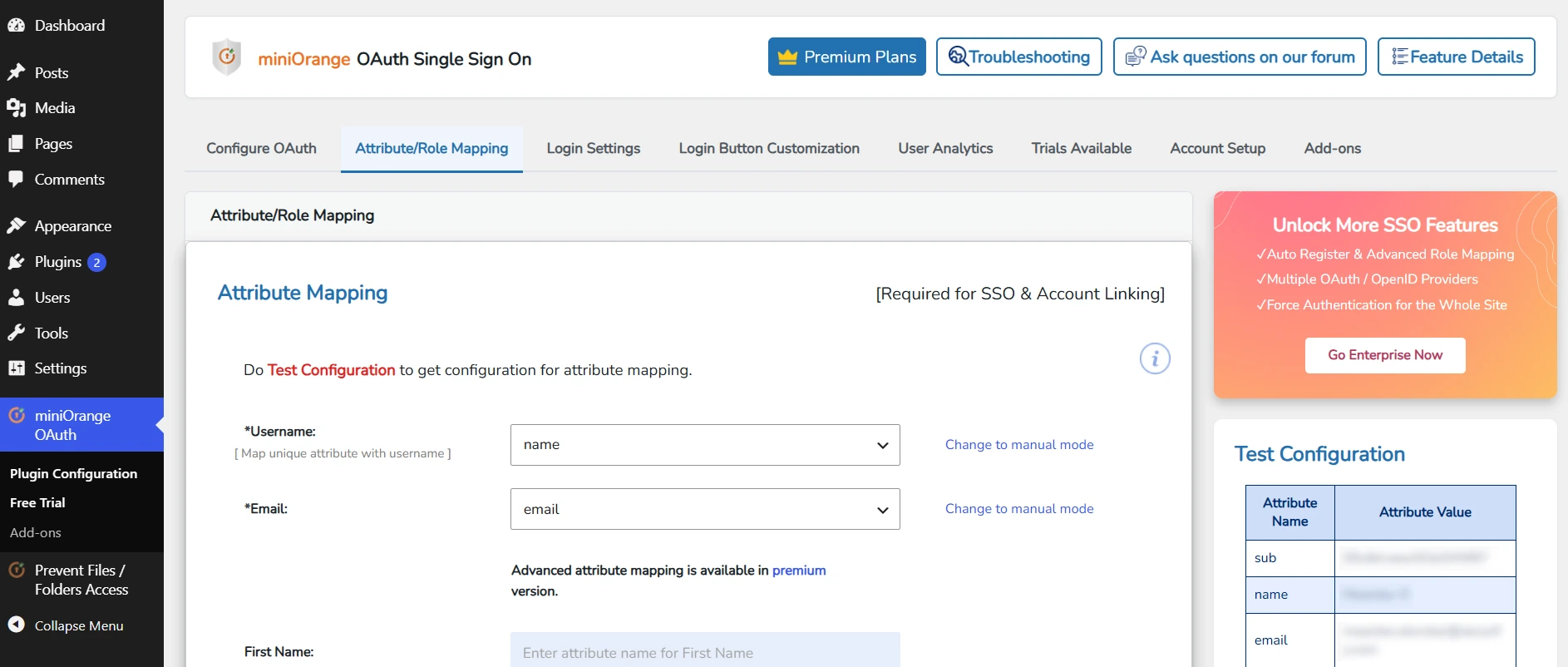
- 사용자가 WordPress에 성공적으로 로그인하려면 사용자 속성 매핑이 필수입니다. 아래 설정을 사용하여 WordPress에 대한 사용자 프로필 속성을 설정하겠습니다.
사용자 속성 찾기:
- We Buy Orders 신청서를 클릭하세요. OAuth 구성 탭. 아래로 스크롤하여 클릭하세요. 테스트 구성.

- OAuth 제공업체가 WordPress로 반환하는 모든 값이 표 형식으로 표시됩니다. 이름, 성, 이메일 또는 사용자 이름에 대한 값이 표시되지 않으면 OAuth 제공업체에서 해당 정보가 반환되도록 설정을 변경하십시오.

- 테스트 구성에 모든 값이 표시되면 다음으로 이동하세요. 속성/역할 매핑 탭을 클릭하면 드롭다운 메뉴에 속성 목록이 표시됩니다.
4단계: 로그인 설정
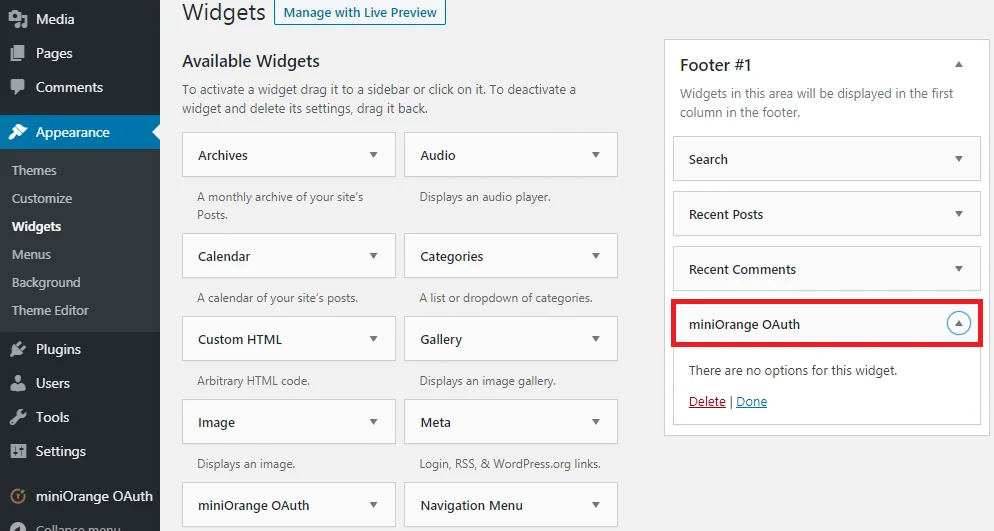
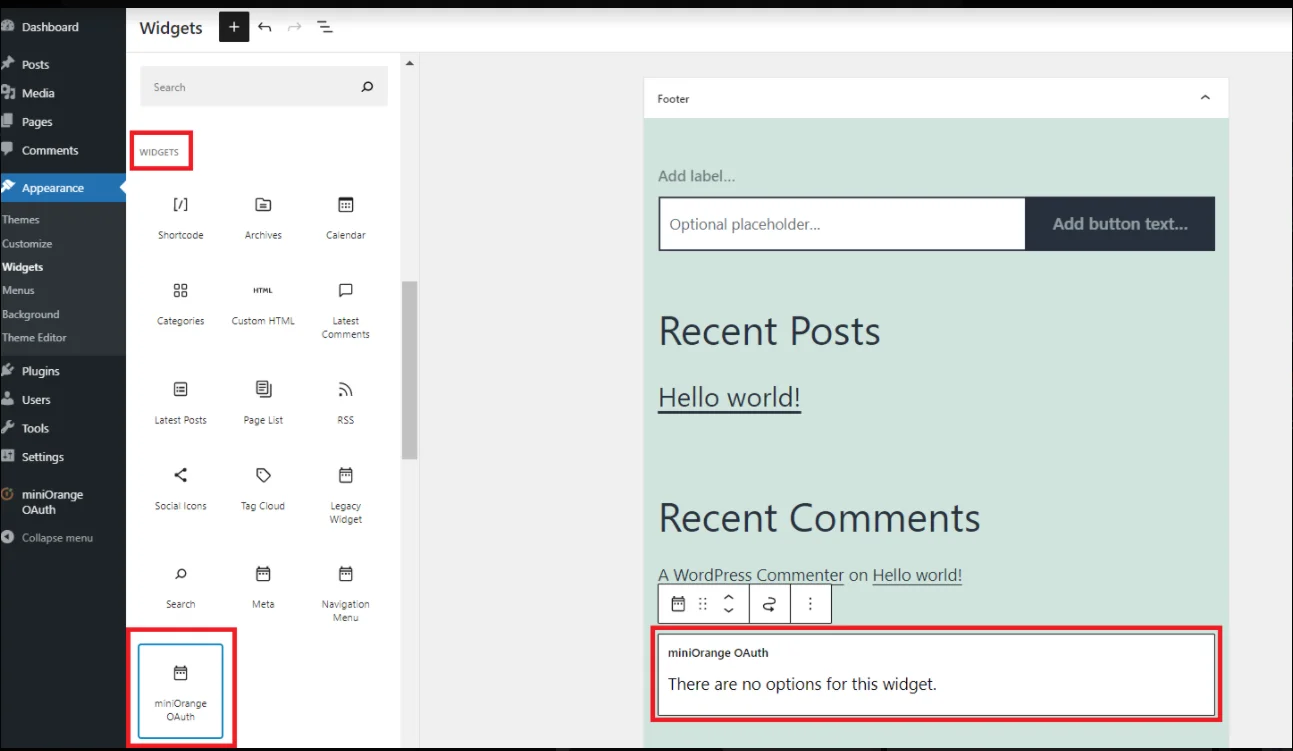
- 싱글 사인온(SSO) 설정 탭의 설정은 싱글 사인온(SSO) 사용자 환경을 정의합니다. WordPress 페이지에 Canvas 로그인 위젯을 추가하려면 아래 단계를 따르세요.
- WordPress 5.7 이하
- 워드 프레스 5.8
- WordPress 5.9 이상


이 가이드에서는 Canvas를 OAuth 제공업체로, WordPress를 OAuth 클라이언트로 구성하여 Canvas Single Sign-On(SSO)을 성공적으로 설정했습니다 . 이를 위해 WordPress용 OAuth Single Sign-On(OAuth 및 OpenID Connect 클라이언트) 플러그인을 사용했습니다. 이 솔루션을 통해 Canvas 로그인 자격 증명을 사용하여 WordPress 사이트에 안전하게 액세스할 수 있도록 몇 분 안에 준비할 수 있습니다.
Learndash 역할 매핑을 사용한 캔버스 SSO



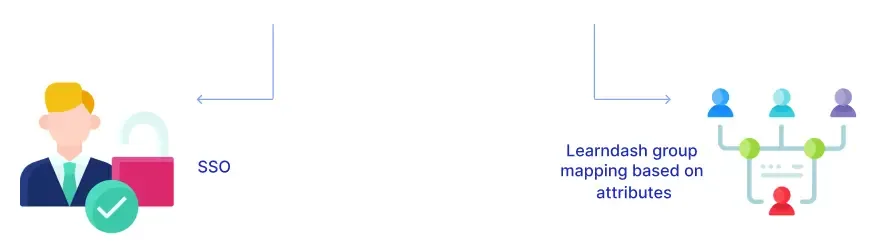
Learndash를 WordPress LMS로 사용하고 있고, 학교 또는 학년(예: K1, K2)에 따라 (Classlink, Clever, Google Classroom) 사용자에게 각기 다른 Learndash 강좌를 할당하고 싶으신가요 ? 저희 Learndash 통합 애드온(WordPress용)을 사용해 보세요. 이 애드온을 사용하면 각 사용자를 특정 Learndash 강좌에 개별적으로 추가하는 대신, 사용자 그룹 및 역할에 따라 SSO(Single Sign-On)를 통해 사용자를 해당 강좌에 직접 할당하여 WordPress 사이트에서 바로 강좌에 접근할 수 있도록 할 수 있습니다.
관련 기사
당신의 응답을 주셔서 감사합니다. 곧 다시 연락드리겠습니다.
문제가 발생했습니다. 문의사항을 다시 제출해 주세요.


