Absorb LMS를 IdP로 사용하는 Moodle SAML Single Sign-On(SSO) | LMS SSO 로그인 흡수
회사 개요
Moodle 사이트에 대한 SAML SSO(Single Sign-On)는 miniOrange SAML SSO 플러그인을 사용하여 구현할 수 있습니다. 우리 플러그인은 모든 SAML 호환 ID 공급자와 호환됩니다. 여기서는 IdP(ID 공급자)인 Absorb LMS와 SP(서비스 공급자)인 Moodle 간에 SSO(Single Sign-On)를 구성하는 단계별 가이드를 살펴보겠습니다.
전제조건 : 다운로드 및 설치
Absorb LMS를 Moodle의 IdP로 구성하려면 miniOrange Moodle SAML 2.0 SSO 플러그인을 설치해야 합니다.
구성 단계
1. LMS를 IdP로 흡수 설정
아래 단계에 따라 Absorb LMS를 ID 공급자로 구성하세요.
Absorb LMS를 IdP로 구성
- . 플러그인 탭 스크롤 서비스 제공업체 메타데이터 섹션에서는 SP 메타데이터를 찾을 수 있습니다. SP 엔티티 ID ACS(AssertionConsumerService) URL 이는 아이덴티티 공급자를 구성하는 데 필요합니다.

- 시스템 관리자로 Absorb 관리 포털에 로그인하고 포털 설정으로 이동합니다. 포털 설정에서 오른쪽 메뉴에 SSO 설정 관리라는 버튼이 있습니다. 이 버튼이 보이지 않으면 Absorb 클라이언트 성공 관리자에게 연락하여 기능 활성화에 대해 논의하세요.

- 추가 페이지 하단에
- 이제 이름 필드에 원하는 설명적 연결 이름을 입력할 수 있습니다. 이 이름은 관리자에게만 표시됩니다.

- . 방법 필드에서 SAML을 선택합니다.
- . 주요 분야 miniOrange SAML 플러그인에서 얻을 수 있는 서비스 공급자 인증서를 입력하세요. 서비스 제공업체 설정 탭.

- . ID 속성 필드 Absorb가 SAML 어설션에서 NameID로 보내야 하는 Absorb 사용자 프로필 필드를 선택합니다. 이는 학습자의 고유 식별자여야 합니다.
- The 어설션 소비자 서비스 URL SAML 요청을 통해 Absorb에 제공해야 하므로 비워둘 수 있습니다. 그러나 문제가 발생하는 경우 miniOrange SAML 플러그인의 서비스 공급자 설정 탭에서 얻을 수 있는 ACS URL을 하드 코딩할 수 있습니다.
- 서명 유형을 SHA1로 설정합니다.
- 사용자 데이터 포함: 이 토글을 활성화하면 SAML 응답 외에도 Absorb LMA에서 WordPress 사이트로 사용자 데이터를 보내도록 선택할 수 있습니다.
꺼진 경우: 응답에 속성이 포함되지 않습니다.
켜져 있는 경우: Absorb는 AttributeStatement의 SAML 응답에 다음 LMS 속성을 추가합니다.
- 이름
- 성
- 이메일
- 사용자 ID
- ID / Username
- 사용자외부ID
- 직원번호
- 작업 제목
- 부서 ID
- 부서 이름
- 외부부서 ID
- IsAdmin

- 사용자 정의 필드 포함: SAML 응답에서 반환된 특성의 일부로 Absorb LMS에 있는 사용자 정의 사용자 필드를 포함하도록 선택할 수 있습니다.
참고: 이 필드는 다음 경우에만 표시됩니다. 사용자 데이터 포함 에 있습니다.

2. Moodle을 SP(서비스 공급자)로 구성
miniOrange SAML SSO 플러그인에서 플러그인 탭으로 이동합니다. 플러그인을 구성하는 방법은 두 가지입니다.
A. IDP 메타데이터를 업로드하면 다음과 같습니다.
- 입력 IDP 이름.
- . 서비스 제공업체 설정 섹션 선택 메타데이터 URL/XML 에 방법을 선택하세요 쓰러지 다.
- IdP 메타데이터 URL 또는 XML 파일을 복사하여 붙여넣습니다. IDP 메타데이터 URL/XML 입력 필드.
- 온 클릭 더 알아보기 구성을 테스트합니다.

B. 수동 구성:
- 귀하가 제공한 필수 설정(예: IDP 이름, IDP 엔터티 ID 또는 발급자, SAML 로그인 URL, X.509 인증서)을 제공하십시오. 아이덴티티 공급자.
- 온 클릭 더 알아보기 구성을 테스트합니다.

3단계: 속성 매핑
- 사용자가 SSO를 수행하면 ID 공급자가 NameID 값을 보냅니다. 이 값은 모든 사용자에게 고유합니다.
- 플러그인이 이러한 속성에 액세스하려면 다음 값을 할당하십시오. ID / Username 이메일 as 이름 ID.

miniOrange SAML SSO 플러그인에서 플러그인의 서비스 제공업체 설정 섹션까지 아래로 스크롤합니다. 플러그인을 구성하는 방법은 두 가지입니다.
A. IDP 메타데이터를 업로드하면 다음과 같습니다.
- IDP 이름을 제공하십시오. 예를 들어 my_IDP입니다.
- 다음의 값을 선택하세요. 방법을 선택하세요 드롭다운에서 메타데이터 URL/XML로.
- 메타데이터 URL을 다음과 같이 입력하세요.
https://테넌트 이름.b2clogin.com/테넌트 이름.onmicrosoft.com/B2C_1A_signup_signin_saml/Samlp/metadata

참고: 위 URL에서 tenant-name을 Azure B2C 테넌트 이름으로 바꿔야 합니다.

- 아래쪽으로 스크롤하여 클릭하십시오. 변경 사항을 저장 버튼을 클릭합니다.
B. 수동 구성:
- 귀하가 제공한 필수 설정(예: ID 공급자 이름, IdP 엔터티 ID 또는 발급자, SAML 로그인 URL, X.509 인증서)을 제공합니다. 아이덴티티 공급자.
- 온 클릭 변경 사항을 저장 버튼을 눌러 구성을 저장하세요.
3단계: 속성 매핑
기본 속성 매핑
- 사용자가 SSO를 수행하면 ID 공급자가 NameID 값을 보냅니다. 이 값은 모든 사용자에게 고유합니다.
- 플러그인이 이러한 속성에 액세스하려면 이메일 ID / Username 속성을 사용하지 않는 것입니다.
- 추가적으로 사용자 속성을 매핑할 수 있습니다(예: 이름 성).
- 온 클릭 변경 사항을 저장 버튼을 눌러 구성을 저장하세요.

사용자 정의 속성 매핑
이 기능을 사용하면 IDP에서 보낸 사용자 정의 속성을 Moodle 속성에 매핑할 수 있습니다.
- 맞춤 속성을 생성하려면 다음으로 이동하세요. 사이트 관리 >> 사용자 >> 사용자 프로필 필드 플러그인에서.
- 를 클릭하십시오 새 프로필 필드 만들기 , 드롭다운에서 속성 유형을 선택하고 필수 필드에 값을 입력합니다.

- 생성된 사용자 정의 속성에 원하는 값을 할당합니다.
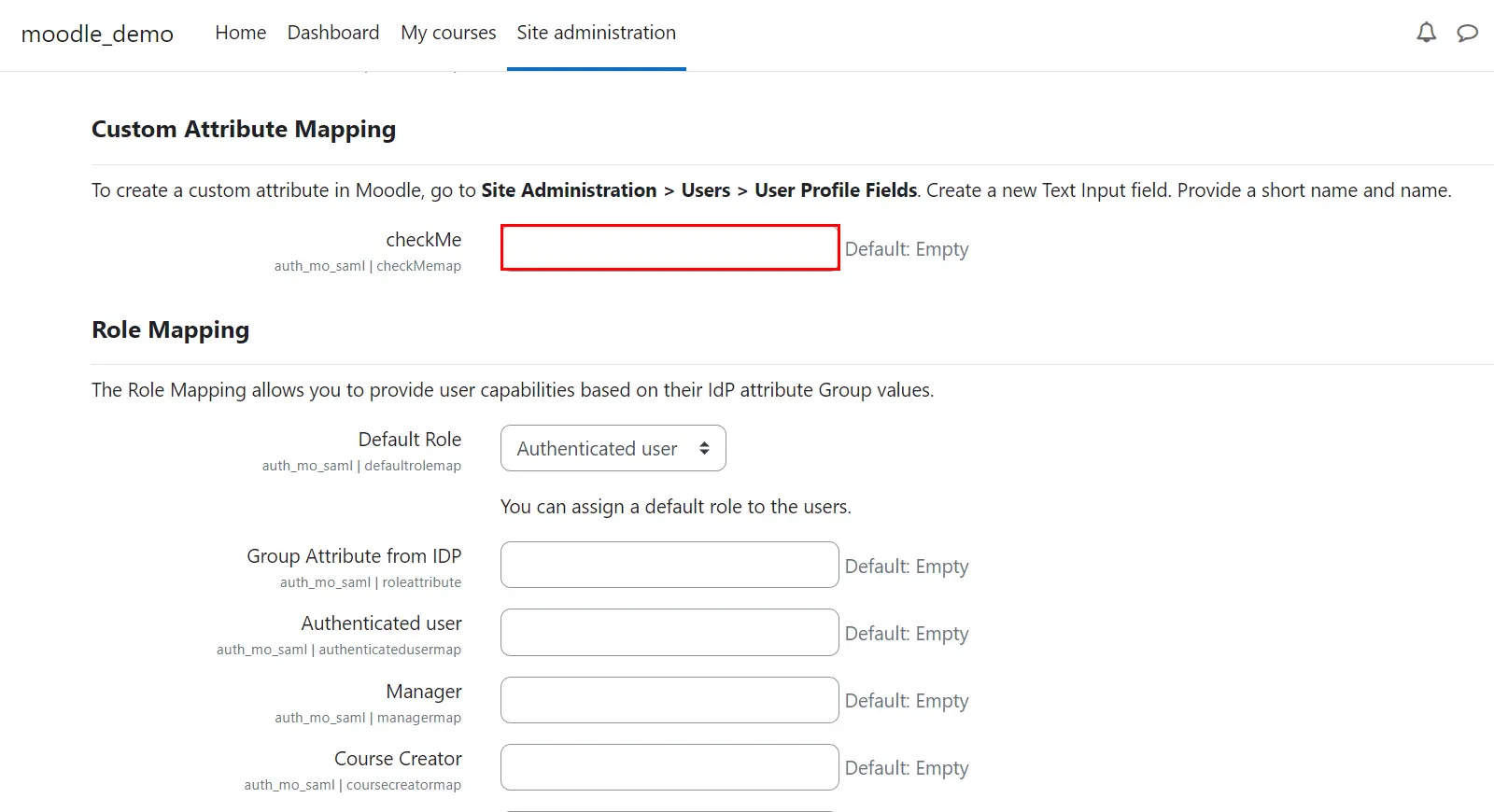
- 아래로 스크롤하여 변경 사항을 저장 버튼을 눌러 구성을 저장하세요.
4단계: 역할 매핑
- 무료 플러그인에서는 SSO를 수행할 때 모든 비관리자 사용자에게 할당될 기본 역할을 선택할 수 있습니다.
참고: SSO를 통해 생성된 새 사용자에게는 역할이 할당됩니다. 기존 Moodle 사용자의 역할은 영향을 받지 않습니다.
- 아래로 스크롤 역할 매핑 안내
- 기본 역할을 선택하고 변경 사항을 저장 버튼을 눌러 구성을 저장하세요.

4단계: 역할 매핑
이 기능을 사용하면 SSO를 수행할 때 사용자의 역할을 할당하고 관리할 수 있습니다. 기본 Moodle 역할과 함께 이는 모든 사용자 정의 역할과도 호환됩니다.
- 그룹/역할 속성은 IDP에서 보낸 역할 관련 정보를 포함하고 역할 매핑에 사용되는 필드 이름에 대한 매핑을 제공합니다.
- 스크롤하여 역할 매핑 섹션을 작성하고 각 역할에 대한 매핑을 제공합니다.
- 선택 기본 역할 사용자 역할이 할당된 값과 일치하지 않는 경우 드롭다운에서
- 예를 들어, 다음과 같은 사용자가 있는 경우 그룹/역할 속성 값은 idp-teacher이고 이를 교사 그룹에 할당하려면 선생: 역할 매핑 섹션의 필드입니다.
참고: 세미콜론(;)으로 구분하여 여러 값을 지정할 수 있습니다.
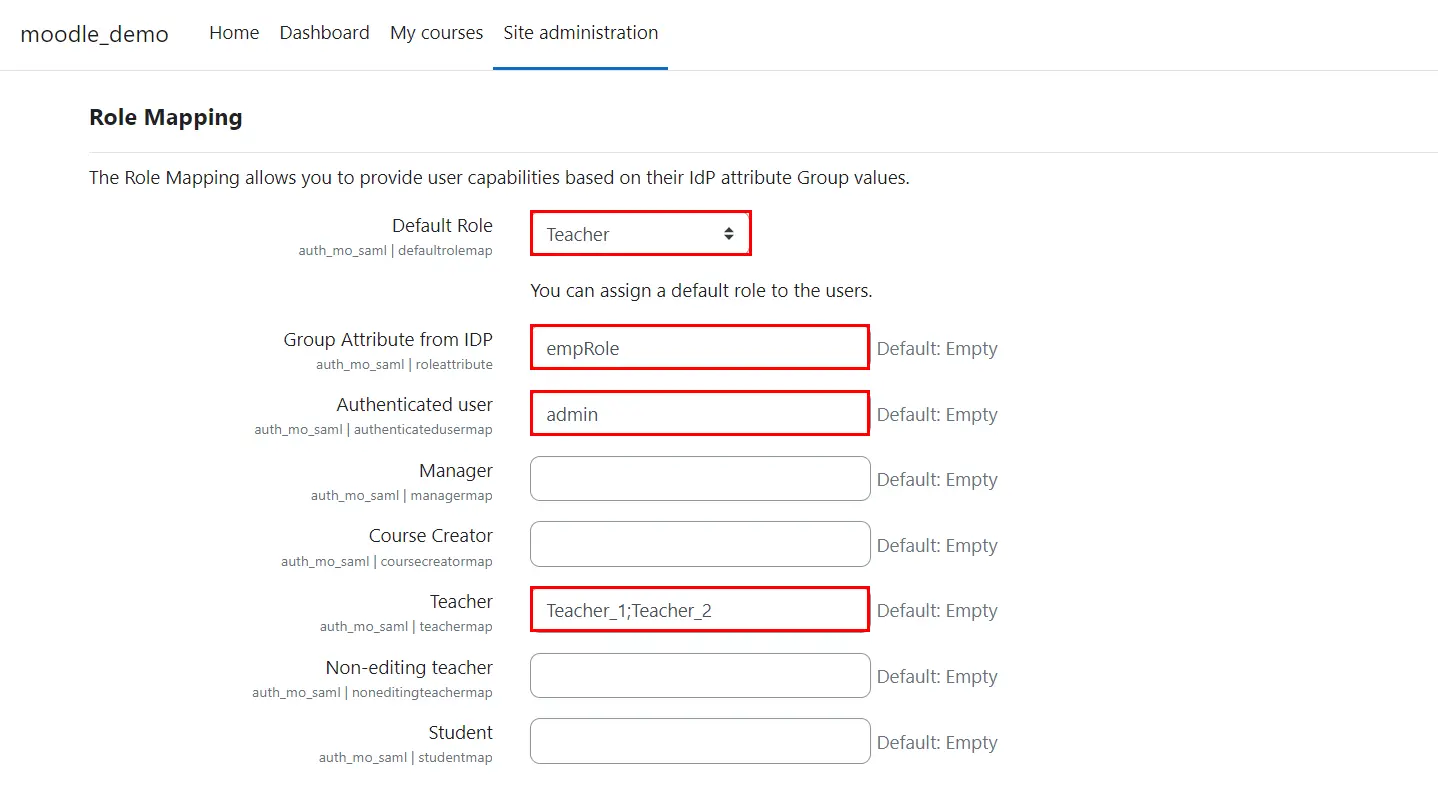
- 온 클릭 변경 사항을 저장 버튼을 눌러 구성을 저장하세요.
5단계: SSO 설정
- 플러그인에서 로그인 위젯을 추가하여 사이트에서 SP 시작 SSO를 활성화할 수 있습니다.
- 로 이동 플러그인 >> 인증 >> 인증 관리.
- 온 클릭 플러그인 가시성을 활성화합니다.
- 온 클릭 ⬆ 플러그인 기본 설정을 지정합니다.

5단계: SSO 설정
플러그인에서 로그인 위젯을 추가하여 사이트에서 SP 시작 SSO를 활성화할 수 있습니다.
- 로 이동 사이트 관리자 >> 플러그인 >> 인증 관리.
- 온 클릭 플러그인 가시성을 활성화합니다.
- 온 클릭 ⬆ 플러그인 기본 설정을 지정합니다.
- Moodle 로그인 페이지에서 WordPress 사이트로 자동 리디렉션을 활성화합니다.
- 왼쪽 메뉴에서 가능 드롭다운의 값 Moodle 로그인 페이지에서 IDP로 자동 리디렉션 활성화 입력란입니다.
- 메모해 두세요 백도어 URL SSO가 실패할 때 유용합니다.
- 온 클릭 변경 사항을 저장 버튼을 눌러 구성을 저장하세요.

Absorb LMS SSO를 사용해 Moodle 사이트에 로그인할 수 있도록 Moodle을 SAML SP로 성공적으로 구성했습니다.
관련 기사





 회원가입




