검색 결과 :

×

WSO2를 IdP로 사용하는 Magento용 SAML SSO(Single Sign-On) | WSO2 SSO 로그인 | 마젠토 SSO


무료 평가판 얻기

WSO2 싱글 사인온(SSO)을 이용한 Magento [SAML] 로그인은 당사의 Magento SAML SP 싱글 사인온(SSO) 플러그인을 통해 구현할 수 있습니다 . 당사의 SSO 솔루션은 Magento SAML 2.0 표준을 준수하는 서비스 제공업체(SP)로서 Magento 사이트와 WSO2 간의 신뢰를 구축하여 사용자를 안전하게 인증하고 Magento 사이트에 로그인할 수 있도록 합니다. 당사의 Magento 싱글 사인온(SSO) 솔루션은 SSO 로그인을 통해 Magento 사이트의 보안을 강화하고, 사용자가 WSO2 로그인 자격 증명을 사용하여 인증되도록 지원합니다. 속성/사용자 지정 매핑, 역할 매핑 등 고급 SSO 기능도 완벽하게 지원합니다.

SAML을 사용하면 서비스 제공업체와 ID 제공업체 간에 정보를 교환할 수 있습니다. SAML은 서비스 공급자와 ID 공급자의 통합입니다. 사용자가 로그인을 시도하면 서비스 공급자는 사용자에 대한 정보가 포함된 SAML 어설션을 아이덴티티 공급자에게 전달합니다. 아이덴티티 공급자는 어설션을 수신하여 사용자에게 조직에 대한 액세스를 허용하기 전에 서비스 공급자 설정에 대해 유효성을 검사합니다.

이 가이드에서는 WSO2를 IdP (ID 공급자)로, Magento를 SP(서비스 공급자)로 가정하여 Magento 사이트와 WSO2 간의 SAML 싱글 사인온(SSO) 로그인을 구성하는 방법을 안내합니다 . 저희 SSO 플러그인은 WSO2에서 무제한 사용자 인증을 제공합니다. Magento SAML 싱글 사인온(SSO) 플러그인의 다른 기능에 대한 자세한 내용은 여기를 클릭 하십시오.

Composer를 사용하여 설치:

  • 구매 miniOrange SAML 단일 로그온 – SAML SSO 로그인 마젠토 마켓플레이스의 확장.
  • 내 프로필 -> 내 구매로 이동하세요.
  • 올바른 액세스 키(내 프로필 - 액세스 키)를 사용하고 있는지 확인하세요.
  • 프로젝트 내의 auth.json 파일에 액세스 키를 붙여넣습니다.
  • 아래 명령을 사용하여 프로젝트에 확장을 추가합니다.
  • "작성기에는 miniorange_inc/saml-sp-single-sign-on이 필요합니다."
  • 확장 모듈 이름 아래의 선택기에서 모듈 이름과 버전 목록을 볼 수 있습니다.
  • 확장 기능을 활성화하려면 명령 프롬프트에서 다음 명령을 실행하세요.
  • PHP 빈/마젠토 설정:di:컴파일
    PHP bin / magento 설정 : 업그레이드

수동 설치:

  • miniOrange SAML Single Sign On – SAML SSO 로그인 확장 zip을 다음에서 다운로드하세요. 여기에서 확인하세요.
  • MiniOrange/SP 디렉토리에 있는 zip의 모든 내용을 압축 해제합니다.
  • {Magento의 루트 디렉터리} 앱 암호 미니오렌지 SSO
  • 확장 기능을 활성화하려면 명령 프롬프트에서 다음 명령을 실행하세요.
  • PHP 빈/마젠토 설정:di:컴파일
    PHP bin / magento 설정 : 업그레이드

WSO2 SAML Single Sign-On(SSO)을 구성하는 단계 Magento SAML SP에 로그인합니다.

1. WSO2를 IdP(ID 공급자)로 설정

아래 단계에 따라 WSO2를 Magento용 IdP로 구성하세요.

마젠토 wso2 로그인 | 마젠토 WSO2 | 미니오렌지 img WSO2를 IdP로 구성
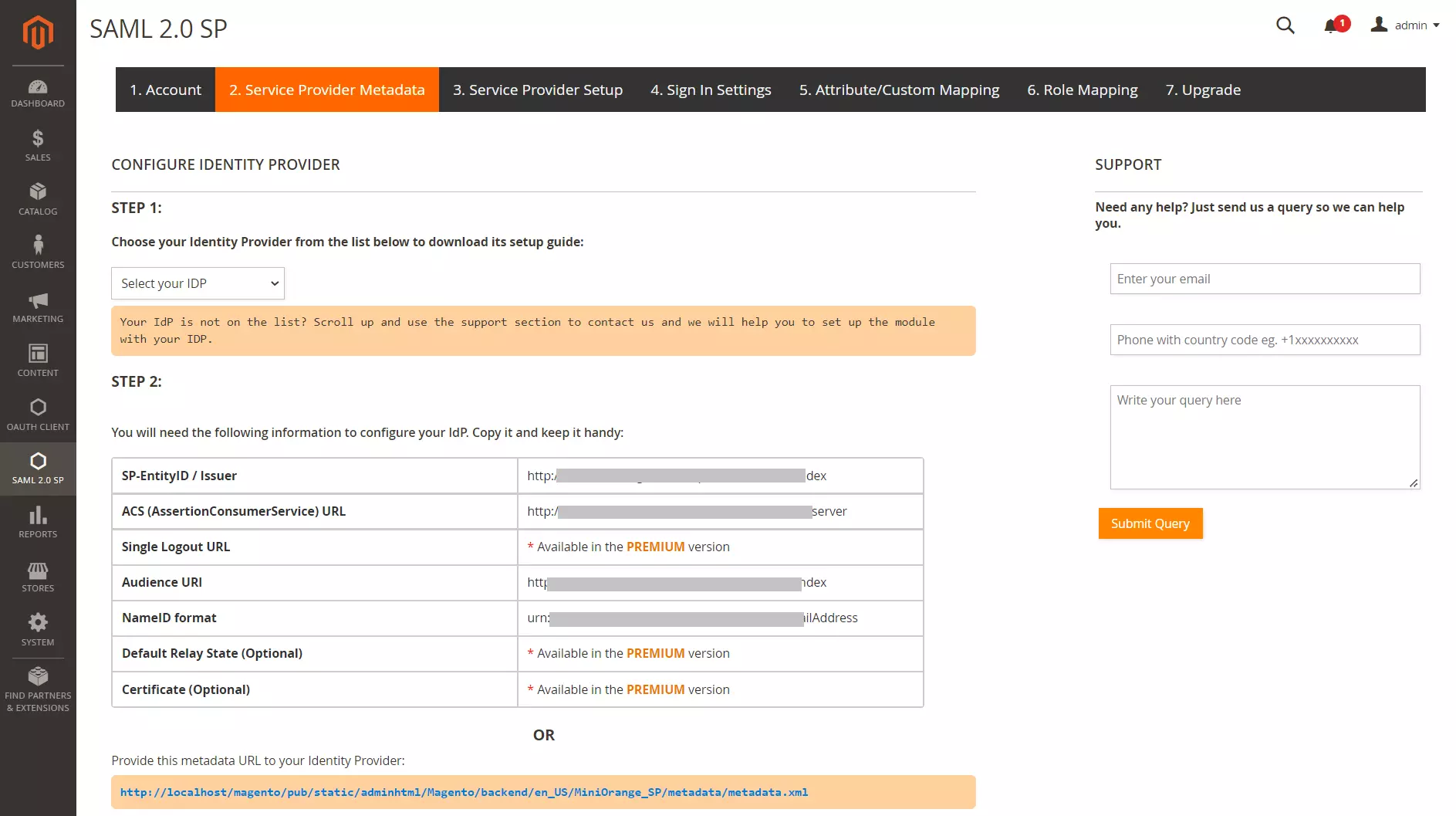
  • Magento SAML SP SSO 플러그인에서 다음으로 이동합니다. 서비스 제공업체 메타데이터 탭. 이 탭에서는 WSO2를 ID 공급자로 구성하는 데 필요한 SP 엔터티 ID 및 ACS(AssertionConsumerService) URL과 같은 SP 메타데이터를 찾을 수 있습니다.
  • 마젠토 wso2 로그인 | 마젠토 WSO2 | WSO2를 IDP로 구성 - Magento SSO - WSO2 SSO 로그인
  • 여러분에 로그인 WSO2 관리 콘솔.
  • 선택 추가 아래에 서비스 제공 업체 탭을 클릭하세요.
  • 마젠토 wso2 로그인 | Magento WSO2 |Magento WSO2 SSO 로그인 관리 콘솔에 대한 IDP SAML SSO(Single Sign-On)로 WSO2 구성
  • . 새로운 서비스 공급자 추가 페이지에서 다음을 구성합니다.
    • 모드 선택: 수동 구성
    • 서비스 제공업체 이름: 마젠토,
    • 서비스 제공업체 설명: (선택사항) 설명을 입력하세요.
    • 를 클릭하십시오 회원가입 버튼을 클릭합니다.
    • 마젠토 wso2 로그인 | 마젠토 WSO2 | WSO2를 IDP로 구성 - Magento SSO SAML Single Sign-On - WSO2 SSO 로그인 새 서비스 공급자 추가
  • 마젠토 wso2 로그인 | 마젠토 WSO2 | 미니오렌지 img 기본 정보

    • SP 인증서 유형 선택: SP JWKS 엔드포인트 사용
    • SaaS 애플리케이션: 선택함(선택사항)
    • 마젠토 wso2 로그인 | 마젠토 WSO2 | WSO2를 IDP로 구성 - Magento SSO SAML Single Sign-On - WSO2 SSO 로그인 - SP 인증서

    마젠토 wso2 로그인 | 마젠토 WSO2 | 미니오렌지 img 청구 구성

    • 청구 매핑 방언 선택: 지역 청구 방언 사용
    • 청구 URI 추가를 클릭하면 여러 청구/속성을 추가할 수 있습니다. 속성 매핑 (예 :
      이메일 주소, 이름, 성, 전화번호 등).
    • 제목 클레임 URI: https://wso2.org/claims/fullname
    • 마젠토 wso2 로그인 | 마젠토 WSO2 | WSO2를 IDP로 구성 - Magento용 SAML SSO(Single Sign-On) - WSO2 SSO 로그인 요청 구성

    마젠토 wso2 로그인 | 마젠토 WSO2 | 미니오렌지 img 역할/권한 구성

    • 역할/권한 구성 섹션을 확장한 다음 권한 뿐만 아니라 역할 매핑 섹션을 참조하십시오.
    • 권한 추가 추가하려는 서비스 제공자별 권한을 지정합니다.
    • 역할 매핑 추가 로컬 역할과 서비스 공급자 역할에 적절한 값을 입력합니다.
    • 마젠토 wso2 로그인 | 마젠토 WSO2 | WSO2를 IDP로 구성 - Magento용 SAML SSO(Single Sign-On) - WSO2 SSO 로그인 - 구성 역할 및 권한 구성

    마젠토 wso2 로그인 | 마젠토 WSO2 | 미니오렌지 img 인바운드 인증 구성

    • We Buy Orders 신청서를 클릭하세요. SAML2 웹 SSO 구성.
    • 를 클릭하십시오 구성.
    • 마젠토 wso2 로그인 | 마젠토 WSO2 | WSO2를 IDP로 구성 -Magento SSO SAML Single Sign-On - WSO2 SSO 로그인 인바운드 인증 구성
    • In 신규 서비스 제공업체 등록 페이지에서 모드를 다음과 같이 선택합니다. URL 구성.
    • 복사 메타 데이터 URL 에 서비스 제공업체 메타데이터 플러그인의 탭.
    • 아래 텍스트 상자에 URL을 붙여넣으세요. URL에서 서비스 제공업체 메타데이터 업로드.
    • 온 클릭 가이드라가 버튼을 클릭합니다.
    • 마젠토 wso2 로그인 | 마젠토 WSO2 | WSO2를 IDP로 구성 - Magento용 SAML Single Sign-On(SSO) - WSO2 SSO 로그인 - 새 공급자 등록
    • 온 클릭 OK 버튼을 클릭합니다.
    • 마젠토 wso2 로그인 | 마젠토 WSO2 | Magento SSO SAML Single Sign-On - WSO2 SSO 로그인 서비스 제공업체

    마젠토 wso2 로그인 | 마젠토 WSO2 | 미니오렌지 img ID 제공자 메타데이터

    • $XNUMX Million 미만 인바운드 인증 구성, 클릭 SAML2 웹 SSO 구성.
    • 서비스 제공업체의 발급자 옆에 있습니다. 클릭 편집 버튼을 클릭합니다.
    • 마젠토 wso2 로그인 | 마젠토 WSO2 | Magento SSO SAML Single Sign-On - WSO2 SSO 로그인 ID 공급자 메타데이터
    • 여기에서 서비스 제공업체의 세부정보를 확인할 수 있습니다.
    • 확인 속성 프로필 활성화 항상 응답에 속성 포함 을 통한 속성 매핑.
    • 를 클릭하십시오 IDP 메타데이터 다운로드 버튼을 클릭합니다.
    • 를 클릭하십시오 업데이트 버튼을 클릭합니다.
    • 마젠토 wso2 로그인 | 마젠토 WSO2 | Magento용 IDP -SAML Single Sign-On(SSO)으로 WSO2 구성 - WSO2 SSO 로그인 관리 콘솔
    • 플러그인 구성을 위해 이 IDP 메타데이터를 편리하게 보관하세요.

Magento 사이트에 WSO2 SSO 로그인을 달성하기 위해 WSO2를 SAML IdP(ID 공급자)로 성공적으로 구성했습니다.

  • 부 SAML 엔터티 ID, SAML Single-Sign-On 끝점 URL 및 x.509 인증서 페더레이션 메타데이터 문서에서 붙여넣기 IdP 엔터티 ID 또는 발급자, Single Sign-On 서비스 URL, x.509 인증서 플러그인의 각각 필드.
  • IdP 엔터티 ID 또는 발급자 페더레이션 메타데이터 문서의 SAML 엔터티 ID
    싱글 사인온(SSO) 서비스 URL 페더레이션 메타데이터 문서의 SAML Single-Sign-On 끝점 URL
    X.509 인증서 페더레이션 메타데이터 문서의 x.509 인증서
  • 를 클릭하십시오 찜하기 버튼을 누르면 모든 설정이 저장됩니다.
 Magento SSO - Magento의 Single Sign-On(SSO) 로그인 - 페더레이션 메타데이터

  • Magento as SP가 올바르게 구성되었는지 확인하려면 테스트 구성 버튼을 클릭합니다.
 Magento SSO - Magento의 Single Sign-On(SSO) 로그인 - 페더레이션 메타데이터

  • 로 이동 멀티사이트 설정 탭. 여기에서 Magento 설치 환경의 모든 하위 사이트에서 SSO를 활성화할 수 있습니다. 모든 하위 사이트의 확인란을 선택하고 '저장'을 클릭하세요.
Magento 2 SSO 단일 로그인(SSO) 관리자 고객 SSO

  • 로 이동 로그인 설정 탭. 여기에서 로그인 링크를 활성화하는 옵션을 찾을 수 있습니다. 관리자*/고객 로그인 페이지(*관리자 SSO는 프리미엄 버전에서 사용 가능)
Magento 2 SSO 단일 로그인(SSO) 관리자 고객 SSO

  • 관리자 및 고객 사용자가 없는 경우 SSO 과정에서 자동으로 생성할 수 있습니다. 해당 확인란을 활성화하기만 하면 됩니다.
Magento 2 SSO 단일 로그인(SSO) 관리자 고객 SSO

  • 어떤 페이지에서든 SSO를 시작하려면 확장 프로그램에 제공된 SSO 링크를 사용할 수도 있습니다.
SSO 링크를 사용한 Magento SSO Magento 2 SSO

  • 프리미엄 확장은 다음 기능도 제공합니다. 사용자를 IdP 로그인 페이지로 자동 리디렉션 사용자가 아직 로그인하지 않은 경우.
Magento 2 OAuth가 idp로 자동 리디렉션됩니다.

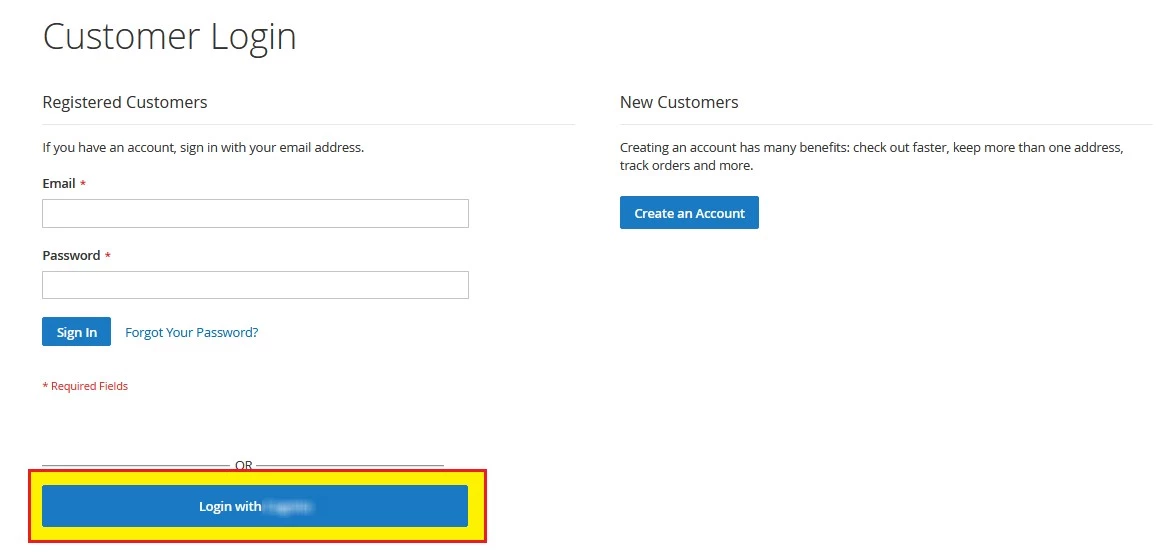
  • 고객 로그인 페이지로 이동하면 프런트엔드에 SSO 버튼이 표시됩니다. 버튼을 클릭하고 SSO를 테스트합니다.
Magento 2 OAuth SSO 고객 SSO

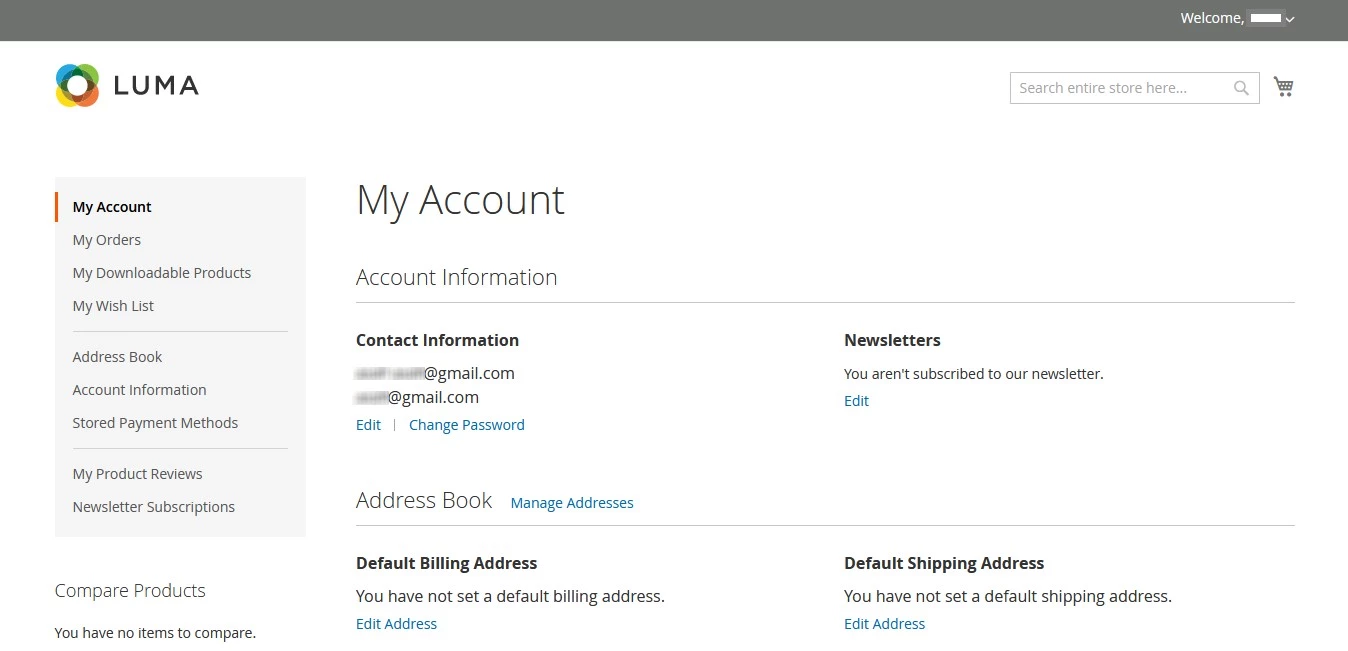
  • Magento에 성공적으로 로그인되었습니다.
magento SSO magento 2 OAuth 클라이언트 SSO 관리자 SSO

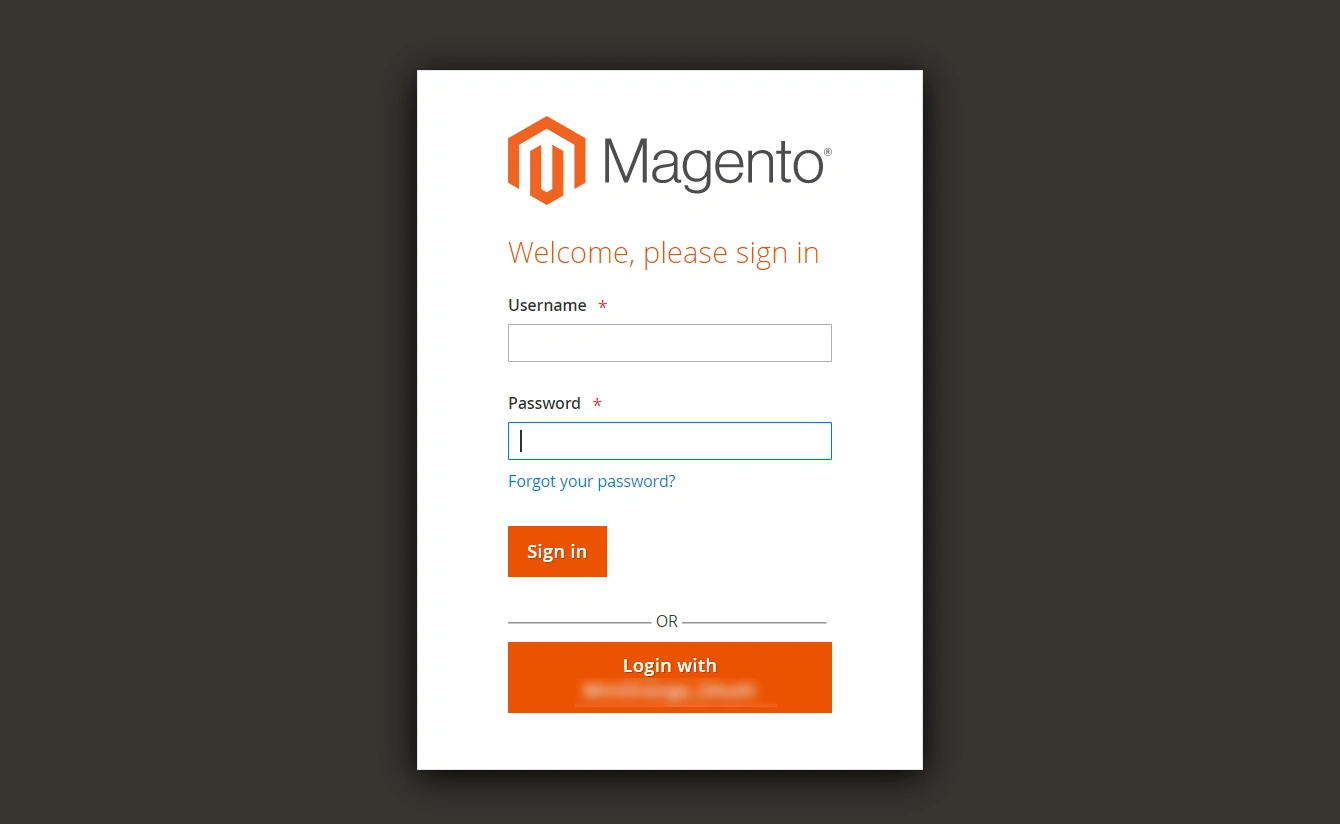
  • 관리자 로그인 페이지를 방문하면 관리자 페이지에 SSO 버튼이 표시됩니다. 버튼을 클릭하여 관리자로 SSO를 시작합니다.
Magento 2 관리자 SSO 로그인 버튼

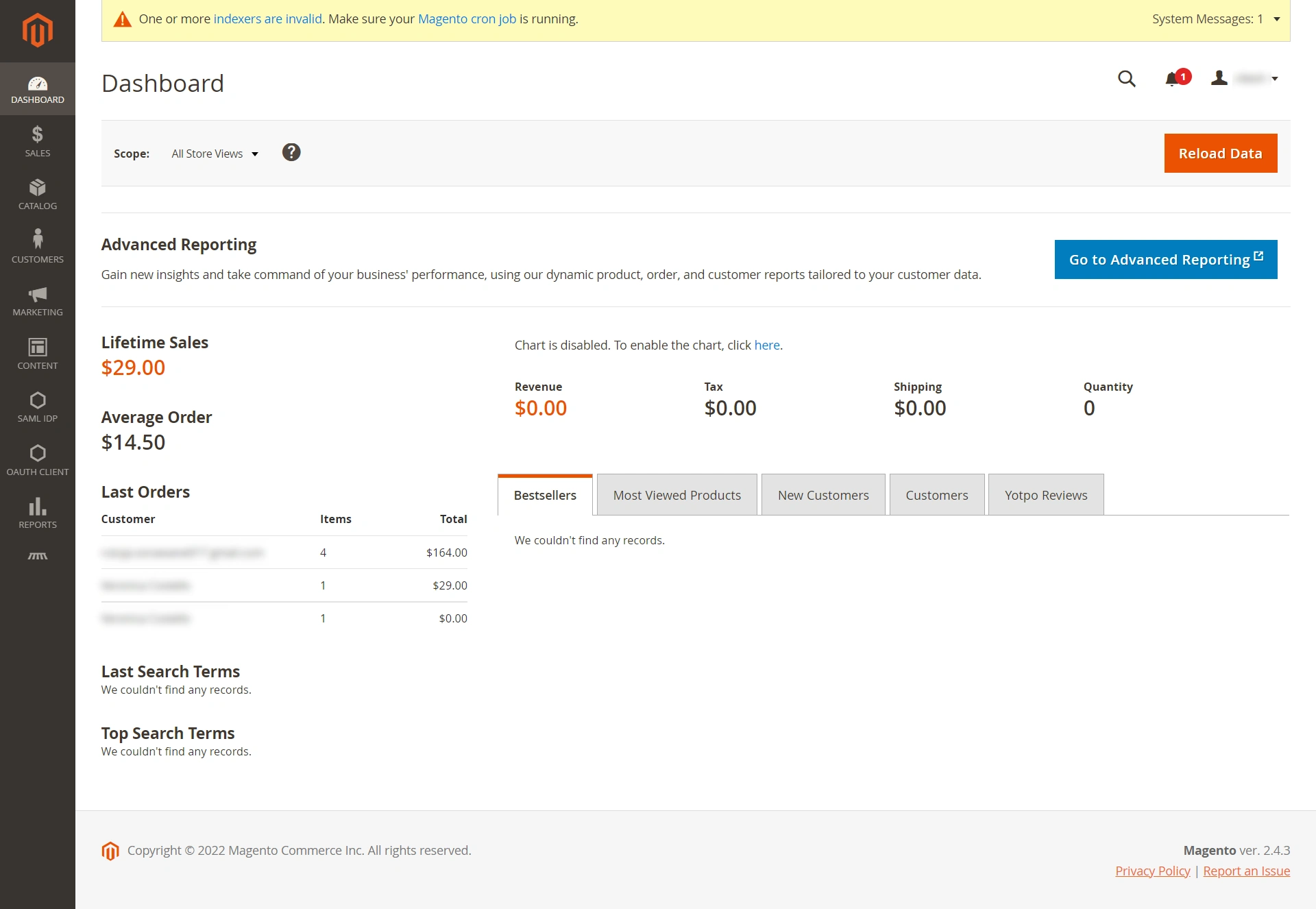
  • 관리자로 magento에 성공적으로 로그인하면 magento 백엔드 대시보드로 리디렉션됩니다.
Magento 2 관리자 SSO 관리자 대시보드

  • 로 이동 로그인 설정 탭. 여기에서 Headless Magento Store에 대한 SSO를 활성화하는 옵션을 찾을 수 있습니다.
  • 붙여 넣기 프런트엔드 게시물 URL 주어진 필드에 프런트엔드 스토어 URL을 입력하세요.
Magento 2 SSO 단일 로그인(SSO) 관리자 고객 SSO

  • 속성은 아이덴티티 공급자에 저장되는 사용자 세부 정보입니다.
  • 속성 매핑을 사용하면 ID 공급자(IdP)로부터 사용자 속성을 가져와 이름, 성 등과 같은 Magento 사용자 속성에 매핑할 수 있습니다.
  • Magento 사이트에 사용자를 자동 등록하는 동안 이러한 속성은 자동으로 Magento 사용자 세부 정보에 매핑됩니다.
  • 만 이름 ID 무료 플러그인을 사용하여 Magento의 이메일 및 사용자 이름 특성에 매핑할 수 있습니다. 반면에 IdP의 여러 사용자 속성은 플러그인 프리미엄 버전의 Magento 속성에 매핑될 수 있습니다. 기본 속성 외에 IdP에 추가한 사용자 정의 속성을 매핑할 수 있습니다.
  • 사용자가 SSO를 수행하면 IdP가 전송한 NameID 값이 Magento 사용자의 이메일 및 사용자 이름에 매핑됩니다.
 Magento SSO - Magento의 Single Sign-On(SSO) 로그인 - 속성 매핑

    사용자 이름: IdP의 사용자 이름 속성 이름(기본적으로 NameID 유지)
    이메일 : IdP의 이메일 속성 이름(기본적으로 NameID 유지)
    그룹/역할: IdP(ID 공급자)의 역할 속성 이름
  • 당신은을 확인할 수 있습니다 테스트 구성 아래의 결과 서비스 제공업체 설정 탭을 클릭하면 여기에 매핑할 값에 대한 더 나은 아이디어를 얻을 수 있습니다.
  • 속성 이름 입력 필드에 ID 공급자로부터 받은 속성에 매핑하려는 속성 이름을 입력합니다.
  • 추가 버튼을 클릭하세요
  • 이제 제공된 필드에 ID 공급자로부터 수신하는 속성 이름을 입력하세요.
  • 구성을 저장하려면 저장 버튼을 클릭하세요.
  • 속성 이름 필드에 이름을 입력한 후 삭제 버튼을 클릭하여 구성을 삭제할 수도 있습니다.
Magento 2 SAML SSO 사용자 정의 속성 매핑

  • SSO를 수행할 때 관리자가 아닌 모든 사용자에게 할당될 무료 플러그인에서 기본 역할을 지정할 수 있습니다.
  • 속성/역할 매핑 탭으로 이동하여 역할 매핑 섹션으로 이동합니다.
  • 기본 역할을 선택하고 저장 버튼을 클릭합니다.
 Magento SSO - Magento에 로그인 - 역할 매핑

이 가이드에서는 WSO2를 ID 공급자(IdP)로 , Magento를 서비스 제공업체(SP) 로 선택하고 Magento SAML 싱글 사인온(SSO) 로그인 플러그인을 사용하여 WSO2 SAML 싱글 사인온(WSO2 SSO 로그인)을 성공적으로 구성했습니다 . 이 솔루션을 통해 몇 분 안에 WSO2 로그인 자격 증명을 사용하여 Magento 사이트에 안전하게 액세스할 수 있도록 준비할 수 있습니다.


추가 자료


안녕하세요!

도움이 필요하다? 우리는 바로 여기에 있습니다!

SUPPORT