검색 결과 :

×

Shopify 스토어에서 LockOn – 콘텐츠 제한 애플리케이션을 구성하는 방법은 무엇인가요?

Shopify LockOn - 스토어 콘텐츠 제한 애플리케이션을 사용하면 Shopify 스토어를 잠그고 스토어의 페이지, 제품 및 컬렉션에 대한 접근 권한을 제어할 수 있습니다. 고객의 Shopify 태그, 로그인 상태 또는 위치 등을 기준으로 Shopify 제품/페이지/블로그/게시글/컬렉션 등에 대한 접근을 제한할 수 있습니다. 이 애플리케이션을 사용하면 봇과 스팸 발송자가 Shopify 스토어에 접근하여 허위 주문을 하거나 기타 악의적인 활동을 하는 것을 방지할 수 있습니다. Shopify LockOn 애플리케이션에서 제공하는 다른 기능에 대한 자세한 내용은 다음을 참조하세요.


  • 귀하의 계정에 로그인하십시오. Shopify 관리자.
  • We Buy Orders 신청서를 클릭하세요. 앱 → 쇼피파이 앱스토어.
  • 에 대한 검색 LockOn‑ 저장 제한.
  • 설치 앱을 스토어에 추가하려면.
  • 앱을 다음에서 엽니다. 앱 Shopify 스토어에 콘텐츠 제한 기능을 설정하는 방법입니다.
  • 온 클릭 잠금 생성 아래 화면에 표시된 버튼을 누르세요. 그러면 해당 페이지로 이동합니다. 새로운 자물쇠 필요에 따라 잠금 장치를 구성할 수 있는 화면입니다.
Shopify LockOn 콘텐츠 제한 애플리케이션 - - 잠금 생성

  • 자물쇠에 부여할 이름을 입력하세요. 이름 입력란입니다.
Shopify LockOn 콘텐츠 제한 애플리케이션 - - 잠금 이름 입력

콘텐츠 잠금에 대해 선택할 수 있는 여러 옵션이 있습니다. 이러한 옵션을 사용하면 선택한 콘텐츠에 대한 액세스를 제한하거나 사용자에게 스토어의 특정 부분에 대한 액세스 권한을 부여할 수 있습니다. 전체 매장, 특정 페이지, 컬렉션 등에 제한 사항을 적용하도록 선택할 수 있습니다. 각 기능을 이해하고 필요에 맞는 기능을 선택하세요. 아래 옵션을 선택하고 제공된 단계를 따르십시오.


    전체 매장 기능(무료 플랜)

    스토어 전체를 안전하게 보호하고 싶다면 이 기능이 제격입니다. 스토어 전체를 잠그고 누가 접근할 수 있는지 제어할 수 있습니다. 비밀번호 사용, 로그인한 사용자만 접근 허용 등 특정 조건에 따라 접근을 허용하거나 제한할 수 있습니다. 아래 단계에 따라 스토어 전체를 잠그세요.


  • 아래의 잠글 항목 선택할 수 있는 섹션 매장 전체 옵션을 선택합니다.
Shopify LockOn 콘텐츠 제한 애플리케이션 - - 전체 스토어 잠금

    선택된 콘텐츠(무료 플랜)

    이 옵션을 사용하면 무료 플랜에서 제공되는 제품 및 컬렉션, 프리미엄 플랜에서 제공되는 블로그, 기사, 페이지 등 스토어의 특정 콘텐츠를 보호할 수 있습니다. 선택한 콘텐츠를 잠그려면 아래 단계를 따르세요.


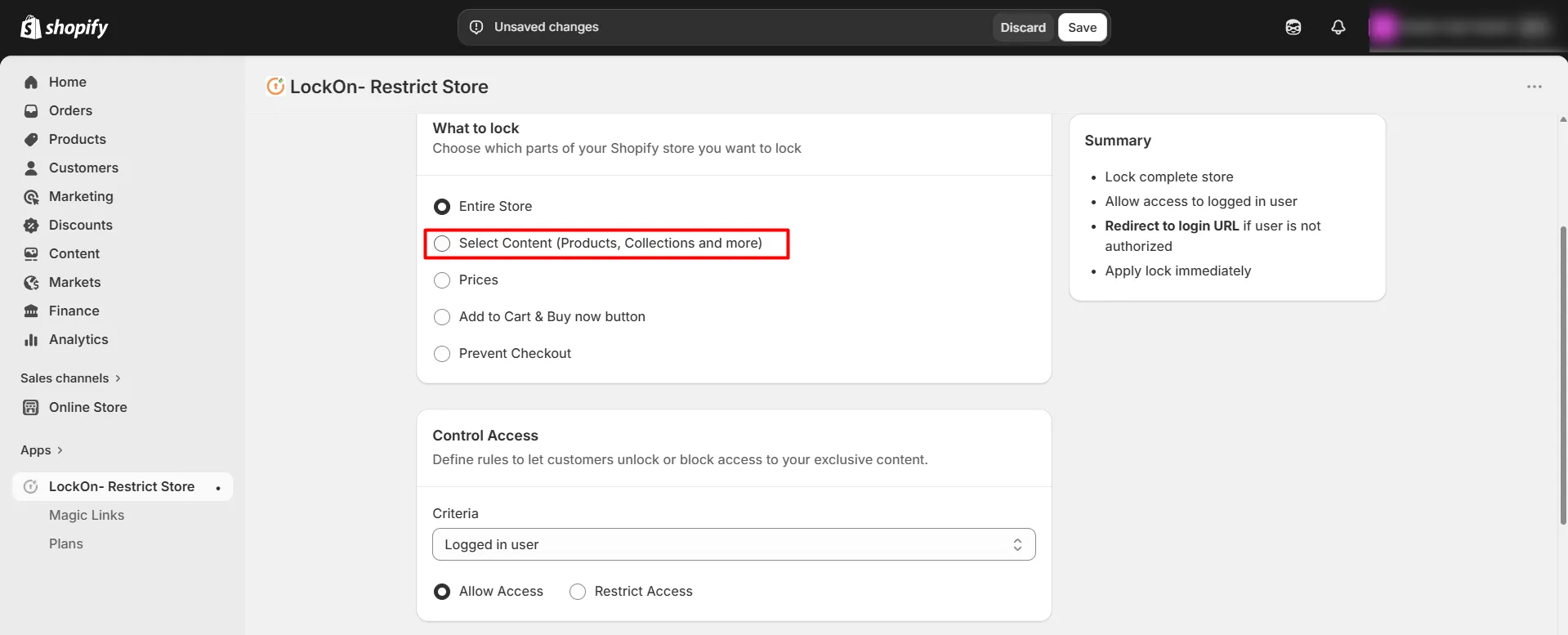
  • 아래의 잠금 내용 선택할 수 있는 섹션 선택된 콘텐츠 옵션을 선택합니다.
Shopify LockOn 콘텐츠 제한 애플리케이션 - - 선택한 콘텐츠 잠금

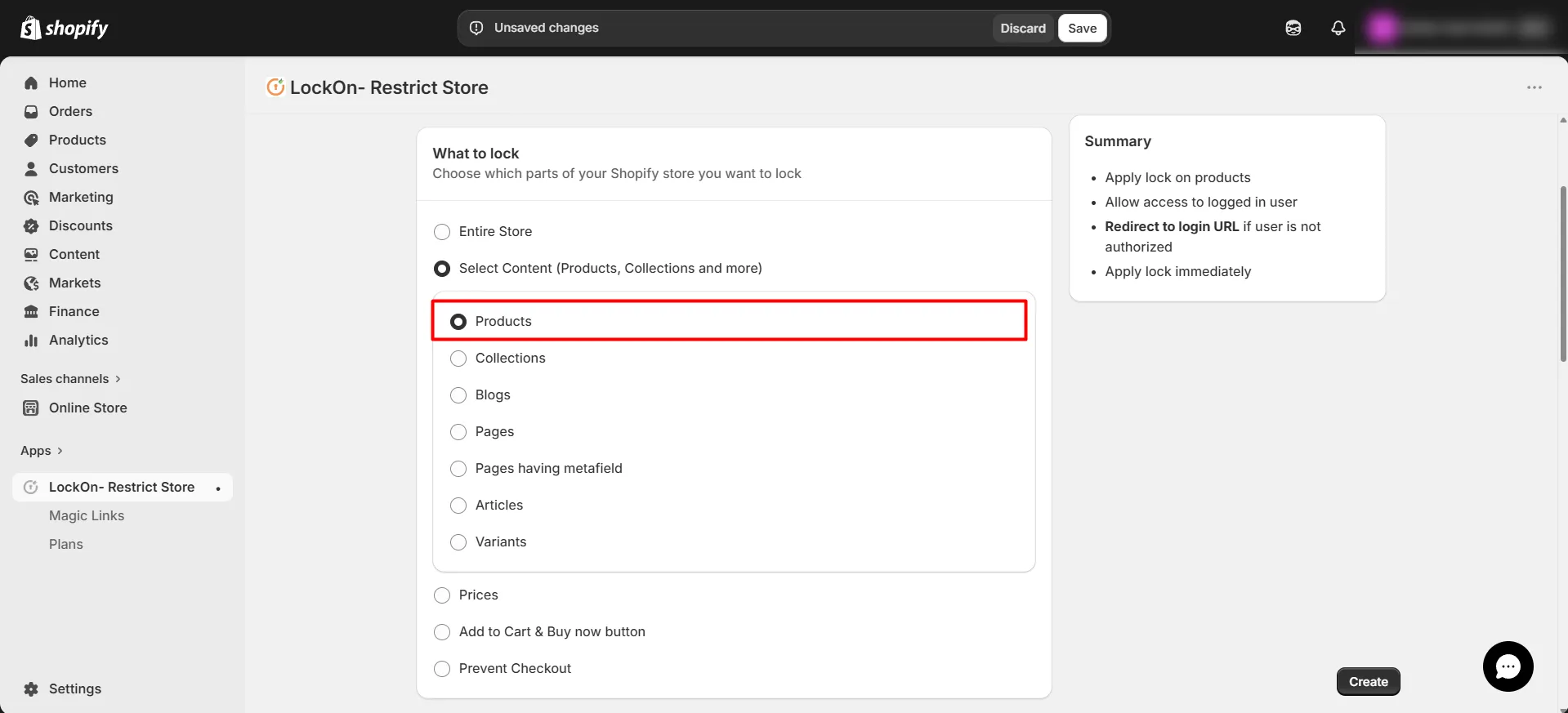
  • 아래 이미지와 같이 제품, 컬렉션 등 다양한 옵션이 표시됩니다. 각 기능을 이해하려면 아래 설명을 읽고 필요에 가장 적합한 옵션을 선택하세요.

    선택한 제품에 대한 잠금 만들기

    특정 제품에 대한 접근을 제한하려면 '제품' 옵션을 선택하세요. 지정한 기준에 따라 사용자는 선택한 모든 제품에 대한 접근 권한을 부여받거나 거부당하게 됩니다.


  • 선택한 제품에 대한 액세스를 허용하거나 제한하려면 다음을 선택하세요. 제품 아래에 잠글 항목 안내
Shopify LockOn 콘텐츠 제한 애플리케이션 - - 제품 제한

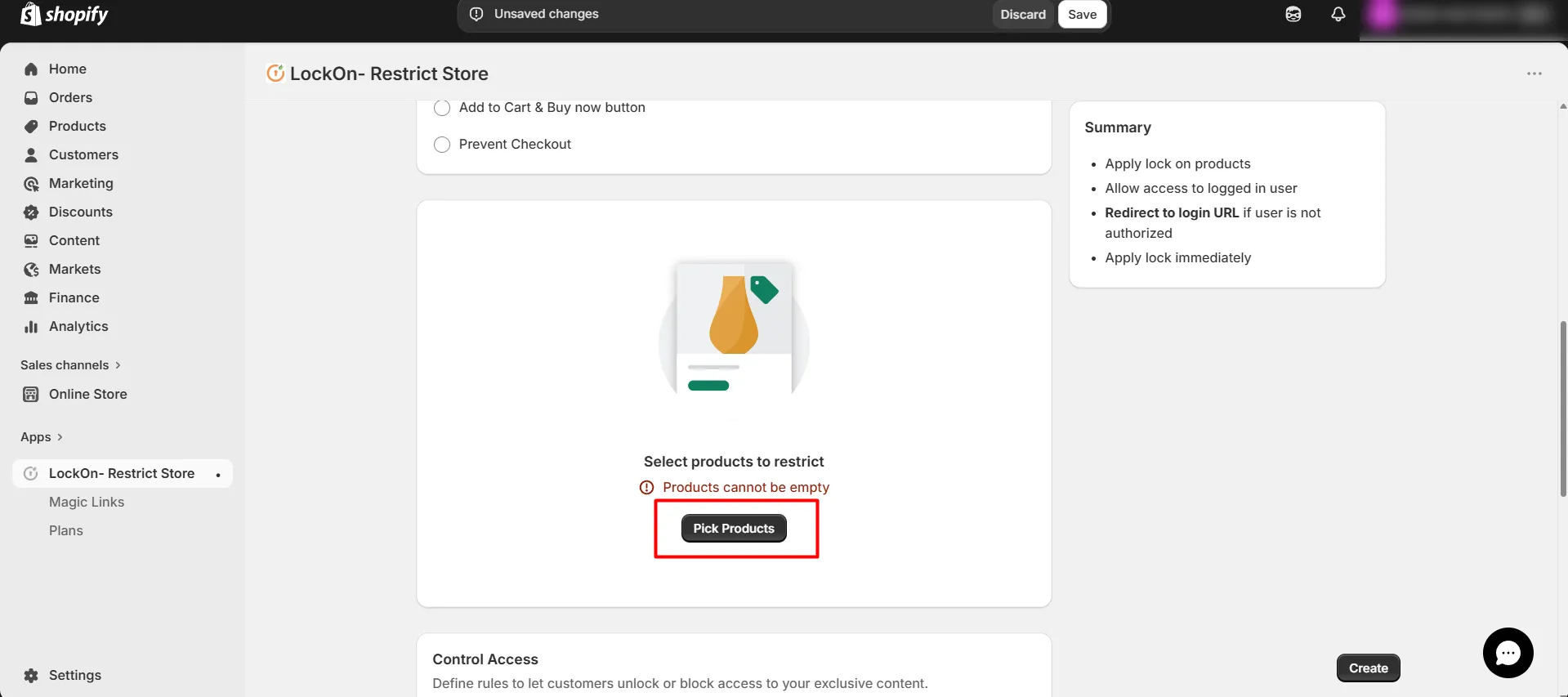
  • 온 클릭 컬렉션 선택 버튼을 클릭합니다.
Shopify LockOn 콘텐츠 적용 제한 - - 컬렉션 선택

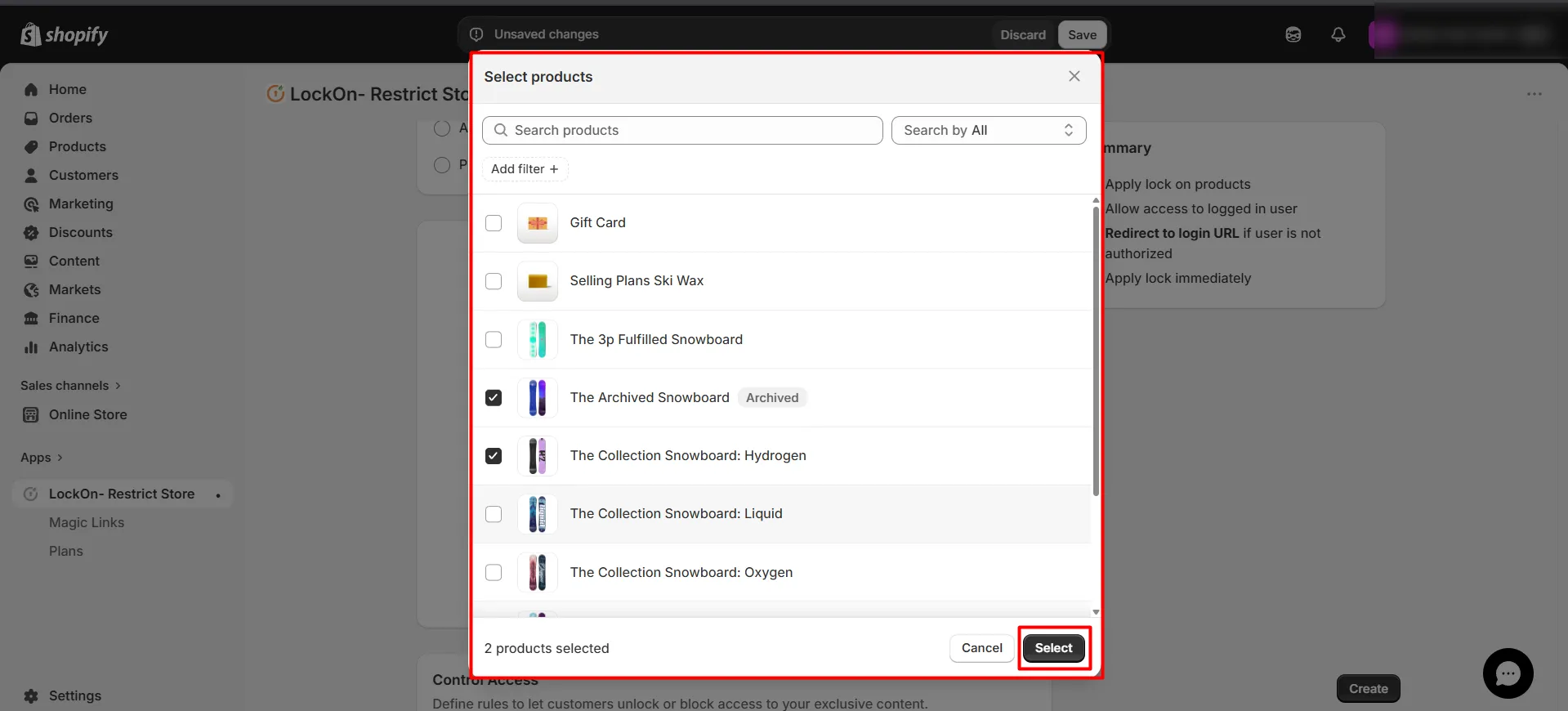
  • 액세스를 제한하거나 허용할 제품을 선택하세요. 찜하기.
Shopify LockOn 콘텐츠 적용 제한 - - 컬렉션 선택
    잠금 컬렉션 만들기

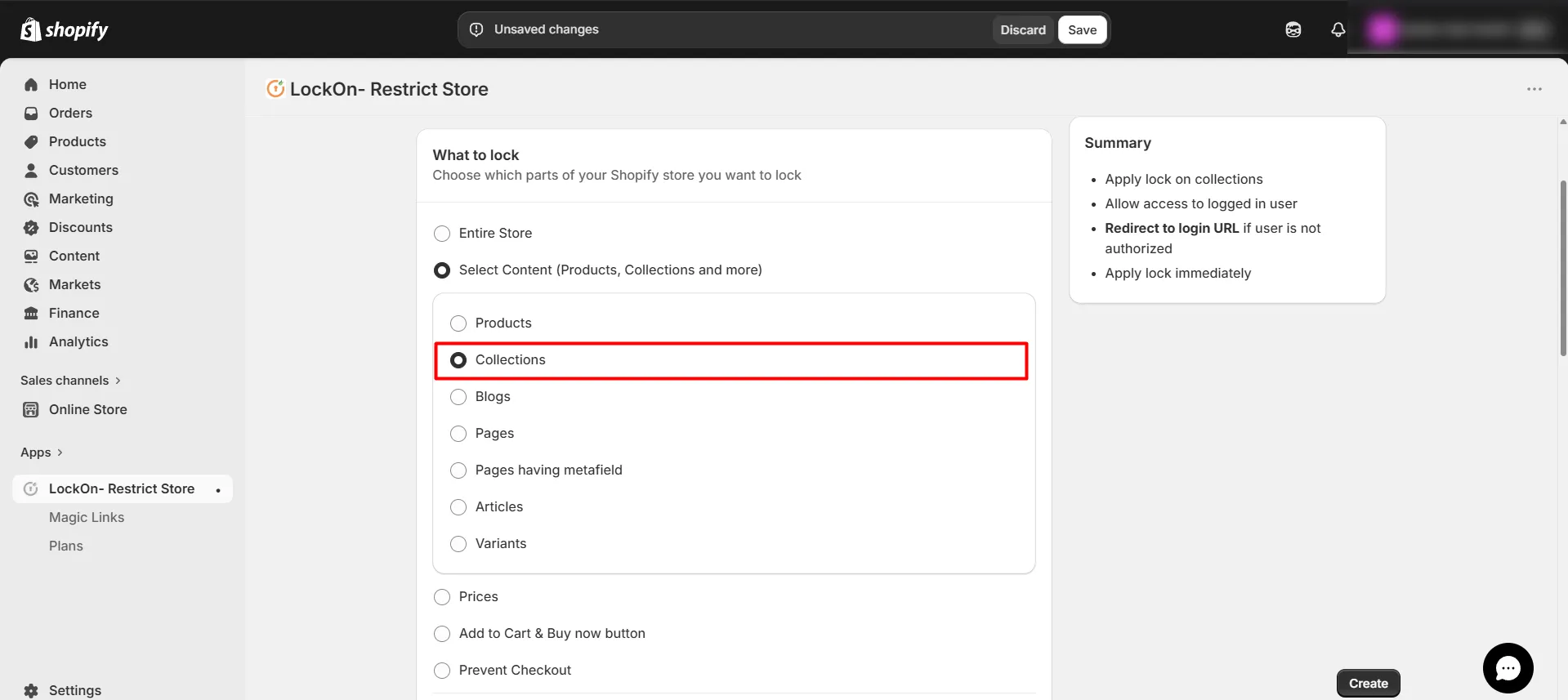
    Shopify 스토어에서 특정 컬렉션에 대한 접근을 제한하려면 '컬렉션' 옵션을 선택하세요. 이 옵션을 사용하면 접근을 제한할 컬렉션을 선택할 수 있습니다. 설정한 기준에 따라 사용자는 선택한 컬렉션에 접근할 수 있거나 접근이 거부됩니다.


  • 선택한 컬렉션에 대한 접근을 허용하거나 제한하려면 Collections 아래에 잠글 항목 안내
Shopify LockOn 콘텐츠 적용 제한 - - 컬렉션 선택

  • 온 클릭 컬렉션 선택 버튼을 클릭합니다.
Shopify LockOn 콘텐츠 적용 제한 - - 컬렉션 선택

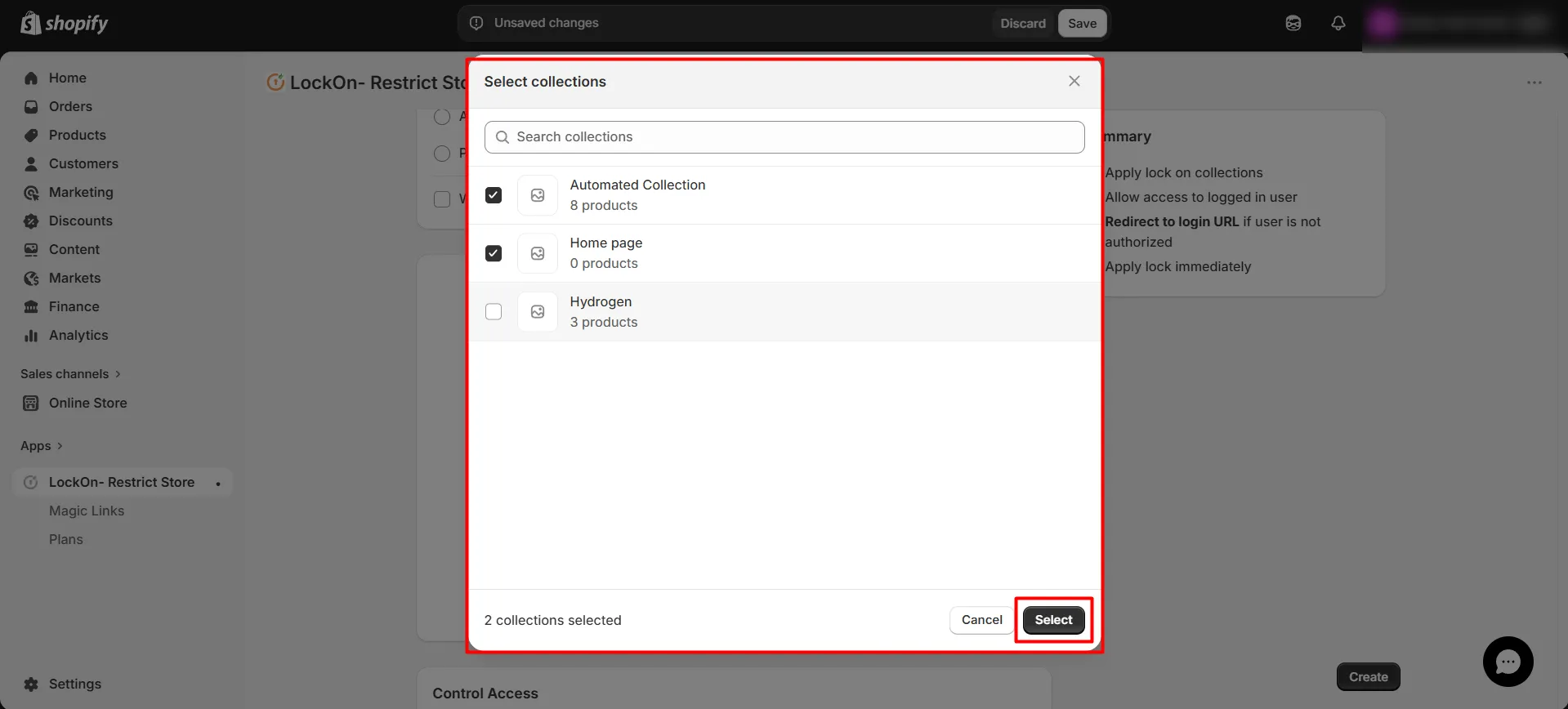
  • 액세스를 제한하거나 허용할 컬렉션을 선택하세요. 찜하기.
Shopify LockOn 콘텐츠 적용 제한 - - 컬렉션 선택
    선택한 블로그에 잠금 설정

    특정 블로그를 잠그려면 '블로그' 옵션을 선택하세요. 설정한 기준에 따라 사용자는 선택한 모든 블로그에 접근할 수 있거나 접근이 차단됩니다.


  • 선택한 블로그에 대한 액세스를 허용하거나 제한하려면 블로그 아래에 잠글 항목 안내
Shopify LockOn 콘텐츠 애플리케이션 제한 - - 블로그 제한

  • 비공개로 유지하거나 설정된 요구 사항을 충족하는 사용자에게 공개하려는 블로그를 검색하세요. 선택한다.
    선택한 페이지에 잠금 만들기

    특정 페이지에 대한 접근을 제한하려면 '페이지' 옵션을 선택하세요 . 이 옵션을 사용하면 잠그거나 잠금 해제할 특정 페이지를 선택할 수 있습니다. 설정된 기준에 따라 사용자는 선택한 페이지에만 접근이 허용되거나 거부됩니다.


  • 선택한 페이지에 대한 액세스를 허용하거나 제한하려면 페이지 아래에 잠글 항목 안내
Shopify LockOn 콘텐츠 제한 애플리케이션 - - 페이지 제한

  • 잠그거나 액세스 권한을 부여하려는 페이지를 검색하고 클릭하세요. 선택한다.
    선택한 문서에 잠금 만들기

    특정 게시물에 대한 접근 제한을 적용하려면 '게시물' 옵션을 선택하세요. 미리 설정한 기준에 따라 사용자의 접근 권한이 부여되거나 거부되므로, 민감하거나 프리미엄 콘텐츠를 적절하게 보호하고 특정 사용자만 접근할 수 있도록 할 수 있습니다.


  • 선택한 페이지에 대한 액세스를 허용하거나 제한하려면 기사 아래에 잠글 항목 안내
Shopify LockOn 콘텐츠 제한 적용 - 기사 선택

  • 안전하게 보관하고 싶은 기사를 검색하고 클릭하세요. 기사 선택.
    제품 변형 잠금 생성

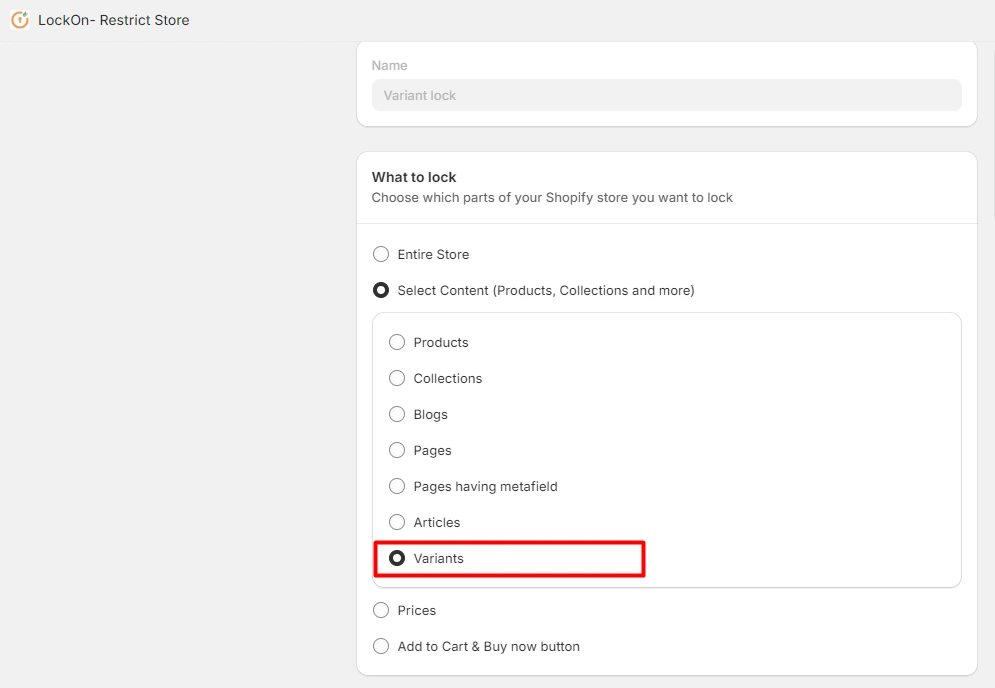
    제품 변형에 대한 접근을 제한하려면 '변형' 옵션을 선택하세요 . 이 옵션을 사용하면 특정 제품 변형을 잠금 또는 잠금 해제할 수 있습니다. 설정된 기준에 따라 사용자는 선택한 변형에 대해서만 접근이 허용되거나 거부됩니다.


  • 선택한 페이지에 대한 액세스를 허용하거나 제한하려면 기사 아래에 잠글 항목 안내
Shopify LockOn 콘텐츠 제한 애플리케이션 - - 페이지 제한

  • 보안을 유지하려는 제품 변형을 검색하고 클릭하세요. 변형을 선택하세요.
    가격(무료 플랜)

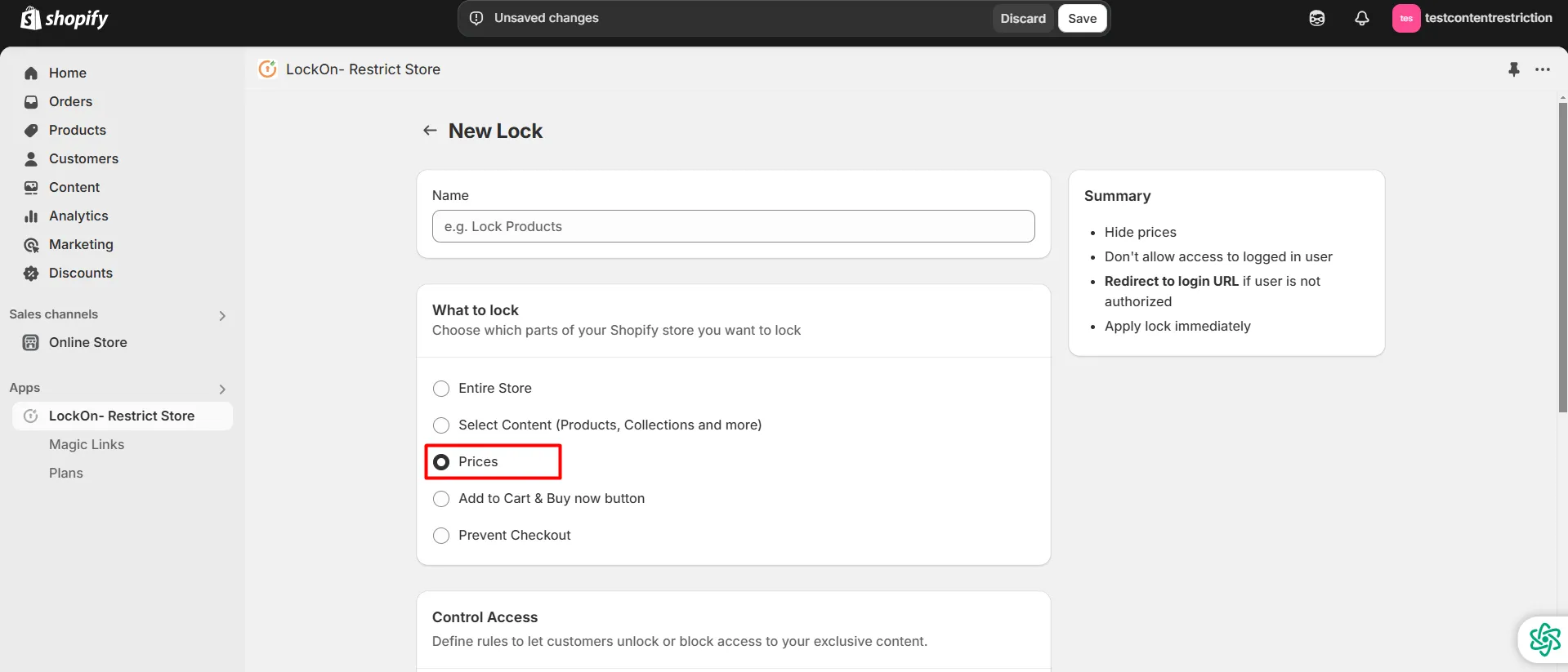
    이 기능을 선택하면 스토어에서 제품 가격을 숨길 수 있습니다. 제한된 사용자는 가격을 볼 수 없습니다. 또한, 잠금 조건을 충족하는 사용자에게만 가격을 표시하도록 설정할 수 있습니다. 아래 단계에 따라 가격을 잠그세요.


  • 아래의 "잠금용 콘텐츠" 선택할 수 있는 섹션 "물가" 옵션을 선택합니다.
Shopify LockOn 콘텐츠 제한 애플리케이션 - - 가격 고정

    체크아웃 방지(스케일 계획)

    이 기능을 활성화하면 배송지가 배송 가능 지역이 아니거나 이메일 도메인이 허용되지 않는 사용자의 결제를 제한할 수 있습니다. 아래 단계를 따라 제한을 설정하세요.


  • 아래의 잠금 내용 선택할 수 있는 섹션 체크아웃 방지 옵션을 선택합니다.
  • Shopify LockOn 콘텐츠 제한 애플리케이션 - - 가격 고정

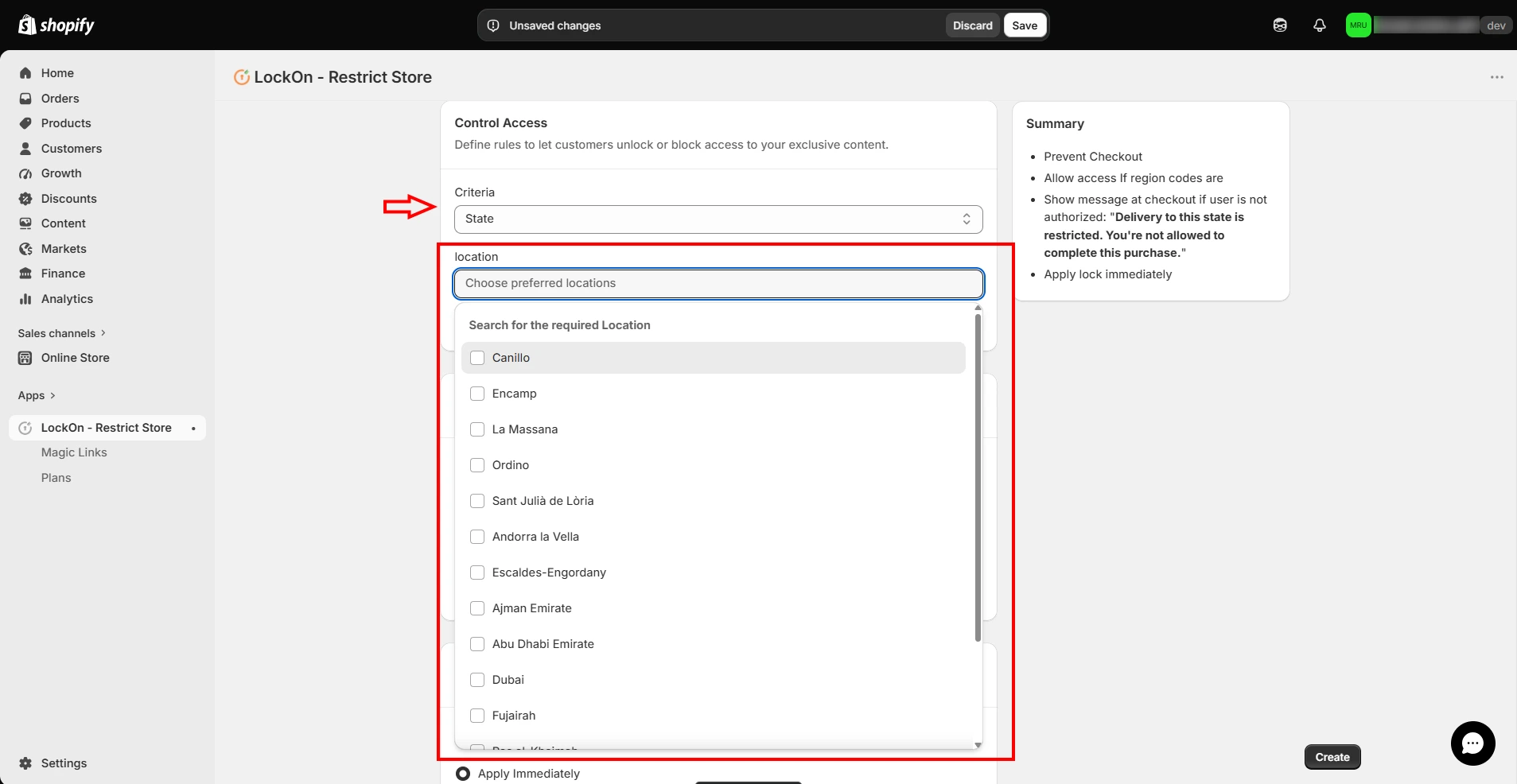
  • 접근 제어 섹션에서는 두 가지 잠금 기준 중 하나를 선택하여 어떤 고객이 체크아웃을 제한할지 결정할 수 있습니다. 주 정부 or 이메일 도메인.
  • 로 이동 액세스 제어 섹션에서 선택 주 정부 기준으로 삼고, 사용자가 결제를 진행하지 못하도록 제한할 지역을 선택하세요.
  • Shopify LockOn 콘텐츠 제한 애플리케이션 - - 가격 고정

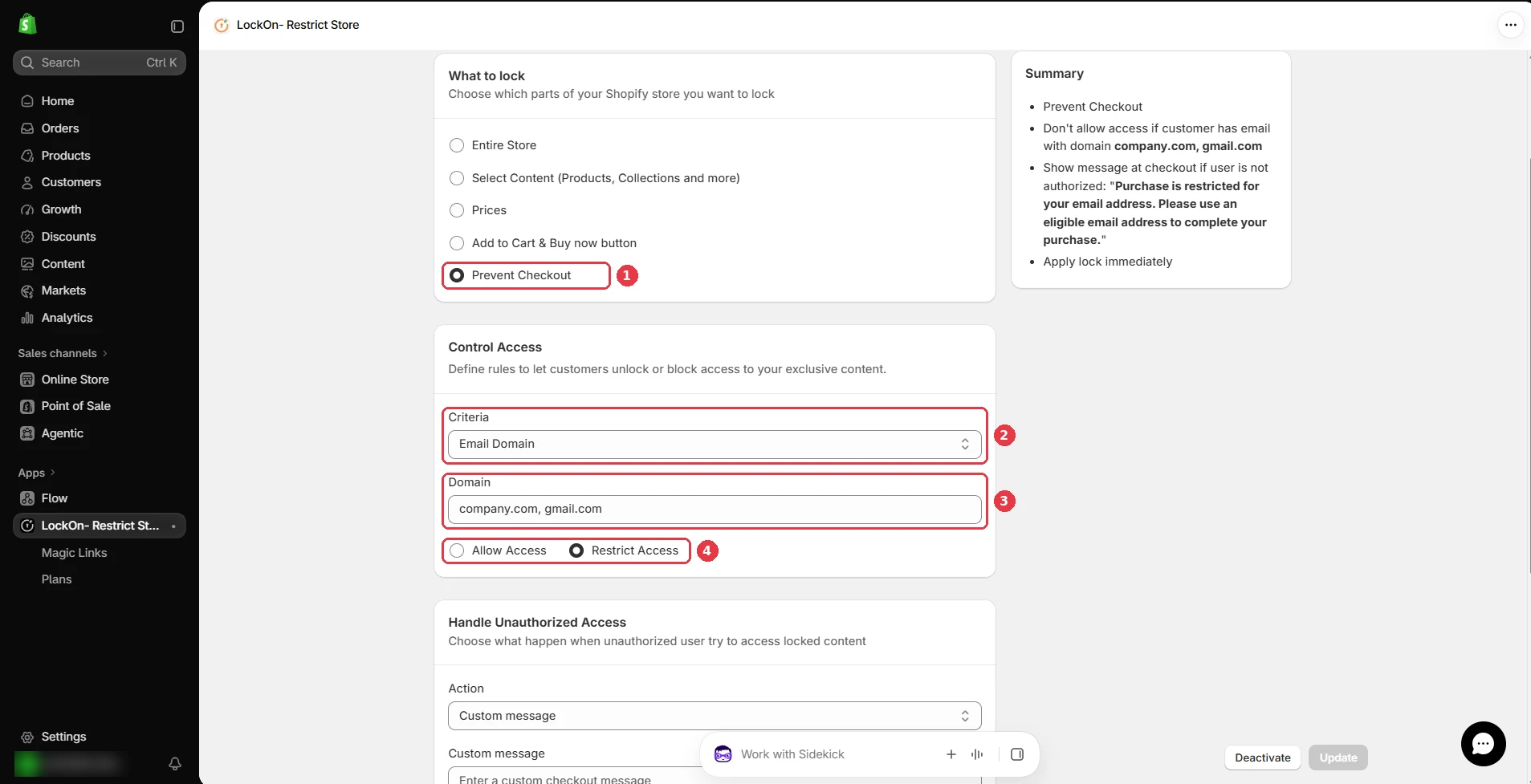
  • 고객의 이메일 주소를 기준으로 결제를 제한하려면 다음 페이지로 이동하세요. 액세스 제어 섹션을 선택하고 이메일 도메인 기준으로서.
  • . 도메인 이 필드에 타겟팅할 이메일 도메인을 입력하세요. 쉼표로 구분하여 여러 도메인을 추가할 수 있습니다(예: ). company.com, gmail.com).
  • 선택 액세스 제한 이러한 도메인을 사용하는 고객의 결제를 차단하거나, 액세스 허용 이러한 도메인을 사용하는 고객에게만 결제를 허용합니다.
  • Shopify LockOn 콘텐츠 제한 애플리케이션 - 이메일 도메인을 통한 결제 방지

  • 를 클릭하십시오 찜하기.
  • 로 이동 설정.
  • Shopify LockOn 콘텐츠 제한 애플리케이션 - - 가격 고정

  • 로 이동 결제하기 옵션을 선택합니다.
  • Shopify LockOn 콘텐츠 제한 애플리케이션 - - 가격 고정

  • 아래로 스크롤 체크아웃 규칙 그리고 클릭 규칙 추가.
  • Shopify LockOn 콘텐츠 제한 애플리케이션 - - 가격 고정

  • 선택 잠금 응용 프로그램.
  • Shopify LockOn 콘텐츠 제한 애플리케이션 - - 가격 고정

  • 를 클릭하십시오 찜하기 다음을 클릭하십시오 전원을 켜십시오.
  • Shopify LockOn 콘텐츠 제한 애플리케이션 - - 가격 고정
    장바구니에 추가 및 지금 구매 버튼(무료 플랜)

    Shopify용 이 잠금 기능을 사용하면 특정 제품을 구매할 수 있는 사용자를 제어할 수 있습니다. 이 기능은 특별 상품이나 프로모션을 진행하는 매장에 유용합니다. VIP 고객과 같은 특정 고객만 해당 제품을 빠르게 구매할 수 있도록 보장합니다. 이를 통해 매장의 특별 혜택을 더욱 특별하고 매력적으로 만들 수 있습니다.


  • 아래의 "잠금용 콘텐츠" 선택할 수 있는 섹션 "장바구니에 담기 & 지금 구매 버튼" 옵션을 선택합니다.
  • Shopify LockOn 콘텐츠 제한 애플리케이션 - - 전체 스토어 잠금
  • 사용자가 이 단계를 통과/실패할 경우 잠긴 콘텐츠에 대한 액세스가 허용되거나 제한됩니다. 잠금 기준.
  • 온 클릭 기준 밑에있는 버튼 액세스 제어 안내
Shopify LockOn 콘텐츠 제한 애플리케이션 - - 전체 스토어 잠금

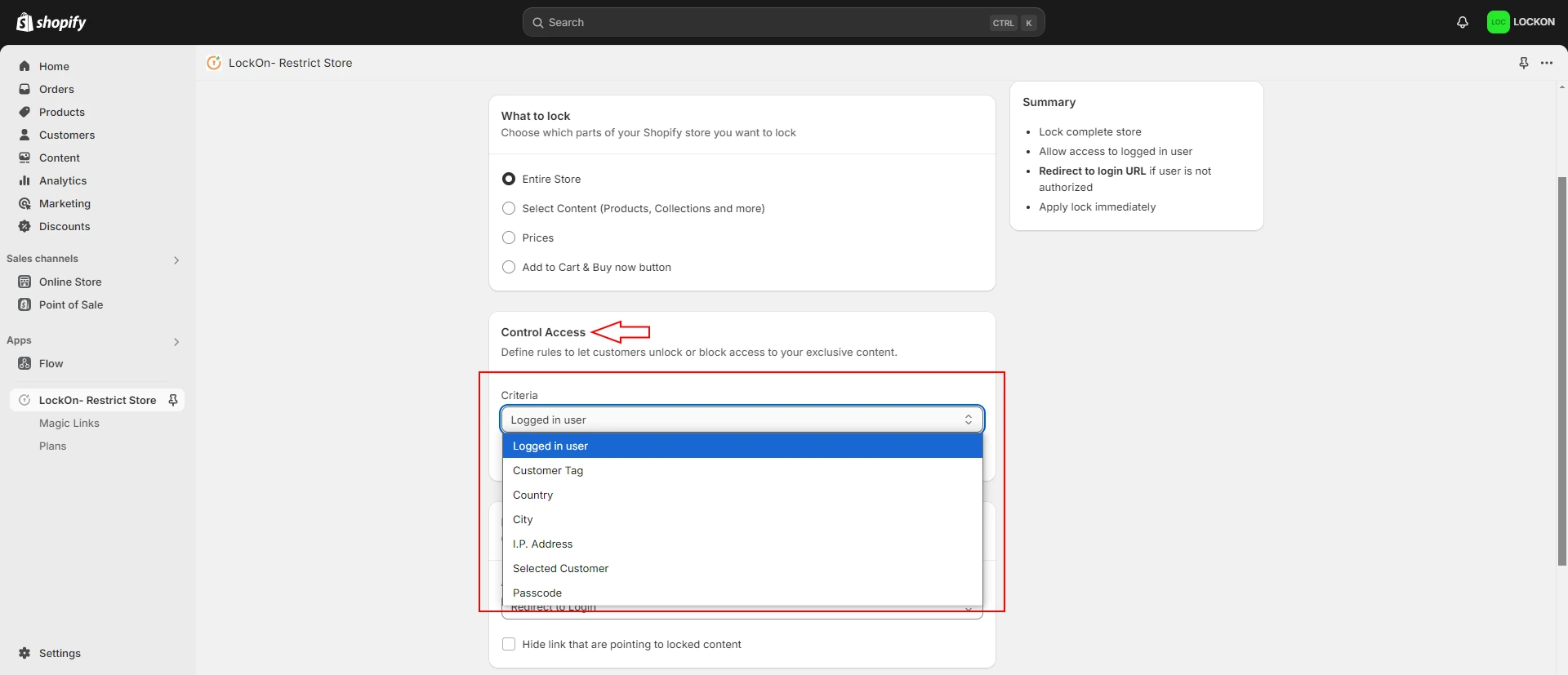
  • 선택 잠금 기준.

    • 로그인한 사용자: 로그인한 사용자와 로그인하지 않은 사용자를 기준으로 잠금을 생성하려면 이 옵션을 선택하십시오.
    • 고객 태그: 특정 고객 태그를 기반으로 잠금을 생성하려면 이 옵션을 선택하십시오.
    • 국가: 국가별로 잠금을 생성하려면 이 옵션을 선택하세요.
    • 주 : 이를 선택하면 상태에 따라 잠금이 생성됩니다.
    • 시티: 도시를 기준으로 잠금을 생성하려면 이를 선택하세요.
    • 비밀번호 잠금: 승인된 사용자가 비밀번호를 갖고 저장소의 잠긴 콘텐츠에 액세스할 수 있도록 하려면 비밀번호 잠금 옵션을 선택하세요.
    • 위치: 사용자의 위치를 ​​기반으로 잠금을 생성하려면 이 옵션을 선택하십시오.
    • IP 주소: IP 주소를 기준으로 스토어 접근을 제한하거나 허용하려면 이 옵션을 선택하세요.
    • 이메일 도메인: 고객 이메일 도메인을 기준으로 스토어 접근을 제한하거나 허용하려면 이 옵션을 선택하세요.
    • 선택된 고객: Shopify의 고객 객체 속성을 기반으로 사용자 지정 기준을 정의하여 잠금을 생성하려면 이 옵션을 선택하십시오.
    • 잠금 기준에 대한 잠금 유형: 잠금 기준에 따라 사용자의 콘텐츠 접근을 허용하거나 제한할 수 있습니다.
    • 구매 내역: 이 옵션을 선택하면 고객의 과거 주문 내역을 기반으로 잠금을 생성하여 이전에 구매한 상품에 따라 접근 권한을 자동으로 부여하거나 제한할 수 있습니다.
Shopify LockOn 콘텐츠 제한 애플리케이션 - - 전체 스토어 잠금

  • 예를 들어 잠금 기준으로 고객 태그를 선택하면 고객 태그를 기준으로 사용자가 콘텐츠에 액세스하는 것을 허용하거나 제한할 수 있습니다.

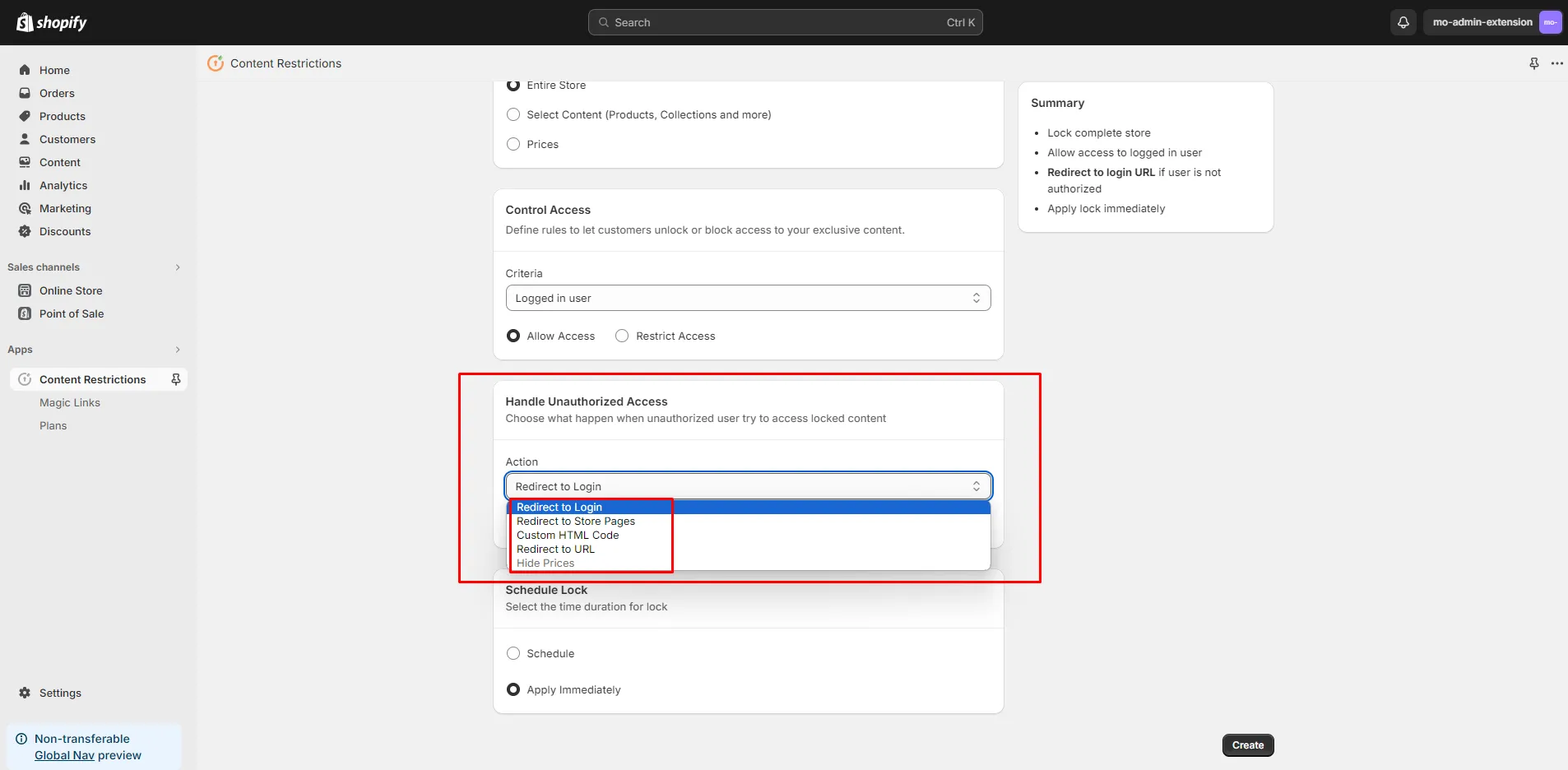
위에서 정의한 기준을 충족하지 않는 사용자에 대해 잠긴 콘텐츠가 어떻게 동작할지 지정할 수 있습니다. '무단 액세스 처리 ' 섹션의 목록에서 작업을 선택하십시오.

  • 로그인 URL로 리디렉션
  • 상점 페이지로 리디렉션
  • 사용자 정의 HTML 코드
  • 다른 URL로 리디렉션
Shopify LockOn 콘텐츠 제한 애플리케이션 - - 전체 스토어 잠금

  • 를 클릭하십시오 찜하기.
  • 즉시: 잠금을 생성한 직후 바로 활성화하려면 '즉시' 옵션을 선택하세요.
  • 일정 : 특정 요일이나 특정 월에만 잠금 기능을 활성화하고 싶다면 예약 기능을 사용할 수 있습니다.
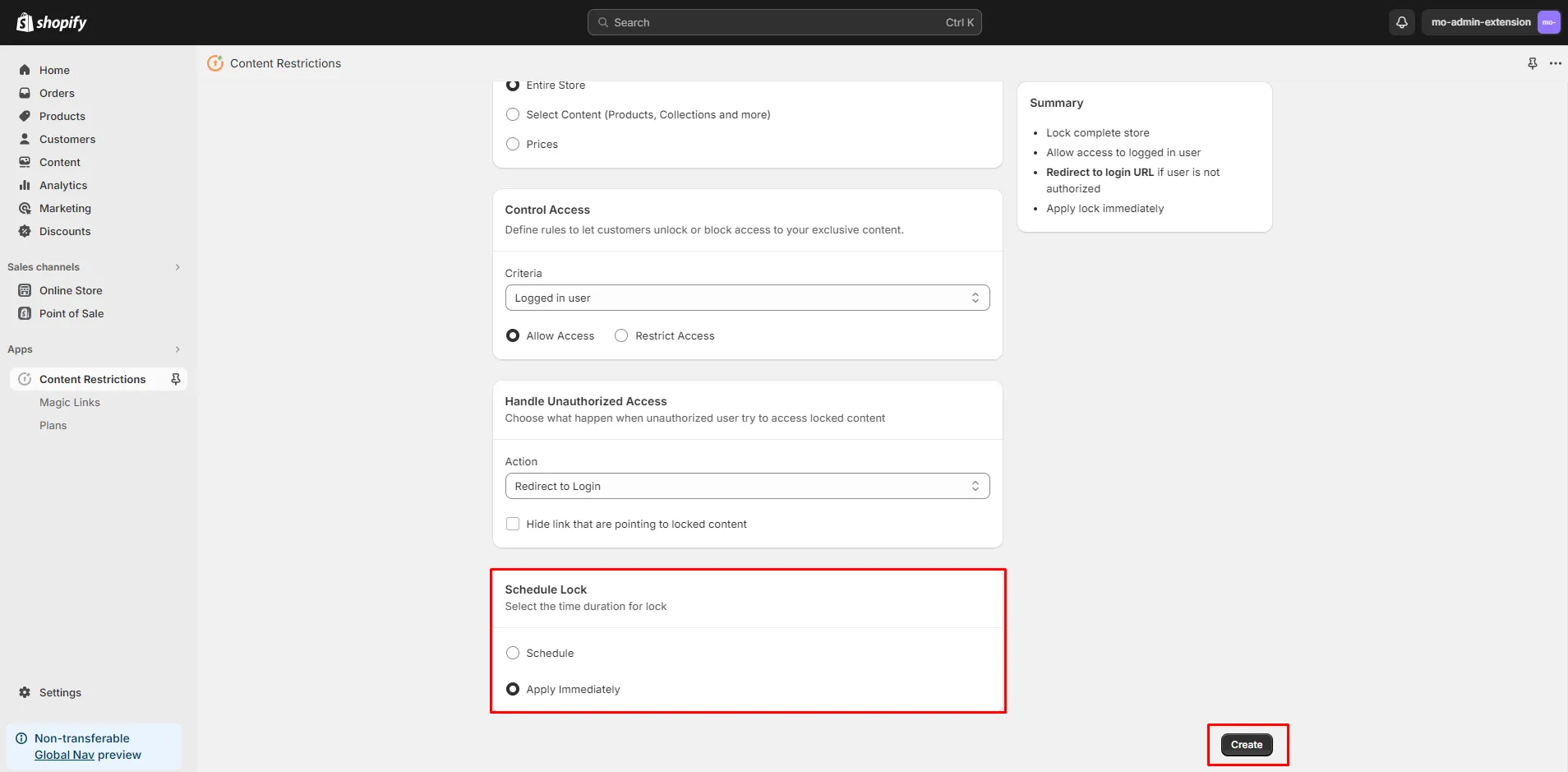
Shopify LockOn 콘텐츠 제한 애플리케이션 - - 일정 잠금

  • 대시보드에서 자신이 생성한 모든 잠금 목록을 확인할 수 있습니다.
  • 잠금 편집: 잠금을 편집하려면 수정 버튼 생성한 자물쇠 앞에.
Shopify LockOn 콘텐츠 제한 애플리케이션 - 잠금 편집

  • 잠금 삭제: 잠금을 삭제하려면 . 생성한 잠금장치 앞에 있는 버튼입니다.
Shopify LockOn 콘텐츠 제한 애플리케이션 - 잠금 삭제

  • 새 잠금을 생성하려면 잠금 생성 오른쪽 상단에 있는 버튼입니다.
Shopify LockOn 콘텐츠 제한 애플리케이션 - 새 잠금 생성

Magic Link를 사용하면 Shopify 스토어의 잠긴 페이지에 대한 액세스를 다른 사람과 쉽게 공유할 수 있습니다. 이는 매장의 특정 페이지에 대한 임시 액세스를 제공하는 데 적합하므로 매우 편리하고 안전합니다.

  • $XNUMX Million 미만 매직 링크, 매직 링크 생성을 클릭하세요.
Shopify LockOn 콘텐츠 제한 애플리케이션 - 매직 링크 생성

  • 임시 액세스를 제공하려는 잠긴 페이지를 입력하세요. 예를 들어 "/pages/locked"에 대한 액세스를 제공하겠습니다.
  • 링크의 작동 기간을 결정하십시오. 예를 들어, 필요에 따라 링크를 3분 이상 동안만 유효하게 설정할 수 있습니다.
  • 를 클릭하십시오 추가.
Shopify LockOn 콘텐츠 제한 애플리케이션 - 페이지 및 매직 링크 유효성 추가

  • 설정을 확인하고 클릭하세요. 만들기.
Shopify LockOn 콘텐츠 제한 애플리케이션 - 매직 링크의 엔드포인트 이름을 입력하세요.

  • 액세스 권한을 부여하려는 모든 사람에게 이 매직 링크를 복사하여 보내세요. 이 링크를 클릭하면 비밀번호 없이 잠긴 페이지에 직접 액세스할 수 있습니다.
Shopify LockOn 콘텐츠 제한 애플리케이션 - 매직 링크 복사

Shopify 스토어에 LockOn - 콘텐츠 제한 애플리케이션을 성공적으로 구성했습니다. 이제 스토어 콘텐츠는 설정한 잠금 및 기준에 따라 보호되어 권한이 있는 사용자만 제한된 제품, 페이지, 컬렉션 또는 기타 콘텐츠에 액세스할 수 있습니다.


 답변 감사합니다. 곧 다시 연락드리겠습니다.

문제가 발생했습니다. 문의사항을 다시 제출해 주세요.


ADFS_sso ×
안녕하세요!

도움이 필요하다? 우리는 바로 여기에 있습니다!

SUPPORT