
Joomla에서 OTP 검증 구성
회사 개요
miniOrange MFA 및 OTP 인증 플러그인(Joomla용)은 사용자 등록 시 전화번호 또는 이메일 주소를 확인합니다. 제공된 전화번호 또는 이메일 주소로 일회용 인증 코드(OTP)를 전송하여 사용자가 등록 시 입력한 연락처 정보가 유효한지 확인할 수 있도록 합니다.



구성 단계
1단계: Joomla MFA/OTP 플러그인을 다운로드하고 설치합니다.
- .zip 파일을 다운로드하세요 Joomla용 miniOrange MFA/OTP 플러그인 위의 링크를 사용하세요.
- 이제 가라. 시스템 -> 아래 설치 섹션 -> 클릭 확장.
- 지금 아래 패키지 파일 업로드 클릭 파일 찾아보기 그런 다음 2FA 플러그인의 .zip 파일을 선택하세요.
- 설치가 완료되면 클릭하세요 지금 시작하기 버튼을 클릭합니다.
2단계: MFA/OTP 플러그인 구성
- 다음을 클릭하십시오. 구성 요소 -> miniOrange 다중 요소 인증(MFA) -> 계정 설정. 여기에서 miniOrange 계정에 로그인하거나, 계정이 없으면 새 계정을 등록할 수 있습니다.
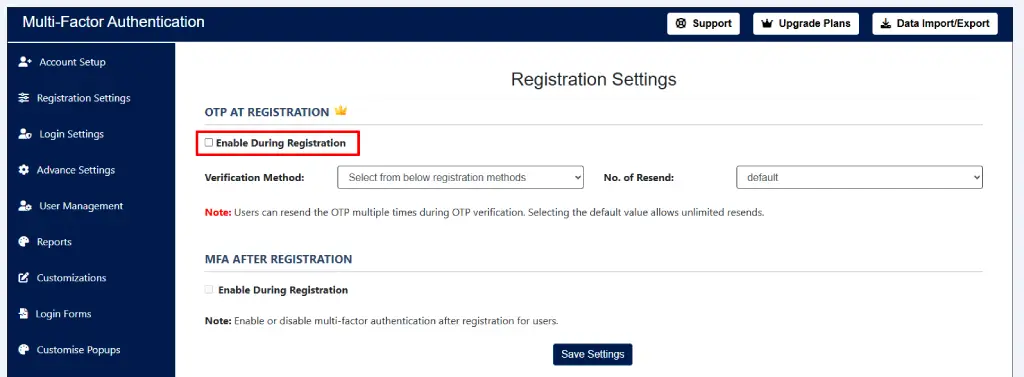
- 이제 등록 중에 OTP 검증을 활성화하려면 다음으로 이동하세요. 등록 설정 탭하고 확인하세요 등록 중 활성화 인간을 등록 시 OTP 안내
- 그런 다음 검증 방법 드롭다운 메뉴에서 선택하세요.
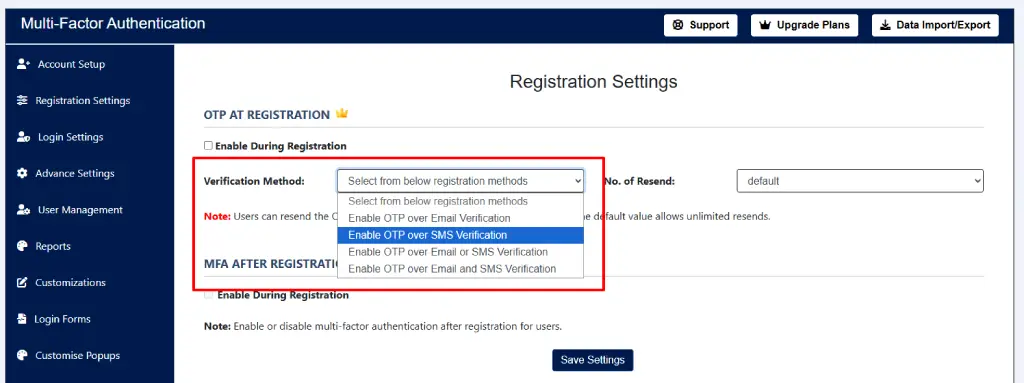
- 이제 Save Settings를 클릭하세요. Joomla 사용자 등록 중에 OTP 검증을 성공적으로 활성화했습니다.
4단계: 등록 시 제한 사항 활성화
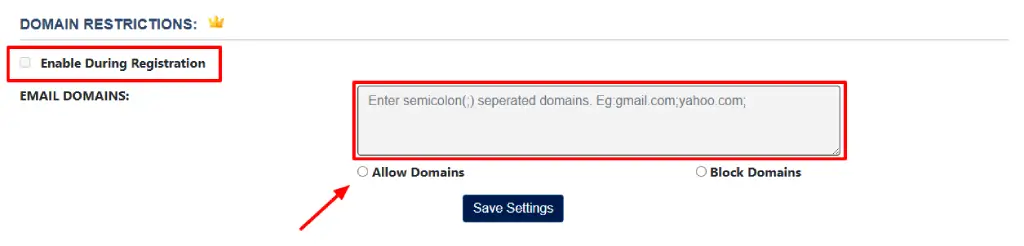
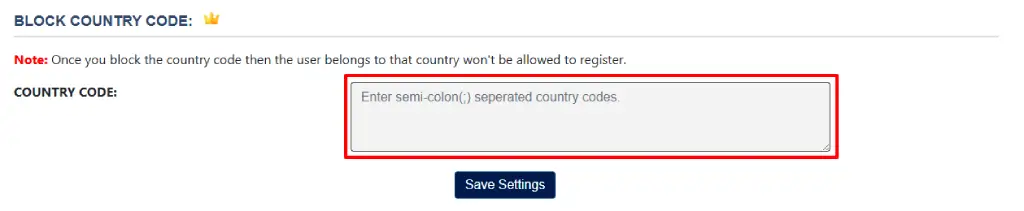
- 특정 기능을 활성화할 수 있습니다. 도메인 및 국가 코드 제한 이러한 도메인 및 국가에서 사용자가 등록하는 것을 방지하기 위함입니다.
- 이를 확인하려면 다음을 확인하세요. 등록 중 활성화 아래의 옵션 도메인 제한 해당 섹션에서 허용하거나 차단하려는 이메일 도메인을 주어진 필드에 입력하십시오.참고 : 둘 중 하나를 선택해야 합니다. 허용 도메인 or 블록 도메인 입력란 아래에 있는 옵션을 클릭하세요.) 그런 다음 클릭하세요. 설정 저장 버튼을 클릭합니다.
- 특정 국가의 사용자를 차단하려면 아래 제공된 필드에 국가 코드를 입력하십시오. 블록 국가 코드 섹션을 클릭 한 다음 설정 저장 버튼을 클릭합니다.
4단계: Joomla에 대한 사용자 등록 활성화
- Joomla 사이트에서 사용자 등록을 허용하려면 다음 단계를 따르세요.
- 당신의 줌라 대시보드 고르다 글로벌 구성.

- 여기에서 선택 사용자 왼쪽 탐색 모음에서 다음을 클릭하세요. 사용자 등록 활성화.

5단계: Joomla 등록 중 사용자 정의 전화 필드 추가
- Joomla 대시보드로 이동합니다. 그런 다음 클릭하세요. 구성 요소 -> 플러그인.

- 여기에서 검색하세요 사용자 지정된 검색 필드에

- 그런 다음 유저 프로필.

- 여기를 클릭하십시오 전화번호 드롭 다운 메뉴 및 선택 필수.

- 다음을 클릭하십시오. 저장 후 닫기.

5단계: OTP 검증 테스트
- 먼저 귀하의 로그인 URL 새로운 개인 창에서.
- 여기를 클릭하십시오 계정 만들기 링크를 클릭하십시오.

- 등록 페이지에서 필수 필드를 모두 입력하세요.

- 입력해야 하는 새창이 뜹니다. OTP 당신에게 보냈습니다 사용자의 전화번호 다음을 클릭하십시오 OTP 검증.

- 축하합니다. 등록 과정에서 사용자의 전화번호가 성공적으로 인증되었습니다.


