
PingFederate를 ID 공급자로 사용하는 Shopify용 SAML Single Sign-On(SSO)
miniOrange는 PingFederate를 ID 공급자(IdP)로 활용하여 사용자가 PingFederate 자격 증명을 사용하여 Shopify에 싱글 사인온(SSO) 으로 로그인할 수 있도록 지원합니다. 이 솔루션은 신규 및 기존 고객 계정 모두에서 작동하며, Shopify Plus 스토어와 일반 스토어를 모두 지원하고, B2B 및 도매 스토어의 인증 요구 사항을 충족하도록 설계되었습니다. 또한 모든 SAML, OAuth 및 OpenID 호환 ID 공급자를 지원하여 플랫폼 간 유연성을 제공합니다.
이 가이드에서는 PingFederate를 IdP(ID 공급자)로, Shopify 스토어를 SP(서비스 공급자)로 설정하여 Single Sign-On(SSO)을 구성하는 방법을 안내합니다. 고객/기존 계정, Shopify Plus 및 일반 Shopify, B2B 로그인 시나리오 등 다양한 사용 사례를 다룹니다.



PingFederate를 IdP로 사용하여 Shopify에 [OAuth] SSO 구성
PingFederate를 ID 공급자(IdP)로 사용하여 OAuth 프로토콜을 통해 Shopify와 단일 로그인(SSO)을 설정하려면 여기에 설명된 단계를 따르세요.
필수 조건: 애플리케이션 설치
- 귀하의 계정에 로그인하십시오. Shopify 관리자.
- We Buy Orders 신청서를 클릭하세요. 앱 → Store에서 제공하는 Shopify
- 에 대한 검색 miniOrange 싱글 사인온(SSO)
- 설치 앱을 스토어에 추가하려면
- 앱을 다음에서 엽니다. 앱 PingFederate SAML SSO 구성을 시작하려면
Shopify SSO를 위한 IDP로 PingFederate를 설정하는 단계별 가이드
1단계: Shopify에서 서비스 제공자 메타데이터 가져오기
- 위의 경우 SAML 구성, 당신은 Shopify의 엔터티 ID 및 ACS URL입니다.
- 이제 당신에게로 가십시오. Shopify 스토어, 로 이동 앱 섹션을 클릭하고 싱글 사인온(SSO) - SSO 로그인 응용 프로그램.

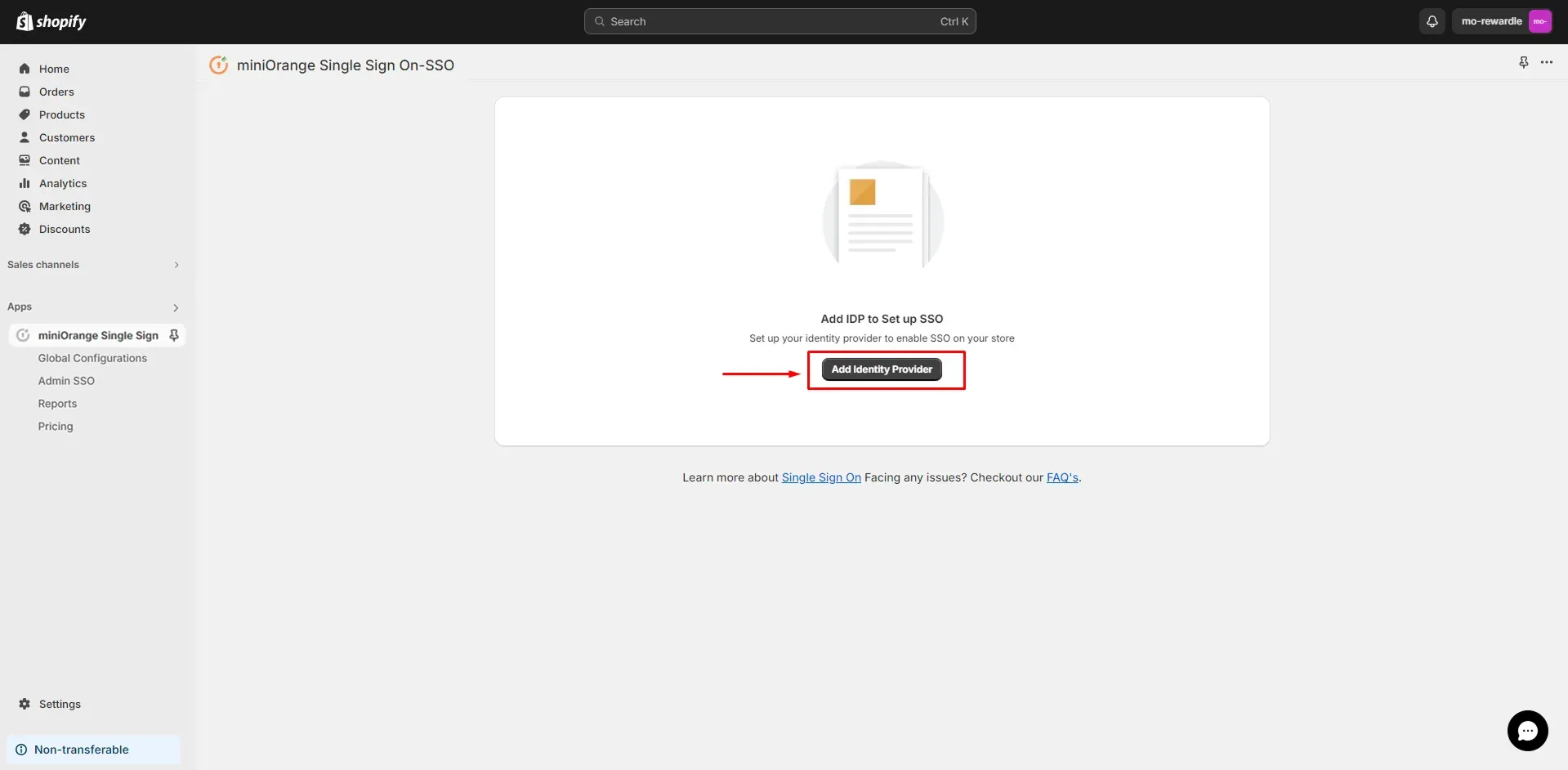
- 온 클릭 ID 제공자 추가 버튼을 눌러 IDP를 추가하세요.
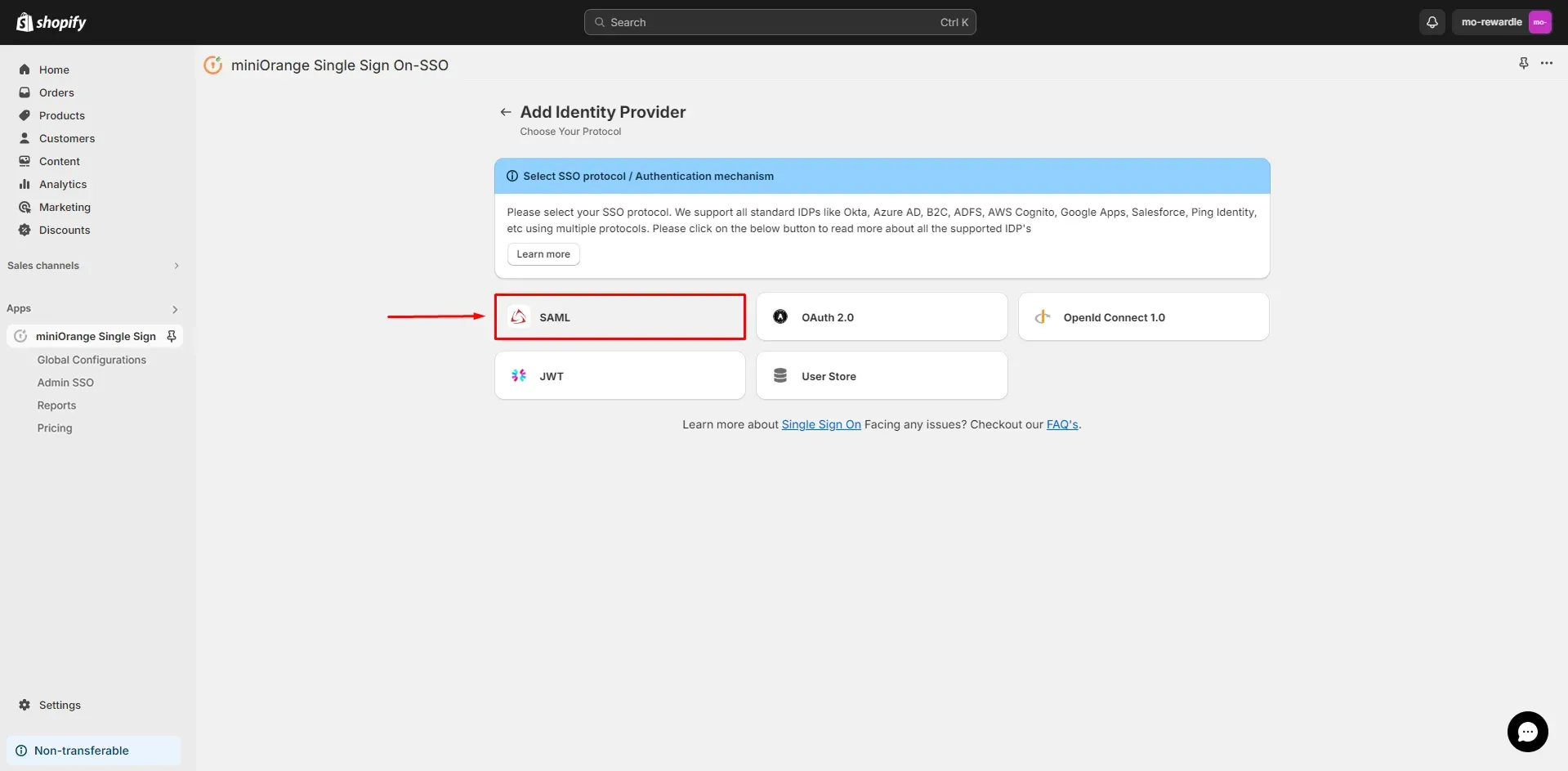
- 선택 SAML 실험 계획안.
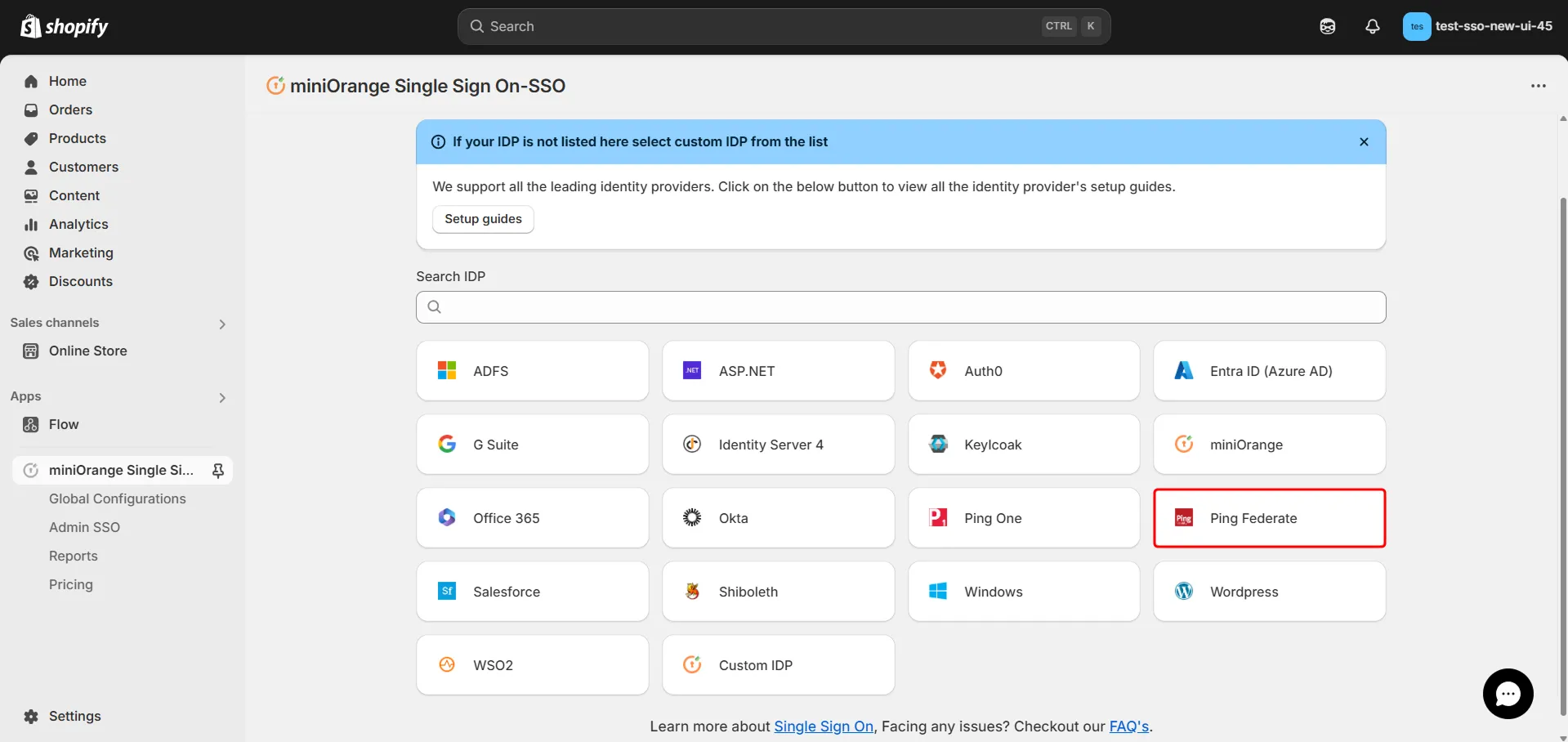
- 지금 선택하십시오. 핑페더레이트 IDP 목록에서.
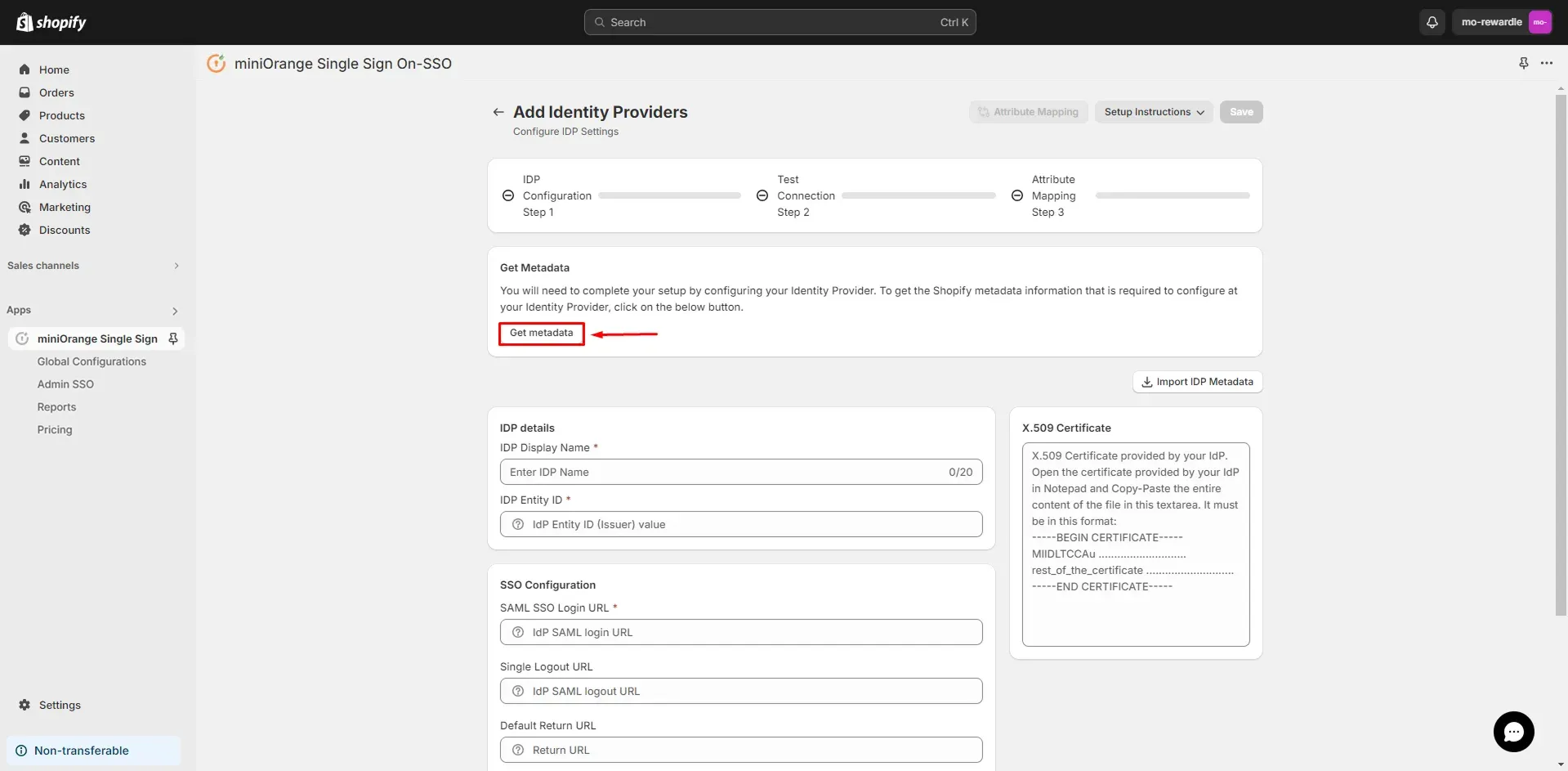
- 온 클릭 메타데이터 가져오기 아래 화면에 표시된 버튼을 클릭하면 서비스 제공업체 메타데이터를 가져올 수 있습니다.
- SP - 시작된 SSO
- IDP - SSO 시작
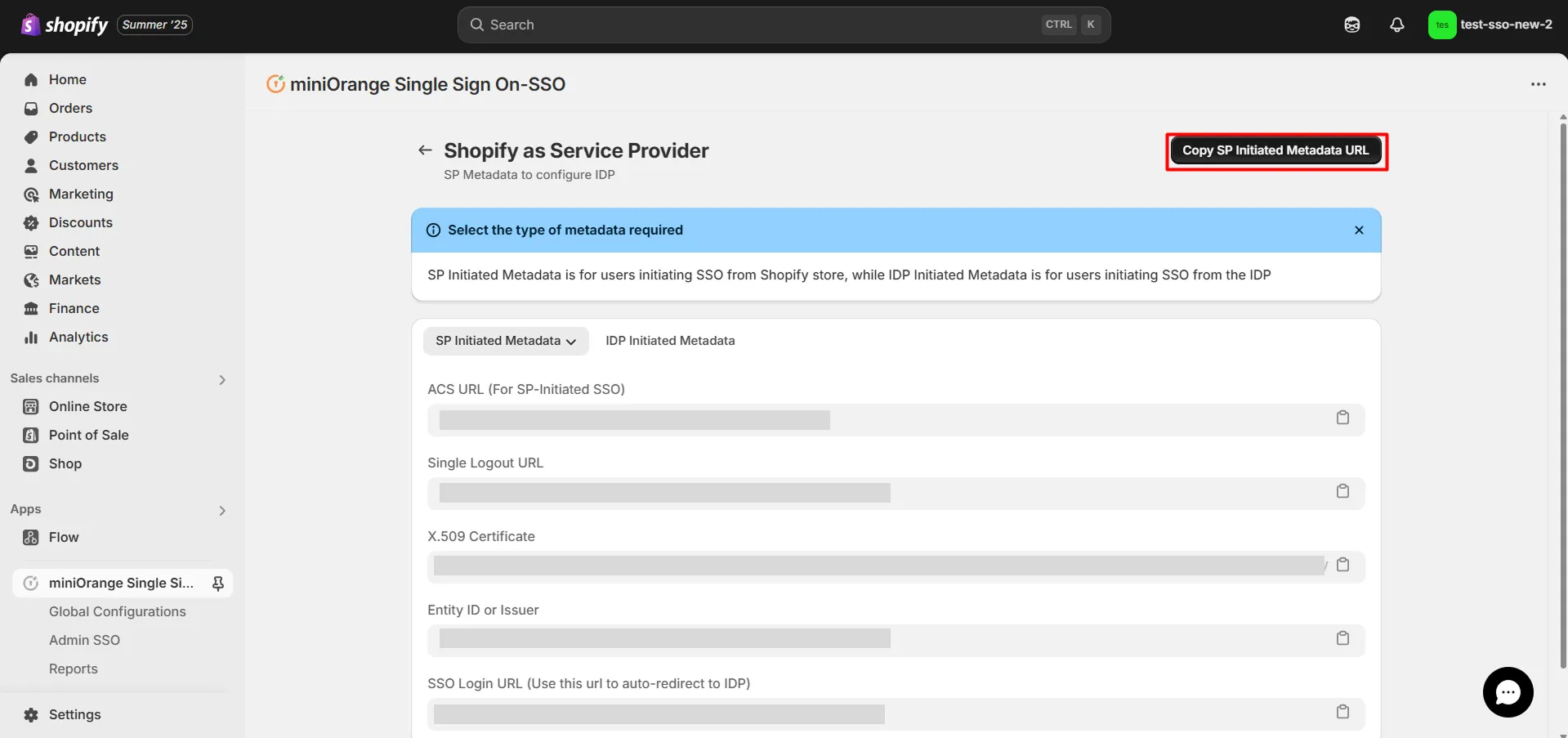
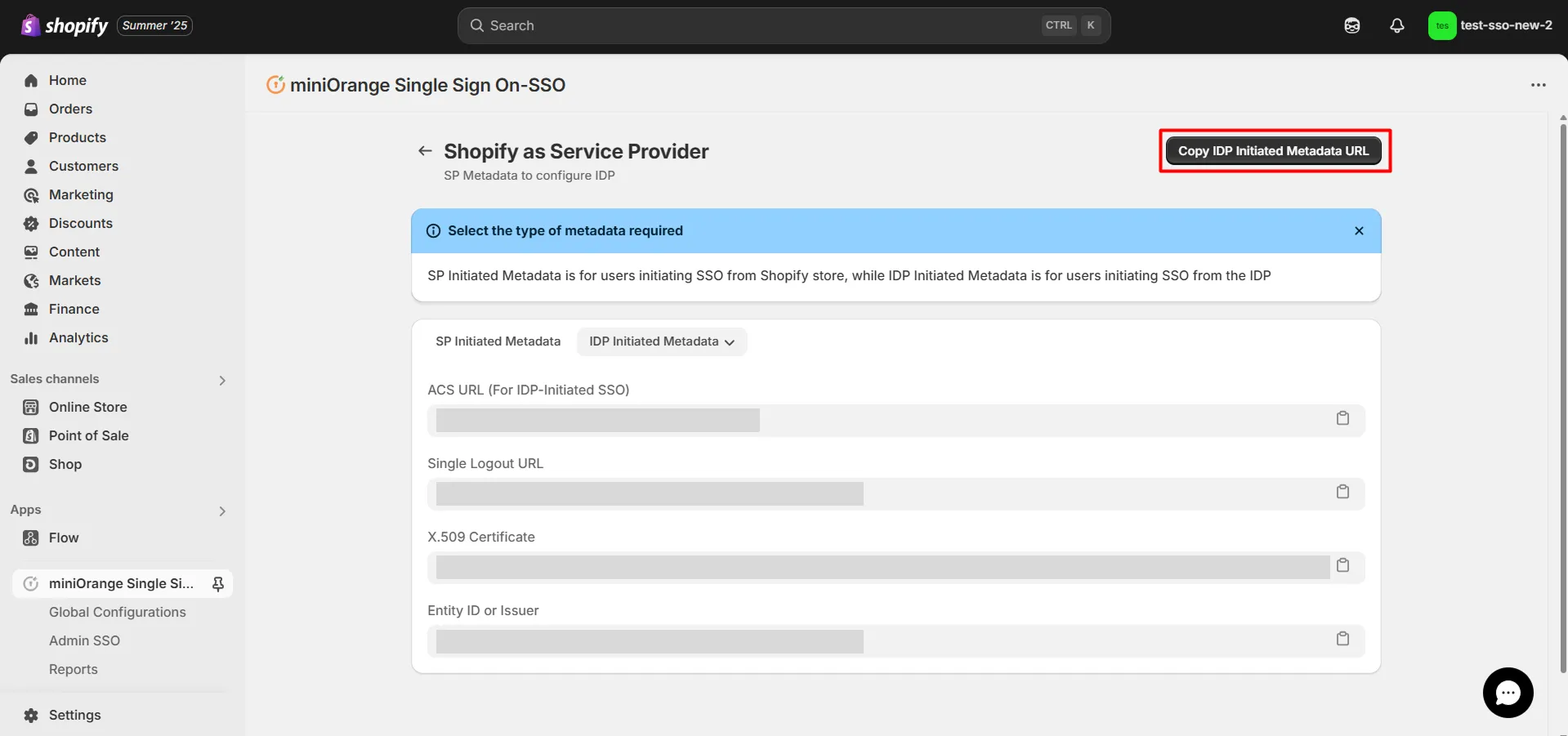
2단계: PingFederate에서 Shopify를 SP로 구성
- PingFederate 사용자 관리 대시보드에 로그인하세요.
- 온 클릭 아이덴티티 공급자 왼쪽 탐색 메뉴에서
- $XNUMX Million 미만 SP 연결, 클릭 새로 만들기 버튼을 클릭합니다.

- 선택 브라우저 SSO 프로필 연결 템플릿 연결 유형 탭을 클릭하십시오. 다음.

- 브라우저 SSO를 선택하세요. 연결 옵션 탭하고 클릭하세요 다음.

- 선택 URL 메타데이터를 가져와 붙여넣는 방법으로 SP 메타데이터 URL 당신이 얻는 것 1단계. 딸깍 하는 소리 다음.

- 에 대한 정보를 검토하세요. 메타데이터 요약 탭하고 클릭하세요 다음.
- . 일반 정보 탭에서 서비스 제공업체의 엔터티 ID, 연결 이름예산 및 기본 URL 필드는 메타데이터를 기반으로 미리 채워집니다. 딸깍 하는 소리 다음.
- 로 이동 브라우저 SSO 탭을 클릭하고 브라우저 SSO 구성그러면 브라우저 SSO 설정 마법사로 이동합니다.
- 선택 IDP 시작 SSO SP 시작 SSO 옵션 SAML 프로필 탭을 클릭하십시오. 다음.
- 원하는 어설션 유효 시간을 입력하세요. 어설션 수명 탭을 클릭하십시오. 다음기본적으로 구성되어 있습니다. 5 둘 다 분.
- 어설션 생성으로 이동하여 어설션 생성 구성을 클릭합니다. 그러면 어설션 생성 설정 마법사로 이동합니다.
- . 신원 매핑 탭 선택 표준 클릭 다음.
- SAML_SUBJECT에 대한 주체 이름 형식을 선택합니다. 속성 계약 탭을 클릭하십시오. 다음.
- 새 어댑터 인스턴스 매핑 인증 소스 매핑에 관하여.
- 선택 어댑터 인스턴스 클릭 다음. 어댑터에는 사용자의 이메일 주소가 포함되어야 합니다.
- 선택 SAML 어설션에는 어댑터 계약 값만 사용하세요. 옵션의 매핑 방법 탭을 클릭하십시오. 다음.
- 어댑터 인스턴스를 선택합니다. 출처 그리고 이메일은 다음과 같습니다. 가치관 를 시청하여 이에 대해 더 많은 정보를 얻을 수 있습니다. 속성 계약 이행 탭을 클릭하십시오. 다음.
- (선택 과목): 원하는 승인 조건을 선택하세요. 발급기준 탭을 클릭하십시오. 다음.
- 선택한다 요약에 대하여.
- 다음 를 시청하여 이에 대해 더 많은 정보를 얻을 수 있습니다. 인증 소스 매핑 탭.
- 선택한다 요약 탭에서
- 다음 를 시청하여 이에 대해 더 많은 정보를 얻을 수 있습니다. 어설션 생성.


- 브라우저 SSO 마법사의 프로토콜 설정 탭으로 이동하여 프로토콜 설정 구성을 클릭합니다.
- POST를 선택하세요. 구속력이있는 Single Sign-On을 지정합니다. 엔드포인트 URL 끝점 URL 필드에 어설션 소비자 서비스 URL. 딸깍 하는 소리 다음.
- 선택 POST 를 시청하여 이에 대해 더 많은 정보를 얻을 수 있습니다. 허용되는 SAML 바인딩 탭을 클릭하십시오. 다음.
- 어설션에 대해 원하는 서명 정책을 선택합니다. 서명 정책 탭을 클릭하십시오. 다음.

- 어설션에 대해 원하는 암호화 정책을 선택합니다. 암호화 정책 탭을 클릭하십시오. 다음.
- 선택한다 를 시청하여 이에 대해 더 많은 정보를 얻을 수 있습니다. 프로토콜 설정 요약 탭.
- 선택한다 를 시청하여 이에 대해 더 많은 정보를 얻을 수 있습니다. 브라우저 SSO 요약.
- 로 이동 신임장 그리고 클릭 자격 증명 구성. 다음으로 리디렉션됩니다. 신임장 설정 마법사.
- Single Sign-On 서비스에 사용할 서명 인증서를 선택하고 디지털 서명 설정 탭의 서명 요소에 인증서 포함을 선택합니다. 완료를 클릭합니다.
- 선택한다 를 시청하여 이에 대해 더 많은 정보를 얻을 수 있습니다. 제품 개요.
- 다음 를 시청하여 이에 대해 더 많은 정보를 얻을 수 있습니다. 신임장.

- 선택 최근활동 위한 연결 상태 를 시청하여 이에 대해 더 많은 정보를 얻을 수 있습니다. 활성화 및 요약 탭을 클릭하십시오. 찜하기.
- 이제 PingFederate 사용자 관리 대시보드로 이동하세요.
- 모두 관리 아래에 SP 연결.
- 메타데이터 내보내기 원하는 서비스 제공업체 연결을 위해
- 수출 를 시청하여 이에 대해 더 많은 정보를 얻을 수 있습니다. 내보내기 및 요약 탭 그리고 클릭 선택한다.
Shopify 스토어에 PingFederate SSO 로그인을 구현하기 위해 PingFederate를 SAML IdP(ID 공급자)로 성공적으로 구성했습니다.
3단계: Shopify에서 PingFederate를 IDP로 구성
- 다시 miniOrange Single Sign On-SSO 애플리케이션을 클릭하고 클릭하세요. ID 제공자 추가 버튼을 클릭합니다.
- 선택 SAML 실험 계획안.
- IDP 목록에서 다음을 선택합니다. 핑페더레이트.
- 온 클릭 IDP 메타데이터 가져오기 버튼을 클릭합니다.
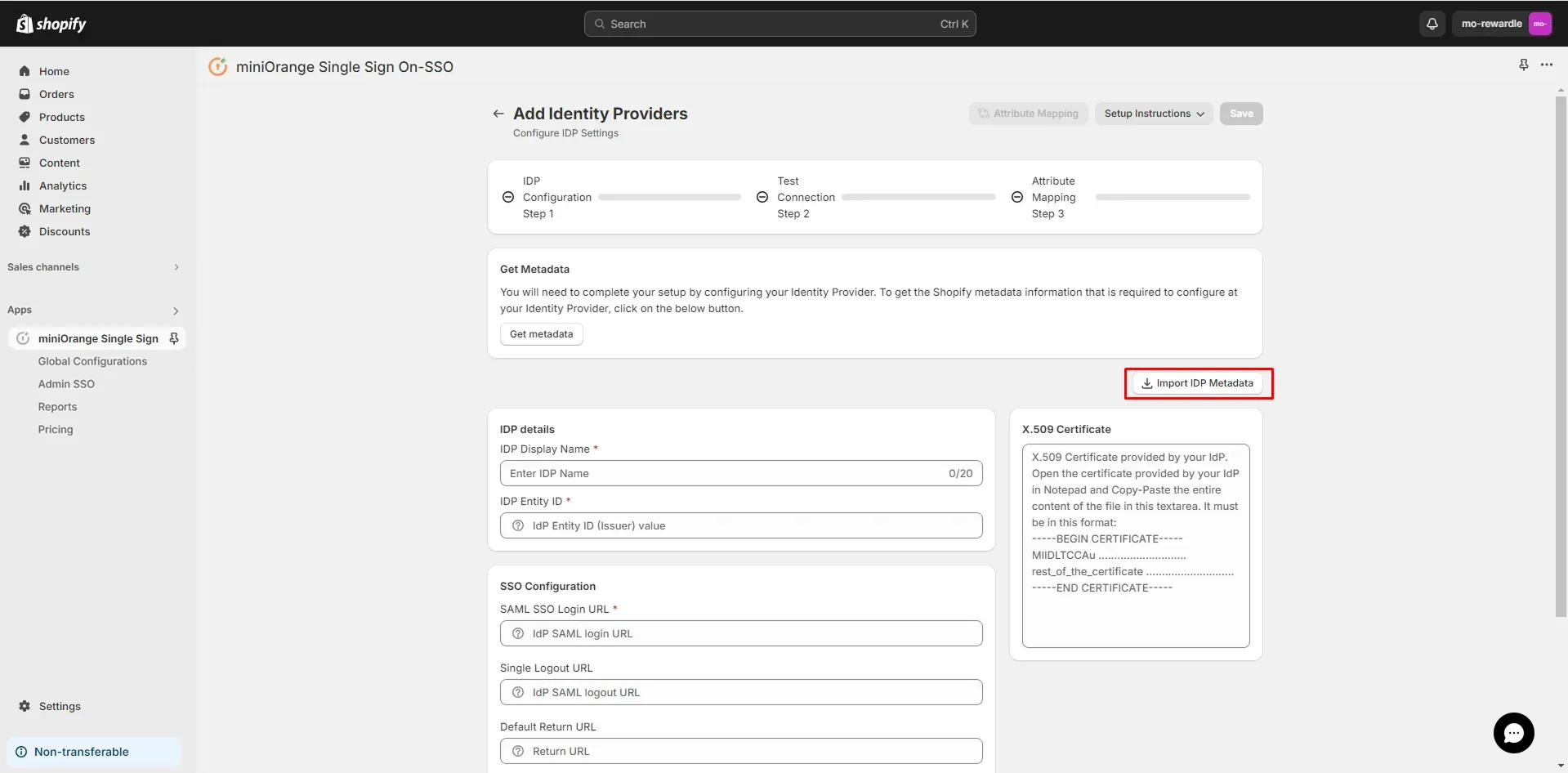
- 업로드 방법을 다음과 같이 선택하세요. 메타데이터 링크복사한 XML 파일 링크를 붙여넣으세요. 2단계 그리고 클릭 가져 오기를 선택합니다.
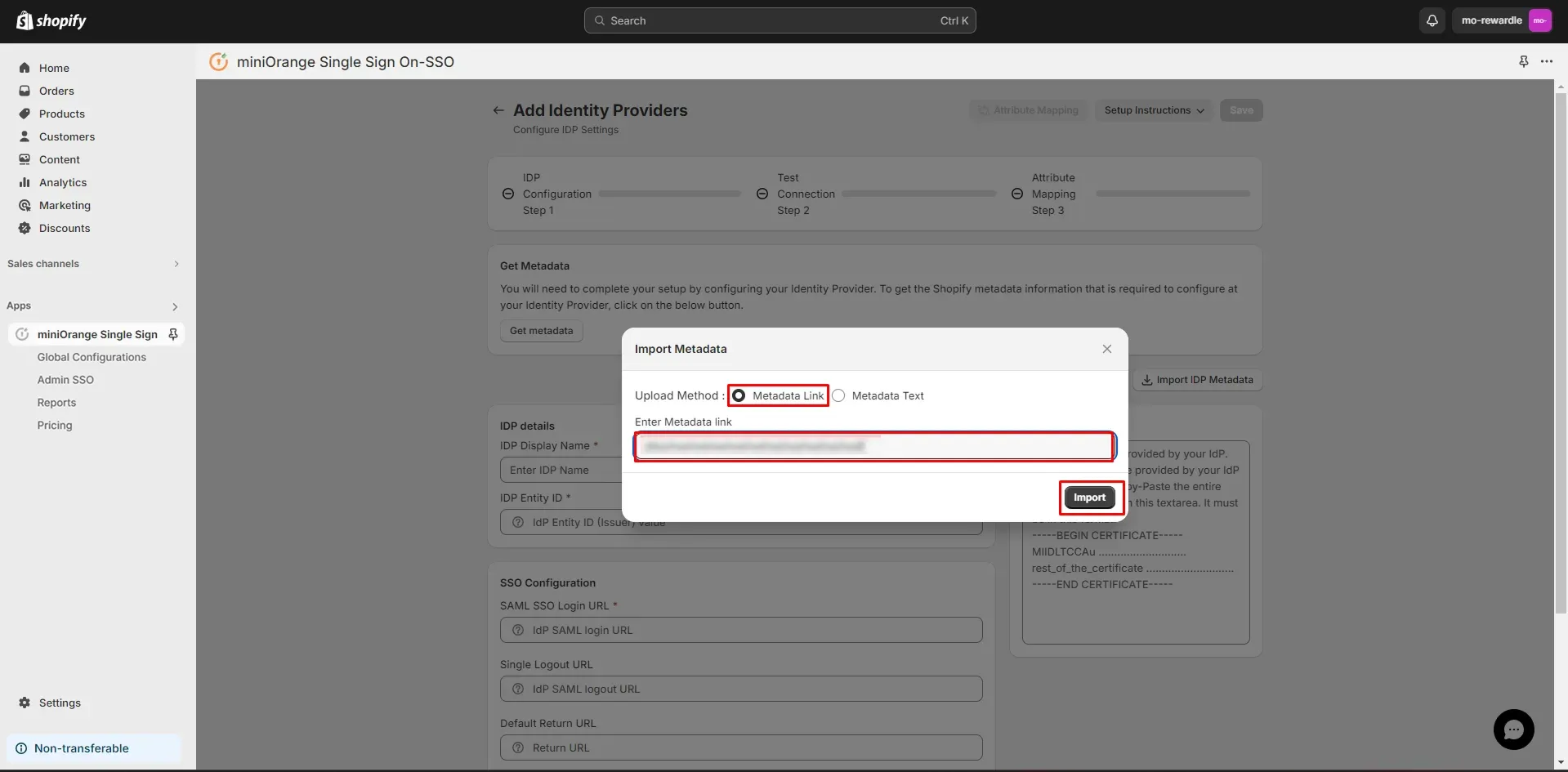
- 적절한 IDP 이름을 추가하고 다음을 클릭하세요. 저장합니다.
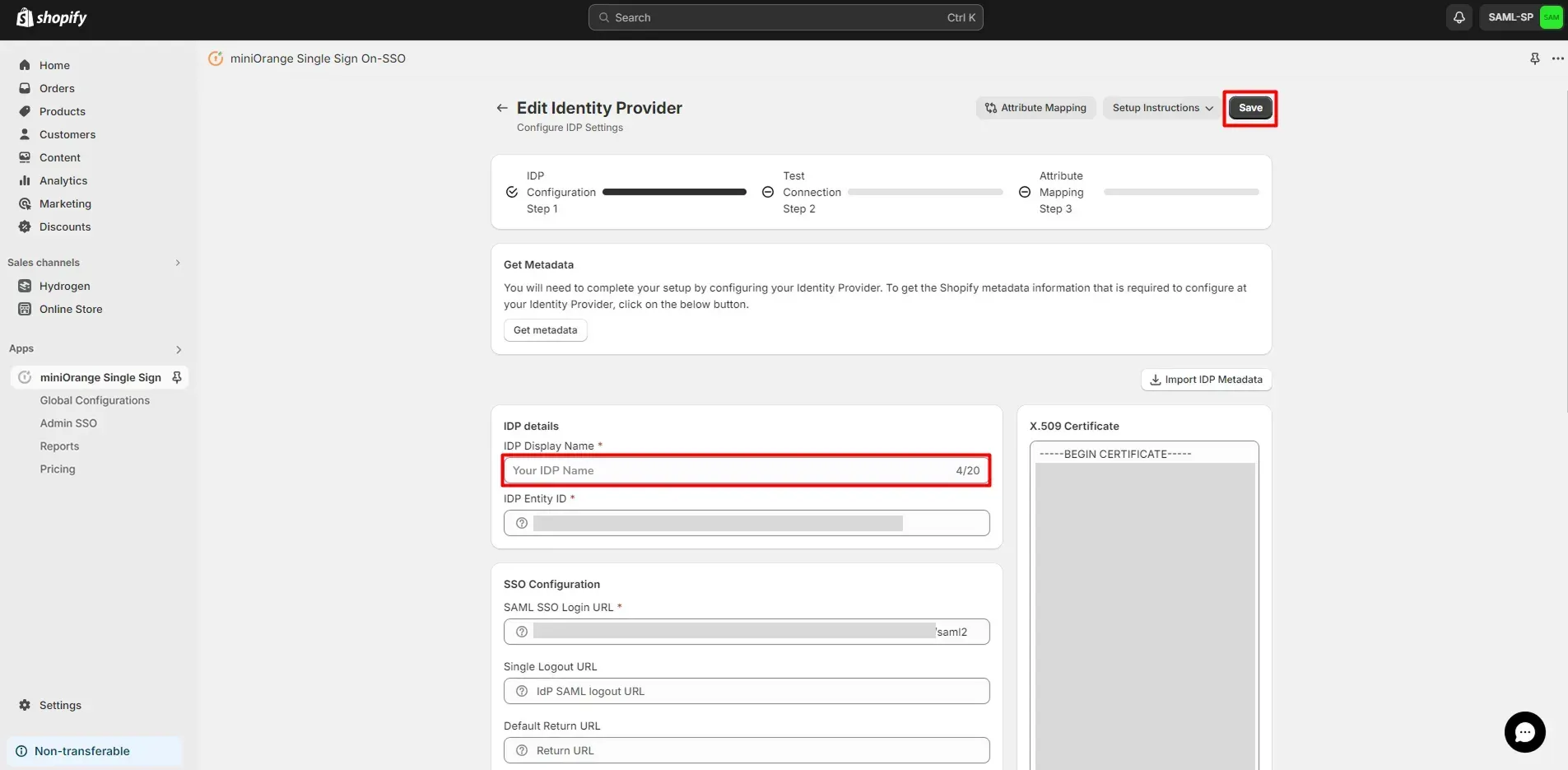
PingFederate와 Shopify 간 SSO를 설정하기 위해 Shopify 측 구성을 완료했습니다.
4단계: 연결 테스트
-
IDP 구성을 저장한 후에는 다음으로 리디렉션됩니다.
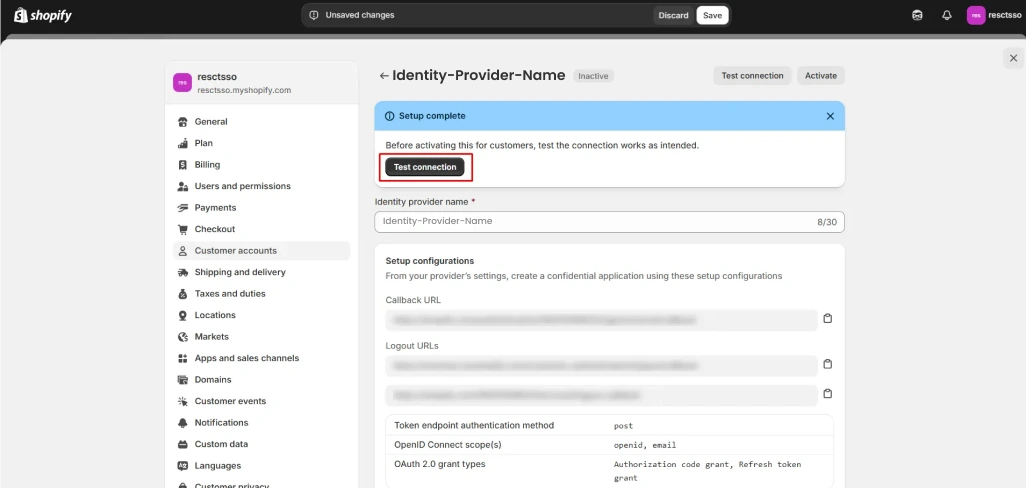
연결 테스트 단계.
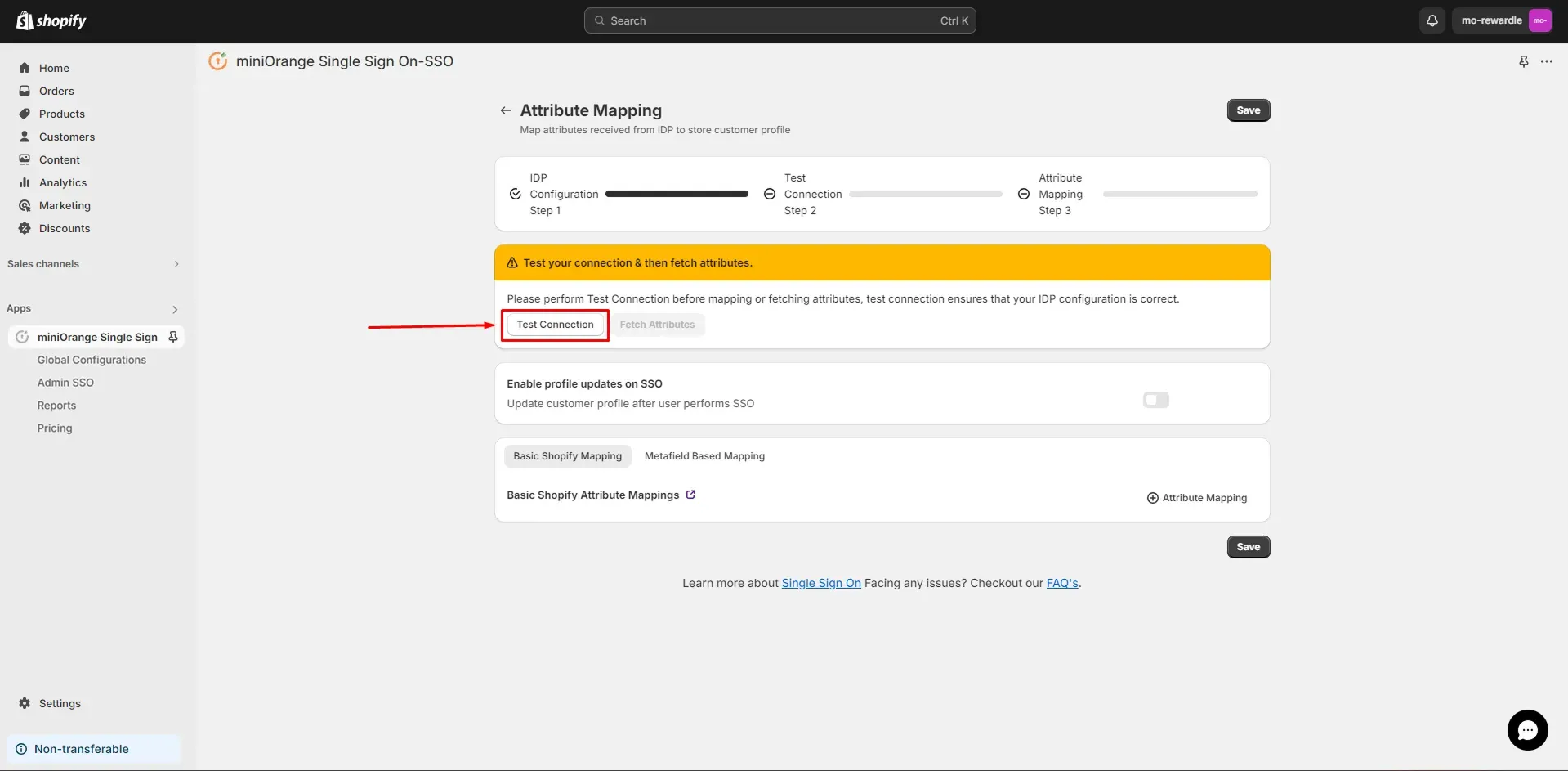
속성을 매핑하거나 가져오기 전에 테스트 연결을 수행하세요. 테스트 연결을 통해 IDP 구성이 올바른지 확인하세요. - 온 클릭 연결 테스트 버튼을 클릭합니다.
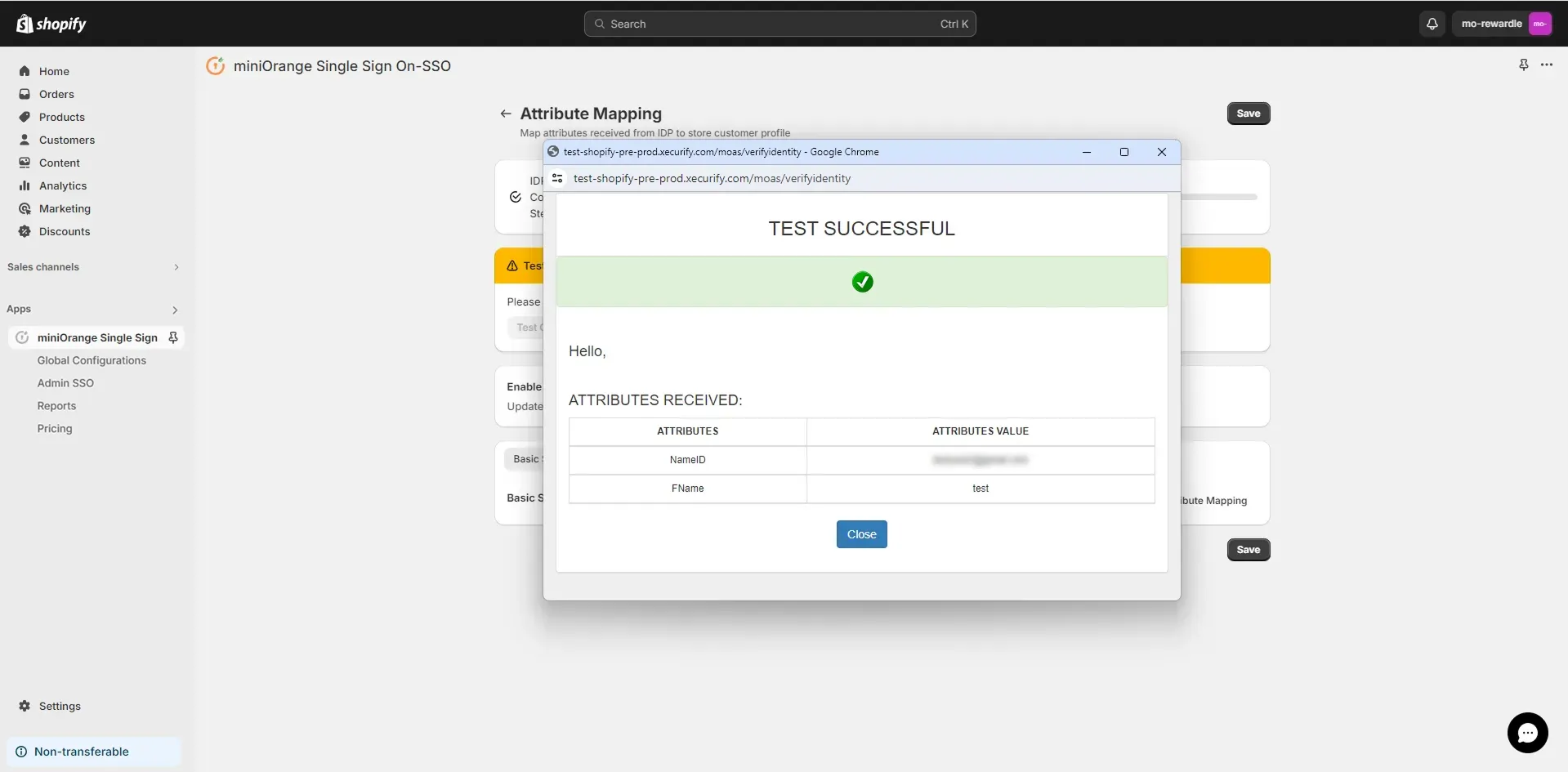
- 유효한 PingFederate 자격 증명을 입력하면 아래 화면과 같은 팝업 창이 나타납니다.
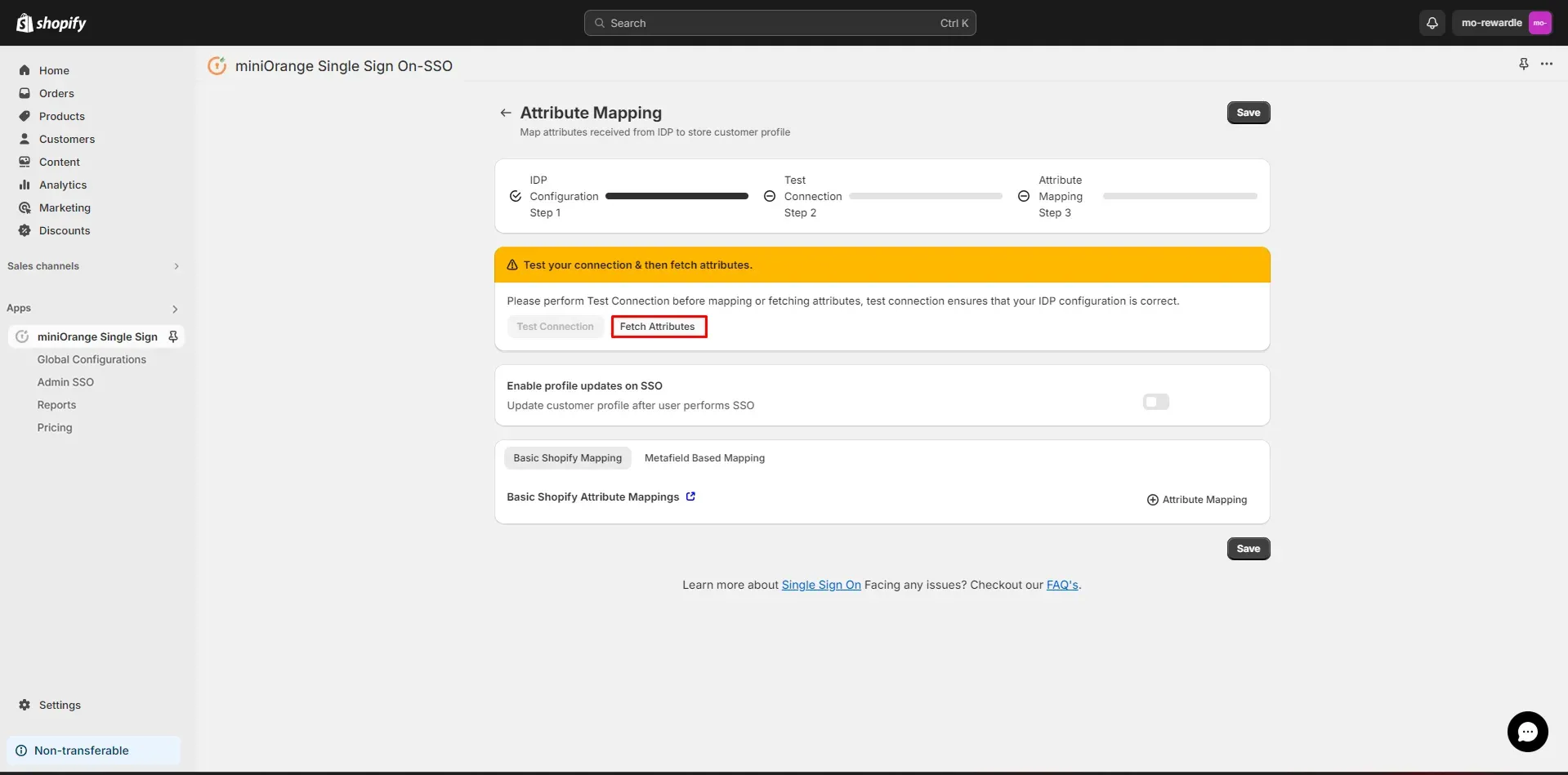
- 온 클릭 속성 가져오기 IDP 속성을 가져오는 버튼입니다.
5단계: 속성 매핑
- 온 클릭 + 속성 매핑 Shopify와 PingFederate 간의 속성을 매핑하는 버튼입니다.
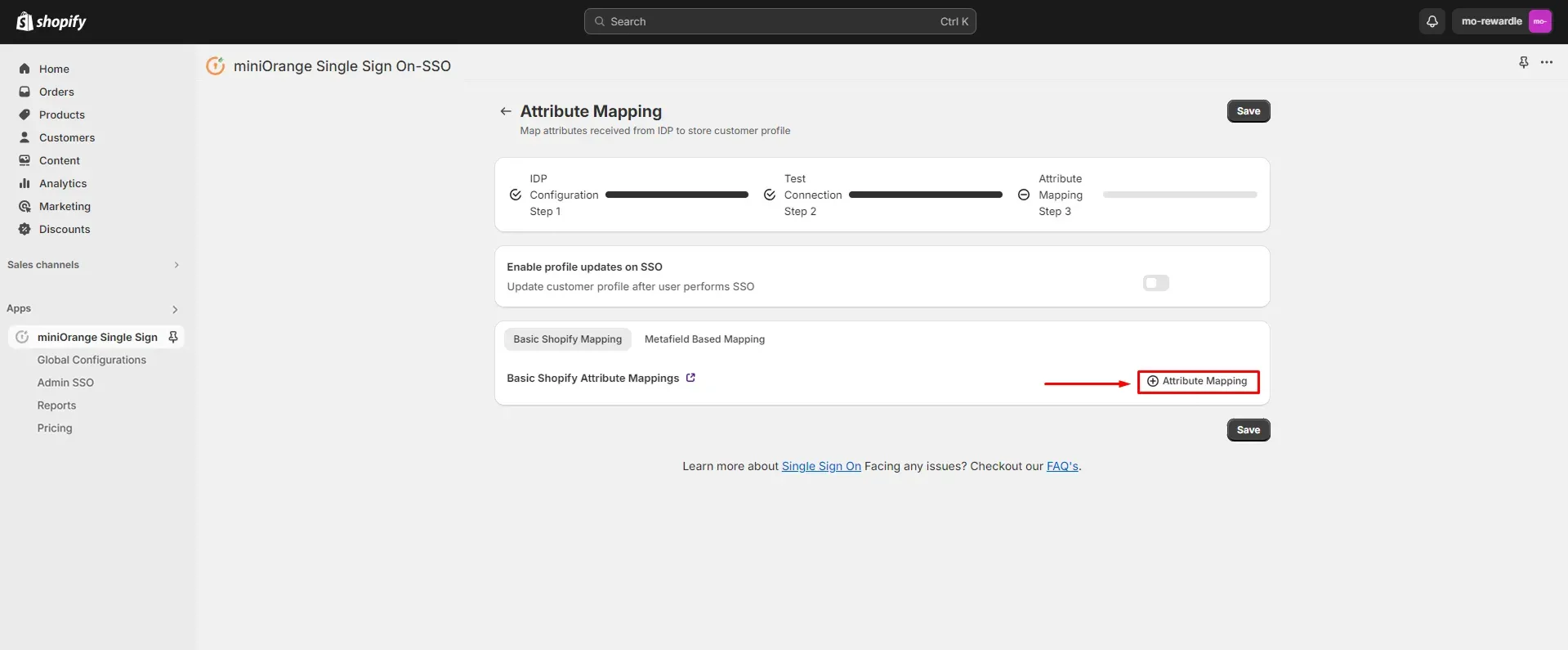
- 아래 표를 참조하여 속성을 매핑하세요.
| Shopify의 속성 이름 | 사전 정의된 속성 목록에서 속성을 선택하세요. |
| 속성 유형 | IDP 속성 |
| 속성 값 | IDP에서 가져온 속성 값을 선택하세요. |
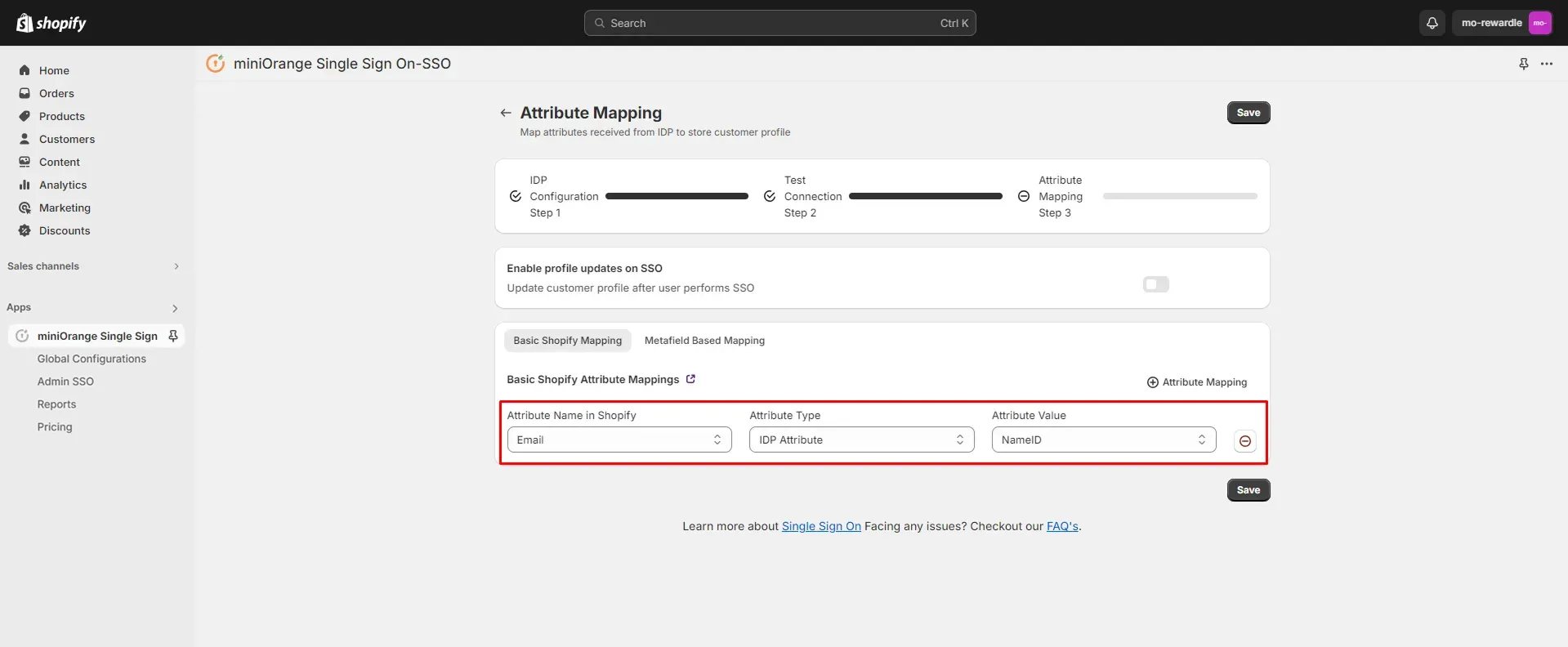
- 를 클릭하십시오 저장합니다.
6단계: SSO 구성 활성화 및 테스트
Shopify 매장 유형 선택:
- 비플러스 매장
- 플러스 스토어
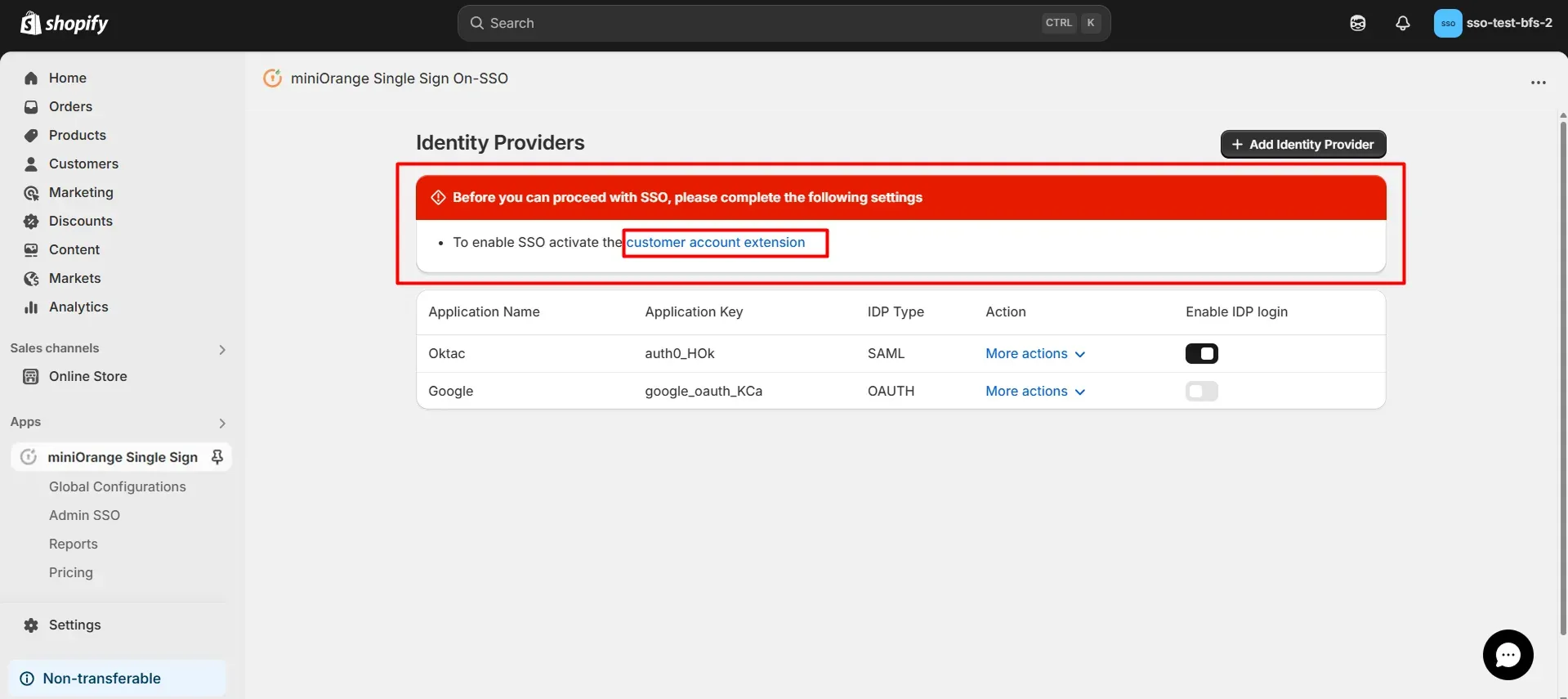

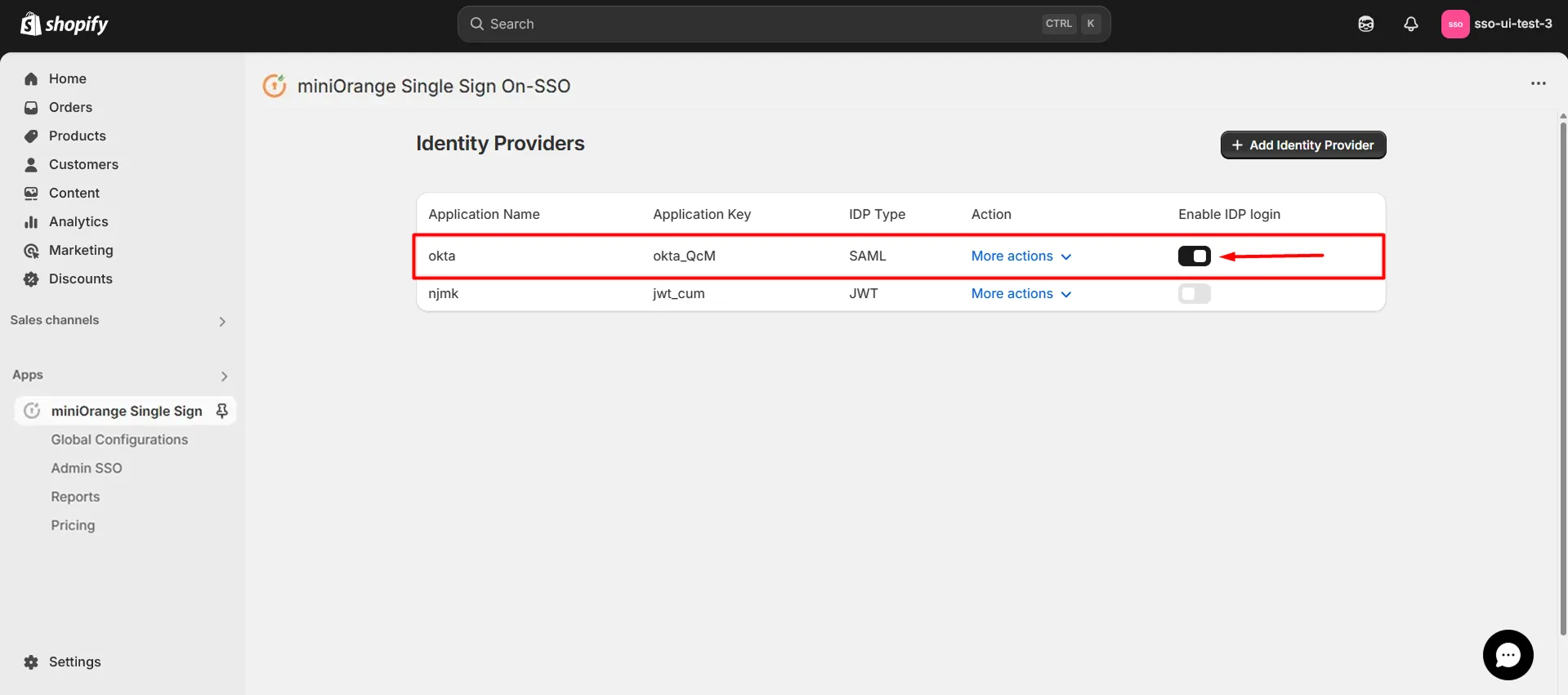
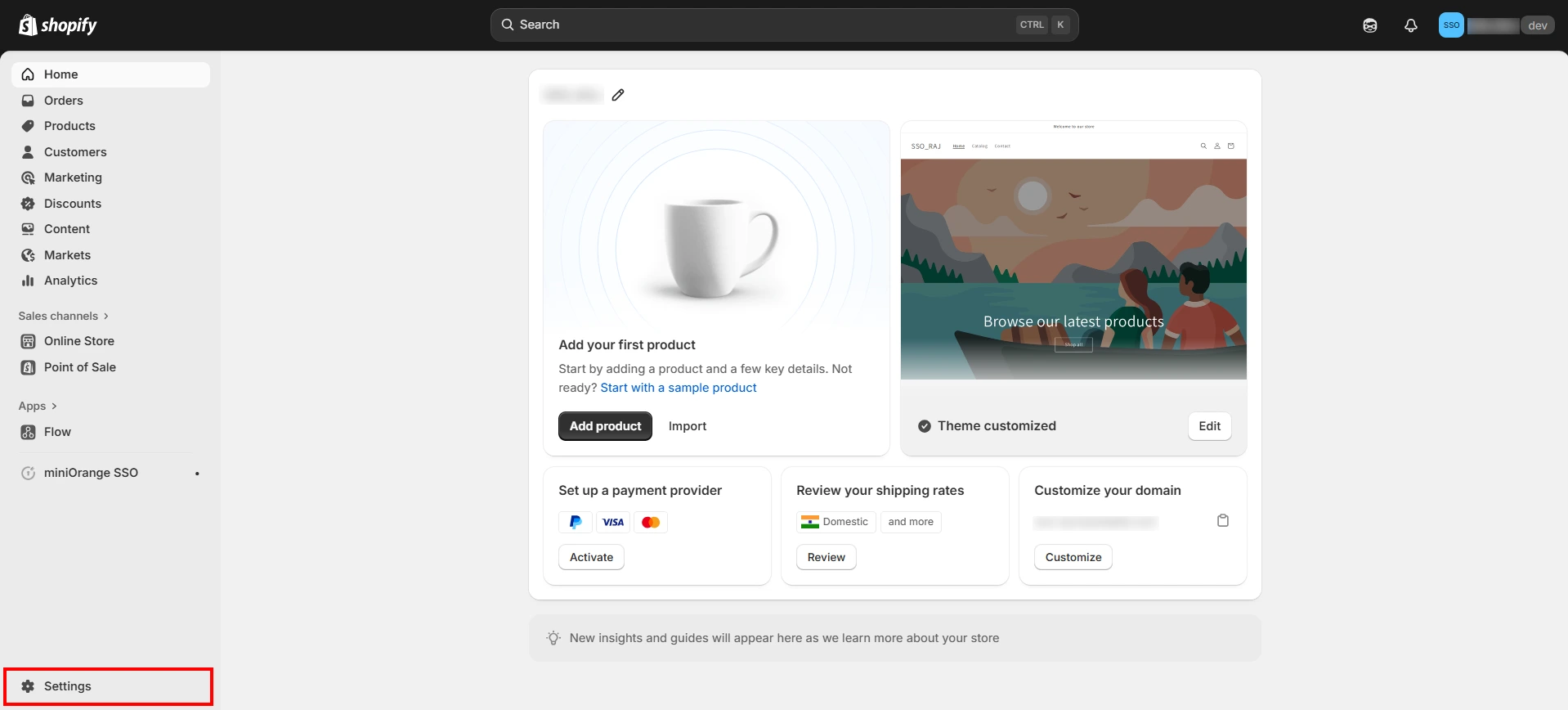
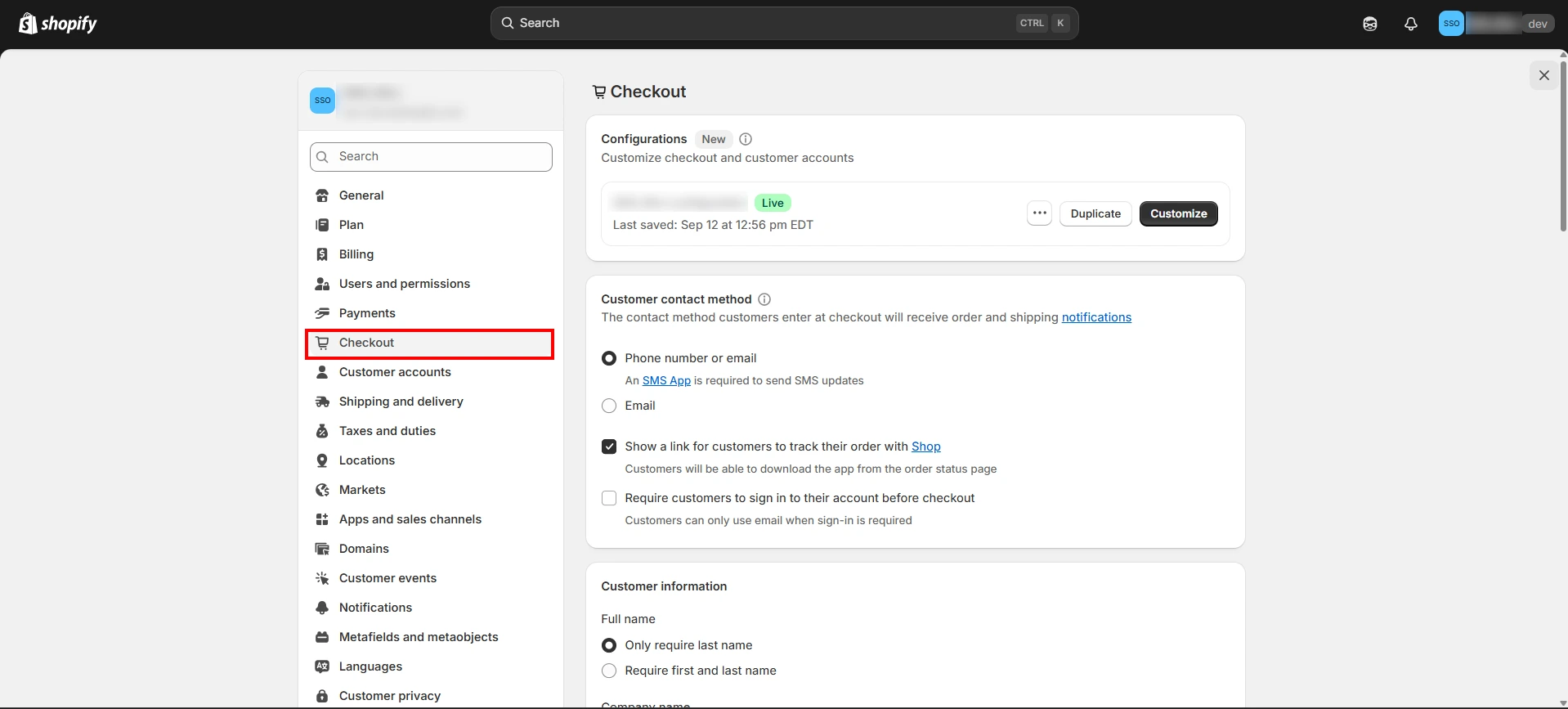
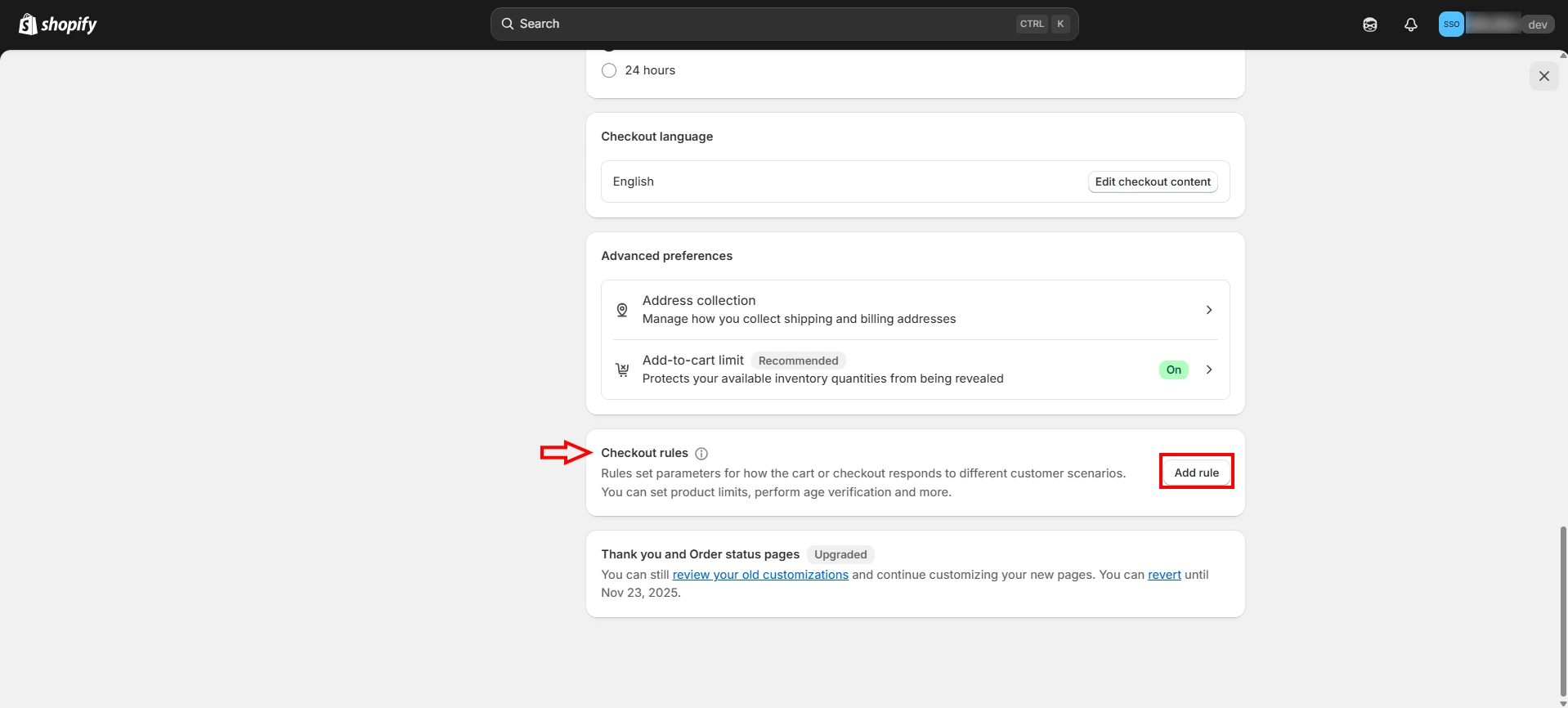
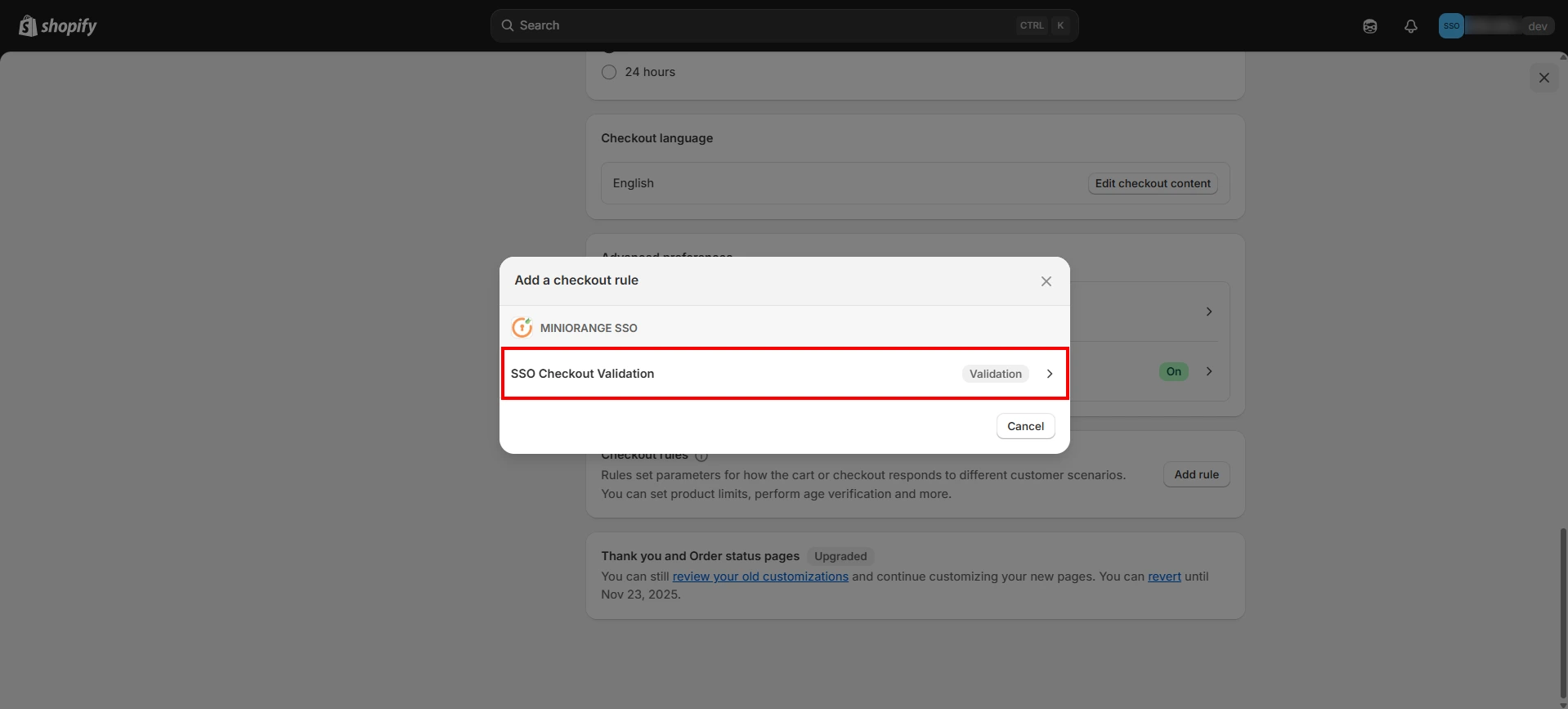
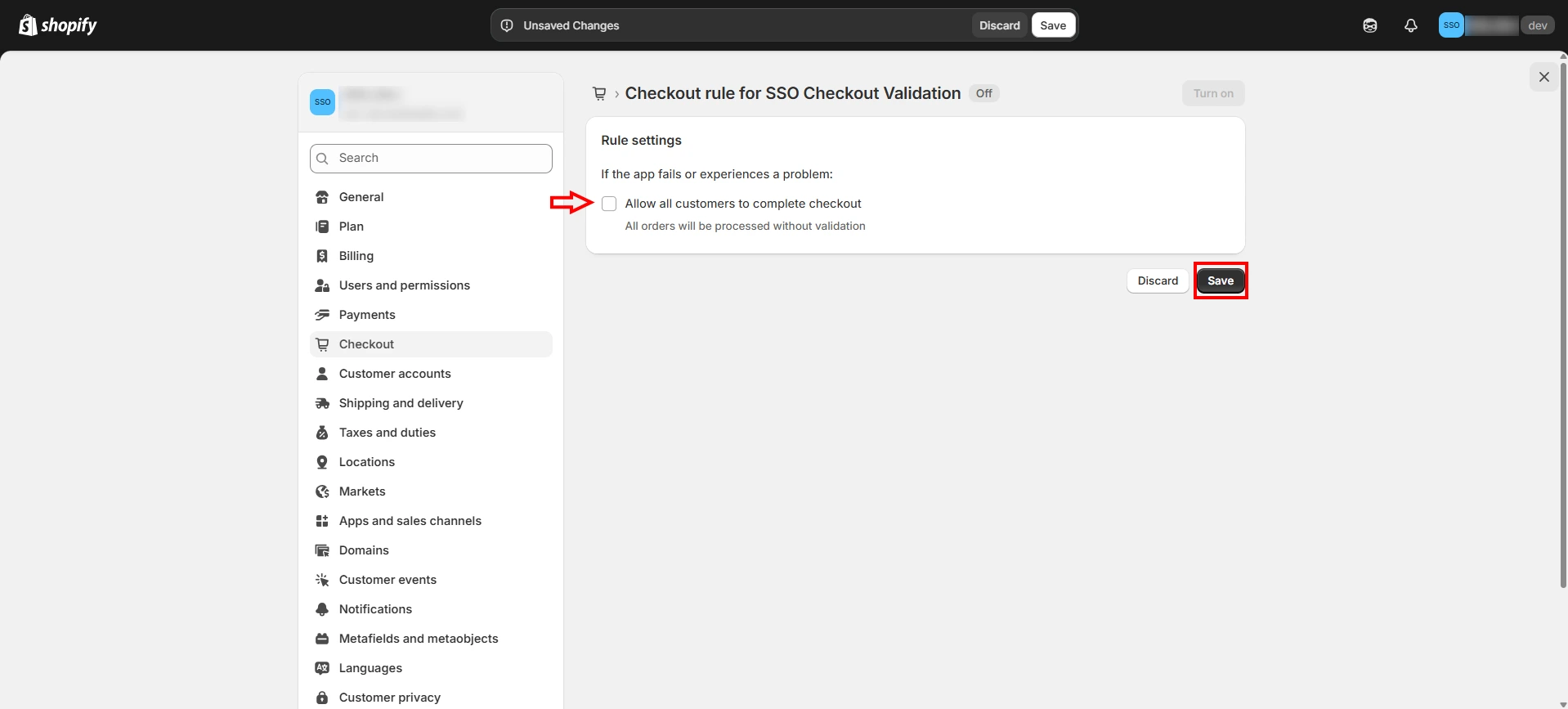
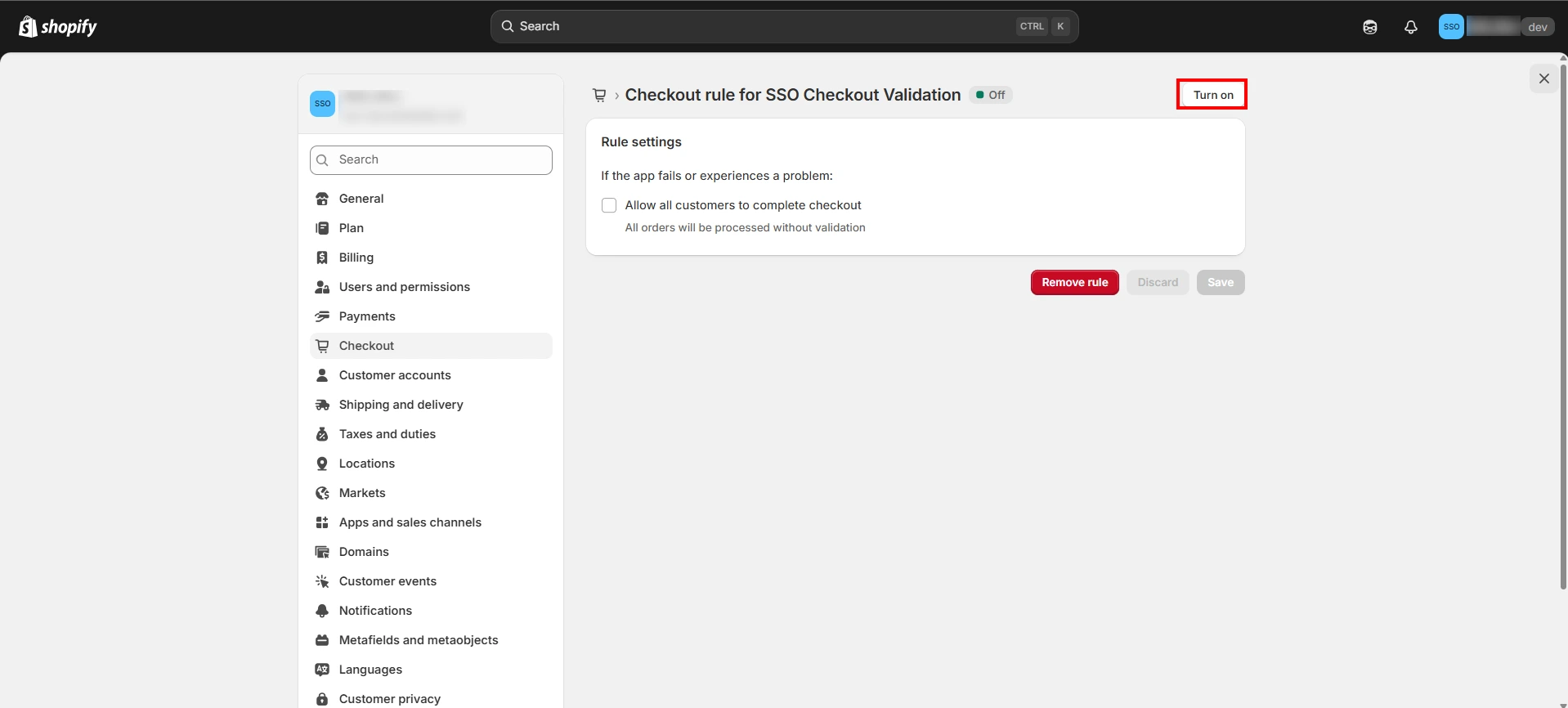
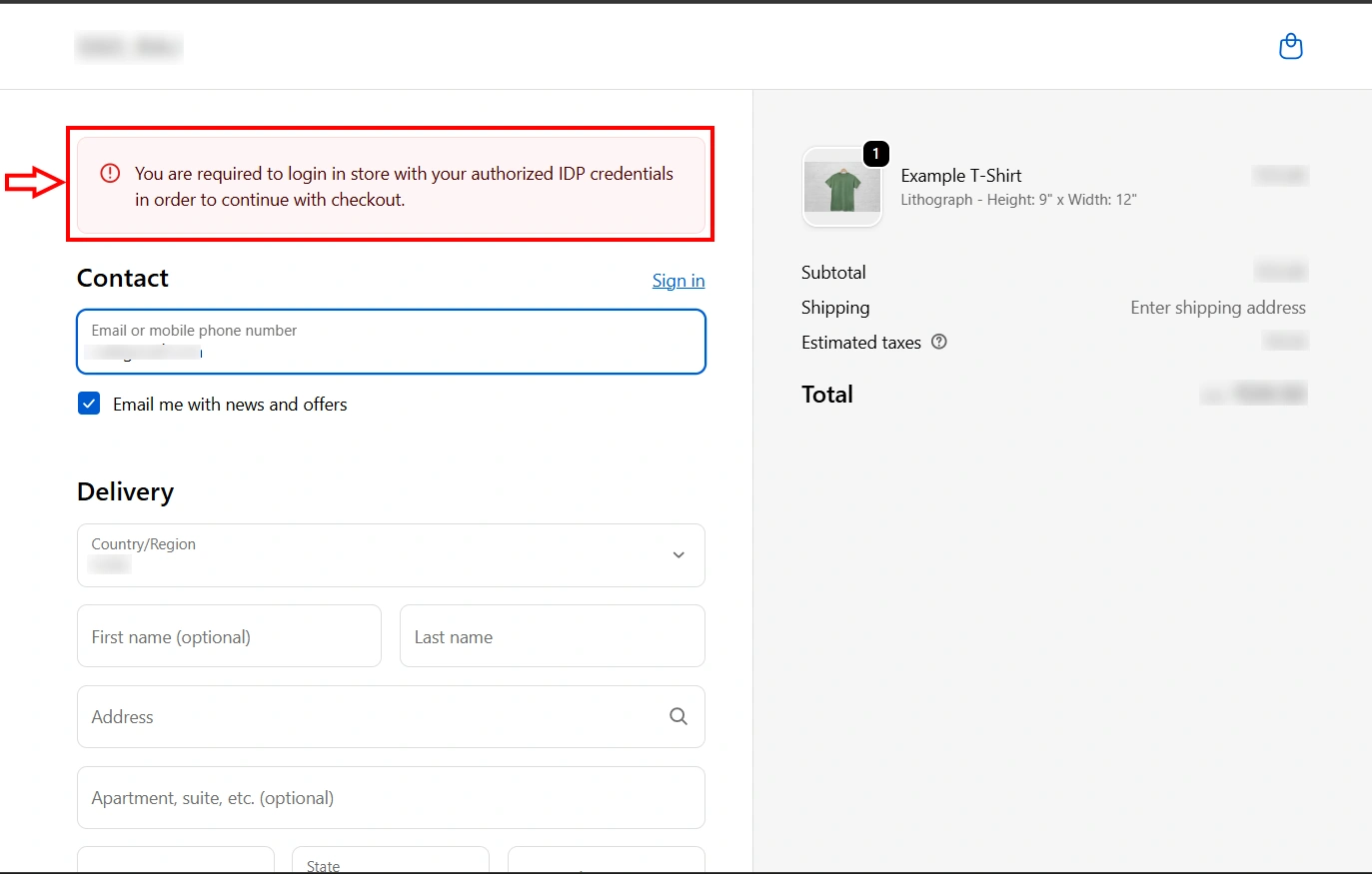


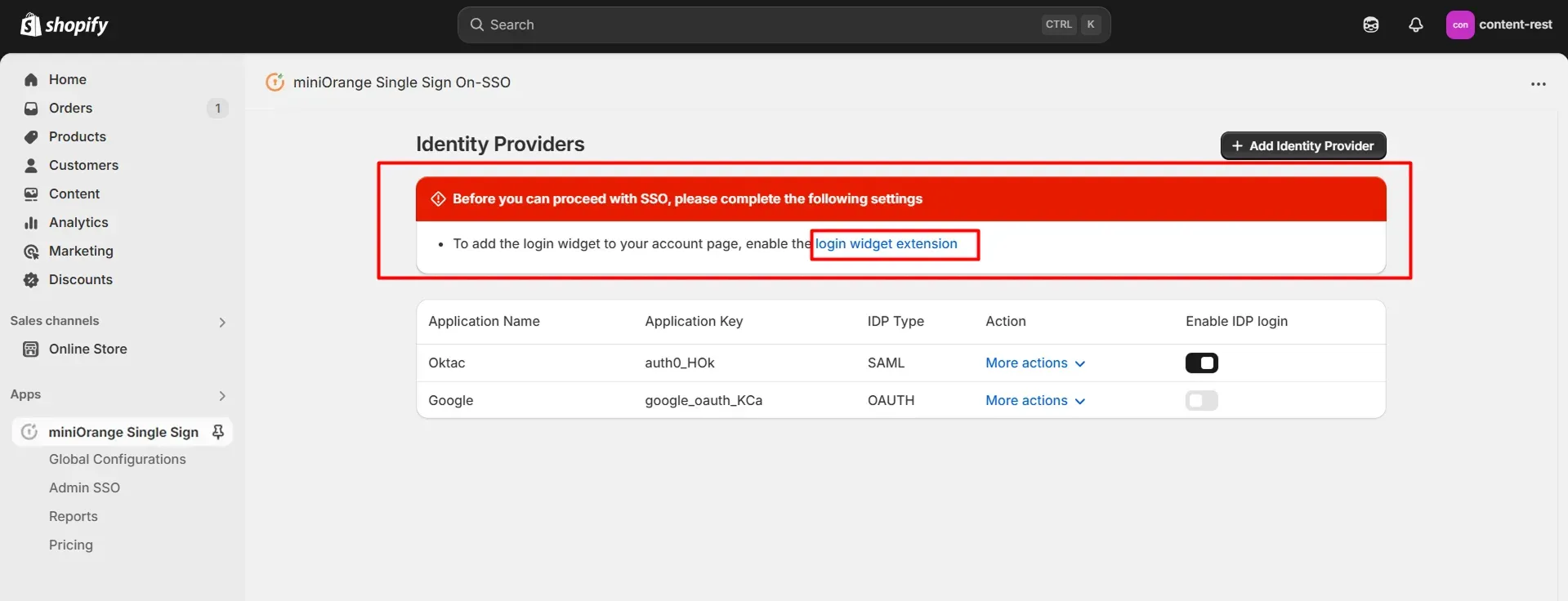
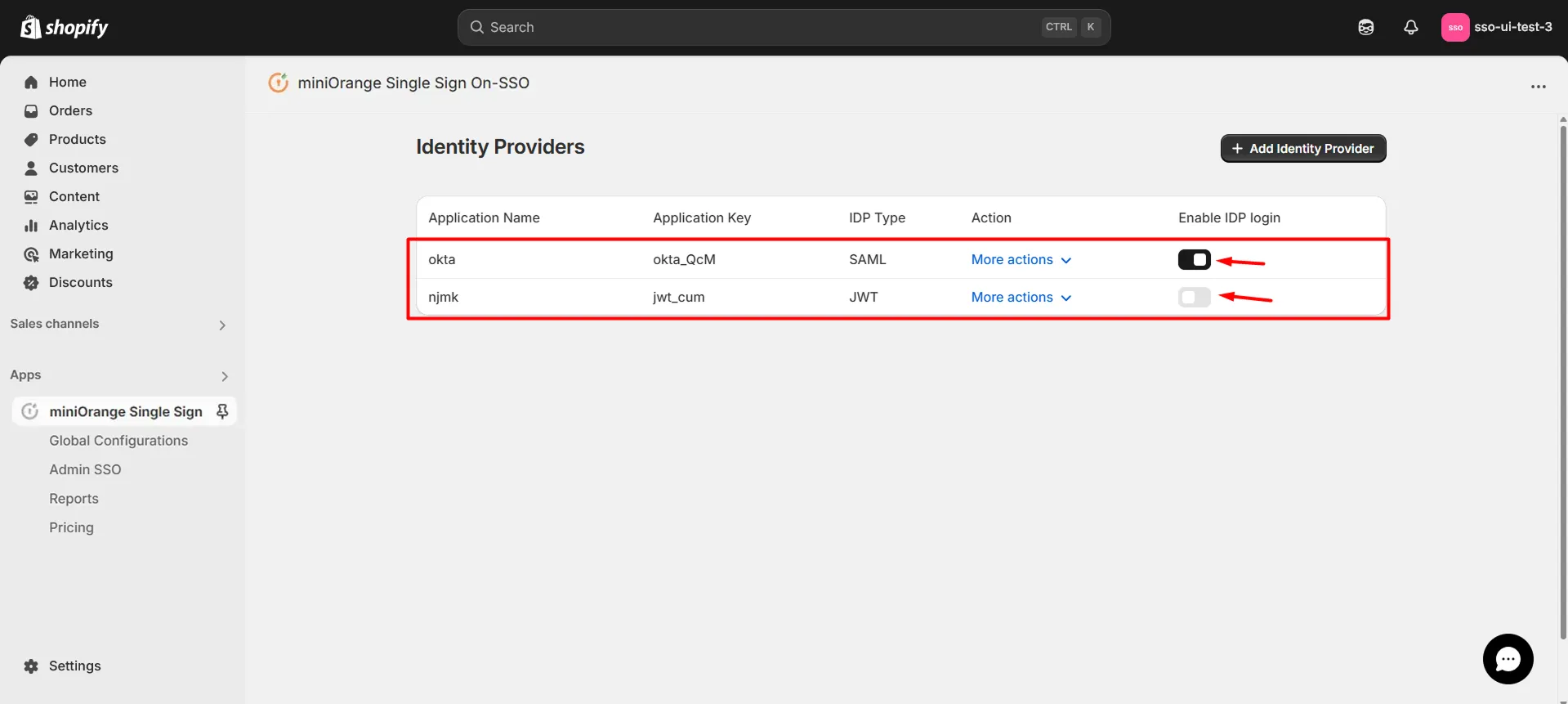


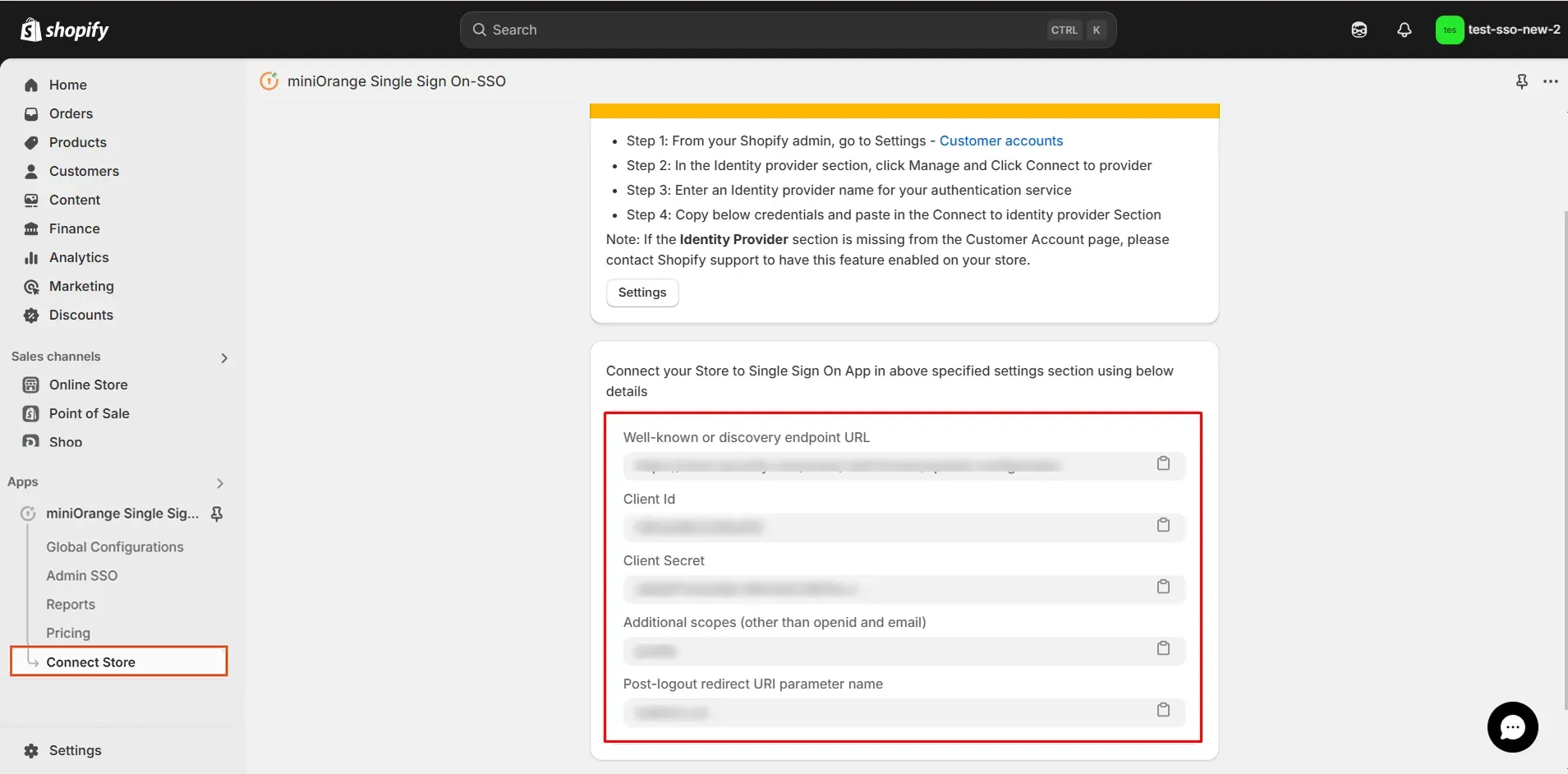
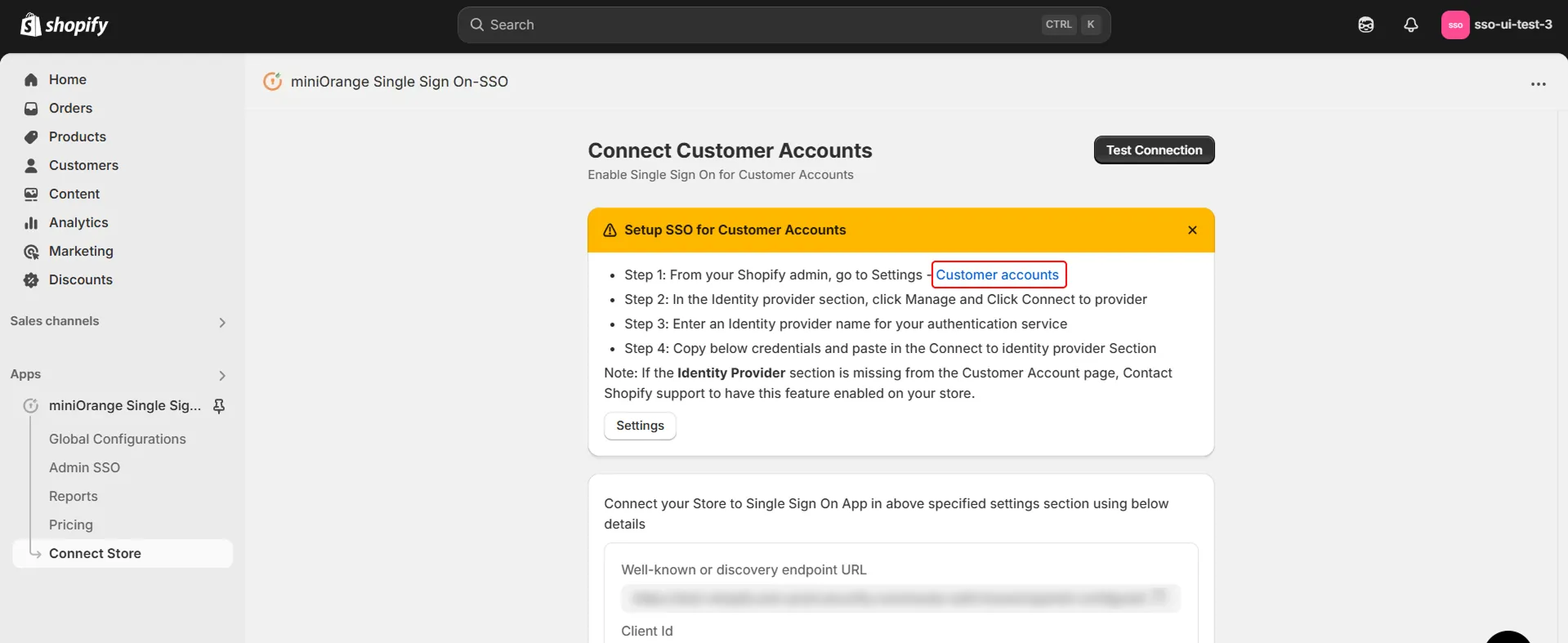
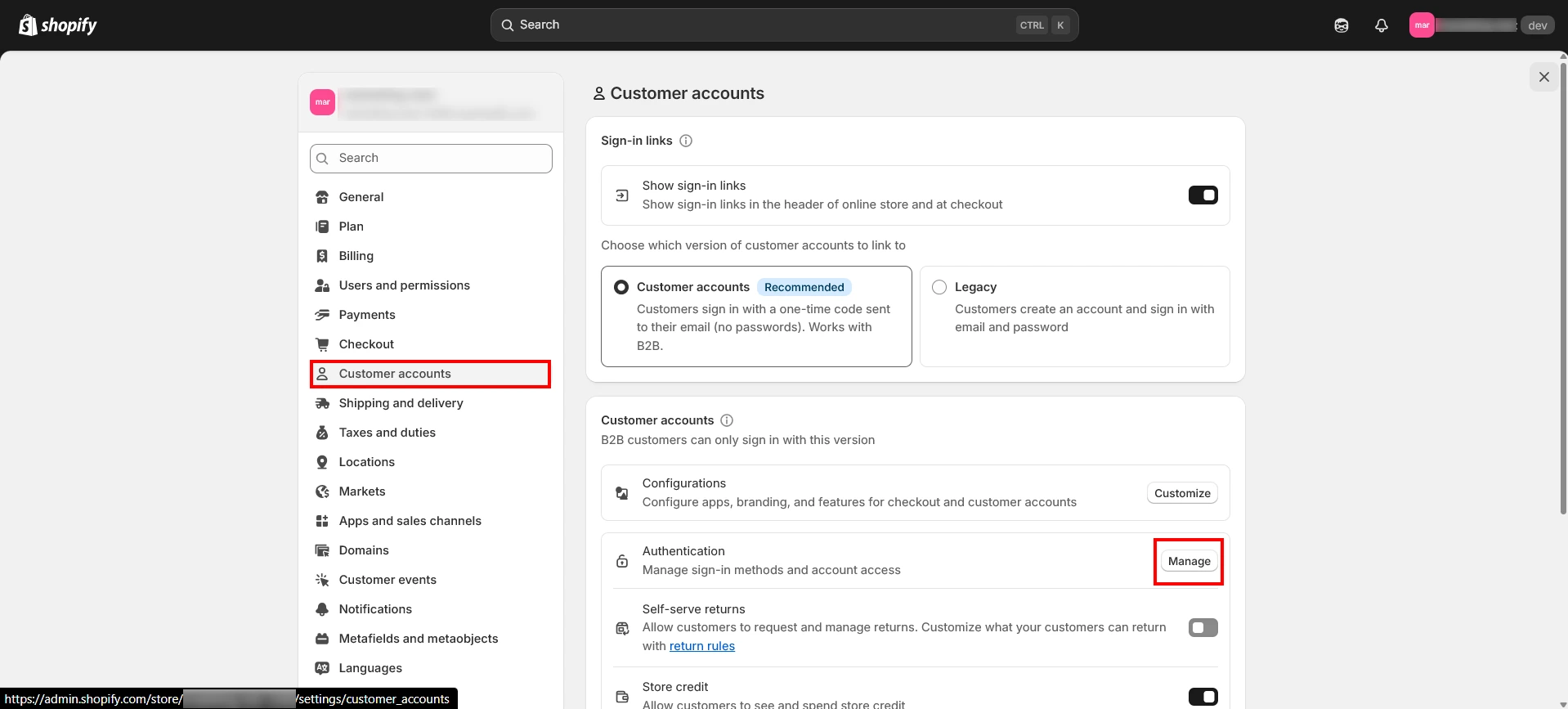
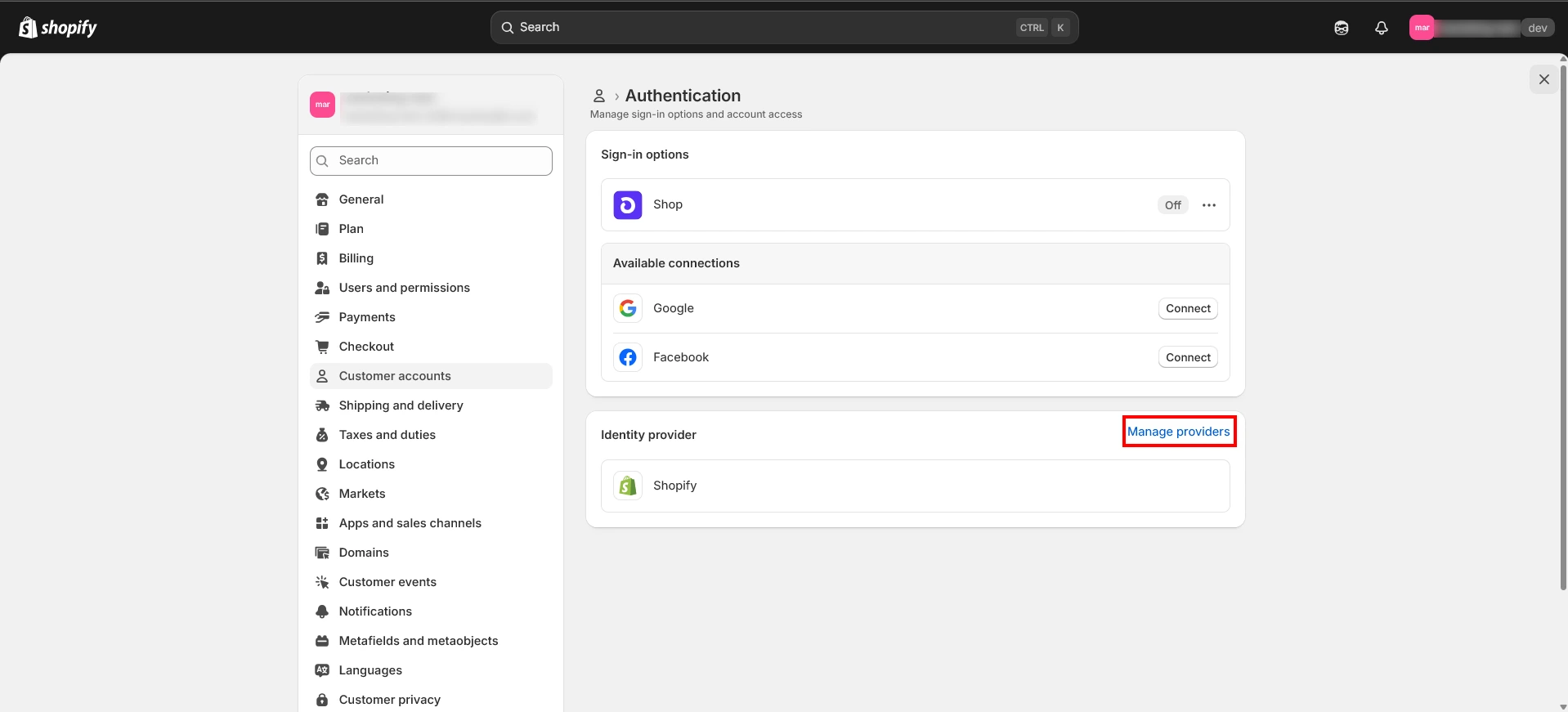
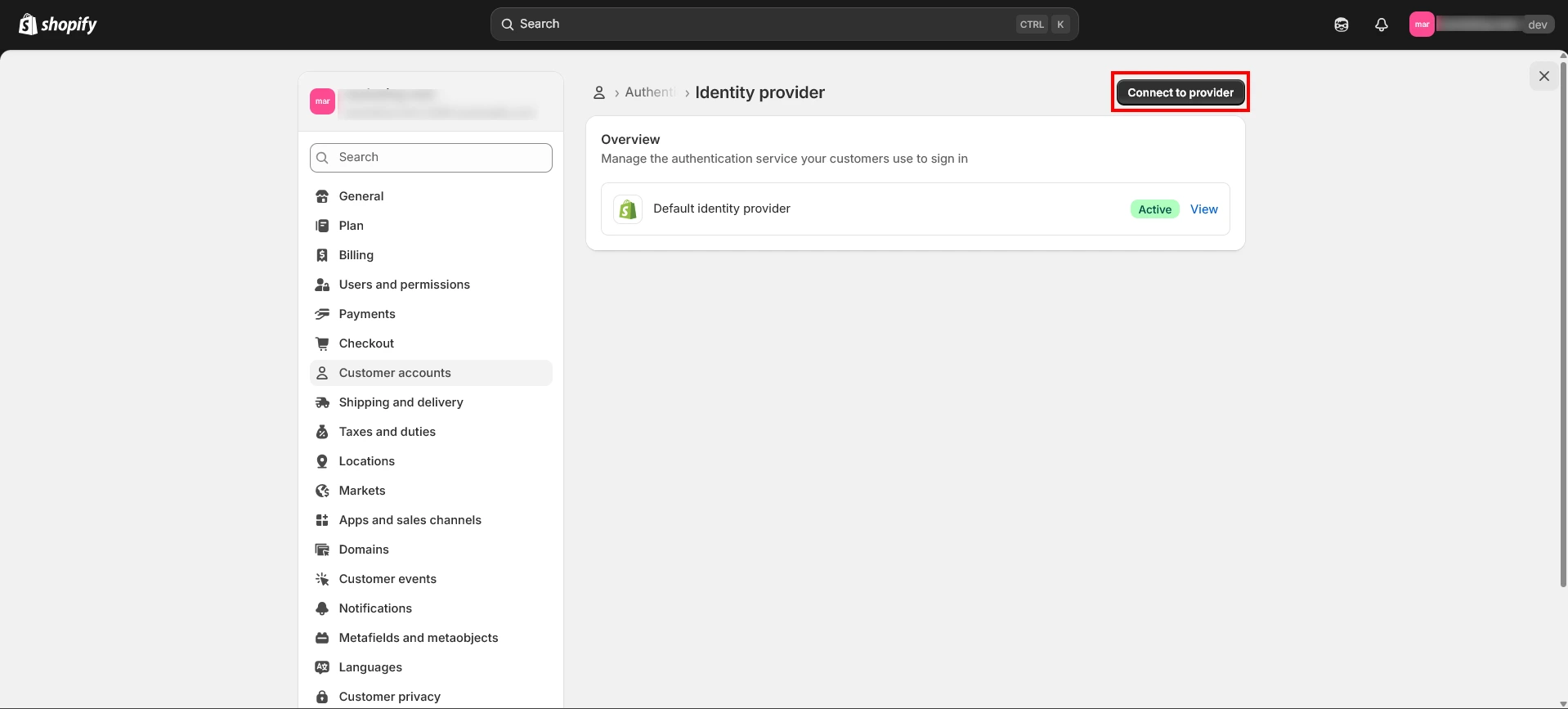
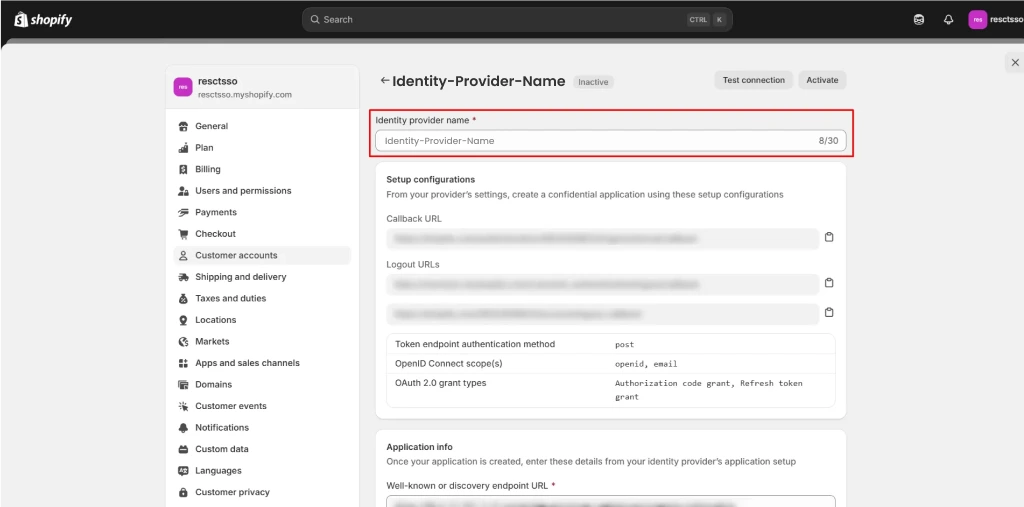
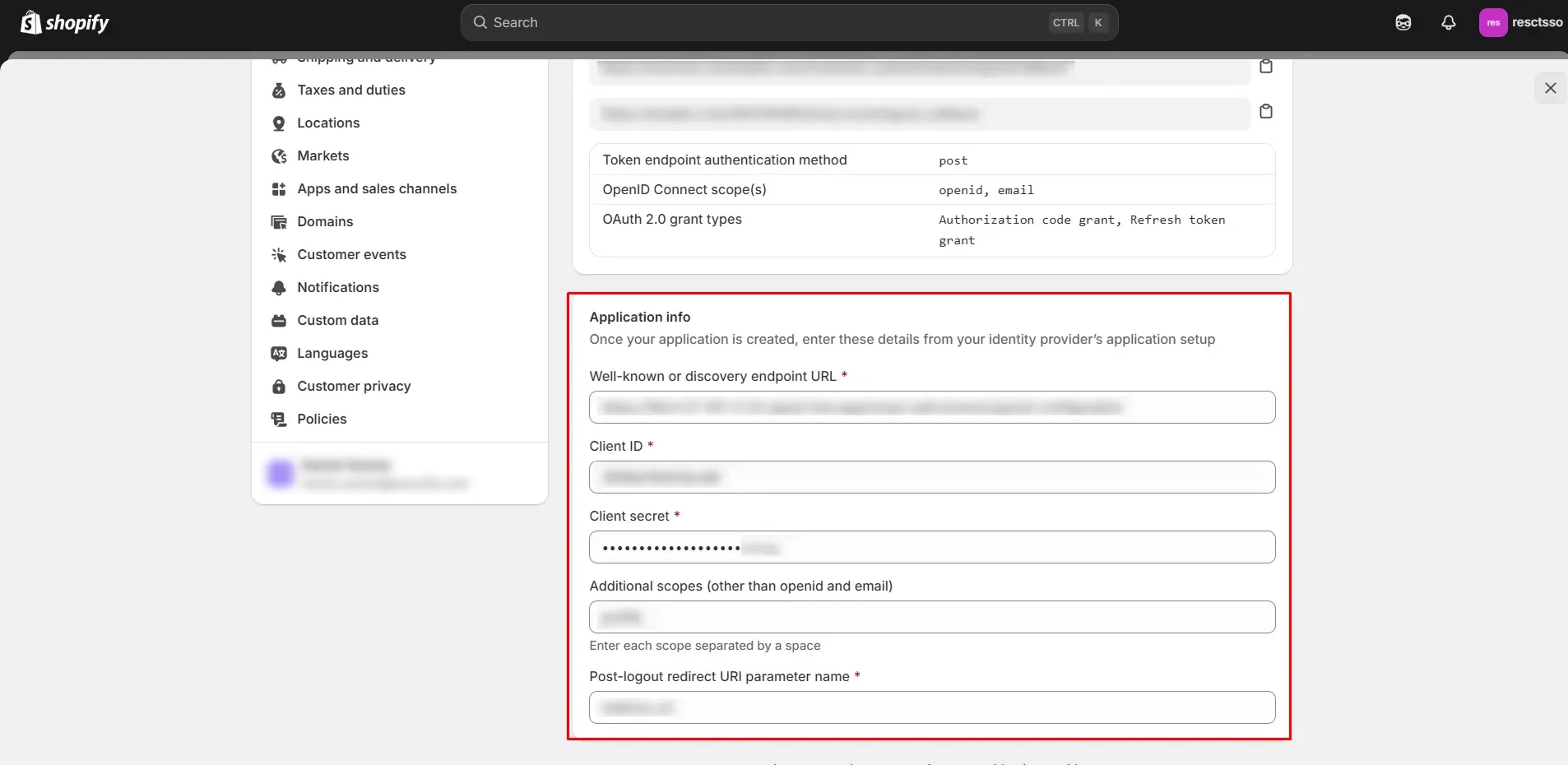

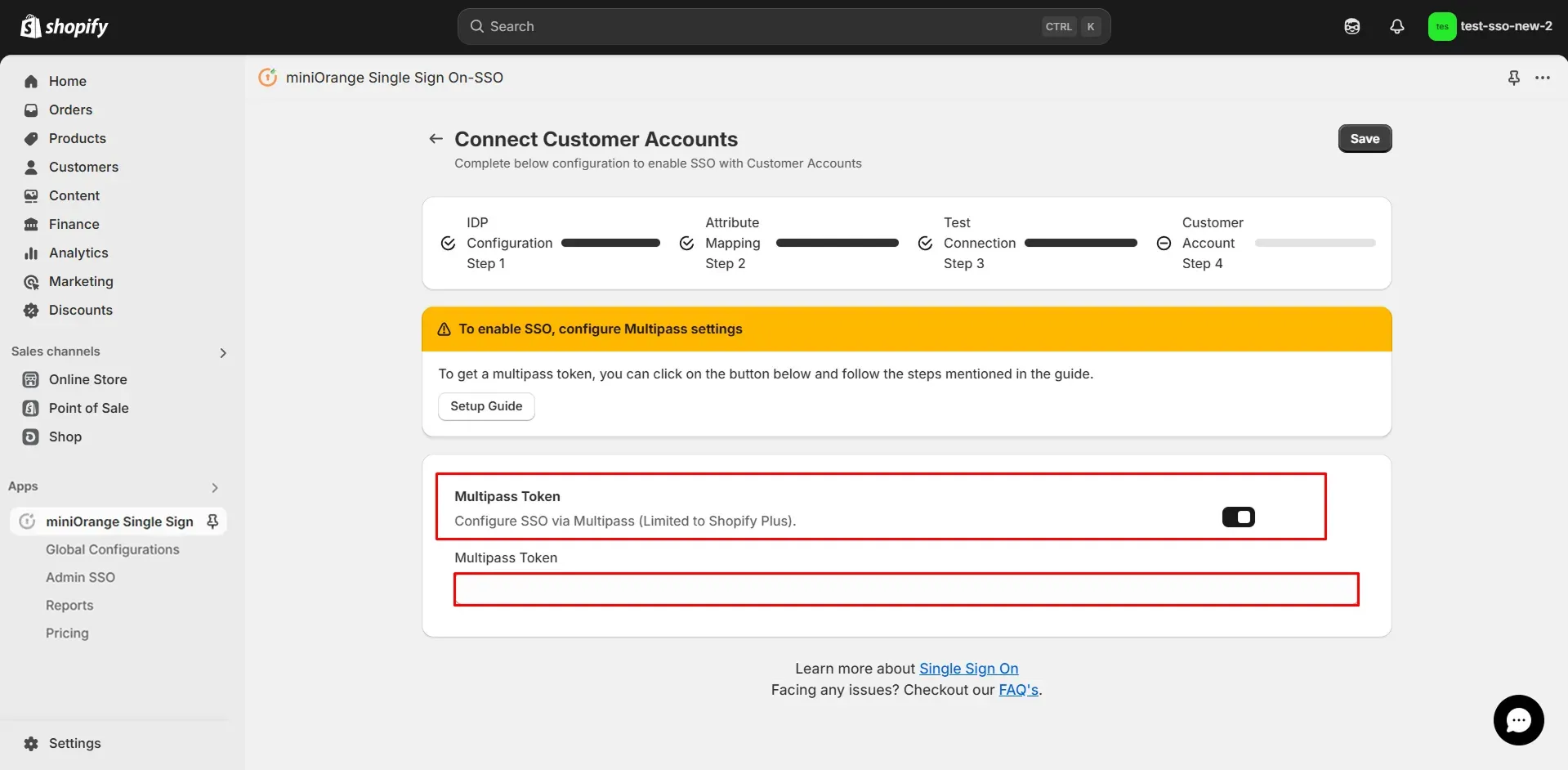
이 가이드에서는 miniOrange Shopify Single Sign-On(SSO) 로그인 앱을 사용하여 PingFederate를 ID 공급자(IdP) 로 , Shopify를 서비스 공급자(SP) 로 구성함으로써 PingFederate Single Sign-On(SSO) 을 설정했습니다 . 이 솔루션을 통해 몇 분 안에 PingFederate 로그인 자격 증명을 사용하여 Shopify 스토어에 안전하게 액세스할 수 있도록 준비할 수 있습니다.
문제해결
PingFederate IdP 설정을 완료했습니다. Shopify에서 SSO를 어디에서 확인할 수 있나요?

Shopify 스토어에서 고객 로그인에 접근하려면 먼저 내비게이션 바에 계정/로그인 버튼이 표시되는지 확인하세요. 버튼이 표시되면 스토어 로그인 페이지로 바로 이동하세요. 표시되지 않으면 Shopify 관리자 페이지 > 설정 > 고객 계정 으로 이동하여 "온라인 스토어 헤더 및 결제 페이지에 로그인 링크 표시" 옵션을 활성화하세요.
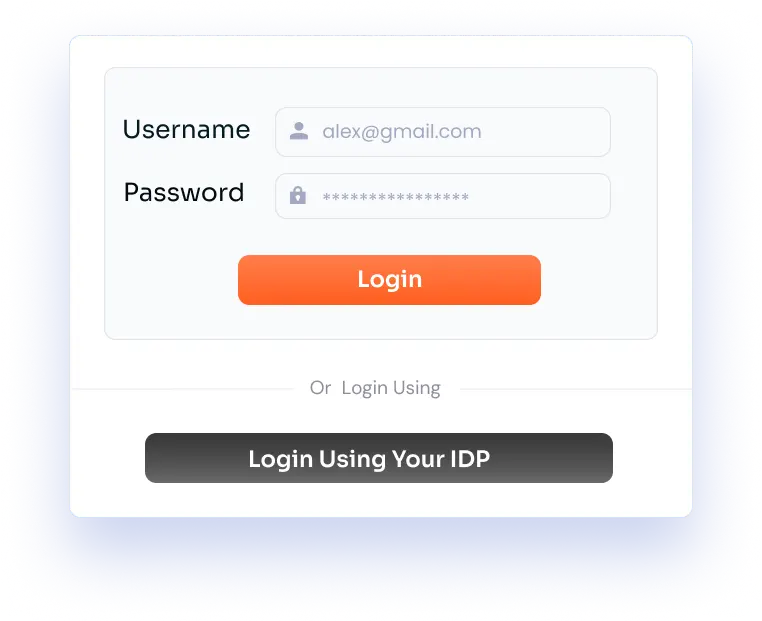
- 럭셔리 기존 Shopify 고객 계정계정/로그인 링크를 클릭하거나 /account/login을 방문하세요. 그런 다음 이메일 및 비밀번호 입력란 위에 있는 PingFederate SSO 로그인 위젯을 선택합니다. PingFederate 자격 증명을 입력하면 로그인됩니다.
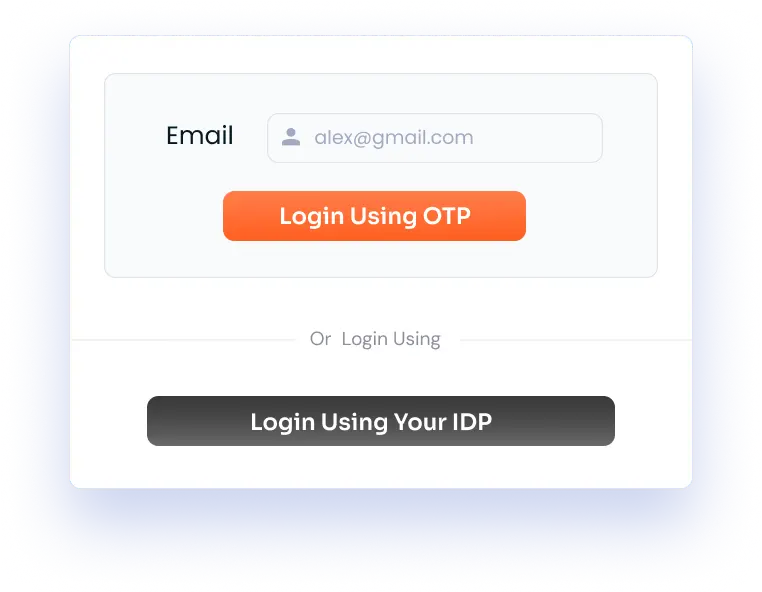
- 럭셔리 Shopify 고객 계정스토어 오른쪽 상단에 있는 사용자 아이콘을 클릭하세요. 리디렉션된 PingFederate 로그인 페이지에서 자격 증명을 사용하여 로그인하세요. 6자리 일회용 OTP 인증을 완료하면 스토어에 액세스할 수 있습니다.
자세한 단계는 문서 에 제공된 단계를 따르십시오.
PingFederate SSO로 로그인한 후 고객을 Shopify 컬렉션 또는 할인 페이지로 리디렉션하려면 어떻게 해야 합니까?
Shopify용 PingFederate SSO를 설정한 후 고객이 로그인한 후 리디렉션될 위치를 구성할 수 있습니다. PingFederate용 Shopify SSO 애플리케이션을 열고 [ 추가 작업] > [추가 설정] 으로 이동합니다 . [로그인 후 구성] 탭에서 원하는 리디렉션 엔드포인트를 입력합니다. 예를 들어 /cart 또는 /collections를 사용하되 전체 URL은 포함하지 마세요. 필요한 경우 [사용자 가입 제한] 옵션을 활성화한 다음 구성을 저장합니다. 자세한 단계별 가이드는 설명서 를 참조하세요.
Shopify SSO 애플리케이션에서 PingFederate로 자동 리디렉션을 활성화하려면 어떻게 해야 하나요?
PingFederate로 자동 리디렉션 기능을 사용하려면 먼저 Shopify SSO 애플리케이션의 PingFederate 버전을 엔터프라이즈(스케일) 플랜 으로 업그레이드해야 합니다 . 앱 > miniOrange Single Sign-On(SSO) 으로 이동하여 가격 섹션을 열고 스케일 플랜 아래의 업그레이드를 클릭하세요.
업그레이드 후, 글로벌 구성 탭으로 이동합니다. 스토어 액세스 설정에서 IDP로 자동 리디렉션을 활성화합니다 . 경고 메시지가 표시되면 제공된 링크를 따라 필요한 확장 프로그램을 활성화합니다. 그런 다음 이 기능을 전체 스토어에 적용할지 또는 로그인 페이지에만 적용할지 선택합니다. 마지막으로 저장을 클릭하여 Shopify 스토어에서 PingFederate로 자동 리디렉션을 활성화합니다.
자세한 설치 정보는 다음 지침을 따르십시오.
지원되는 통합 및 기능
더 많은 기능 ➔자주 묻는 질문
더 많은 FAQ ➔
직원들이 회사 계정으로 로그인할 수 있도록 Shopify용 PingFederate SSO를 어떻게 설정하나요?
직원들이 회사 계정 정보를 사용하여 Shopify 스토어에 로그인할 수 있도록 하려면, PingFederate를 ID 공급자(IdP)로, Shopify를 서비스 공급자(SP)로 사용하여 싱글 사인온(SSO)을 설정할 수 있습니다. 이렇게 하면 사용자는 회사 계정 정보를 통해 인증하고 원활한 로그인 환경을 경험할 수 있습니다.
다음은 직원들이 회사 계정으로 로그인할 수 있도록 Shopify용 PingFederate SSO를 설정하는 방법입니다.
PingFederate를 ID 공급자(IdP)로 사용하는 경우, Shopify SSO 애플리케이션에서 엔티티 ID와 ACS(Assertion Consumer Service) URL을 제공합니다. PingFederate에서 SAML 서명 인증서 섹션으로 이동하여 다음 단계를 위해 앱 페더레이션 메타데이터 URL을 복사합니다.
Shopify를 서비스 제공업체(SP)로 사용하는 경우: Shopify SSO 앱에서 SAML 프로토콜을 선택합니다. ID 공급자로 PingFederate를 선택합니다. 'IdP 메타데이터 가져오기'를 클릭하고 앱 페더레이션 메타데이터 URL을 필수 필드에 붙여넣습니다.
이러한 단계를 따르면 직원들은 이제 회사 PingFederate 자격 증명을 사용하여 Shopify 스토어에 로그인할 수 있으므로 별도의 Shopify 로그인 자격 증명이 필요하지 않습니다.
PingFederate 로그인 후 사용자를 다른 Shopify 페이지로 리디렉션하는 것이 가능할까요?
네, PingFederate SSO를 통해 로그인한 사용자를 Shopify 스토어의 특정 페이지 또는 섹션으로 리디렉션할 수 있습니다.
설정 방법은 다음과 같습니다.
PingFederate를 ID 공급자(IdP)로 구성: SSO 애플리케이션에서 PingFederate를 메타데이터와 함께 IdP로 구성합니다. Shopify 스토어 사용자를 인증할 수 있도록 PingFederate가 올바르게 설정되었는지 확인하십시오.
Shopify를 서비스 제공업체(SP)로 구성하려면 PingFederate IdP 메타데이터를 Shopify의 SSO 설정으로 가져오세요. 사용자가 PingFederate 자격 증명으로 인증할 수 있도록 SSO 로그인을 활성화하세요.
사용자 지정 리디렉션 설정: 로그인 후 구성에서 사용자가 로그인한 후 리디렉션될 URL 또는 엔드포인트를 지정합니다. 예를 들어, 장바구니 페이지(/cart) 또는 계정 페이지(/account)로 사용자를 리디렉션하도록 설정할 수 있습니다.
다음 단계를 따르면 Shopify에서 SSO를 통해 PingFederate로 인증한 사용자를 다른 페이지로 리디렉션하도록 성공적으로 구성할 수 있습니다.
Shopify에서 여러 스토어프론트에 대해 PingFederate를 사용한 SSO를 지원하도록 설정하는 방법은 무엇인가요?
PingFederate를 사용하여 여러 Shopify 스토어프론트에 대한 단일 로그인(SSO)을 활성화하려면 다음 단계를 따르세요.
Shopify SSO 앱을 설치하세요. 각 Shopify 스토어에 설치해야 합니다. 이 애플리케이션은 Shopify Plus 스토어와 일반 스토어 모두에서 호환됩니다. miniOrange 앱은 JWT를 포함한 다양한 SSO 프로토콜을 지원하여 모든 스토어와의 호환성을 보장합니다.
PingFederate를 ID 공급자(IdP)로 구성: PingFederate를 ID 공급자(IdP)로 사용하여 여러 스토어프론트에서 사용자를 인증합니다. 사용자 로그인 성공 후 PingFederate에서 JWT 토큰을 발급하도록 구성하십시오.
모든 스토어프론트에 대해 Shopify SSO 앱을 구성합니다. 각 Shopify 스토어프론트에서 SSO 프로토콜을 JWT로 선택합니다. 각 스토어프론트에 대해 JWT 발급자 URL, 비밀 키 및 기타 필요한 세부 정보를 입력합니다.
다음 단계를 따르면 PingFederate를 사용하여 여러 Shopify 스토어에 대한 SSO를 쉽게 구성하여 사용자가 모든 스토어에서 원활하게 로그인할 수 있습니다.
Shopify 기본 로그인 기능을 비활성화하고 PingFederate SSO만 사용하도록 강제할 수 있을까요?
네, Shopify의 기본 로그인 기능을 비활성화하고 모든 사용자가 PingFederate SSO를 통해서만 로그인하도록 설정할 수 있습니다. 설정 방법은 다음과 같습니다.
PingFederate를 ID 공급자(IdP)로 설정: 인증을 위해 PingFederate를 ID 공급자(IdP)로 사용하고, SSO 인증이 JWT 프로토콜을 사용하여 구성되었는지 확인하십시오.
Shopify SSO 앱: 인증 프로토콜로 JWT를 선택합니다. JWT 발급자 URL, 공유 비밀 키 및 SSO 통합에 필요한 기타 관련 설정과 같은 필수 세부 정보를 입력합니다.
다음 단계를 따르면 Shopify의 기본 로그인 기능을 완전히 비활성화하고 Shopify 스토어의 모든 사용자 로그인에 PingFederate의 JWT 기반 SSO를 적용할 수 있습니다.
당신의 응답을 주셔서 감사합니다. 곧 다시 연락드리겠습니다.
문제가 발생했습니다. 문의사항을 다시 제출해 주세요.


