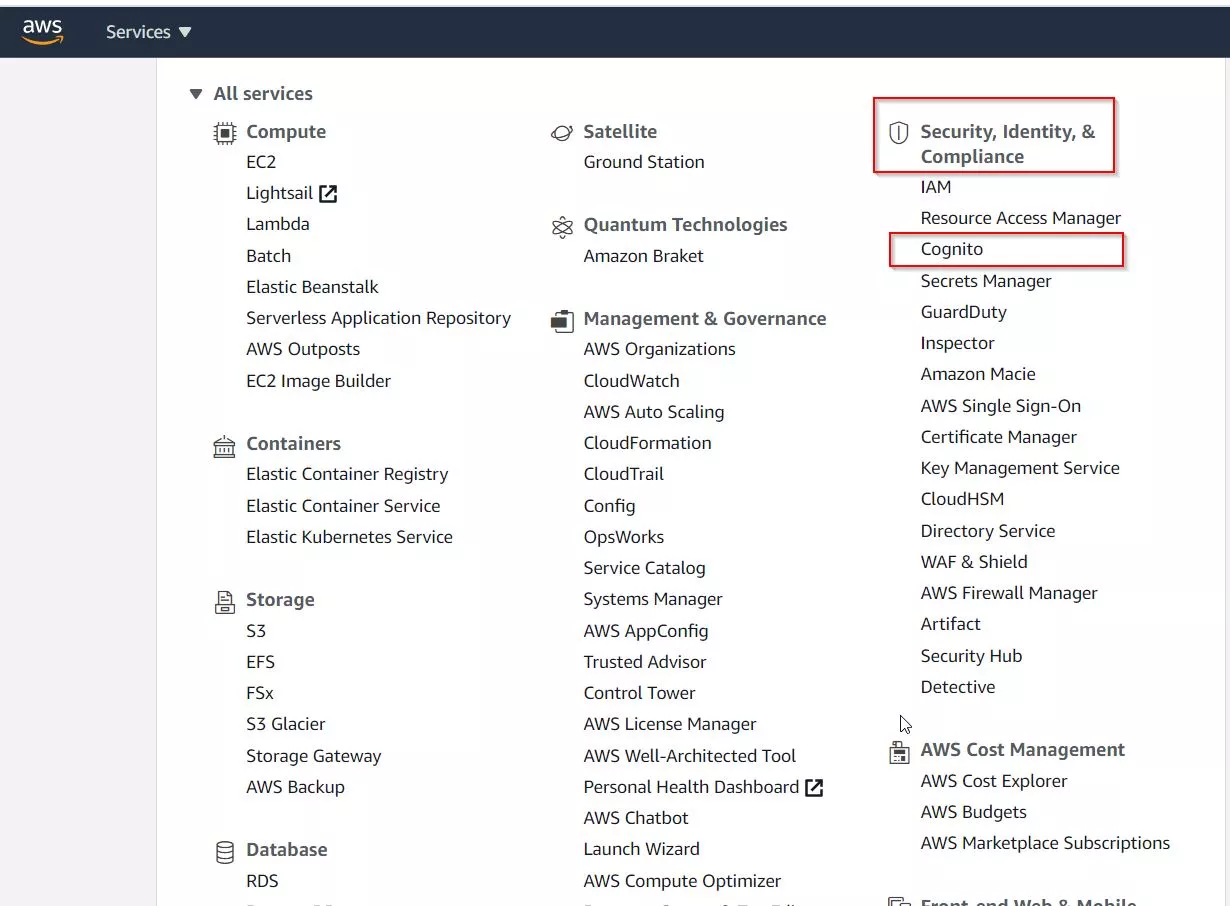
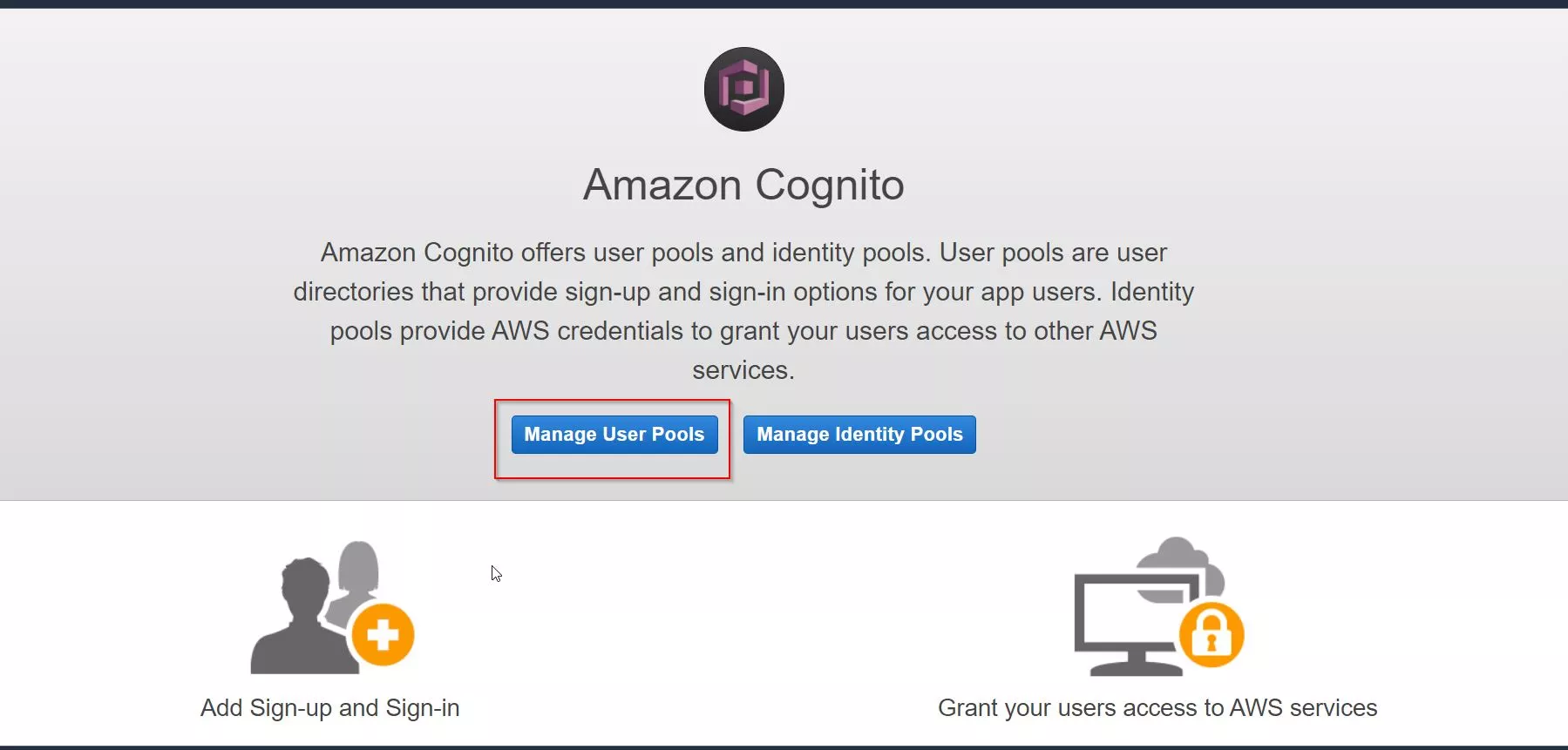
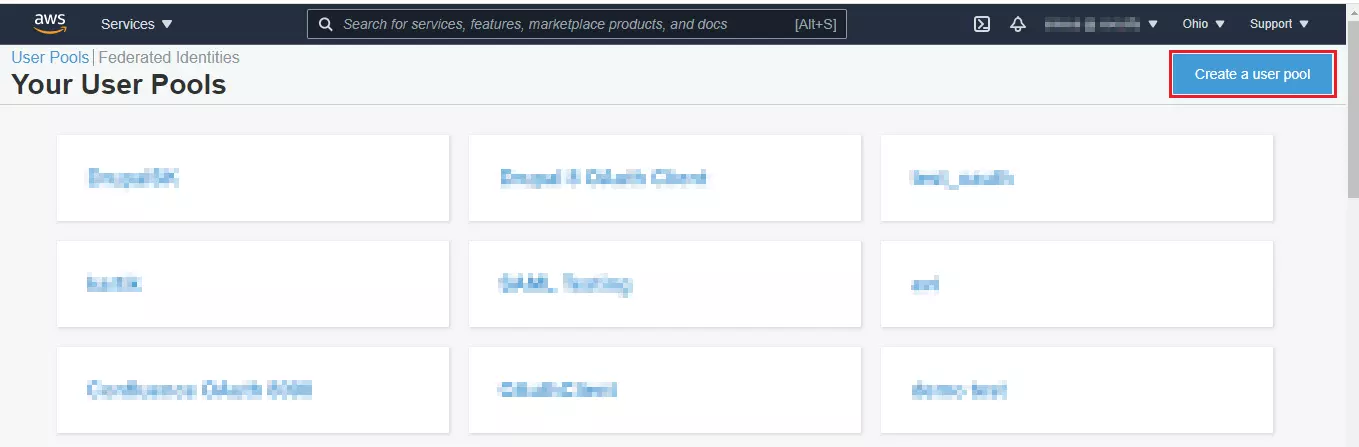
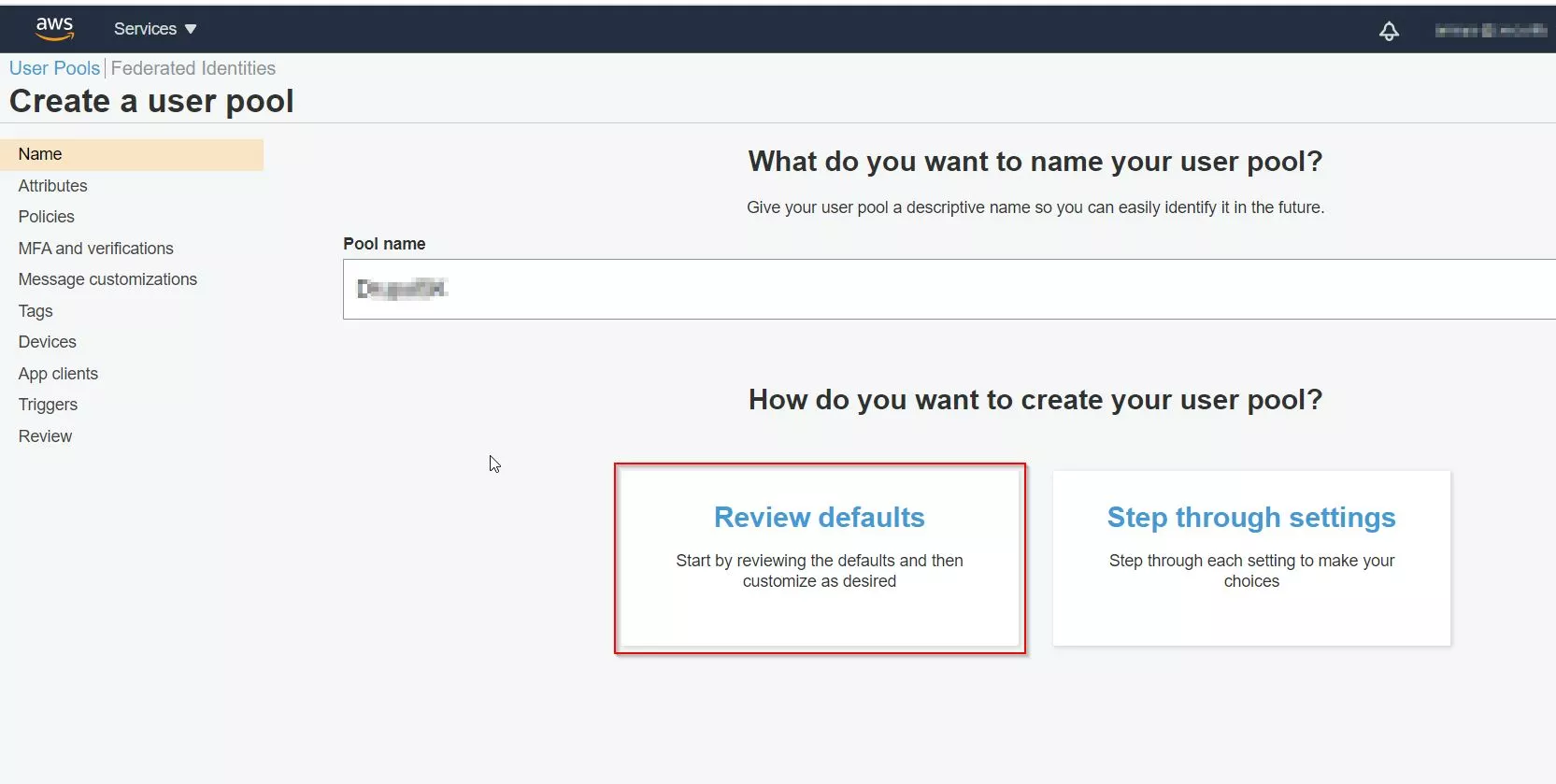
Autenticação única (SSO) SAML do AWS Cognito com TYPO3 como IdP SAML. A extensão TYPO3 SAML IdP permite que você use suas credenciais do TYPO3 para fazer login no AWS Cognito. Aqui, apresentaremos um guia passo a passo para configurar o SSO entre o AWS Cognito como SP (Provedor de Serviços) e o TYPO3 como IdP (Provedor de Identidade).
Pré-requisitos: Download e instalação
1. Instalando a extensão SAML IDP no TYPO3
- Baixe o arquivo zip da extensão SAML IDP do mercado TYPO3
- Vá para o backend do TYPO3 e clique na seção Extensões no lado esquerdo da tela.
- Faça upload do arquivo zip, conforme representado na imagem abaixo ou você pode descompactar o zip do plugin em 'Pasta raiz do Typo3/typo3conf/ext' diretório.

- Agora procure o "miniOrange SAML IDP" na seção Extensões instaladas e ative a extensão clicando no botão ativar.

- Após a instalação, clique na extensão recém-instalada "extensão SAML IDP miniOrange" para TYPO3 SSO e faça login com suas credenciais miniOrange registradas.
- Após inserir o nome de usuário e a senha, você precisará da chave de licença para prosseguir, caso seja um cliente premium. (Você receberá essa chave da equipe miniOrange. Após inserir a chave de licença, você poderá ativá-la e prosseguir.)
- Se você não for um cliente premium, poderá fazer login diretamente enviando as credenciais do miniOrange.
- Após o login bem-sucedido, você poderá ver os detalhes relacionados à sua conta.
- Agora você está pronto para configurar seu Provedor de Serviços. Mas é importante integrar o frontend primeiro.
2. Integrar extensão com TYPO3
- Agora você precisa projetar seu frontend clicando com o botão esquerdo na guia Início e depois clicando em Nova subpágina

- Você precisa adicionar a página PADRÃO dentro da página INICIAL.
- Digite o nome da página padrão como: FESAML.

- Clique em Página FESAML e clique em Adicionar conteúdo. Vá em plugins e adicione Plugin FESAML.

- Navegue até a aba de plugins e selecione o plugin FESAML. Adicione usuários do site em Página de armazenamento de registros e salve as configurações.

- Se você precisar fazer alterações no segmento de URL, que também será seu URL SSO inicial, clique com o botão direito em Página FESAML, selecione editar e clique em "alternar URL" botão para definir URL de acordo com sua maneira.

- Além disso, você deve criar pelo menos um grupo, pois o TYPO3 não permite criar usuários a menos que haja pelo menos um grupo de usuários.
- Para criar um grupo, vá para a aba de lista no painel esquerdo, clique na pasta Usuários do site e clique no botão "+" na parte superior da tela.

- Agora selecione Grupo de usuários do site? da lista.

- Insira o nome do grupo na seção de título do grupo e clique no botão Salvar na parte superior. O grupo de usuários será criado.

- Você também pode criar um botão SSO na página de login. Clique em Início, prossiga para +Conteúdo opção.

- Mude para a aba Elementos especiais e selecione HTML simples.

- O que você fará aqui é adicionar o botão de login SSO. A URL na seção do botão será da página padrão FESAML.
- O trecho de código para isso está mencionado na imagem. Insira o código e clique no botão Salvar na parte superior.

- Agora você pode configurar o plugin no backend.
Etapas para configurar o AWS Cognito SAML Single Sign-on (SSO) Login no TYPO3
1. Baixe o arquivo XML de metadados do TYPO3:
- Acesse Metadados do IDP aba. Clique em Baixar metadados XML botão. Guarde este arquivo XML para configurar seu SP.

2. Configure o provedor de serviços AWS Cognito:
3. Configurando o TYPO3 como Provedor de Identidade (IDP):
4. Configure o aplicativo cliente no AWS Cognito:
5. Teste SSO
- Abra um novo navegador ou uma janela anônima privada e insira sua URL do AWS Cognito, que o redirecionará para a tela de login do TYPO3.
- Insira suas credenciais do TYPO3 e clique no botão de login.
- Se você for redirecionado para a página inicial do AWS Cognito e fizer login com sucesso, sua configuração estará correta.
Recursos adicionais
Se você procura algo que não consegue encontrar, envie um e-mail para info@xecurify.com.