
Configure o Single Sign-On (SSO) do Canvas com OAuth para WordPress.
Visão geral
Configure o Single Sign-On (SSO) do Canvas com o plugin OAuth & OpenID Connect Single Sign-On para WordPress. Habilite o login seguro no WordPress usando o Canvas como provedor OAuth e OpenID Connect. O SSO do Canvas com WordPress permite que seus usuários façam login no WordPress e acessem o site autenticando-se com seu provedor de identidade Canvas. Você também pode configurar o plugin usando diferentes IdPs, como Azure AD, Office 365 e outros provedores personalizados. Ele oferece suporte a recursos avançados de Single Sign-On (SSO), como mapeamento de atributos de perfil de usuário, mapeamento de funções, login multilocatário, etc. Aqui, apresentaremos um guia para configurar o SSO do Canvas com o WordPress para autenticação de usuários. Ao final deste guia, os usuários poderão fazer login com segurança no WordPress e acessar o site com o SSO do Canvas. Para saber mais sobre outros recursos que oferecemos no plugin OAuth Single Sign-On (Cliente OAuth & OpenID Connect) para WordPress, clique aqui.





Pré-requisitos: Download e instalação
- Efetue login na sua instância do WordPress como administrador.
- Ir para o WordPress Painel -> Plugins e clique em adicionar Novo.
- Procurar por um Plugin OAuth Single Sign On (SSO) para WordPress e clique em Agora instale.
- Uma vez instalado, clique em Ativação.
Oferecemos Single Sign-On (SSO) para WordPress com diversos provedores de serviços educacionais, como:
Inteligente
Link da turma

Google Sala de Aula

Office 365
Não encontrou sua instituição de ensino? Clique aqui para saber mais.
Passos para configurar o login único (SSO) do Canvas no WordPress
1. Configurar o Canvas como provedor OAuth
- Entrar na sua LMS de tela domínio como Administrador de Conta.
- Vou ao Administrador guia e selecione o domínio para o qual você deseja habilitar o logon único.

- Vou ao Chaves de desenvolvedor link e clique no Chave do desenvolvedor botão e selecione o Chave API opção no menu suspenso.

- Insira os detalhes necessários, como Nome da chave, introduzir o URI de redirecionamento No plugin miniOrange OAuth Client, no campo URL de redirecionamento OAuth, clique em Economize botão.

- Copie o ID do cliente e Segredo do cliente e salve-o na configuração do plugin miniOrange OAuth Client.


- Você concluiu com sucesso as configurações do servidor OAuth do seu aplicativo Canvas.
Você configurou com sucesso o Canvas como provedor OAuth para permitir o login do Canvas em seu site WordPress.
Etapa 2: configurar o WordPress como cliente OAuth
- Gratuito
- Premium
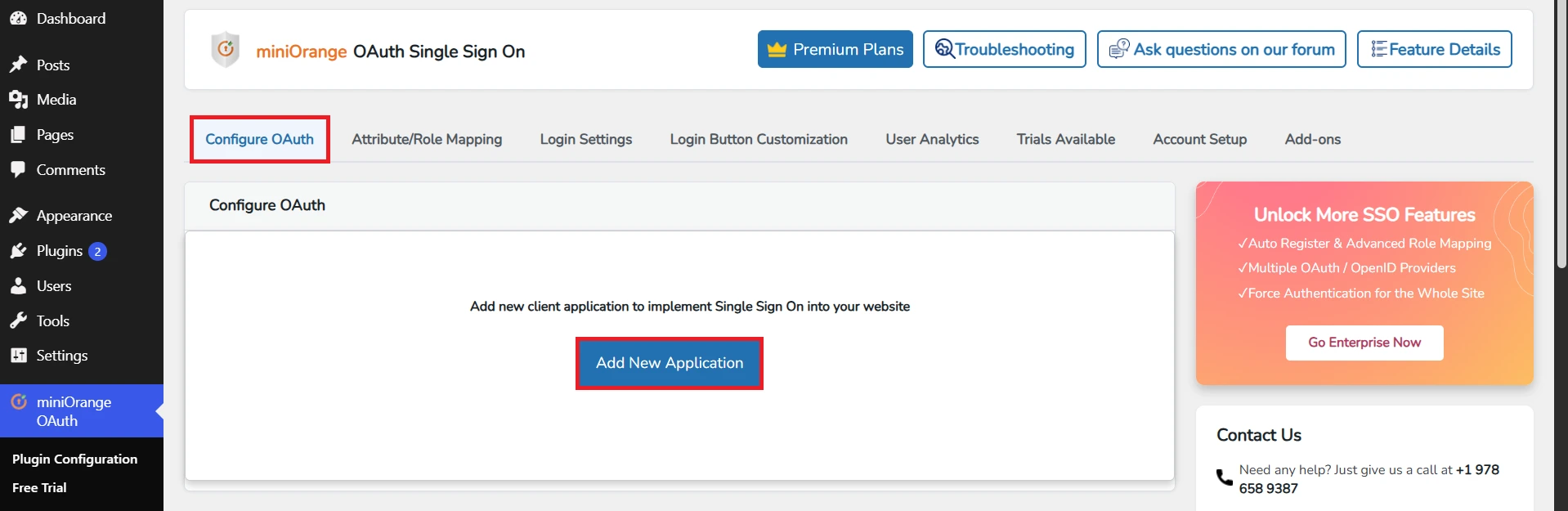





Etapa 3: Mapeamento de atributos do usuário
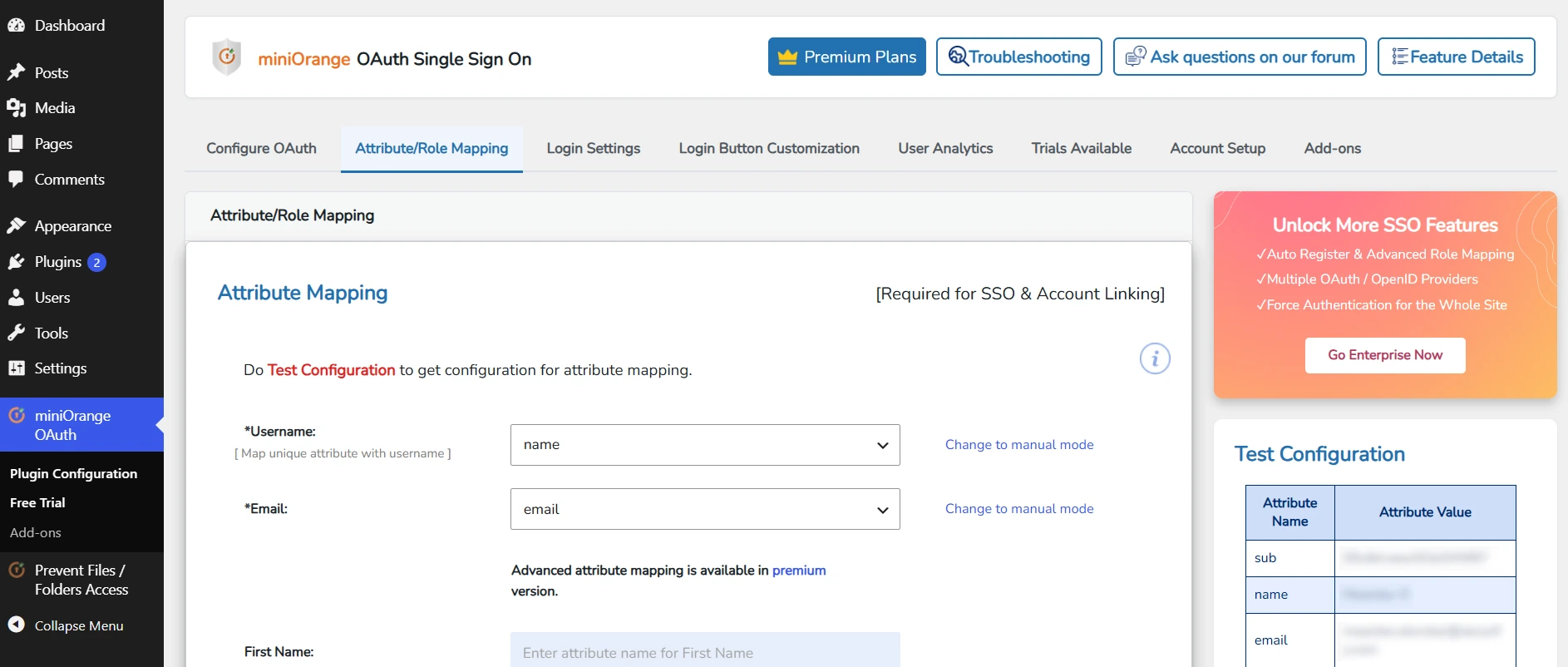
- O Mapeamento de Atributos do Usuário é obrigatório para permitir que os usuários façam login no WordPress com sucesso. Configuraremos os atributos do perfil de usuário para o WordPress usando as configurações abaixo.
Encontrando atributos do usuário:
- Acesse Configurar OAuth aba. Role para baixo e clique em Configuração de Teste.

- Você verá todos os valores retornados pelo seu provedor OAuth para o WordPress em uma tabela. Se você não vir os valores de Nome, Sobrenome, E-mail ou Nome de Usuário, faça as configurações necessárias no seu provedor OAuth para que essas informações sejam retornadas.

- Depois de ver todos os valores na Configuração de Teste, vá para Mapeamento de Atributos/Funções Na aba, você encontrará a lista de atributos nos menus suspensos.
Etapa 4: Configurações de login
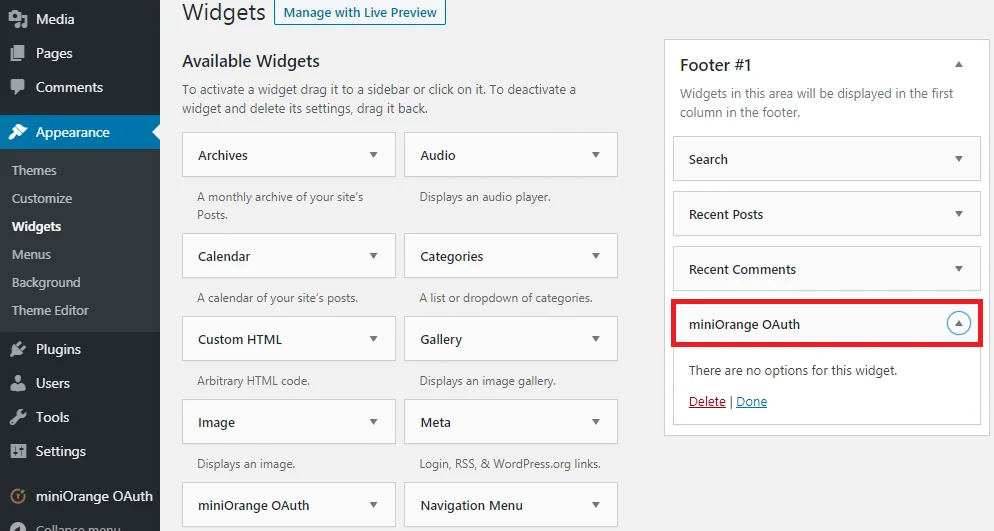
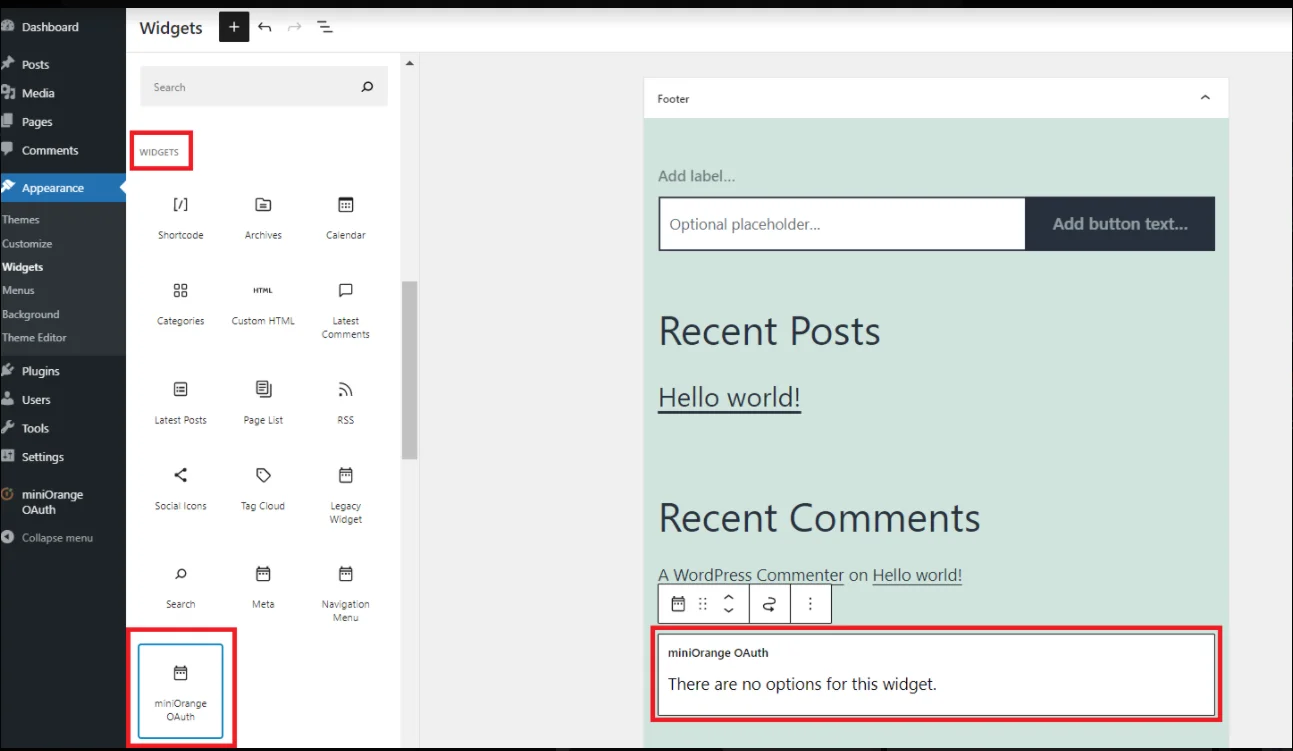
- As configurações na aba Configurações de Single Sign-On (SSO) definem a experiência do usuário para o Single Sign-On (SSO). Para adicionar um widget de login Canvas à sua página WordPress, siga os passos abaixo.
- WordPress 5.7 e inferior
- WordPress 5.8
- WordPress 5.9 e superior


Neste guia, você configurou com sucesso o Single Sign-On (SSO) do Canvas , definindo o Canvas como provedor OAuth e o WordPress como cliente OAuth usando nosso plugin OAuth Single Sign-On (cliente OAuth e OpenID Connect) para WordPress. Essa solução garante que você esteja pronto para implementar acesso seguro ao seu site WordPress usando as credenciais de login do Canvas em poucos minutos.
SSO do Canvas com mapeamento de funções do Learndash



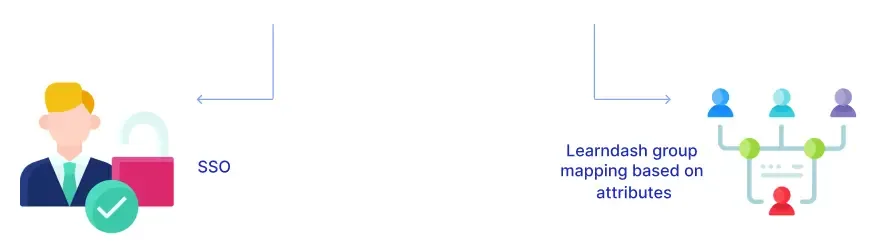
Se você utiliza o LearnDash como seu LMS para WordPress e deseja atribuir diferentes cursos do LearnDash aos seus usuários (Classlink, Clever, Google Classroom) com base em suas escolas ou turmas (como jardim de infância 1, jardim de infância 2), você pode usar nosso complemento de integração do LearnDash para WordPress. Com ele, em vez de adicionar cada pessoa individualmente a um curso específico do LearnDash, podemos atribuí-las diretamente ao curso durante o SSO, com base em grupos e funções de usuários, para que possam acessar o curso diretamente do site WordPress.
Artigos Relacionados
Obrigado pela sua resposta. Entraremos em contato em breve.
Algo deu errado. Envie sua consulta novamente.


