Procurar Resultados :

×

Registrar Contato

Como configurar o login social do Line em um site WordPress | Login social para WordPress


Integração of Line Login social (Linha SSO) para WordPress utilizando OAuth2.0 Protocolo.
O login e registro social do miniOrange permite que seus usuários usem seus Line conta para fazer login/registrar-se no seu site WordPress. Dê aos seus usuários a melhor escolha, sem lembrar senhas, para Entrar/Registrar no seu site WordPress. Configure o plugin miniOrange Social Login and Register em poucos passos simples e permita que seus usuários façam login usando o Steam.

Por que devo implementar o Line Social Login / Line Sign In (Line SSO) no meu site WordPress?

O LINE é um aplicativo de mensagens gratuito. O painel de amigos mostra seus amigos, grupos e contas oficiais do LINE com uma busca na parte superior. Já o painel de bate-papos contém todos os seus bate-papos individuais e em grupo anteriores com amigos. Ao usar o Login Social do Line, seus usuários podem simplesmente fazer login com o Line e acessar seu site WordPress com um clique.
O login social é a ferramenta mais popular para implementar em seu site atualmente. Quase todos os sites permitem que o usuário faça login usando suas contas de redes sociais. Dessa forma, o usuário não precisa passar pelo processo de criação de conta no seu site. Isso também evita que você tenha que criar um sistema de cadastro. Sites de redes sociais já fazem isso e podem contar com elas para verificação do usuário.

O que é OAuth 2.0?

OAuth2.0, que significa “Autorização Aberta”, é um padrão desenvolvido para permitir que um site ou aplicativo acesse recursos hospedados por outros aplicativos web em nome de um usuário. OAuth 2.0 fornece acesso consentido e restringe as ações que o aplicativo cliente pode realizar em recursos em nome do usuário, sem nunca compartilhar as credenciais do usuário.
Embora a web seja a plataforma principal para o OAuth 2, a especificação também descreve como lidar com esse tipo de acesso delegado a outros tipos de clientes (aplicativos baseados em navegador, aplicativos web do lado do servidor, aplicativos nativos/móveis, dispositivos conectados, etc.)

O plugin Social Login para WordPress permite o login seguro no WordPress utilizando o Line como provedor OAuth e OpenID Connect. Você também pode configurar o plugin para usar diversos provedores OAuth, como Facebook, Google, Discord, Twitter, LinkedIn, Amazon, Stack Overflow, Twitch e muitos outros. Ele habilita funcionalidades avançadas de Single Sign-On (SSO), como personalização de ícones pelo usuário, redirecionamento e muito mais. Neste artigo, vamos mostrar como configurar o SSO entre o WordPress e o Line.

O Single Sign-On (SSO) do WordPress Line pode ser implementado usando nosso plugin Social Login para WordPress.

Clique aqui para saber mais sobre outros recursos que oferecemos no plugin Social Login para WordPress.


Etapas para configurar o Line Social Login no WordPress (WP)

Etapa 1: Configure o Line Social Login no seu WordPress

Siga os passos abaixo para configurar o login do Line no WordPress

mini laranja img Configurar login social da linha
  • Faça o download do Aplicação de linha (app) e inscrever-se/entrar no aplicativo no celular.
  • Use as mesmas credenciais usadas para fazer login no aplicativo móvel Line para fazer login em https://developers.line.biz/.
  • No menu superior, clique em Produtos.
  • Login do aplicativo Line, produtos Line para WordPress
  • Nas opções clique em Login de LINHA.
  • Aplicativo de login social Line para WordPress
  • Clique em Comece agora como mostrado na imagem abaixo.
  • linha social login aplicativo login wordpress iniciar
  • Por favor clique em Criar novo provedor e dê um nome adequado e clique em Próxima página como mostrado na imagem abaixo.
  • Login social do Line no WordPress, criar novo provedor
  • Preencha todos os detalhes requeridos.
  • Detalhes de login social do aplicativo Line no WordPress
  • Nas configurações do canal, você encontrará seu ID do canal (ID do cliente) e Segredo do canal (segredo do cliente). Por favor, copie e mantenha em mãos.
  • Login do aplicativo Line no WordPress: ID do cliente e segredo
  • Para solicitar permissão de e-mail, clique em Enviar próximo de "O email" na sessão OpenID Connect, concorde com os termos do aplicativo e envie uma captura de tela que explique ao usuário por que você precisa obter o endereço de e-mail dele e para que você o utilizará.
  • Login social do aplicativo Line com OpenID Connect
  • In configurações de aplicativos clique em editar e ADICIONAR URL de retorno/URL de redirecionamento.
  • Configuração de login do aplicativo Line no WordPress

2. Defina credenciais no plugin de login social miniOrange

  • Copie o ID do Cliente e Segredo do cliente formulário acima configurado e cole-os nos campos em Instruções.
  • Cole o Chave API e Segredo API no seu plugin de login social miniOrange (no campo ID do cliente e segredo do cliente, respectivamente).
  • Login social do Line: ID do cliente e segredo
  • Em seguida, clique em Salvar e testar configuração botão.
  • Configuração de teste de login social do Line
  • Uma notificação do plugin informando que o teste foi bem-sucedido será exibida. Isso significa que seu aplicativo personalizado será configurado corretamente. Aqui você obterá seu ID, nome de usuário e outros detalhes do aplicativo Line.
  • Agora, você pode ver o Botão de login da linha social está ativado no seu site WordPress. Isso permitirá que os usuários se conectem ao seu site usando Line.
  • Ícone de login social do Line no login online
  • Se você não conseguir adicionar ícones de login social na sua página de login/registro personalizada do seu site, você pode usar nosso shortcode o Guia Pathwork.

Você configurou com sucesso o Line Social Login para o site WordPress.


Ícones de login sociais atraentes

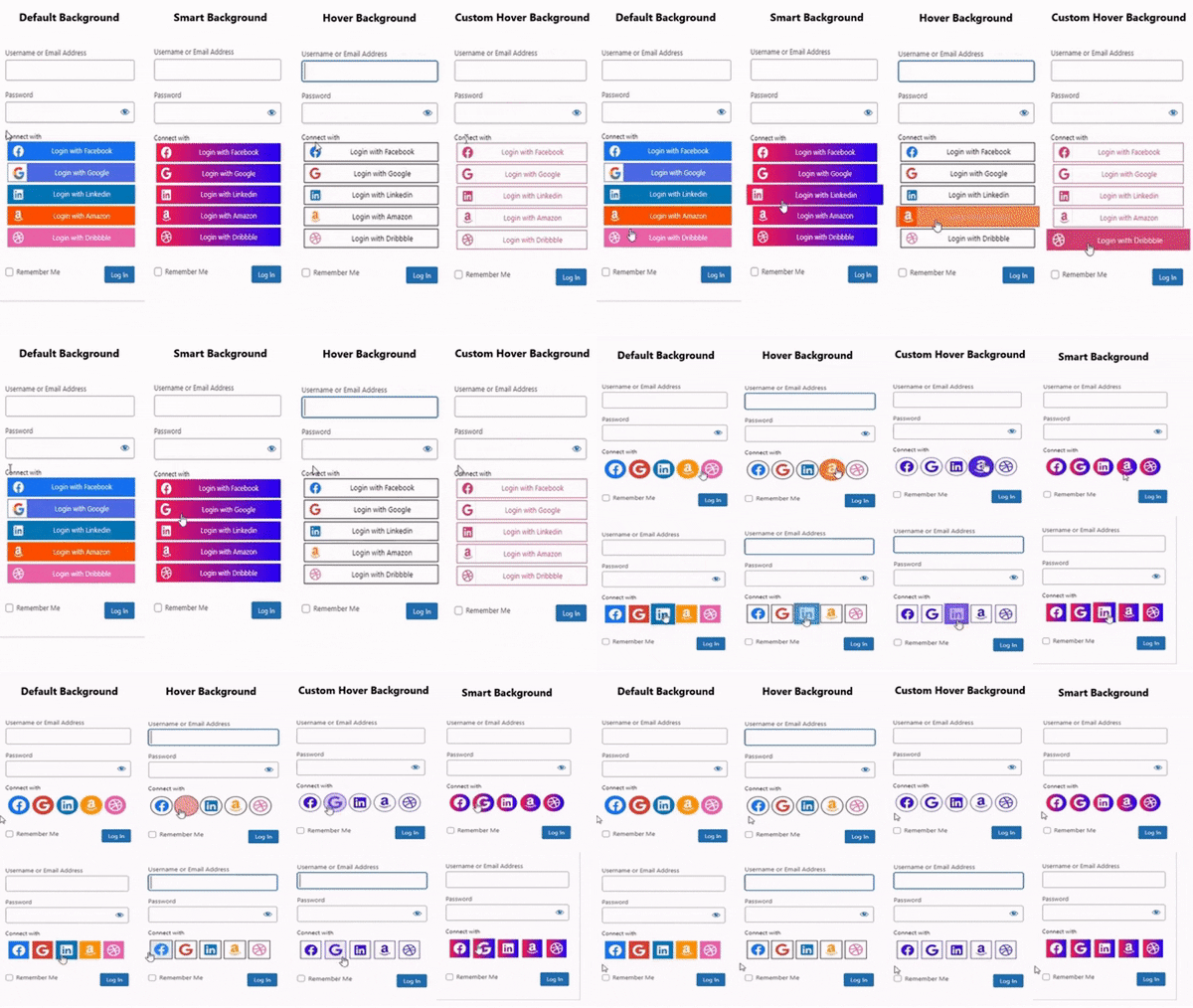
  • Também oferecemos ícones de login social atraentes na versão mais recente do plugin de login social, com 4 tipos de formatos: redondo, arredondado, quadrado e botão longo. Seis temas, incluindo Padrão, Fundo Branco, Fundo Personalizado, Focalizar, Focalizar Personalizado e Inteligente. Também oferecemos efeitos de transformação para todos os tipos de temas e botões.


Recursos adicionais


Se você estiver procurando por algo que não encontrou, envie um e-mail para socialloginsupport@xecurify.com.

Olá!

Preciso de ajuda? Estamos bem aqui!

ajuda