O que é login social?
Entrada sociais permite que os usuários se conectem a qualquer site usando várias plataformas de rede, como Facebook, Google ou Twitter. É uma forma de logon único para usuários projetados e implementados para facilitar o login para usuários finais. Usando login social os usuários podem fazer login em qualquer site de terceiros sem precisar criar uma conta.
Como funciona o login social?
O processo de login social é extremamente simples. Os usuários acessam seu site e selecionam o provedor de login social que desejam acessar. Eles preenchem seus dados no site do provedor da rede social. Assim que o processo de autenticação for concluído pelo provedor, o usuário poderá começar a usar seu site WordPress. Se for um novo usuário, ele será registrado e, se for um usuário existente, ele será conectado.
NAVER é o maior mecanismo de busca na web da Coreia do Sul, bem como uma marca global de TIC que fornece serviços como o mensageiro LINE, atualmente com mais de 200 milhões de usuários ao redor do mundo.
Com o login social, você pode usar o Naver Login no seu site e permitir que sua comunidade faça login no seu site em segundos.
O login social do Naver (Single Sign-On (SSO) do Naver) para WordPress pode ser implementado usando nosso plugin de login social para WordPress . Neste guia, veremos como implementar o login do Naver em seu site WordPress da maneira mais fácil. Para saber mais sobre outros recursos que oferecemos no plugin de login social para WordPress, clique aqui.
Etapas para configurar o login social do Naver no WordPress (WP)
Etapa 1: configure o login social do Naver em seu WordPress
Siga os passos abaixo para configurar o login do Naver no WordPress
 Configurar login social do Naver
- Para obter detalhes do aplicativo Naver, acesse: https://developers.naver.com/apps/.
- Após efetuar login, navegue até Aplicativo e selecione Registro do aplicativo.

- Na tela seguinte você irá configurar seu aplicativo

- Certifique-se de selecionar Web para PC forme o Adicionar um ambiente suspenso, isso solicitará URIs de redirecionamento válidos

- Na próxima aba você encontra o ID do Cliente e o Segredo, conforme mostrado abaixo.

2. Defina credenciais no plugin de login social miniOrange
- vá ao miniOrange Social Login → Clique em Configurar aplicativos → clique em Naver:
- Copie o ID do Cliente e Segredo do cliente formulário acima configurado e cole-os nos campos em Instruções.

- Em seguida, clique em Salvar e testar configuração botão.

- O aplicativo personalizado será configurado corretamente quando a configuração do teste for bem-sucedida
- Agora, você pode ver o Botão de login social do Naver está ativado no seu site WordPress. Isso permitirá que os usuários se conectem ao seu site usando Naver.

- Se você não conseguir adicionar ícones de login social na sua página de login/registro personalizada do seu site, você pode usar nosso shortcode o Guia Pathwork.
Você configurou com sucesso o login social do Naver para o site WordPress.
Ícones de login sociais atraentes
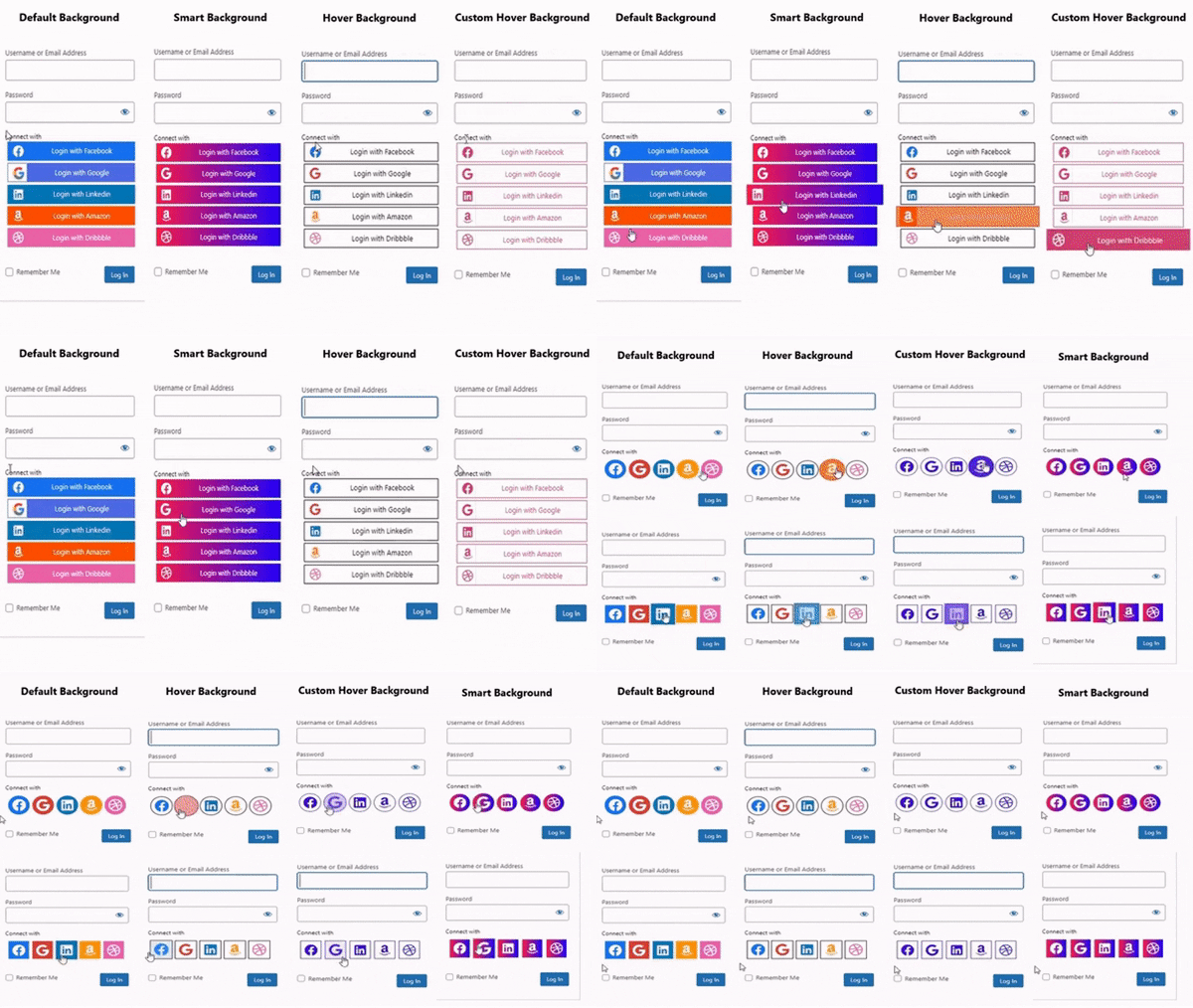
- Também oferecemos ícones de login social atraentes na versão mais recente do plugin de login social, com 4 tipos de formatos: redondo, arredondado, quadrado e botão longo. Seis temas, incluindo Padrão, Fundo Branco, Fundo Personalizado, Focalizar, Focalizar Personalizado e Inteligente. Também oferecemos efeitos de transformação para todos os tipos de temas e botões.
Recursos adicionais
Se você estiver procurando por algo que não encontrou, envie um e-mail para socialloginsupport@xecurify.com.



