
Configurar OTP sobre WhatsApp como método 2FA no DotNetNuke (DNN)
Visão geral
A autenticação de dois fatores para DotNetNuke (DNN) permite adicionar uma segunda camada de segurança à página de login padrão do DotNetNuke . O envio de senha única (OTP) via WhatsApp é um método seguro e prático para autenticação de dois fatores , enviando senhas de uso único diretamente para o número de WhatsApp cadastrado do usuário. Esse método aumenta a segurança e, ao mesmo tempo, proporciona uma experiência rápida e amigável para a verificação de identidade. Nosso provedor de autenticação de dois fatores para DotNetNuke (DNN) oferece diversos métodos de autenticação, incluindo Google Authenticator, Microsoft Authenticator, OTP via SMS, OTP via e-mail, notificações push do Duo e muito mais.



Pré-requisitos: Download e instalação
- Baixar o pacote para o provedor de autenticação de dois fatores (2FA) do DNN.
- Faça upload do pacote de instalação dnn-two-factor-authentication-provider_xxx_install acessando Configurações > Extensão > Instalar extensão.
- Agora, na aba Extensões instaladas, selecione Sistemas de Autenticação. Aqui você pode ver o Provedor de autenticação miniOrange DNN 2FA.
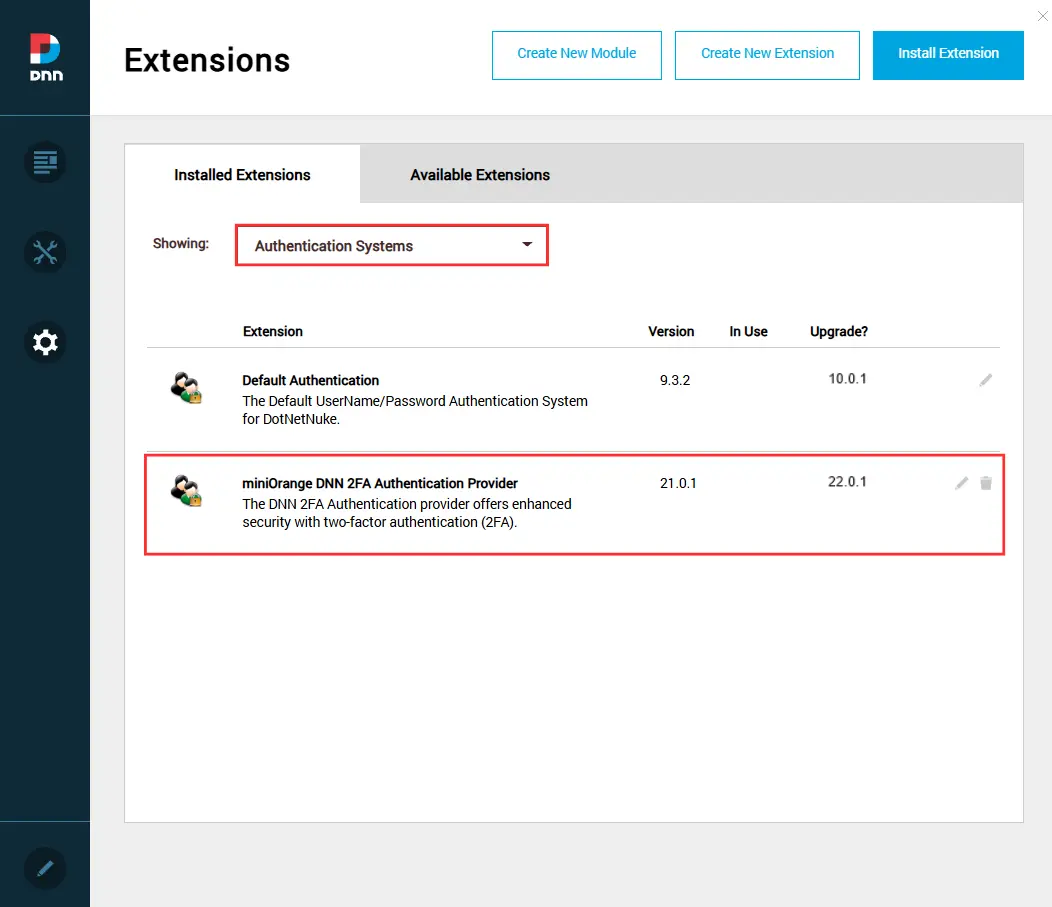
- Você concluiu a instalação do Provedor de Autenticação 2FA no seu site DNN.
Configurar OTP pelo WhatsApp
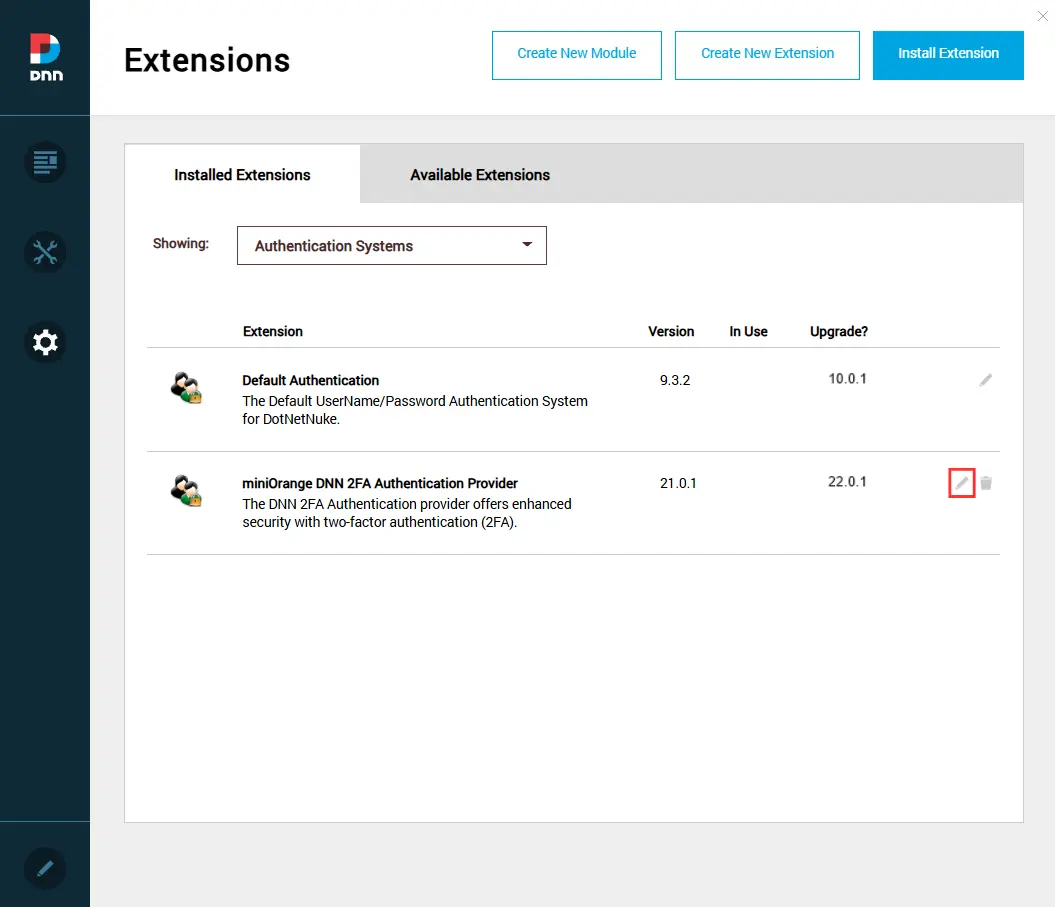
- Clique no ícone de lápis, conforme mencionado na imagem abaixo, para configurar o Provedor de Autenticação DNN 2FA.
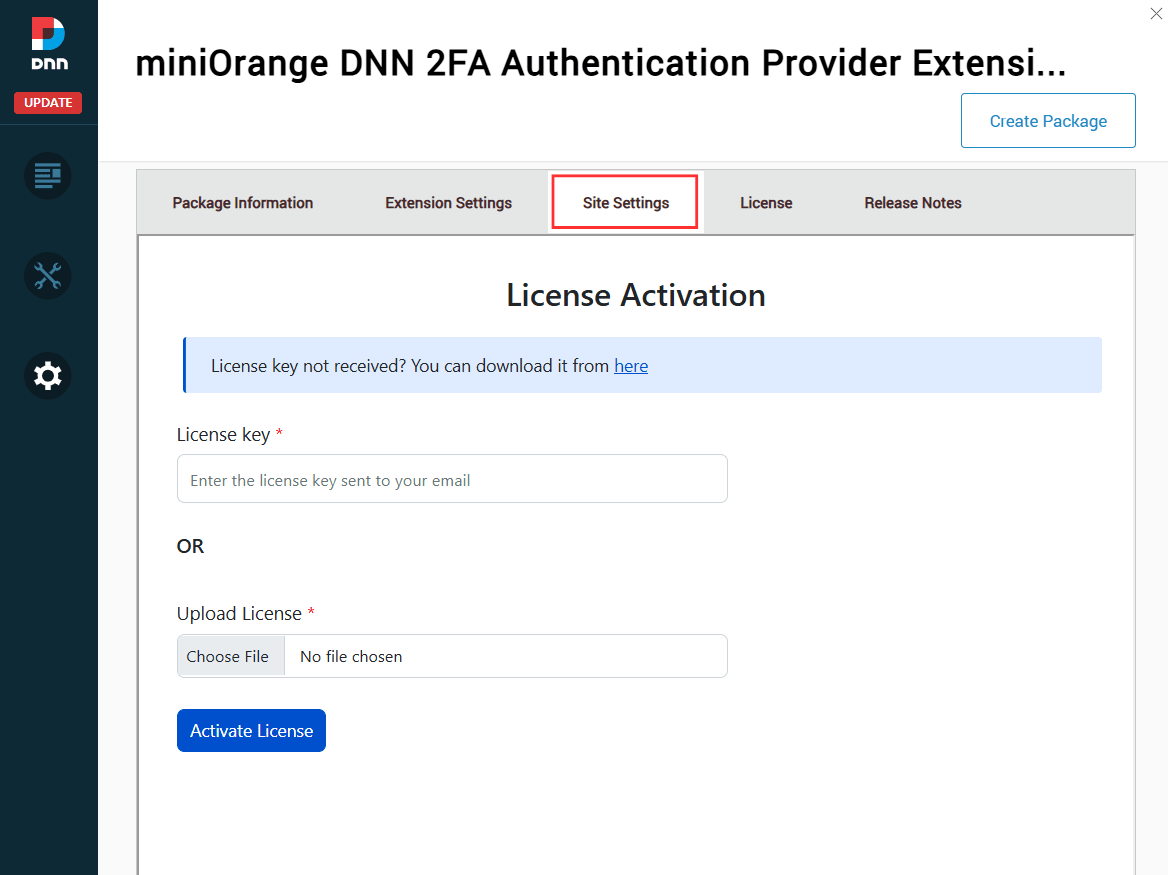
- Navegue até a Configurações do site guia para configurar a autenticação de dois fatores (2FA) do DNN.
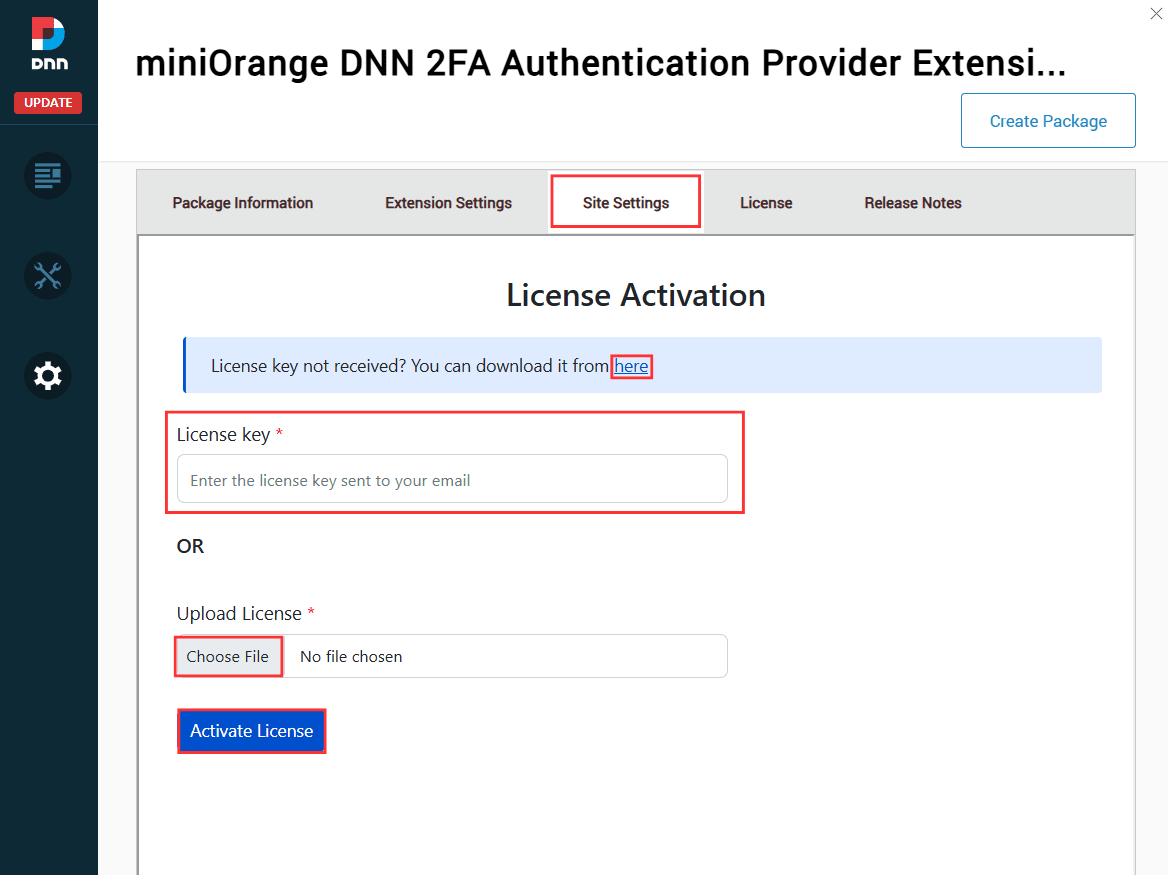
- Para ativar a autenticação de dois fatores (2FA) do DNS, insira o seguinte: chave de licença recebido por e-mail no campo de entrada fornecido.
- Se você não recebeu a chave de licença, clique em "aqui" link para baixar e depois fazer o upload do arquivo de licença usando o Escolher Ficheiro botão.
- Clique no Ativar licença botão para concluir a ativação.
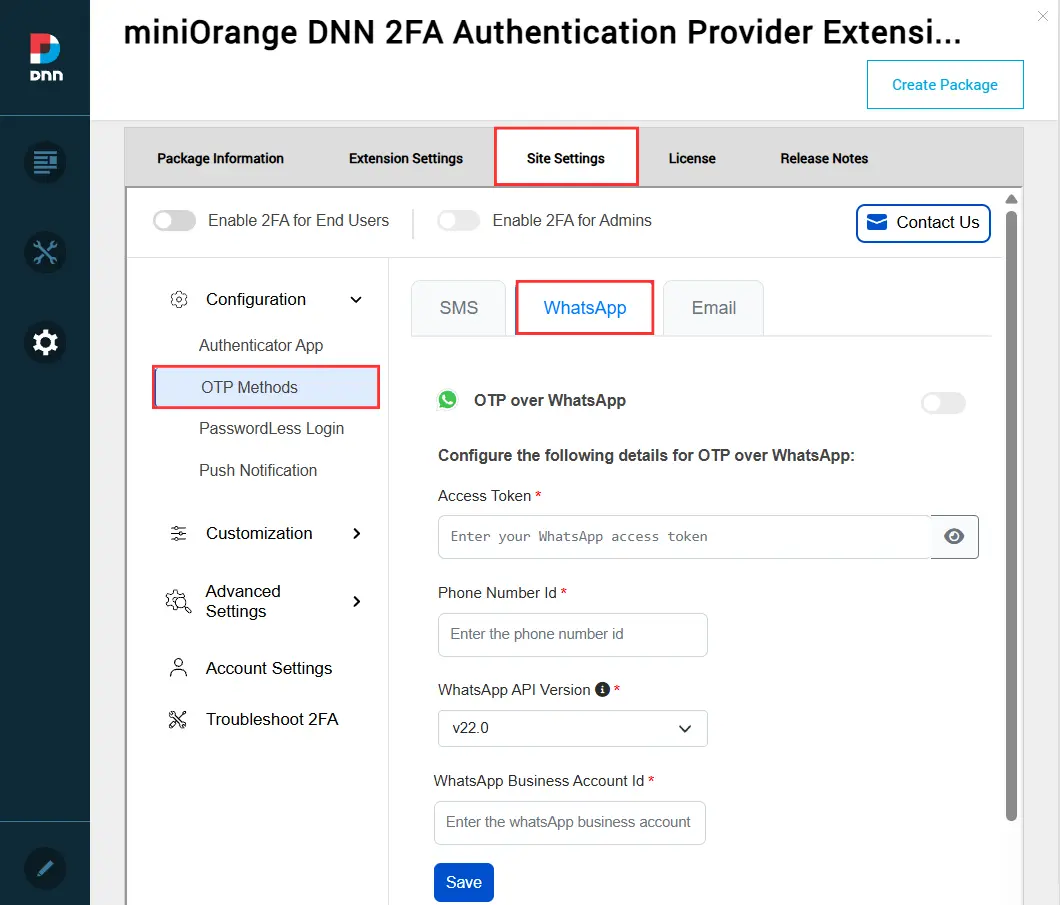
- Após a ativação, vá para Configuração > Métodos OTPe selecione o Método WhatsApp.
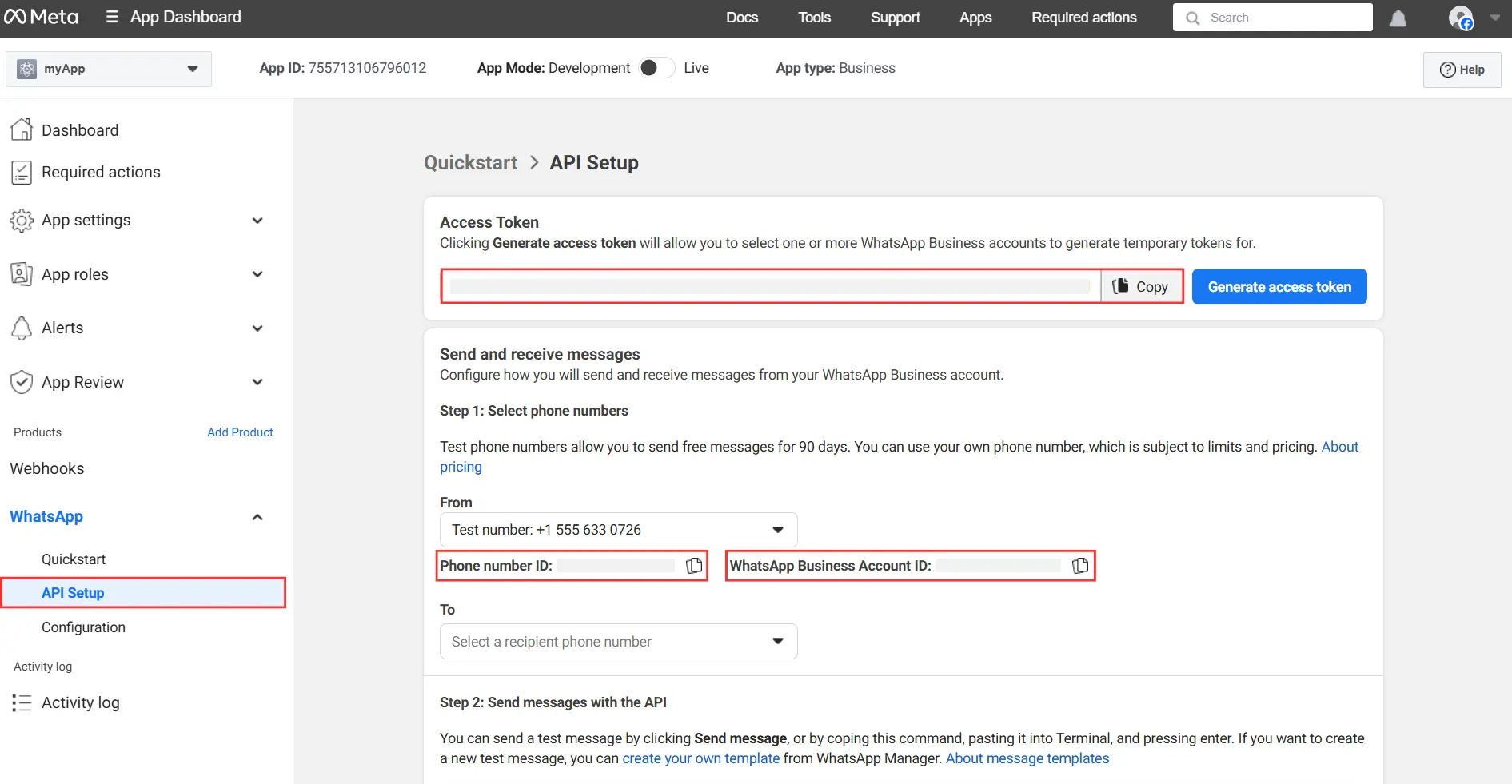
- Entre na sua conta Meta e vá para WhatsApp > Configuração da API. Aqui você pode encontrar seu token de acesso, ID do número de telefone e ID da conta comercial do WhatsApp — credenciais necessárias para enviar OTPs por meio da sua conta do WhatsApp Business.
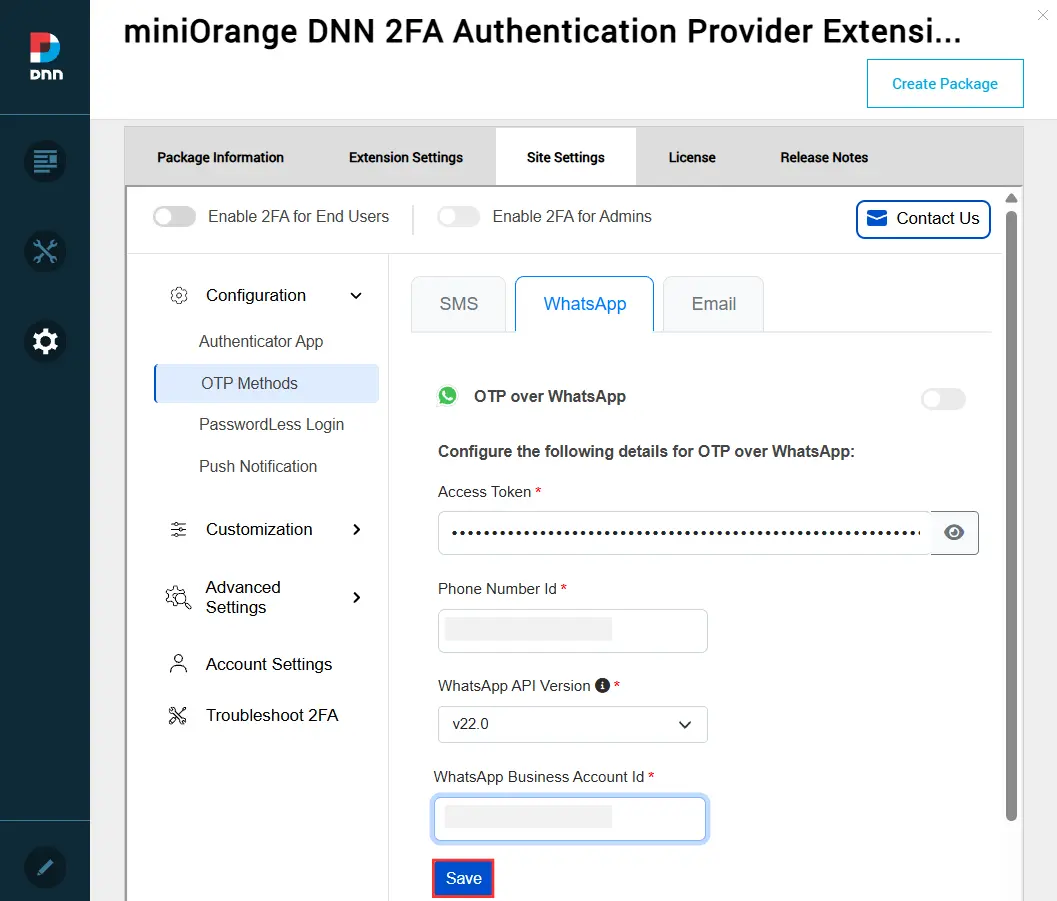
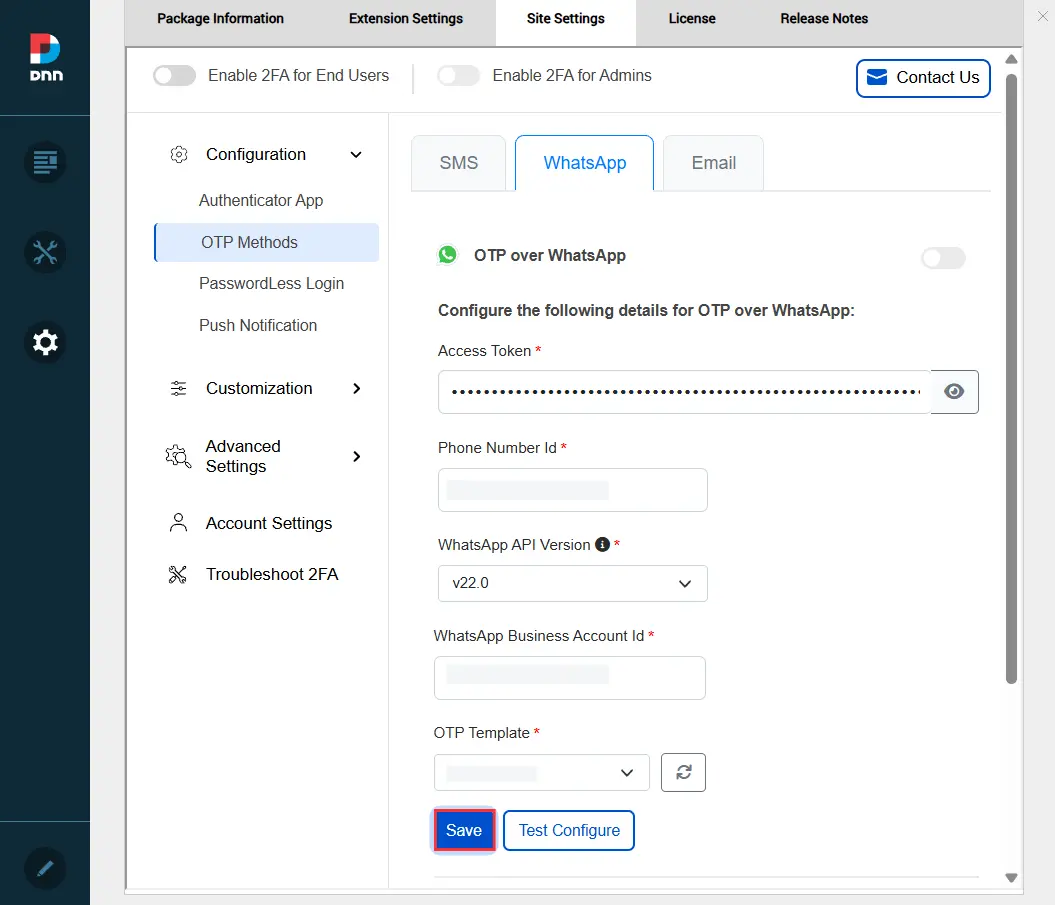
- Agora, insira os detalhes necessários nos campos correspondentes no WhatsApp guia sob Métodos OTP, e clique no botão "Salve " botão.
-
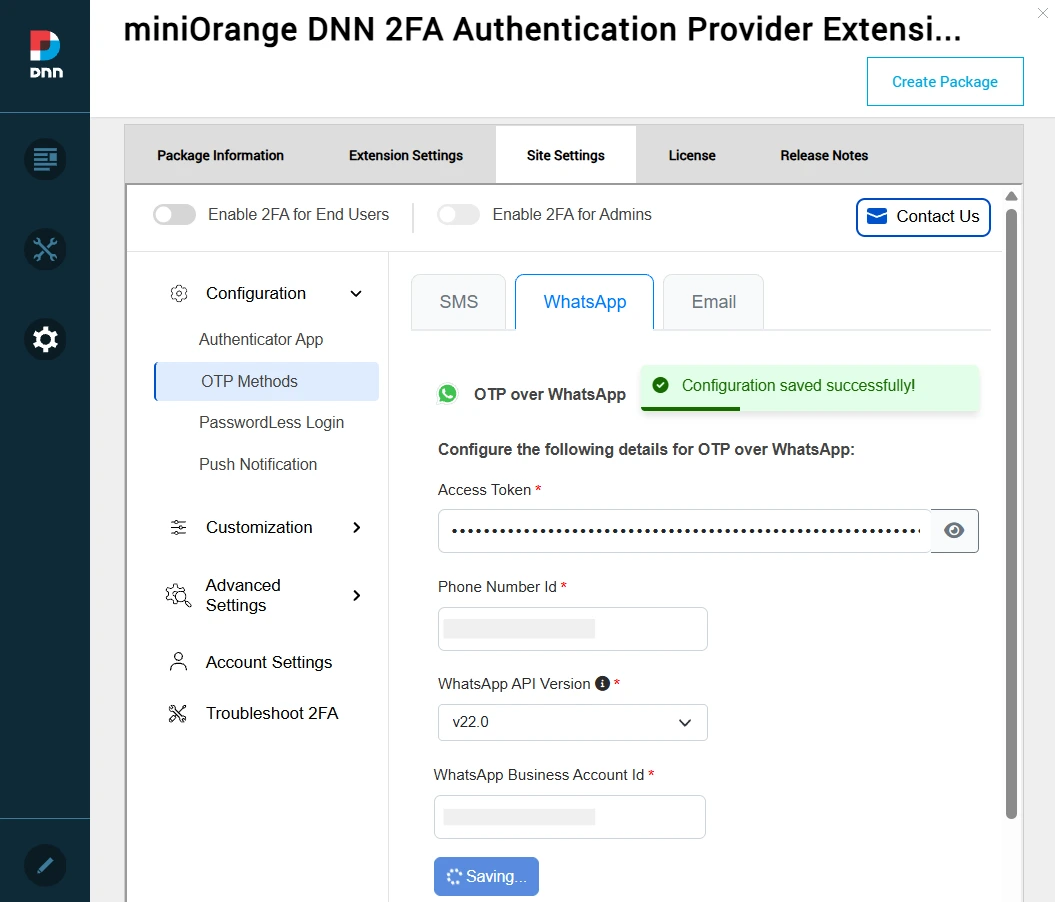
Depois de clicar no "Salve " botão, sua configuração será salva e uma notificação de sucesso aparecerá.
Depois que a configuração for salva, todos os modelos vinculados à sua conta do WhatsApp serão carregados automaticamente.
- Debaixo Modelo OTP, selecione o modelo desejado no menu suspenso e clique em "Salve " botão.
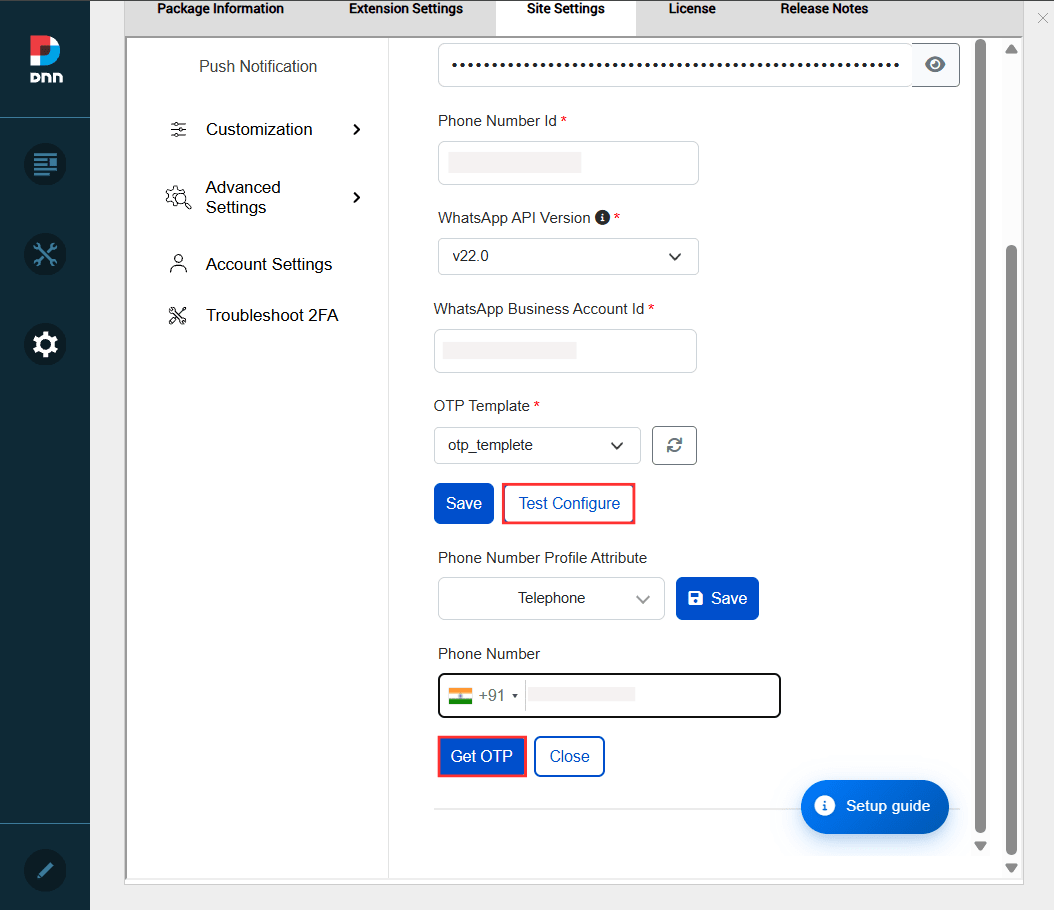
- Em seguida, clique no botão "Teste de configuração" botão, selecione o Atributo de perfil de número de telefone, salve-o, insira o número de telefone e clique em "Obtenha OTP" botão.
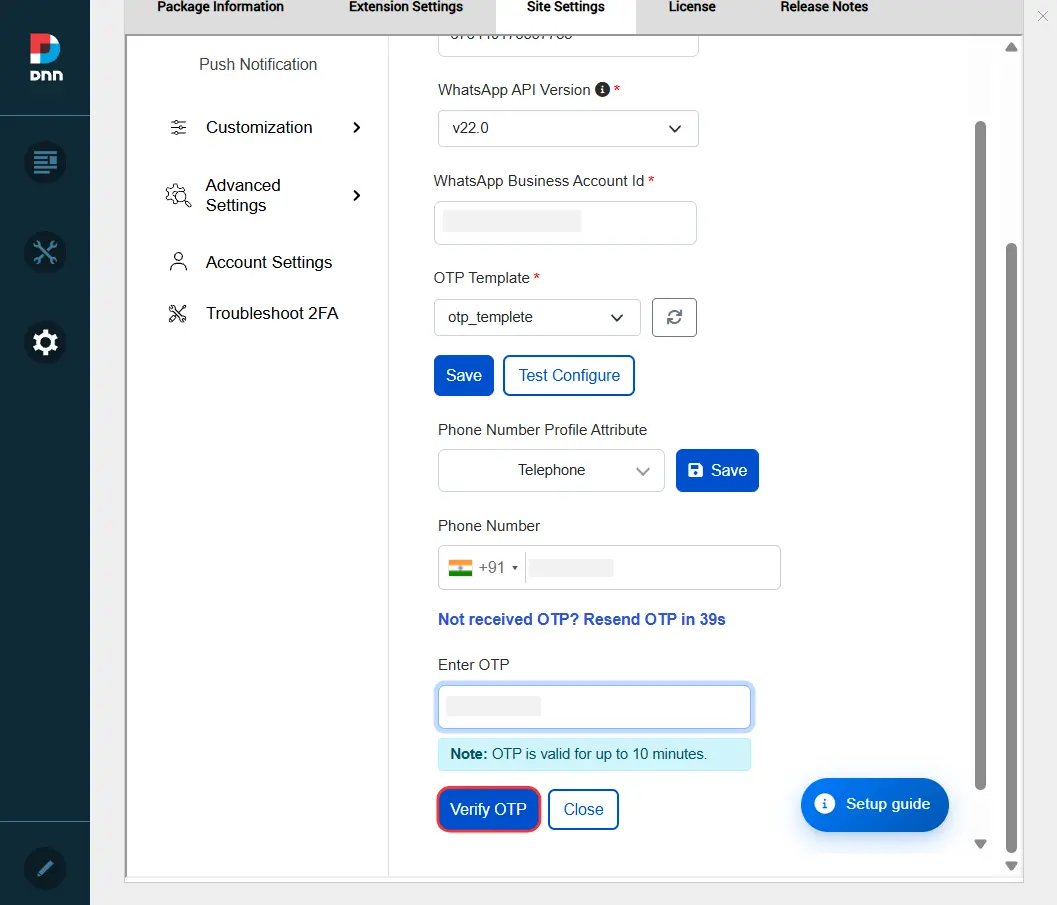
- Após clicar no botão "Obter OTP", o usuário receberá uma senha de uso único (OTP) no WhatsApp no seu número de celular registrado.
- Digite o OTP recebido e clique em Verificar OTP botão, após verificar o OTP o método será configurado e poderá ser habilitado para o usuário final.
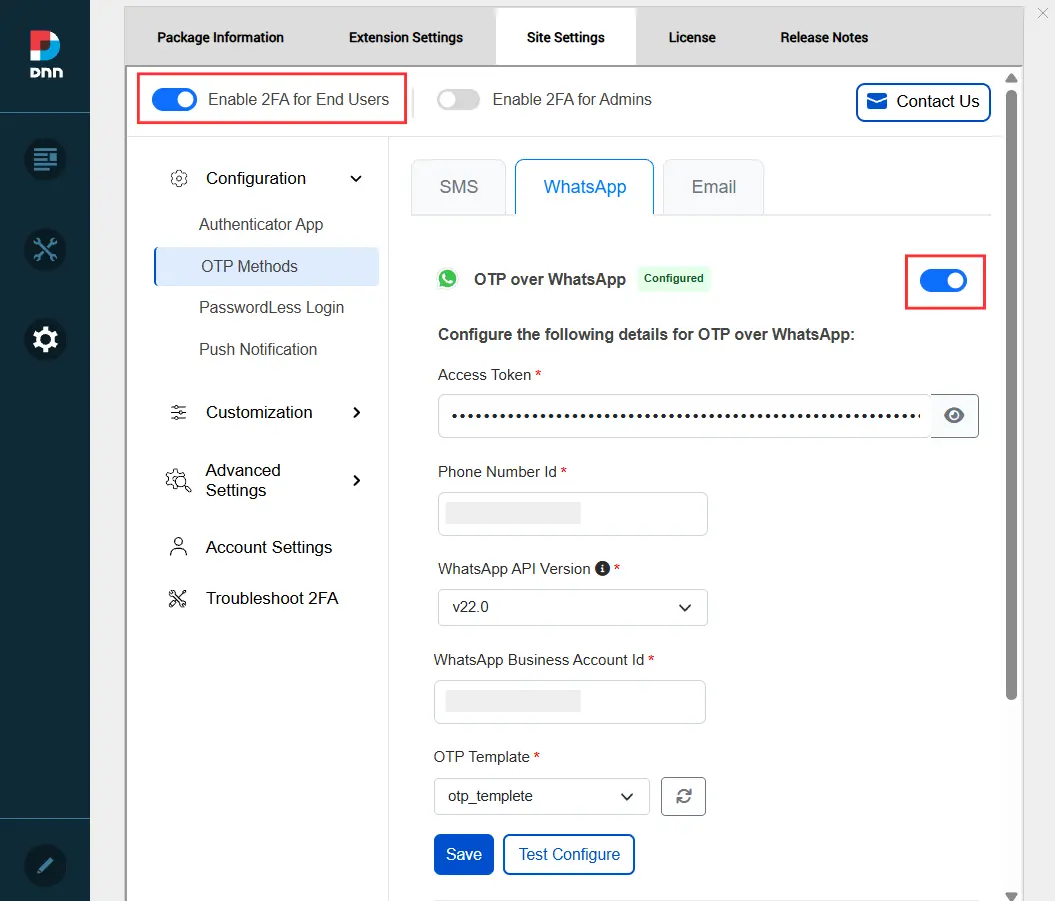
- Para habilitar o método para usuários finais, clique no botão de alternância OTP sobre WhatsApp e Habilitar 2FA para usuários finais botão de alternância.
Login do usuário final
- Quando o usuário final efetua login, o Configuração de autenticação de dois fatores página será exibida. Clique Seguinte para prosseguir com a configuração.
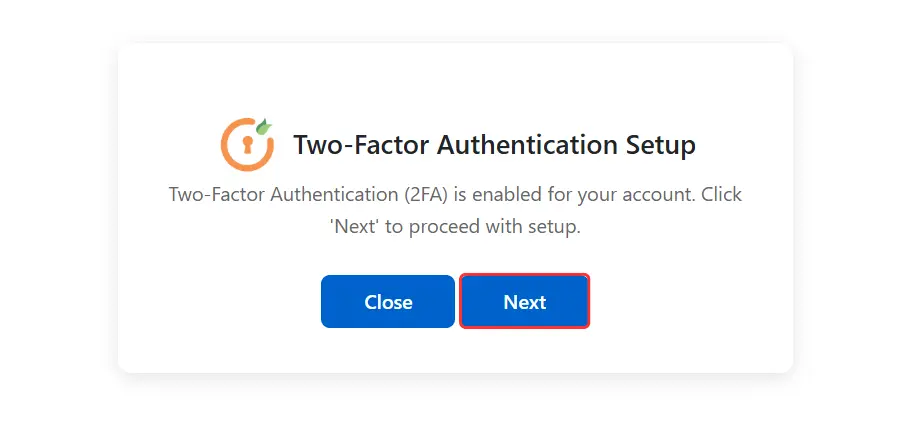
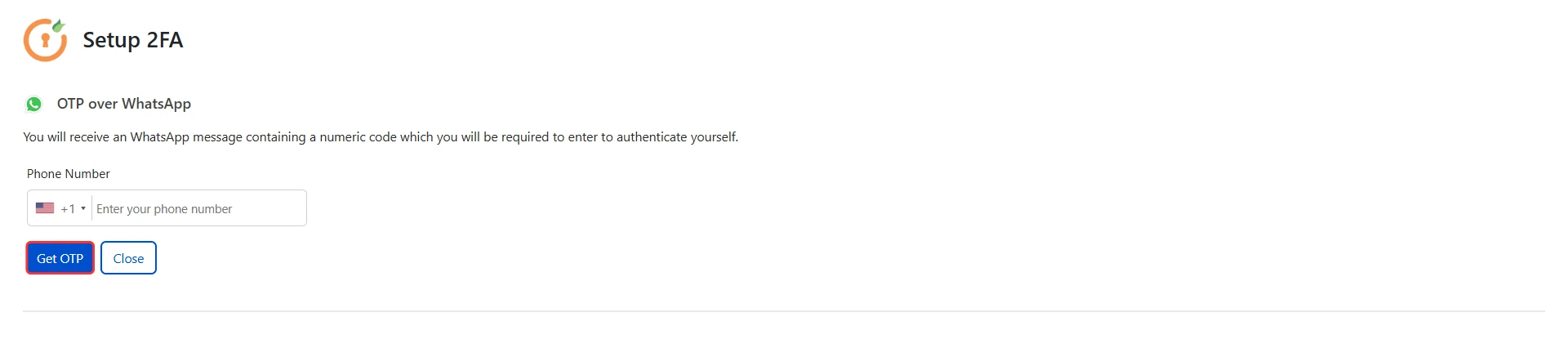
- Na página Configuração 2FA, clique em Estabelecer botão para continuar.

- Digite seu número de telefone no campo fornecido e clique em Obter OTP botão.
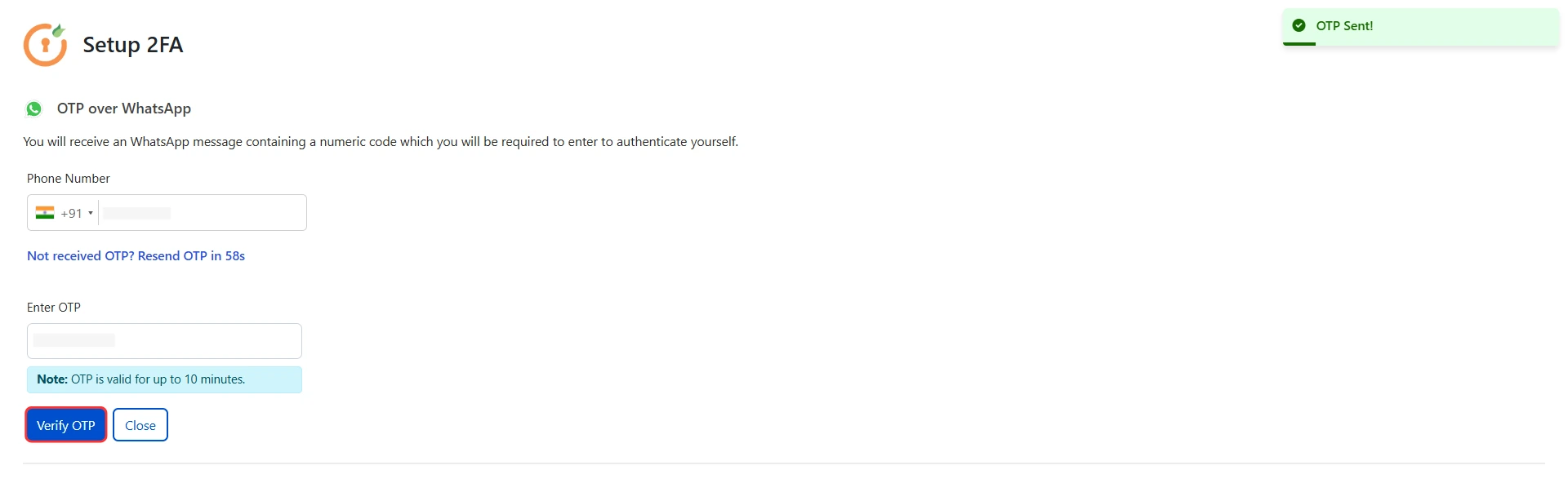
- Digite o OTP recebido no WhatsApp no seu número de celular cadastrado e clique em Verificar OTP botão.
- Na tela de verificação, informe o código enviado para o seu número do WhatsApp cadastrado e clique no botão Validar botão.
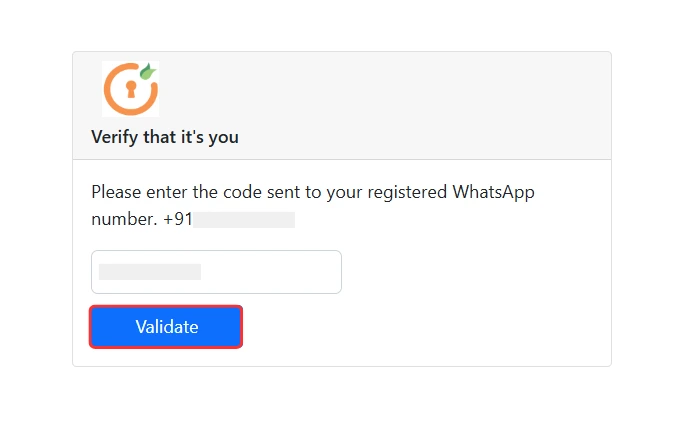
- Depois que o código for validado com sucesso, o usuário final será conectado ao aplicativo.
Artigos Relacionados
Contato
Entre em contato conosco pelo endereço dnnsupport@xecurify.com e nossa equipe o ajudará a configurar a autenticação de dois fatores (2FA) no DotNetNuke (DNN) usando um código OTP enviado pelo WhatsApp. Nossa equipe o ajudará a selecionar a solução/plano mais adequado às suas necessidades.


