Como configurar o complemento WooCommerce Integrator com SAML/OAuth no WordPress?
Visão geral
Este guia explica como configurar o complemento WooCommerce Integrator com autenticação única (SSO) via SAML ou OAuth. Ele mostra como mapear atributos de usuário para campos de finalização de compra do WooCommerce e preencher automaticamente as informações do cliente durante o login. Você também aprenderá como atribuir funções do WooCommerce com base nos atributos recebidos do seu provedor de identidade.
Pré-requisitos: Download e instalação
Configurar o complemento de integração do WooCommerce
- SAML
- Conexão OAuth / OpenID
Configure o complemento WooCommerce Integrator com o plugin OAuth Client Single Sign-On (SSO).
O miniOrange WooCommerce Integrator permite mapear os atributos enviados pelo seu provedor OAuth para os campos de finalização de compra do WooCommerce, preenchendo automaticamente os valores da página de finalização de compra. Você também pode associar os usuários a diferentes funções do WooCommerce com base em seus grupos de provedores OAuth.
- Para configurar o miniOrange Woocommerce Integrator você deve ter o Plug-in Woocommerce ativado e configurado no seu site WordPress.
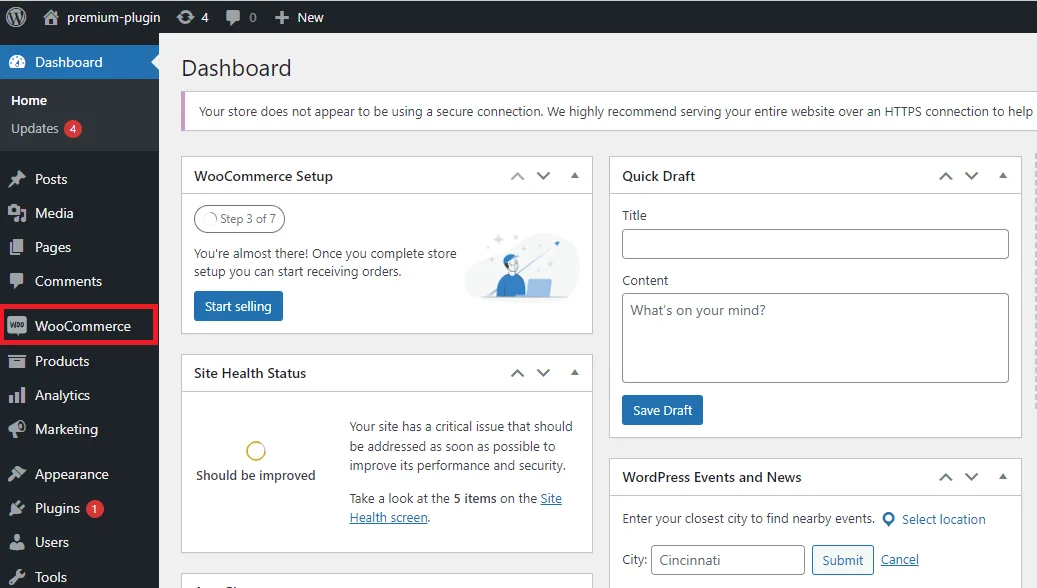
- Vou ao miniOrange Single Sign-On (SSO) Plugin para WordPress. Selecione o seu Provedor OAuth da lista.
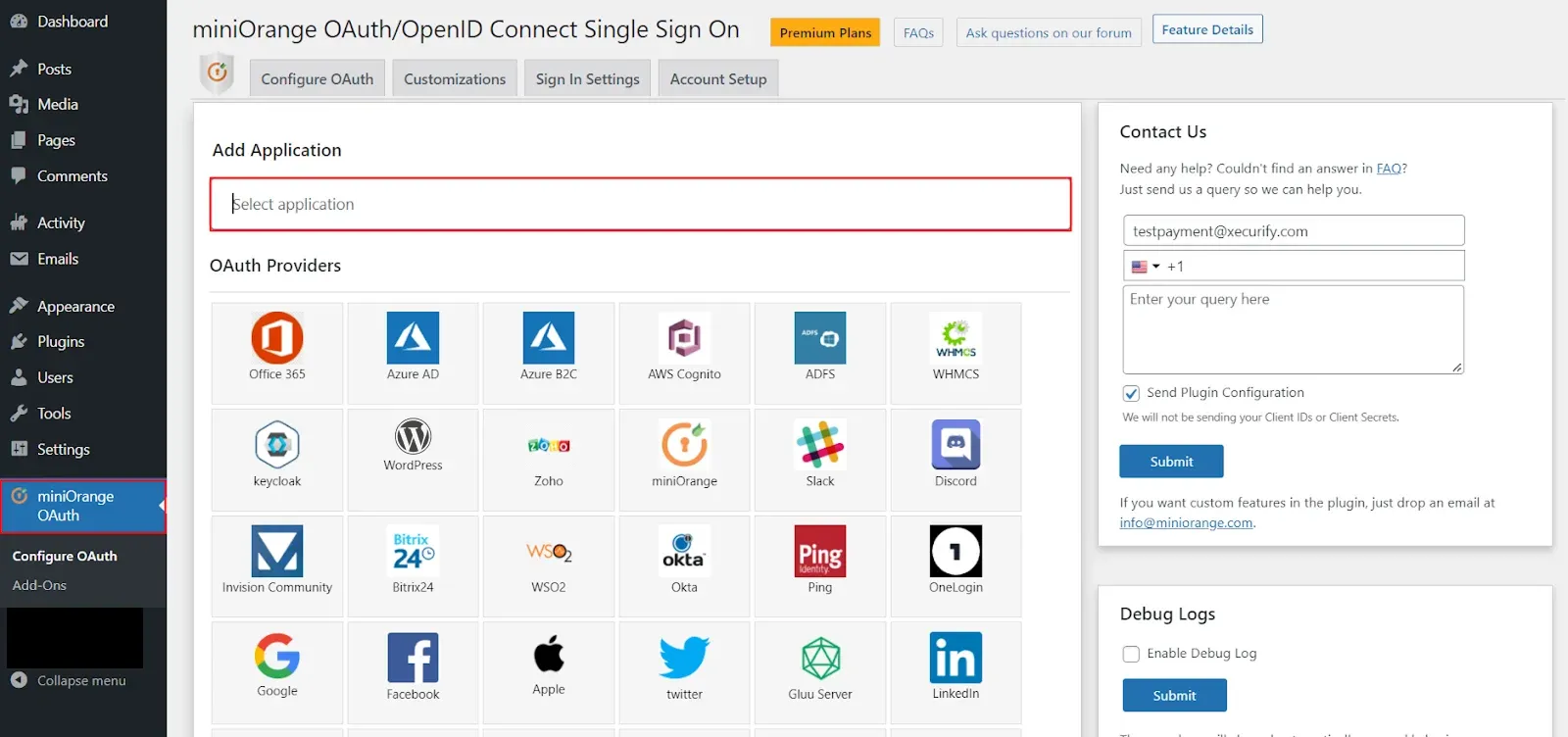
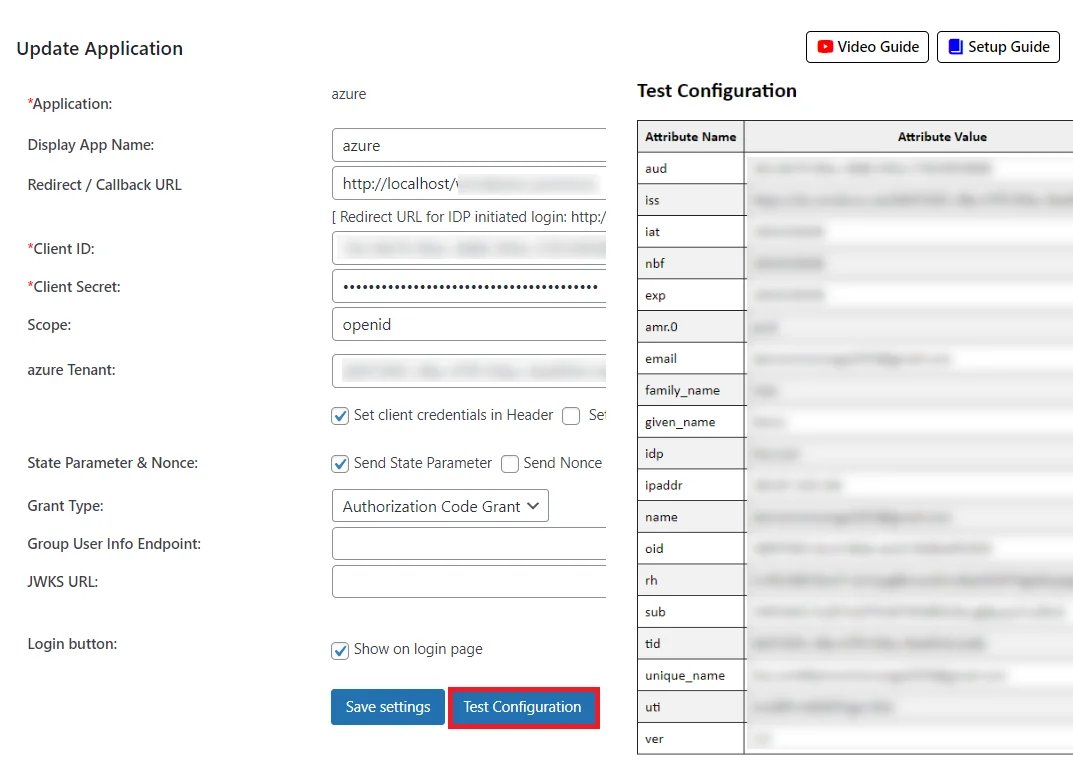
- Complete o Configuração do provedor OAuth configuração consultando os guias de configuração de aqui.. Depois de salvar as configurações, clique em Configuração de Teste botão. Você pode ver o Nome do Atributo ea sua valor na tabela de configuração de teste.
- Vou ao Complemento integrador WooCommerceSelecione o provedor OAuth que deseja usar no menu suspenso (oferecemos suporte a vários provedores OAuth para configuração).
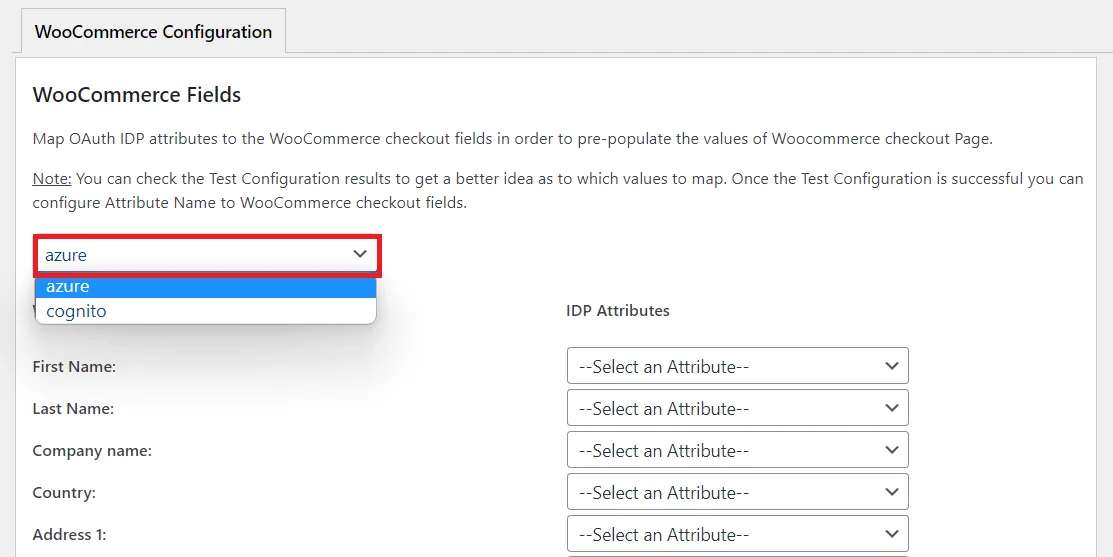
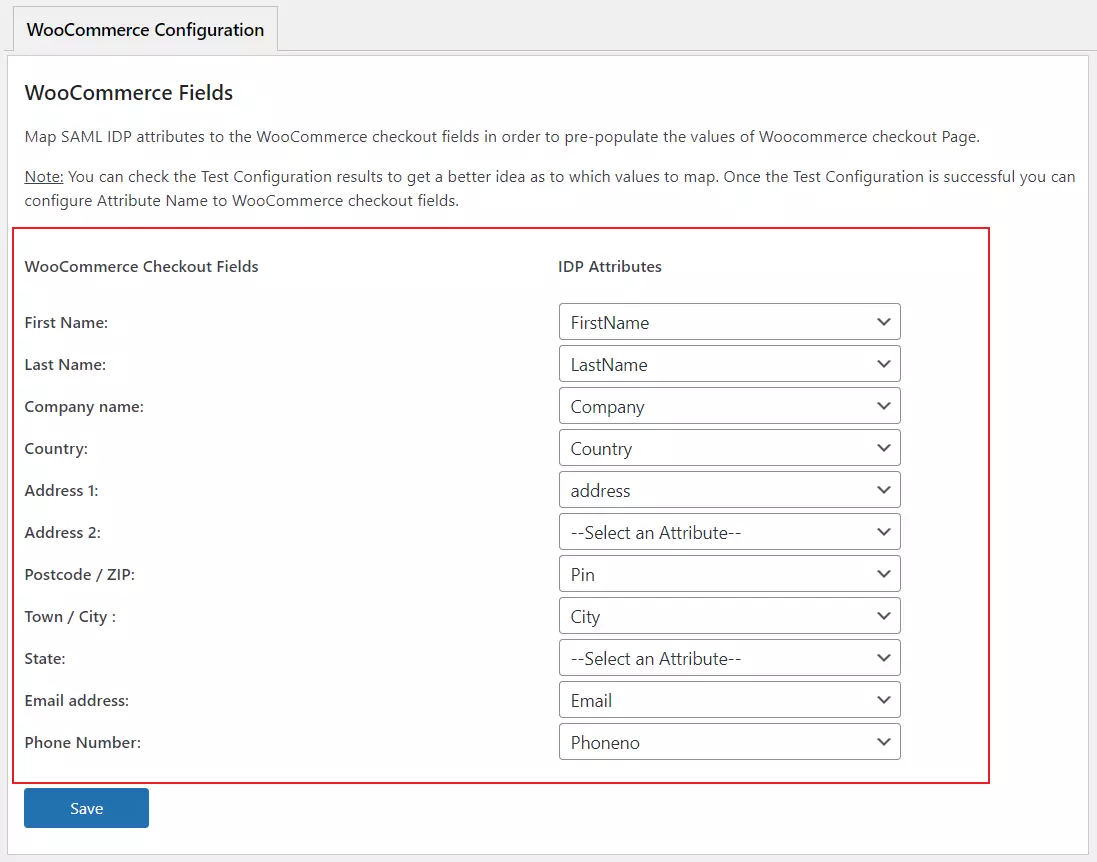
- Selecione os Atributos de usuário do provedor OAuth Na tabela de configuração de teste que você deseja preencher previamente na página de finalização da compra da sua loja WooCommerce, clique em Economize botão.

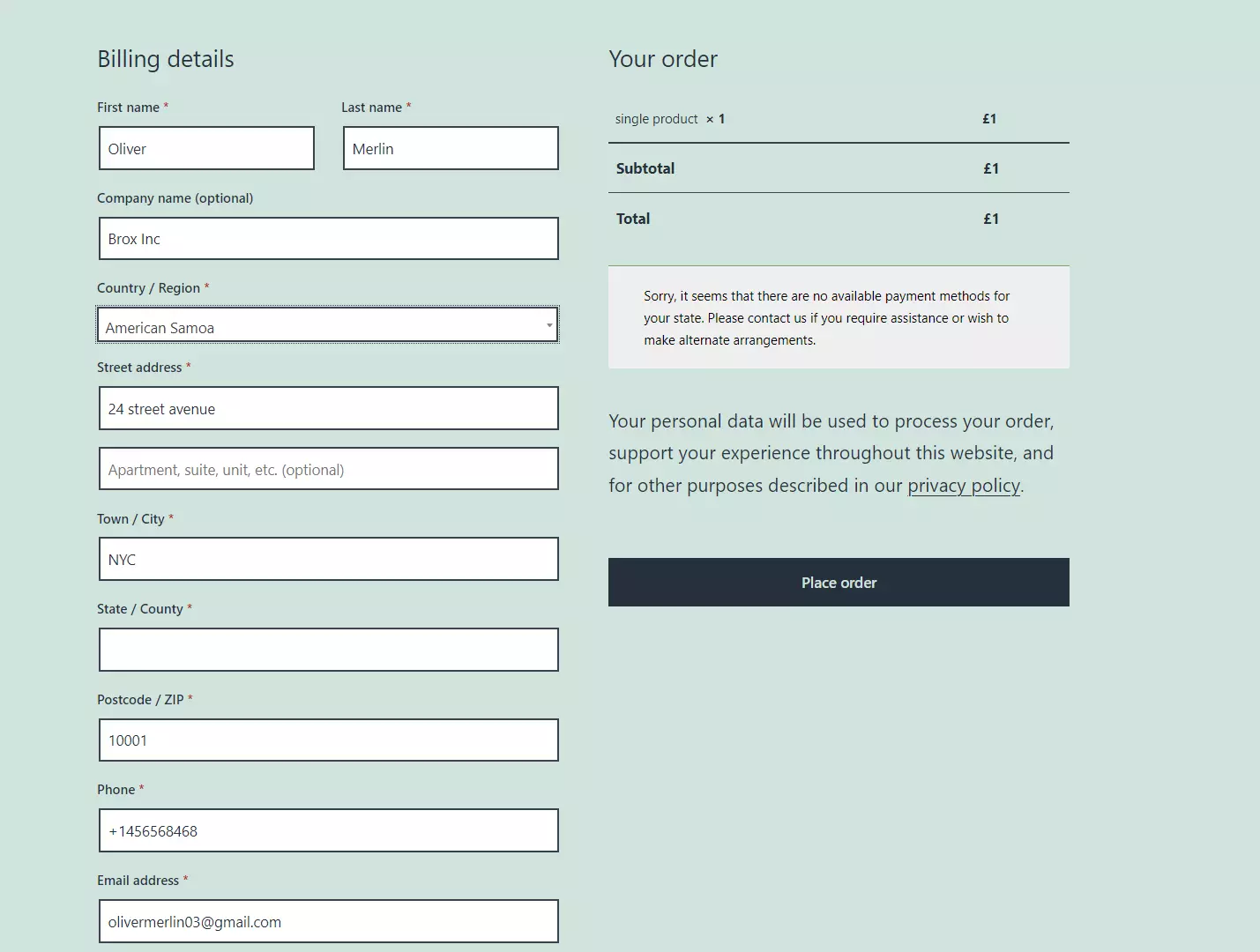
- Agora, quando um usuário realizar o SSO (Single Sign-On) em seu site, os valores enviados pelo seu provedor de identidade serão mapeados para os campos apropriados na página de finalização de compra do WooCommerce, com base no mapeamento acima.
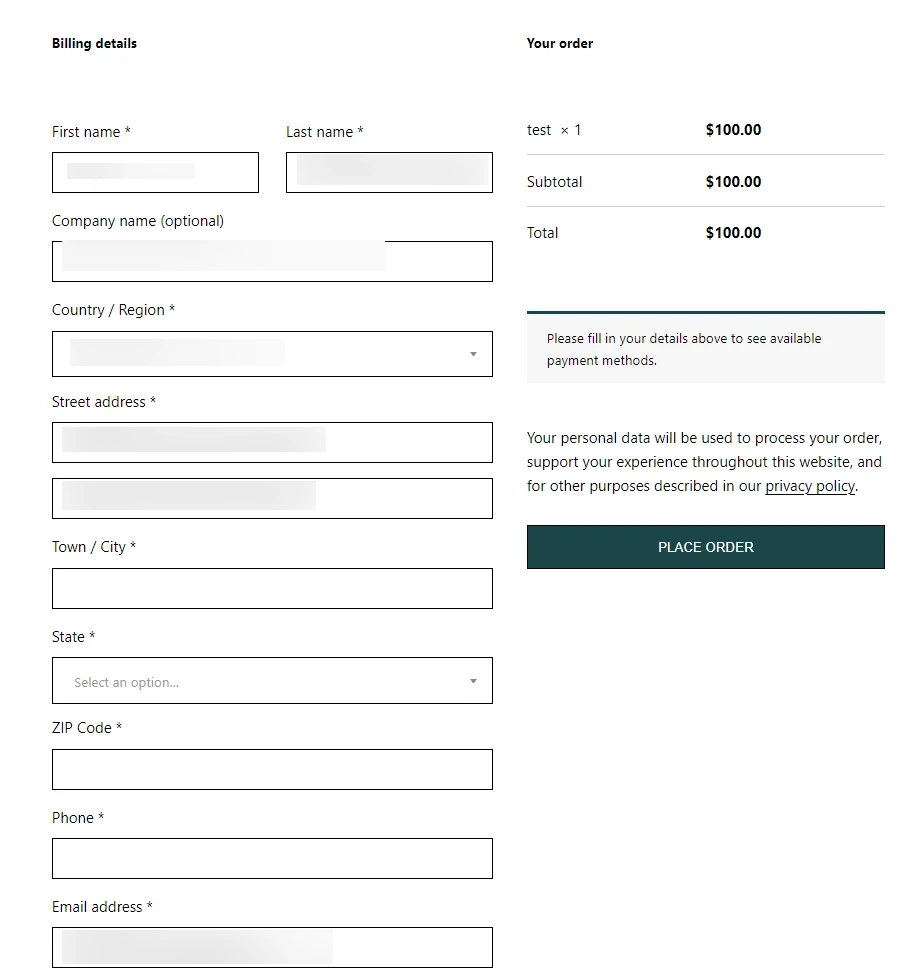
Mapeamento de funções do WooCommerce:
- Acesse Mapeamento de atributos/funções guia do plugin miniOrange OAuth/OpenID Connect Single Sign On.
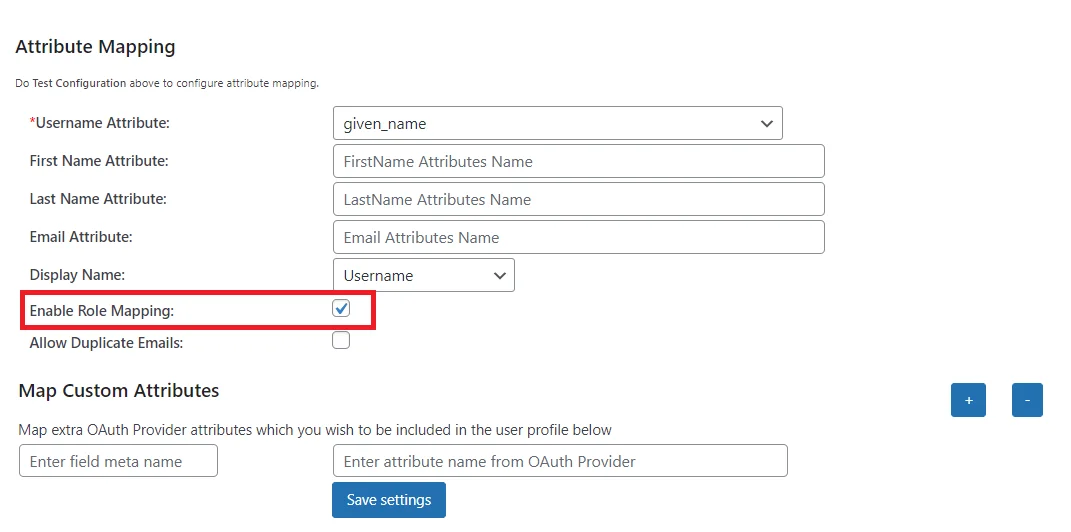
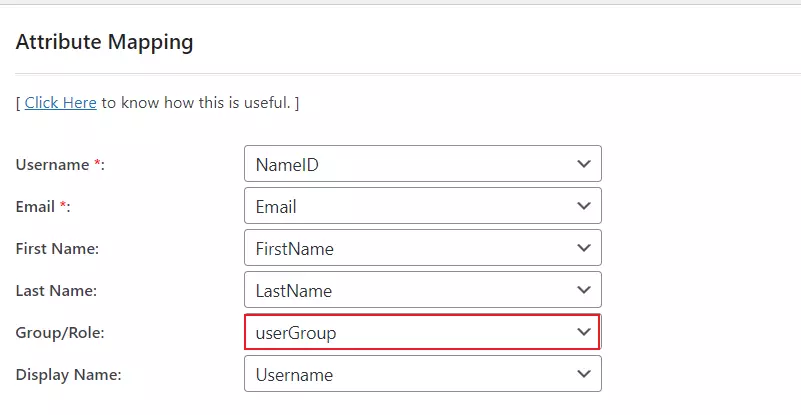
- Na seção Mapeamento de Atributos, habilite Mapeamento de Funções opção e clique em Economize botão.
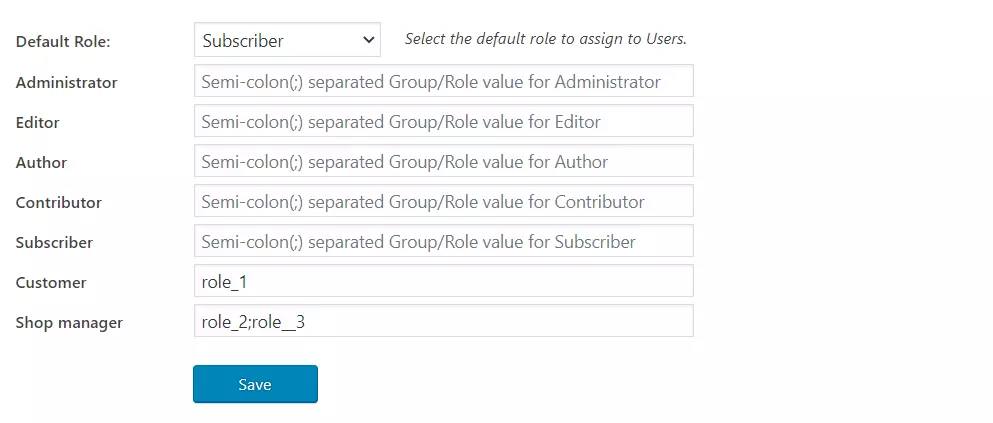
- Agora, role para baixo para Mapeamento de Funções Na seção, atribua o valor do grupo a uma função específica do WooCommerce e clique em Economize botão.
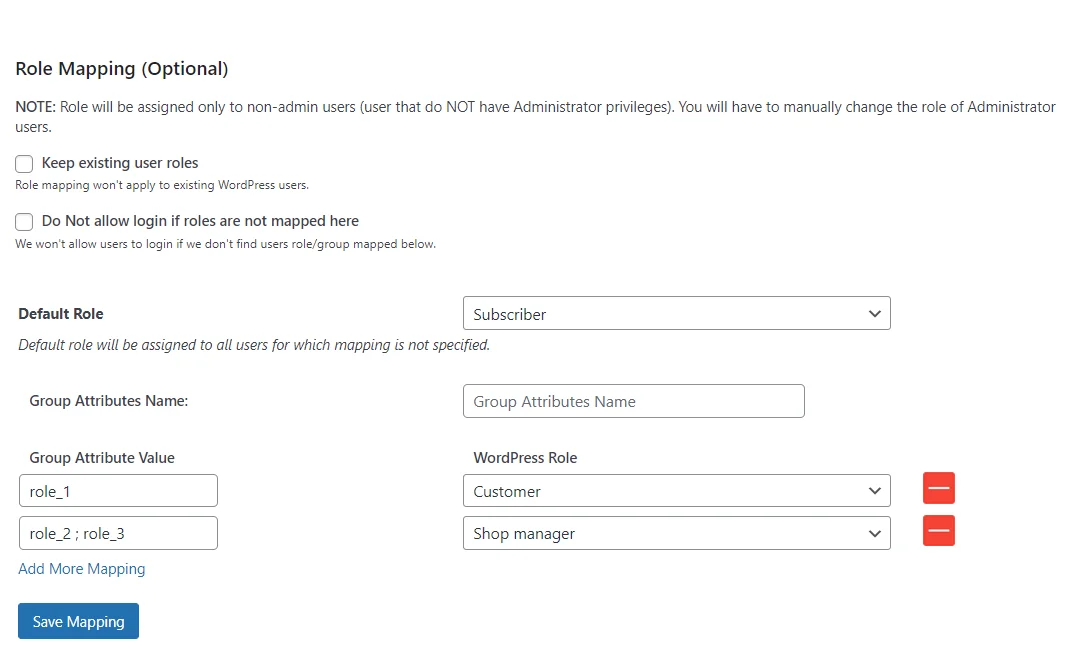
- Ao realizar o SSO, conforme o mapeamento mencionado acima, qualquer usuário com o atributo `role_1` será atribuído como usuário do WooCommerce. O cliente A função e qualquer usuário com o valor role_2 ou role_3 serão atribuídos ao WooCommerce. Gerente de Compras Função.
Neste guia, você configurou com sucesso o complemento WooCommerce Integrator com o plugin miniOrange SAML ou OAuth/OpenID Connect Single Sign-On (SSO) , mapeando os atributos recebidos do seu provedor de identidade para os campos correspondentes de finalização de compra e função do WooCommerce. Essa solução preenche automaticamente os dados do cliente e atribui a função correta do WooCommerce a cada login SSO, economizando tempo para os clientes na finalização da compra e proporcionando à sua loja uma experiência de compra mais fluida e personalizada.
ARTIGOS RELACIONADOS








 Registrar