Como restringir conteúdo por função de usuário no WordPress? | Plugin de restrição de página
Visão geral
Desenvolver e gerenciar conteúdo para empresas (pequenas ou grandes) no WordPress é uma tarefa árdua, especialmente quando se trata de acesso/restrição de conteúdo no(s) site(s). Restrições de página, restrições de postagem e outras restrições de conteúdo no WordPress são úteis para restringir completamente páginas, postagens ou blocos específicos dentro de uma página ou postagem. Com a ajuda do plugin Page Restriction para WordPress, você pode restringir páginas/postagens e proteger o conteúdo do seu site WordPress contra acesso não autorizado.



Pré-requisitos: Download e instalação
- Para configurar o plugin Page and Post Restrition para WordPress, você precisará instalar o Página miniOrange e Restrição de Publicação.

Nota: Para saber mais sobre os recursos de Restrição de Página, consulte esta página.
Etapas de configuração
Restringir páginas/postagens específicas
Como proteger o conteúdo do WordPress criando páginas e postagens que limitem o acesso a usuários logados?
- Para tornar o PÁGINAS privado apenas para usuários logados, vá para Acesso à página Na guia, marque as caixas de seleção das páginas abaixo de Tornar a página privada coluna para restringir os usuários que não estão logados.

- Clique em Salvar configuração depois que as páginas necessárias que devem ser restringidas forem selecionadas.
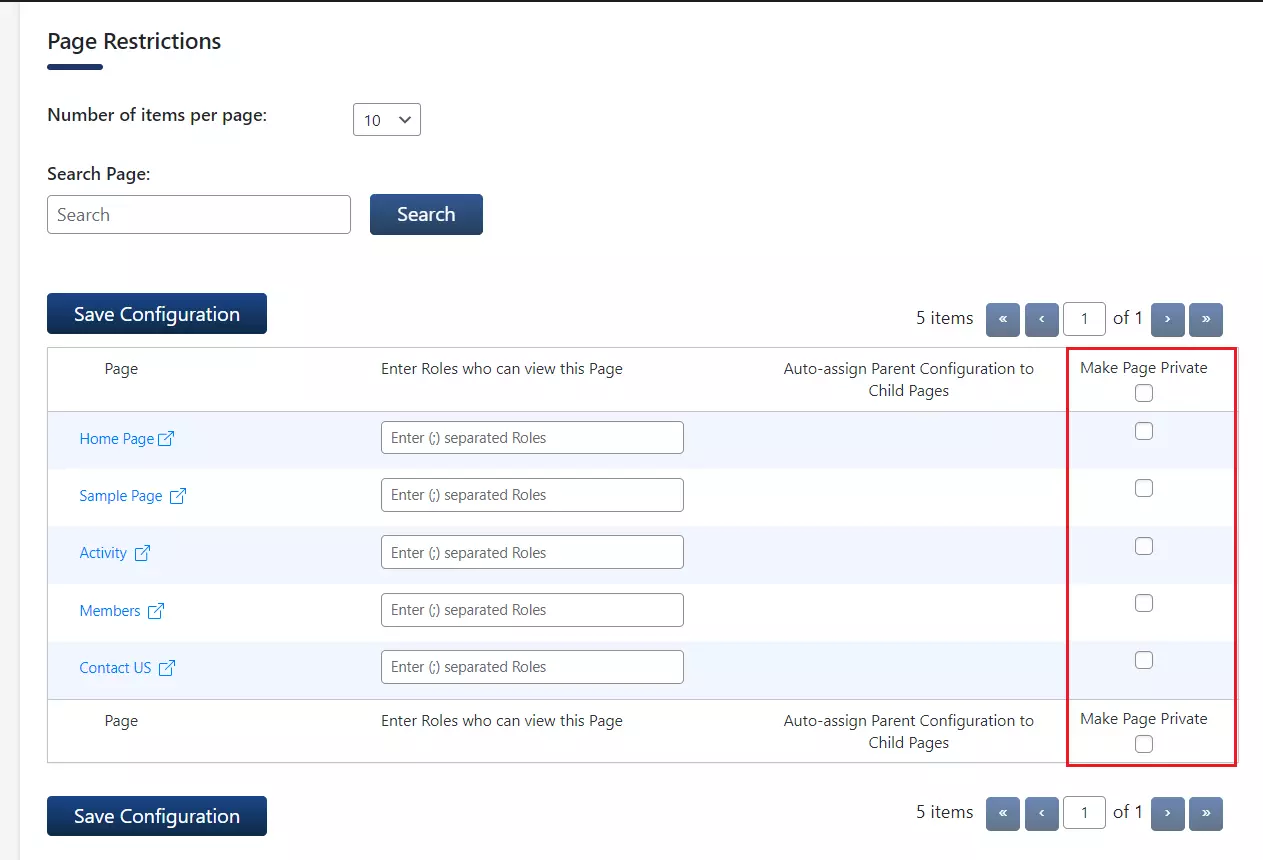
- Da mesma forma, para fazer o POSTAGENS privado apenas para usuários logados, vá para Acesso pós-venda Na guia, selecione as páginas abaixo de Tornar a publicação privada coluna para restringir os usuários que não estão logados e clicar em Salvar configuração.
Restringir páginas / Restringir postagens por funções de usuário
Como dar acesso ao conteúdo de páginas ou postagens apenas para funções específicas do WordPress?
- Para dar acesso às páginas com base nas funções do WordPress, navegue até a guia Acesso à página e em Restrições de páginaInsira a(s) função(ões) do usuário que terá permissão para acessar as páginas. Você também pode restringir o acesso às páginas para funções personalizadas. (Por padrão, todas as páginas e postagens são acessíveis a todos os usuários, independentemente de suas funções).
- Clique em Salvar configuração assim que as funções necessárias forem inseridas.

- Da mesma forma, para dar acesso a POSTAGENS com base nas funções do WordPress, as funções podem ser inseridas no Acesso aos Correios guia sob Restrições de postagem.
Restringir todas as páginas/postagens
Como proteger o conteúdo de todas as páginas e publicações, tornando-as privadas para que apenas usuários autenticados possam acessá-las?
- Para fazer tudo PÁGINAS login privado e forçado para páginas no WordPress, vá para Acesso à página aba e abaixo do Configurações globais para todas as páginas seção, ative o Tornar todas as páginas privadas opção

- Da mesma forma, para fazer todo o POSTAGENS privado, vá para o Acesso pós-venda guia e sob o Configurações globais para todas as postagens seção, ative o Opção Tornar todas as postagens privadas.

- Habilitando ambas as opções (Tornar todas as páginas privadas e Tornar todas as postagens privadas) restringiria o acesso não autorizado a todas as suas páginas e publicações.
Como proteger todas as páginas e postagens do WordPress por trás da página de login do WordPress?
- Para proteger todos os PÁGINAS, Vá para o Acesso à página guia e sob o Configurações globais para todas as páginas seção, ative o Tornar todas as páginas privadas opção
- Agora, role para baixo até o Comportamento de conteúdo restrito seção e selecione o botão de opção para Redirecionar para a página de login opção.

- Da mesma forma, para proteger todos os POSTAGENS atrás da página de login do WordPress, vá para Acesso pós-venda aba e abaixo do Configurações globais para todas as postagens seção, ative o Tornar todas as postagens privadas opção que restringirá as postagens e exigirá login no WordPress.

- Em seguida, role para baixo até o Comportamento de conteúdo restrito seção e selecione o botão de opção para Redirecionar para a página de login opção.
- Isso seria proteja todas as suas páginas, postagens e restrinja o conteúdo por trás da página de login do WordPress de forma que os usuários sejam automaticamente redirecionados para a página de login ao acessarem qualquer página ou postagem em seu site.
Restringir o acesso bloqueado com base nas funções do usuário.
Como fornecer acesso de bloco/conteúdo de qualquer página com base nas funções do usuário?
Para restringir o conteúdo específico ou um bloco de qualquer página, siga os passos abaixo, conforme mencionado na aba "Bloquear Acesso" do plugin "Restrição de Páginas e Posts":
- Você pode permitir que apenas usuários logados visualizem conteúdo específico em uma página usando o código de acesso [restrict_content] [/restrict_content].
- O conteúdo entre a tag de abertura e fechamento não ficará visível para usuários que não estejam logados.
- Use o shortcode [restrict_content role=""] [/restrict_content] para refinar ainda mais esta solução para permitindo que apenas funções de usuário específicas visualizem conteúdo específico em uma página.
- O conteúdo entre a tag de abertura [função de restrição de conteúdo = ""] e tag de fechamento [/restrict_content] será visível apenas para as funções às quais o atributo role foi atribuído.

Restringir acesso à categoria com base nas funções do usuário
Como habilitar o acesso a categorias com base nas funções de usuário do WordPress?
- Para fornecer acesso por categoria com base na função do usuário do WordPress, navegue até Acesso à categoria aba.
- Selecionar Número de itens por página para ser exibido no menu suspenso.
- Insira as funções ao lado de cada categoria, separadas por ponto e vírgula (;), para indicar quem pode ver as páginas/postagens dessa categoria.
- Certifique-se de que as caixas de seleção correspondentes estejam marcadas.
- Clique no Salvar configuração botão.

Restringir tipos de postagem personalizados
Como restringir postagens de um tipo de postagem personalizado?
- Para aplicar restrição de postagem em postagens personalizadas, vá para Acesso pós-venda aba. Selecione seu Custom Post Type a partir desse Selecione o tipo de postagem suspenso.
- Agora, selecione as postagens sob o Tornar a publicação privada coluna para restringir suas postagens de tipo personalizado. (Por padrão, todos os tipos de postagem personalizados são acessíveis a todos os usuários).

Comportamento de conteúdo restrito
O que acontece quando um usuário não logado tenta acessar uma página ou publicação restrita?
- Digamos que você fez configurações no Restrição de página / Restrição de postagem ligar a restringir “Página A” de modo que apenas logado Os usuários podem acessar essa página. Agora, se um usuário que não está logado no site WordPress tentar acessar a Página A, por padrão, será exibida uma Página de erro do WordPress com a mensagem “Ops! Você não tem autorização para acessar isto.”.

- Você pode mudar isso Comportamento de conteúdo restrito para páginas sob o Restringir opções antes do login no Acesso à página aba. Da mesma forma, para alterar esse comportamento para postagens, você pode navegar até a Restringir opções antes de fazer login seção no Acesso pós-venda aba.
Para um usuário que não está conectado , o comportamento do conteúdo restrito pode ser um dos seguintes:
- Mensagem em exibição - Usando esta opção, o padrão mensagem de erro Pode ser alterado conforme necessário. Para modificar a mensagem de erro, você pode consultar os passos mencionados. aqui..
- Redirecionar para o link da página - O usuário pode ser redirecionado para qualquer local especificado URL.
- Redirecionar para a página de login - O usuário é redirecionado automaticamente para o padrão Página de login do WordPress, facilitando o processo de autenticação e acesso para o usuário.
- Log-in único - Esta opção pode ser usada para redirecionar automaticamente o usuário para o seu provedor de identidade. SSO conforme configurado no Plug-in SAML SSO or Plugin OAuth SSO.

O que acontece quando um usuário tenta acessar uma página ou publicação restrita para sua função de usuário?
- Digamos que, no Restrição de página e postagem No plugin, você inseriu o valor “Administrador; Autor” na caixa de entrada. Insira as funções que podem visualizar esta página para a “Página A”, de forma que apenas usuários com as funções de Administrador e Autor no WordPress possam acessá-la. Agora, se um usuário com a função de Assinante no site WordPress tentar acessar a Página A após o login, por padrão, será exibida uma mensagem de erro. Página de erro do WordPress com a mensagem “Ops! Você não está autorizado a acessar isso.”.
- Você pode mudar isso Comportamento de conteúdo restrito de páginas sob o Restringir opções após o login seção no Acesso à página aba. Da mesma forma, para alterar esse comportamento para postagens, você pode navegar até a Restringir opções após o login seção no Acesso pós-venda aba.
Para um usuário que não possui a função necessária para acessar uma página ou postagem conforme configurado no plugin, o comportamento para restringir o conteúdo pode ser o seguinte:
- Mensagem em exibição - Usando esta opção, o padrão mensagem de erro Pode ser alterado conforme necessário. Para modificar a mensagem de erro, você pode consultar os passos mencionados. aqui..
- Redirecionar para o link da página - O usuário pode ser redirecionado para qualquer URL especificado, por exemplo, um página de erro personalizada.

Restringir o usuário redirecionando-o para uma mensagem/página de erro personalizada.
Como redirecionar um usuário restrito para uma página de erro personalizada para proteger o conteúdo dessa página?
Redirecionar um usuário não conectado para uma página de erro personalizada
- Se você deseja redirecionar um usuário que não está conectado para uma página de erro personalizada, você pode usar o Restringir opções antes de fazer login sob a Comportamento de conteúdo restrito seção no Acesso à página/Acesso à publicação Aba.
- De acordo com o relatório Restringir opções antes do login, Selecione o Redirecionar para o link da página opção e insira o URL da página de erro personalizada para onde deseja redirecionar os usuários não autenticados.
- Clique em Salvar e testar URL para confirmar a página para onde o usuário seria redirecionado.

- Uma vez configurado, se um usuário não logado tenta acessar um página restrita or postagem restrita, o usuário seria redirecionado para um página de erro personalizada conforme configurado.
Redirecionar um usuário que não possui a função necessária para uma página de erro personalizada
- Se você deseja redirecionar o usuário (que não possui a função necessária após o login para acessar as páginas) para uma página de erro personalizada, você pode usar o Restringir opções após o login sob a Comportamento de conteúdo restrito seção no Acesso à página/Acesso à postagem Aba.
- De acordo com o relatório Restringir opções antes do login, Selecione o Redirecionar para o link da página opção e insira o URL da página de erro personalizada para onde deseja redirecionar os usuários não autenticados.
- Clique em Salvar e testar URL para confirmar a página para onde o usuário seria redirecionado.
- Uma vez configurado, os usuários que não possuem a função serão redirecionados para um página de erro personalizada conforme configurado.
Como adicionar uma mensagem personalizada para usuários restritos?
Mensagem de erro personalizada para um usuário não conectado
- Se você quiser mostrar uma mensagem de erro personalizada para um usuário que não está logado, você pode usar o Restringir opções antes de fazer login sob a Comportamento de conteúdo restrito seção no Acesso à página/Acesso à publicação Aba.
- De acordo com o relatório Restringir opções antes do login, Selecione o Mensagem em exibição Selecione a opção e insira a mensagem que deseja exibir para os usuários restritos.
- Clique em Salvar e visualizar para ver como a mensagem seria exibida.
- Uma vez configurado, se um usuário não autenticado tentar acessar uma página/postagem restrita, será exibida uma mensagem de erro personalizada, conforme mostrado na captura de tela abaixo.

Mensagem de erro personalizada para um usuário que não possui a função necessária
- Se você deseja exibir uma mensagem de erro personalizada para um usuário que não possui a função necessária após o login para acessar as páginas, você pode usar o Restringir opções após o login sob a Comportamento de conteúdo restrito seção no Acesso à página/Acesso à postagem Aba.

- De acordo com o relatório Restringir opções após o login, Selecione o Mensagem em exibição opção e insira o URL da página de erro personalizada para onde deseja redirecionar os usuários não autenticados.
- Clique em Salvar e visualizar para ver como a mensagem seria exibida.
- Após essa configuração, os usuários que não possuírem a função verão uma tela de mensagem de erro personalizada, conforme mostrado na captura de tela abaixo.

Redirecionar para Autenticação Única (SSO)
Como o plugin Page Restriction funciona com o plugin SAML SSO para WordPress?
- O Plugin SAML SSO para WordPress habilita o Single Sign-On no site WordPress com o Provedor de Identidade (por exemplo - Okta, Azure AD, Azure B2C, Salesforce, ADFS, Keycloak etc.) configurado no plugin. Plugin de restrição de página juntamente com o plugin SAML SSO permite Você pode proteger páginas/posts específicos do site com autenticação única (SSO)..
- Digamos que você tem “Página A” restrita atrás do SSOIsso significa que, quando o usuário tenta acessar a Página A, o o usuário seria redirecionado automaticamente para o Provedor de Identidade (Conforme configurado no plugin WP SAML SSO) página de login para autenticação. Após a autenticação bem-sucedida pelo Provedor de Identidade (IDP), o usuário fará login no site WordPress e terá acesso à Página A.
- Para configurar as opções de SSO para páginas/postagens, navegue até Acesso à página / Acesso à postagem Pressione a tecla Tab e marque as caixas de seleção das páginas abaixo de Tornar a página privada coluna para restringir o acesso de usuários que não estejam logados.
- Agora navegue até selecionar o Comportamento de conteúdo restrito seção e sob o Restringir opções antes de fazer login, Selecione o Log-in único opção para redirecionar os usuários restritos para a página de login do IDP.

Gerais
Como atribuir restrição de página pai a páginas filhas?
- Para atribuir restrições dadas às páginas pai às páginas filho, vá para Acesso à página aba.
- Sob o Atribuição automática da configuração pai às páginas filhas Na coluna, selecione a opção para atribuir restrições das páginas pai às páginas filhas. Ao marcar a caixa de seleção, as páginas filhas da página pai selecionada serão... atribuída automaticamente a configuração principal
- Clique em Salvar configuração assim que as páginas necessárias forem selecionadas.

Nota: Para atribuir as configurações da página principal a todas as páginas filhas por padrão, a opção " Atribuir automaticamente as configurações da página principal a todas as páginas filhas" na seção "Configurações globais para todas as páginas" pode ser ativada.

Conclusão
O plugin Page and Post Restriction limita o acesso ao conteúdo de páginas, posts e blocos do seu site WordPress com base nas funções de usuário. Este plugin garante um processo simples para restringir o acesso a páginas e posts com base em funções no seu site WordPress, permitindo que você administre e gerencie o acesso dos seus usuários ao seu site.
Se você estiver procurando por algo que não encontrou, envie um e-mail para samlsupport@xecurify.com.
Artigos Relacionados
Obrigado pela sua resposta. Entraremos em contato em breve.
Algo deu errado. Envie sua consulta novamente.

 Registrar