O que é login social?
Entrada sociais permite que os usuários se conectem a qualquer site usando várias plataformas de rede, como Facebook, Google ou Twitter. É uma forma de logon único para usuários projetados e implementados para facilitar o login para usuários finais. Usando login social os usuários podem fazer login em qualquer site de terceiros sem precisar criar uma conta.
Como funciona o login social?
O processo de login social é extremamente simples. Os usuários acessam seu site e selecionam o provedor de login social que desejam acessar. Eles preenchem seus dados no site do provedor da rede social. Assim que o processo de autenticação for concluído pelo provedor, o usuário poderá começar a usar seu site WordPress. Se for um novo usuário, ele será registrado e, se for um usuário existente, ele será conectado.
O Stackoverflow é um site que permite que profissionais e programadores entusiastas façam ou respondam perguntas de outros usuários. Ele hospeda respostas para quase todas as perguntas sobre programação.
Com o login social, você pode usar o Stackoverflow Login no seu site e permitir que sua comunidade faça login no seu site em segundos.
O login social do Stack Overflow (SSO do Stack Overflow) para WordPress pode ser implementado usando nosso plugin de login social para WordPress . Neste guia, veremos como implementar o login do Stack Overflow em seu site WordPress da maneira mais fácil. Para saber mais sobre outros recursos que oferecemos no plugin de login social, clique aqui.
Etapas para configurar o login social do Stackoverflow no WordPress (WP)
Etapa 1: configure o login social do Stackoverflow em seu WordPress
Siga os passos abaixo para configurar o login do Stackoverflow no WordPress
 Configure o login social do Stack Overflow para WordPress.
- Acesse https://stackapps.com/apps/oauth/register e faça login na sua conta de desenvolvedor do Stackoverflow.
- Na página de registro do aplicativo, insira o nome do aplicativo e a descrição do aplicativo. Insira seu domínio.

- Copie o URL de redirecionamento na página de instruções e cole-o no campo Site do aplicativo. Agora, clique em Registre seu botão de inscrição.

- Agora, copie o ID do cliente, Segredo do cliente e Chave na página do aplicativo.

2. Defina credenciais no plugin de login social miniOrange
- Copie o ID do cliente, Segredo do cliente e Chave formulário acima da configuração e cole-os nos campos de login do Stackoverflow nas instruções.

- Em seguida, clique em Salvar e testar configuração botão.

- Uma notificação do plugin informando que o teste foi bem-sucedido será exibida. Isso significa que seu aplicativo personalizado do Stackoverflow foi configurado corretamente.

- Agora, você pode ver o Botão de login social do Stackoverflow está ativado no seu site WordPress. Isso permitirá que os usuários se conectem ao seu site usando stackoverflow.
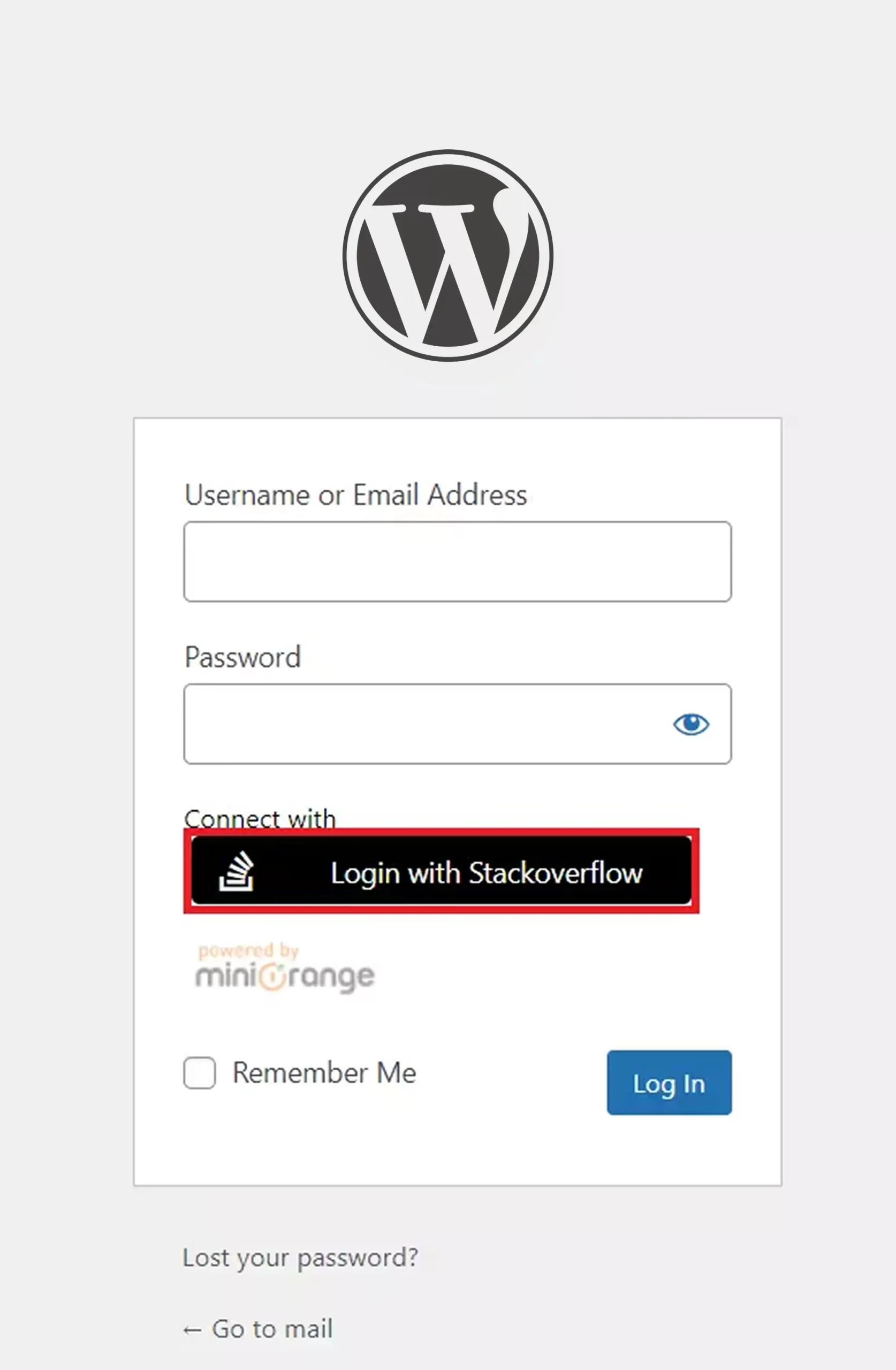
- Se você não conseguir adicionar ícones de login social na sua página de login/registro personalizada do seu site, você pode usar nosso shortcode o Guia Pathwork.
Você configurou com sucesso o Stackoverflow Social Login para o site WordPress.
Recursos adicionais
Se você estiver procurando por algo que não encontrou, envie um e-mail para socialloginsupport@xecurify.com.



