Como configurar a notificação por SMS do WooCommerce
Envie notificações por SMS do WooCommerce aos seus clientes para atualizações de status de pedidos, processamento de pedidos, pedidos em espera, etc. Esta notificação do WooCommerce permite enviar atualizações de status de pedidos para clientes e administradores.
Você pode baixar o plugin de verificação OTP do miniOrange usando o seguinte link:
Verificação de e-mail / Verificação de SMS / Verificação de OTP / Autenticação de OTP
por miniorange
Verificação de OTP por e-mail e SMS em todos os formulários. Notificação por SMS do WooCommerce. Login OTP sem senha. Gateway personalizado para verificação de OTP. Suporte 24 horas por dia, 7 dias por semana.
Vou ao "Notificações" guia no plugin de verificação OTP.
Selecionar "Notificação por SMS do WooCommerce" como mostrado na imagem abaixo.
2. Habilite a notificação com base nos destinatários
2.1. Habilitar notificação do WooCommerce para administrador
Permitir "Status do pedido" notificação.
Clique no "Editar" opção.
Digite o número de telefone do administrador no qual a notificação do WooCommerce será recebida (você pode usar vários números de telefone separados por ponto e vírgula).
Você pode alterar o modelo do seu SMS aqui. Adicione as tags disponíveis dentro do corpo do SMS para substituir o conteúdo. Nota para clientes indianos:Para modificar os modelos de SMS, primeiro registre-os no portal DLT. Saiba mais sobre o processo de registro em Registro DLT.
Clique no "Salvar configurações" botão.
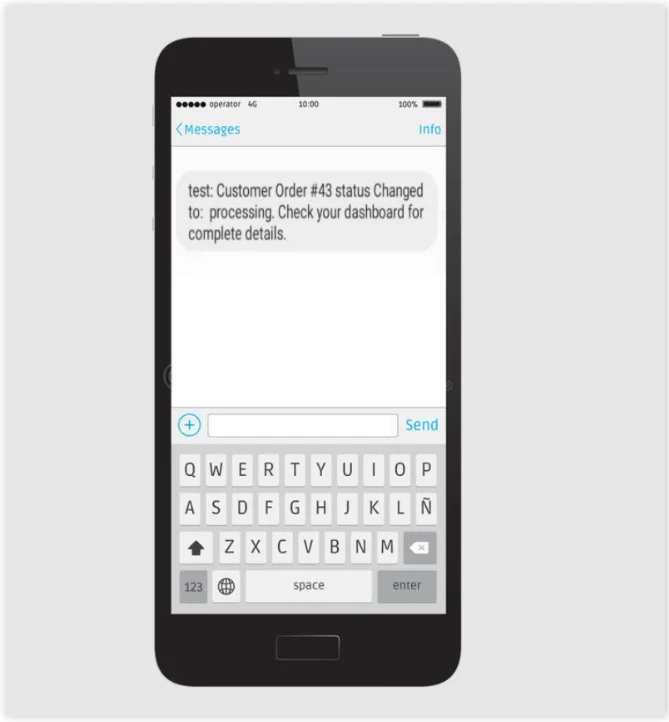
Quando um cliente clica no botão de fazer pedido, ele receberá uma notificação por SMS do WooCommerce.
Além disso, como o Status do Pedido está habilitado, a cada alteração no status do pedido, o Administrador receberá uma notificação por SMS do WooCommerce.
2.2. Habilitar notificação do WooCommerce para clientes
Permitir "pedido em espera" notificação.
Clique no "Editar" opção.
Você pode alterar o modelo do seu SMS aqui. Adicione as tags disponíveis dentro do corpo do SMS para substituir o conteúdo das notificações do WooCommerce. As tags premium estão disponíveis apenas em Plano WooCommerce.
Clique no "Salvar configurações" botão.
Vá para o plugin WooCommerce e clique em "Pedidos".
Selecione a opção "Em espera".
Assim que o status mudar para em espera, o cliente receberá uma notificação por SMS de Pedido em espera.
Da mesma forma, o usuário pode habilitar a notificação por SMS do WooCommerce para os demais status dos pedidos.
3. Habilite a notificação por SMS do WooCommerce para nova conta
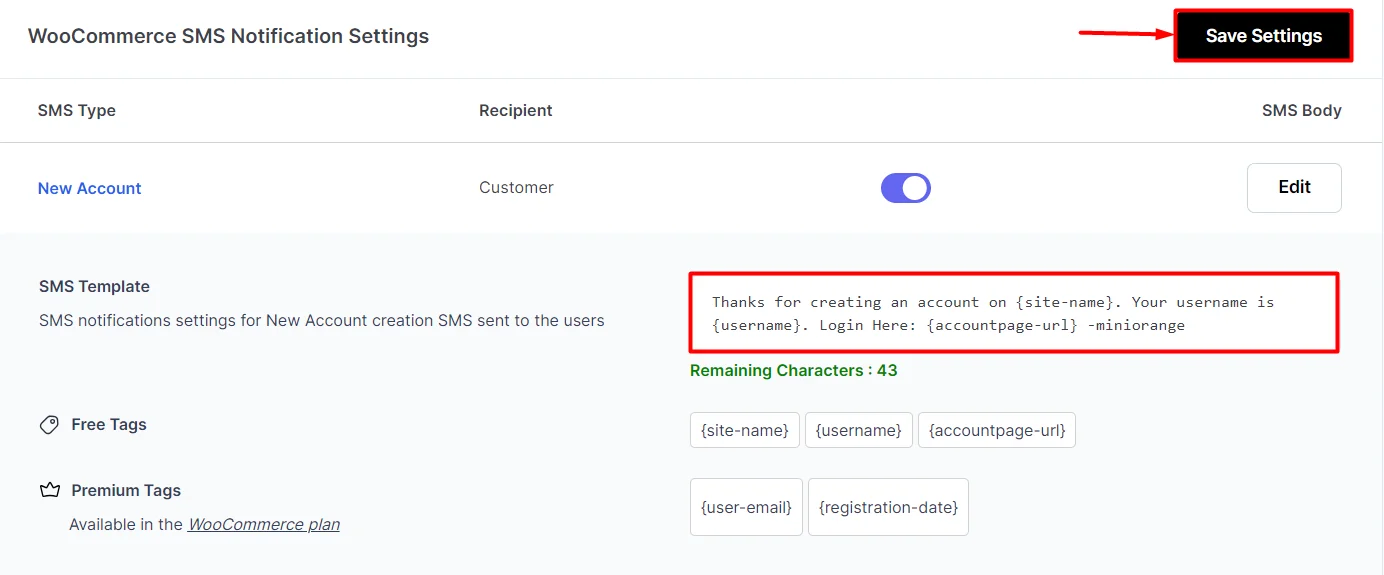
Permitir "Nova Conta" notificação.
Você pode alterar o modelo do seu SMS aqui. Adicione as tags disponíveis dentro do corpo do SMS para substituir o conteúdo das notificações do WooCommerce. As tags premium estão disponíveis apenas em Plano WooCommerce.
Clique no "Editar" opção.
Insira os detalhes do corpo do SMS adequadamente.
Clique no Salvar configurações botão.
Navegue até a página de registro padrão do Woocommerce.
Ao clicar no botão Registrar você receberá um OTP.
Digite o OTP recebido para validação; após o registro bem-sucedido, o usuário receberá uma notificação por SMS sobre a criação da nova conta.