Procurar Resultados :

×

Registrar Contato

SAML Single Sign-On (SSO) no Joomla usando o SharePoint como IDP


O plugin miniOrange Joomla SAML SP SSO ajuda você a integrar seu site Joomla ao SharePoint usando o protocolo SAML 2.0 . Nosso plugin intuitivo simplifica o processo de configuração do Single Sign-On (SSO) com o SharePoint no Joomla, garantindo uma experiência de login segura. Isso permite que os usuários acessem diversos sites Joomla sem esforço, utilizando suas credenciais do provedor de identidade do SharePoint.

Nosso plugin foi projetado para ser compatível com Joomla 3, 4 e 5 e funciona perfeitamente com todos os provedores de identidade compatíveis com SAML 2.0. Para uma visão geral detalhada dos recursos abrangentes oferecidos pelo plugin Joomla SAML SP, visite nossa página aqui . Abaixo, fornecemos um guia passo a passo sobre como configurar o login SSO SAML entre seu site Joomla e o SharePoint, com o SharePoint atuando como Provedor de Identidade (IDP) e o Joomla como Provedor de Serviços (SP).

O que é SSO?


  • Logon único (SSO) é um método de autenticação que permite aos usuários acessar vários aplicativos com login com um clique e um conjunto de credenciais. Os usuários podem acessar automaticamente todos os recursos do site Joomla após efetuarem login usando SSO.
  • A implementação do SSO envolve a configuração de um sistema para confiar em outro para autenticação de usuários, eliminando a necessidade de os usuários efetuarem login separadamente em cada sistema. O sistema que autentica os usuários é chamado de Provedor de Identidade. O sistema que confia no Provedor de Identidade para autenticação é chamado de Provedor de Serviço.
  • Quando um usuário inicia uma tentativa de login, o Provedor de Serviços envia uma solicitação SAML ao Provedor de Identidade. Após a autenticação bem-sucedida do IDP, uma resposta SAML contendo informações do usuário é transmitida de volta ao Provedor de Serviços. Em seguida, o Provedor de Serviços verifica a resposta SAML com base na configuração do Provedor de Identidade e concede ao usuário acesso ao seu site Joomla.

Pré-requisitos: Download e instalação

Etapas para integrar o SharePoint Single Sign-On (SSO) com o Joomla SAML SP

1. Configurar o plugin Joomla SAML SP

  • Baixar o arquivo zip para o plugin miniOrange SAML SP para Joomla.
  • Faça login no seu site Joomla Administrador console.
  • No menu de alternância à esquerda, vá para System e depois clique em Extensões na seção Instalar.
  • Clique no "Ou procurar arquivo" botão para procurar e localizar o arquivo do plugin que você baixou anteriormente e então prosseguir com a instalação.
  • Login único no Joomla usando o SharePoint - Instale o plugin SAML SP do seu computador
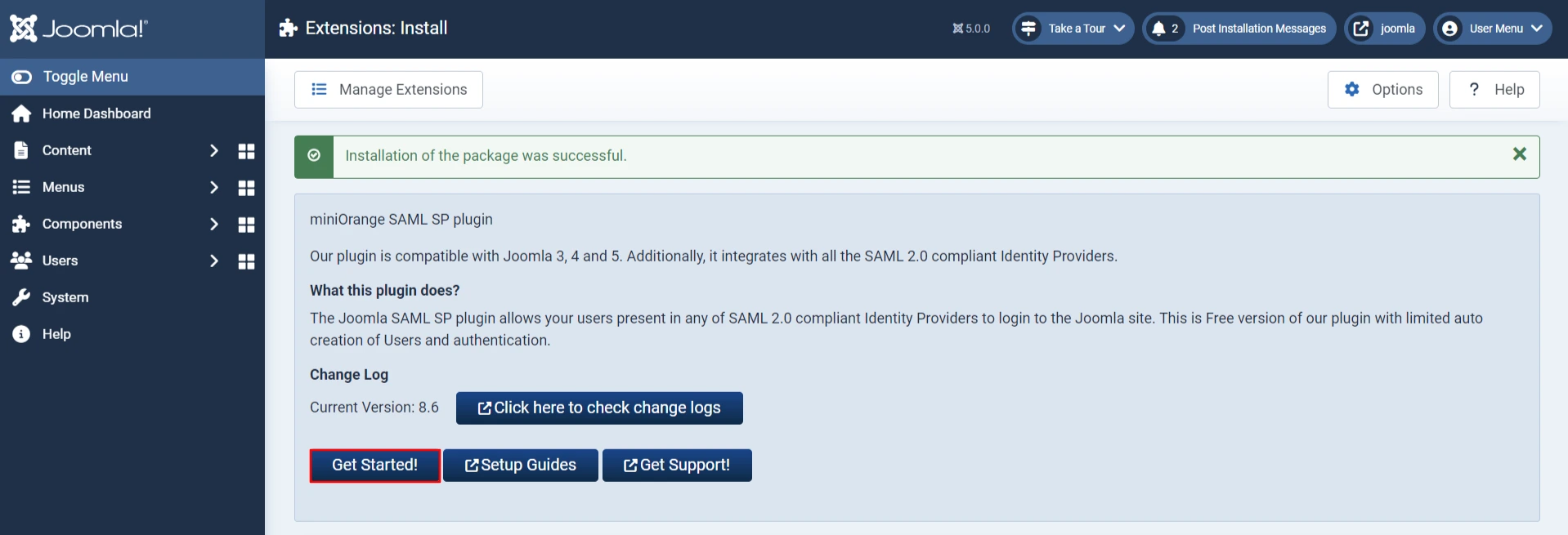
  • A instalação do plugin foi concluída com sucesso. Em seguida, clique em "Comece!" para prosseguir.
  • Login único no Joomla usando o SharePoint - Comece a usar o plugin miniOrange SAML SP
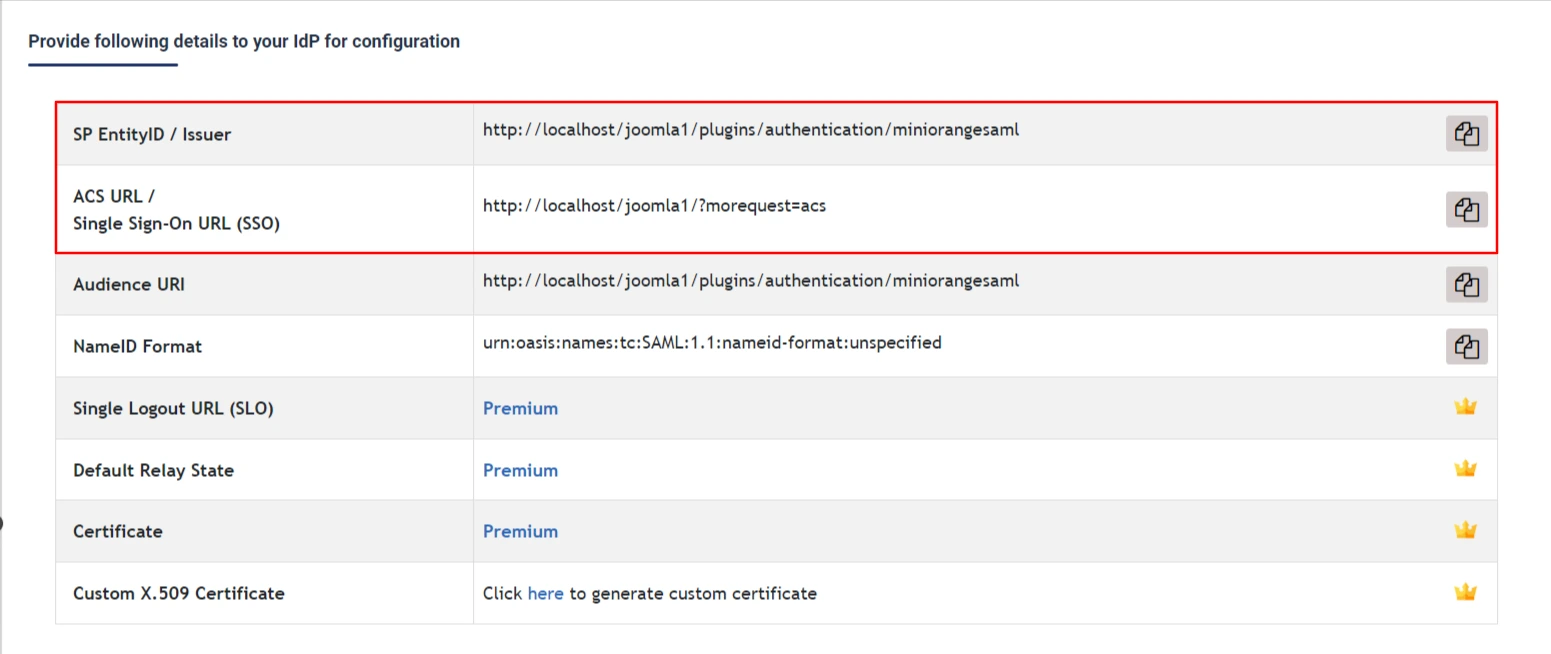
  • Vou ao Metadados do Provedor de Serviços guia e role para baixo para copiar o SP-ID da Entidade e URL do ACS.
  • Login único no Joomla usando o SharePoint - Copie o SP-EntityID e o URL do ACS

2. Configurar o SharePoint como provedor de identidade

  • Faça o login no Portal do Microsoft Entra ID (Azure AD). Clique em Mais serviços.
  • Logon único SAML do SharePoint no Joomla - Painel do Azure
  • Pesquise e selecione ID de entrada da Microsoft.
  • Logon único SAML do SharePoint no Joomla - Selecione ID de entrada
  • Clique em Registros de aplicativos, então clique em Novo registro.
  • Logon único SAML do SharePoint no Joomla - Novo registro
  • Atribua um Nome e escolha o tipo de conta do seu Aplicativo. No URI de redirecionamento campo, fornecer o URL do ACS fornecido no Metadados do provedor de serviços aba do plugin e então clique em Registrar-se botão.
  • SharePoint SAML Single Sign-On no Joomla - Configurar metadados
  • Agora, navegue para Expor uma API no painel de menu esquerdo e clique em Adicionar/Definir botão para substituir o ID do aplicativo URI com o ID da entidade SP valor da guia Metadados do Provedor de Serviço do plugin.
  • NOTA: Certifique-se de que o valor do ID da Entidade do Provedor de Serviços na guia Metadados do Provedor de Serviços não termine com uma barra ('/') . Caso termine, remova a barra final do campo ID da Entidade do Provedor de Serviços/Emissor na guia Metadados do Provedor de Serviços do plugin. Insira o valor atualizado no Azure e salve as alterações. Se você continuar com dificuldades para configurar a URL do ID do aplicativo, clique aqui para obter instruções sobre como resolver o problema.

    Logon único SAML do SharePoint no Joomla - Expose API SharePoint SAML Single Sign-On no Joomla - Expor API e fornecer ID
  • Volte para ID de entrada da Microsoft (Azure AD) ⇒ Registros de aplicativos janela e clique em Pontos finais link.
  • Logon único SAML do SharePoint no Joomla - Pontos de extremidade
  • Isso abrirá uma janela com vários URLs. Você pode copiar o URL do documento de metadados da Federação desta janela e utilizá-lo para configuração no plugin Joomla SAML SP.
  • Logon único SAML do SharePoint no Joomla - URL do documento de metadados
  • Você configurou com sucesso SharePoint como seu Provedor IDP.

3. Configurar o SharePoint com Joomla

No plugin SAML do Joomla, acesse a aba "Configuração do Provedor de Serviços". Há duas maneiras de configurar o plugin:

Por URL de metadados:

  • No plugin Joomla SAML, vá para Configuração do provedor de serviços guia e clique em Carregar metadados do IDP.
  • Entrar URL de metadados (Copiado de ID de entrada da Microsoft) e clique em Buscar .
  • Logon único SAML do SharePoint no Joomla - Metadados do provedor de serviços

Configuração manual:

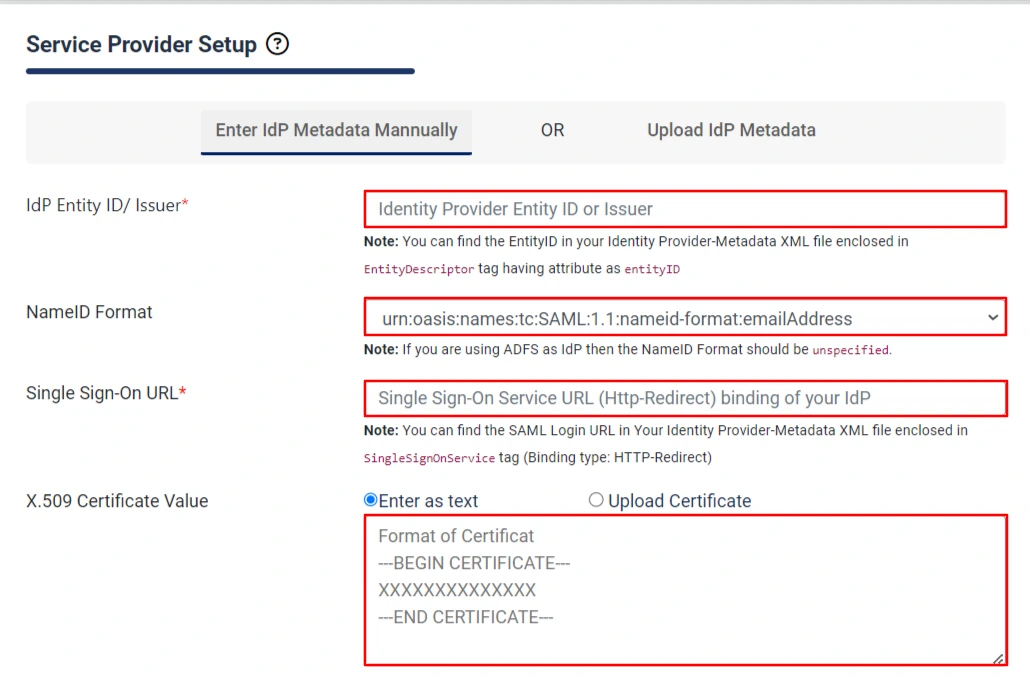
  • exemplar ID da entidade SAML, URL do ponto de extremidade de logon único SAML e Certificado X.509 do documento de metadados da federação e cole-o nos campos ID da entidade IdP ou emissor, URL de logon único e valor do certificado X.509, respectivamente no plugin.
  • ID da entidade IdP ou emissor
    ID da entidade SAML no documento de metadados da federação
    URL de login único
    URL do ponto de extremidade de logon único SAML no documento de metadados da federação
    Valor do Certificado X.509
    Certificado X.509 no documento de metadados da Federação
    Logon único SAML do SharePoint no Joomla - Configuração do provedor de serviços
  • Clique em Economize botão e, em seguida Configuração de Teste botão.
  • Logon único SAML do SharePoint no Joomla - Configuração de teste
  • Parabéns! Configuramos com sucesso o Provedor de Serviços SAML do Joomla com o Microsoft Entra ID (Azure AD) como Provedor de Identidade.

4. Como funciona o login SSO SAML?

  • Copie o URL do SSO na guia Configuração do provedor de serviços.
  • Logon único SAML do SharePoint no Joomla - URL SSO
  • Abra um novo navegador/janela privada e insira o URL do SSO copiado.
  • Você será redirecionado para a página de login do Azure. Insira as credenciais do Azure. Após a autenticação bem-sucedida, o usuário será redirecionado de volta ao site do Joomla.

5. Mapeamento de Atributos - Recurso licenciado.

  • Atributos são detalhes do usuário armazenados no seu Provedor de Identidade. Para saber mais sobre Mapeamento de Atributos, clique aqui.
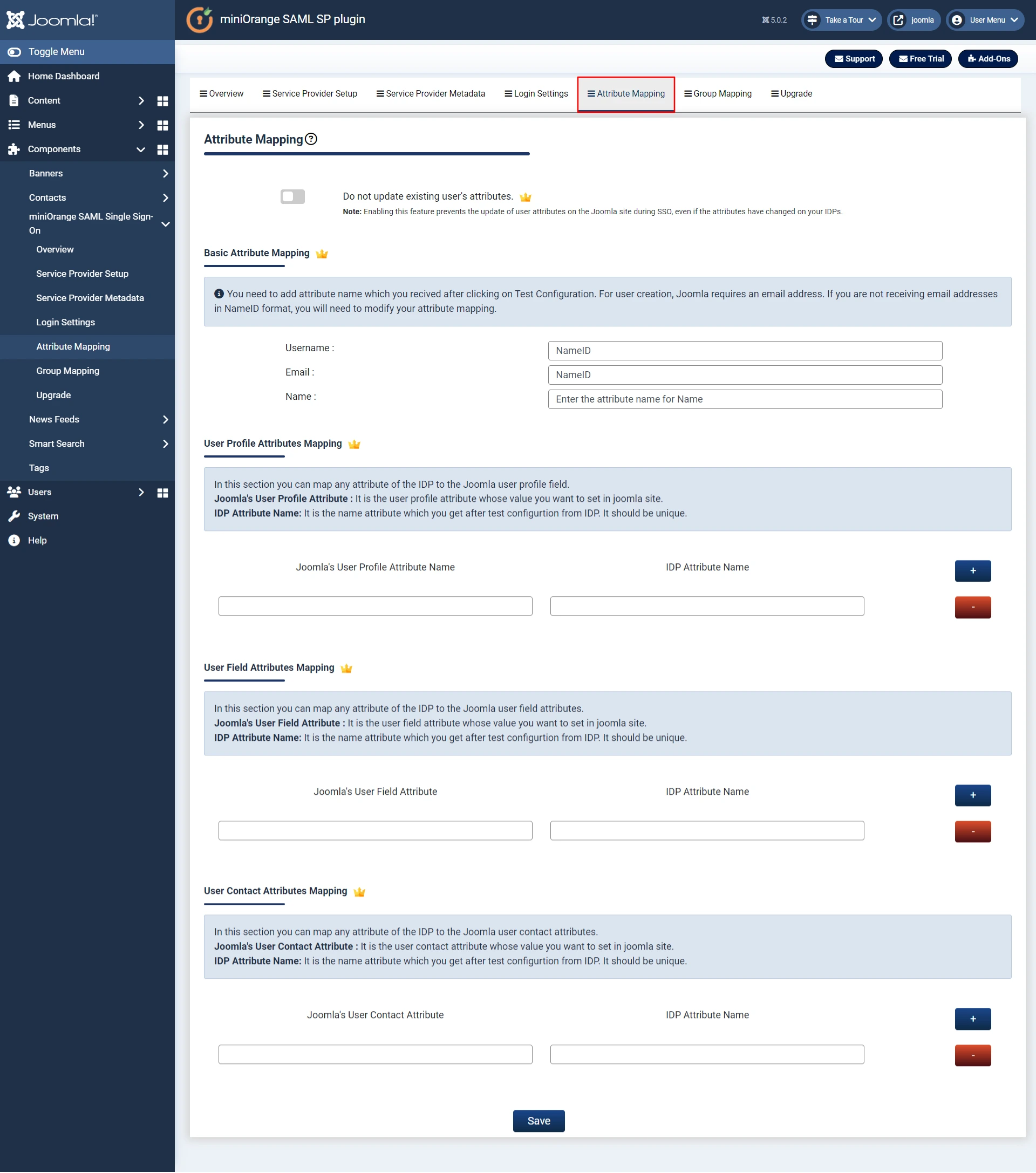
  • O Mapeamento de Atributos ajuda você a obter atributos de usuário do seu Provedor de Identidade (IDP) e mapeá-los para atributos de usuário do Joomla, como nome, sobrenome, endereço, telefone etc.
  • Acesse Mapeamento de Atributos aba e preencha todos os campos.
  • Nome de usuário:
    Nome do atributo de nome de usuário do IdP (manter NameID por padrão)
    Email:
    Nome do atributo de e-mail do IdP (manter NameID por padrão)
    Nome:
    Nome do atributo de nome do IdP
  • Você pode verificar o Configuração de Teste Resultados em Configuração do provedor de serviços guia para ter uma ideia melhor de quais valores mapear aqui.
  • Logon único SAML do SharePoint no Joomla - Configuração de mapeamento de teste

Etapa 6. Mapeamento de grupo - Recurso licenciado.

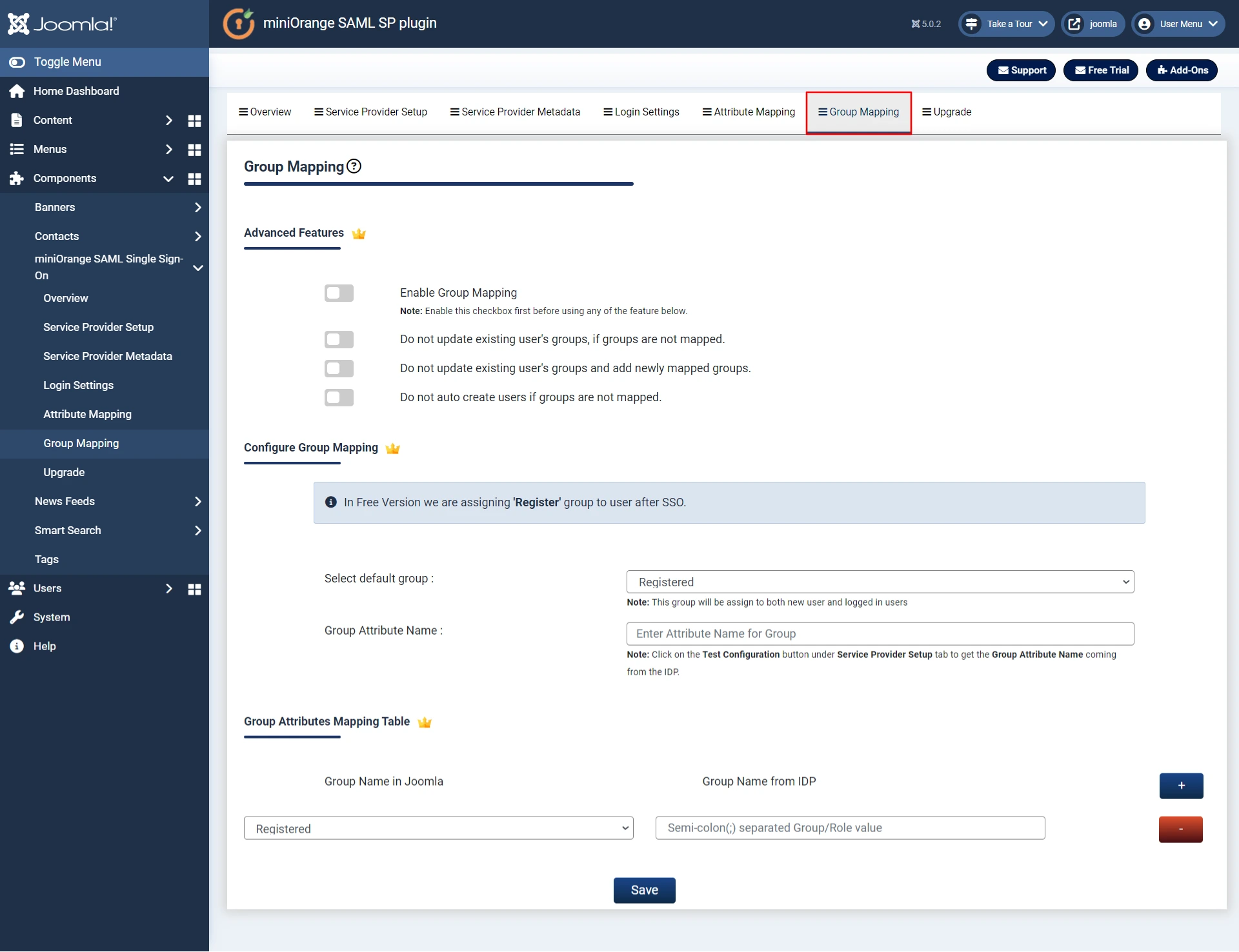
  • O mapeamento de grupos/funções ajuda você a atribuir funções específicas a usuários de um determinado grupo no seu Provedor de Identidade (IdP). Para saber mais sobre Mapeamento de Grupos, clique aqui.
  • Ao executar o SSO, os usuários recebem funções com base no grupo ao qual estão mapeados.
  • Logon único SAML do SharePoint no Joomla - Mapeamento de grupos

Etapa 7. Links de redirecionamento e SSO.

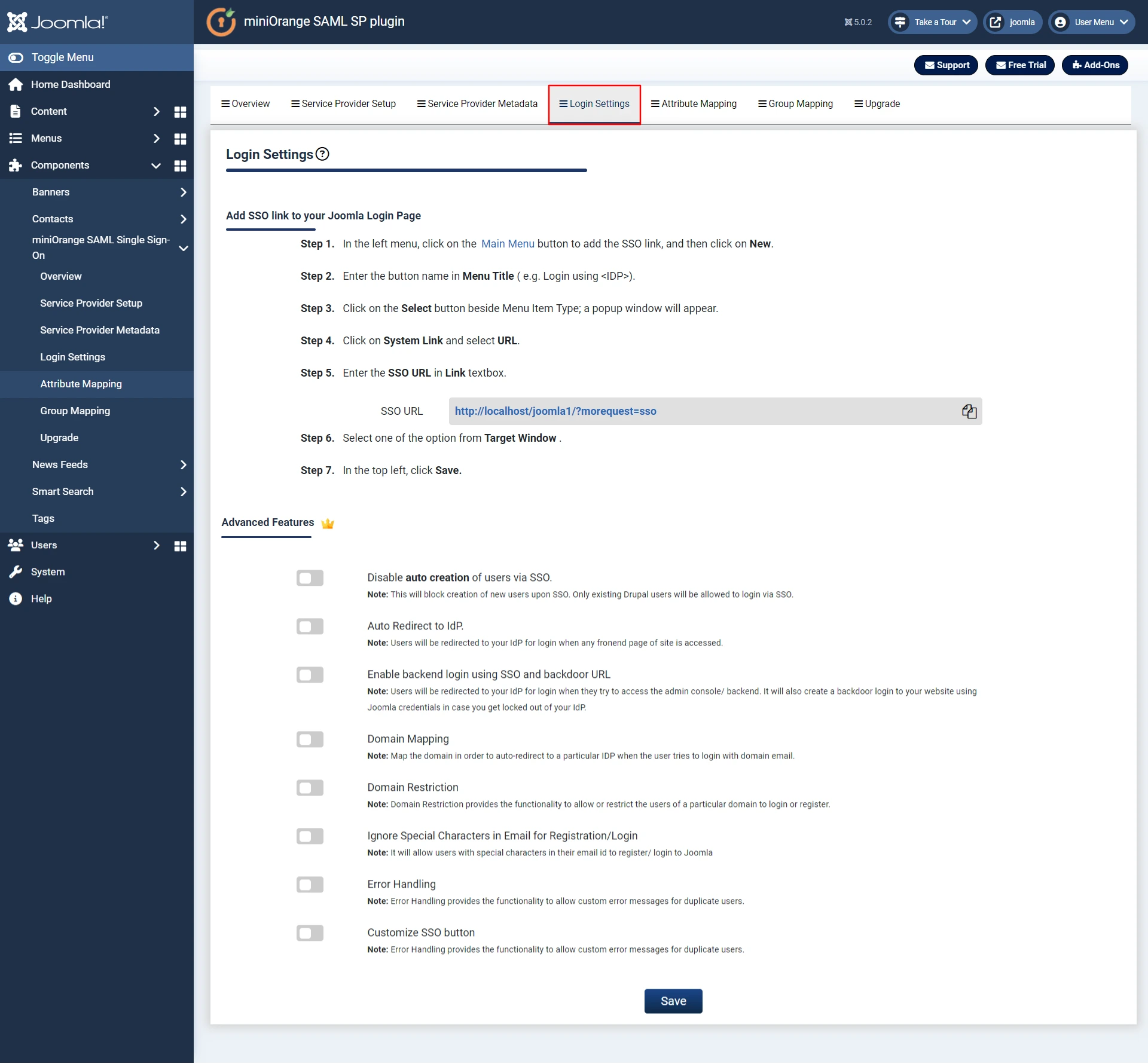
  • Vou ao Configurações de Login guia. Você pode adicionar uma URL de SSO para executar o SSO SAML no seu site Joomla seguindo os passos mencionados.
  • Logon único SAML do SharePoint no Joomla - Links SSO
  • Existem vários recursos disponíveis nesta guia, como Redirecionar automaticamente o usuário para o Provedor de Identidade e Habilitar login de backend para superusuários. Para usar esses recursos, clique nas respectivas caixas de seleção.

    Parabéns, você configurou com sucesso o plugin miniOrange SAML SP com o SharePoint como IdP.

    Acesse a aba Planos de Upgrade para explorar nossa gama completa de recursos e diferentes opções de licenciamento. Como alternativa, você pode clicar aqui para visualizar os recursos e planos de licenciamento.

    Caso encontre algum problema ou tenha alguma dúvida, não hesite em nos contatar. Você pode enviar sua pergunta através do botão Suporte dentro do plugin ou nos enviar um e-mail para joomlasupport@xecurify.com.

Recursos adicionais.

Teste de negócios

Se você deseja um teste gratuito para empresas, clique aqui.

Se não encontrar o que procura, entre em contato conosco pelo endereço joomlasupport@xecurify.com ou ligue para +1 978 658 9387.

Olá!

Preciso de ajuda? Estamos bem aqui!

ajuda