
Autentique o Single Sign-On (SSO) do Keycloak com OAuth usando o WordPress.
Visão geral
Configure o Single Sign-On (SSO) no seu site WordPress com o Keycloak SSO e o plugin OAuth & OpenID Connect Single Sign-On. Implementar o SSO para WordPress usando o Keycloak permite que os usuários façam login em seus sites e aplicativos com um único conjunto de credenciais, utilizando o provedor OAuth do Keycloak SSO. O Keycloak atua como provedor OAuth e o WordPress como cliente OAuth. O Keycloak SSO para WordPress proporciona um login simplificado entre o WordPress e o Keycloak com um único clique. O plugin SSO para WordPress também oferece recursos avançados do Keycloak SSO, como mapeamento de atributos de perfil de usuário, mapeamento de funções e acesso ao site com base em domínios de e-mail da organização. Você também pode proteger todo o seu site WordPress com o SSO. O plugin Keycloak OAuth SSO para WordPress protege o processo de login do usuário e aprimora a autenticação do usuário usando o Keycloak SSO com o WordPress. Siga os passos do guia abaixo para configurar o seu SSO no WordPress instalando este plugin.






Pré-requisitos: Download e instalação
- Efetue login na sua instância do WordPress como administrador.
- Ir para o WordPress Painel -> Plugins e clique em adicionar Novo.
- Procurar por um Autenticação única OAuth (SSO) plugin para WordPress e clique em Agora instale.
- Uma vez instalado, clique em Ativação.
- Primeiro de tudo, Baixar Keycloak e instalá-lo.
- Inicie o servidor keycloak com base na sua versão do keycloak. (Veja a tabela abaixo)
| Para o Keycloak versão 16 e abaixo |
Acesse o diretório raiz do Keycloak : bin standalone.sh |
| Para o Keycloak versão 17 e superior |
Vá para o diretório raiz do keycloak caixa kc.bat e execute os comandos abaixo.
|
Etapas de configuração
Etapa 1: configurar o Keycloak como provedor OAuth
Siga os passos abaixo para configurar o Keycloak como IdP e obter SSO (Single Sign-On) do Keycloak com o WordPress.
Selecione a versão do Keycloak:
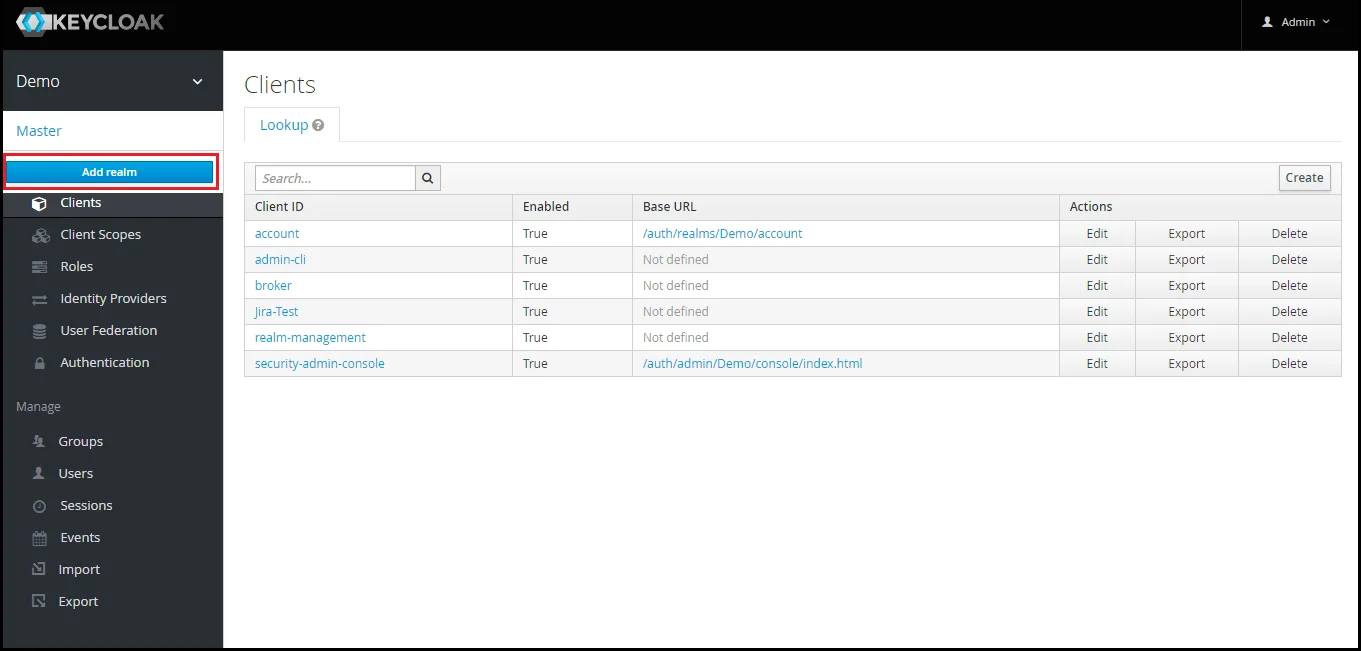
- Adicionar Realm: Agora faça login no console de administração do Keycloak e navegue até o domínio desejado. Você pode adicionar um novo domínio selecionando Adicionar Reino opção.
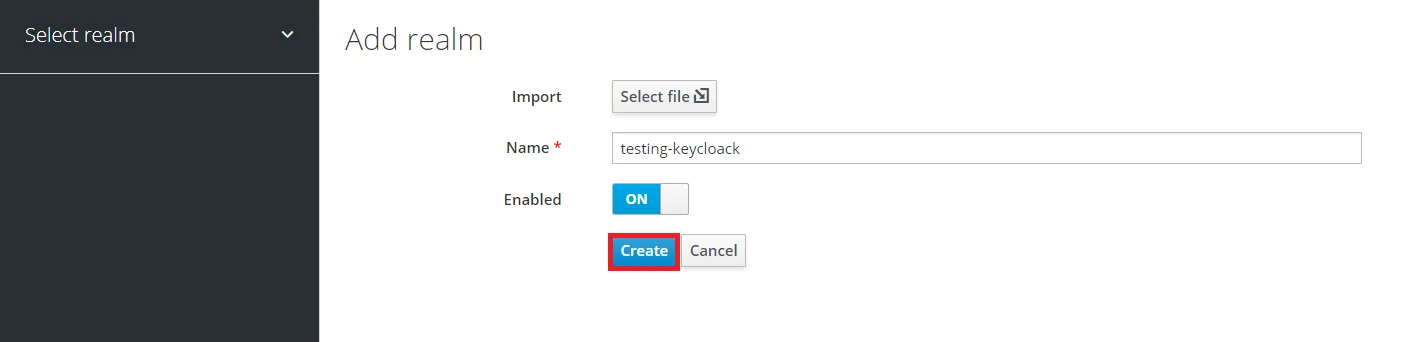
- Criar reino: Entrar Nome do Reino e mantenha o nome do reino à mão, pois será necessário mais tarde para configurar o Reino no plugin OAuth Client. Clique em CRIAR para adicionar reino.
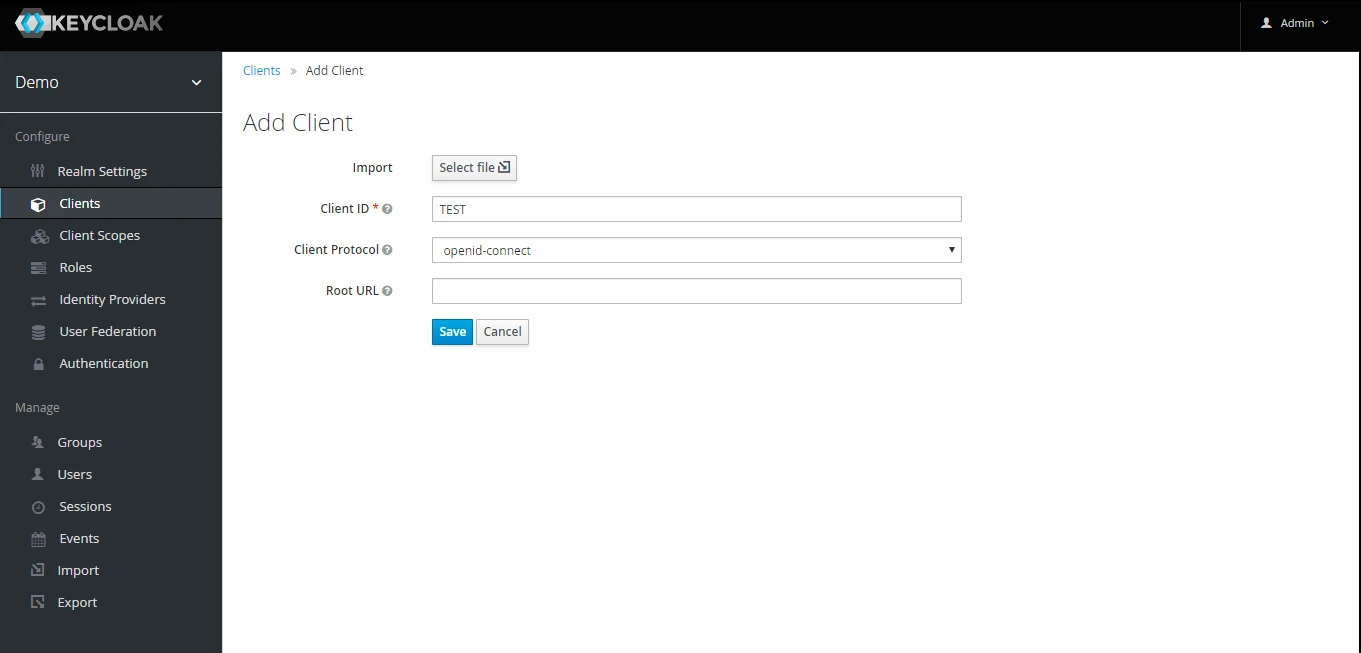
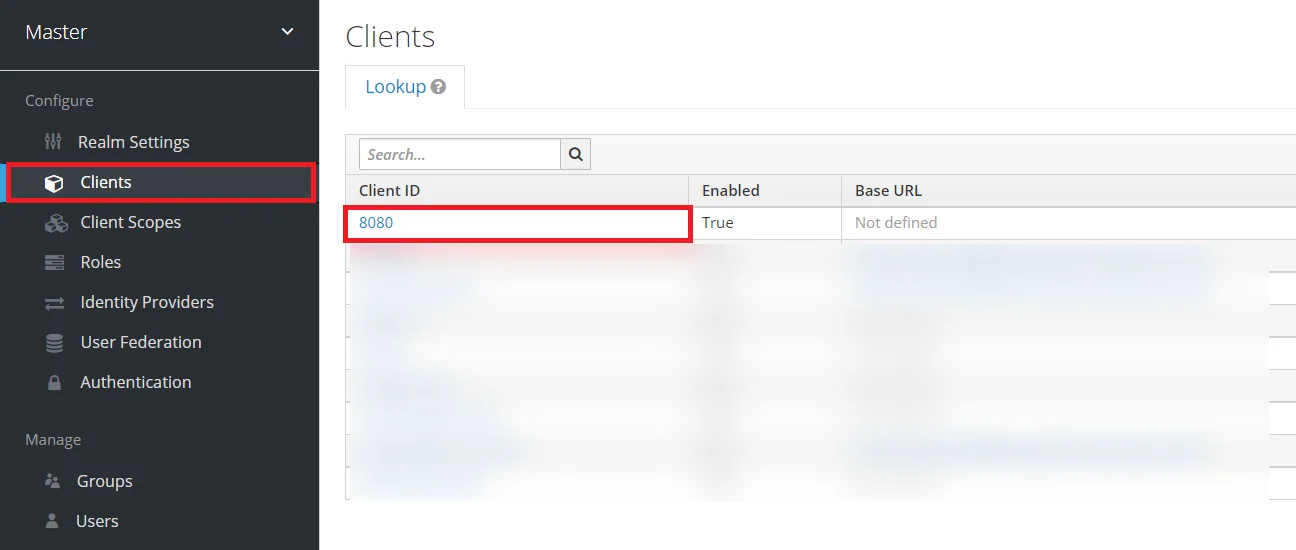
- Criar cliente OpenID: Clique no Clientes e escolha cria Para criar um novo cliente, insira o ID do cliente e selecione o protocolo do cliente. openeid-connect e selecione Economize.
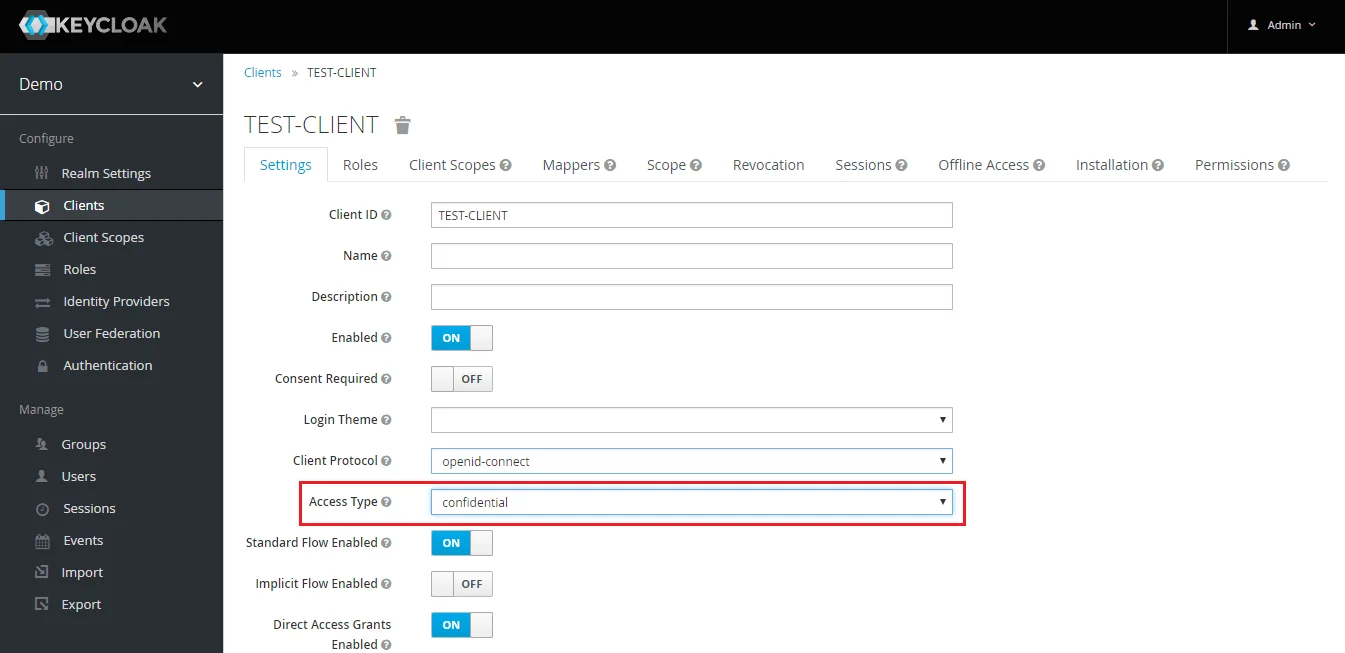
- Alterar tipo de acesso: Após a criação do cliente, altere seu tipo de acesso para confidencial.
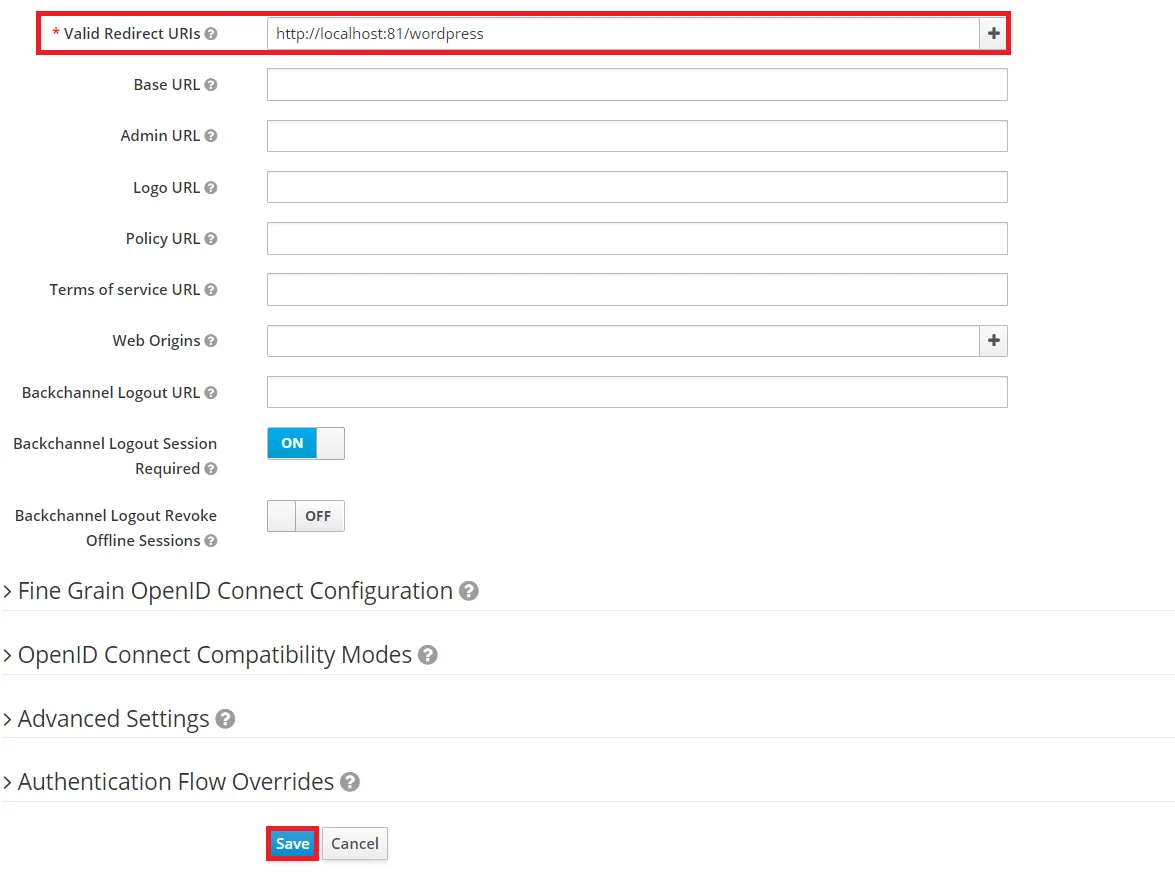
- Insira URIs de redirecionamento válidos: Copie o URL de retorno do plugin e clique em
SALVAR. Ex. -- https://
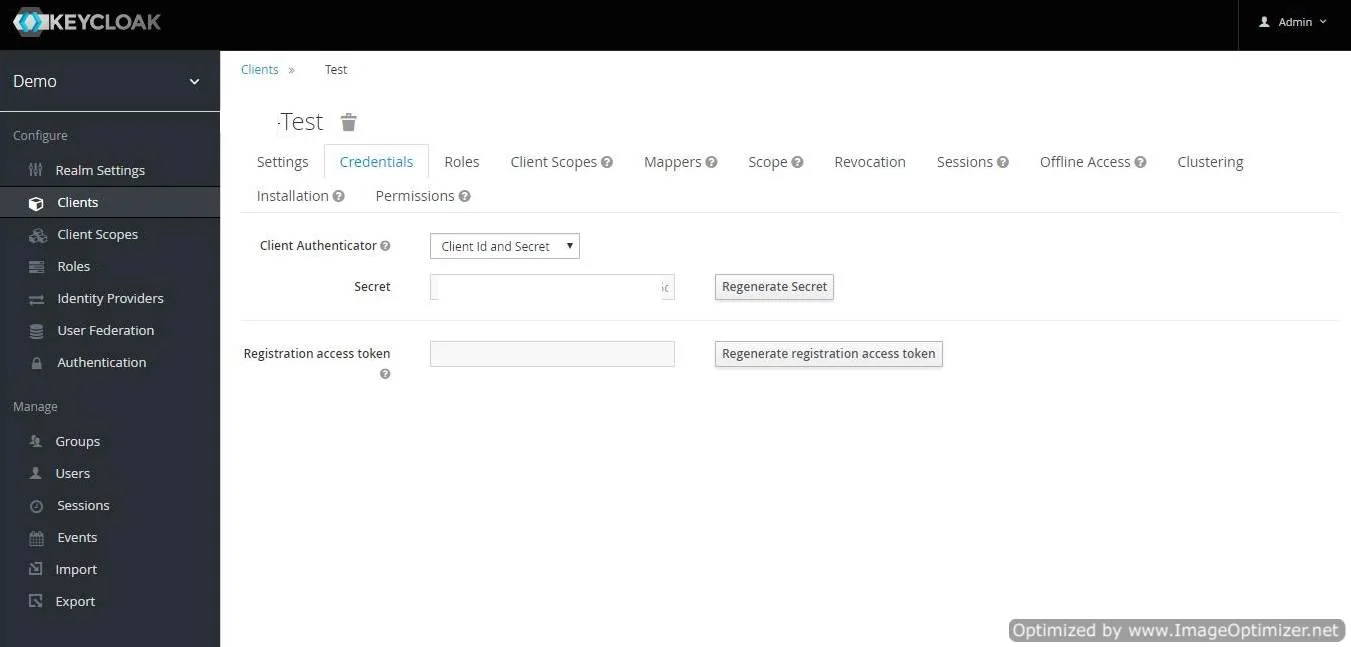
/oauth/retorno de chamada - Obter segredo do cliente: Agora precisamos obter o segredo do cliente. Então selecione Clientes e selecione credenciais e copie seu segredo daqui.
- Configuração do plugin: Digite copiado Segredo do cliente para Segredo do cliente campo no plugin OAuth Client e insira o Nome do Cliente no campo ID do cliente.
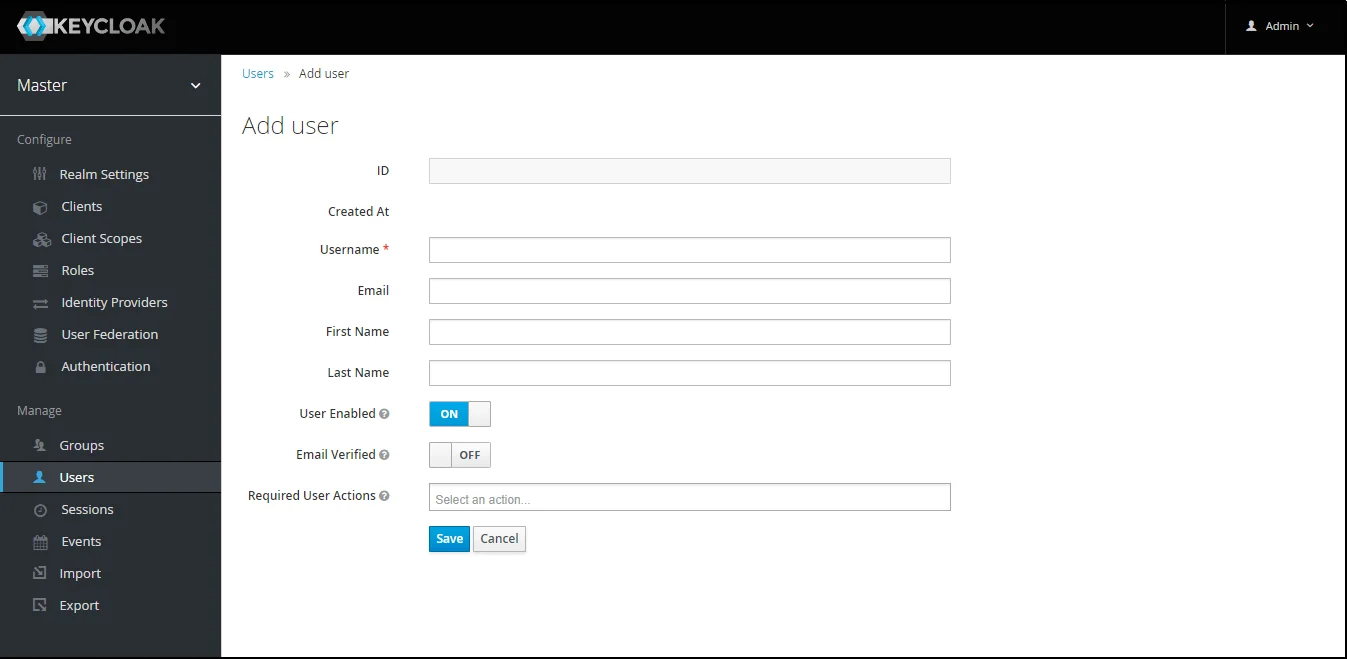
- Adicionar usuário: Precisamos adicionar usuários ao reino que poderão acessar os recursos do reino. Clique em Utilizadores e escolha Adicionar um novo usuário.
- Configuração do usuário: Depois que o usuário for criado, a seguinte ação precisa ser executada nele.
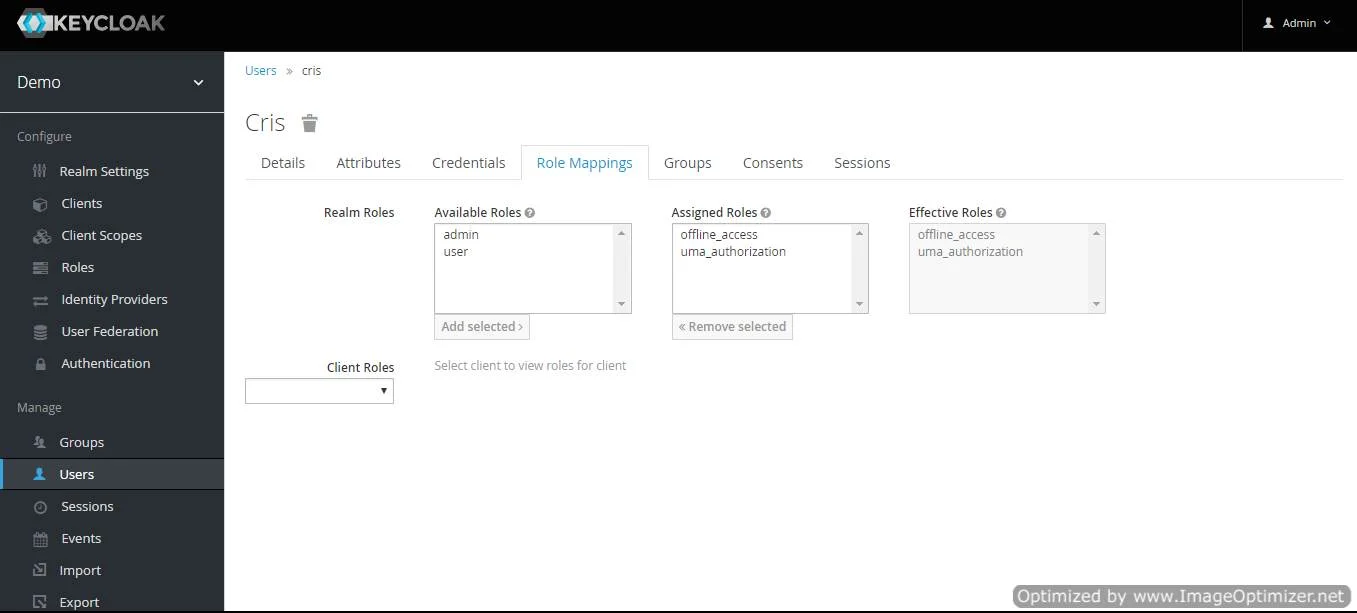
- Usuário do mapa: Precisamos mapear o usuário para uma função. Clique em Mapeamentos de funções e atribuir ao usuário a função desejada dentre as funções disponíveis e clicar em adicionar selecionado.
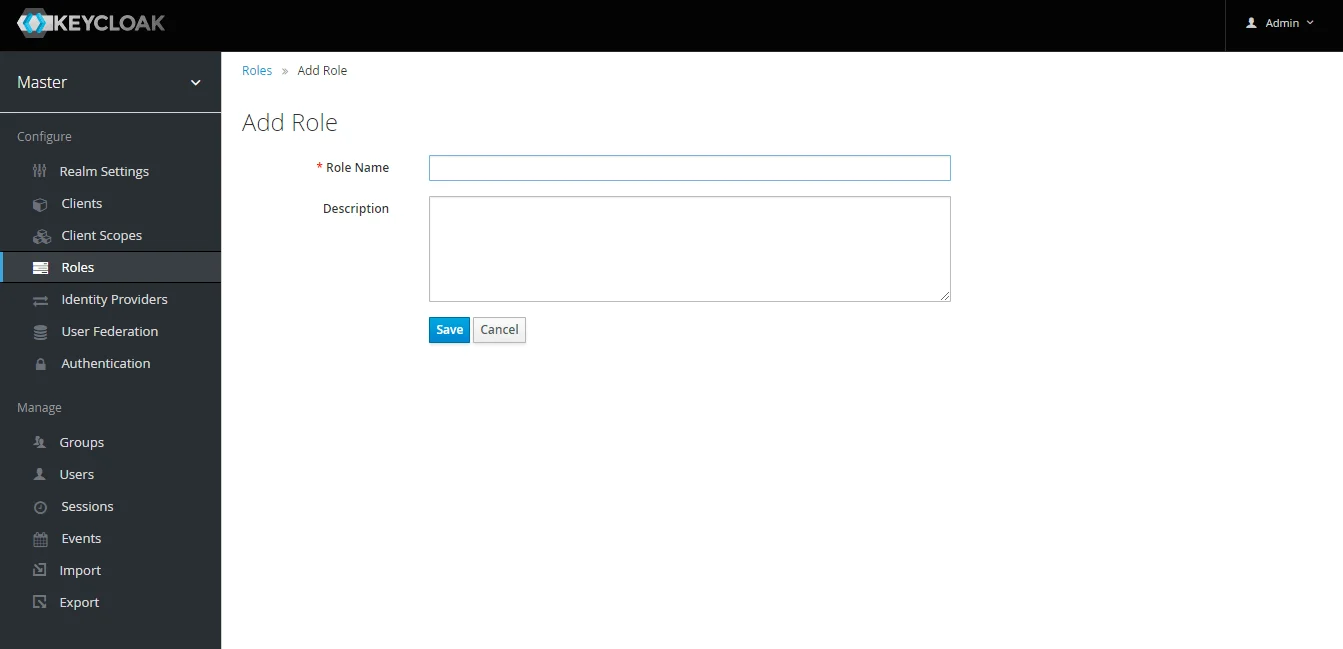
- Criar FUNÇÃO: A função será usada pelos seus aplicativos para definir quais usuários serão autorizados a acessar o aplicativo. Clique no botão Setores e escolha Adicionar Tipo.
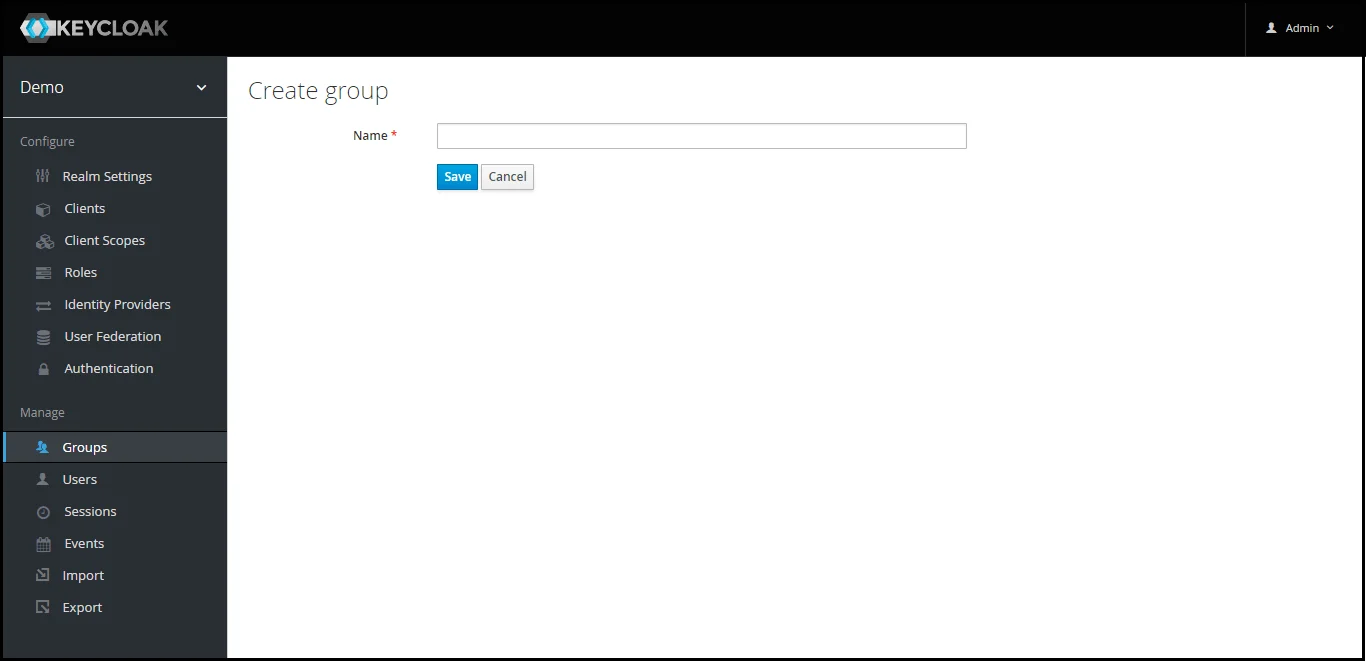
- Criar grupos: Clique no Grupos e escolha New para criar um novo grupo.
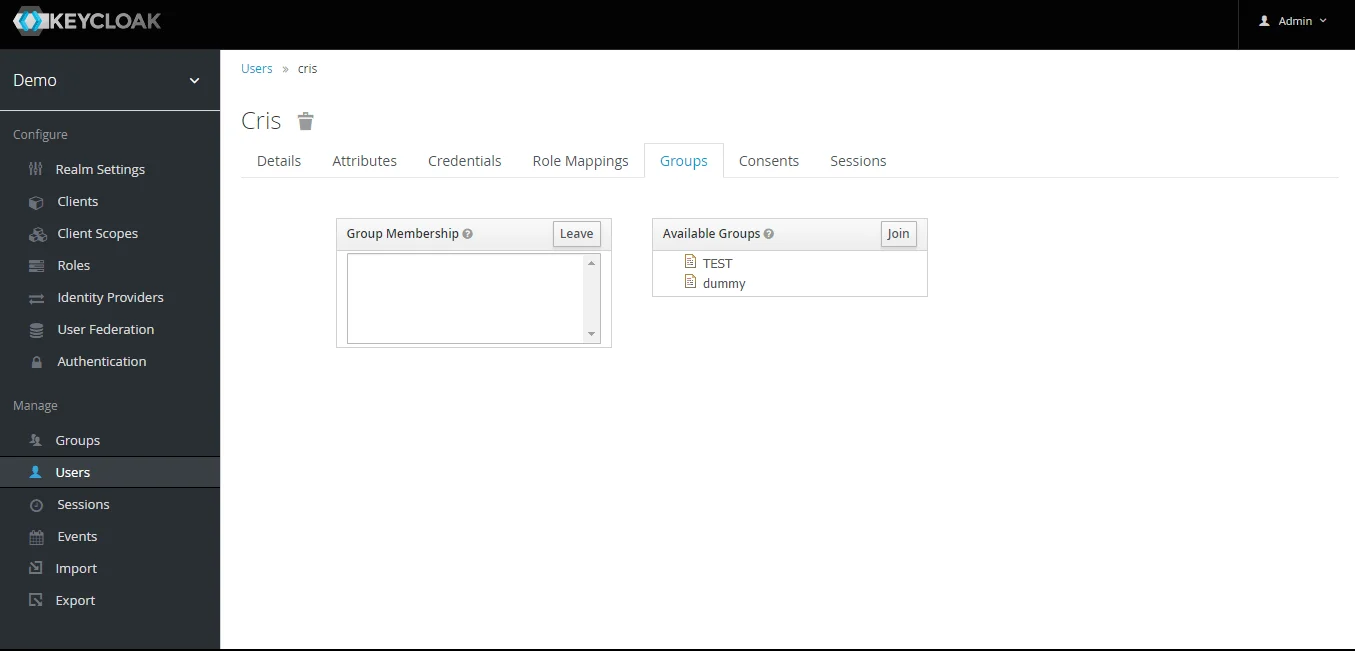
- Atribuir usuário ao grupo: Selecione o usuário que deseja adicionar ao grupo. Escolha a opção "Grupos" na aba, selecione o nome do grupo e clique em juntar.
- Mapeador de Grupo Keycloak: Agora, para obter os detalhes do grupo, precisamos realizar o mapeamento do cliente com a associação ao grupo, caso contrário, os detalhes do grupo não serão obtidos. Então, em Seção do cliente, selecione seu cliente e clique em mapeador->criar.
- Agora selecione tipo mapeador as Membro do grupo e digite o nome e nome da reivindicação do token ou seja, o nome do atributo correspondente aos grupos que serão buscados. Desative as opções "Caminho completo do grupo", "Adicionar ao token de ID" e "Adicionar ao token de acesso" e clique em Economize.
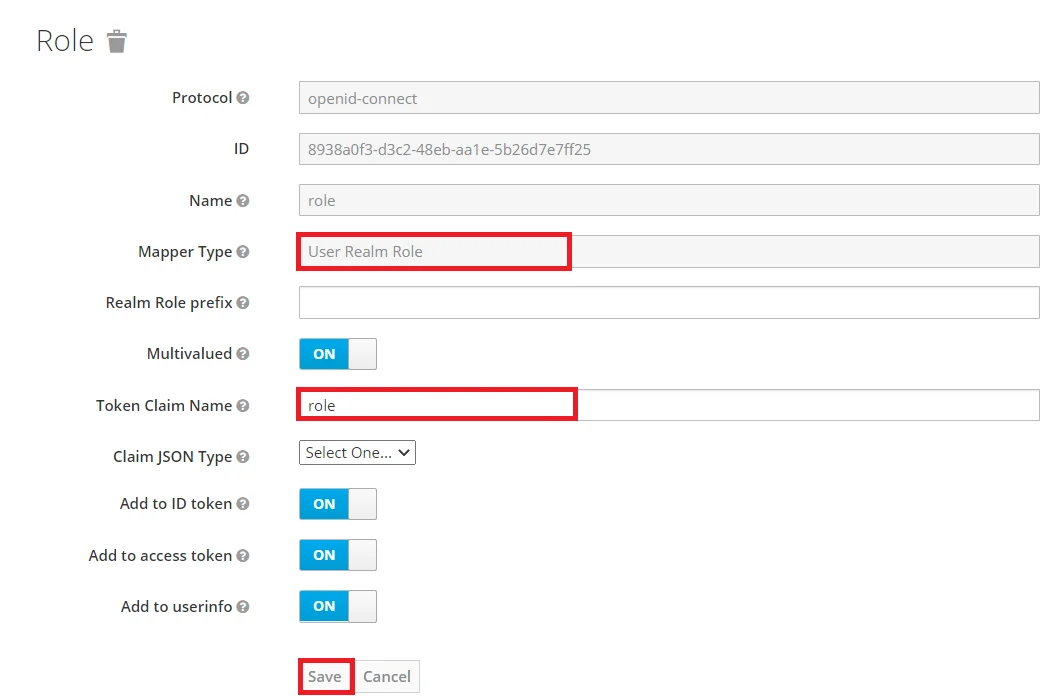
- Mapeador de funções do Keycloak: Agora, para obter os detalhes da função, precisamos realizar o mapeamento do cliente com a associação à função, caso contrário, os detalhes da função não serão obtidos. Então, em Seção do cliente, selecione seu cliente e clique em mapeador->criar.
- Agora selecione tipo mapeador as Função do reino do usuário Associação e entrar no nome. e nome da reivindicação do token ou seja, o nome do atributo correspondente aos grupos que serão buscados. Selecione as opções "Adicionar ao token de ID" e "Adicionar ao token de acesso" e clique em Economize.
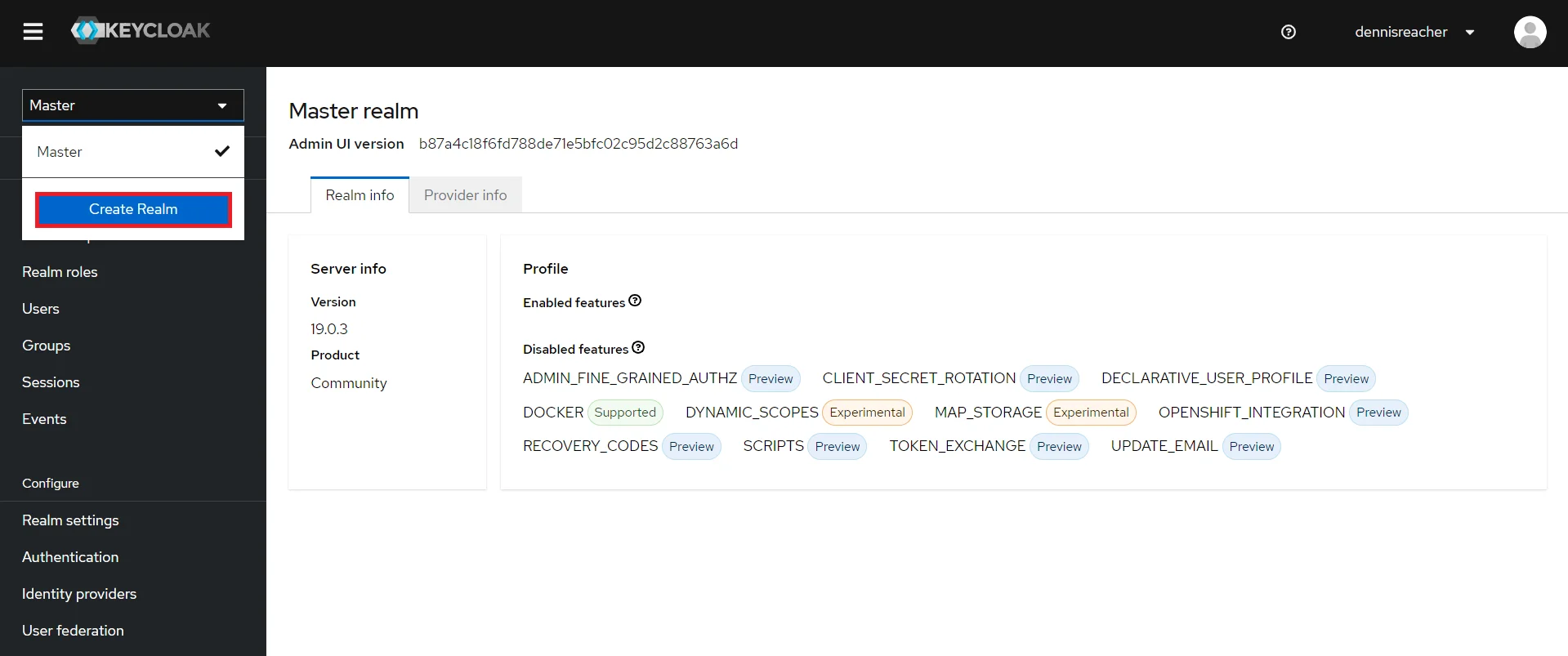
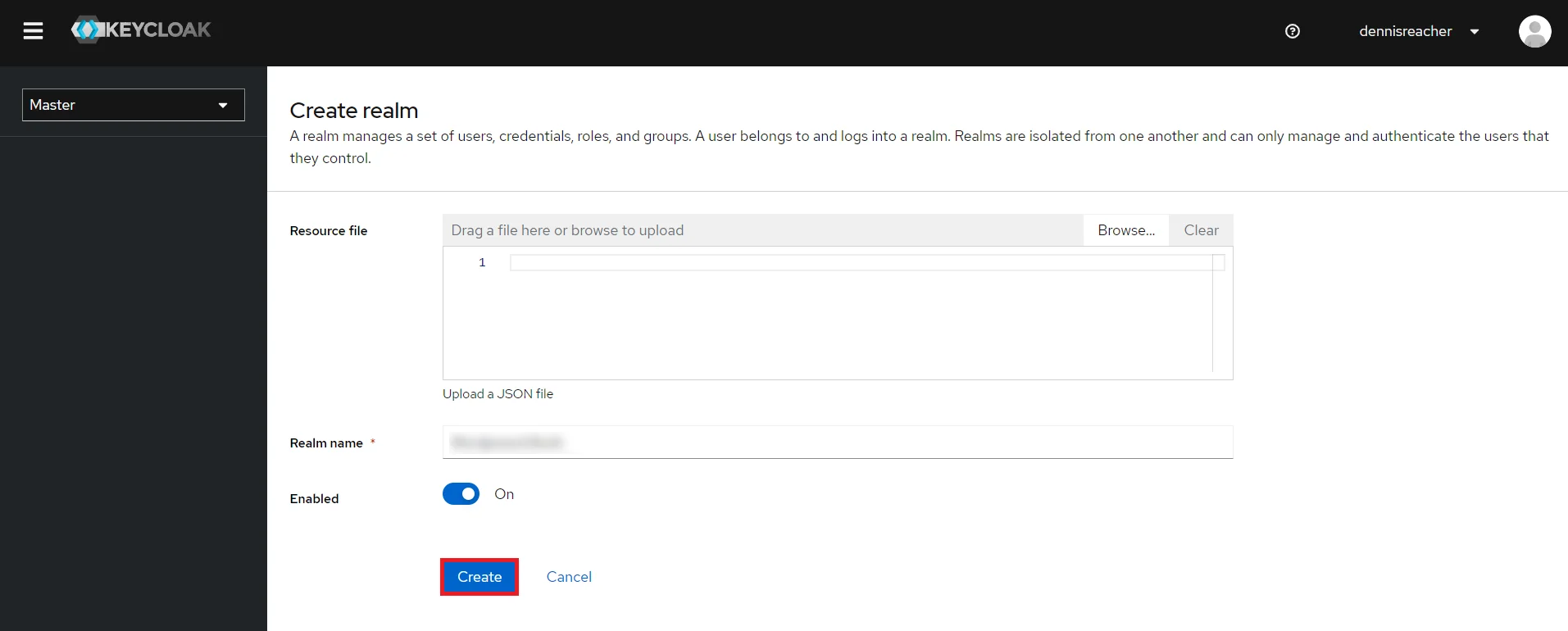
- Adicionar Realm: Agora faça login no console de administração do Keycloak e navegue até o domínio desejado. Você pode adicionar um novo domínio selecionando Criar reino opção.
- Criar reino: Entrar Nome do Reino e mantenha o nome do reino à mão, pois será necessário mais tarde para configurar o Reino no plugin OAuth Client. Clique em CRIAR para adicionar reino.
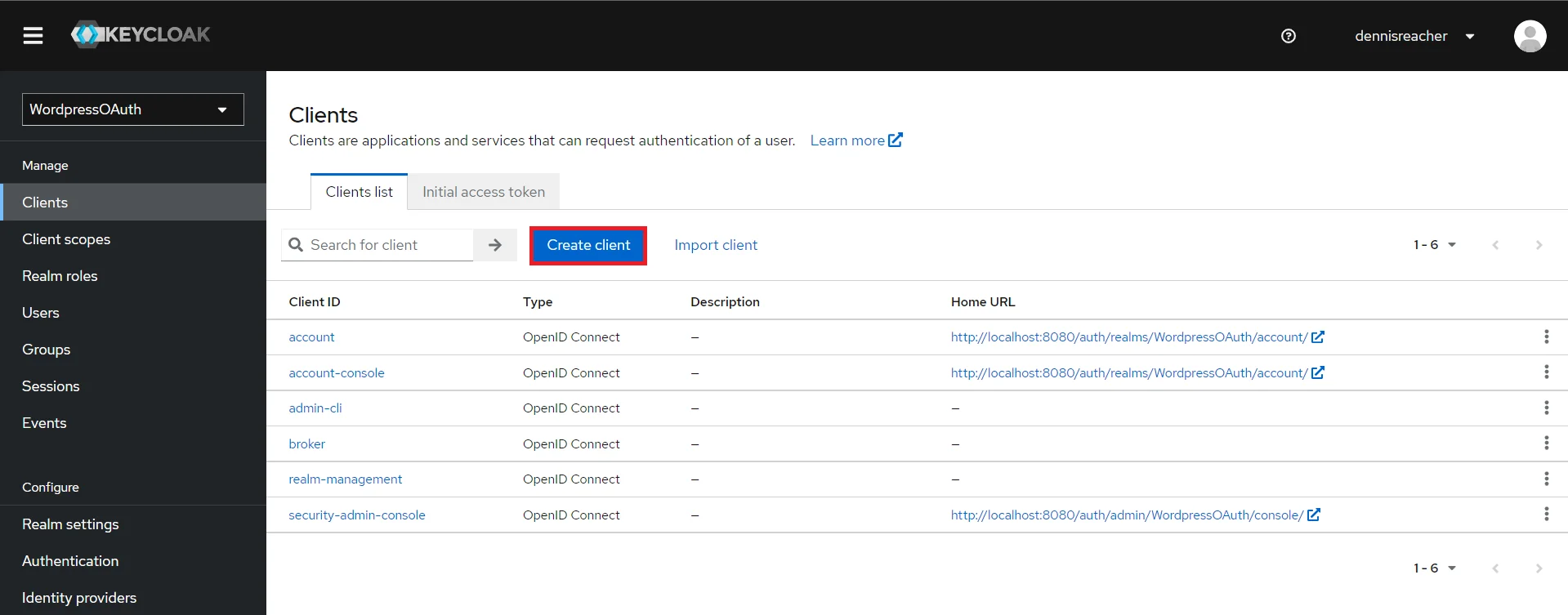
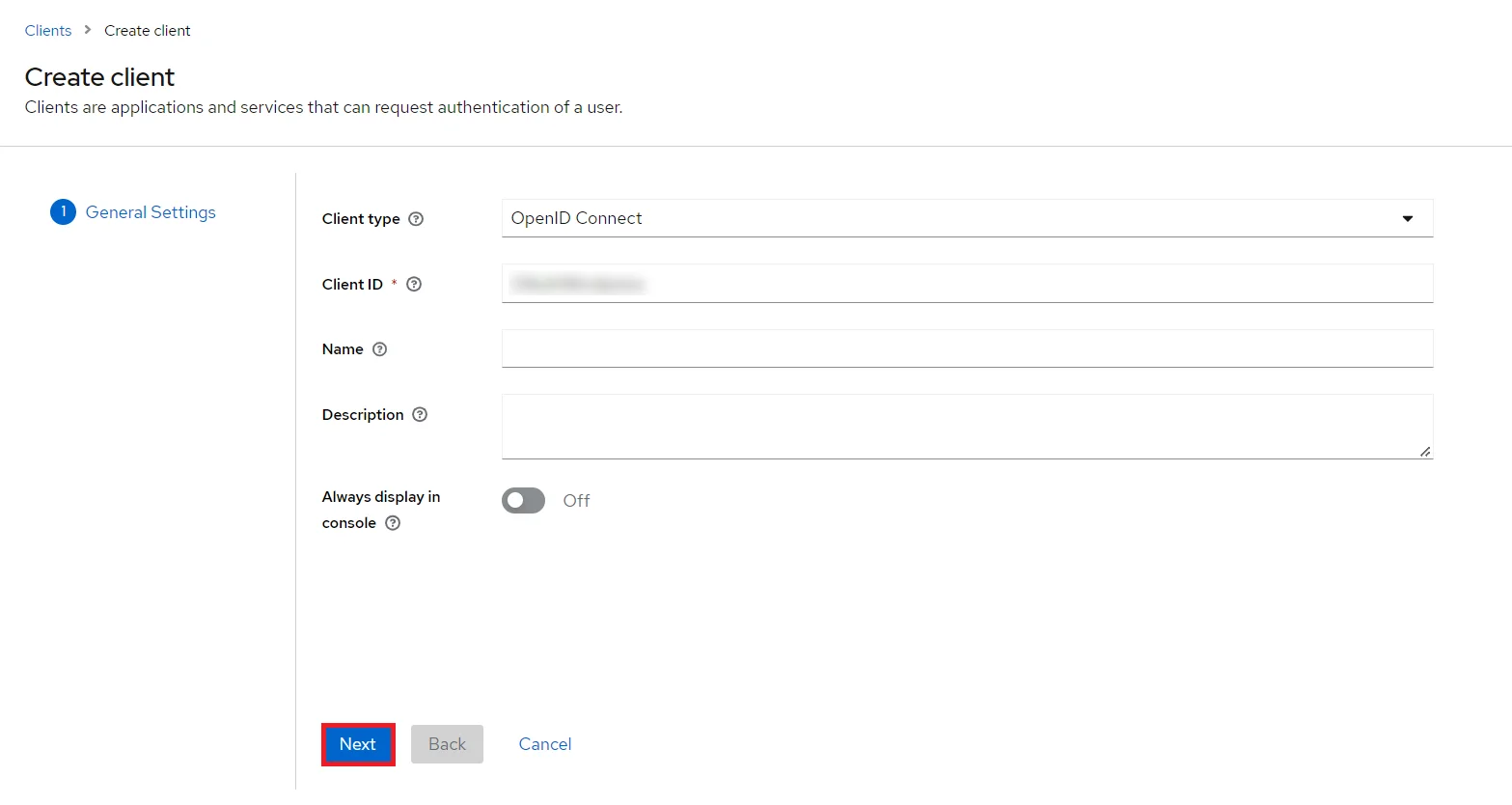
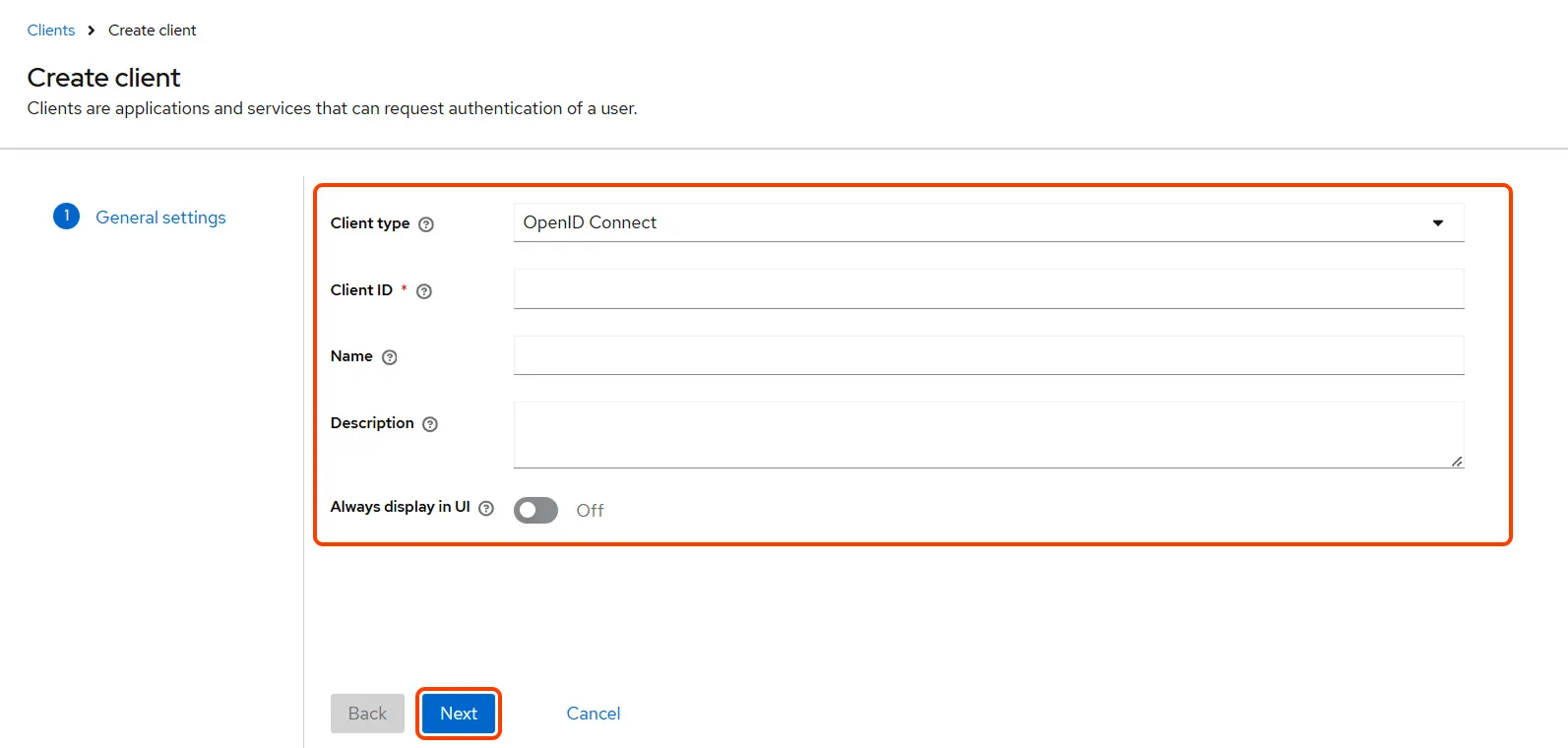
- Criar cliente OpenID: Clique no Clientes e escolha Criar cliente Para criar um novo cliente, insira o ID do cliente e selecione o protocolo do cliente. openeid-connect e clique Seguinte.
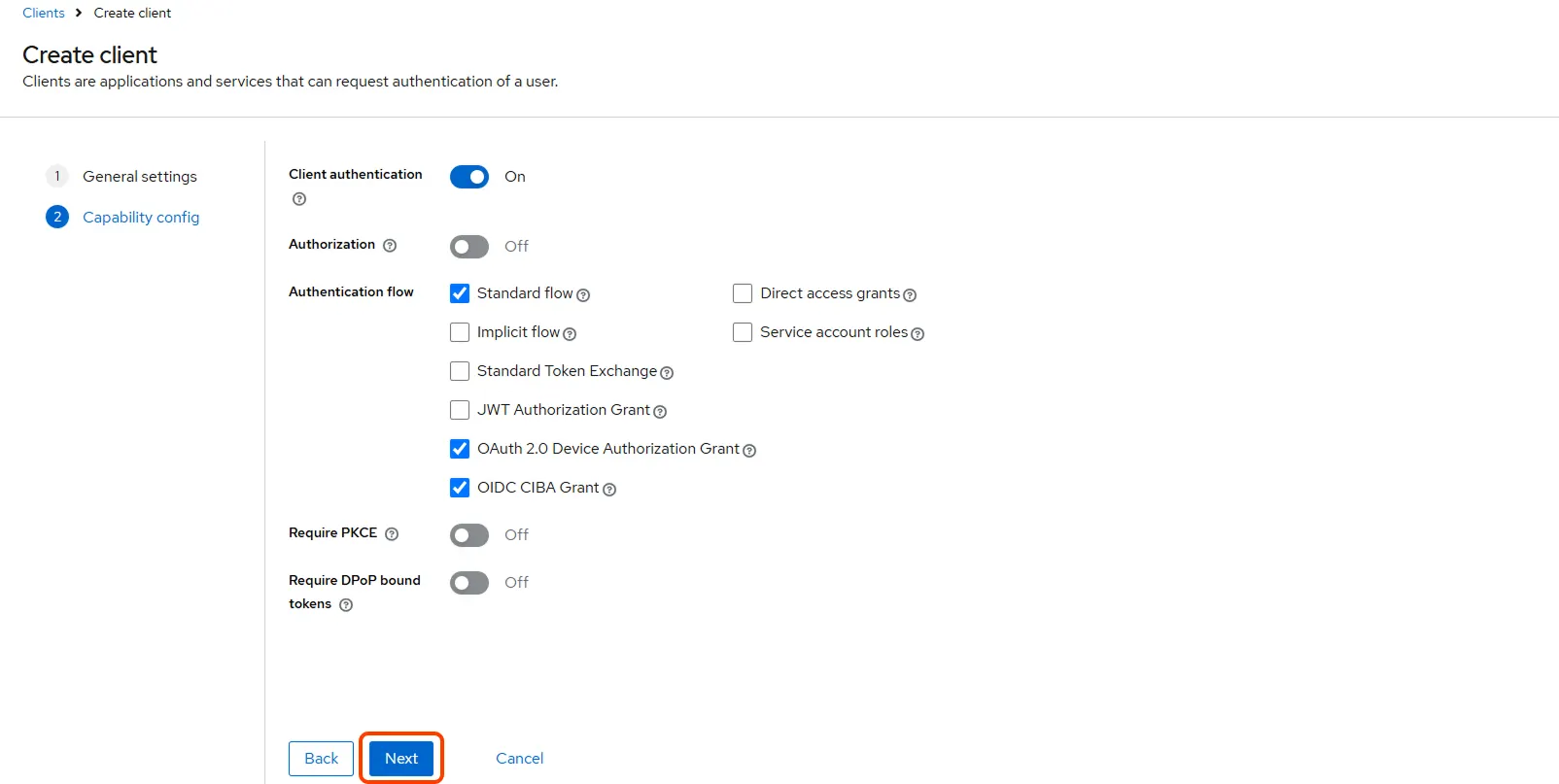
- permitir que o Autenticação de cliente e Autorização alternancia.
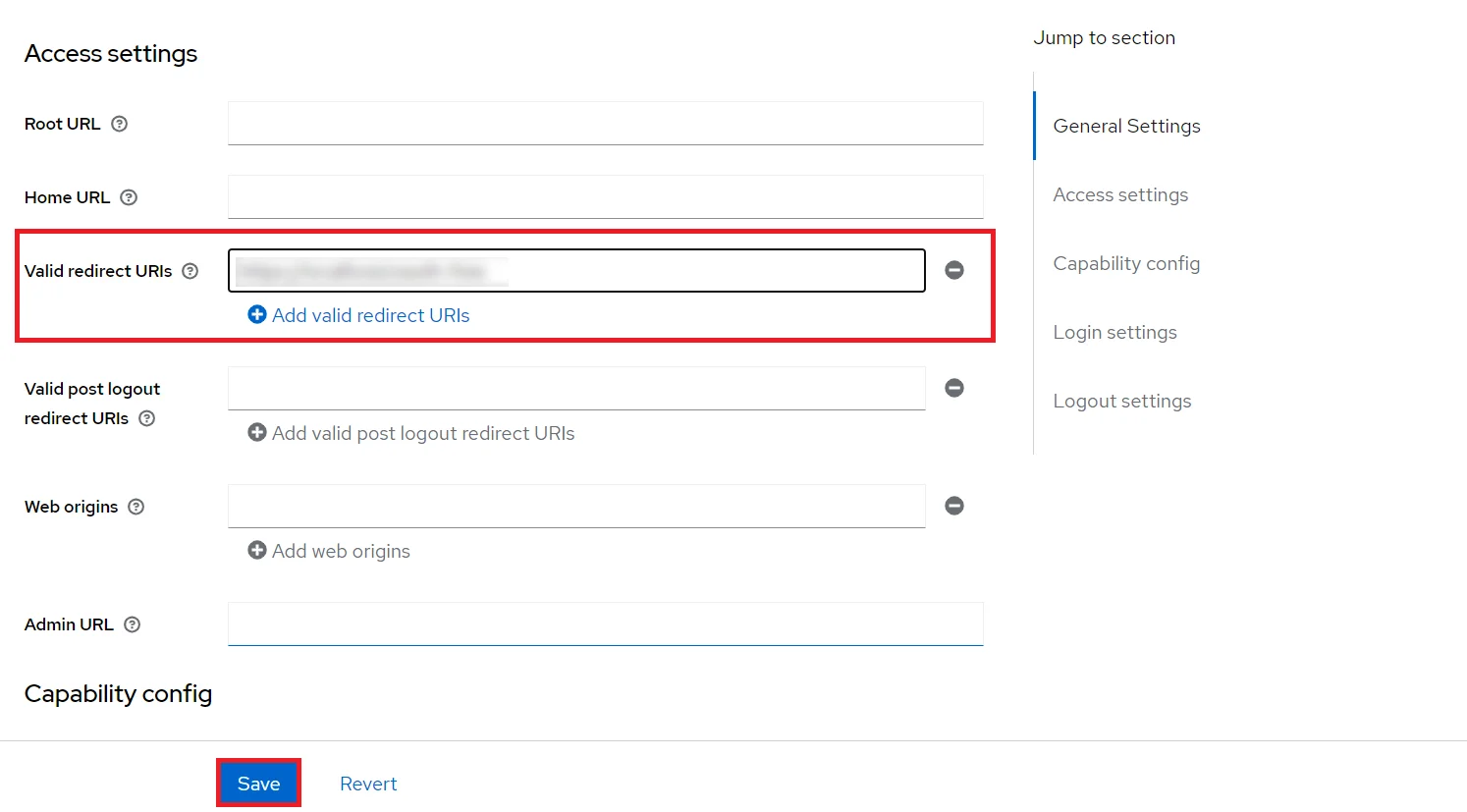
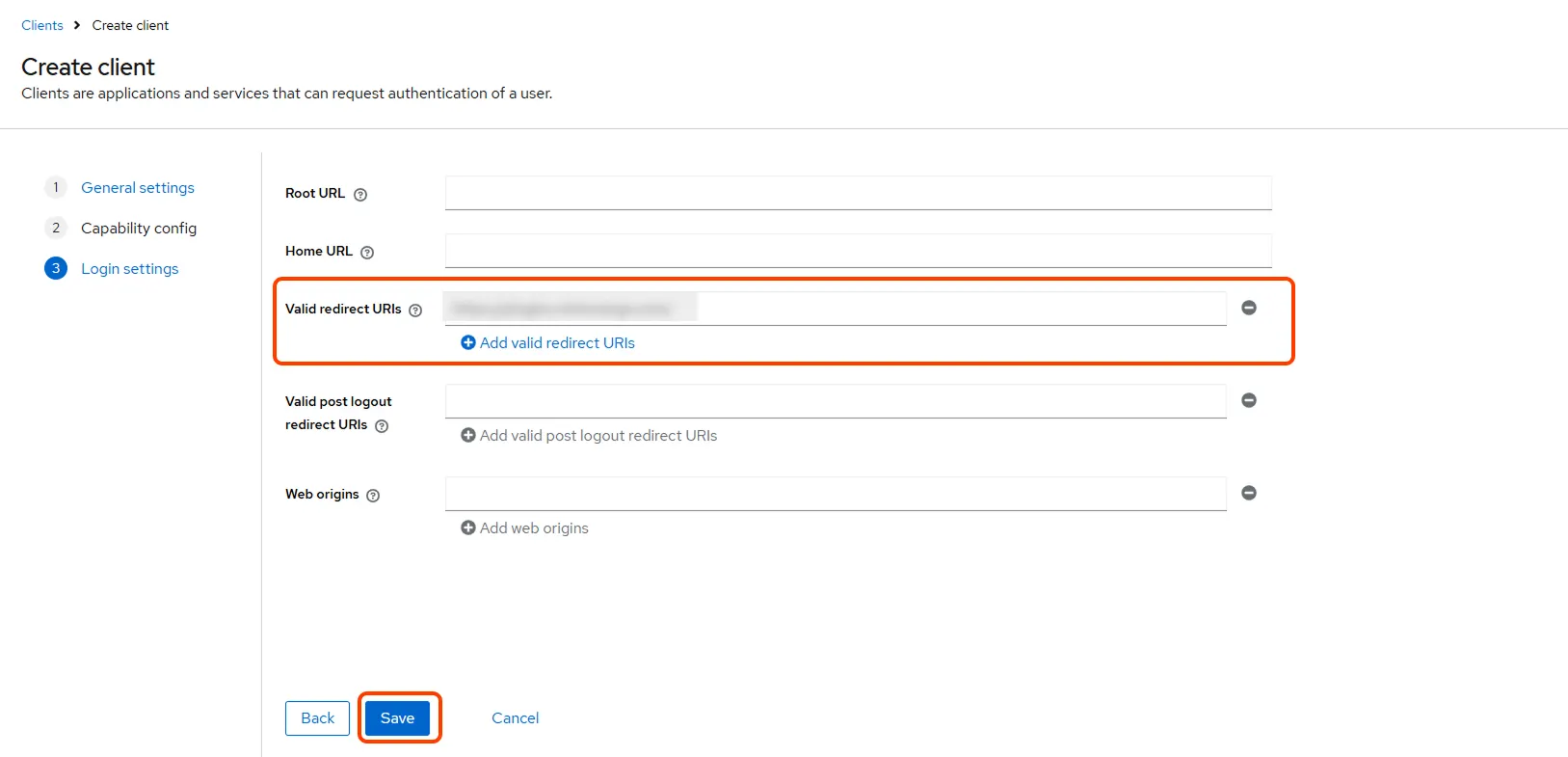
- Desloque-se até o Configurações de acesso e digite seu URL de retorno/redirecionamento que você obterá do seu plugin miniOrange presente no lado do cliente em URLs de retorno de chamada campo de texto.
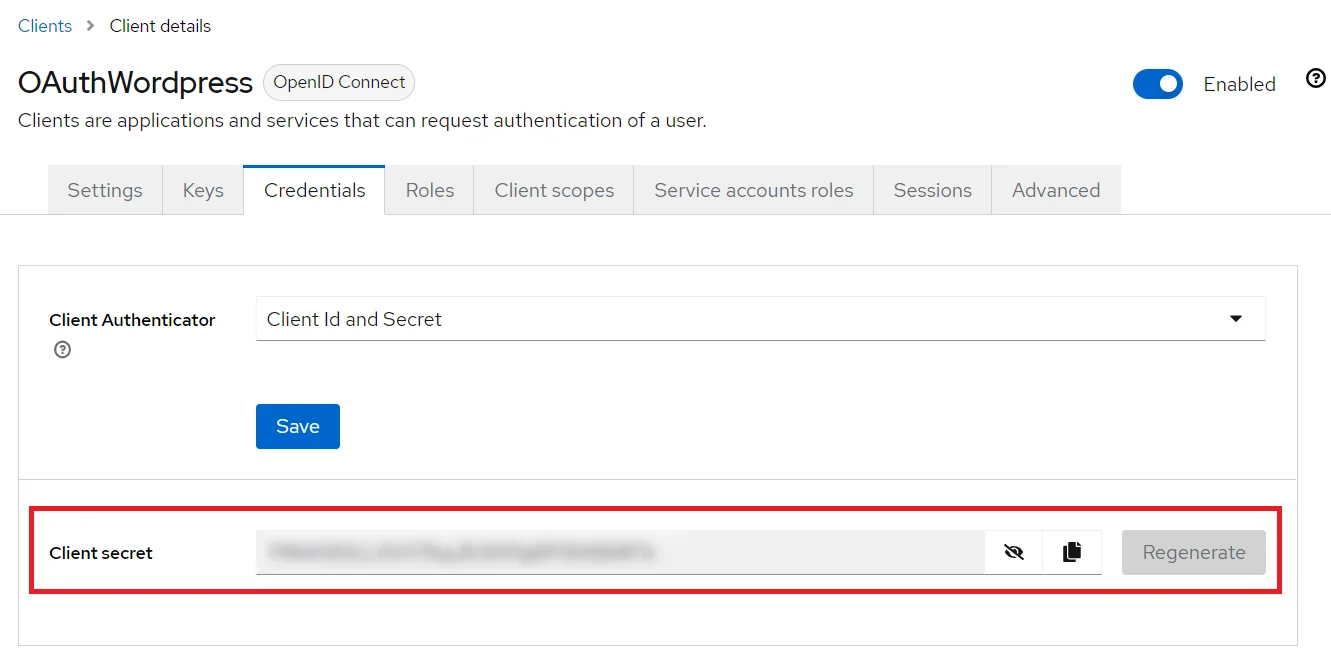
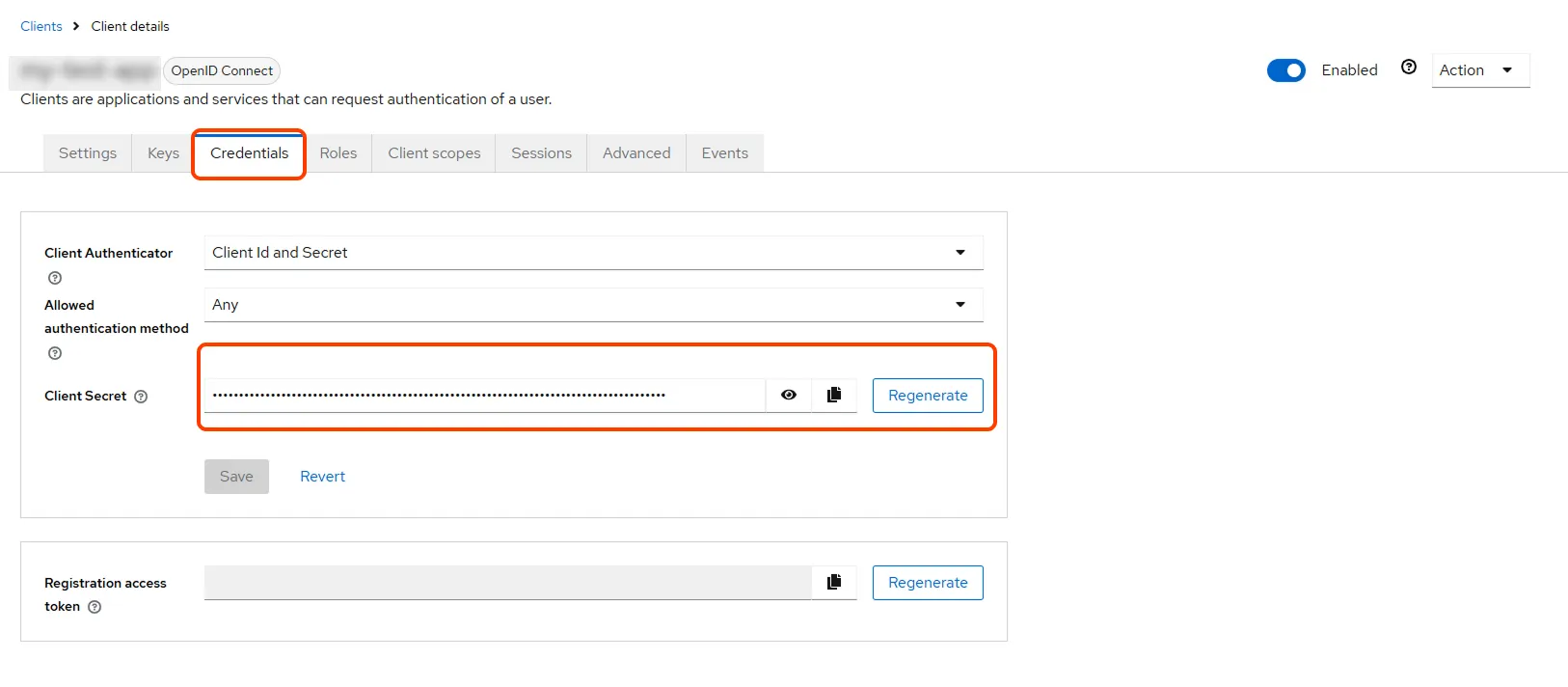
- Vou ao Credenciais guia, copie o Segredo do cliente Guarde-o, pois precisaremos dele mais tarde ao configurar o plugin OAuth Single Sign-On para WordPress.
- Configuração do plugin: Digite copiado Segredo do cliente para Segredo do cliente campo no plugin OAuth Client e insira o ID do cliente sob a ID do cliente campo.
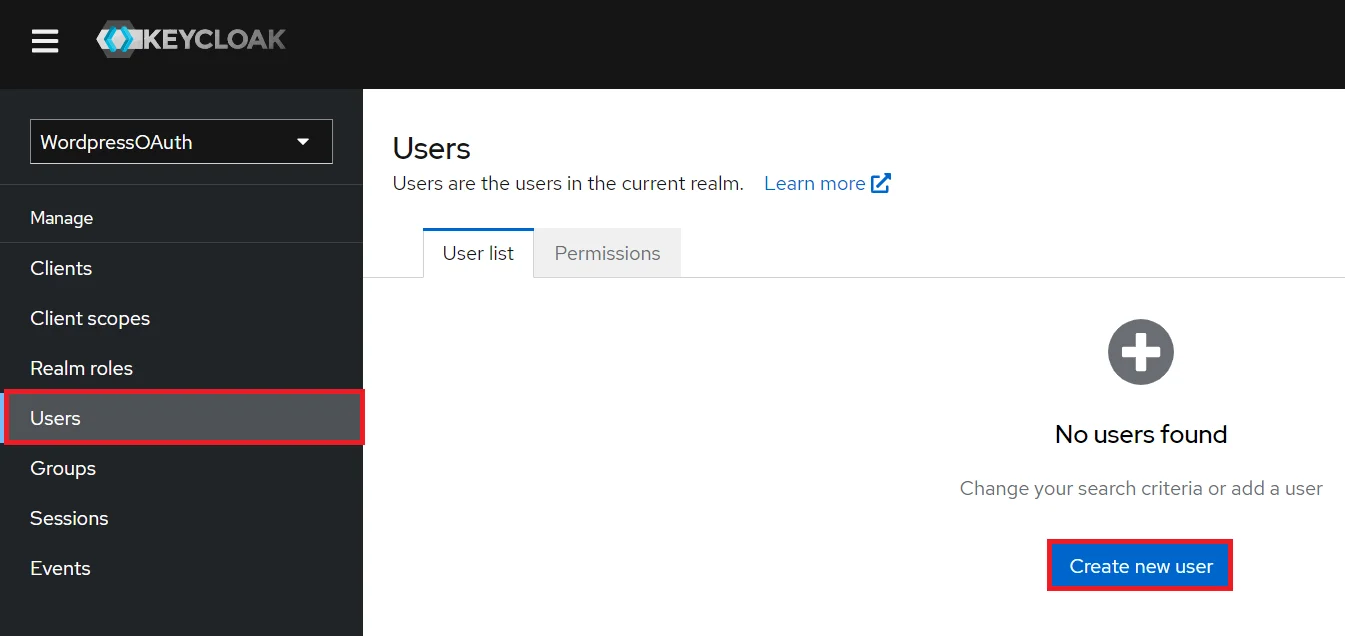
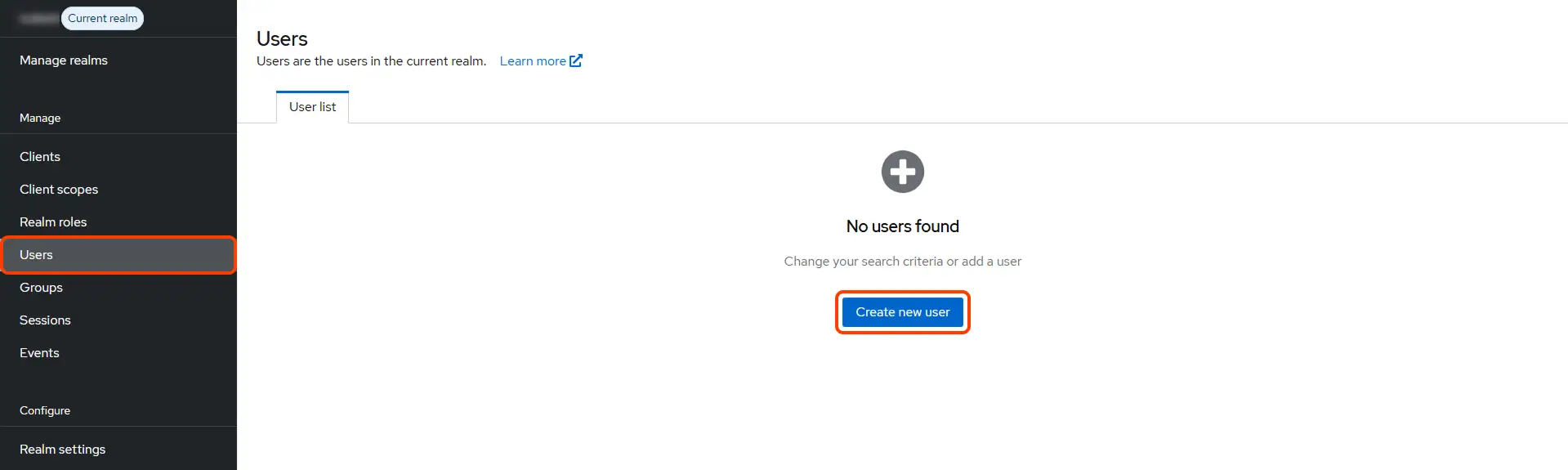
- Adicionar usuário: Precisamos adicionar usuários ao reino que poderão acessar os recursos do reino. Clique em Utilizadores e clique em Criar novo usuário para adicionar um novo usuário.
- Configuração do usuário: Depois que o usuário for criado, a seguinte ação precisa ser executada nele.
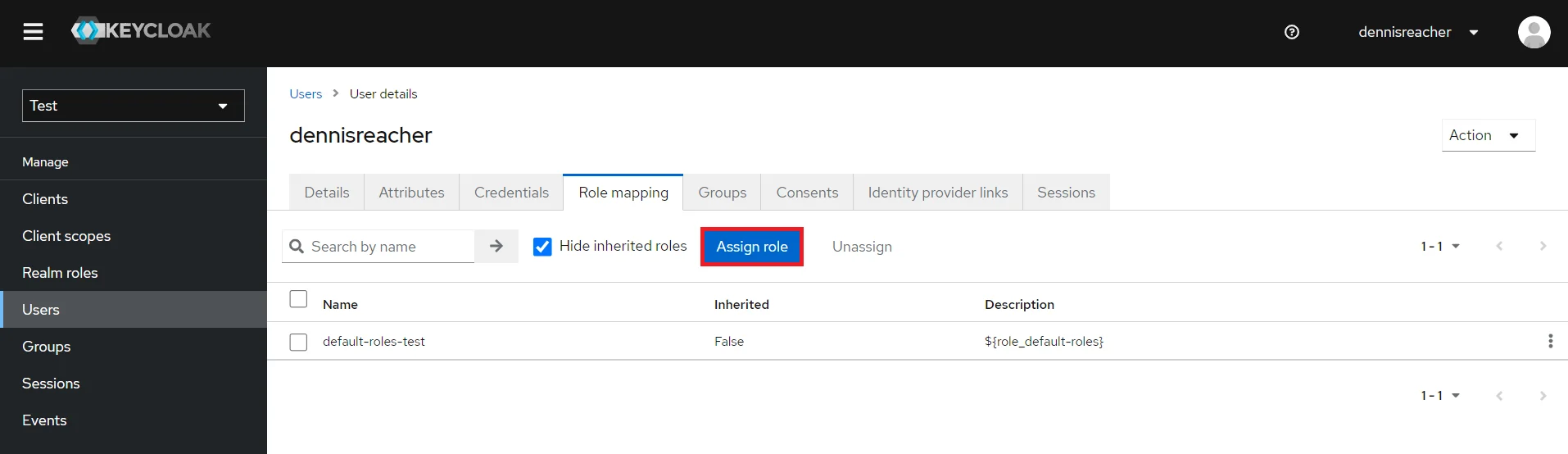
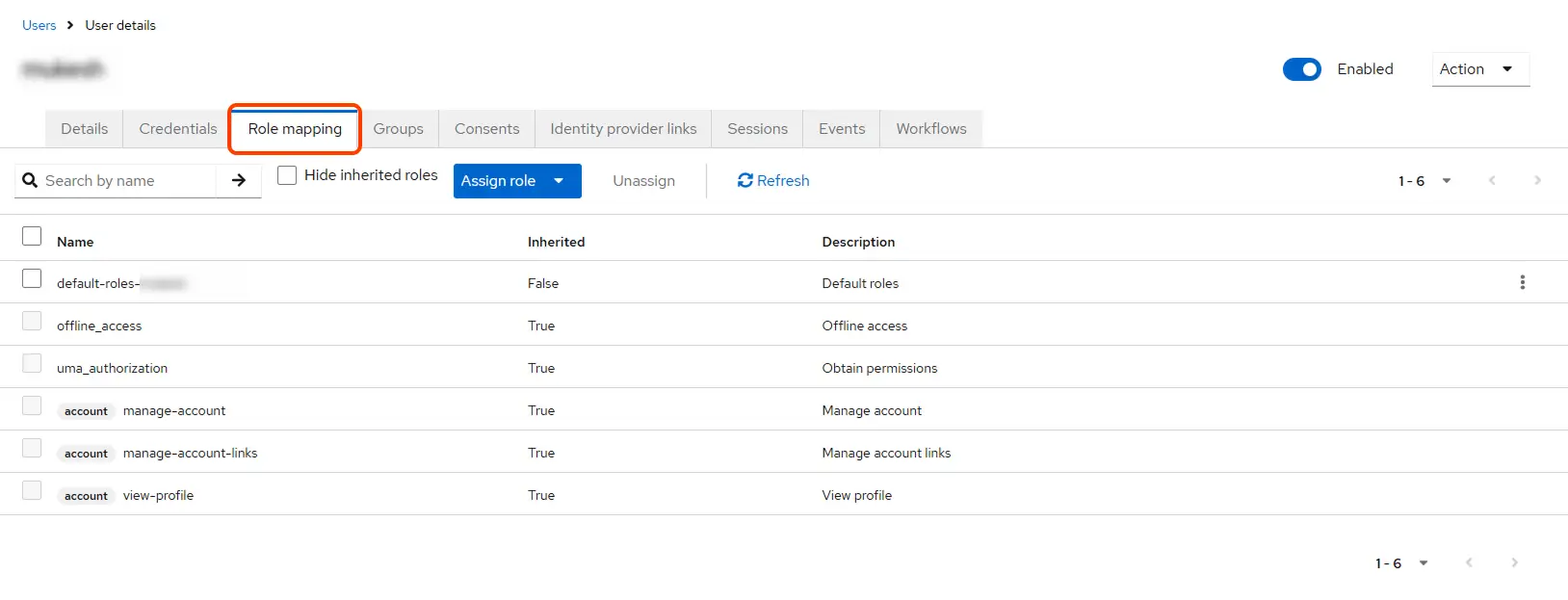
- Usuário do mapa: Precisamos mapear o usuário para uma função. Clique em Mapeamentos de funções e atribuir ao usuário a função desejada dentre as funções disponíveis.
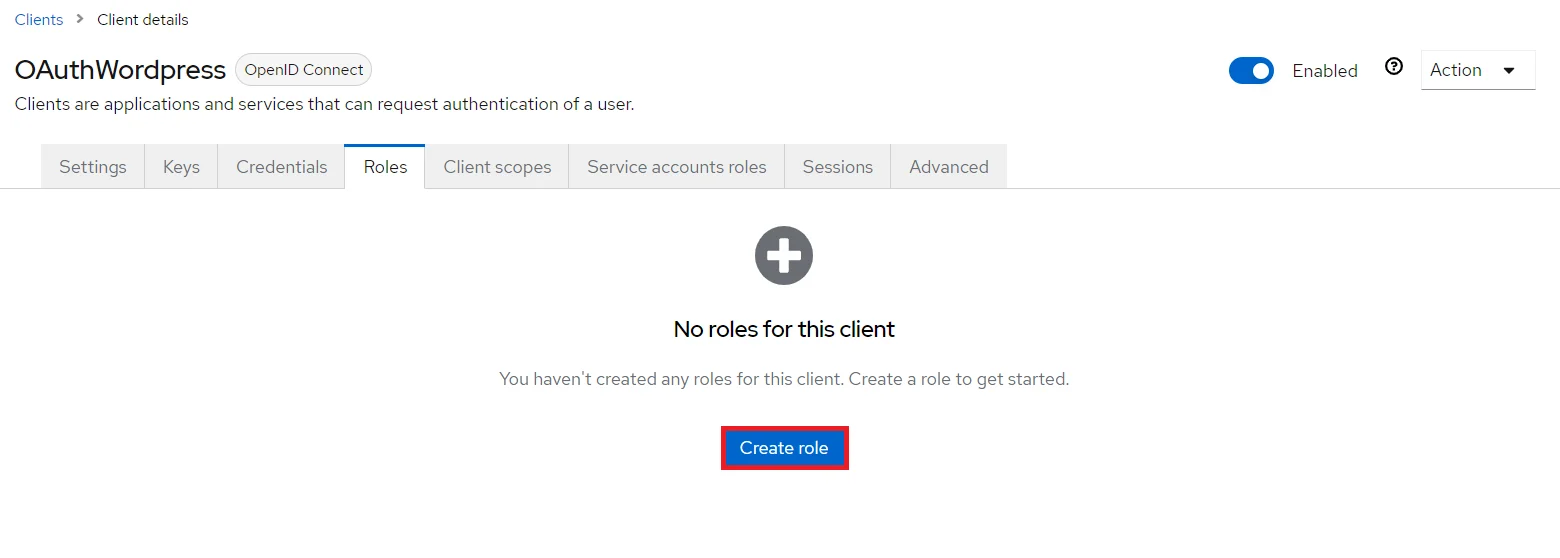
- Criar FUNÇÃO: A função será usada pelos seus aplicativos para definir quais usuários serão autorizados a acessar o aplicativo. Clique no botão Setores e escolha Criar papel.
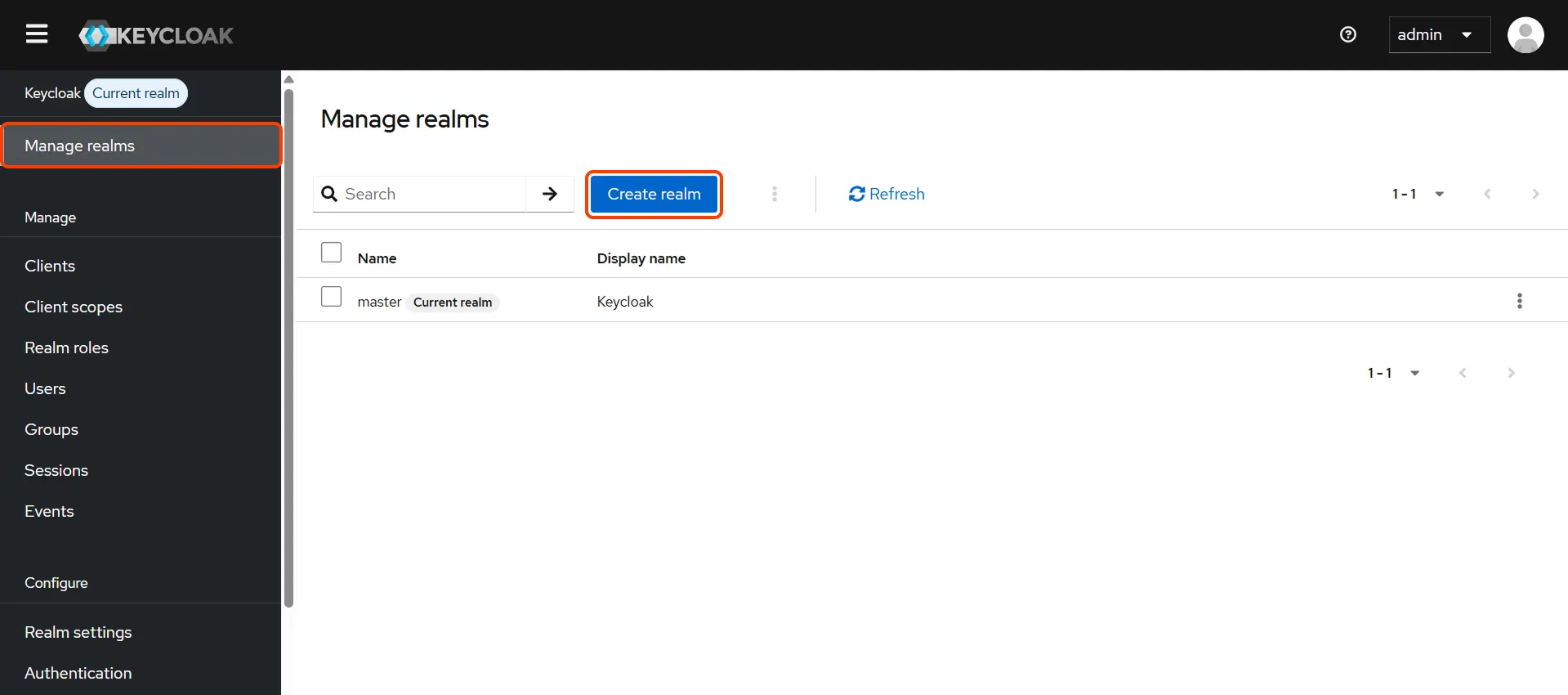
- Adicionar Realm: Agora faça login no console de administração do Keycloak e navegue até o domínio desejado. Você pode adicionar um novo domínio selecionando Criar reino opção.
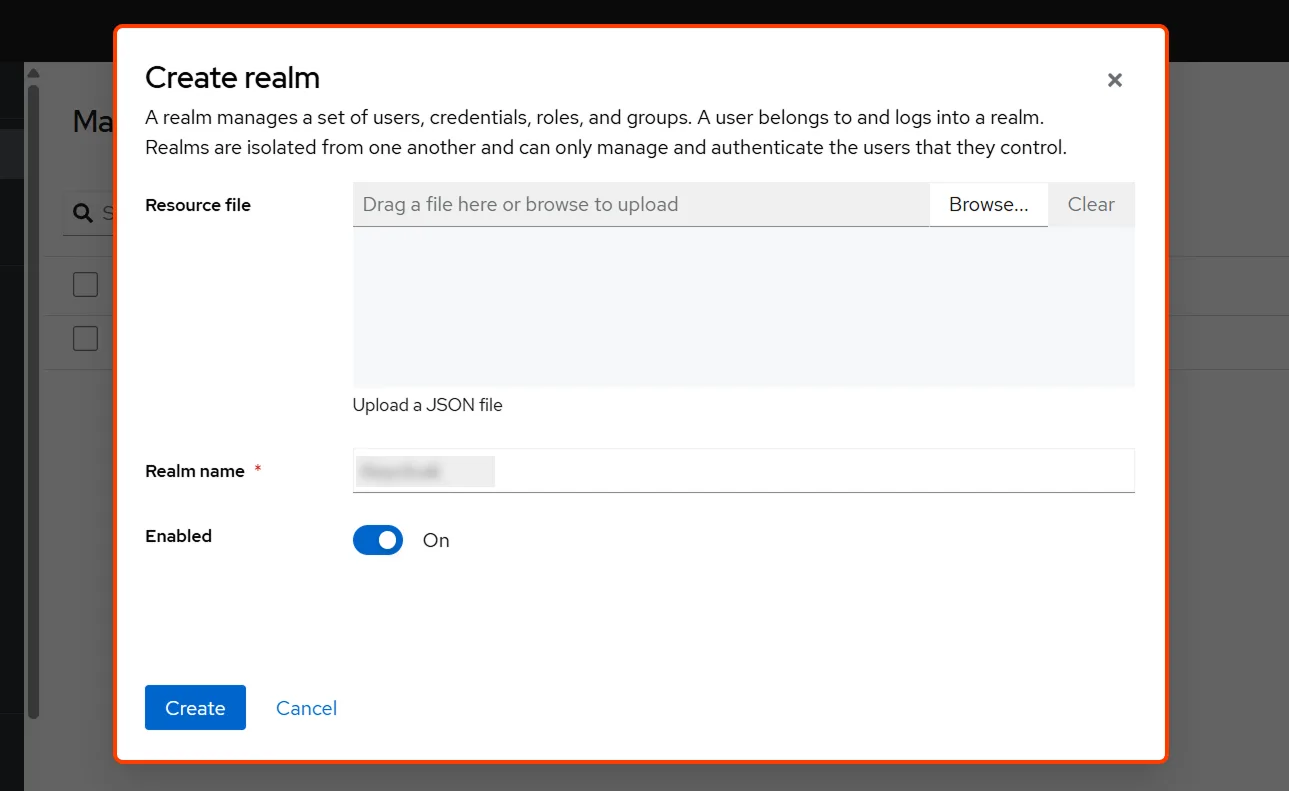
- Criar reino: Entrar Nome do Reino e mantenha o nome do reino à mão, pois será necessário mais tarde para configurar o Reino no plugin OAuth Client. Clique em CRIAR para adicionar reino.
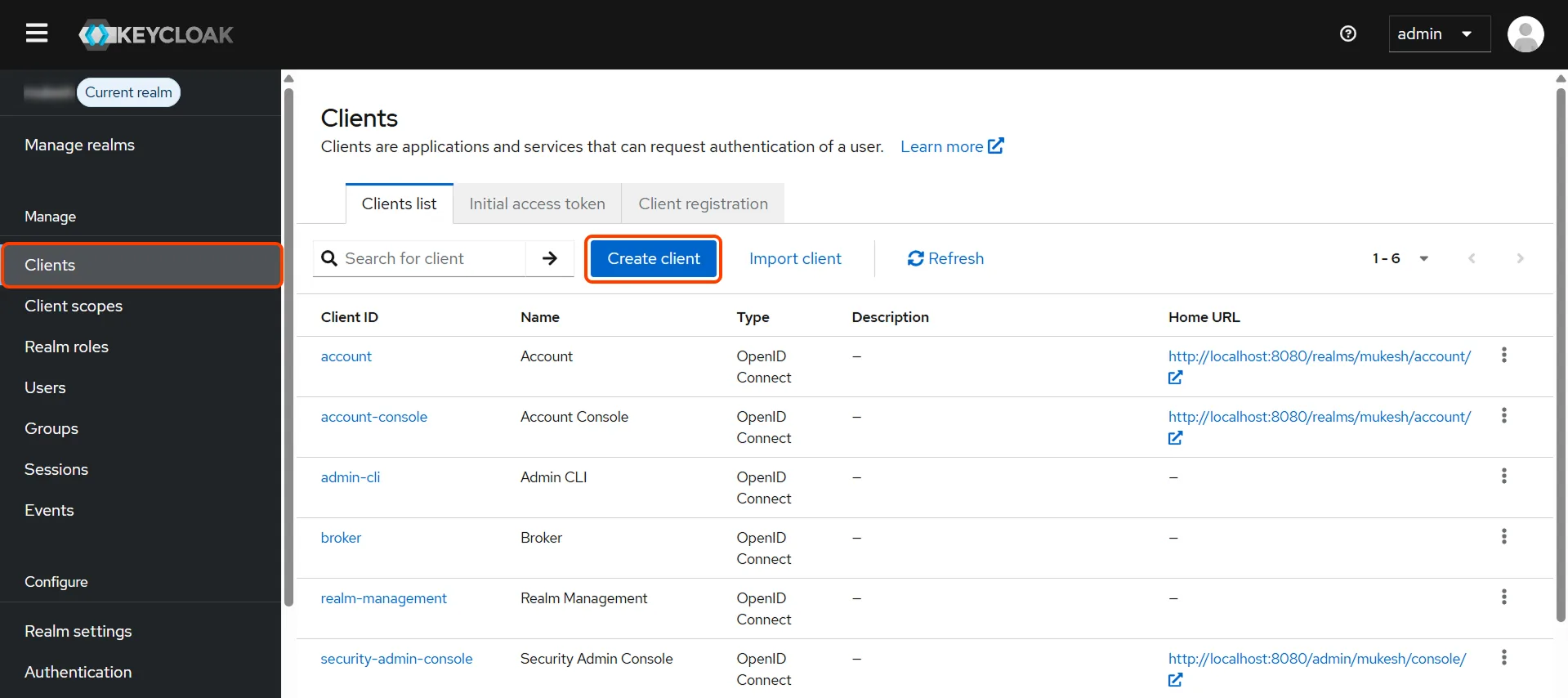
- Criar cliente OpenID: Clique no Clientes e escolha Criar cliente Para criar um novo cliente, insira o ID do cliente e selecione o protocolo do cliente. openeid-connect e clique Seguinte.
- permitir que o Autenticação de cliente e Autorização alternancia.
- Desloque-se até o Configurações de acesso e digite seu URL de retorno/redirecionamento que você obterá do seu plugin miniOrange presente no lado do cliente em URLs de retorno de chamada campo de texto.
- Vou ao Credenciais guia, copie o Segredo do cliente Guarde-o, pois precisaremos dele mais tarde ao configurar o plugin OAuth Single Sign-On para WordPress.
- Configuração do plugin: Digite copiado Segredo do cliente para Segredo do cliente campo no plugin OAuth Client e insira o ID do cliente sob a ID do cliente campo.
- Adicionar usuário: Precisamos adicionar usuários ao reino que poderão acessar os recursos do reino. Clique em Utilizadores e clique em Criar novo usuário para adicionar um novo usuário.
- Configuração do usuário: Depois que o usuário for criado, a seguinte ação precisa ser executada nele.
- Usuário do mapa: Precisamos mapear o usuário para uma função. Clique em Mapeamentos de funções e atribuir ao usuário a função desejada dentre as funções disponíveis.
- Adicionar Realm: Agora faça login no console de administração do Keycloak e navegue até o domínio desejado. Você pode adicionar um novo domínio selecionando Criar reino opção.
- Criar reino: Entrar Nome do Reino e mantenha o nome do reino à mão, pois será necessário mais tarde para configurar o Reino no plugin OAuth Client. Clique em CRIAR para adicionar reino.
- Criar cliente OpenID: Clique no Clientes e escolha Criar cliente Para criar um novo cliente, insira o ID do cliente e selecione o protocolo do cliente. openeid-connect e clique Seguinte.
- permitir que o Autenticação de cliente e Autorização alternancia.
- Desloque-se até o Configurações de acesso e digite seu URL de retorno/redirecionamento que você obterá do seu plugin miniOrange presente no lado do cliente em URLs de retorno de chamada campo de texto.
- Vou ao Credenciais guia, copie o Segredo do cliente Guarde-o, pois precisaremos dele mais tarde ao configurar o plugin OAuth Single Sign-On para WordPress.
- Configuração do plugin: Digite copiado Segredo do cliente para Segredo do cliente campo no plugin OAuth Client e insira o ID do cliente sob a ID do cliente campo.
- Adicionar usuário: Precisamos adicionar usuários ao reino que poderão acessar os recursos do reino. Clique em Utilizadores e clique em Criar novo usuário para adicionar um novo usuário.
- Configuração do usuário: Depois que o usuário for criado, a seguinte ação precisa ser executada nele.
- Usuário do mapa: Precisamos mapear o usuário para uma função. Clique em Mapeamentos de funções e atribuir ao usuário a função desejada dentre as funções disponíveis.
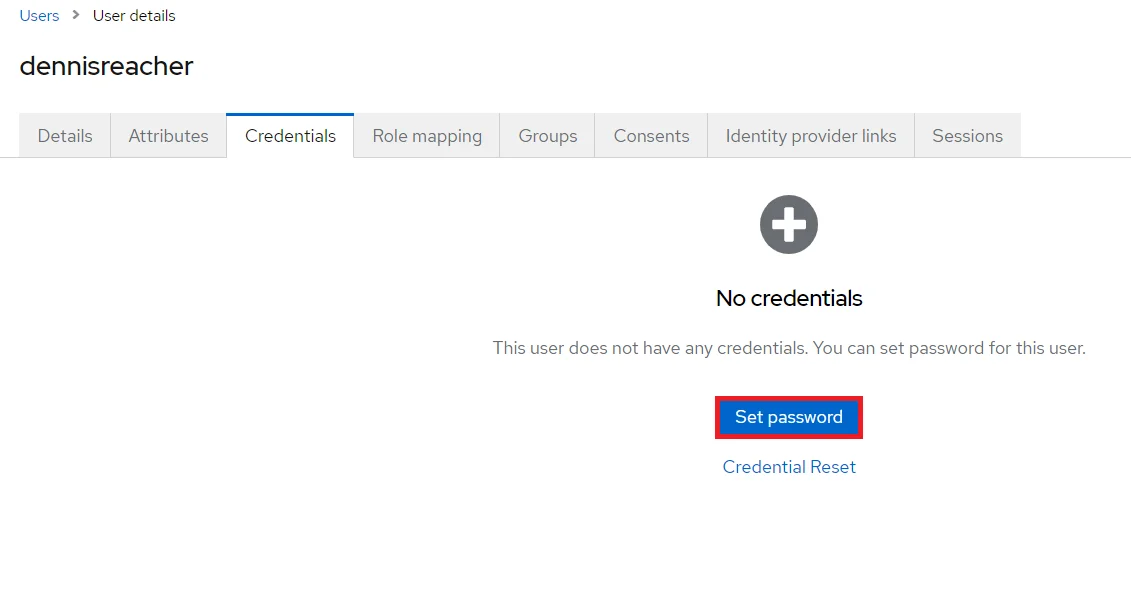
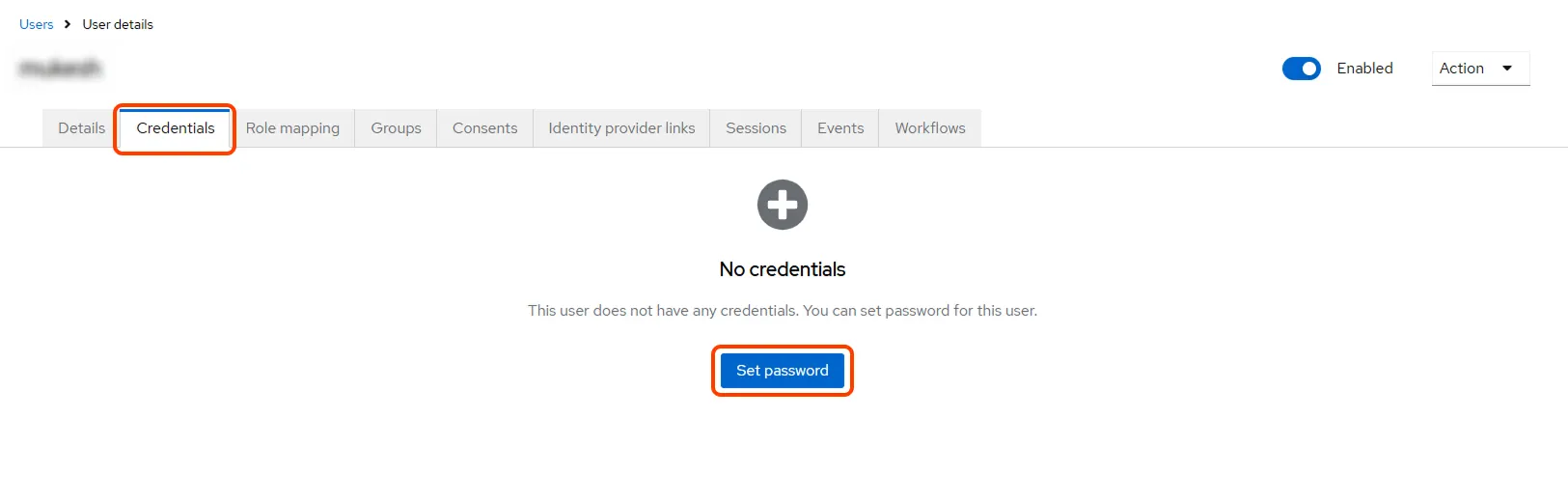
- 1) Defina uma senha para ele, clique em Credenciais e defina uma nova senha para o usuário.
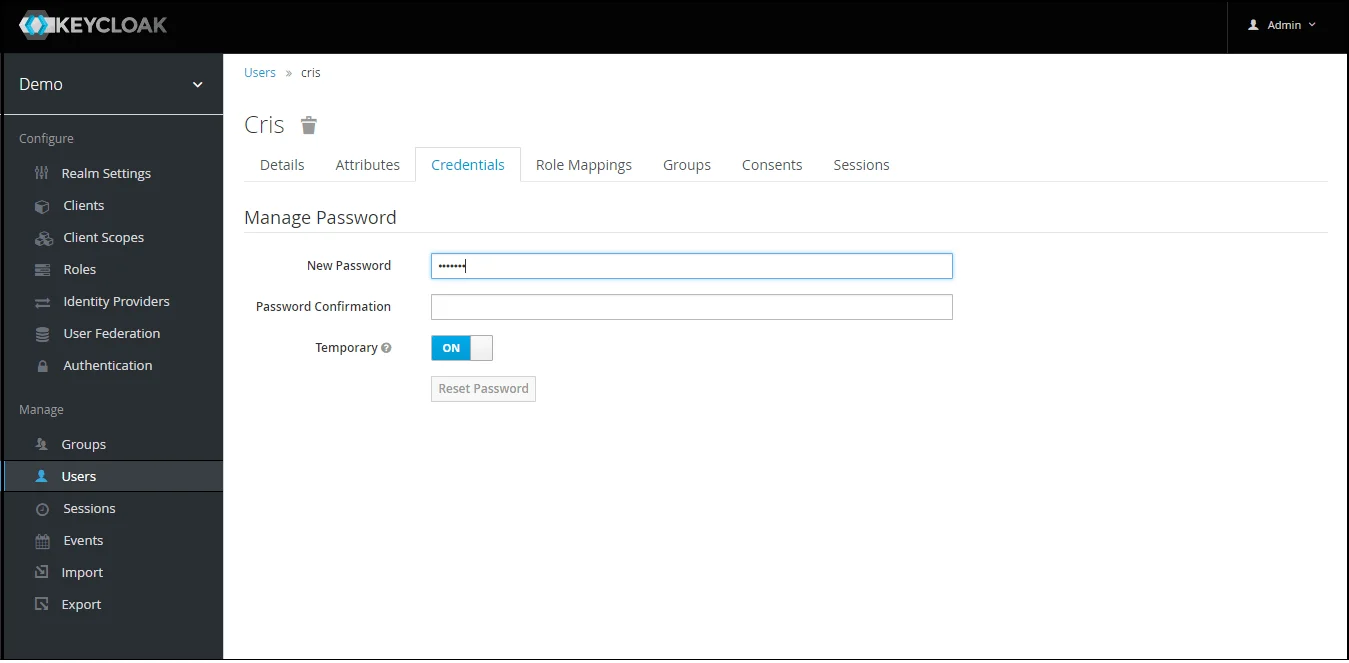
OBSERVAÇÃO: Desabilitar Temporário tornará a senha do usuário permanente.
Etapa 1.1: Etapas para obter grupos do Keycloak [Premium]

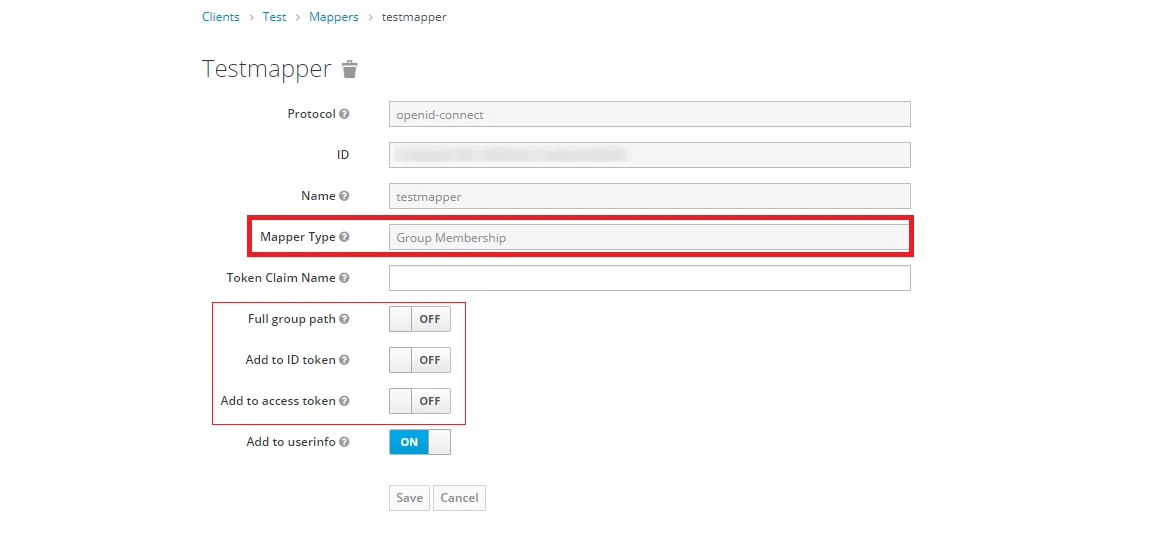
Observação: -- Se o caminho completo estiver no grupo, o caminho será obtido, caso contrário, o nome do grupo será obtido.
Etapa 1.2: Etapas para obter funções do Keycloak [Premium]

- 1) Defina uma senha para ele, clique em Credenciais e defina uma nova senha para o usuário.
OBSERVAÇÃO: Desabilitar Temporário tornará a senha do usuário permanente.


- 1) Defina uma senha para ele, clique em Credenciais e defina uma nova senha para o usuário.

OBSERVAÇÃO: Desabilitar Temporário tornará a senha do usuário permanente.

- 1) Defina uma senha para ele, clique em Credenciais e defina uma nova senha para o usuário.
OBSERVAÇÃO: Desabilitar Temporário tornará a senha do usuário permanente.
Em resumo, ao configurar o Keycloak como provedor OAuth , você habilitou o login SSO do Keycloak no WordPress e a autorização para seus usuários finais acessarem o WordPress.
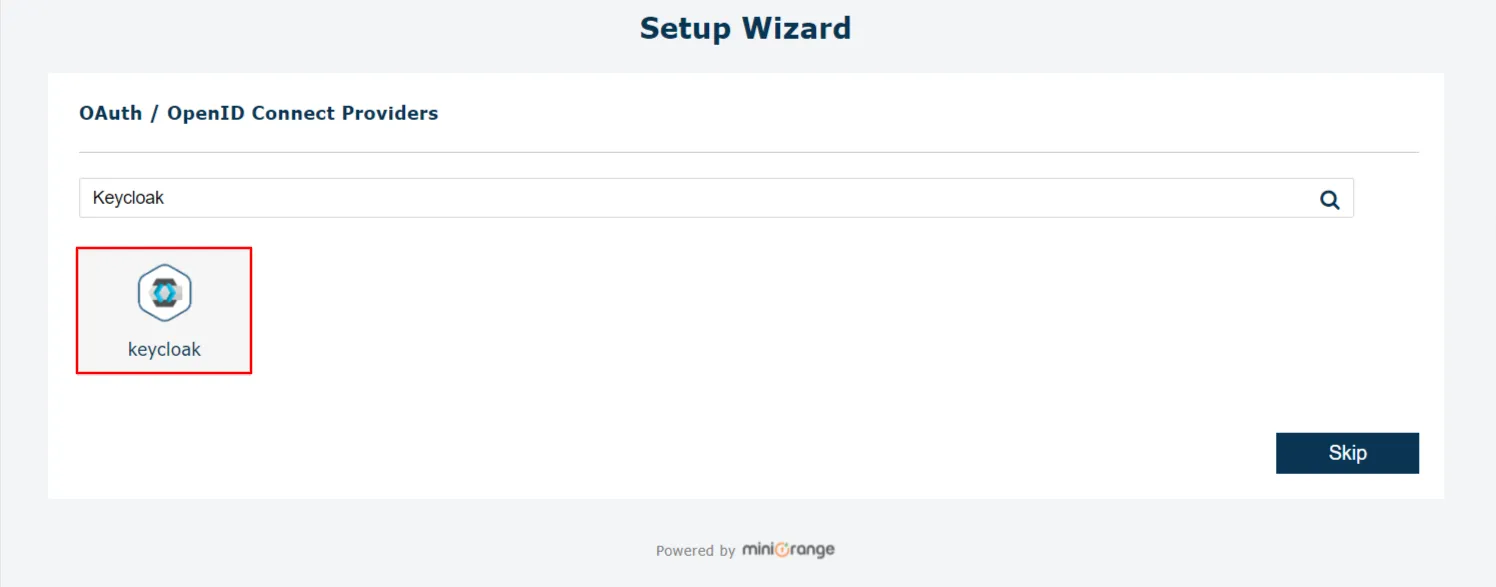
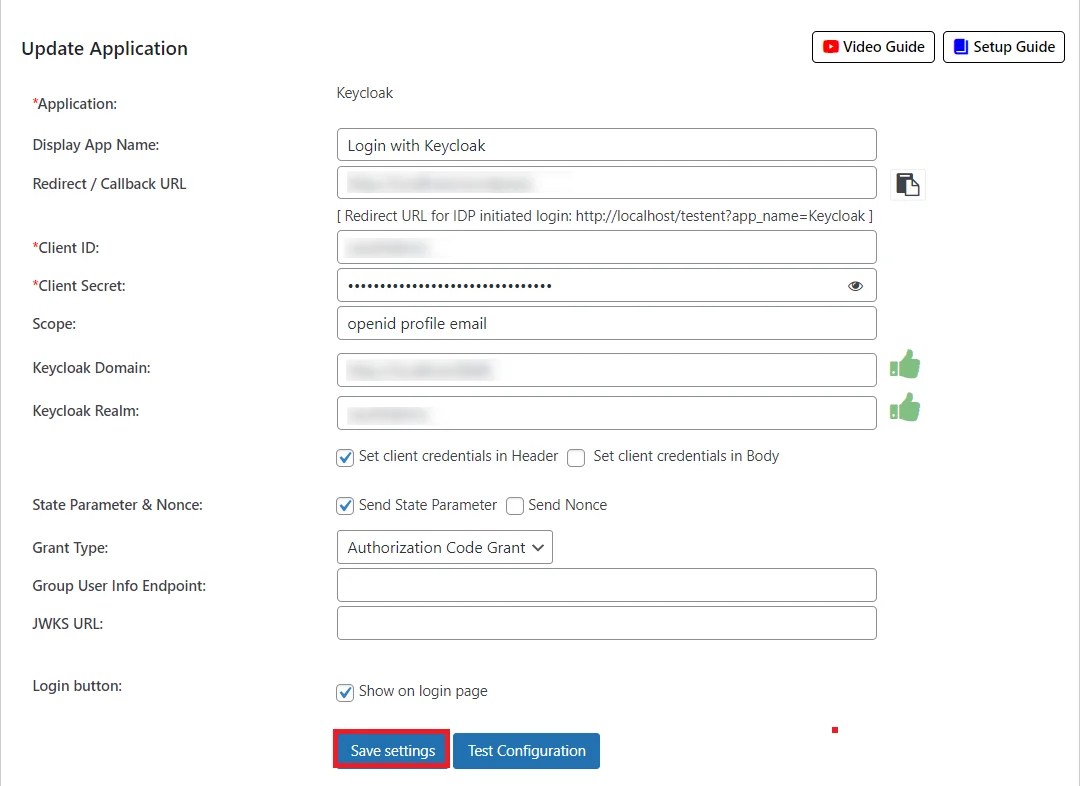
Etapa 2: configurar o WordPress como cliente OAuth
- Gratuito
- Premium

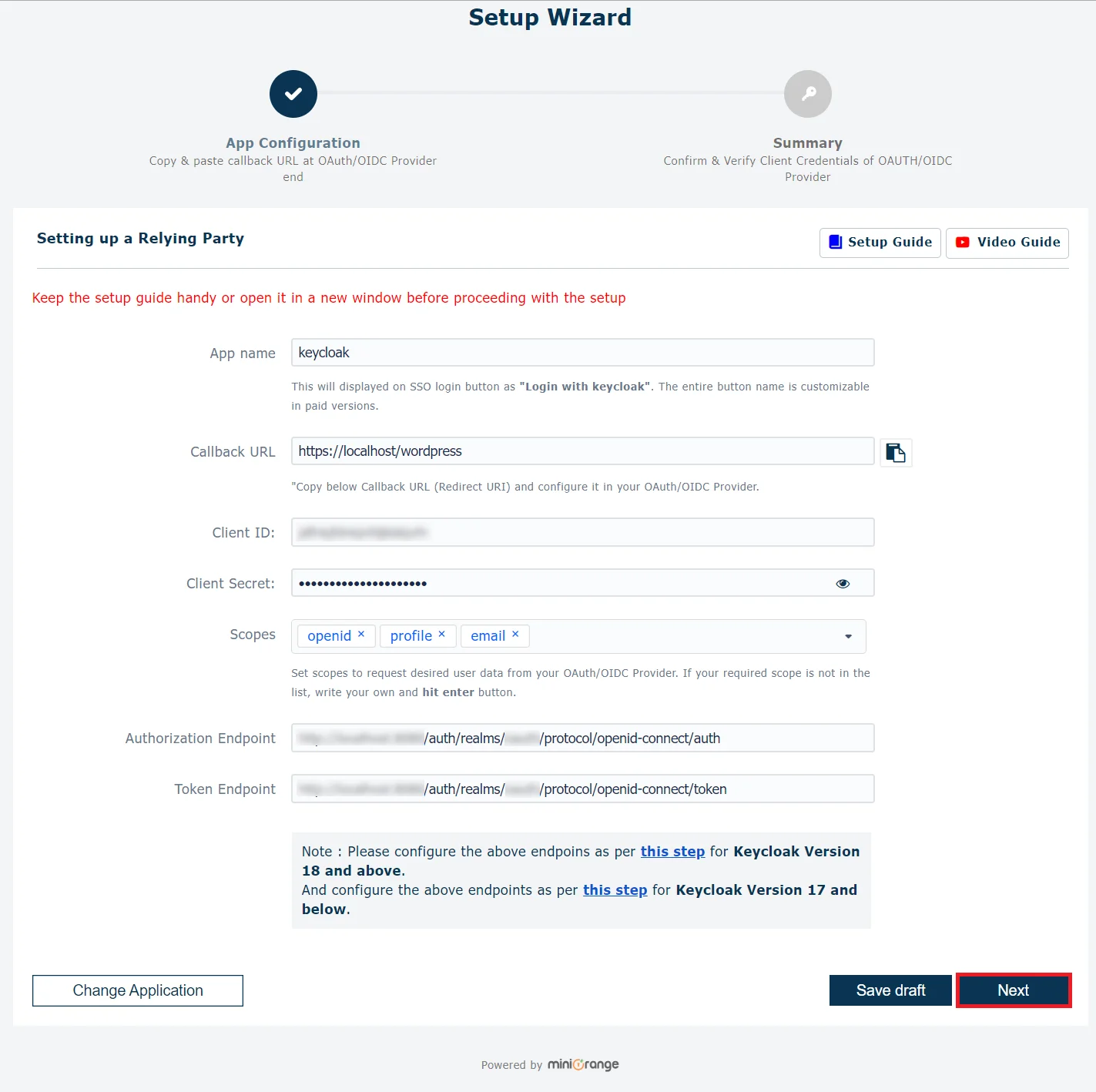
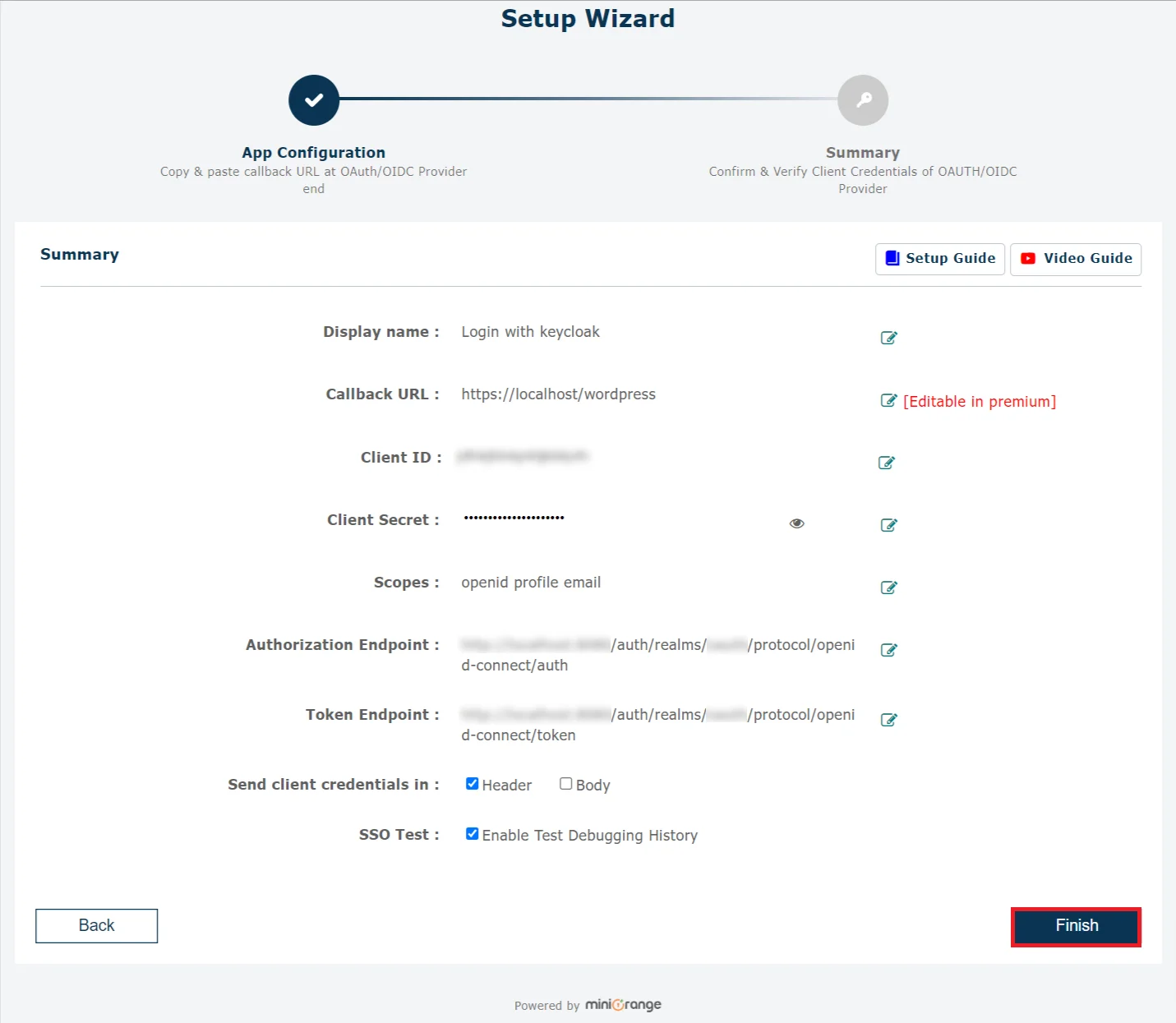
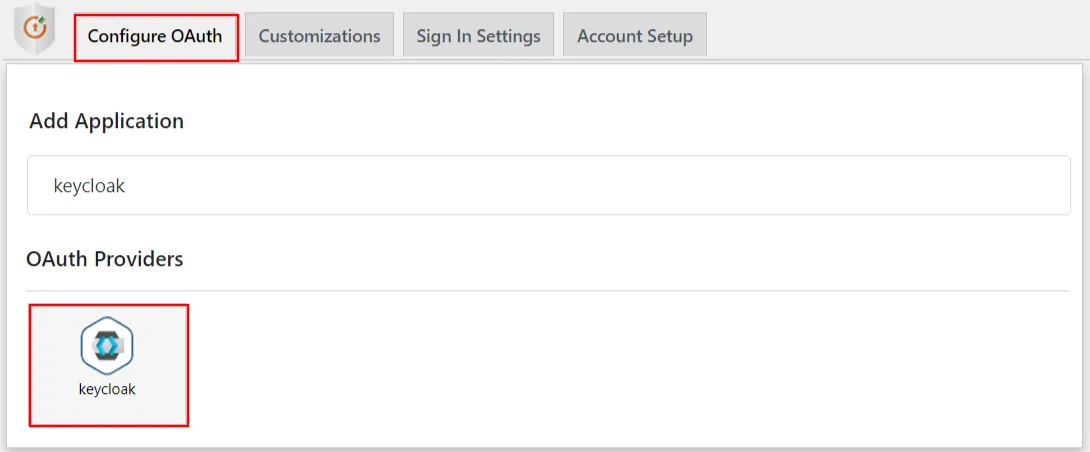
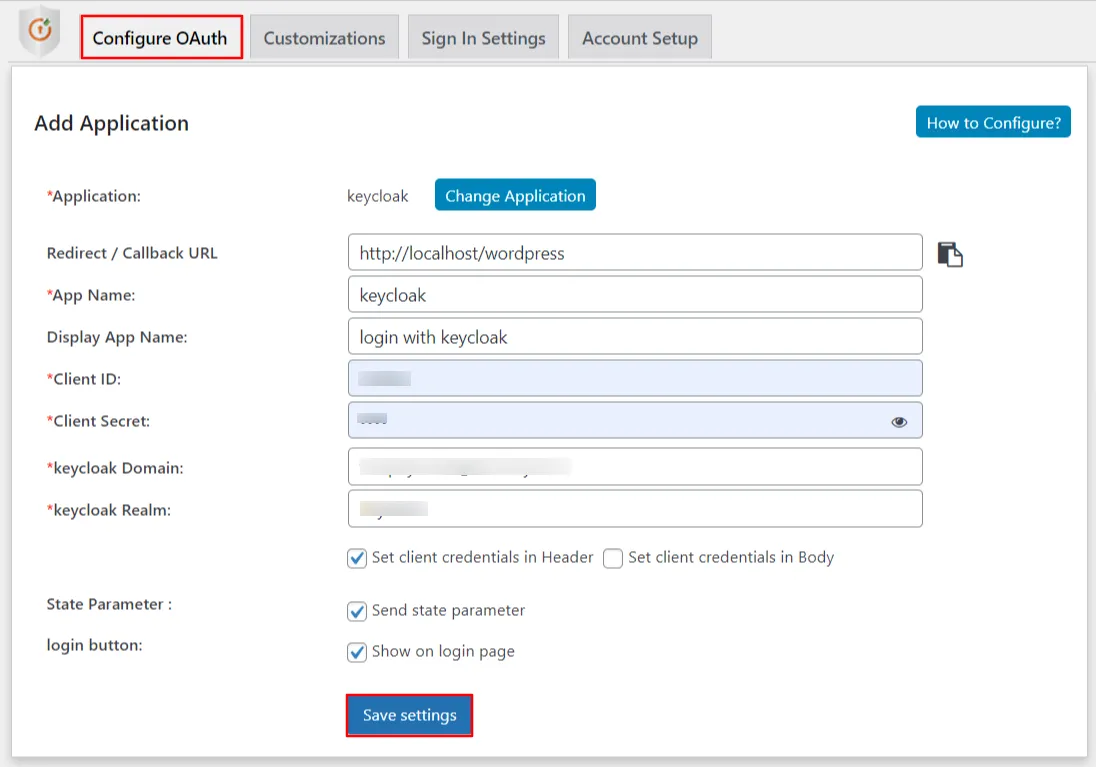
Etapa 3: Mapeamento de atributos do usuário
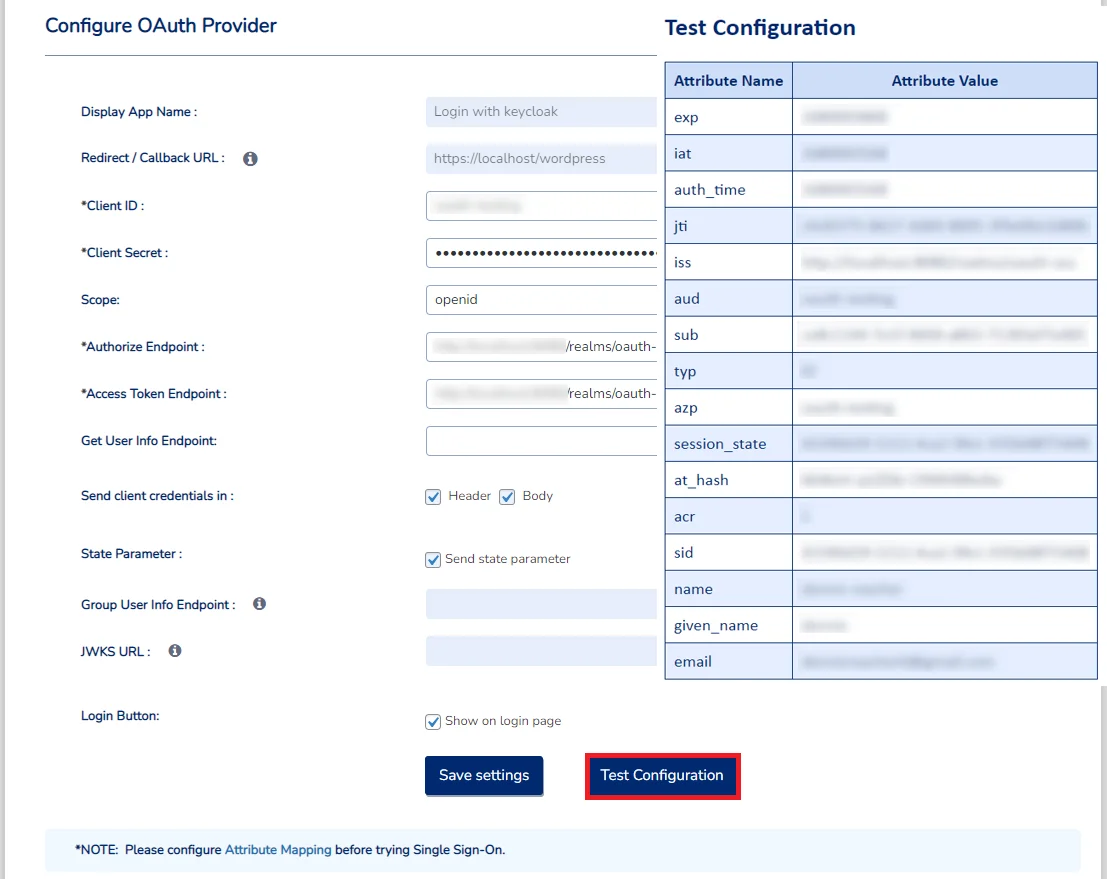
- O Mapeamento de Atributos do Usuário é obrigatório para permitir que os usuários façam login no WordPress com sucesso. Configuraremos os atributos do perfil de usuário para o WordPress usando as configurações abaixo.
- Acesse Configurar OAuth aba. Role para baixo e clique em Configuração de teste.
- Você verá todos os valores retornados pelo seu Provedor OAuth para o WordPress em uma tabela. Caso não encontre valores para Nome, Sobrenome, E-mail ou Nome de usuário, faça as configurações necessárias no seu Provedor OAuth para retornar essas informações.
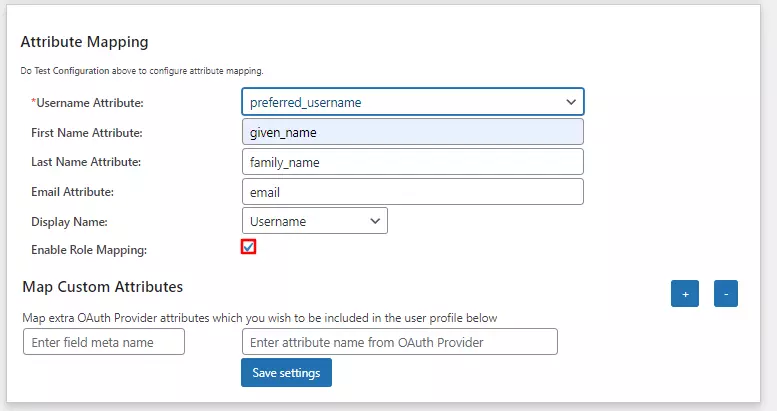
- Depois de ver todos os valores na Configuração de Teste, vá para Mapeamento de Atributos/Funções Na aba, você encontrará a lista de atributos nos menus suspensos.
Encontrando atributos do usuário:

Etapa 4: Mapeamento de funções [Premium]
- Clique em “Configuração de teste” e você obterá a lista de Nomes de Atributos e Valores de Atributos que são enviados pelo seu provedor OAuth.
- Na janela "Configuração de Teste", mapeie os Nomes de Atributos na seção "Mapeamento de Atributos" do plugin. Consulte a captura de tela para mais detalhes.
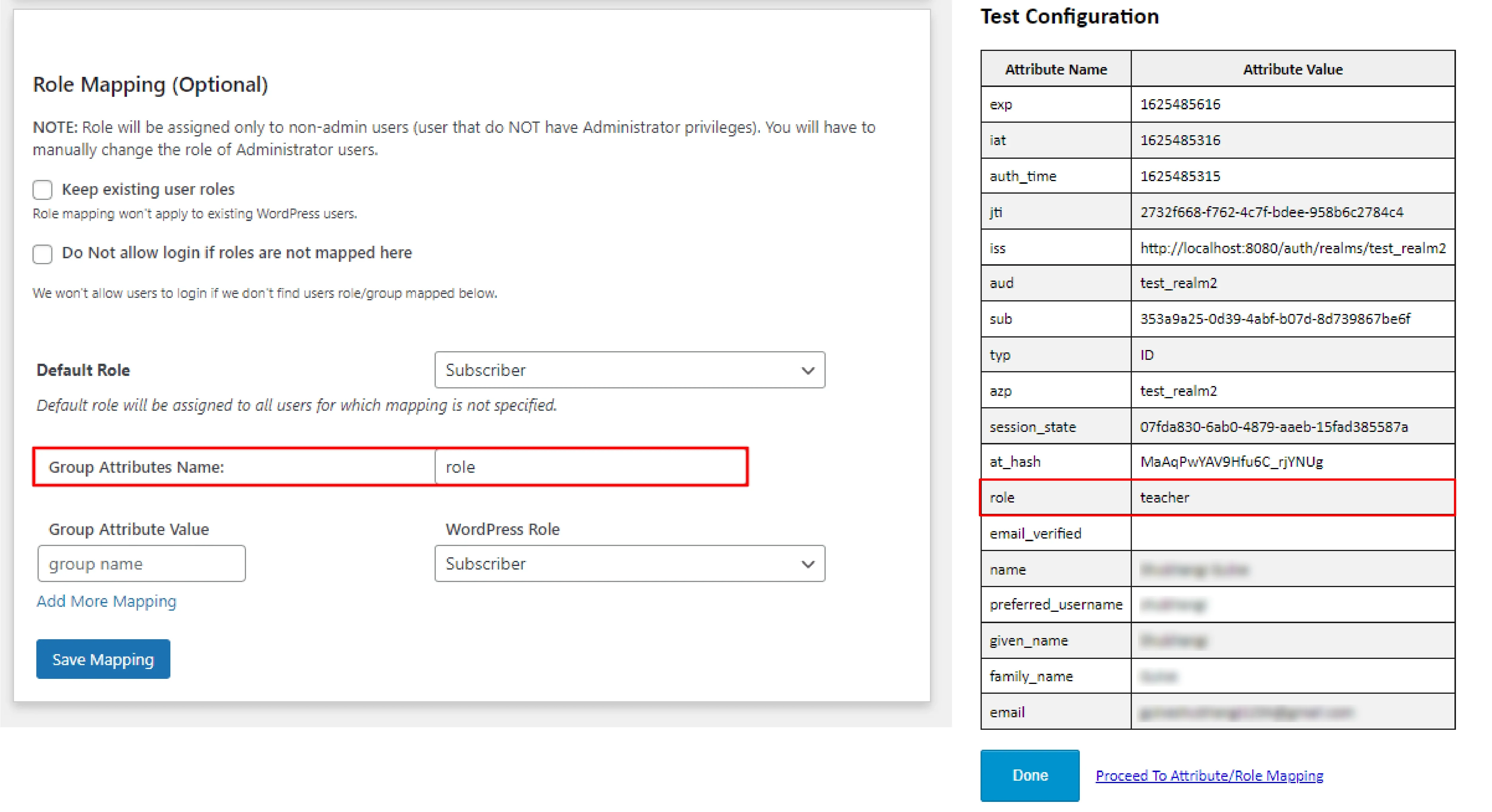
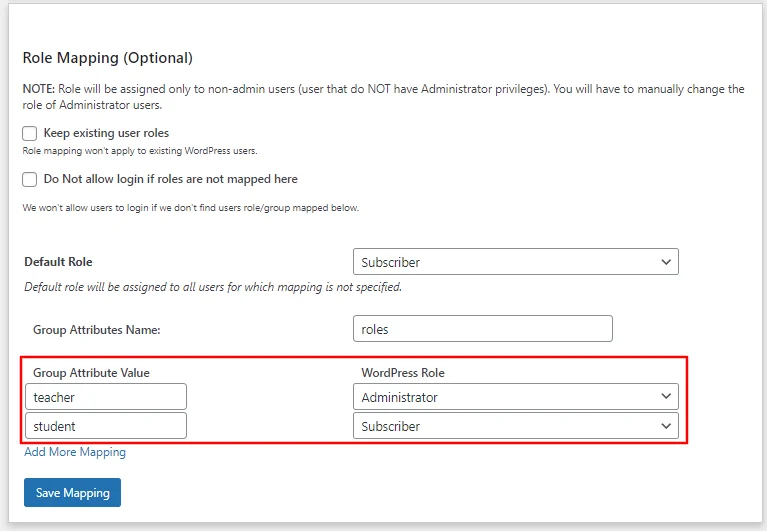
- Habilitar mapeamento de funções: Para habilitar o Mapeamento de Funções, você precisa mapear o Atributo de Nome do Grupo. Selecione o nome do atributo na lista de atributos que retorna as funções do seu aplicativo provedor.
Por exemplo: Tipo - Atribuir função do WordPress à função do Provedor: Com base na sua aplicação de provedor, você pode alocar a função WordPress às suas funções de provedor. Pode ser aluno, professor, administrador ou qualquer outro, dependendo da sua aplicação. Adicione as funções de provedor em "Valor do Atributo de Grupo" e atribua a função WordPress necessária antes delas em "Função WordPress".
Por exemplo, na imagem abaixo. O professor recebeu a função de Administrador e o aluno, a função de Assinante. - Depois de salvar o mapeamento, a função de provedor será atribuída à função de administrador do WordPress após o SSO.
Exemplo: Conforme o exemplo fornecido, usuários com a função "professor" serão adicionados como administradores no WordPress e "aluno" será adicionado como assinantes.
Etapa 5: Etapas para buscar grupos Keycloak
Criar grupos no Keycloak:

Observação: Se você já tiver os grupos criados e atribuídos aos clientes, poderá pular as etapas de criação de um novo grupo.
- Sob seu reino vá para o Grupos guia e clique no Criar grupo botão.
- Digite um nome de grupo e clique em Criar botão.
- Agora vá até o grupo que você criou e clique no Membros aba. Clique no Adicionar membro botão para adicionar os membros.
- Adicione os membros que deseja ao grupo e clique no Adicione botão.
- Agora vá para o Escopos do cliente Guia e selecione Perfil escopo.
- Vou ao Mapeadores guia e clique em Adicionar mapeador botão.
- Selecionar Por configuração opção.
- Selecione o mapeamento de Associação de Grupo na tabela.
- Adicionar o Nome e Nome da reivindicação de token para o seu mapeador. Clique no Economize botão.
- Agora vá para o Logon Único OAuth plugin e clique em Configuração de Teste botão. Você deverá ver os grupos atribuídos ao usuário.


Etapa 6: Configurações de login
- WordPress 5.7 e inferior
- WordPress 5.8
- WordPress 5.9 e superior
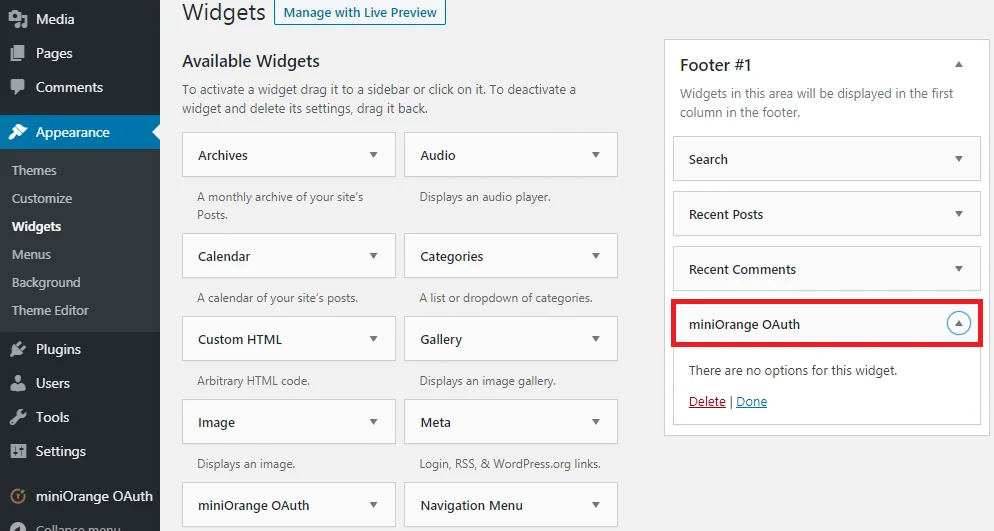
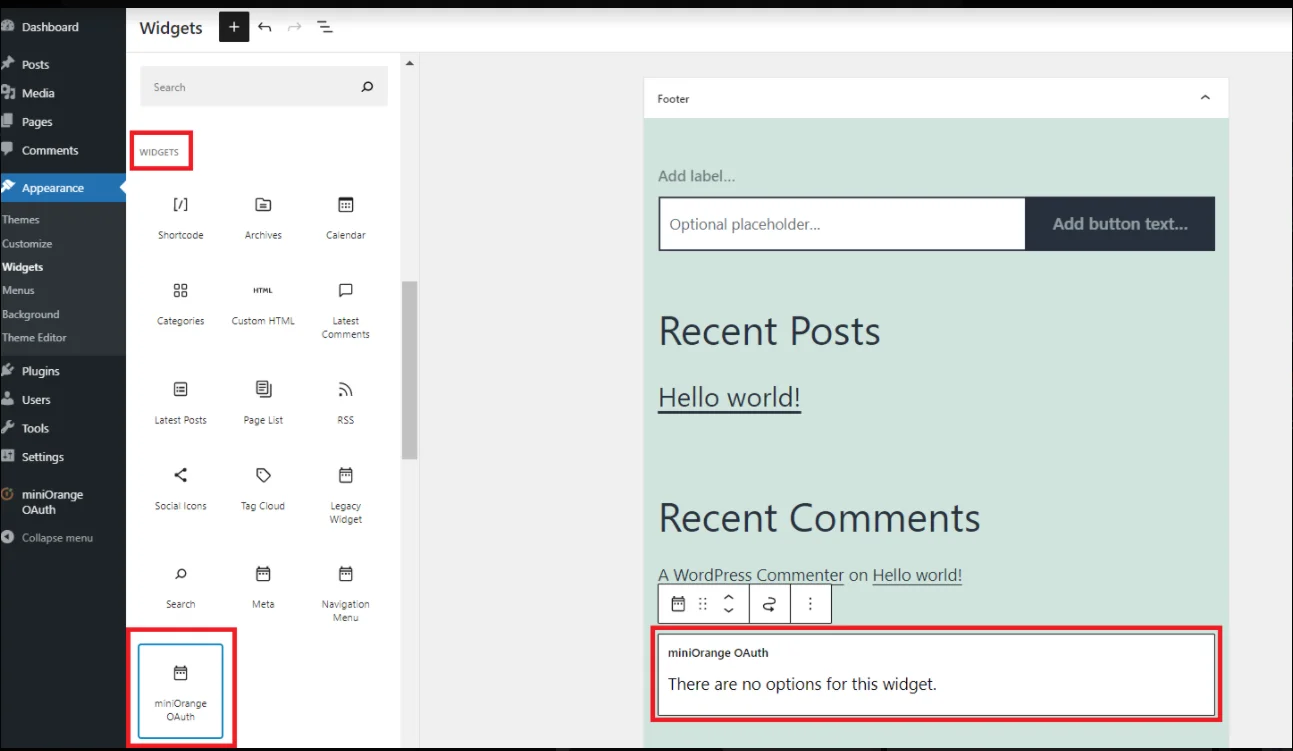
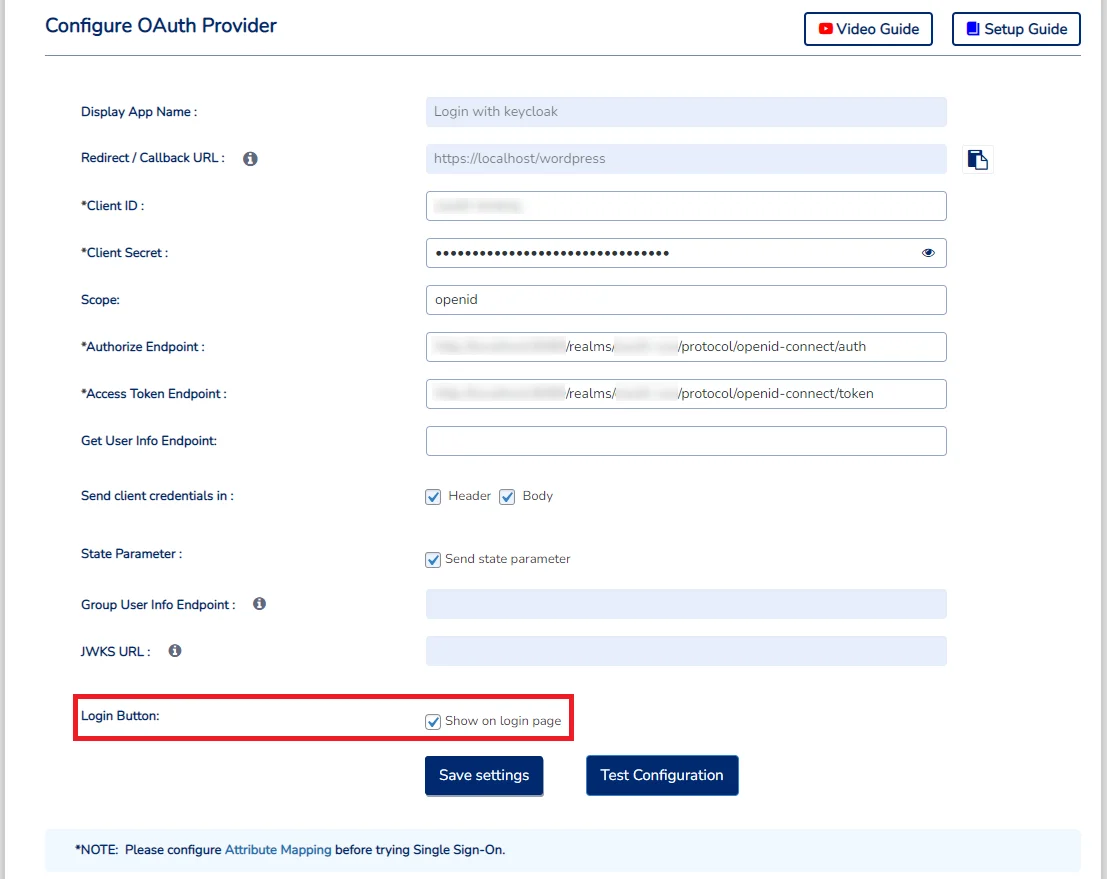
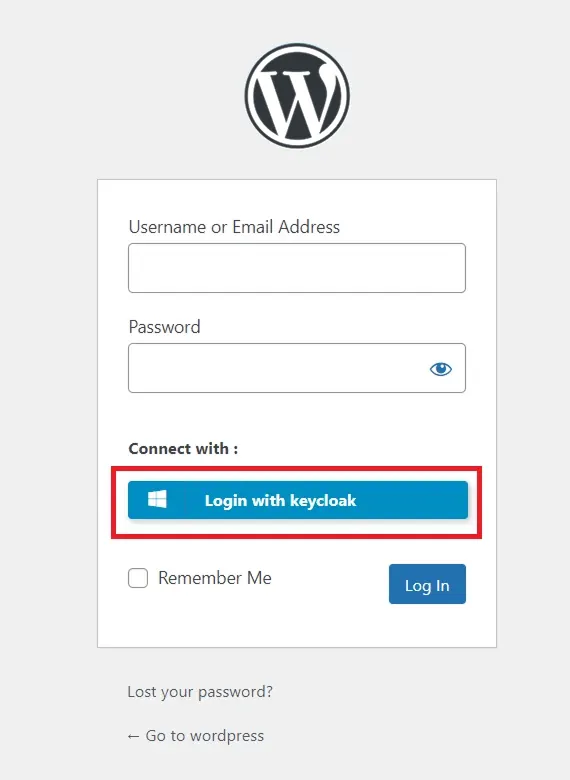
Etapa 7: Escopo e pontos finais
- Consulte a tabela abaixo para configurar o escopo e pontos finais para Keycloak versão 18 e superior no plugin.
| Escopo: | perfil de e-mail openid |
| Autorizar ponto final: | /realms/{nome-do-realm}/protocolo/openid-connect/auth |
| Ponto final do token de acesso: | /realms/{nome-do-realm}/protocolo/openid-connect/token |
| Obter informações do usuário Endpoint: | /realms/{nome-do-realm}/protocolo/openid-connect/userinfo |
| URL de redirecionamento personalizado após logout:[opcional] | https://{domínio keycloak}/reinos/{nome-do-reino}/protocolo/openid-connect/logout?post_logout_redirect_uri={RedirectUri}&id_token_hint=##id_token## |
- Consulte a tabela abaixo para configurar o escopo e pontos finais Para a versão 17 e anteriores do Keycloak no plugin.
| Escopo: | perfil de e-mail openid |
| Autorizar ponto final: | /auth/realms/{nome-do-realm}/protocolo/openid-connect/auth |
| Ponto final do token de acesso: | /auth/realms/{nome-do-realm}/protocolo/openid-connect/token |
| Obter informações do usuário Endpoint: | /auth/realms/{nome-do-realm}/protocolo/openid-connect/userinfo |
| URL de redirecionamento personalizado após logout:[opcional] | /auth/realms/{nome-do-realm}/protocolo/openid-connect/logout?redirect_uri=RedirectUri |
Você habilitou com sucesso o login SSO no WordPress com o plugin OAuth & OpenID Connect Single Sign-On (SSO), configurando o Keycloak como IdP (provedor OAuth) e o WordPress como cliente OAuth. A autorização OAuth do Keycloak permite que você implemente rapidamente o acesso seguro ao seu site WordPress (WP), permitindo que os usuários se autentiquem com segurança usando as credenciais de login SSO do Keycloak.
Perguntas frequentes (FAQs)
Não consigo encontrar Domínio e Reino na interface de administração do Keycloak. 
Faça login no console de administração do Keycloak. Acesse as configurações do Realm -> seção geral e você encontrará o nome do Realm. Leia mais
Artigos Relacionados
Obrigado pela sua resposta. Entraremos em contato em breve.
Algo deu errado. Envie sua consulta novamente.


