
SAML Single Sign-On (SSO) no Owncloud usando o plugin Joomla IDP
Visão geral
O que é Owncloud?
O OwnCloud é um aplicativo de hospedagem de arquivos de código aberto que oferece serviços para uso empresarial e pessoal. É uma ferramenta flexível que gerencia a sincronização de arquivos e dados. Ele ajuda os usuários a armazenar arquivos, pastas, contatos, galerias de fotos, calendários e muito mais em um servidor de sua escolha. É um servidor de sincronização e compartilhamento de arquivos auto-hospedado, totalmente sob seu controle. O conteúdo pode ser compartilhado definindo permissões granulares de leitura/gravação entre usuários e grupos. Para usar o aplicativo com eficiência, você pode fazer login no OwnCloud usando SSO. O login único ajuda os funcionários a economizar tempo, evita senhas perdidas ou esquecidas e reduz o risco de roubo de senhas.





Instalar o plugin Joomla SAML IDP
- Faça login no seu site Joomla Administrador console.
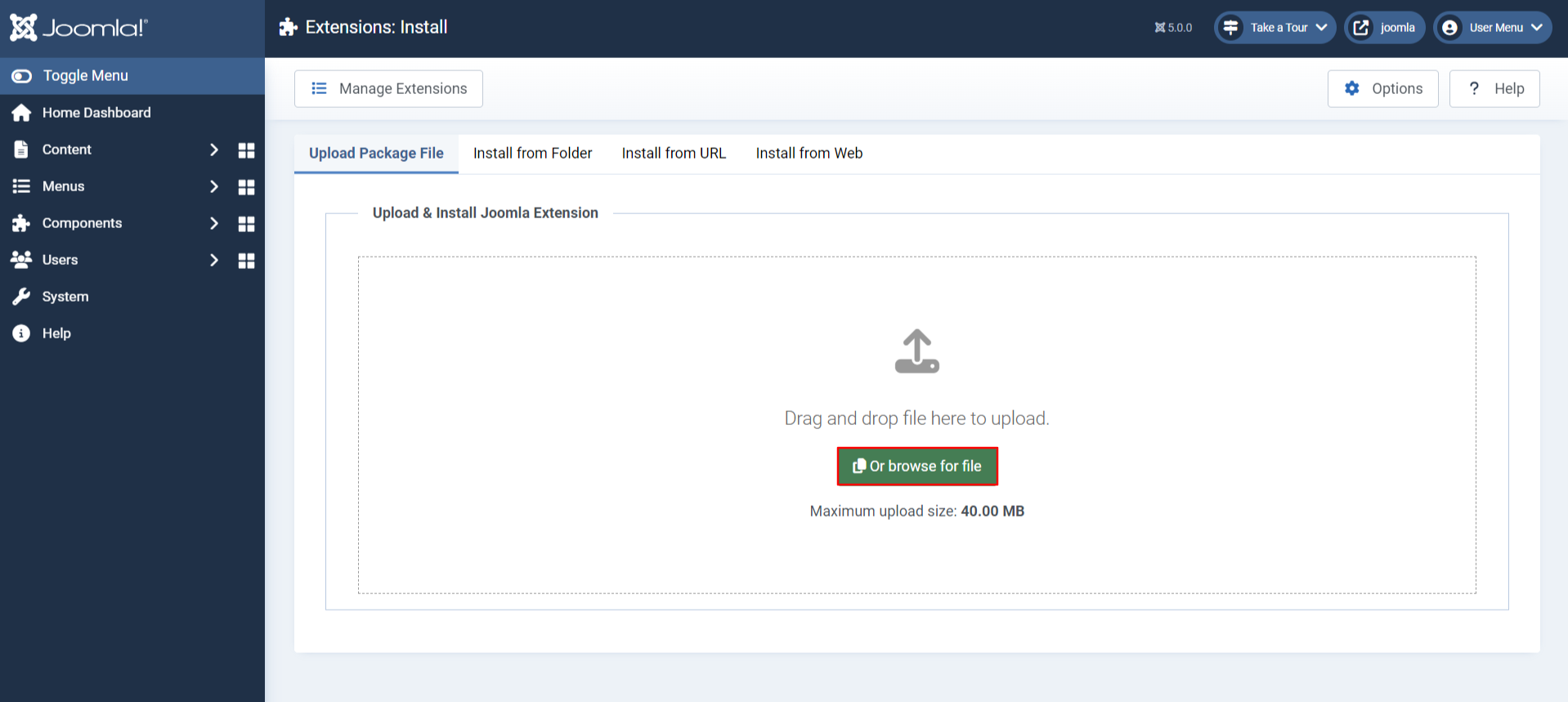
- No menu de alternância à esquerda, clique em System, então na seção Instalar clique em Extensões.
- Agora clique em Ou procurar arquivo botão para localizar e instalar o arquivo de plugin baixado anteriormente.
- A instalação do plugin foi bem-sucedida. Agora clique em Comece a usar o plugin SAML IDP do miniOrange para configurar o plugin miniOrange Joomla IDP.

- Vou ao Plugin miniOrange Joomla IDPnavegue até o Provedor de Identidade aba.
- Aqui, você pode encontrar o URL/arquivo XML de metadados do Provedor de Identidade ou endpoints como ID da Entidade IDP, URL de login SAML, URL de logout SAML (recurso premium) e certificado para configuração do SP. Baixe os metadados XML clicando no botão, conforme mostrado abaixo.

Etapas de configuração
Nessa configuração, o Joomla serve como repositório para armazenar usuários, ou seja, atuará como o provedor de identidade (IDP), enquanto o Owncloud será onde os usuários farão login usando suas credenciais do Joomla, onde o plugin Joomla SAML IDP SSO estará instalado.
Etapa 1: Configurar o Owncloud como SP (Provedor de Serviços)
- Faça login no seu Owncloud's Console de administração.
- Acesse Configurações de segurança.
- Em Configurações de segurança, vá para Configurar logon único (SSO) configurações.
- Você precisará fornecer as seguintes informações no Owncloud a partir do plugin METADADOS IDP Guia na seção Configurar SSO com provedor de identidade de terceiros:
- Digite os seguintes valores:
| URL da página de login | URL de login SAML da guia METADADOS do IDP. |
| URL da página de saída | URL de logout do SAML na guia METADADOS do IDP. |
| Certificado de Verificação | Carregue o certificado na aba METADADOS do IDP. |
Etapa 2: Configurar o Joomla como IDP (Provedor de Identidade)
- Agora vá para Componentes -> miniOrange Joomla IDP -> Provedor de serviços.

- Navegue até a Provedor de Serviço aba e preencha os campos para Nome do provedor de serviços, ID da entidade SP or Emissora, URL do ACS e Formato NameIDConsulte esta etapa para obter os detalhes do Provedor de Serviços. Preencha os demais campos de acordo com suas necessidades. Clique em Economize.
Digite os seguintes valores:
| Nome do provedor de serviços | Escolha um nome apropriado de acordo com sua escolha |
| ID da entidade SP ou emissor | ID da entidade do provedor de serviços |
| URL do ACS | URL do Serviço de Atendimento ao Consumidor de Asserção SP |
| Certificado X.509 (opcional) [Para solicitação assinada] | Cole o valor do certificado que você copiou do arquivo de metadados |
| Formato NameID | Selecione urn:oasis:names:tc:SAML:1.1:nameid-format:emailAddress |
| Afirmação Assinada | Verificado |

- Agora clique em Mapeamento Avançado aba. Selecione os Atributo NameID e então clique em Economize Botão.

- Você concluiu com sucesso seu miniOrange Joomla SAML 2.0 IDP configurações.
Etapa 3: Mapeamento de Atributos - Recurso Premium
- De acordo com o relatório Plugin miniOrange Joomla IDPnavegue até o Mapeamento Avançado aba.
- Aqui, você pode configurar Mapeamento de atributos personalizados e também adicionar adicionais Atributos do usuário.

- Você configurou com sucesso o Single Sign-On com a Owncloud como Provedora de Serviços e o Joomla como Provedora de Identidade. Se precisar de mais suporte ou se tiver alguma dificuldade, entre em contato conosco pelo e-mail joomlasupport@xecurify.com


