Login único (SSO) SAML do Moodle usando o Absorb LMS como IdP | Login SSO do Absorb LMS
Visão geral
O login único (SSO) SAML para o seu site Moodle pode ser obtido usando o nosso plugin miniOrange SAML SSO. Nosso plugin é compatível com todos os provedores de identidade compatíveis com SAML. Aqui, apresentaremos um guia passo a passo para configurar o login único (SSO) entre o Absorb LMS como Provedor de Identidade (IdP) e o Moodle como Provedor de Serviços (SP).
Pré-requisitos: Download e instalação
Para configurar o Absorb LMS como IdP com o Moodle, você precisará instalar o plugin miniOrange Moodle SAML 2.0 SSO.
Etapas de configuração
1. Configurar o Absorb LMS como IdP
Siga as etapas abaixo para configurar o Absorb LMS como um Provedor de Identidade:
Configurar o Absorb LMS como IdP
- De acordo com o relatório Plugins guia rolar para Metadados do Provedor de Serviços seção você pode encontrar os metadados do SP, como ID da Entidade SP e URL do ACS (AssertionConsumerService) que são necessários para configurar o Provedor de Identidade.

- Acesse o portal de administração do Absorb como Administrador do Sistema e navegue até Configurações do Portal. Em Configurações do Portal, há um botão no menu à direita chamado Gerenciar Configurações de SSO. Caso não encontre esse botão, entre em contato com o Gerente de Sucesso do Cliente do Absorb para discutir a ativação do recurso.

- Clique Adicione Na parte inferior da página.
- Agora no Nome No campo "Conexão", você pode inserir um nome de conexão descritivo de sua escolha. Este nome é visível apenas para administradores.

- De acordo com o relatório Forma campo selecione SAML.
- De acordo com o relatório Campo-chave insira o certificado do provedor de serviço que você pode obter no plugin miniOrange SAML em Configuração do provedor de serviços aba.

- De acordo com o relatório Propriedade Id Selecione o campo de perfil de usuário do Absorb que o Absorb deve enviar como NameID na declaração SAML. Este deve ser um identificador exclusivo para os alunos.
- O URL de atendimento ao consumidor de afirmação pode ser deixado em branco, pois deve ser fornecido ao Absorb por meio da solicitação SAML. No entanto, se estiver com problemas, você pode codificar uma URL ACS, obtida na guia Configuração do Provedor de Serviços do plugin SAML miniOrange.
- Defina o Tipo de Assinatura como SHA1.
- Incluir dados do usuário: Você pode optar por enviar dados do usuário do Absorb LMA para o site WordPress, além da resposta SAML, ativando esta opção.
Se estiver DESLIGADO: Nenhum atributo será incluído na resposta.
Se LIGADO: O Absorb anexará os seguintes atributos LMS à resposta SAML no AttributeStatement:
- Primeiro nome
- Sobrenome
- E-mail
- ID do usuário
- Nome de Utilizador
- ID externo do usuário
- Número do Funcionário
- Cargo
- ID do departamento
- Nome do departamento
- IdDepartamentoExterno
- ÉAdmin

- Incluir campos personalizados: Você pode optar por incluir quaisquer campos de usuário personalizados presentes no Absorb LMS como parte dos atributos retornados na resposta SAML.
Nota: Este campo só é visível se Incluir dados do usuário está ligado.

2. Configurar o Moodle como SP (Provedor de Serviços)
No plugin miniOrange SAML SSO, acesse a aba Plugins . Existem duas maneiras de configurar o plugin:
A. Ao carregar metadados do IDP:
- Introduzir o Nome do IDP.
- De acordo com o relatório Configuração do provedor de serviços seção escolha URL/XML de metadados da Selecione o método suspenso.
- Copie e cole o URL de metadados do IdP ou o arquivo XML em URL/XML de metadados do IDP campo de entrada.
- Clique no Acesse aqui para testar a configuração.

B. Configuração manual:
- Forneça as configurações necessárias (ou seja, Nome IDP, ID da Entidade IDP ou Emissor, URL de Login SAML, Certificado X.509) conforme fornecido por seu Provedor de Identidade.
- Clique no Acesse aqui para testar a configuração.

Etapa 3: Mapeamento de Atributos
- Quando o usuário realiza o SSO, o valor NameID é enviado pelo Provedor de Identidade. Esse valor é exclusivo para cada usuário.
- Para que o plugin acesse esses atributos, atribua os valores para Nome de Utilizador e E-mail as NomeID.

No plugin miniOrange SAML SSO, role para baixo até a seção Configuração do Provedor de Serviços . Existem duas maneiras de configurar o plugin:
A. Ao carregar metadados do IDP:
- Forneça qualquer nome de IDP. Por exemplo, my_IDP.
- Escolha o valor de Selecione o método como URL/XML de metadados no menu suspenso.
- Insira o URL de metadados como
https://nome do inquilino.b2clogin.com/nome-do-inquilino.onmicrosoft.com/B2C_1A_signup_signin_saml/Samlp/metadata

Observação: você precisará substituir o nome do locatário no URL acima pelo nome do locatário do Azure B2C.

- Role até o final e clique em Salvar as alterações botão.
B. Configuração manual:
- Forneça as configurações necessárias (ou seja, Nome do Provedor de Identidade, ID da Entidade IdP ou Emissor, URL de Login SAML, Certificado X.509) conforme fornecido por seu Provedor de Identidade.
- Clique no Salvar as alterações botão para salvar sua configuração.
Etapa 3: Mapeamento de Atributos
Mapeamento de atributos básicos
- Quando o usuário realiza o SSO, o valor NameID é enviado pelo Provedor de Identidade. Esse valor é exclusivo para cada usuário.
- Para que o plugin acesse esses atributos, atribua o E-mail e Nome de Utilizador atributo.
- Além disso, os atributos do usuário podem ser mapeados (como Primeiro nome e Último nome).
- Clique no Salvar as alterações botão para salvar sua configuração.

Mapeamento de atributos personalizados
Este recurso permite que você mapeie atributos personalizados enviados pelo IDP para os atributos do Moodle.
- Para criar um atributo personalizado, navegue até Administração do Site >> Usuários >> Campos de Perfil do Usuário no plugin.
- Clique em Criar um novo campo de perfil , selecione o tipo de atributo no menu suspenso e insira os valores nos campos obrigatórios.

- Atribua o valor desejado ao atributo personalizado criado.
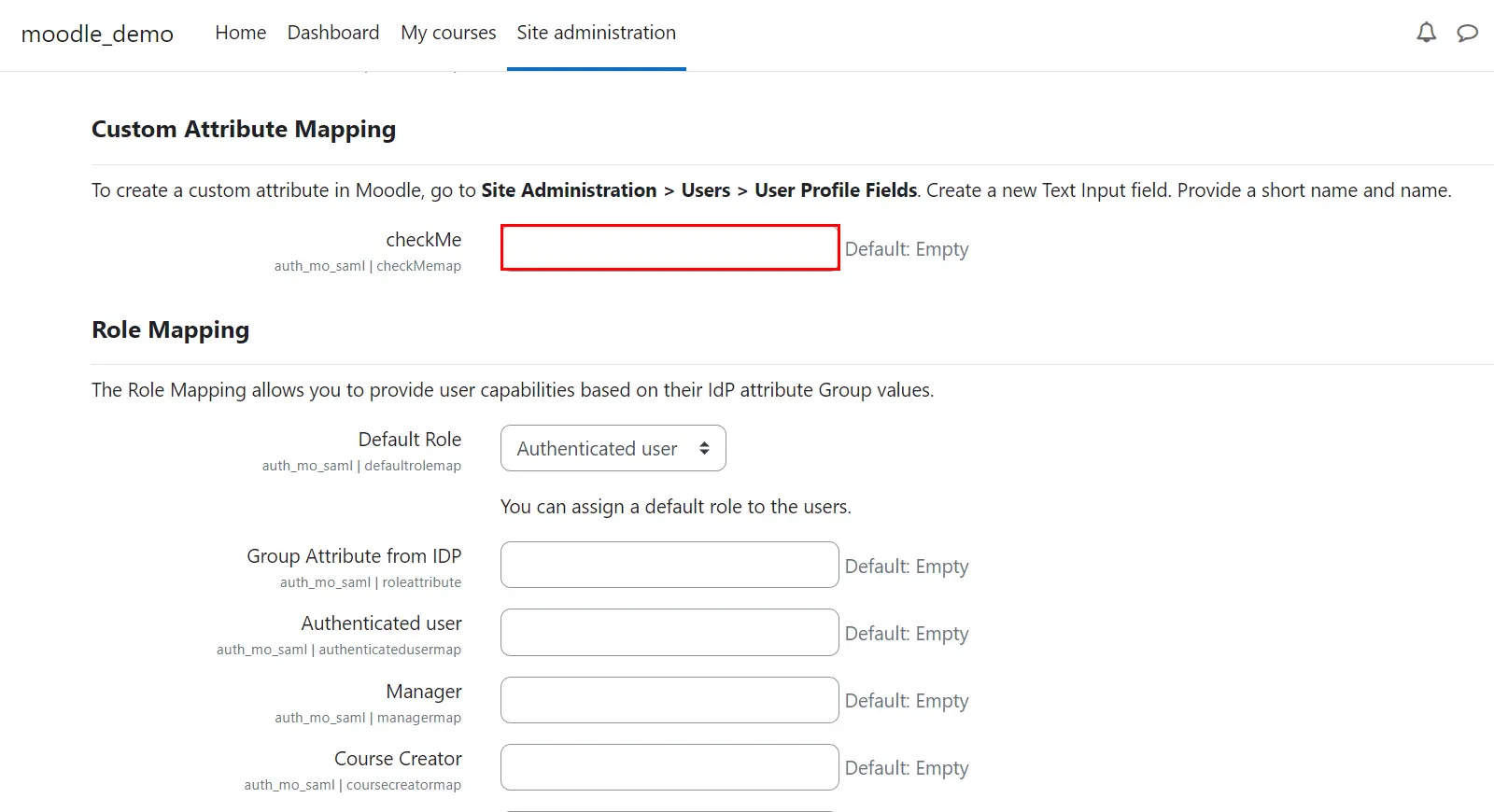
- Role para baixo e clique no Salvar as alterações botão para salvar suas configurações.
Etapa 4: Mapeamento de funções
- No plugin gratuito, você pode escolher uma função padrão que será atribuída a todos os usuários não administradores quando eles realizarem o SSO.
Observação: as funções serão atribuídas aos novos usuários criados pelo SSO. As funções dos usuários existentes do Moodle não serão afetadas.
- Role para baixo até Mapeamento de Funções seção.
- Selecione a função padrão e clique em Salvar as alterações botão para salvar sua configuração.

Etapa 4: Mapeamento de funções
Este recurso permite atribuir e gerenciar funções dos usuários quando eles realizam o SSO. Além das funções padrão do Moodle, também é compatível com quaisquer funções personalizadas.
- Grupo/Função O atributo fornecerá um mapeamento para o nome do campo que contém informações relacionadas à função enviadas pelo IDP e será usado para o Mapeamento de Funções.
- Desloque-se para o Mapeamento de Funções seção e fornecer os mapeamentos para as respectivas funções.
- Selecione os Função padrão no menu suspenso se a função do usuário não corresponder aos valores atribuídos.
- Por exemplo, se você tiver um usuário cujo Grupo/Função o valor do atributo é idp-teacher e você deseja atribuí-lo ao grupo de professores, então, basta fornecer idp-teacher no Professor: campo da seção Mapeamento de funções.
Nota: Você pode atribuir vários valores separados por ponto e vírgula (;).
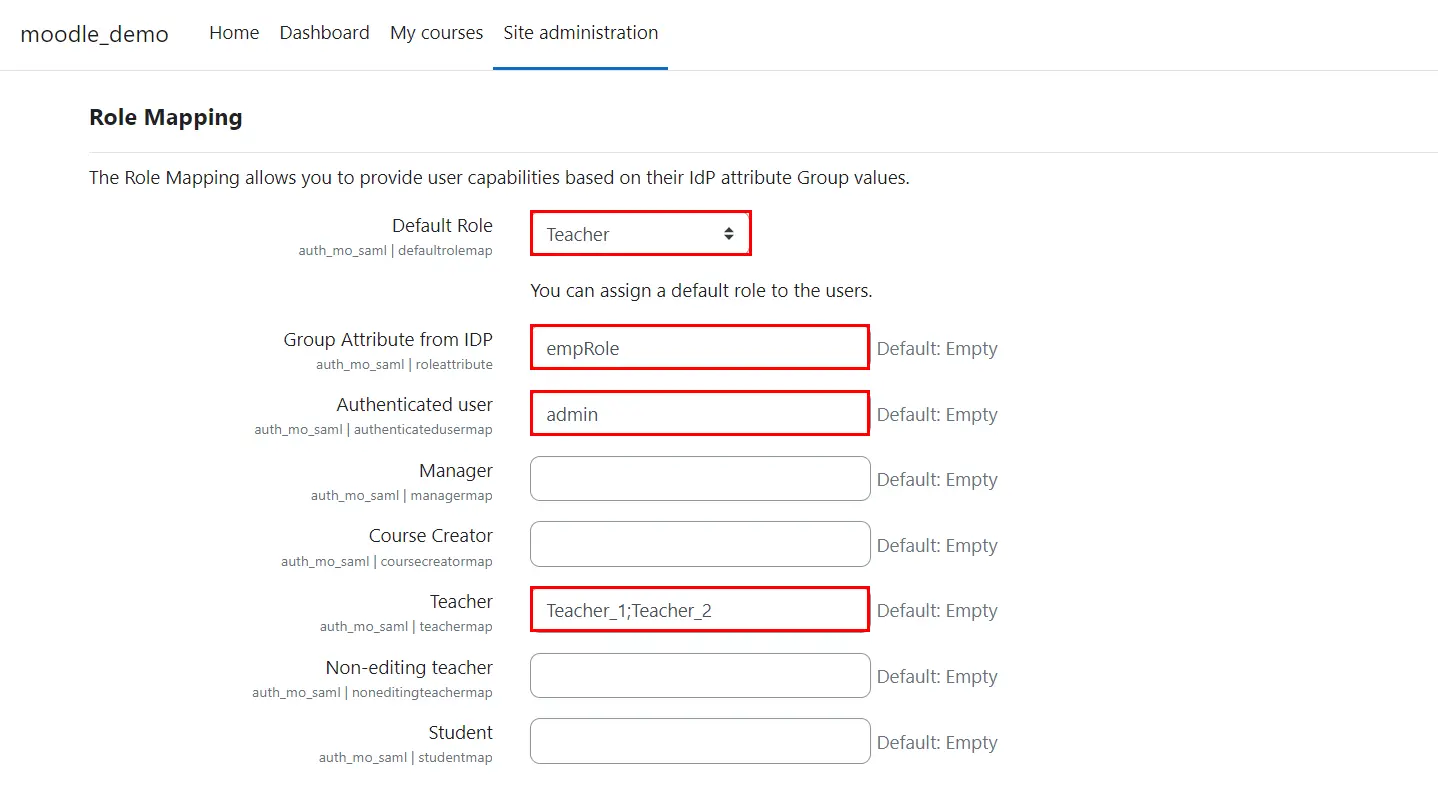
- Clique no Salvar as alterações botão para salvar suas configurações.
Etapa 5: Configurações de SSO
- No plugin, você pode adicionar um widget de login para habilitar o SSO iniciado por SP no seu site.
- Vou ao Plugins >> Autenticação >> Gerenciar autenticação.
- Clique no para habilitar a visibilidade do plugin.
- Clique no ⬆ para definir a preferência do plugin.

Etapa 5: configurações de SSO
No plugin, você pode adicionar um widget de login para habilitar o SSO iniciado por SP no seu site.
- Acessar Administrador do site >> Plugins >> Gerenciar autenticação.
- Clique no para habilitar a visibilidade do plugin.
- Clique no ⬆ para definir a preferência do plugin.
- Para habilitar o redirecionamento automático da página de login do Moodle para o site WordPress.
- Escolha Sim valor do menu suspenso para Habilitar redirecionamento automático para IDP a partir da página de login do Moodle campo.
- Anotar URL de backdoor será útil quando o SSO falhar.
- Clique no Salvar as alterações botão para salvar sua configuração.

Você configurou com sucesso o Moodle como SAML SP para obter login SSO do Absorb LMS no seu site Moodle.
Artigos Relacionados





 Registrar




