Procurar Resultados :

×

Registrar Contato

NetSuite OAuth e OpenID conectam login de logon único (SSO)


Plugin NetSuite Single Sign-On (SSO) com OAuth e OpenID Connect para WordPress. Habilite o login seguro no WordPress usando o NetSuite como provedor OAuth e OpenID Connect. O NetSuite Single Sign-On (SSO) com WordPress permite que seus usuários façam login no seu WordPress e acessem o site autenticando-se com o NetSuite. Você também pode configurar o plugin usando diferentes provedores de identidade (IDPs), como Azure B2C, Office 365 e outros provedores personalizados. Ele oferece suporte a recursos avançados de Single Sign-On (SSO), como mapeamento de atributos de perfil de usuário, mapeamento de funções, login multilocatário etc. Aqui, apresentaremos um guia para configurar o Single Sign-On (SSO) entre o WordPress e o NetSuite para autenticação de usuários. Ao final deste guia, os usuários poderão fazer login com segurança no WordPress e acessar o site com o NetSuite SSO. Para saber mais sobre outros recursos que oferecemos no plugin OAuth Single Sign-On (cliente OAuth e OpenID Connect) para WordPress, clique aqui.


Pré-requisitos: Download e instalação


  • Efetue login na sua instância do WordPress como administrador.
  • Ir para o WordPress Painel -> Plugins e clique em Adicionar novo.
  • Procure um plugin de Single Sign-On (SSO) OAuth para WordPress e clique em Agora instale.
  • Uma vez instalado clique em Ativar

Etapas para configurar o login único (SSO) do NetSuite no WordPress

1. Configure o NetSuite como provedor OAuth

  • Acesse a conta de desenvolvedor do NetSuite e inscreva-se/faça login.
  • Clique em Adicionar aplicativo para criar um novo aplicativo.
  • Digite o nome do aplicativo e clique em Botão Salvar.
  • Vá para a aba OAuth na seção esquerda e insira o URL de redirecionamento que você obterá do plugin OAuth Single Sign-On (SSO). Clique em Botão Salvar.
  • Copie o ID do cliente e Segredo do cliente e salve-o sob o ID do cliente e Segredo do cliente na configuração do seu plugin OAuth Single Sign-On (SSO) para WordPress.

Você configurou com sucesso o NetSuite como provedor OAuth para autenticação de usuários com o login Single Sign-On (SSO) do NetSuite em seu site WordPress.
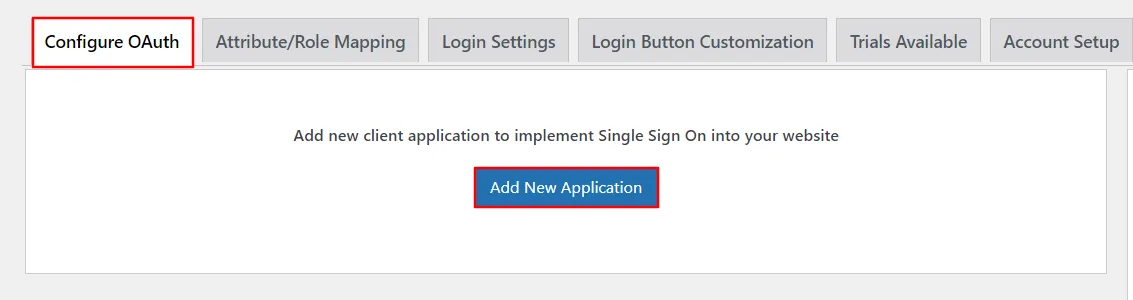
2. Configure o WordPress como cliente OAuth

  • Acesse Configurar OAuth guia e clique Adicionar novo aplicativo para adicionar um novo aplicativo cliente ao seu site.
  • NetSuite Single Sign-On (SSO) - adicionar aplicativo
  • Escolha seu aplicativo na lista de provedores OAuth / OpenID Connect, aqui Aplicativo OpenID Connect personalizado.
  • NetSuite Single Sign-On (SSO) - escolha o aplicativo OAuth Custom2.0
  • Copie o URL de retorno de chamada para ser usado na configuração do NetSuite. Clique Seguinte.
  • NetSuite Single Sign-On (SSO) - lidar com a URL de retorno de chamada
  • Consulte a tabela abaixo para configurar os endpoints do NetSuite no plugin.

    ID do cliente: do passo 1 acima
    Segredo do cliente: do passo 1 acima
    Scopes e-mail openid
    Autorizar ponto final: https://<accountID>.app.netsuite.com/app/login/oauth2/authorize.nl
    Ponto final do token de acesso: https://<accountID>.suitetalk.api.netsuite.com/services/rest/auth/oauth2/v1/token
  • NetSuite Single Sign-On (SSO) - Os endpoints SSO salvam as configurações
  • Insira as credenciais do cliente como ID do cliente e segredo do cliente na caixa de diálogo de configuração. Insira o valor do escopo como e-mail openid. Clique Seguinte.
  • NetSuite Single Sign-On (SSO) - credenciais do cliente SSO
  • Clique em Acabamento para salvar a configuração.
  • NetSuite Single Sign-On (SSO) - salvar configuração

Você configurou com sucesso o WordPress como cliente OAuth para habilitar o Single Sign-On (SSO) do NetSuite com o WordPress para autenticação de usuários.

3. Mapeamento de atributos do usuário

  • O Mapeamento de Atributos do Usuário é obrigatório para permitir que os usuários façam login no WordPress com sucesso. Configuraremos os atributos do perfil de usuário para o WordPress usando as configurações abaixo.
  • Encontrando atributos do usuário

    • Acesse Configurar OAuth aba. Role para baixo e clique em Configuração de Teste.
    • NetSuiteS Single Sign-on (SSO) - Configuração de teste OAuth
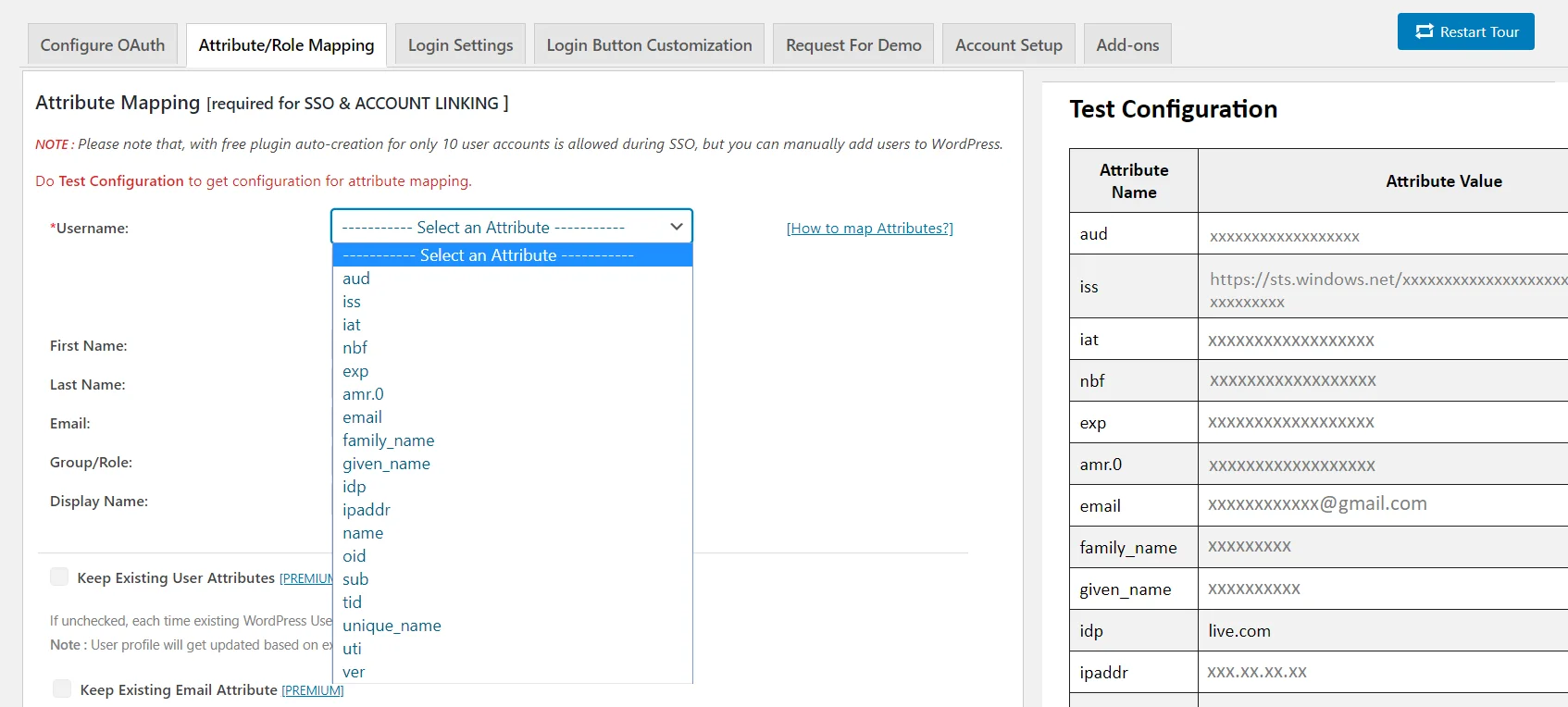
    • Você verá todos os valores retornados pelo seu Provedor OAuth para o WordPress em uma tabela. Caso não encontre valores para Nome, Sobrenome, E-mail ou Nome de usuário, faça as configurações necessárias no seu Provedor OAuth para retornar essas informações.
    • Depois de ver todos os valores na Configuração de Teste, vá para Mapeamento de Atributos/Funções guia, você obterá a lista de atributos em um menu suspenso Nome de usuário.
    • NetSuite Single Sign-on (SSO) - Mapeamento de Atributos do WordPress

4. Configurações de login

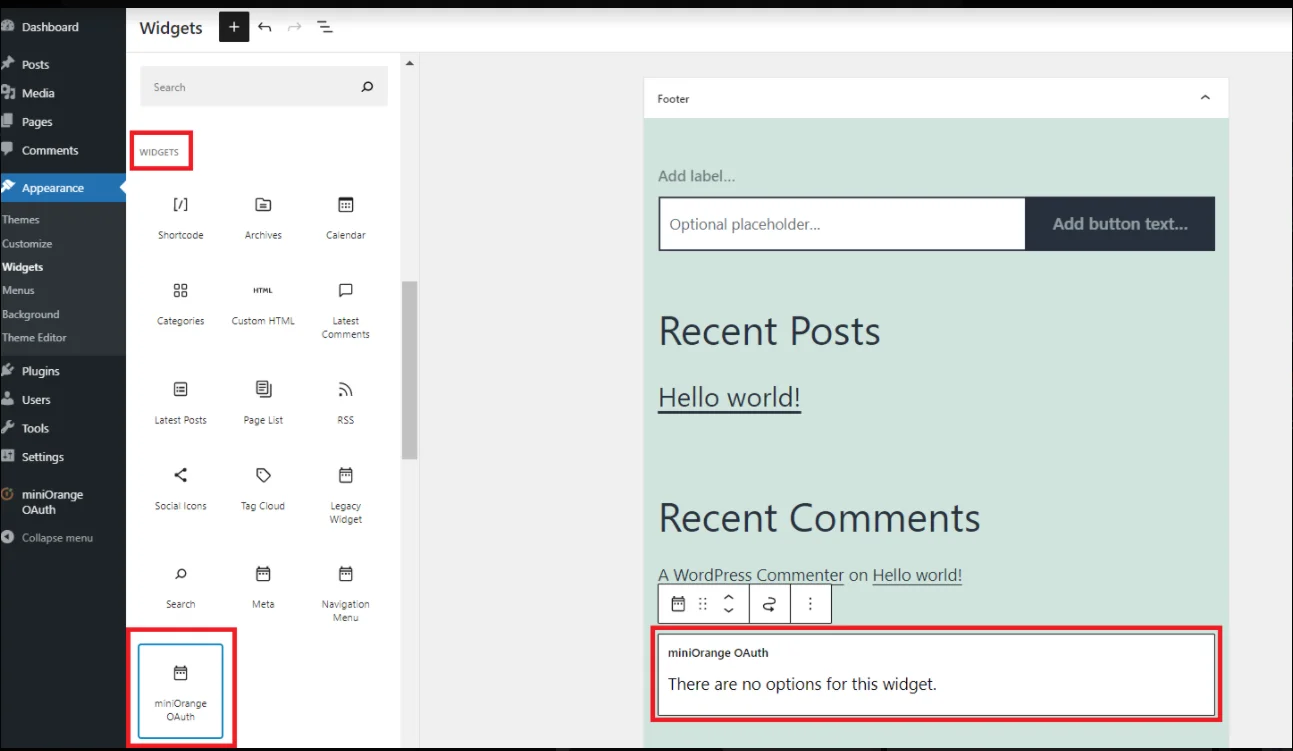
  • As configurações na aba Configurações de Login Único (SSO) definem a experiência do usuário para Login Único (SSO). Para adicionar um widget de login do NetSuite à sua página do WordPress, siga os passos abaixo.
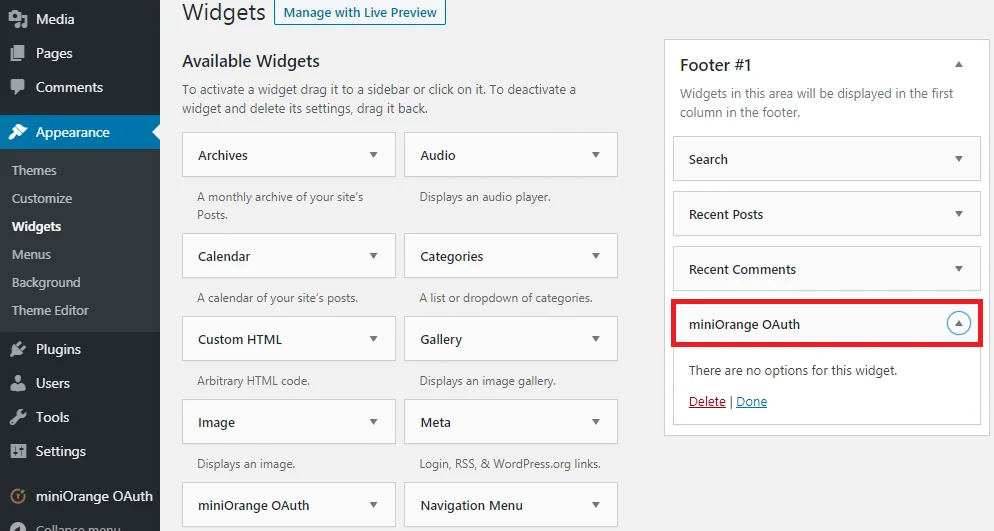
    • Acesse Painel esquerdo do WordPress > Aparências > Widgets.
    • Selecionar miniOrange OAuth. Arraste e solte no seu local favorito e salve.
    • NetSuite Single Sign-on (SSO) - Configuração do botão de login para criar novo cliente no WordPress
    • Acesse Painel esquerdo do WordPress > Aparências > Widgets.
    • Selecionar miniOrange OAuth. Arraste e solte no seu local favorito e salve.
    • NetSuite Single Sign-on (SSO) - Configuração do botão de login para criar novo cliente no WordPress
    • Abra sua página do WordPress e você verá o botão de login do NetSuite SSO. Você pode testar o NetSuite Single Sign-On (SSO) agora mesmo.
    • Verifique se o "Mostrar na página de login" a opção está habilitada para seu aplicativo. (Consulte a imagem abaixo)
    • NetSuite Single Sign-on (SSO) - Configuração do botão de login para criar novo cliente no WordPress
    • Agora vá para o seu Login do WordPress Disputas de Comerciais. (Ex.: https://< seu-dominio-wordpress >/wp-login.php)
    • Você verá um botão de login do NetSuite SSO. Após clicar nele, você poderá testar o NetSuite Single Sign-On (SSO).
    • NetSuite Single Sign-on (SSO) - Configuração do botão de login para criar novo cliente no WordPress

Neste guia, você configurou com sucesso o Single Sign-On (SSO) do NetSuite , definindo o NetSuite como provedor OAuth e o WordPress como cliente OAuth usando nosso plugin OAuth Single Sign-On (cliente OAuth e OpenID Connect) para WordPress. Essa solução garante que você esteja pronto para implementar o acesso seguro ao seu site WordPress usando as credenciais de login do NetSuite em poucos minutos.


Recursos adicionais


Envie um e-mail para oauthsupport@xecurify.com para obter orientação rápida (por e-mail ou reunião) sobre sua necessidade e nossa equipe o ajudará a selecionar a solução/plano mais adequado às suas necessidades.

Olá!

Preciso de ajuda? Estamos bem aqui!

ajuda