
Configure as notificações push do Duo como um método de autenticação de dois fatores (2FA) no nopCommerce.
Visão geral
A autenticação de dois fatores (2FA) do nopCommerce permite adicionar uma camada extra de segurança ao processo de login padrão do nopCommerce. A notificação push do Duo é um método de autenticação seguro e integrado que envia uma solicitação push diretamente para o dispositivo registrado do usuário por meio do aplicativo Duo Mobile . Os usuários podem aprovar a solicitação com um único toque, tornando o processo de autenticação mais rápido, conveniente e altamente resistente a ataques de phishing ou roubo de credenciais. Nosso plugin de autenticação de dois fatores (2FA) para nopCommerce é compatível com vários métodos de autenticação, incluindo Google Authenticator, Microsoft Authenticator, OTP por SMS, OTP por e-mail, notificação push do Duo e muito mais.





Pré-requisitos: Download e instalação
- Baixar o plugin de autenticação de dois fatores (2FA) nopCommerce.
- Para instalar o plugin, faça login como administrador no seu site ou loja nopCommerce. No painel de administração, navegue até Aba de configuração >> Plugins locais.

- No canto superior direito da página, selecione o Carregar plugin ou tema Botão para fazer o upload do arquivo zip do plugin baixado.

Configurar notificações push do Duo
- Clique no botão Configurar abaixo de Notificações Push para prosseguir com a configuração da autenticação de dois fatores (2FA) do Duo Push.

- Se você não tem uma conta Duo, clique em aqui. para criar uma conta.
- Após a inscrição, faça login no portal Duo.
- Vou ao Aplicações opção no menu do lado esquerdo e clique em Aplicações submenu.

- Procurar por “API de autenticação” e clique nele.

- Agora copie o Chave de integração, segredo do cliente e Nome do host da API para configurar o Duo Push Notification no plugin 2FA.

- Introduzir o Chave de integração, segredo do cliente e Nome do host da API e clique em Economize botão

- Agora, clique no configurar botão.

- Após clicar no botão Configurar, se sua conta não existir no Duo, você será solicitado a Inscreva-se.
Etapas de inscrição
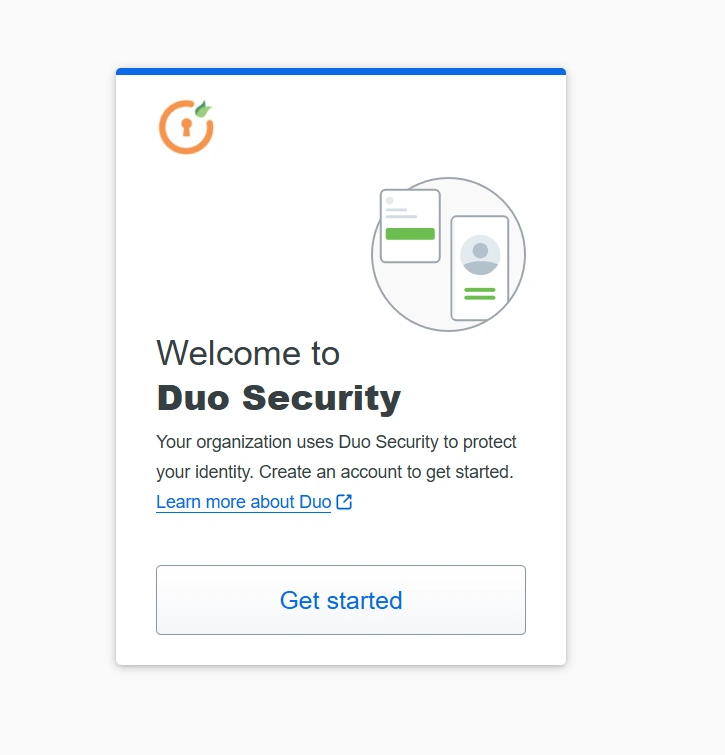
- Após clicar em Inscrever-se, você será solicitado a configurar sua conta em Segurança Dupla.
- Clique no Início botão.
- Selecione os Duo Mobile opção.

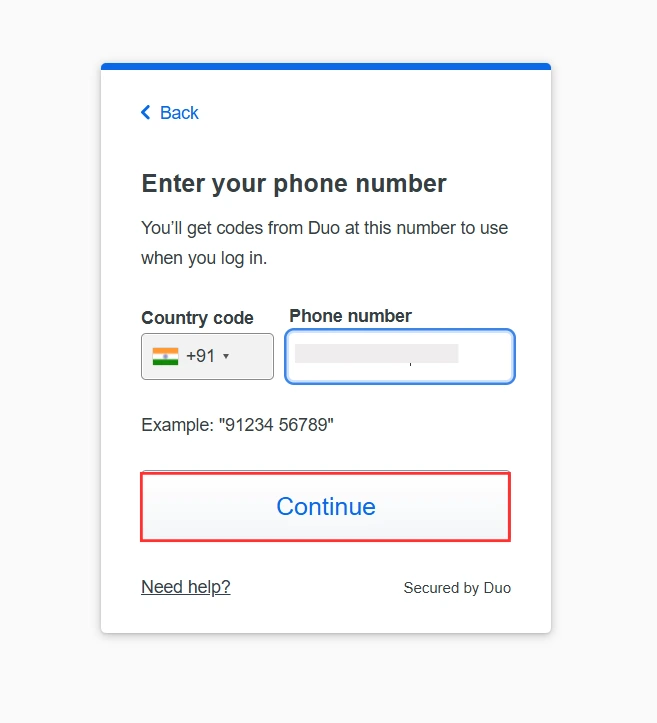
- Selecione o código do país e digite seu número de telefone.
- Em seguida, clique no Continuar botão.
- Verifique seu número de telefone. Se estiver correto, clique em “Sim, está correto”. Caso contrário, clique em “Não, eu preciso mudar isso.”

- Clique “Envie-me um código de acesso” para receber um código 2FA.

- Digite o código de 6 dígitos recebido e clique. "Verificar"Se você não recebeu o código, clique aqui. “Enviar um novo código de acesso” para conseguir outro.

- Escaneie o QR no aplicativo móvel Duo.

- Você configurou o Duo Authenticator com sucesso e concluiu a primeira etapa do processo.

- Clique em Enviar notificação push botão. Você receberá uma notificação push do Duo no seu aplicativo móvel.

- Após aprovar as notificações push, o método será configurado e poderá ser habilitado para o usuário final.
- Para habilitar o método para o usuário final, clique no botão de alternância inativo.

- Após concluir a configuração das notificações push do Duo, habilite a autenticação de dois fatores para seus usuários, conforme mostrado na imagem abaixo.

- Se você também quiser exigir a autenticação de dois fatores (2FA) para a conta de administrador, basta marcar a caixa de seleção. “Habilitar autenticação de dois fatores para administradores” caixa de seleção.

Teste as notificações push do Duo no login do nopCommerce
- Faça login na sua loja nopCommerce.

- Quando o usuário final efetua login, o Proteja sua conta página será exibida. Clique Seguinte para prosseguir com a configuração.

- Na página Configuração 2FA, clique em Estabelecer botão para continuar.

- Se sua conta não estiver registrada no Duo, clique aqui. "Matricular" e siga os passos mencionados. acima Para cadastrar sua conta.
- Após se inscrever, clique "Enviar notificação push" Para receber uma notificação no seu aplicativo Duo para celular.

- Se você já possui uma conta no Duo, clique em "Enviar notificação push" botão.

- Aprove ou negue a notificação push recebida no seu aplicativo Duo para concluir a configuração da autenticação de dois fatores (2FA).

- ObservaçãoApós aprovar a notificação push no seu dispositivo, o usuário será conectado à sua loja nopCommerce.

Artigos Relacionados
Obrigado pela sua resposta. Entraremos em contato em breve.
Algo deu errado. Envie sua consulta novamente.


