O conector PHP SAML 2.0 atua como um provedor de serviços SAML, que pode ser configurado para estabelecer a relação de confiança entre a aplicação e um provedor de identidade compatível com SAML, permitindo a autenticação segura dos usuários na sua aplicação. Neste guia passo a passo, mostraremos como configurar o ADFS como IdP (provedor de identidade) e o conector PHP SAML 2.0 como SP (provedor de serviços).
Pré-requisitos: Download e instalação
- Para obter o conector miniOrange PHP SAML 2.0 Contato .
- Descompacte o conector PHP no diretório onde seu aplicativo PHP está sendo executado.
- Acesse as configurações do conector SSO do seu navegador com URL https://<application-url>/sso
- Faça login no conector PHP usando seu credenciais miniOrange.
- No conector miniOrange PHP SAML 2.0, em Configurações de Plugin aba você obterá o ID da entidade SP e URL do ACS valores que serão usados ao configurar seu Provedor de Identidade.

Etapas para configurar o logon único (SSO) do ADFS
1. Configurar o ADFS como IdP (Provedor de Identidade)
Siga as etapas abaixo para configurar o ADFS como IdP
 Configurar o ADFS como IdP
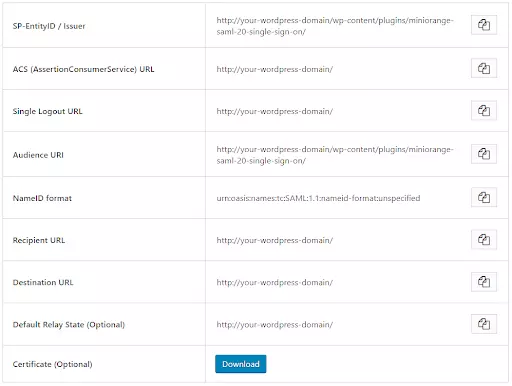
- No plugin miniOrange SAML SP SSO, navegue até Metadados do Provedor de Serviços aba. Aqui, você encontra os metadados do SP, como o ID da Entidade SP e a URL do ACS (AssertionConsumerService), necessários para configurar o Provedor de Identidade.
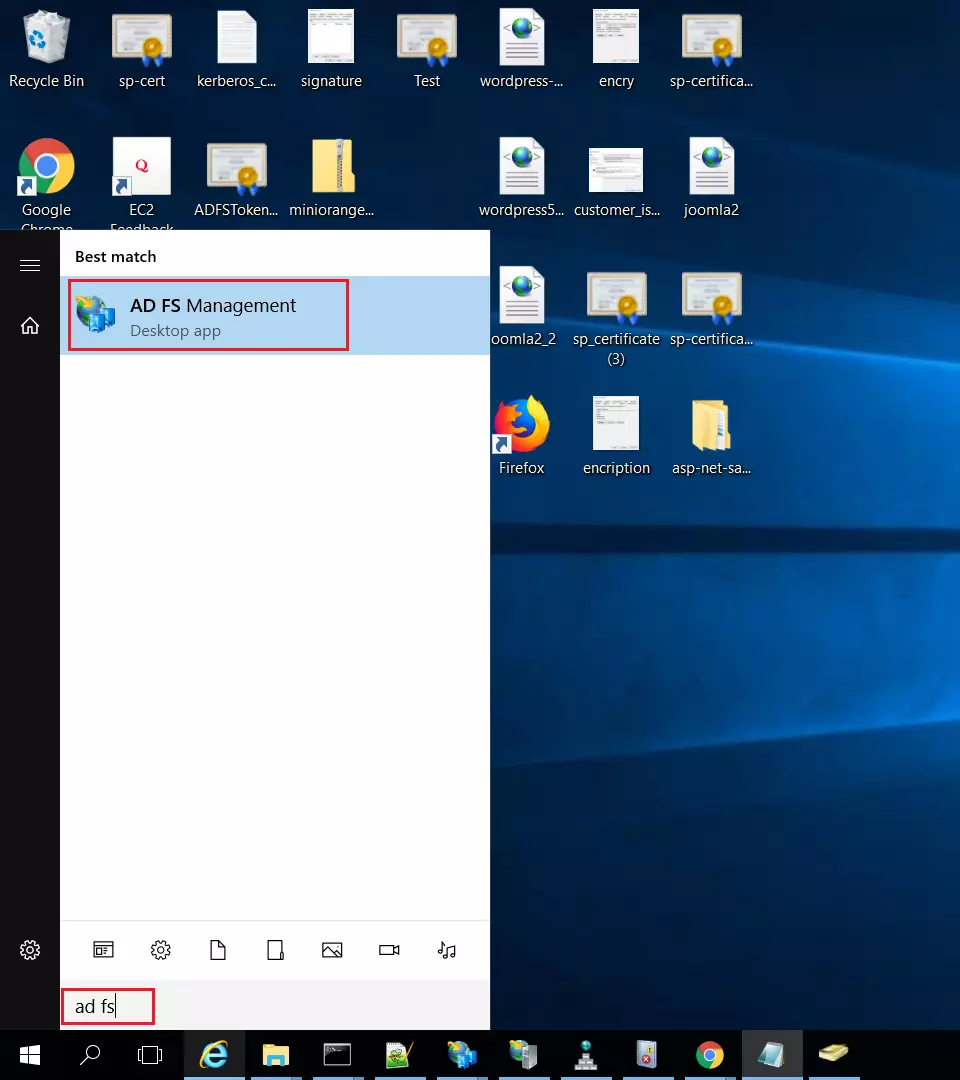
- No ADFS, pesquise por Gerenciamento do ADFS aplicação.
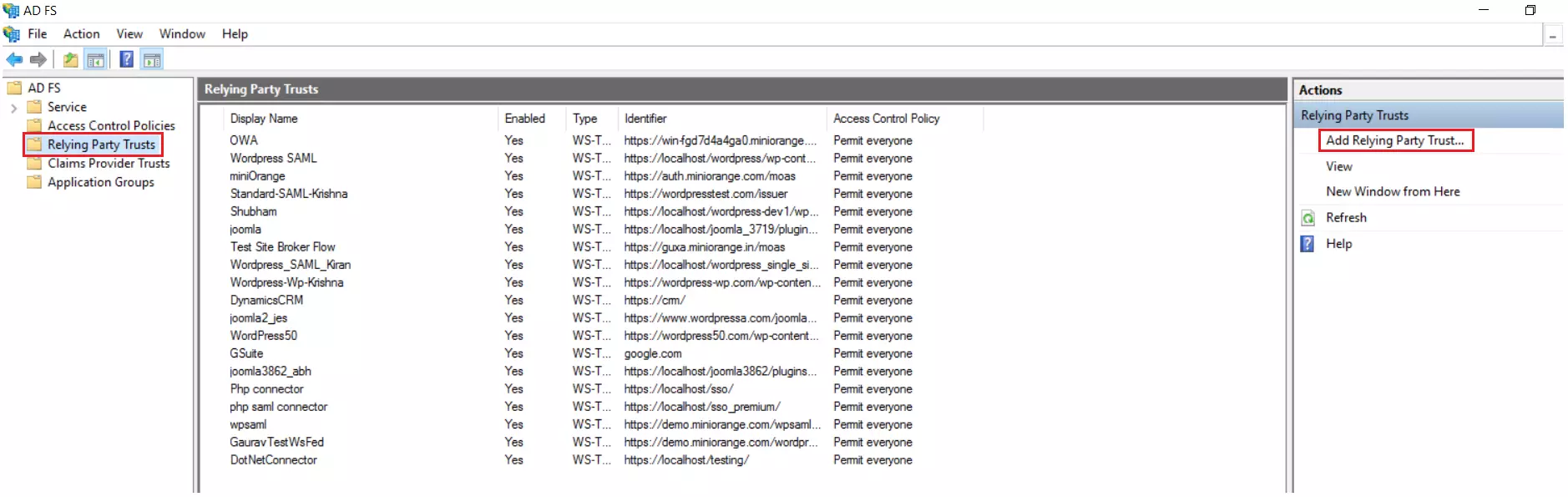
- No Gerenciamento do AD FS, selecione Confiança da Parte Confiável e clique em Adicionar confiança de terceira parte confiável.
- Selecionar Reivindicações cientes do Relying Party Trust Wizard e clique em Começar botão.
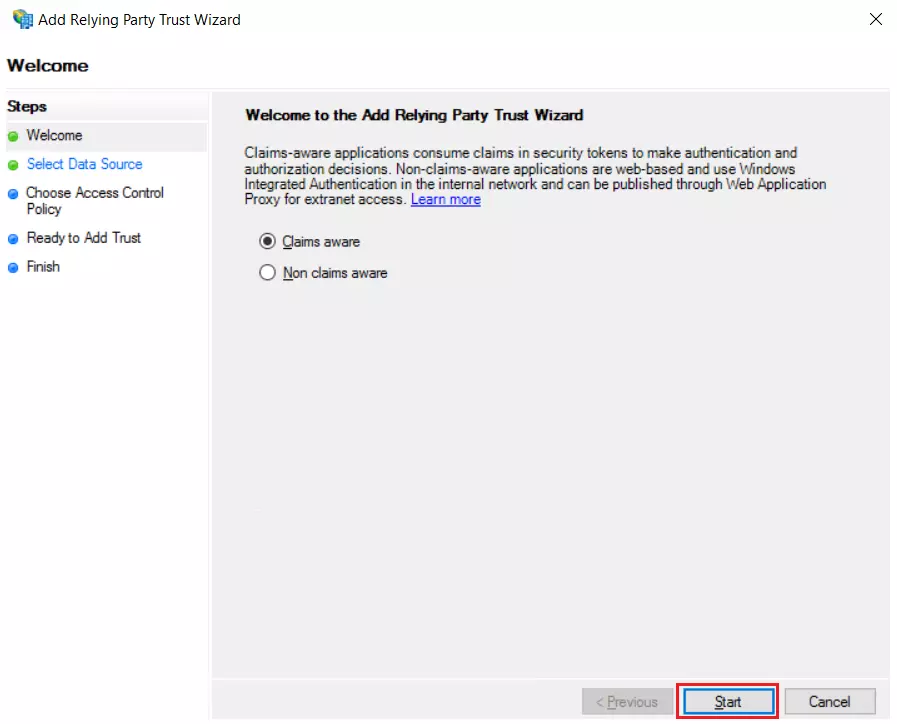
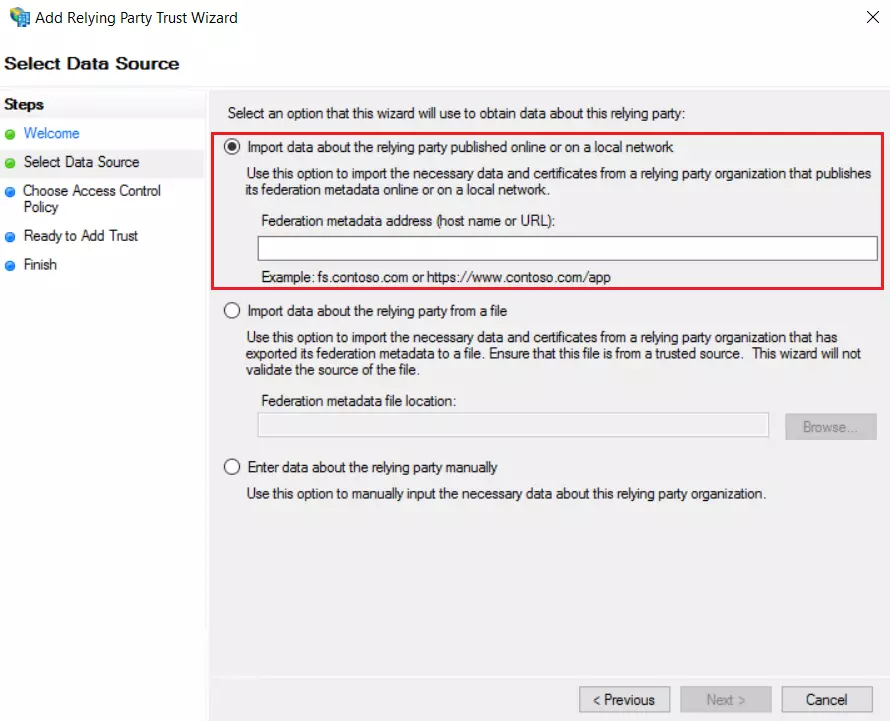
Selecione a fonte de dados
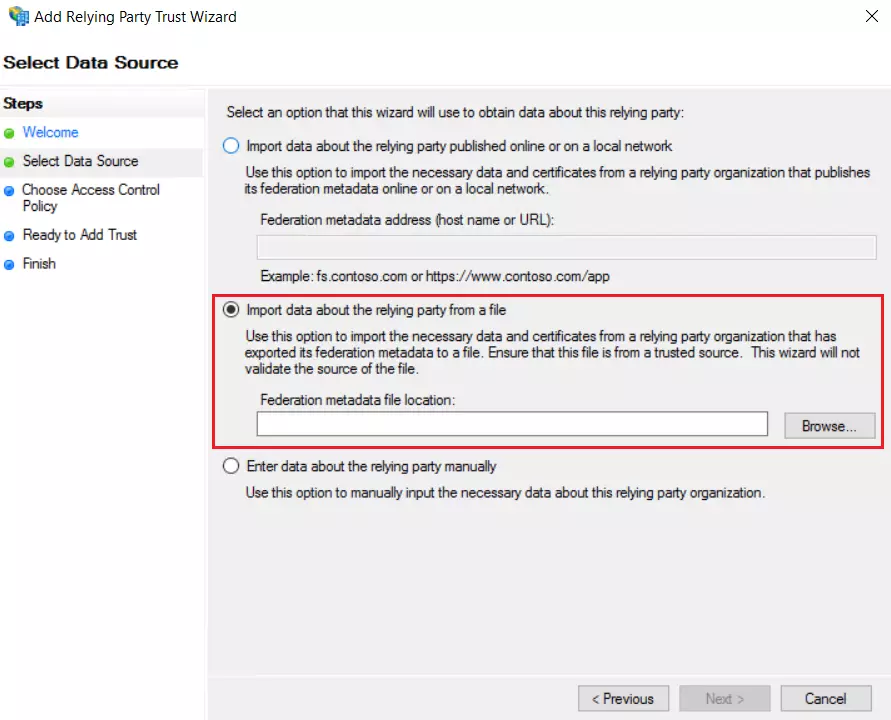
- Em Selecionar fonte de dados, selecione a fonte de dados para adicionar uma parte confiável.
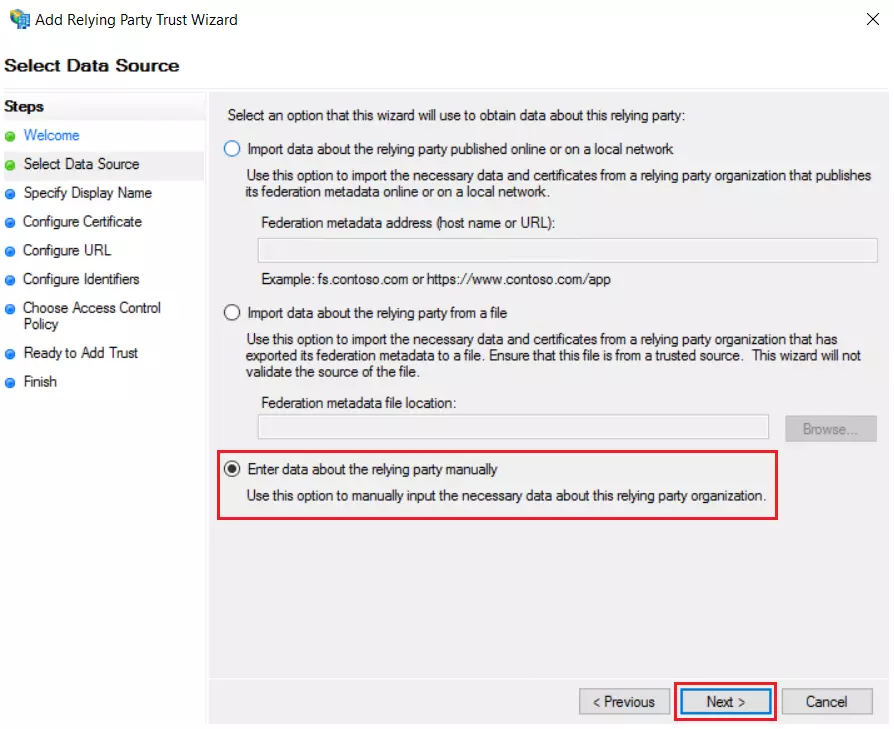
- Acessar Metadados do Provedor de Serviços guia do plugin para obter os endpoints para configurar o Service Provider manualmente.
- In Assistente para adicionar confiança de terceira parte confiável selecione a opção Insira dados sobre a parte confiável manualmente e clique em Avançar.
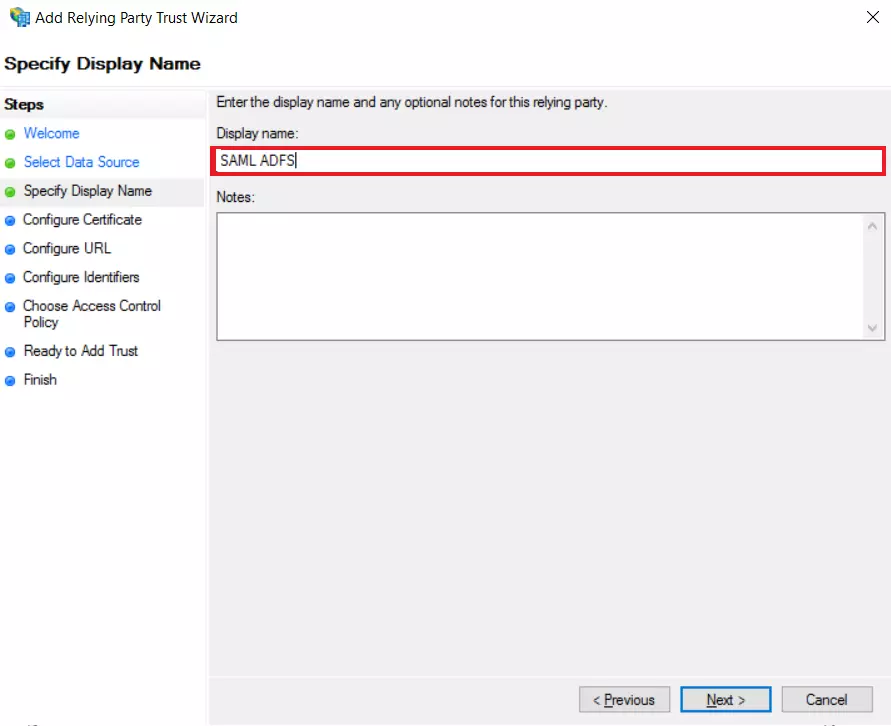
Especificar nome de exibição
- Entrar Nome visível e clique Seguinte.
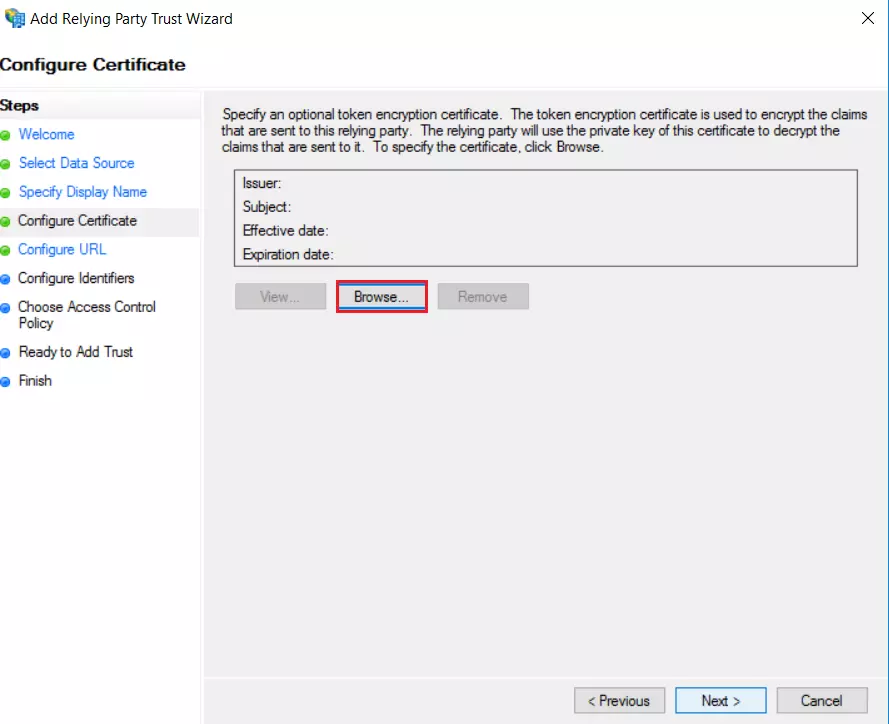
Configurar certificado (recurso Premium)
- Baixe o certificado em Guia de metadados do provedor de serviços.
- Carregue o certificado e clique em Seguinte.
Configurar URL
- Selecionar Habilitar suporte para o protocolo SAML 2.0 WebSSO opção e digite URL do ACSdo plugin Metadados do Provedor de Serviços Aba.
- Clique no próximo.
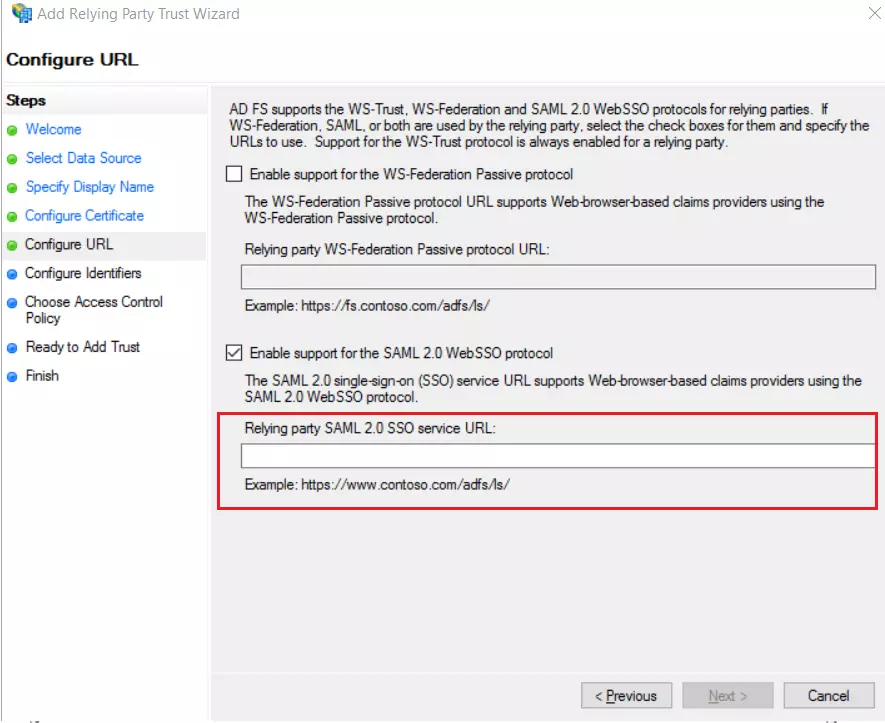
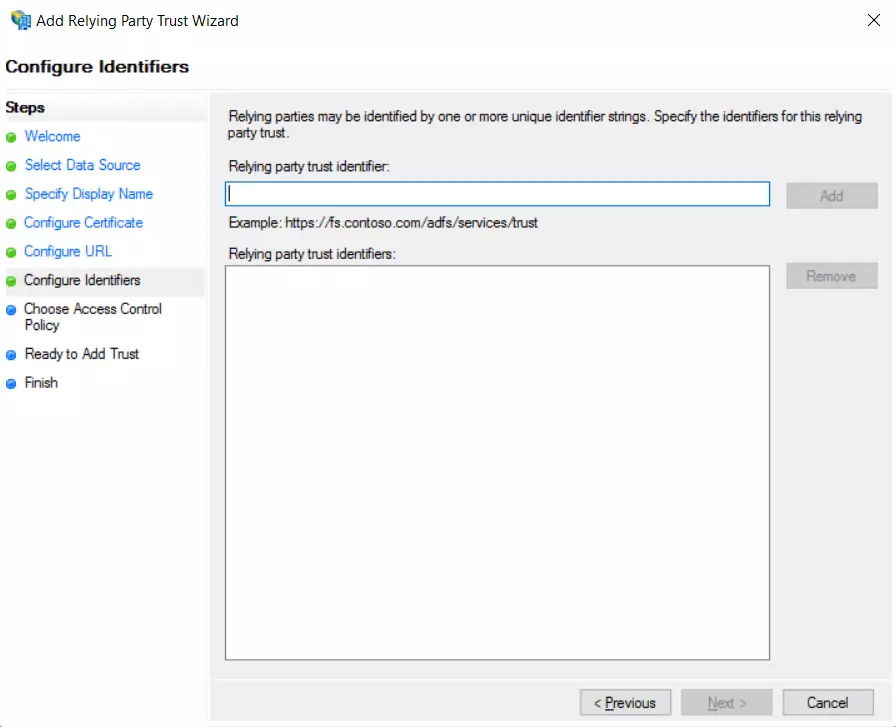
Configurar Identificadores
- De acordo com o relatório Identificador de confiança da parte confiável, Adicione o SP-EntityID / Emissor do plugin Metadados do Provedor de Serviços aba.
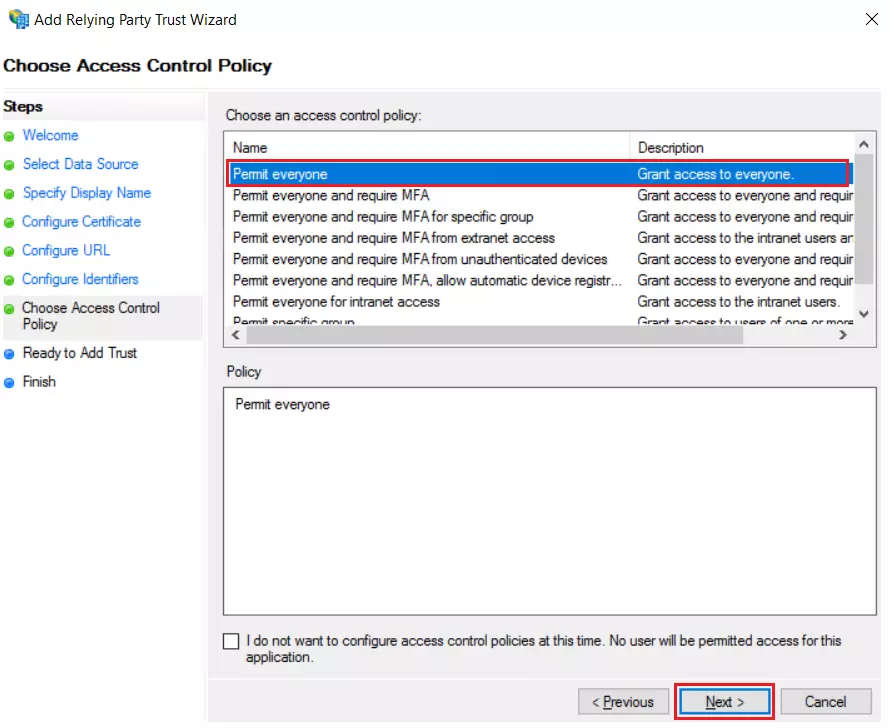
Escolha a Política de Controle de Acesso
- Selecionar Permitir a todos como uma Política de Controle de Acesso e clique em Seguinte.
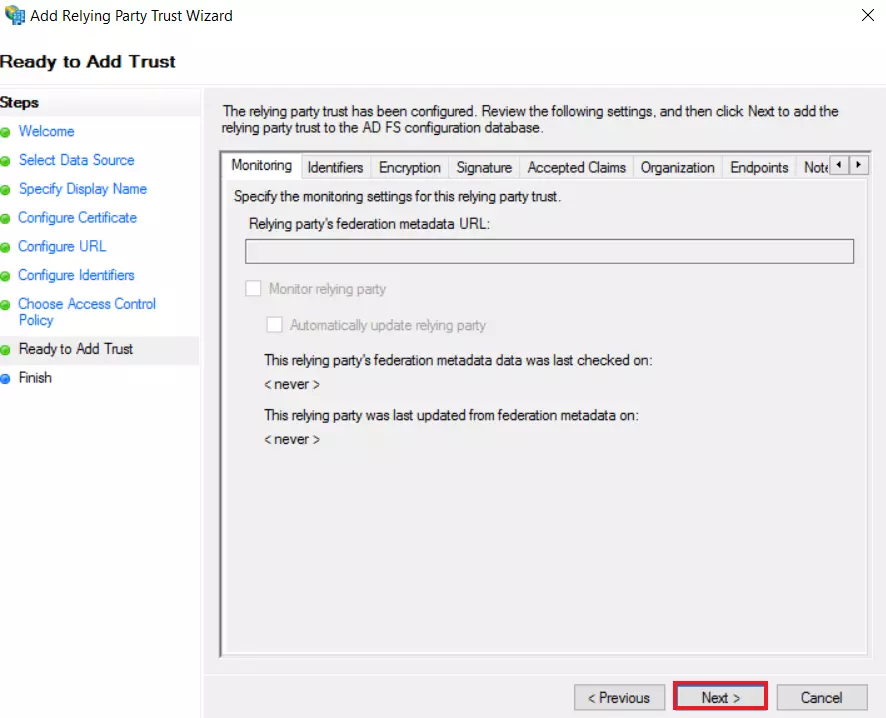
Pronto para adicionar confiança
- In Pronto para adicionar confiança clique em Seguinte e depois Fechar.
Editar Política de Emissão de Reivindicação
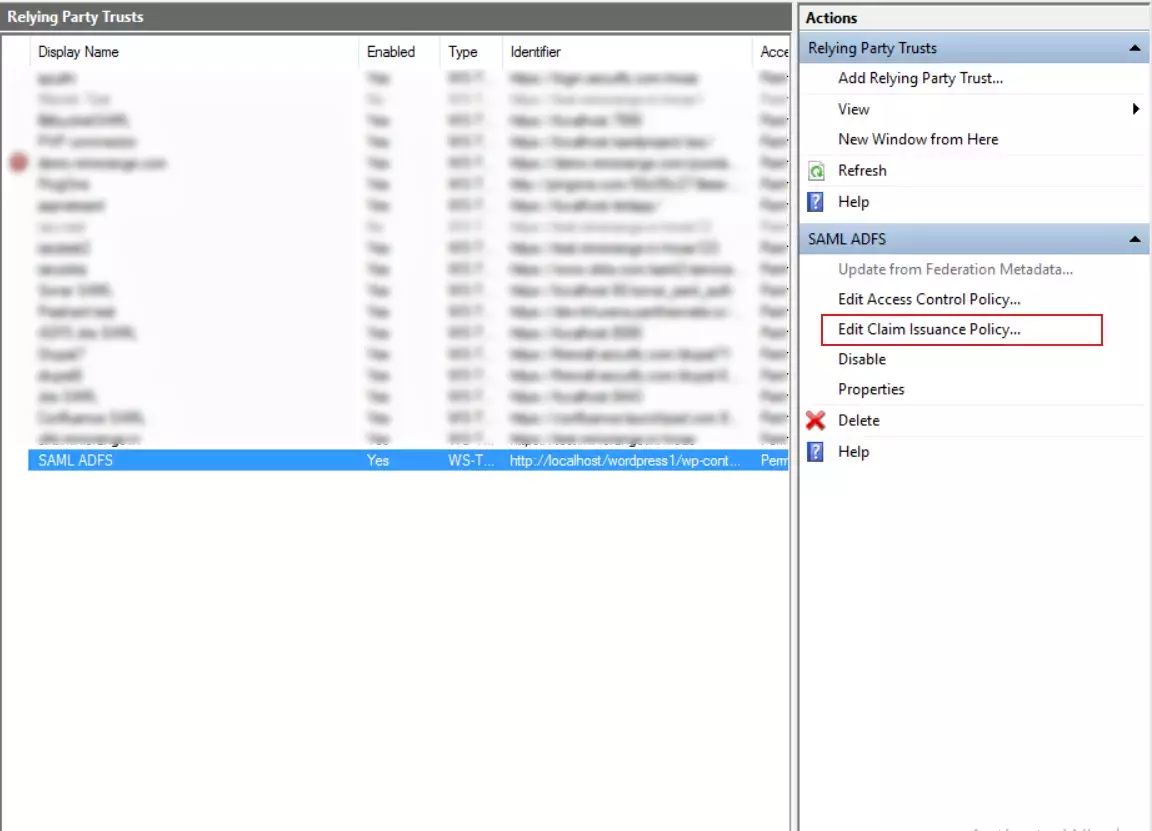
- Na lista de Confiança da Parte Confiável, selecione o aplicativo que você criou e clique em Editar Política de Emissão de Reivindicação.
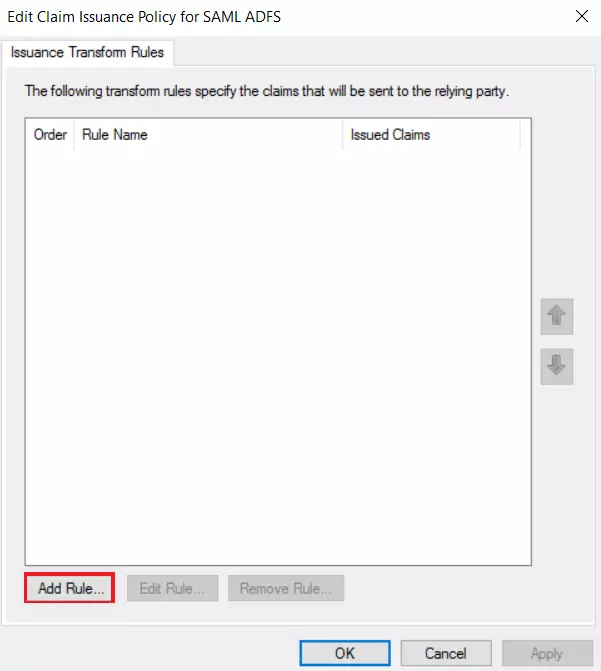
- Na aba Regra de Transformação de Emissão clique em Adicionar regra botão.
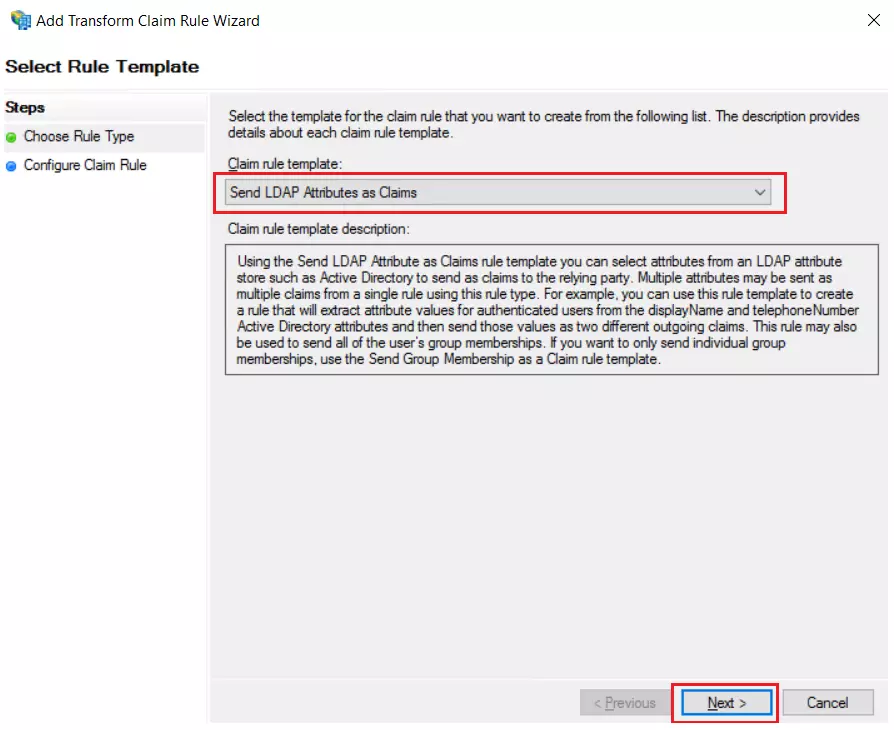
Escolha o tipo de regra
- Selecionar Enviar atributos LDAP como declarações e clique em Seguinte.
Configurar regra de reivindicação
- Adicionar uma Nome da regra de reivindicação e selecione o Armazenamento de atributos conforme necessário no menu suspenso.
- Debaixo Mapeamento de atributos LDAP para tipos de declaração de saídaSelecione o atributo LDAP como Endereço de e-mail e Tipo de Reivindicação de Saída como ID Nome.
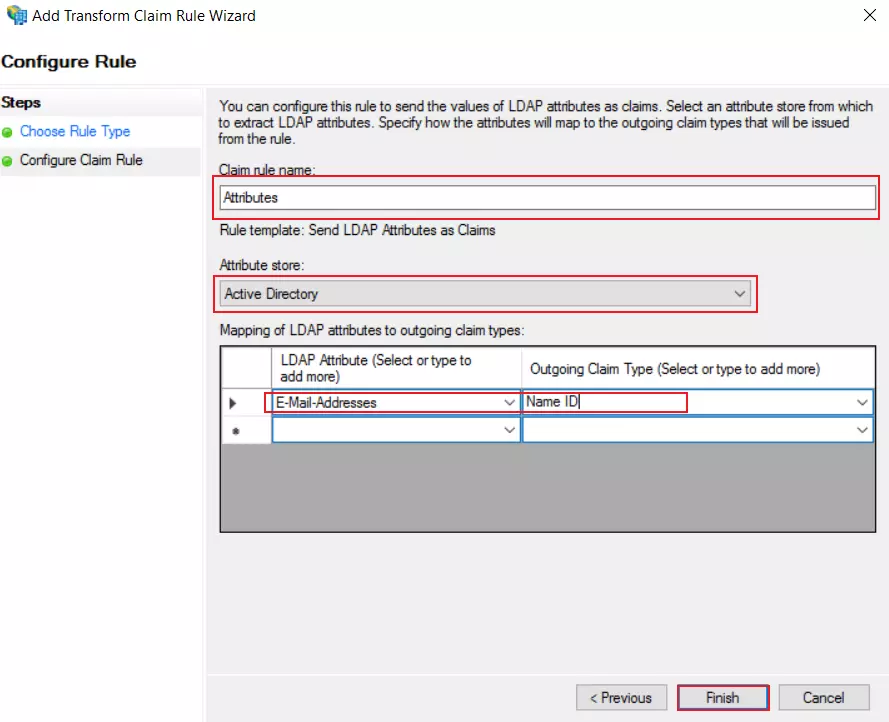
- Depois de configurar os atributos, clique em Acabamento.
- Depois de configurar o ADFS como IDP, você precisará do Metadados da Federação para configurar seu Provedor de Serviços.
- Para obter os metadados da Federação do ADFS, você pode usar este URL
https://< ADFS_Server_Name >/federationmetadata/2007-06/federationmetadata.xml
- Você configurou com sucesso o ADFS como SAML IdP (Provedor de Identidade) para obter o login de logon único (SSO) do ADFS
SSO do Windows (opcional)
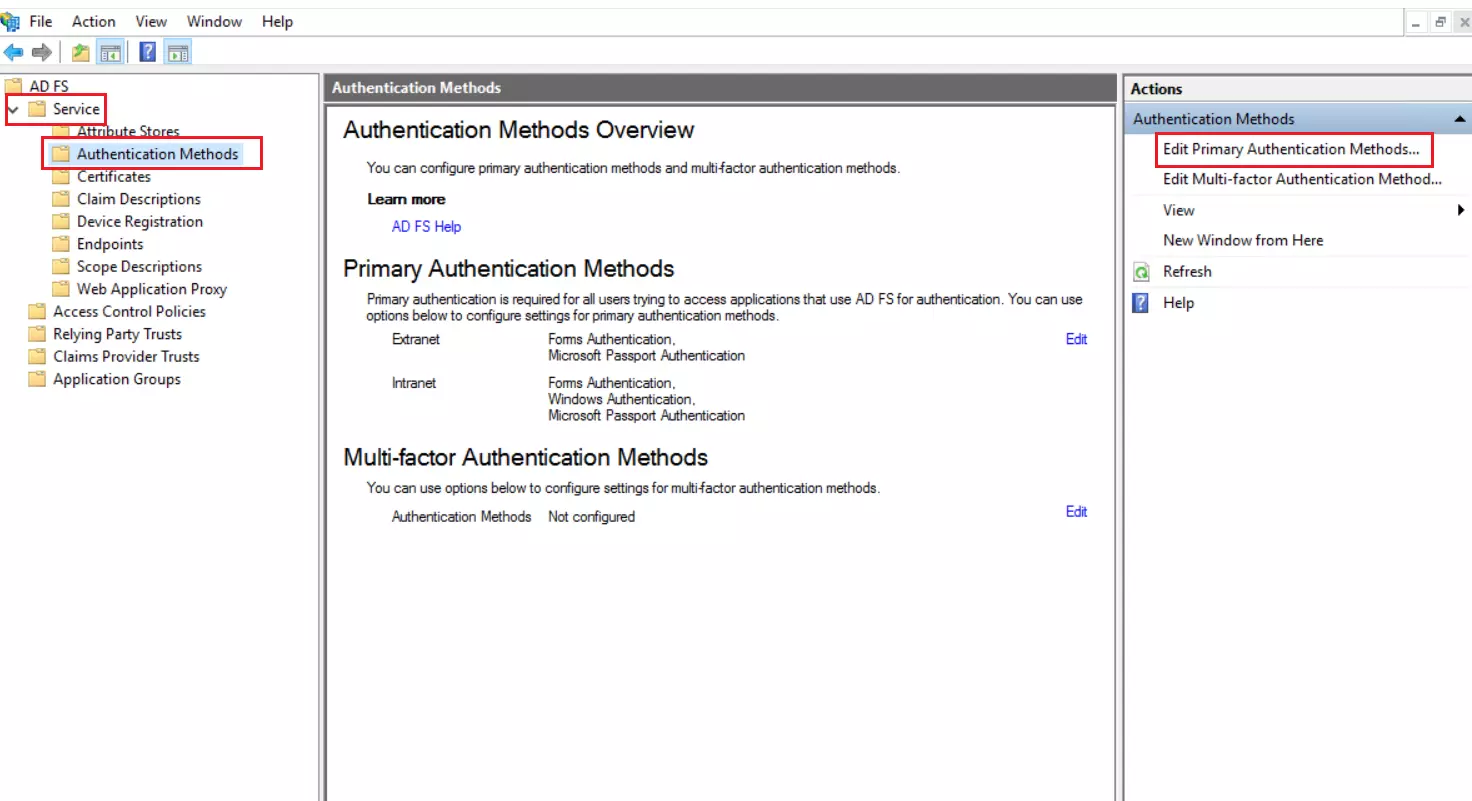
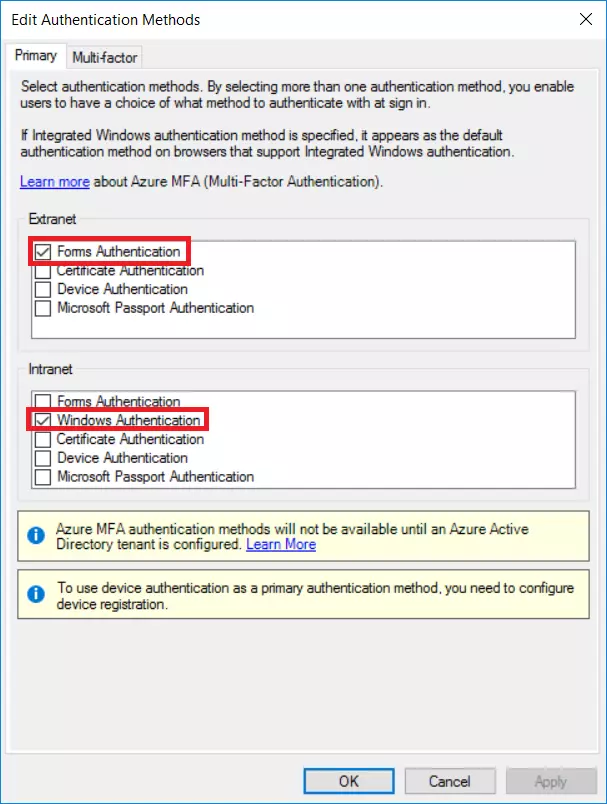
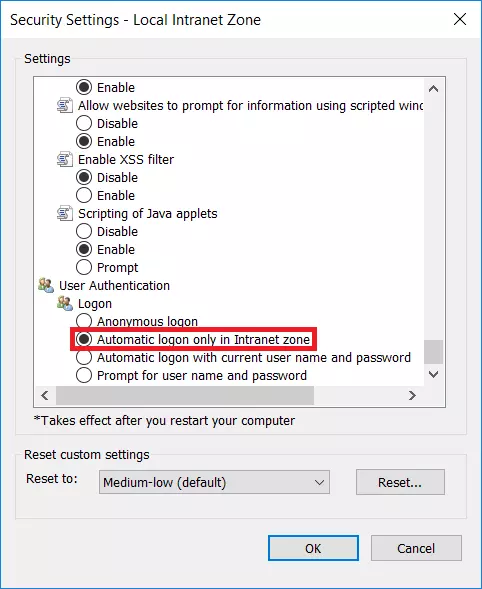
Siga as etapas abaixo para configurar o SSO do Windows
Etapas para configurar o ADFS para autenticação do Windows
2. Configurar o conector PHP como SP
- In Configurações de Plugin, use os detalhes do seu Provedor de Identidade para configurar o plugin.

- Você pode configurar o URL base do SP ou deixe esta opção como está. Outros campos são opcional.
- Clique no Economize para salvar suas configurações.
Teste a configuração
- Você pode testar se o plugin está configurado corretamente ou clicando no Configuração de Teste botão.

- Você deve ver um Teste bem sucedido tela conforme mostrado abaixo junto com os valores de atributos do usuário enviados pelo seu Provedor de Identidade

3. Mapeamento de Atributos
- De Configuração de Teste janela copia o atributo que está retornando E-mail e nome de usuário.
- Você pode adicionar qualquer Atributo personalizado e clique em Economize.

4. Habilite o SSO em seu aplicativo
Após o teste de SSO ser bem-sucedido, você pode fornecer uma URL do aplicativo, para onde os usuários serão redirecionados após o login.
- Para fazer isso, clique no Como configurar? menu no conector SSO.
- No campo de entrada para URL do aplicativo, insira a URL do seu aplicativo (para onde você deseja que os usuários sejam redirecionados após efetuar login).
- Para efetuar login do usuário no seu aplicativo, você pode ler o atributo de sessão definido pelo conector SSO.
         if(session_status() === PHP_SESSION_NONE)
            {
             session_start();
            }
             $email = $_SESSION['email'];
             $username = $_SESSION['username'];
- Você pode usar as variáveis $ email e $ nome de usuário em seu aplicativo para encontrar o usuário em seu aplicativo PHP e iniciar a sessão para o usuário.
- Agora que o plugin está configurado, você está pronto para usá-lo em seu aplicativo.
- Use a seguinte URL como um link no seu aplicativo de onde você deseja executar o SSO:
"http:// /sso/login.php"
Por exemplo, você pode usá-lo como:
/sso/login.php">Conecte-se
- Seus usuários poderão fazer SSO em seu aplicativo clicando em Entrar link.
OBSERVAÇÃO:
O conector miniOrange PHP SAML 2.0 é suportado por vários frameworks PHP, como Laravel, CodeIgniter, CakePHP, Symfony, Zend Framework, Phalcon, Yii Framework, Aura, Fat-Free, PHP-MVC, Kohana, FuelPHP, Slim, Flight, Zikula, PHPixie, Li3, Nett, Medoo, POP PHP, PHP Mini, Silex, Agavi, Typo 3 Flow, Prado, Cappuccino, Limonade, Webasyst, Guzzle PHP, YAF, Akelos PHP Framework, Qcodo, evoCore, Stratus, Seagull, Maintainable, Limb, Phocoa, AjaxAC, Zoop, BlueShoes, Recess, PHPDevShell, Ice Framework, QueryPHP, Dash PHP Framework, Zest Framework, Roducks e muitos outros.
Neste guia, você configurou com sucesso o Single Sign-On (SSO) do ADFS SAML (login SSO do ADFS) escolhendo o ADFS como IdP . Essa solução garante que você esteja pronto para implementar acesso seguro ao seu aplicativo PHP usando credenciais de login do ADFS em poucos minutos.
Recursos adicionais
Se você estiver procurando por algo que não encontrou, envie um e-mail para samlsupport@xecurify.com.