Procurar Resultados :

×

Registrar Contato

SAML Single Sign-On (SSO) para Laravel usando o Azure AD como IDP


O plugin Laravel SAML Single Sign-On (SSO) permite habilitar o Single Sign-On (SSO) SAML para suas aplicações Laravel. Com o SSO, você pode usar apenas uma senha para acessar sua aplicação e serviços Laravel. Nosso plugin é compatível com todos os provedores de identidade compatíveis com SAML. Aqui, apresentaremos um guia passo a passo para configurar o SSO entre o Laravel e o Azure AD, considerando o Azure AD como provedor de identidade (IdP).


Pré-requisitos: Download e instalação

  • Abra uma janela de prompt de comando e altere o diretório de trabalho para o seu Diretório principal do aplicativo Laravel.
  • Digite o comando abaixo.
    composer require miniorange/saml-laravel-free
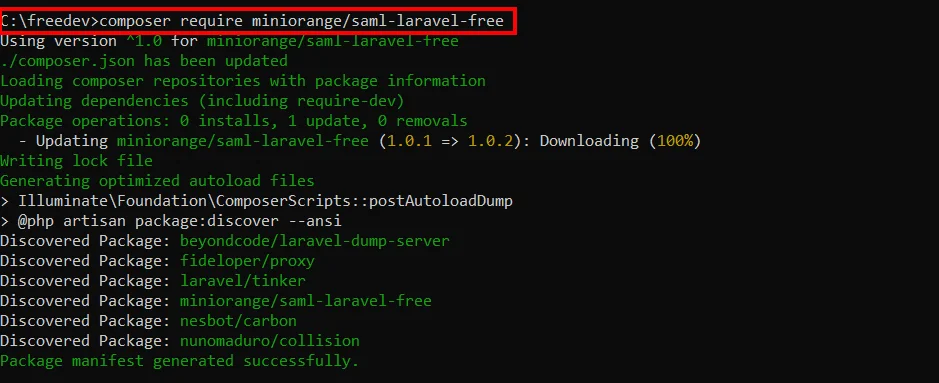
  • Laravel Single Sign On SSO entrar em commond
  • Observação: Se você estiver usando o Laravel 5.4 ou anterior, será necessário adicionar o seguinte valor ao array ' providers ' no seu arquivo app.php , que pode ser encontrado na pasta project\config : provider\ssoServiceProvider::class (Você pode verificar sua versão atual do Laravel usando o comando php artisan --version ).

  • Laravel Single Sign On SSO adiciona o seguinte valor
  • Após a instalação bem-sucedida do pacote, acesse o aplicativo Laravel no navegador e digite https://<your-host>/mo_admin na barra de endereços.
  • O pacote começará a configurar seu banco de dados e então o redirecionará para a página de registro do administrador.
  • Registre-se ou faça login com sua conta clicando em Registrar-se botão para configurar o plugin.
  • Configurações do plugin SSO de logon único do Laravel
  • Após o login, você verá o Configurações do provedor de serviços opção, onde você obterá os metadados do provedor de serviços. Mantenha os metadados em mãos, pois serão necessários posteriormente para configurar step 1.
  • Configurações do provedor de serviços SSO do Laravel Single Sign On

Etapas para configurar o login único (SSO) do Azure AD no Laravel

1. Configurar o Azure AD como Provedor de Identidade

  • Faça o login no Portal do Azure AD
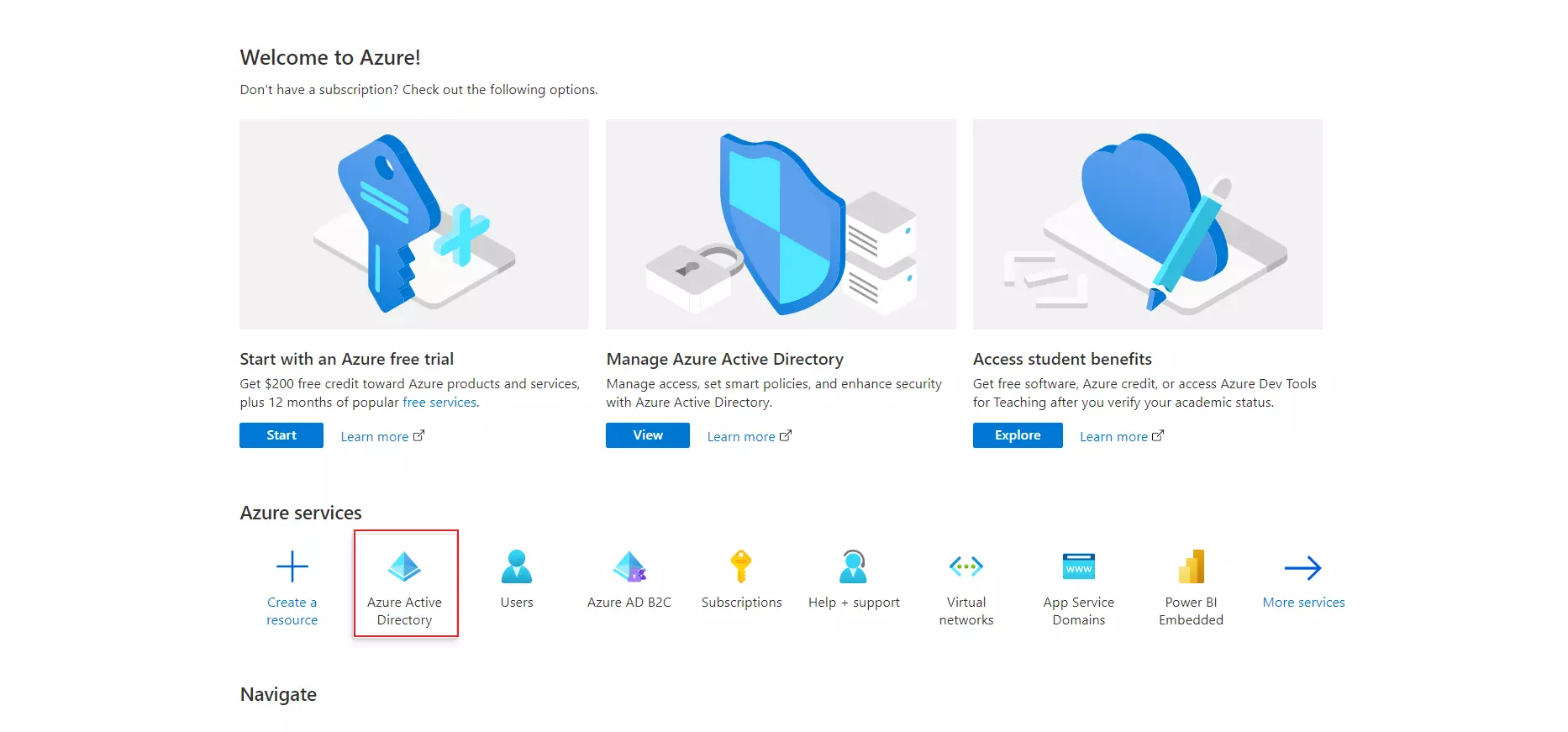
  • Selecionar Azure Active Directory.
  • SSO do Azure AD Laravel - Login de logon único (SSO) do Azure no Laravel - portal
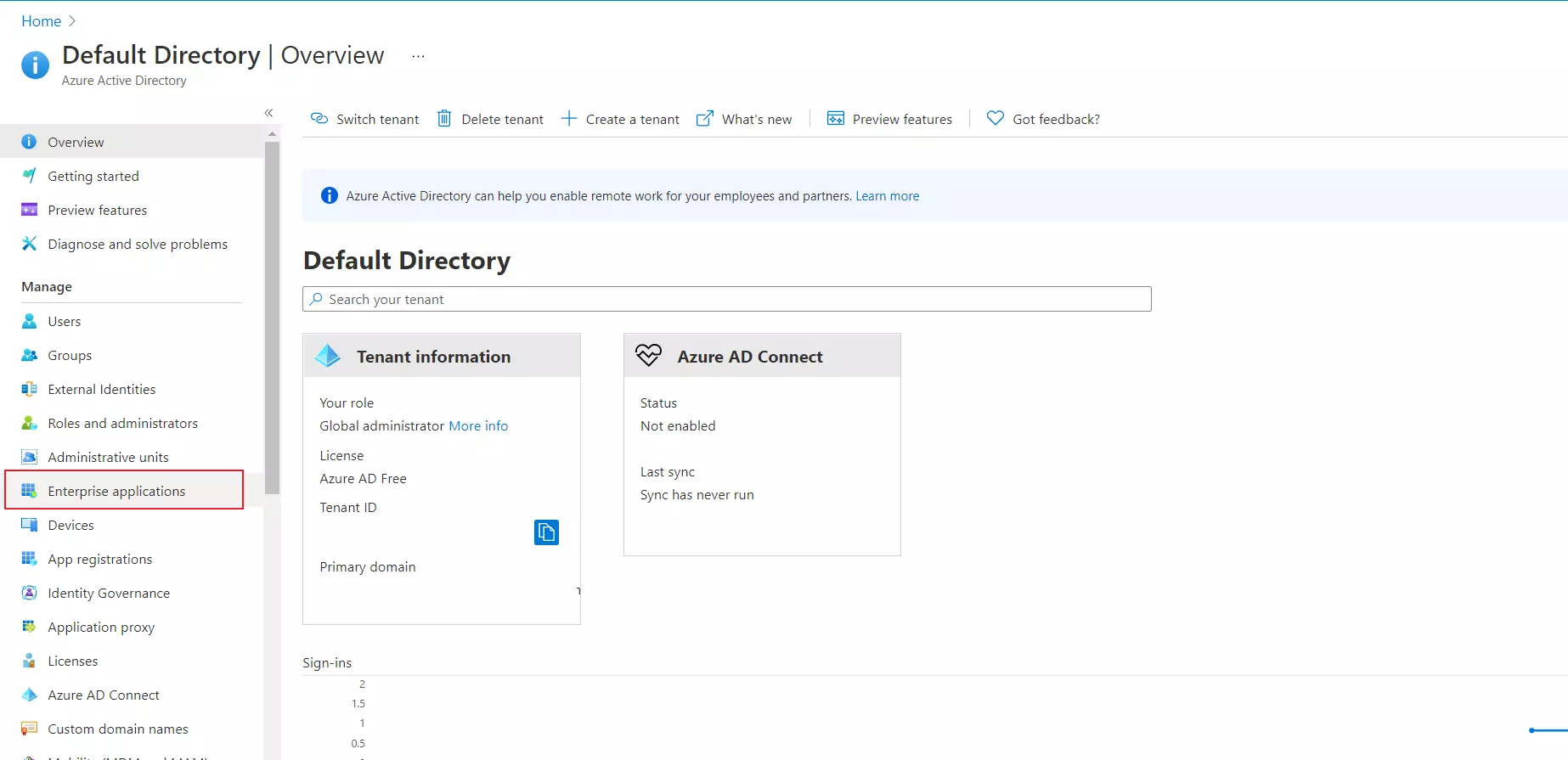
  • Selecionar Aplicativo corporativo.
  • Azure AD Laravel SSO - Login de logon único (SSO) do Azure no Laravel - Registros empresariais
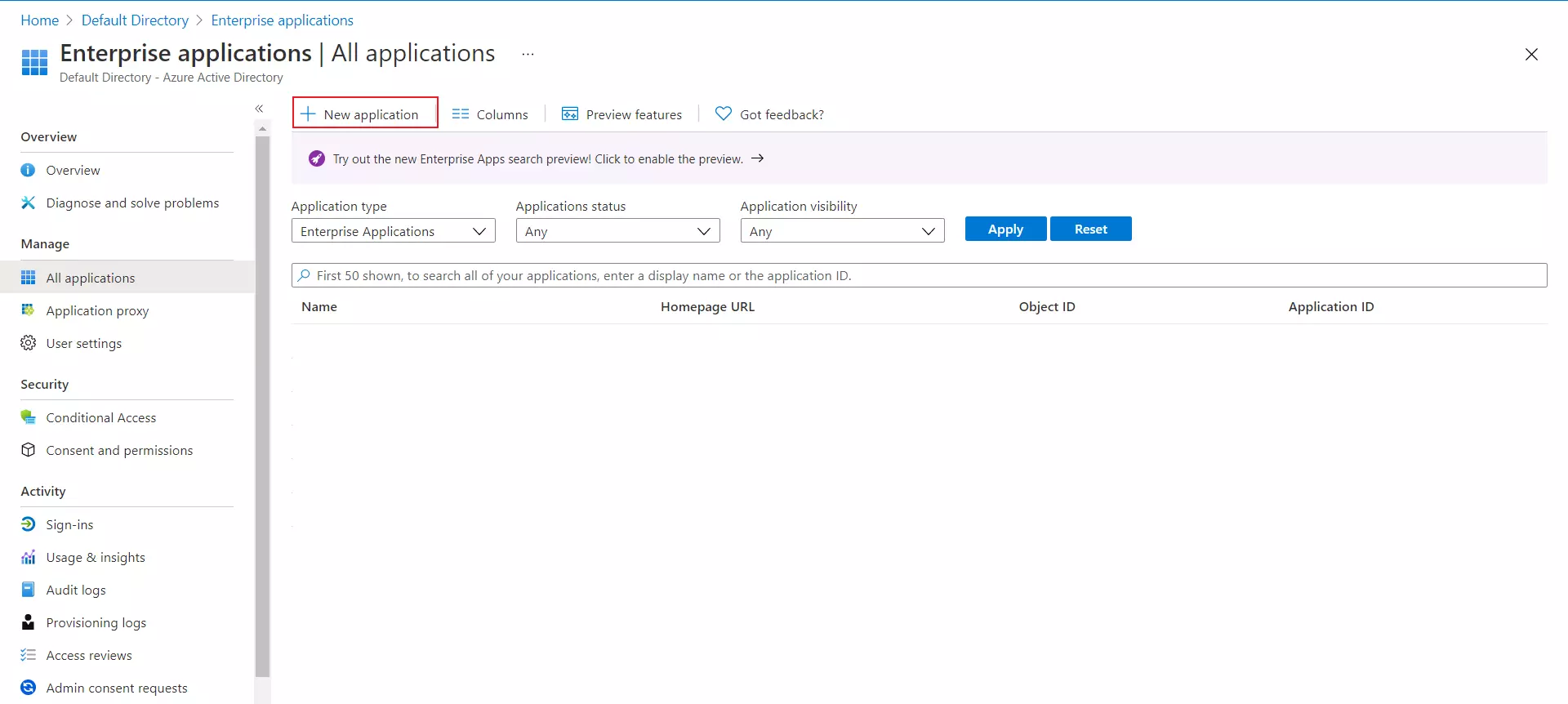
  • Clique em Nova aplicação.
  • SSO do Azure AD Laravel - Login de Logon Único (SSO) do Azure no Laravel - Novo Aplicativo
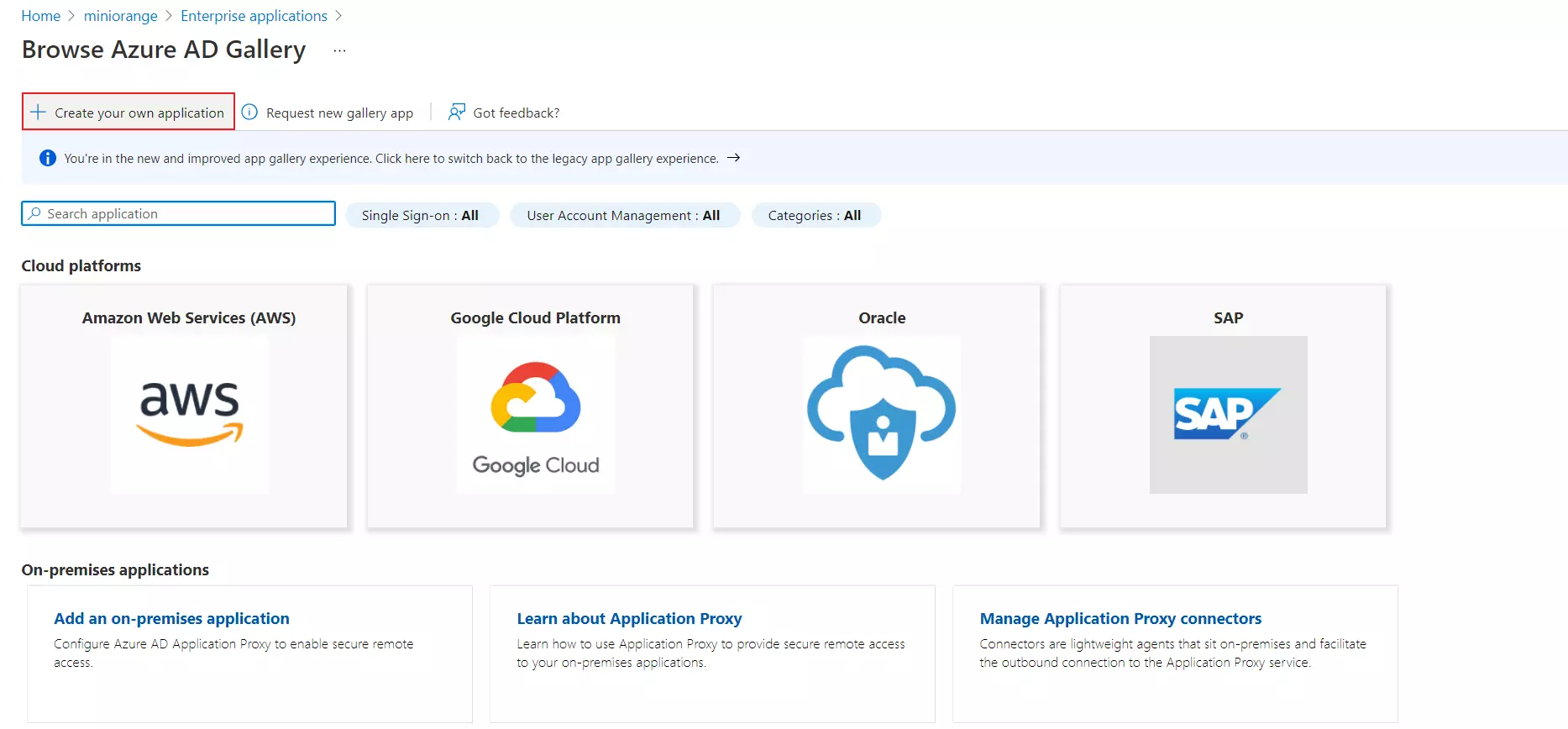
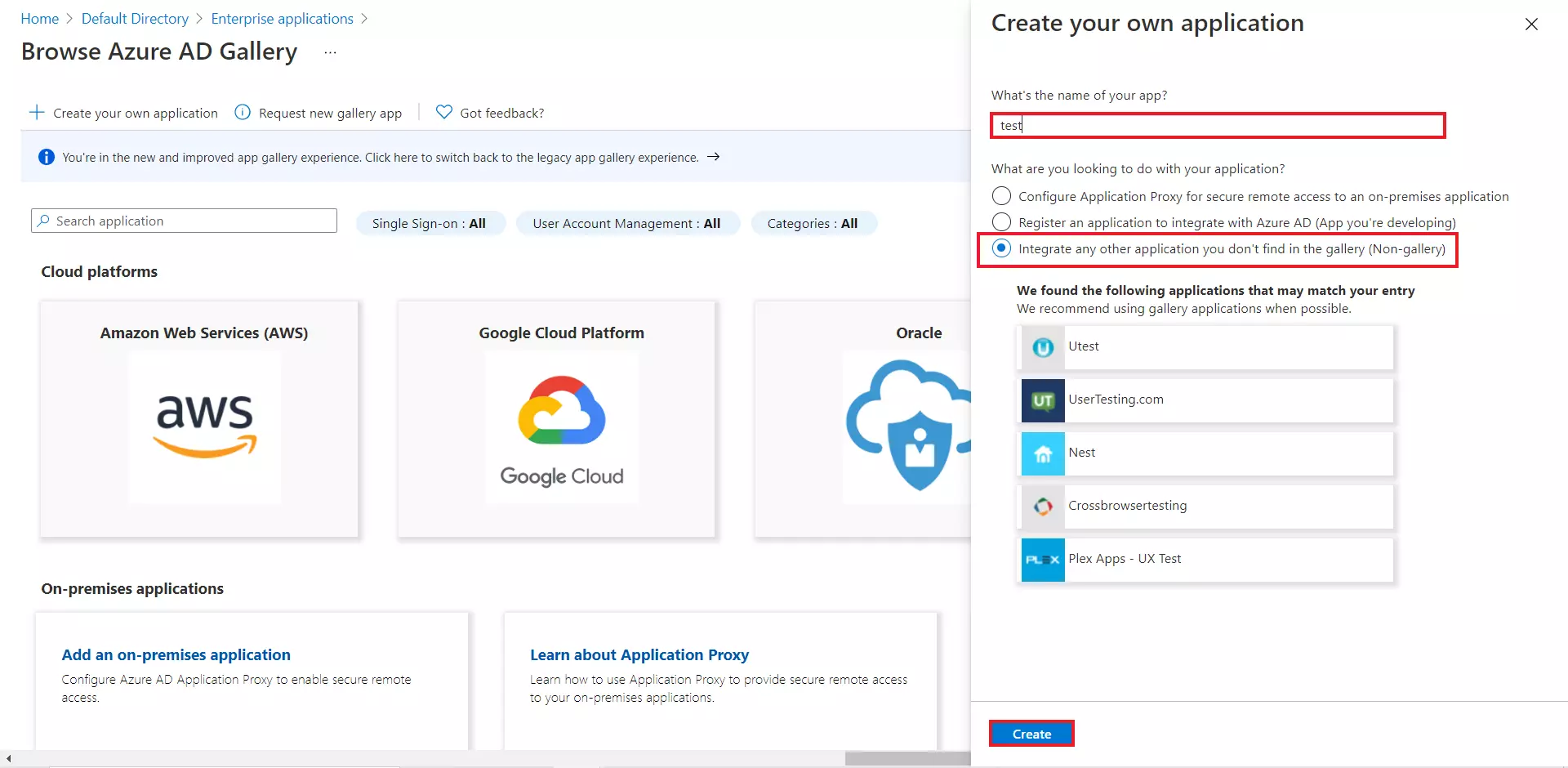
  • Clique em Crie seu próprio aplicativo.
  • Azure AD Laravel SSO - Login de logon único (SSO) do Azure no Laravel - Adicionar seu próprio aplicativo
  • Digite o nome do seu aplicativo e selecione Aplicativo sem galeria seção e clique em Criar botão.

  • SSO do Azure AD Laravel - Login de logon único (SSO) do Azure no Laravel - Adicionar aplicativo não pertencente à galeria
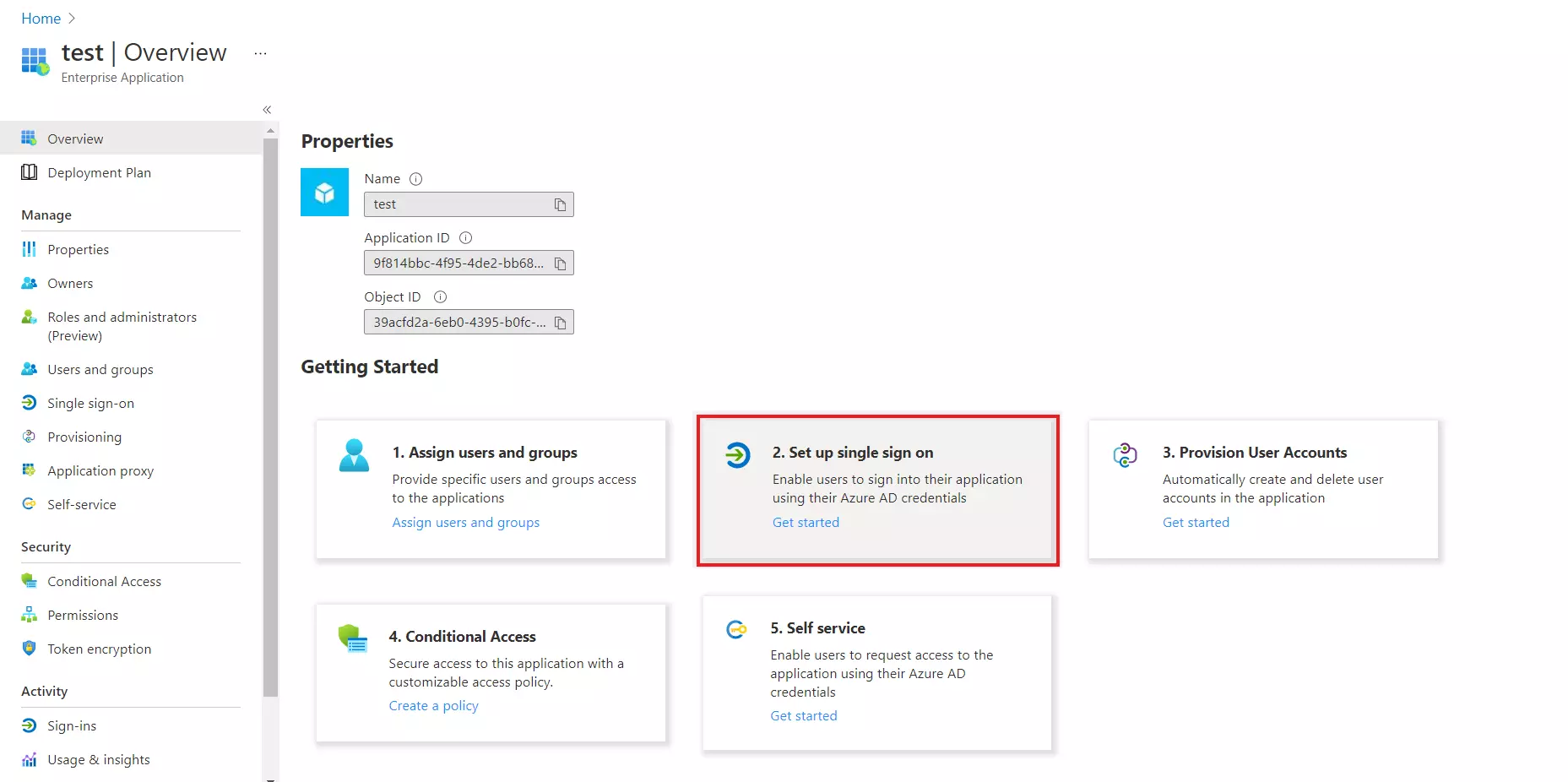
  • Clique em Configurar logon único .
  • SSO do Azure AD Laravel - Login de logon único (SSO) do Azure no Laravel - setup-sso
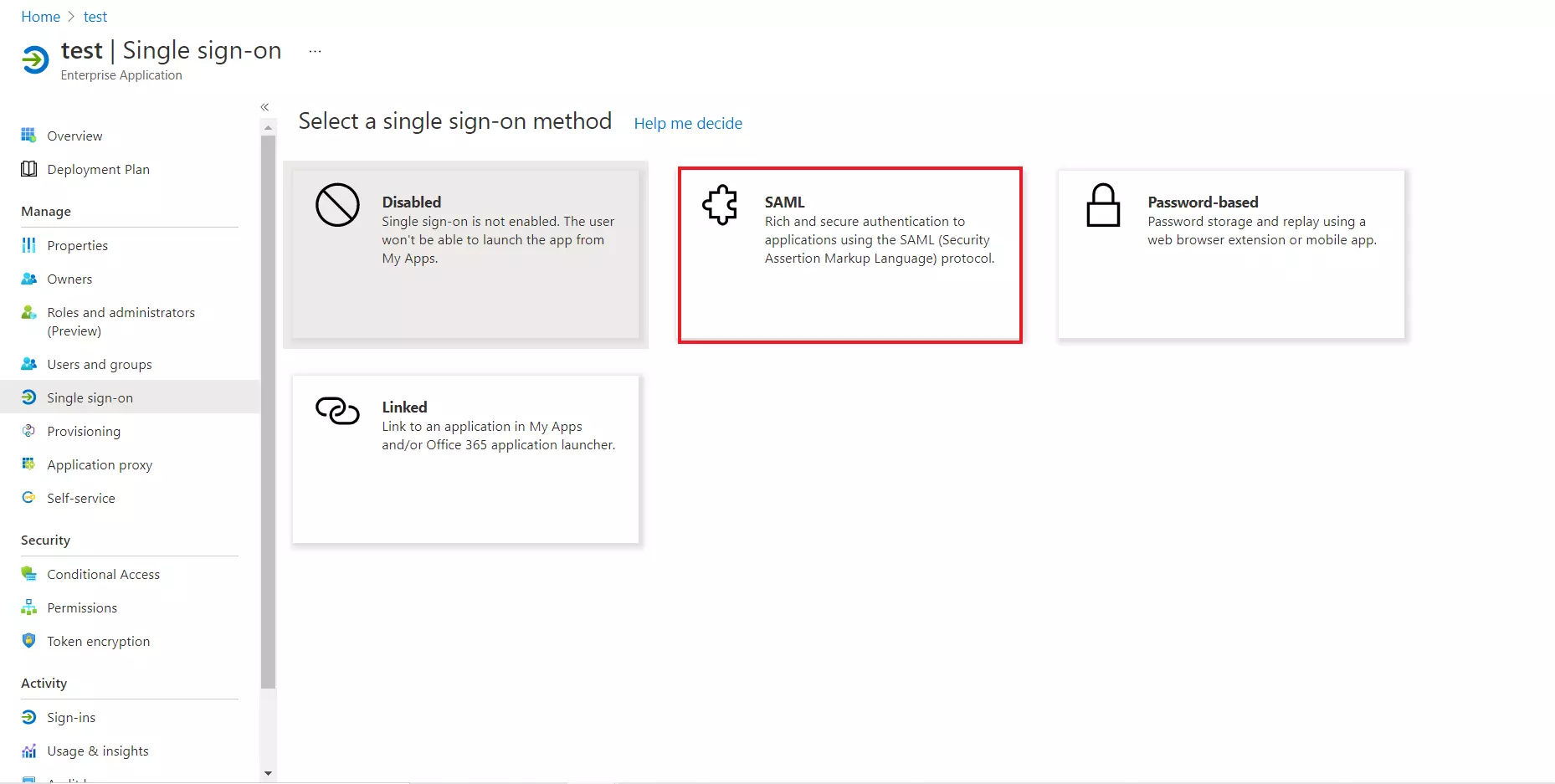
  • Selecione os SAML  aba.
  • Azure AD Laravel SSO - Login de logon único (SSO) do Azure no Laravel - selecione saml
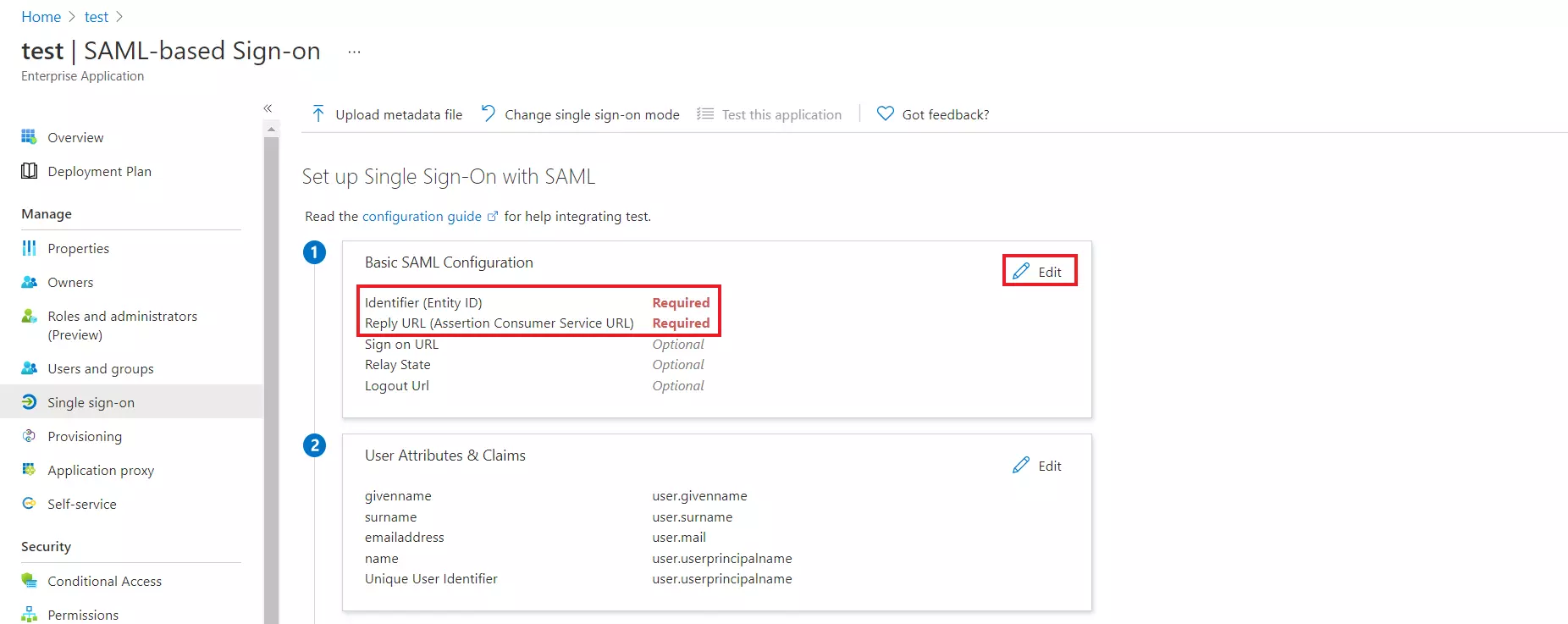
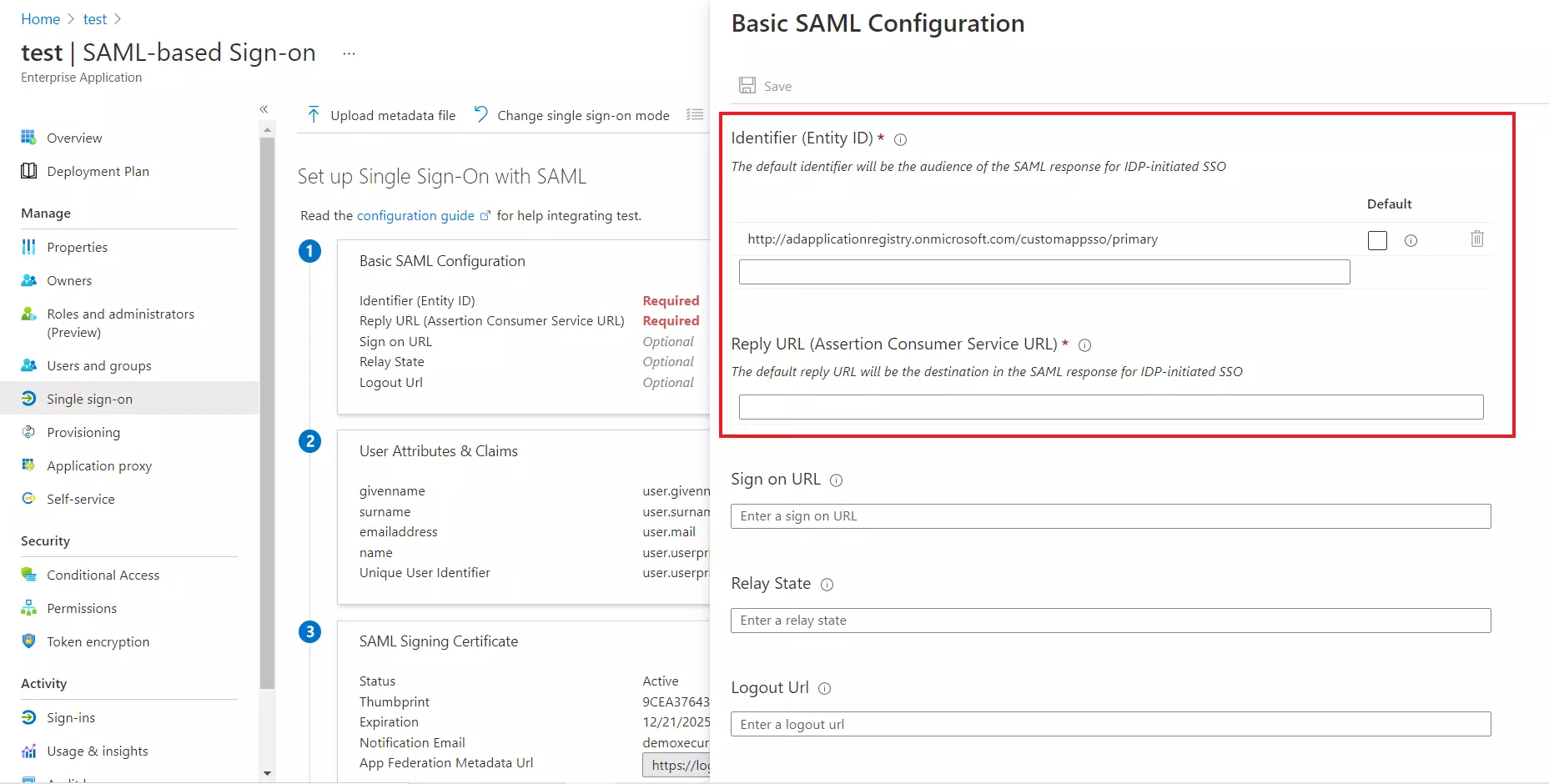
  • Depois de clicar em Editar, introduzir o ID da entidade SP pela Identificar e URL do ACS pela URL de resposta da Metadados do Provedor de Serviços aba do plugin.
  • SSO do Azure AD Laravel - Login de logon único (SSO) do Azure no Laravel - Selecione autenticação SAML SSO
    SSO do Azure AD Laravel - Login de Logon Único (SSO) do Azure no Laravel - metadados
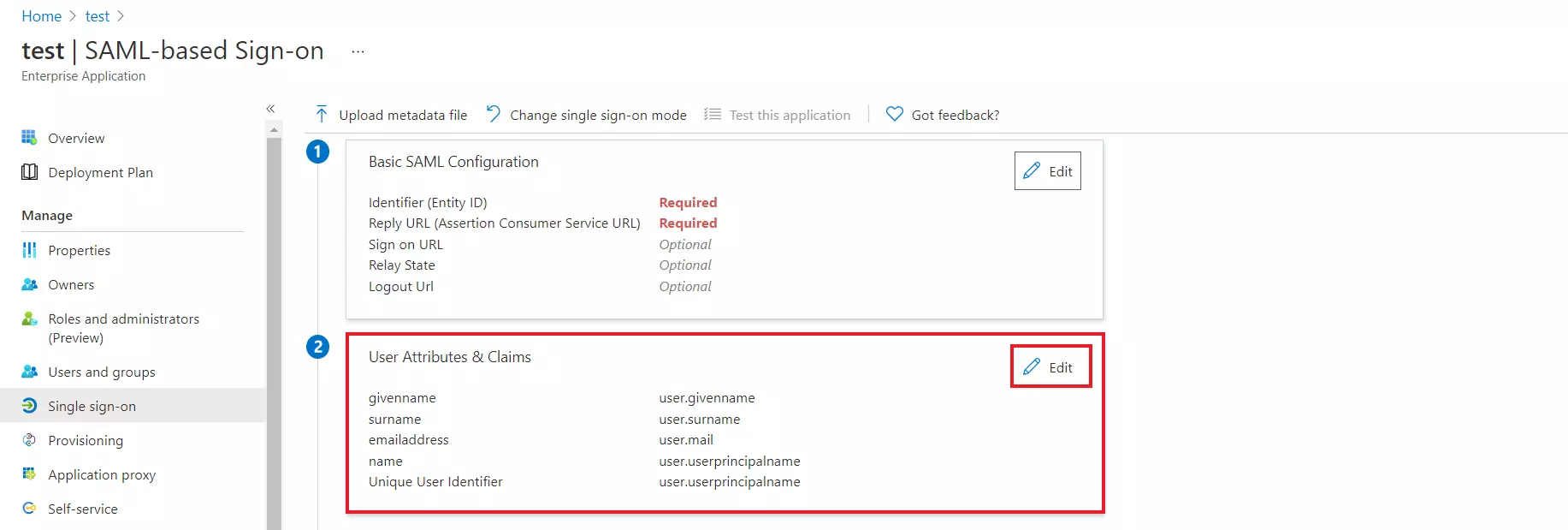
  • Por padrão, o seguinte Atributos serão enviadas na resposta SAML. Você pode visualizar ou editar as declarações enviadas na resposta SAML para o aplicativo em Atributos aba.
  • SSO do Azure AD Laravel - Login de logon único (SSO) do Azure no Laravel - Configurar SAML 2.0
  • Faça o download do Metadados XML da Federação de Aplicativos clicando em Baixar link, mantenha o arquivo de metadados à mão, pois ele será necessário posteriormente para configurar step 2.
  • SSO do Azure AD Laravel - Login de Logon Único (SSO) do Azure no Laravel - Configuração do SAML 2.0
  • Atribuir usuários e grupos ao seu aplicativo SAML
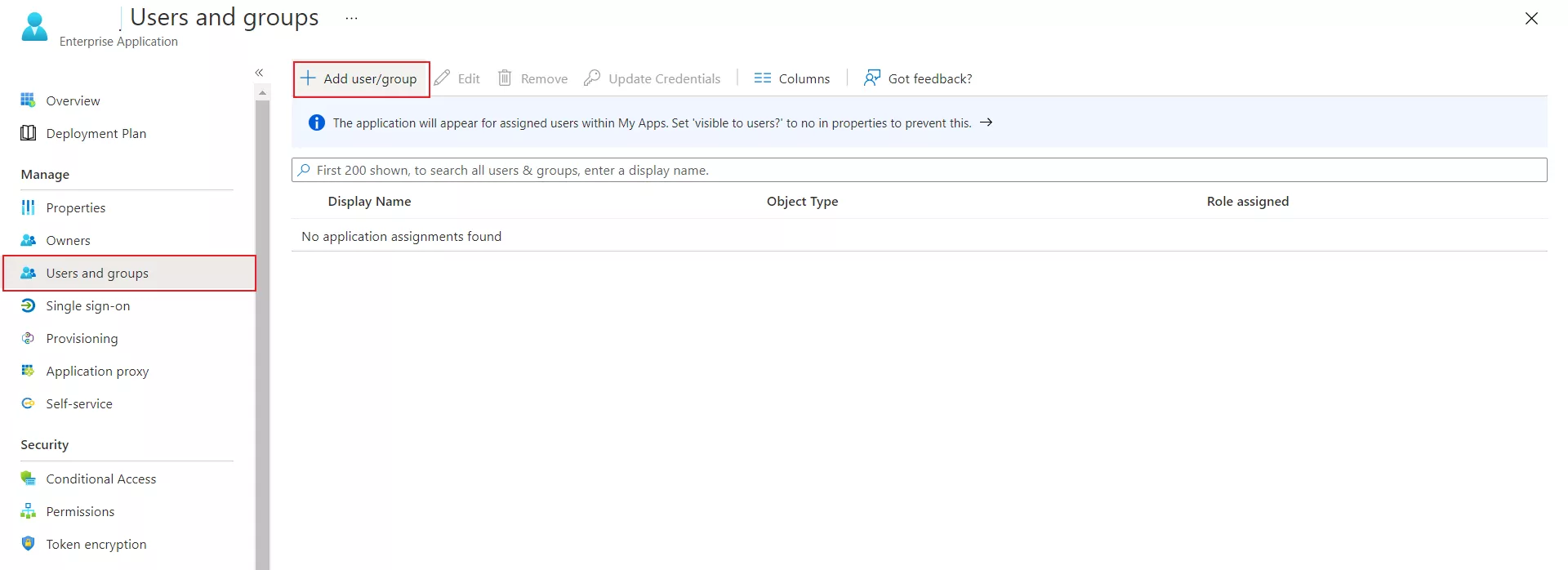
    • Acessar Usuários e grupos guia e clique em Adicionar usuário/grupo.
    • Azure AD Laravel SSO - Login de logon único (SSO) do Azure no Laravel - atribuir grupos e usuários
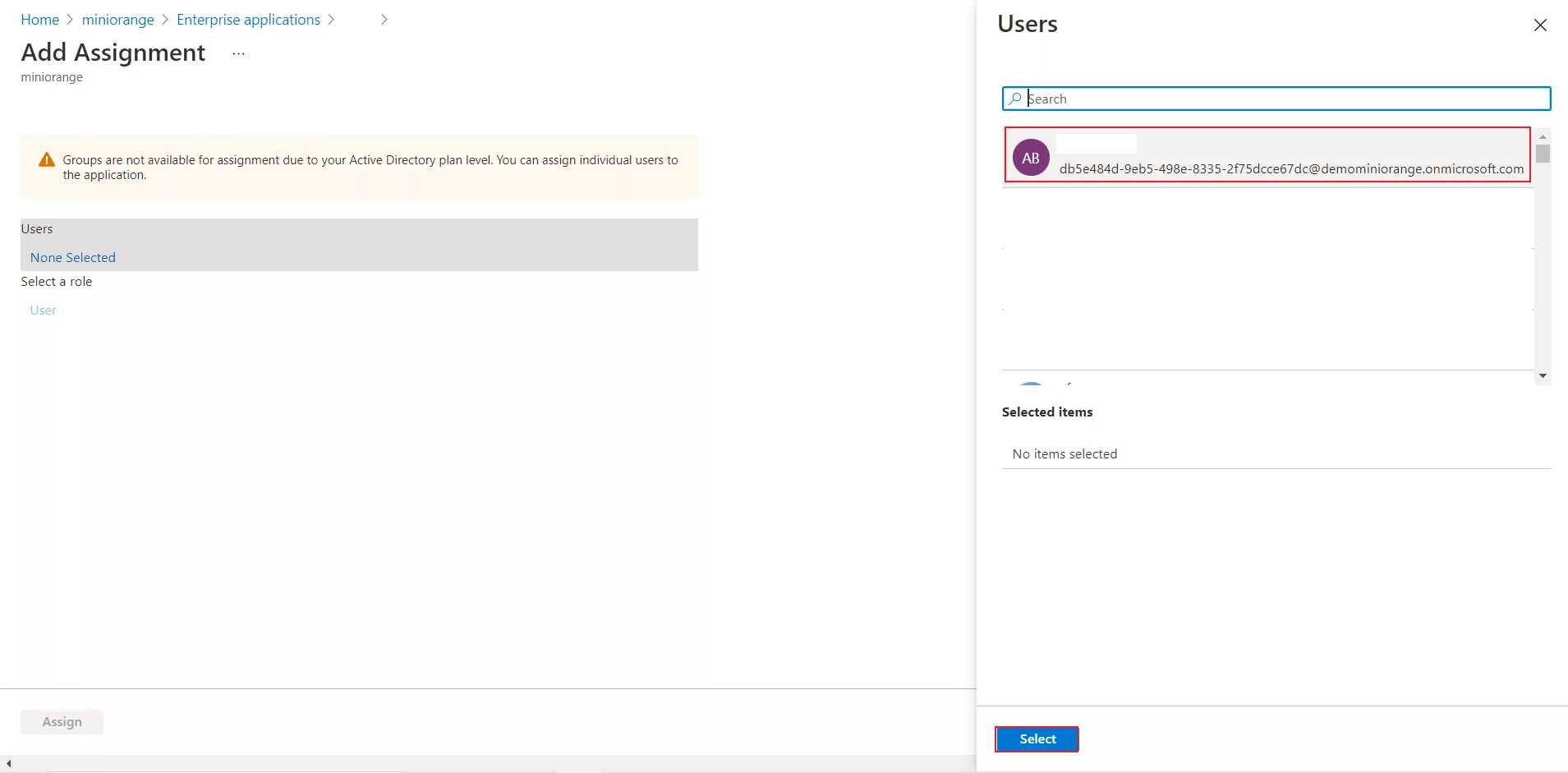
    • Clique em Utilizadores para atribuir o usuário necessário e, em seguida, clicar em selecionar.
    • Azure AD Laravel SSO - Login de logon único (SSO) do Azure no Laravel - adicionar usuários
    • Você também pode atribuir uma função ao seu aplicativo em Selecionar função seção.

    Você configurou com sucesso o Azure AD como SAML IdP (Provedor de Identidade) para obter login SSO do Azure AD no seu site Laravel.

2. Configurar o plugin Laravel SAML como Provedor de Serviços

  • Vou ao miniOrange Laravel SAML 2.0 SSO plugin e clique em Escolher Ficheiro botão ao lado do Carregar Meatadata opção.
  • Selecione o arquivo de metadados que baixamos do seu IDP e clique em Escolher arquivo botão.
  • Configurações do provedor de identidade SSO do Laravel Single Sign On
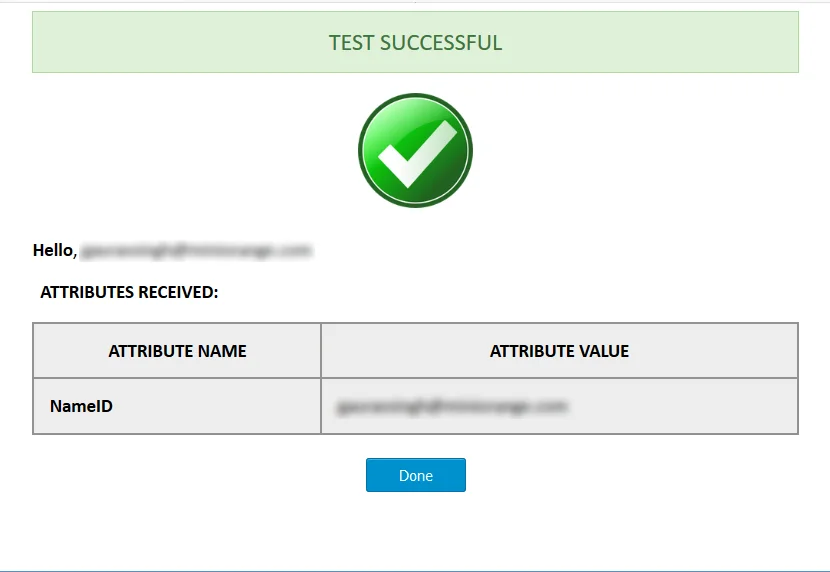
  • Clique em Configuração de Teste para testar se a configuração SAML que você fez está correta. Em caso de sucesso na configuração de teste, você obterá os diferentes atributos de usuário retornados pelo seu provedor de identidade em uma tabela de configuração de teste.
  • Configuração de teste de logon único SSO do Laravel Resultado do teste SSO de logon único do Laravel

3. Opções de SSO

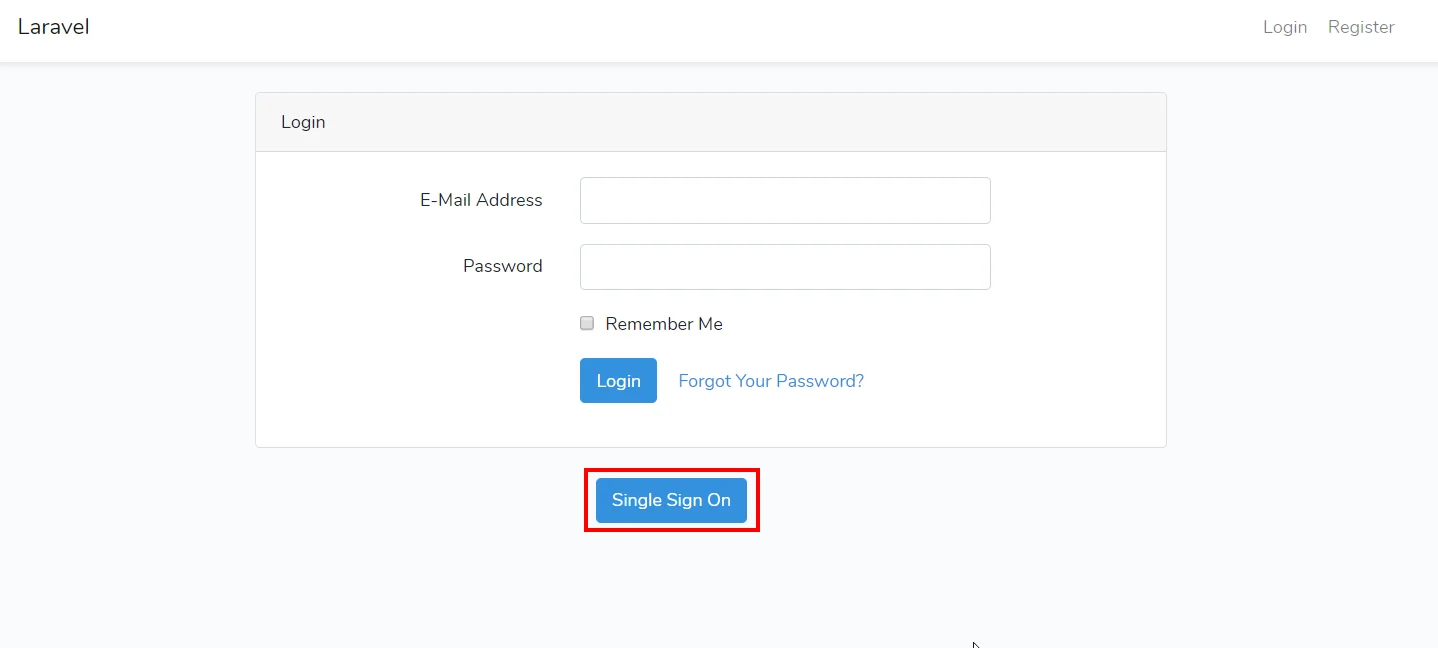
  • Seus usuários podem iniciar o fluxo de logon único clicando em Single Sign On botão gerado na sua página de login. Se você ainda não tem esta página, execute php artesão make:auth & migração de artesão php para gerar o módulo de autenticação.

  • Botão de logon único SSO do Laravel

Neste guia, você configurou com sucesso o Single Sign-On SAML do Azure AD (login SSO do Azure AD) escolhendo o Azure AD como IdP e o Laravel como SP usando o plugin miniOrange - SAML Single Sign On – SSO Login. Essa solução garante que você esteja pronto para implementar acesso seguro ao seu site Laravel usando credenciais de login do Azure AD em poucos minutos.

Recursos adicionais

Olá!

Preciso de ajuda? Estamos bem aqui!

ajuda