Procurar Resultados :

×

Registrar Contato

SAML Single Sign-On (SSO) para Laravel usando PingFederate como IDP


O plugin Laravel SAML Single Sign-On (SSO) permite habilitar o Single Sign-On (SSO) SAML para suas aplicações Laravel. Com o SSO, você pode usar apenas uma senha para acessar sua aplicação e serviços Laravel. Nosso plugin é compatível com todos os provedores de identidade que atendem ao padrão SAML. Aqui, apresentaremos um guia passo a passo para configurar o SSO entre o Laravel e o PingFederate, considerando o PingFederate como provedor de identidade (IdP).


Pré-requisitos: Download e instalação

  • Abra uma janela de prompt de comando e altere o diretório de trabalho para o seu Diretório principal do aplicativo Laravel.
  • Digite o comando abaixo.
    composer require miniorange/saml-laravel-free
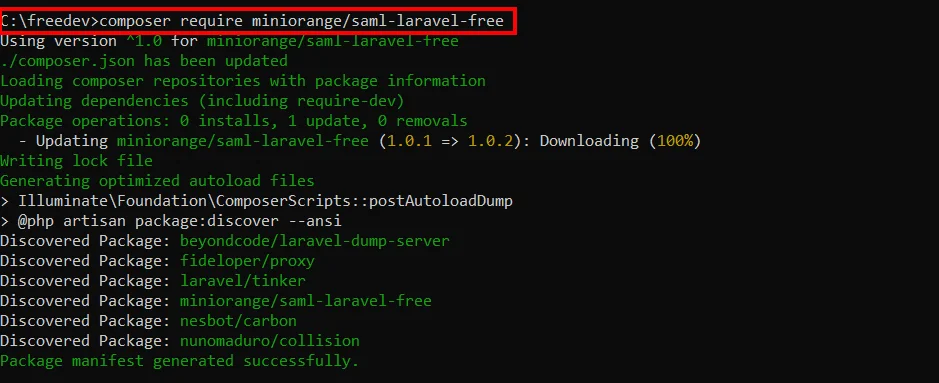
  • Laravel Single Sign On SSO entrar em commond
  • Observação: Se você estiver usando o Laravel 5.4 ou anterior, será necessário adicionar o seguinte valor ao array ' providers ' no seu arquivo app.php , que pode ser encontrado na pasta project\config : provider\ssoServiceProvider::class (Você pode verificar sua versão atual do Laravel usando o comando php artisan --version ).

  • Laravel Single Sign On SSO adiciona o seguinte valor
  • Após a instalação bem-sucedida do pacote, acesse o aplicativo Laravel no navegador e digite https://<your-host>/mo_admin na barra de endereços.
  • O pacote começará a configurar seu banco de dados e então o redirecionará para a página de registro do administrador.
  • Registre-se ou faça login com sua conta clicando em Registrar-se botão para configurar o plugin.
  • Configurações do plugin SSO de logon único do Laravel
  • Após o login, você verá o Configurações do provedor de serviços opção, onde você obterá os metadados do provedor de serviços. Mantenha os metadados em mãos, pois serão necessários posteriormente para configurar step 1.
  • Configurações do provedor de serviços SSO do Laravel Single Sign On

Etapas para configurar o login único (SSO) do PingFederate no Laravel

1. Configurar PingFederate como Provedor de Identidade

  • Efetue login no seu painel de administração do usuário do Ping Federate.
  • Clique no Provedor de Identidade no menu de navegação à esquerda.
  • Debaixo CONEXÃO SP, clique em Criar Nova botão.
  • Configurar PingFederate como IDP - SAML Single Sign-On (SSO) para Laravel - PingFederate SSO Login ping federate sso-1
  • Selecione os Perfis SSO do navegador modelo de conexão no Tipo de conexão guia e clique Seguinte.
  • Configurar PingFederate como IDP - SAML Single Sign-On (SSO) para Laravel - PingFederate SSO Login ping federate sso-2
  • Selecione SSO do navegador no Opções de conexão guia e clique Seguinte.
  • Configurar PingFederate como IDP - SAML Single Sign-On (SSO) para Laravel - PingFederate SSO Login ping federate sso-3
  • Selecionar Envie o como método para importar metadados e clicar Escolha arquivo para escolher os metadados do plugin miniOrange SSO no Importar metadados aba. Clique Seguinte.
  • Configurar PingFederate como IDP - SAML Single Sign-On (SSO) para Laravel - PingFederate SSO Login ping federate sso-4
  • Revise as informações sobre o Resumo de metadados guia e clique Seguinte.
  • De acordo com o relatório Guia Informações gerais garantir que o ID da entidade do provedor de serviços, nome da conexão e URL base campos pré-preenchidos com base nos metadados. Clique Seguinte.
  • Navegue até a SSO do navegador guia e clique no Configurar SSO do navegador. Você será redirecionado para o assistente de configuração do SSO do navegador.
    • 1) Selecione o SSO iniciado pelo IdP e SSO iniciado por SP opções no Perfis SAML guia e clique Seguinte.
    • Configurar PingFederate como IDP - SAML Single Sign-On (SSO) para Laravel - PingFederate SSO Login ping federate sso-5
    • 2) Insira o tempo de validade da asserção desejado no Tempo de vida da afirmação guia e clique Seguinte. Por padrão, ele é configurado 5 minutos para ambos.
    • 3) Navegue até a Criação de Asserção e clique em Configurar Criação de Asserção. Você será redirecionado para o assistente de configuração de criação de asserção.
      • I. Na aba Mapeamento de Identidade, selecione PADRÃO e clique em Avançar.
      • II. Selecione um formato de nome de assunto para o SAML_SUBJECT no Contrato de Atributos guia e clique em Avançar.
      • III. Clique em Mapear nova instância do adaptador no Mapeamento de fonte de autenticação.
      • Configurar PingFederate como IDP - SAML Single Sign-On (SSO) para Laravel - PingFederate SSO Login ping federate sso-6
      • IV. Selecione um Instância do adaptador e clique Seguinte. O adaptador deve incluir o endereço de e-mail do usuário.
      • Configurar PingFederate como IDP - SAML Single Sign-On (SSO) para Laravel - PingFederate SSO Login ping federate sso-7
      • V. Selecione o Use apenas os valores do contrato do adaptador na asserção SAML opção no Método de mapeamento guia e clique Seguinte.
      • VI. Selecione sua instância do adaptador como fonte e o e-mail como o Valor na Atribuir cumprimento do contrato guia e clique Seguinte.
      • Configurar PingFederate como IDP - SAML Single Sign-On (SSO) para Laravel - PingFederate SSO Login ping federate sso-8
      • VII. (Opcional): Selecione quaisquer condições de autorização que você deseja em Critérios de Emissão guia e clique Seguinte.
      • VIII. Clique Pronto na Resumo.
      • IX. Clique Seguinte na Mapeamento de fonte de autenticação aba.
      • X. Clique Pronto na guia Resumo.
      • XI. Clique Seguinte na Criação de Asserções.
    • Navegue até a guia Configurações de protocolo do assistente SSO do navegador e clique em Configurar configurações de protocolo.
      • 1) Selecione POST para Confeção e especifique o login único URL do ponto final no campo URL do ponto de extremidade no URL do Serviço de Asserção ao Consumidor Clique Seguinte.
      • Configurar PingFederate como IDP - SAML Single Sign-On (SSO) para Laravel - PingFederate SSO Login ping federate sso-9
      • 2) Selecione POST na Ligações SAML permitidas guia e clique Seguinte.
      • 3) Selecione as políticas de assinatura desejadas para asserções no Política de Assinatura guia e clique Seguinte.
      • Configurar PingFederate como IDP - SAML Single Sign-On (SSO) para Laravel - PingFederate SSO Login ping federate sso-10
      • 4) Selecione a política de criptografia desejada para asserções no Política de Criptografia guia e clique Seguinte.
      • 5) Clique Pronto na Resumo das configurações do protocolo aba.
      • 6) Clique Pronto na Resumo do SSO do navegador.
  • Navegue até a Credenciais e clique no Configurar credenciais. Você será redirecionado para o Credenciais assistente de configuração.
    • 1) Selecione o Certificado de Assinatura a ser usado com o serviço de Logon Único e selecione "Incluir o certificado no elemento de assinatura" na aba "Configurações de Assinatura Digital". Clique em "Concluído".
    • Configurar PingFederate como IDP - SAML Single Sign-On (SSO) para Laravel - PingFederate SSO Login ping federate sso-11
    • 2) Clique Pronto na Resumo.
    • 3) Clique Seguinte na Credenciais.
  • Selecionar Ativo para o status da conexão na Ativação e Resumo guia e clique Economize.
  • Agora, navegue até o painel de administração do usuário do Ping Federate, Identity Provide.
  • Clique Gerenciar tudo para Conexões SP.
  • Clique Exportar metadados para a conexão do provedor de serviço desejado.
  • Clique Exportar na Exportação e Resumo guia e clique Feito.
  • Você configurou com sucesso o PingFederate como SAML IdP (Provedor de Identidade) para obter login SSO do PingFederate no seu site Laravel.

2. Configurar o plugin Laravel SAML como Provedor de Serviços

  • Vou ao miniOrange Laravel SAML 2.0 SSO plugin e clique em Escolher Ficheiro botão ao lado do Carregar Meatadata opção.
  • Selecione o arquivo de metadados que baixamos do seu IDP e clique em Escolher arquivo botão.
  • Configurações do provedor de identidade SSO do Laravel Single Sign On
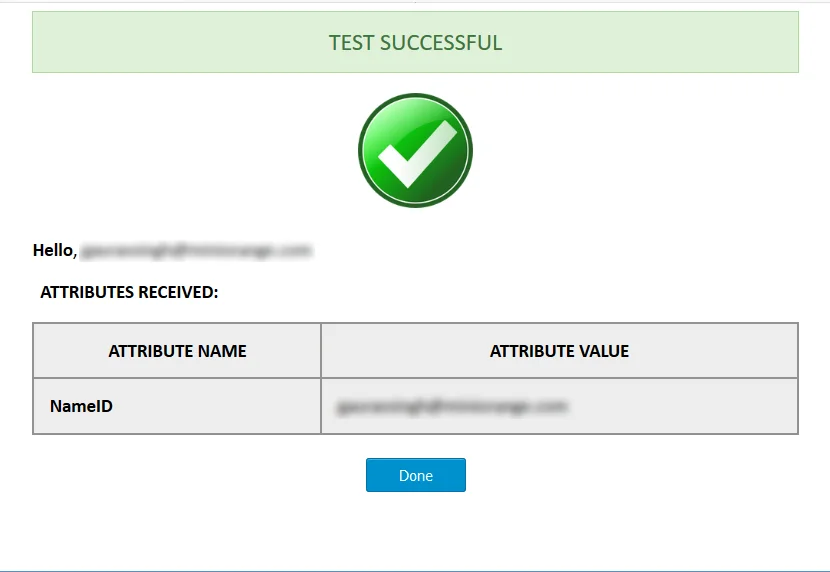
  • Clique em Configuração de Teste para testar se a configuração SAML que você fez está correta. Em caso de sucesso na configuração de teste, você obterá os diferentes atributos de usuário retornados pelo seu provedor de identidade em uma tabela de configuração de teste.
  • Configuração de teste de logon único SSO do Laravel Resultado do teste SSO de logon único do Laravel

3. Opções de SSO

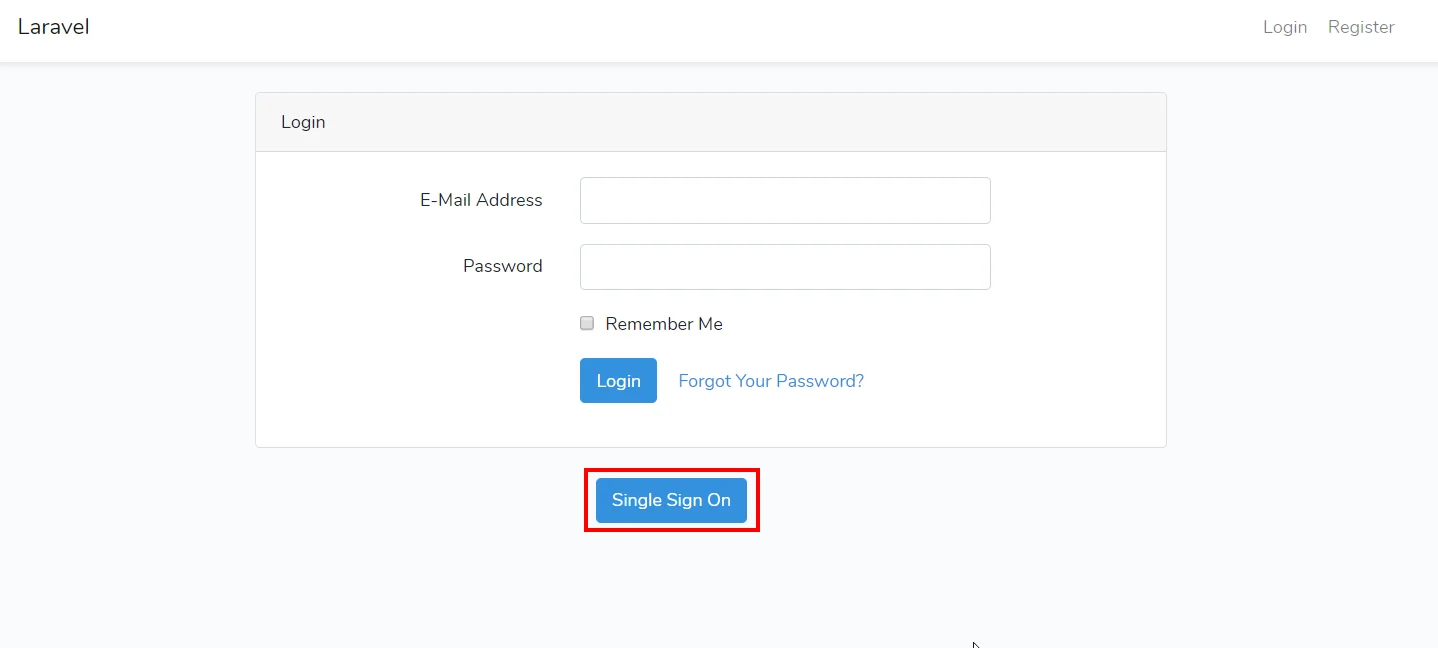
  • Seus usuários podem iniciar o fluxo de logon único clicando em Single Sign On botão gerado na sua página de login. Se você ainda não tem esta página, execute php artesão make:auth & php artesão migrar para gerar o módulo de autenticação.

  • Botão de logon único SSO do Laravel

Neste guia, você configurou com sucesso o Single Sign-On SAML do PingFederate (PingFederate SSO Login), escolhendo o PingFederate como IdP e o Laravel como SP, usando o plugin miniOrange - SAML Single Sign On – SSO Login. Essa solução garante que você esteja pronto para implementar acesso seguro ao seu site Laravel usando as credenciais de login do PingFederate em poucos minutos.

Recursos adicionais

Olá!

Preciso de ajuda? Estamos bem aqui!

ajuda