
Configurar verificação OTP no Joomla
Visão geral
O plugin miniOrange MFA e verificação OTP para Joomla verifica o número de telefone ou endereço de e-mail do usuário durante o cadastro. Ele envia um código de verificação único (OTP) para o número de telefone ou endereço de e-mail fornecido, permitindo que o usuário confirme a validade das informações de contato inseridas durante o cadastro.



Etapas de configuração
Passo 1: Baixe e instale o plugin Joomla MFA/OTP
- Baixe o arquivo .zip para o Plugin miniOrange MFA/OTP para Joomla usando o link acima.
- Agora vá para System -> sob Instale seção -> clique em Extensões.
- Agora sob Carregar arquivo de pacote clique em procurar arquivo então selecione o arquivo .zip do plugin 2FA.
- Após a conclusão da instalação, clique em Comece Agora botão.
Etapa 2: Configurar o plug-in MFA/OTP
- Em seguida, clique em Componentes -> Autenticação Multifator (MFA) miniOrange -> Configuração da conta. Aqui você pode fazer login na sua conta miniOrange ou registrar uma nova conta, caso ainda não tenha uma.
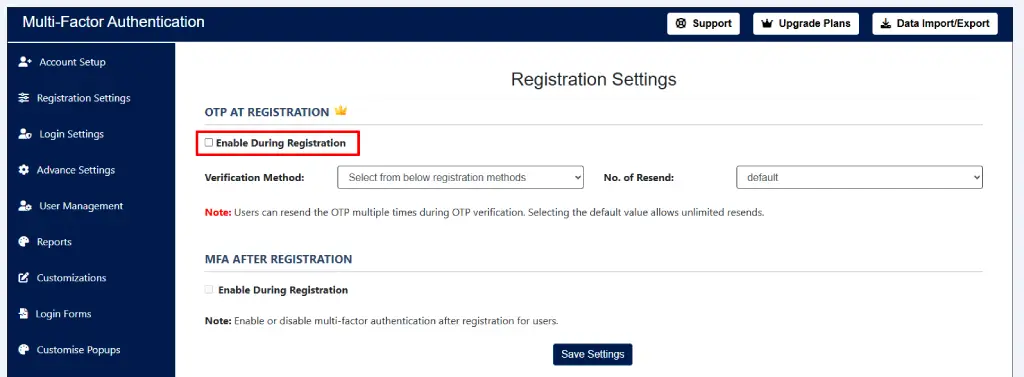
- Agora, para habilitar a verificação OTP durante o registro, vá para Configurações de registro tabulação e verificação Habilitar durante o registro no OTP no momento do cadastro seção.
- Em seguida, selecione o Método de verificação de sua escolha no menu suspenso.
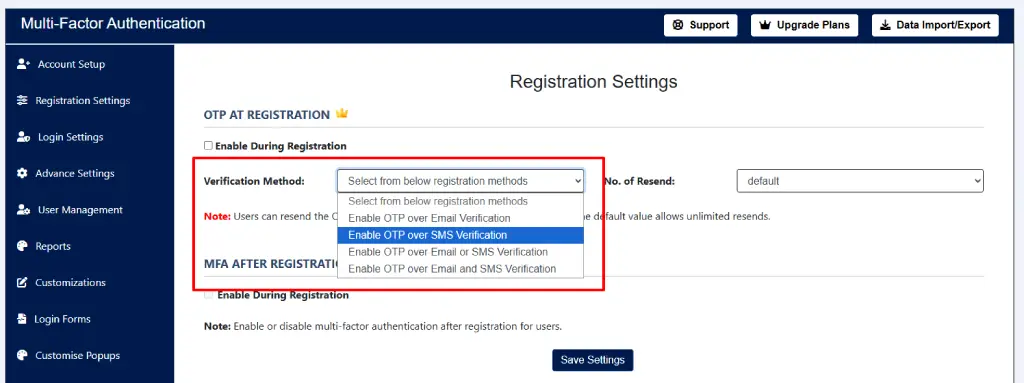
- Agora clique em Salvar configurações. Você ativou com sucesso a verificação OTP durante o registro do usuário no Joomla.
Etapa 4: Ative as restrições durante o cadastro
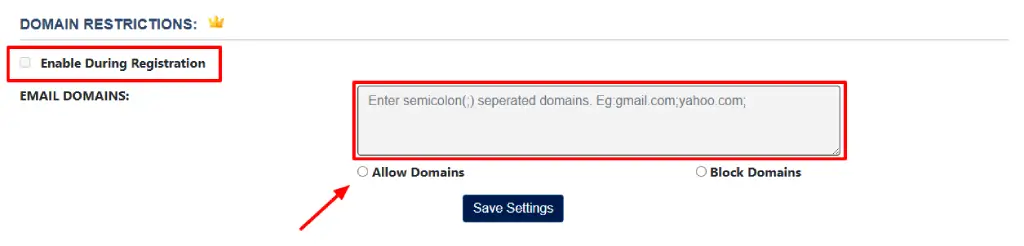
- Você pode habilitar certos recursos. Restrições de domínio e código de país Para impedir que usuários se registrem a partir desses domínios e países.
- Para conseguir isso, verifique o Habilitar durante o registro opção abaixo Restrições de domínio seção e insira os domínios de e-mail que deseja permitir ou bloquear nos campos fornecidos (Observação: Você precisa selecionar uma das opções. Permitir domínios or Domínios de bloco opção abaixo do campo). Em seguida, clique no Salvar configurações botão.
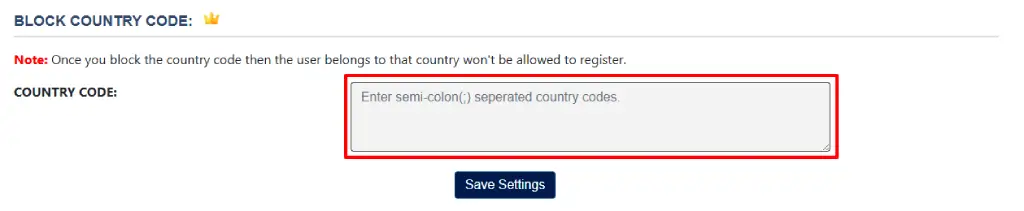
- Para bloquear o acesso de usuários de determinados países, insira os códigos dos países no campo indicado abaixo. Código do país do bloco seção e, em seguida, clique no Salvar configurações botão.
Etapa 4: Habilitar o registro do usuário para Joomla
- Para permitir registros de usuários no seu site Joomla, siga os seguintes passos.
- Em sua Painel Joomla selecionar Configuração Global.

- Aqui selecione Utilizadores na barra de navegação à esquerda e clique em Habilitar registro de usuário.

Etapa 5: adicione um campo de telefone personalizado durante o registro no Joomla
- Acesse o painel do Joomla. Em seguida, clique em Componentes -> Plugins.

- Aqui procure por Utilizador no campo de pesquisa fornecido.

- Então clique em Usuário - Perfil.

- Aqui clique no Telemóvel menu suspenso e selecione Exigido.

- E depois clique em Salvar fechar.

Etapa 5: Teste a verificação do OTP
- Primeiro vá para o seu URL de login em uma nova janela privada.
- Aqui clique no Crie uma conta link.

- Na página de registro preencha todos os campos obrigatórios.

- Você verá uma nova janela onde deverá inserir o OTP enviado para o seu Número de telefone do usuário e depois clique em OTP Validar.

- Parabéns, você verificou com sucesso o número de telefone do usuário durante o registro.


