Procurar Resultados :

×

Registrar Contato

Integre o Single Sign-On (SSO) do Discord ao WordPress | Discord Integrator


Integração do Discord usando OAuth2 para WordPress:

Configurar a integração com o Discord (SSO do Discord) usando OAuth 2.0 é fácil com o plugin Discord Integrator para WordPress. Ele oferece suporte a recursos avançados de Single Sign-On (SSO), como mapeamento de atributos de perfil de usuário, mapeamento de funções, etc. Aqui, vamos apresentar um guia para configurar o SSO entre o WordPress e o Discord. Ao final deste guia, os usuários poderão fazer login no WordPress a partir do Discord. Para saber mais sobre outros recursos que oferecemos no plugin OAuth Single Sign-On (cliente OAuth e OpenID Connect) para WordPress, clique aqui.

Pré-requisitos: Download e instalação


  • Efetue login na sua instância do WordPress como administrador.
  • Ir para o WordPress Painel -> Plugins e clique em adicionar Novo.
  • Procurar por um Integração miniOrange Discord plugin para WordPress e clique em Agora instale.
  • Uma vez instalado, clique em Ativação.

Etapas para configurar o Discord Single Sign-On (SSO) no WordPress

1. Configure o Discord como provedor de login social

  • Acesse https://discordapp.com/developers/applications & e faça login com sua conta de desenvolvedor do aplicativo Discord.
  • Clique em Nova aplicação.
  • Integrador SSO do Discord - Adicionar Aplicativo
  • Depois de clicar no Nova aplicação botão, ele mostrará o pop-up para fornecer um nome para o aplicativo. Clique no Criar botão após fornecer o nome do aplicativo.
  • Integrador SSO do Discord - nomeie o aplicativo
  • Navegue até a OAuth2 guia da seção esquerda. Clique em Adicionar redirecionamento botão e digite o redirecionar url que você obterá do plugin de integração do Discord para WordPress. Em seguida, clique em salvar as alterações botão.
  • Integrador SSO do Discord - adicionar redirecionamento
  • Agora, copie o Client Id e o Client Secret e configure-os no plugin miniOrange Discord nos campos correspondentes.
  • Integrador SSO do Discord - copiar credenciais do cliente

Você implementou com sucesso o Discord como provedor de login social para configurar o plugin do Discord para WordPress.


2. Configure o WordPress como cliente OAuth

  • Acesse Login do Discord-> Configurações do aplicativo. Insira as credenciais do cliente como ID do cliente & Segredo do cliente que você obteve de step1.
  • Insira o escopo como identificar+e-mail+guildas+guildas.juntar. Clique em salvar e testar configuração botão.
  • Integrador SSO do Discord - configuração de teste
  • Você verá todos os valores retornados pelo Discord para o WordPress em uma tabela.
  • Integrador SSO do Discord - resultado do teste

Você implementou com sucesso o WordPress como cliente OAuth para configurar o plugin Discord para WordPress.


3. Configure um servidor Discord e um bot Discord no integrador Discord  integrador SSO do Discord

    3.1. Etapas para obter o Token do Bot

    • Vá para o console do desenvolvedor do Discord e navegue até Bot guia no menu do lado esquerdo. Clique em Adicionar bot botão.
    • Integrador SSO do Discord -
    • Copie o Token e mantenha-o à mão, pois precisaremos dele mais tarde ao configurar o Bot Token no plugin Discord Integrator.
    • Integrador SSO do Discord -

    3.2. Passos para adicionar o bot criado ao servidor Discord

    • Acesse Gerador de URL para OAuth2 seção e selecione as seguintes permissões.
    • Integrador SSO do Discord -
    • Copie o URL gerado e cole-o em uma nova aba. Você será solicitado a selecionar um servidor Discord para entrar. Selecione o servidor e conceda permissões de bot ao servidor.
    • Integrador SSO do Discord -

      NOTA: Certifique-se de que o bot foi adicionado ao servidor do Discord. Em seguida, acesse as funções e verifique se o bot que acabamos de adicionar está no topo. [Caso contrário, mova-o para o topo clicando nos três pontos à esquerda].


      Integrador SSO do Discord -

    3.3. Etapas para obter o ID da Guilda

    • Para obter ID da guilda para o seu servidor, você primeiro precisa habilitar o Modo de Desenvolvedor nas configurações do servidor Discord. Para habilitar, vá para Configuração => Avançado => Habilitar Modo de Desenvolvedor.
    • Integrador SSO do Discord -
      Integrador SSO do Discord -
    • Agora, abra seu servidor Discord, clique com o botão direito no nome do servidor e selecione Copiar ID e mantenha-o à mão, pois precisaremos dele mais tarde ao configurar o ID da guilda no plugin Discord Integrator.
    • Integrador SSO do Discord -

    3.4. Etapas para configurar o Token do Bot e o ID da Guilda no Plugin Integrador do Discord

    • Agora vá para Plugin do Integrador Discord => Configuração do Servidor Discord. E cole ID da guilda e Token de bot no plugin Discord nos campos correspondentes.
    • Integrador SSO do Discord -

4. Habilite o botão de conexão com o Discord após o usuário efetuar login  integrador SSO do Discord

Ative este recurso para exibir um botão "Conectar com o Discord" aos usuários após eles fazerem login com sucesso usando suas credenciais do WordPress. Ao clicar no botão, o usuário será adicionado ao seu servidor do Discord.

  • Acesse Plugin do Integrador Discord => Vincular conta social guia. Ative a caixa de seleção para Usuários vinculados ao usuário logado e copie o shortcode [miniorange_discord_login link_enable="1"] e cole-o em qualquer página do WordPress onde você deseja mostrar o botão de conexão.
  • Integrador SSO do Discord - vincular conta social
    Integrador SSO do Discord - código curto

5. Mapear funções do Discord para o WordPress  integrador SSO do Discord

As funções dos membros no servidor Discord serão mapeadas com a função do WordPress durante o Login Único (SSO). Sempre que um usuário fizer login no site WordPress usando o Login Único (SSO) do Discord, a função do WordPress será atribuída a ele com base na função do usuário no servidor Discord.

  • Vou ao Plugin Discord Integrator => Mapeamento de funções do Discord para WordPress guia. Ative a caixa de seleção para Mapeamento de funções do Discord para o WordPress.
  • Plugin Discord para WordPress - ativar mapeamento -
  • Selecione a função do Discord correspondente à função do WordPress desejada para um usuário e prossiga clicando no Economize botão. Várias funções do Discord podem ser atribuídas a funções distintas do WordPress, como mostrado na imagem abaixo.
  • Plugin do Discord para WordPress - mapear funções -

6. Mapear funções do WordPress para o Discord  integrador SSO do Discord

As funções de usuário do seu site WordPress serão mapeadas para as funções de membro no seu servidor Discord. Sempre que um usuário fizer login no site WordPress usando o Discord Single Sign-On (SSO), a função do Discord será atribuída a ele no servidor Discord com base na sua função no site WordPress.

  • Vou ao Plugin Discord Integrator => Mapeamento de funções do WordPress para o Discord guia. Ative a caixa de seleção para Mapeamento de funções do WordPress para o Discord.
  • Plugin do Discord para WordPress - ativar mapeamento de funções -
  • Selecione a função do WordPress correspondente à função do Discord desejada para um usuário e prossiga clicando no 'Salvar' Botão. Várias funções do WordPress podem ser atribuídas a funções distintas do Discord, como mostrado na imagem abaixo.
  • Plugin do Discord para WordPress - mapeamento de funções -

7. Mapeamento de funções baseado em associação/assinatura Plugin Discord para WordPress - integrador de SSO Discord

    7.1 Mapeamento de funções baseado em associação do Woocommerce

    Habilite este recurso para atribuir a função a um usuário no seu servidor Discord com base no nível de assinatura adquirido no seu site WordPress WooCommerce. Caso a assinatura de um usuário expire ou seja cancelada, a função atual do Discord baseada em assinatura será removida e a função padrão do Discord será atribuída a esse usuário.
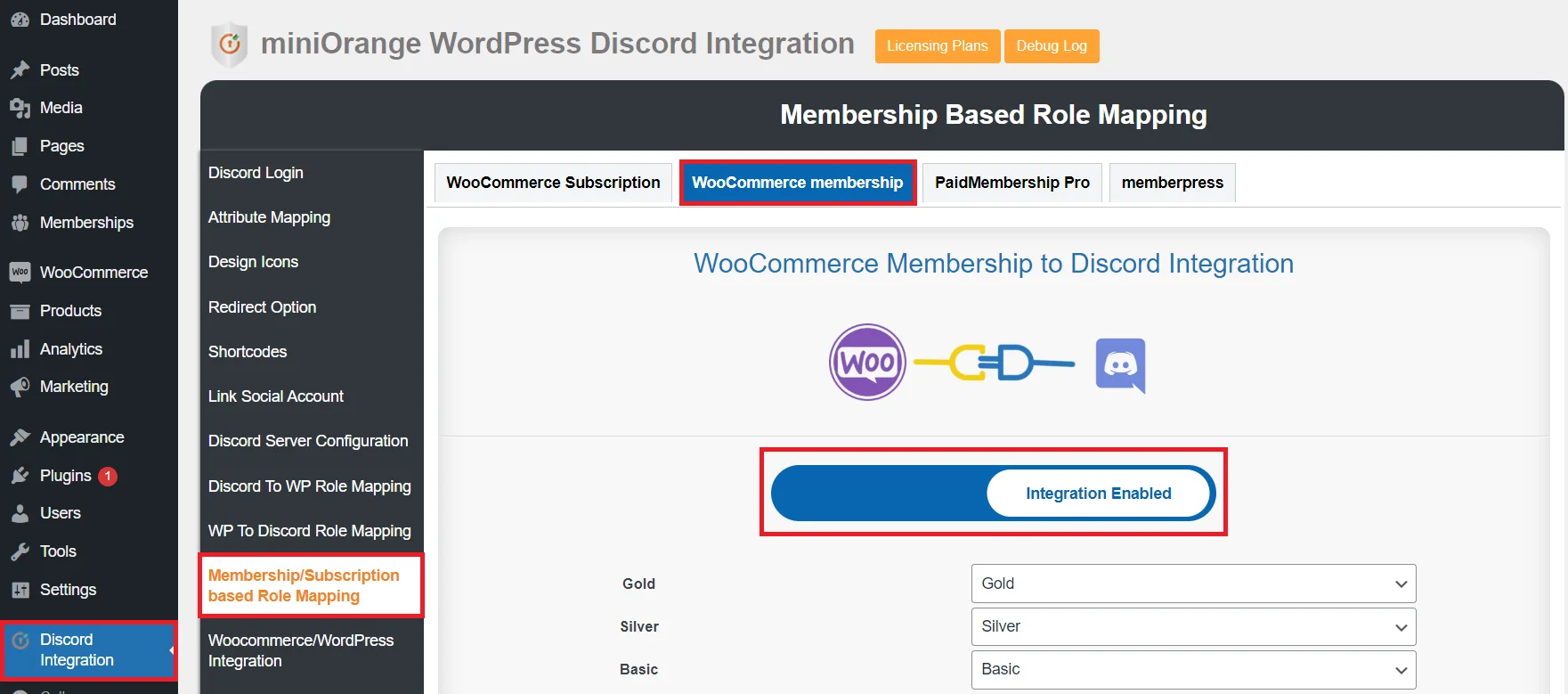

    • Vou ao Plugin Discord => Mapeamento de funções baseado em associação/assinatura aba. Aqui, navegue até Associação Woocommerce guia e habilite o Integração clicando no botão de alternância.
    • Plugin do Discord para WordPress - mapeamento de funções
    • Selecione a função do Discord correspondente à assinatura WordPress desejada para um usuário e prossiga clicando em Salvar configurações botão. É possível atribuir várias funções do Discord a diferentes assinaturas do WordPress, como mostrado na imagem abaixo.
    • Plugin do Discord para WordPress - mapeamento de funções
    • Desloque-se até o Função_padrão_do_Discord seção e selecione a função do Discord no menu suspenso que você deseja atribuir aos usuários como função padrão. Clique em Salvar configurações abaixo.
    • Plugin do Discord para WordPress - mapeamento de funções

    7.2 Mapeamento de funções baseado em assinatura do Woocommerce

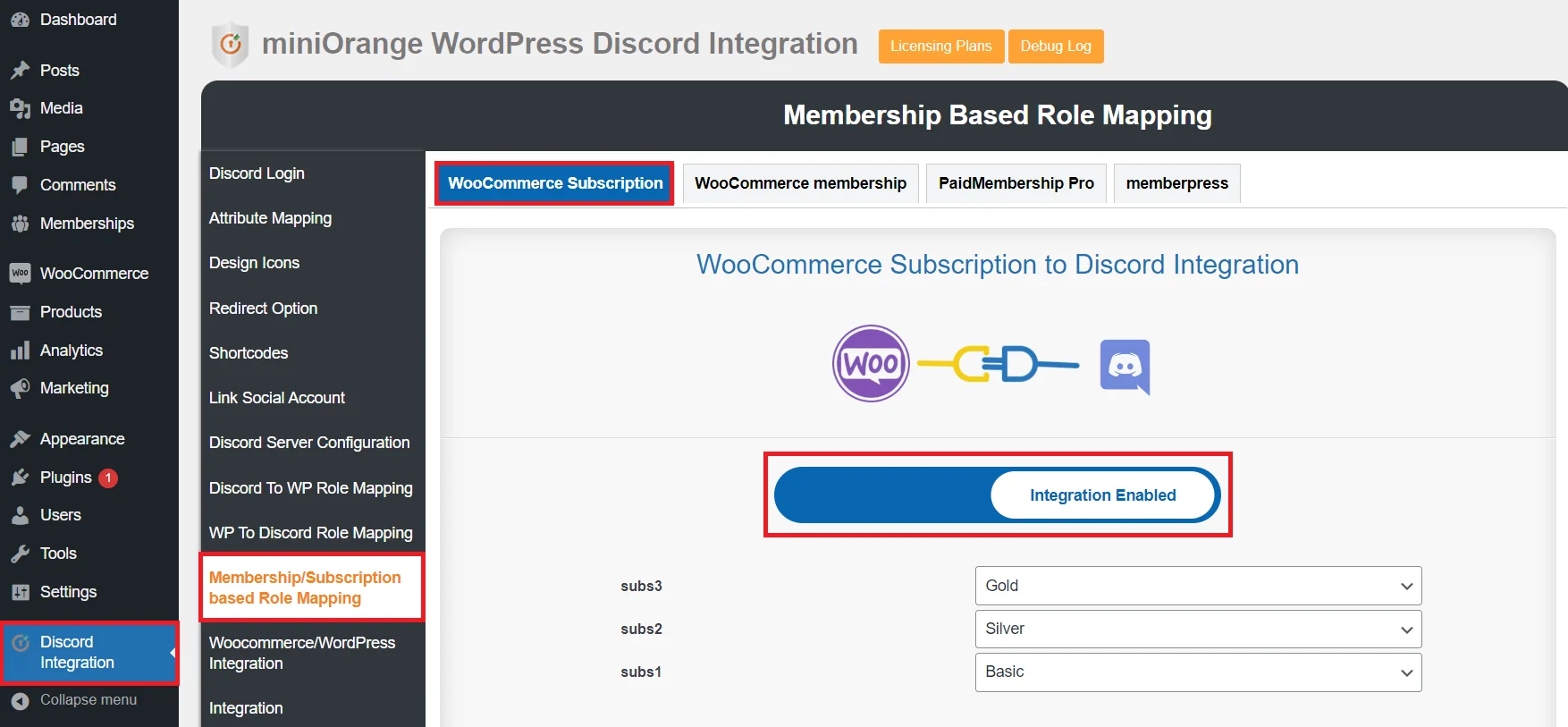
    Habilite este recurso para atribuir a função a um usuário no seu servidor Discord com base no nível de assinatura adquirido no seu site WordPress WooCommerce. Caso a assinatura de um usuário expire ou seja cancelada, a função atual do Discord baseada na assinatura será removida e a função padrão do Discord será atribuída a esse usuário.

    • Vou ao Plugin Discord => Mapeamento de funções baseado em associação/assinatura aba. Aqui, navegue até Assinatura Woocommerce guia e habilite o Integração clicando no botão de alternância.
    • Plugin do Discord para WordPress - mapeamento de funções
    • Selecione a função do Discord correspondente à assinatura do WordPress desejada para um usuário e prossiga clicando no Salvar configurações botão. É possível atribuir várias funções do Discord a diferentes assinaturas do WordPress, como mostrado na imagem abaixo.
    • Plugin do Discord para WordPress - mapeamento de funções
    • Desloque-se até o Função_padrão_do_Discord seção e selecione a função do Discord no menu suspenso que você deseja atribuir aos usuários como função padrão. Clique em Salvar configurações abaixo.
    • Plugin do Discord para WordPress - mapeamento de funções

    7.3 Mapeamento de funções baseado no Paid Membership Pro

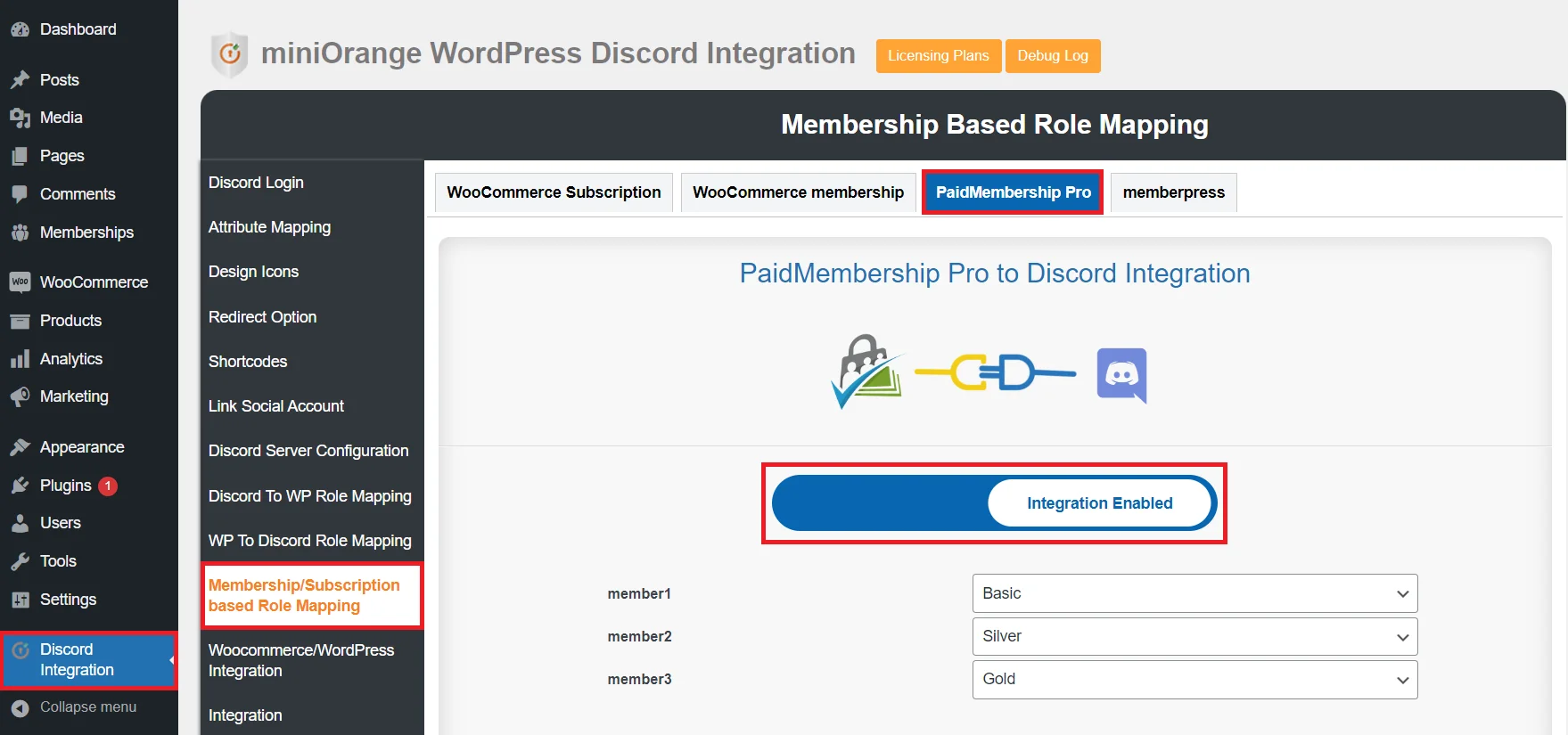
    Habilite este recurso para atribuir a função a um usuário no seu servidor Discord com base no nível de assinatura adquirido no Paid Membership Pro. Caso a assinatura de um usuário expire ou seja cancelada, a função atual do Discord baseada em assinatura será removida e a função padrão do Discord será atribuída a esse usuário.


    • Vou ao Plugin Discord => Mapeamento de funções baseado em associação/assinatura aba. Aqui, navegue até Paga uma assinatura Pro guia e habilite o Integração clicando no botão de alternância.
    • Plugin do Discord para WordPress - mapeamento de funções -
    • Selecione a função do Discord correspondente à assinatura WordPress desejada para um usuário e prossiga clicando em Salvar configurações botão. É possível atribuir várias funções do Discord a diferentes assinaturas do WordPress, como mostrado na imagem abaixo.
    • Plugin do Discord para WordPress - mapeamento de funções -
    • Desloque-se até o Função_padrão_do_Discord seção e selecione a função do Discord no menu suspenso que você deseja atribuir aos usuários como função padrão. Clique em Salvar configurações abaixo.
    • Plugin do Discord para WordPress - mapeamento de funções -

Com o plugin Discord para WordPress, você configurou o Discord como provedor de login social e o WordPress como cliente OAuth para fornecer restrições de usuário e mapeamento de funções para usuários que realizam login único (SSO) usando o perfil do Discord em seu site WordPress. O Discord Integrator agora oferece login com um clique integrado ao login social do Discord em seu site WordPress.

Recursos adicionais


Envie um e-mail para discordsupport@xecurify para obter orientação rápida (por e-mail ou reunião) sobre sua necessidade e nossa equipe ajudará você a selecionar a solução/plano mais adequado às suas necessidades.

Olá!

Preciso de ajuda? Estamos bem aqui!

ajuda