
Como configurar o login de conteúdo privado do HubSpot com o Shopify
Use o Single Sign-On (SSO) do Shopify para controlar o acesso ao conteúdo privado do HubSpot, incluindo páginas de membros, blogs, landing pages e recursos da base de conhecimento. Com o aplicativo MO: SSO para Shopify (para LMS, CRM e CMS) e a solução Single Sign-On da miniOrange para HubSpot, você pode configurar o Shopify como provedor de identidade (IdP) e permitir que os clientes acessem o HubSpot usando suas contas do Shopify.
Para saber mais sobre o Single Sign-On para HubSpot e outras integrações do HubSpot, visite a página de integrações do HubSpot.
Para obter ajuda com a instalação ou configuração do Single Sign-On para HubSpot, entre em contato conosco pelo endereço hubapps@xecurify.com.




Pré-requisitos: Login único - Aplicativo de login SSO
- Faça login na sua conta do HubSpot como administrador.
- Acesse aqui Para instalar o Single Sign-On para HubSpot da miniOrange. Como alternativa, instale o aplicativo a partir do Mercado de aplicativos da HubSpot.
- Instale o aplicativo na Shopify App Store. MO: Login SSO para LMS, CRM, CMS por miniOrange.
Passos para configurar o login do HubSpot com o Shopify como provedor de identidade (IdP)
Etapa 1: configurar o Shopify como provedor OAuth
- Vá até sua loja Shopify, clique em Apps Guia e selecione Login SSO para LMS, CRM, CMS aplicação.
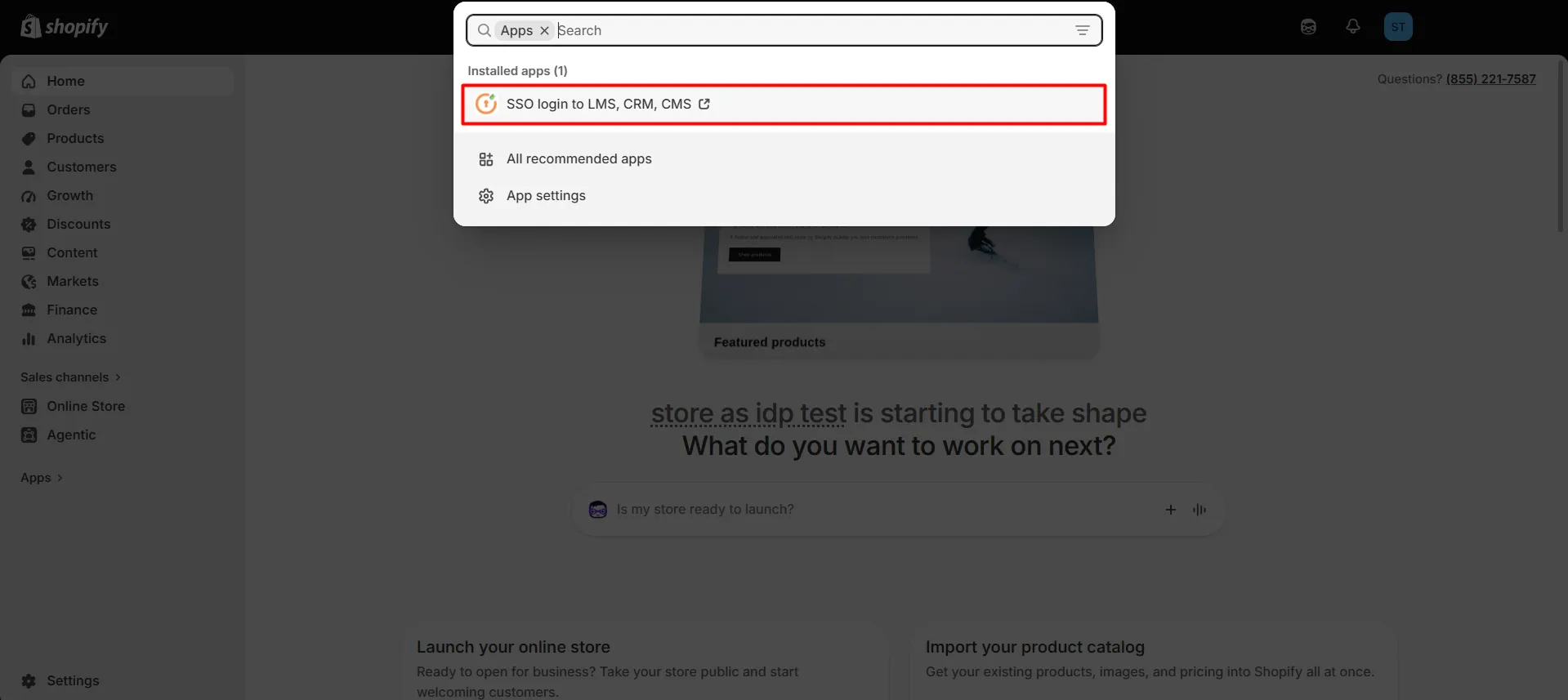
- Na barra de navegação à esquerda, selecione Apps e clique em Adicionar aplicativo botão.

- Acesse OAuth/OIDC guia e selecione o nome do IDP como um OpenID Connect da lista.

- De acordo com o relatório Adicionar seção de aplicação insira os valores consultando a tabela abaixo.
| Nome do Cliente | Escolha um nome apropriado de acordo com sua escolha |
| URI de redirecionamento/URI de retorno de chamada OAuth | Você obterá isso de Step2 |
| Descrição | Adicione uma descrição apropriada de acordo com sua escolha |
| Nome do grupo | PADRÃO |
| Nome da política | HubSpot |
| Método de login | Senha |


- Clique em Economize para salvar as configurações.
- Após salvar o aplicativo, clique em Selecionar e depois Editar opção do aplicativo que você acabou de configurar.

- Você receberá o ID do cliente, segredo do cliente, endpoints e escoposGuarde esses valores, pois você precisará deles mais tarde durante a configuração. Login único para HubSpot .

Etapa 2: configurar o HubSpot como cliente OAuth
- Vou ao Aplicativo miniOrange Single Sign-On (SSO) e faça login com suas credenciais.
- Selecione sua conta clicando em Escolher conta botão.
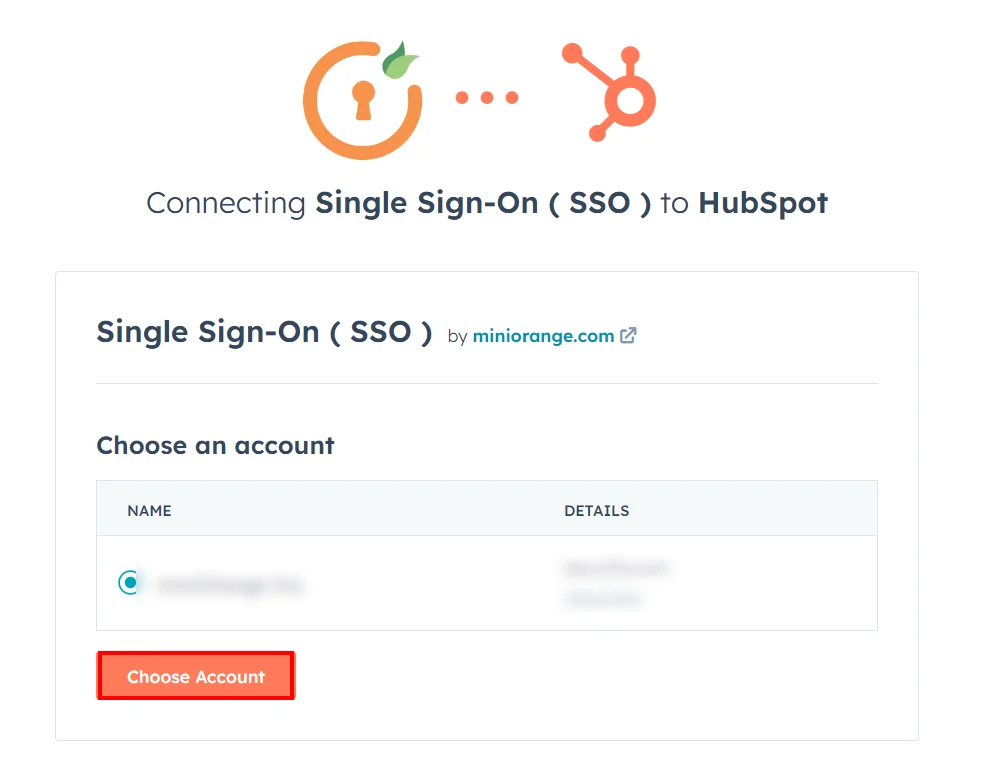
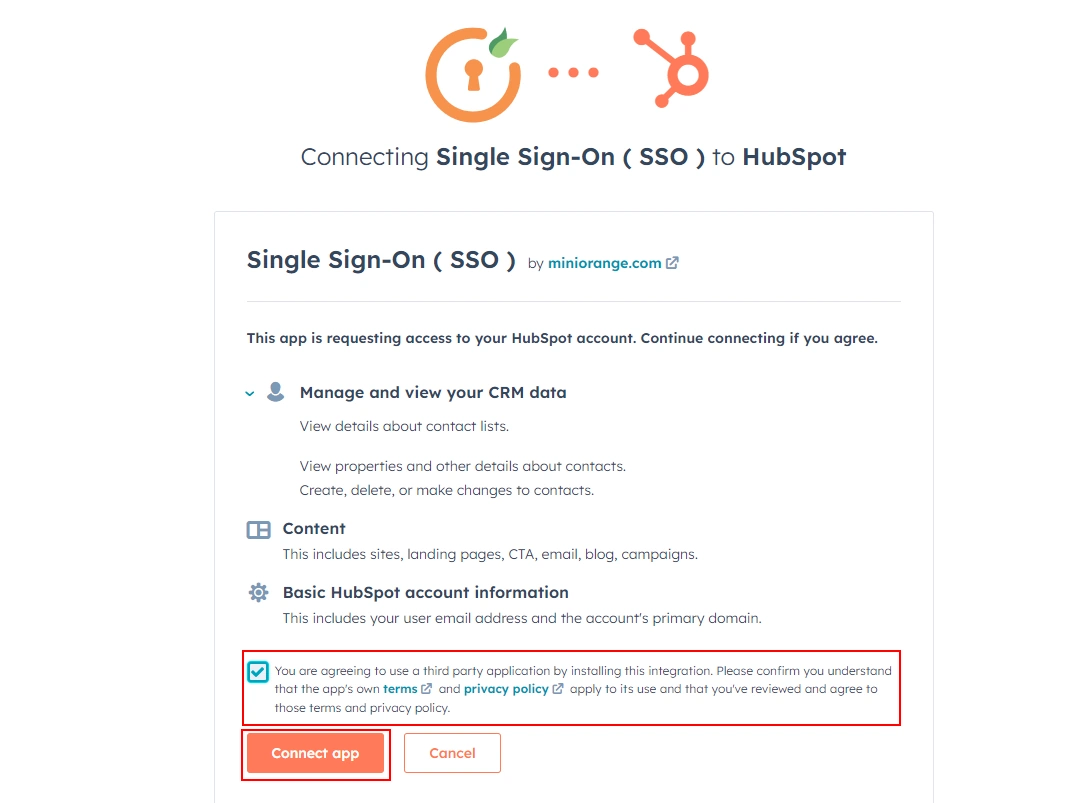
- Depois disso, clique em ícone certo para acessar o aplicativo.
- Acesse o painel do aplicativo Single Sign On do miniOrange e clique em Configurações de aplicativos aba.
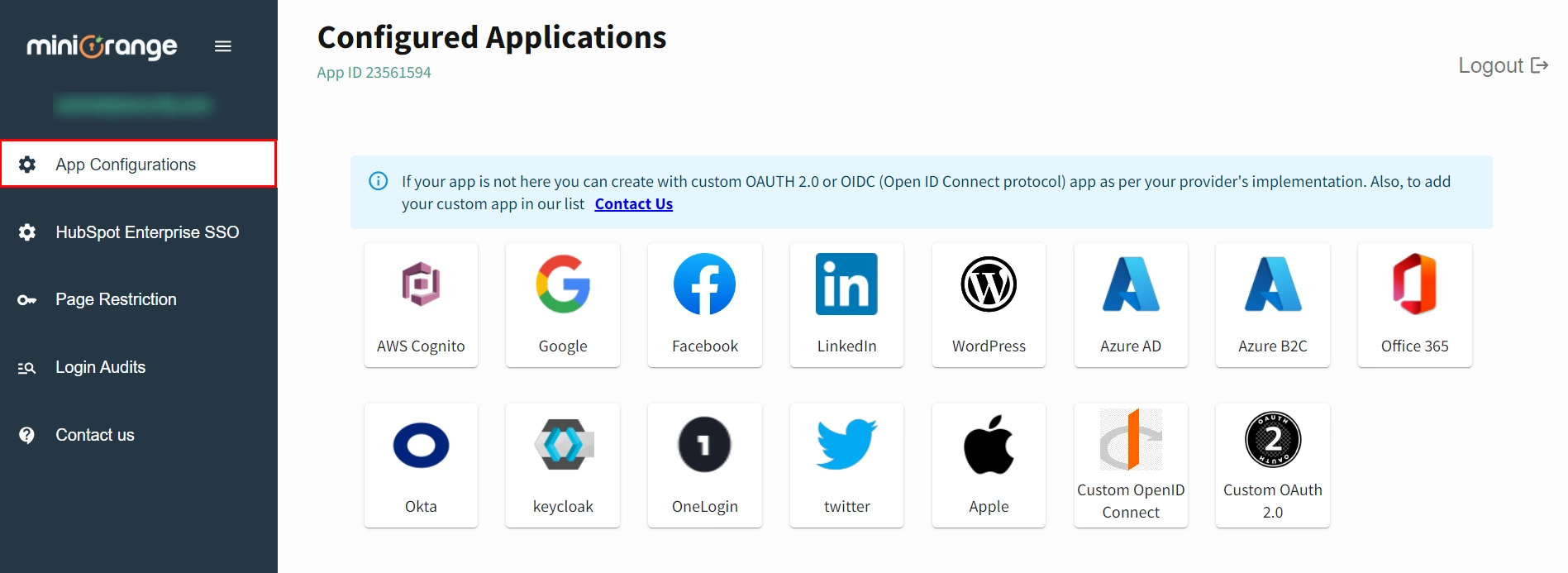
- Aqui, selecione sua aplicação e clique nele. Se seu aplicativo não estiver presente aqui, você pode criar um. OAUTH 2.0 personalizado ou OIDC (protocolo Open ID Connect) O aplicativo pode ser configurado de acordo com a implementação do seu provedor.

- Introduzir o Texto do botão de login e copie o URL de retorno de chamada Para configurar o provedor de identidade do Shopify (aplicativo de terceiros).

- Agora, para configurar o Single Sign-On (OAuth SSO), você precisará inserir o ID do cliente, Segredo do cliente,e Escopo, e habilitar Enviar no Cabeçalho e Corpo e Pontos finais da Shopify (consulte a tabela abaixo).
| ID do cliente: | do step 1 acima |
| Segredo do cliente: | do step 1 acima |
| Escopo: | perfil de e-mail openid |
| Configuração de Cabeçalho/Corpo | Habilitar tanto o Cabeçalho quanto o Corpo |
| Pontos finais: | do step 1 acima |

- Quando tiver preenchido todos os detalhes, clique em Salvar e testar configuração botão.

- Você será redirecionado para a loja de aplicativos da Shopify, onde precisará inserir a senha do aplicativo e, em seguida, fazer login. Faça login com suas credenciais da Shopify.

- Após a autenticação bem-sucedida, você verá a lista com os detalhes do seu perfil de usuário.

Etapa 3: Configure a restrição de páginas no HubSpot (Site, Páginas de destino, Blogs, Base de conhecimento)
Nosso recurso de Restrição de Páginas permite que você proteja seu site HubSpot contra acessos não autorizados . É útil para proteger informações confidenciais. Usando esse método, você pode restringir o acesso a páginas/conteúdo do HubSpot. Os visitantes precisarão fazer login antes de acessar as páginas do HubSpot.
- Após receber o resultado da configuração do teste, clique no botão Restrição de página aba.
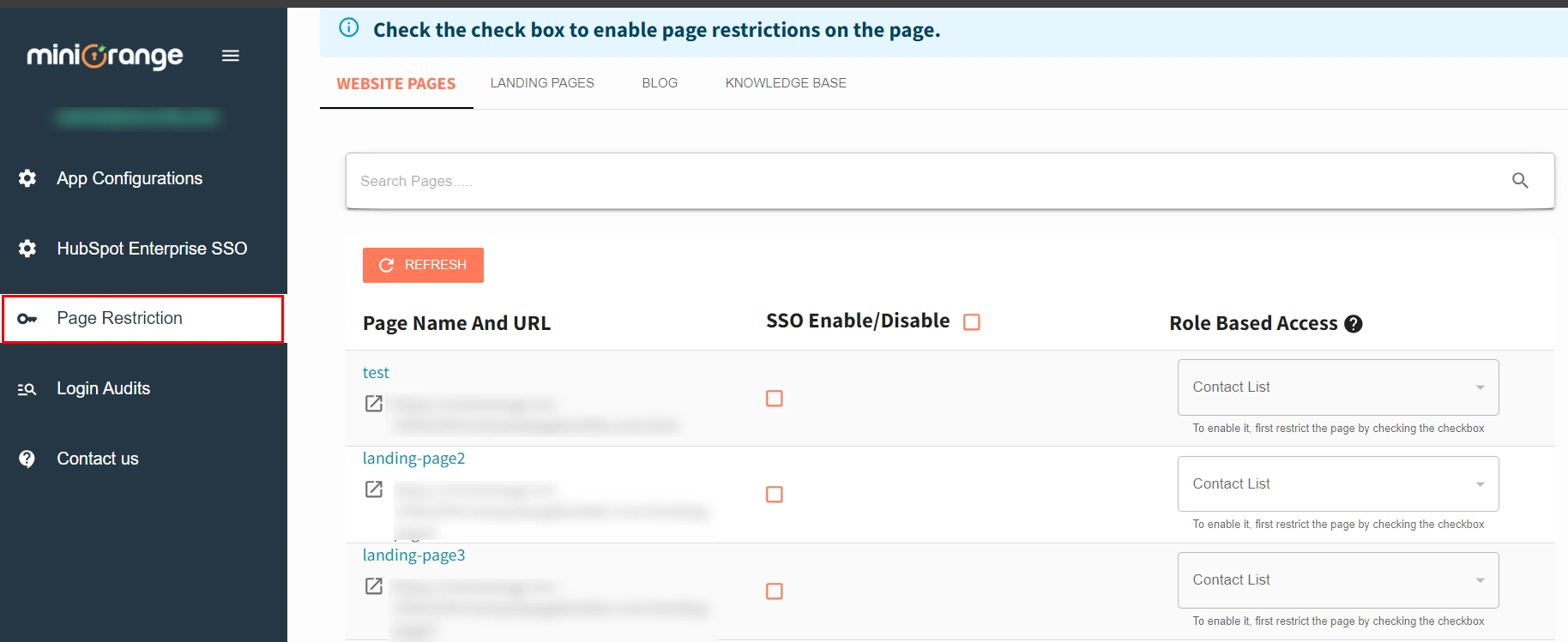
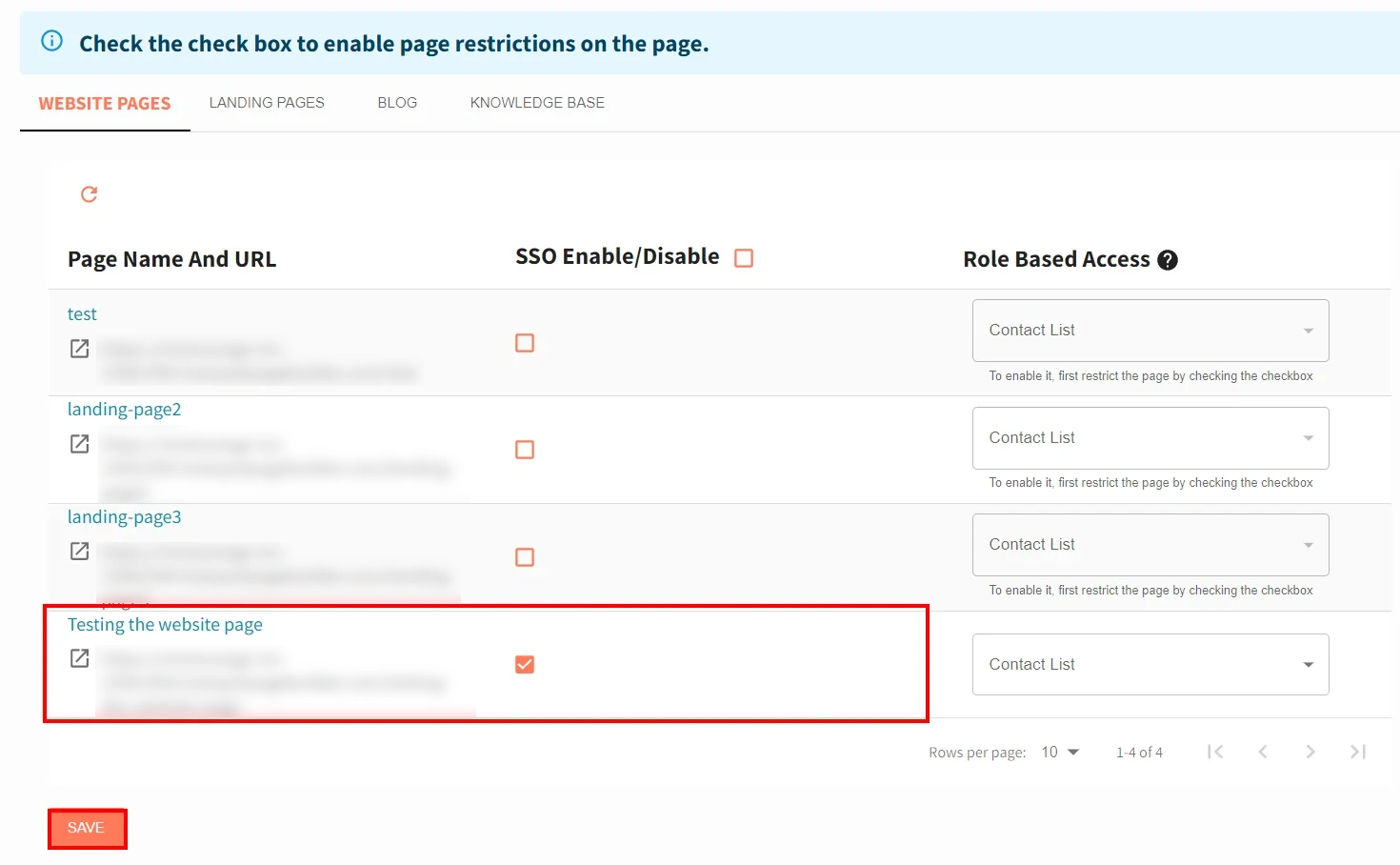
- Selecione os checkbox Ao lado da página que deseja proteger contra usuários não autorizados, clique em Economize para salvar as informações.
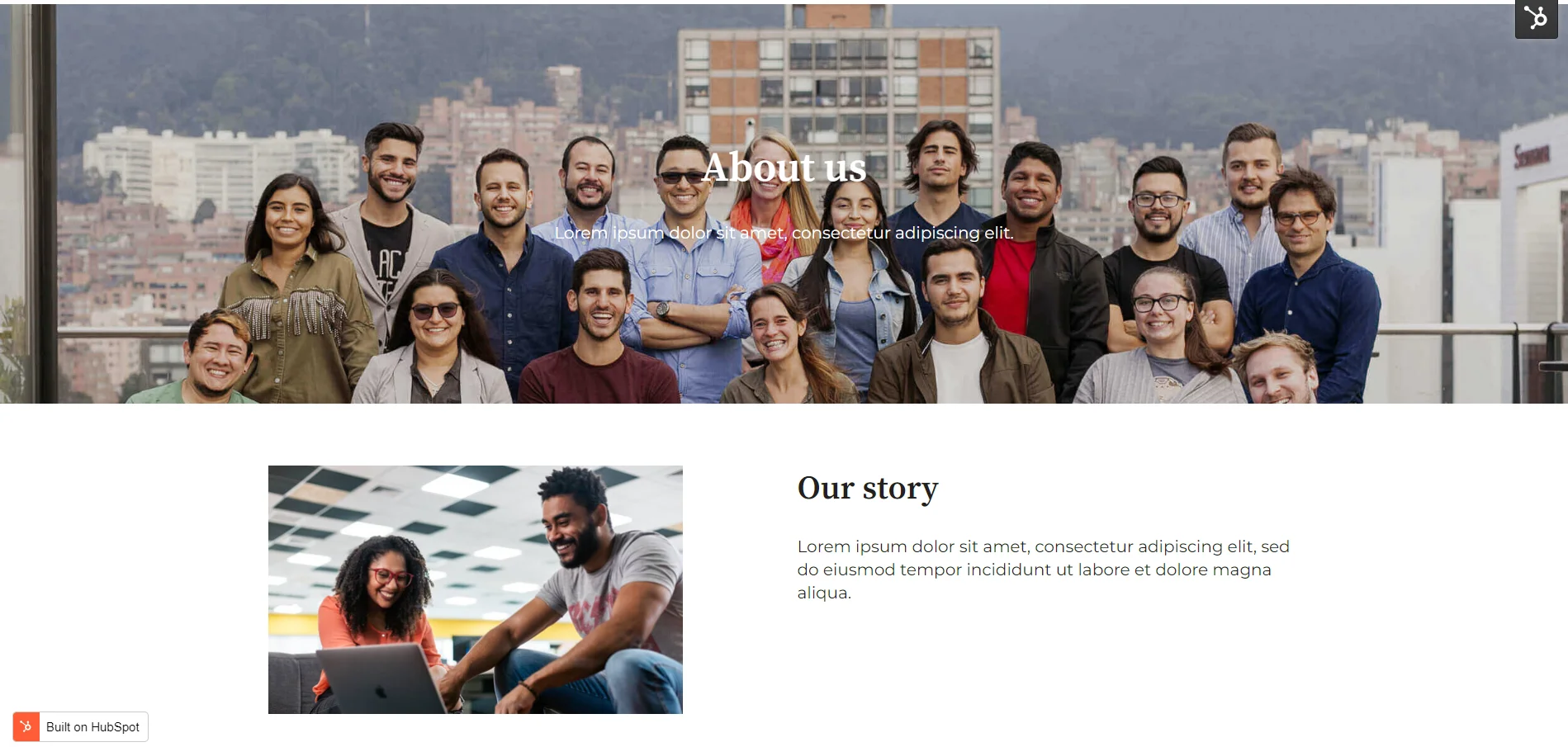
- Ao acessar o URL da página que você restringiu, você verá a janela de login do seu provedor de identidade, onde deverá inserir suas credenciais.
- Após efetuar login, você será redirecionado com sucesso para a página do site.
Etapa 4: Configurar a sincronização de contatos no HubSpot
A sincronização de contatos é um recurso poderoso que permite a integração e sincronização perfeitas das informações de contato entre o HubSpot e plataformas ou aplicativos externos. Com a Sincronização de Contatos, você garante que os dados dos seus clientes estejam atualizados, precisos e consistentes em vários sistemas , economizando tempo e eliminando a entrada manual de dados.
- Para sincronizar os detalhes de contato, vá para Configurações de APP guia e escolha o provedor que você criou e clique no Editar ícone abaixo do Mapeamento de Atributos de Contato opção.

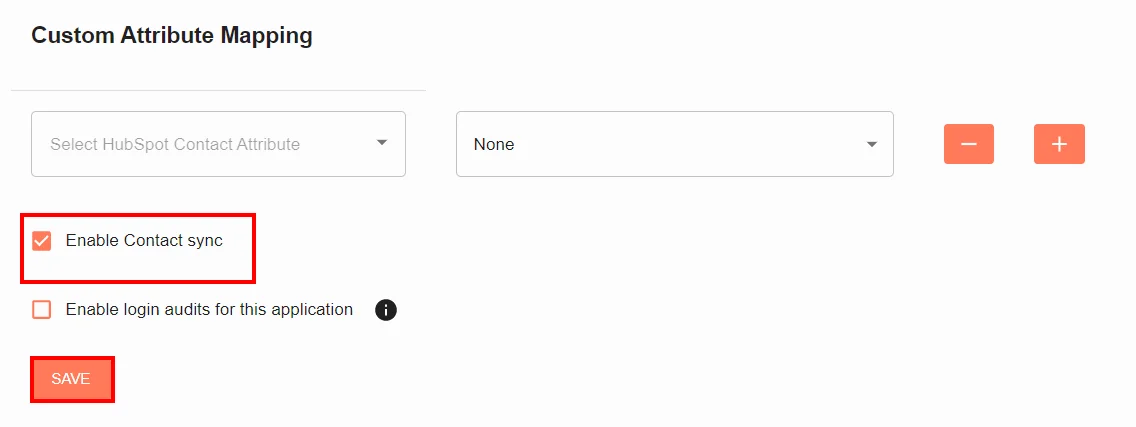
- Você verá o Atributos de contato e atributos IDP do HubSpot Opção: Mapeie seu atributo de contato do HubSpot com um atributo de aplicativo/provedor de identidade de terceiros. recebido no resultado da configuração de testeAlém disso, se forem necessários vários atributos, você pode adicioná-los usando o Mapeamento de atributos personalizados opção.

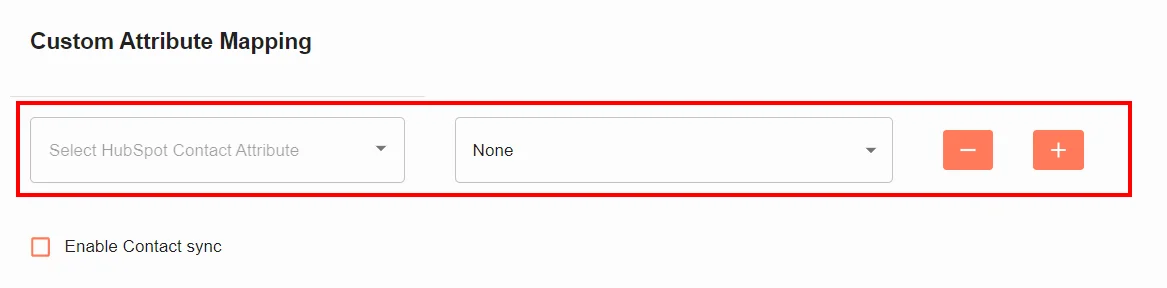
- Depois de adicionar todos os atributos, certifique-se de ter habilitado o Sincronização de contatos opção. Clique no Economize botão.
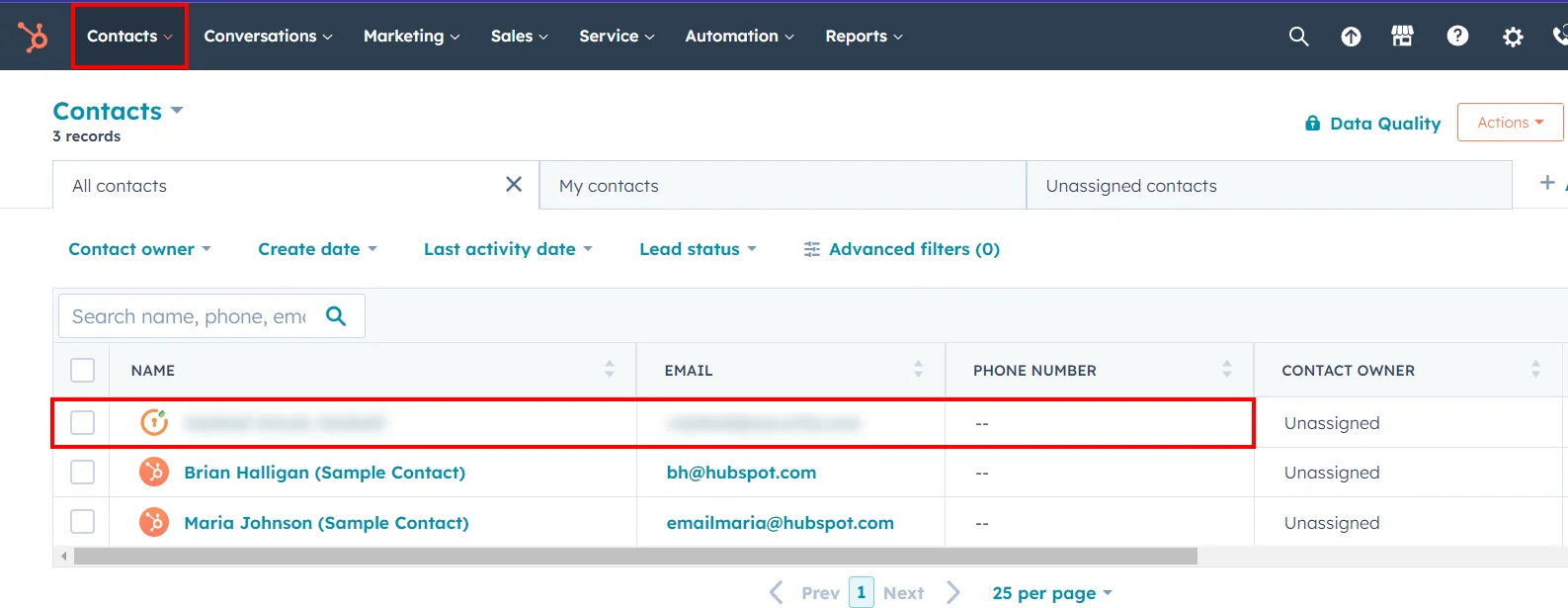
- Agora você pode encontrar o contato no HubSpot ContactsEsta é uma ótima maneira de gerar leads, pois permite adicionar novos contatos aos seus funis de vendas e marketing do HubSpot de forma rápida e fácil. A sincronização de contatos garante que seus A conta HubSpot é sempre atualizada com as informações mais recentes sobre seus leads e clientes (visitantes do site), o que pode ajudar você a gerar leads mais qualificados.
Etapa 5: Como desinstalar nosso aplicativo de um portal HubSpot
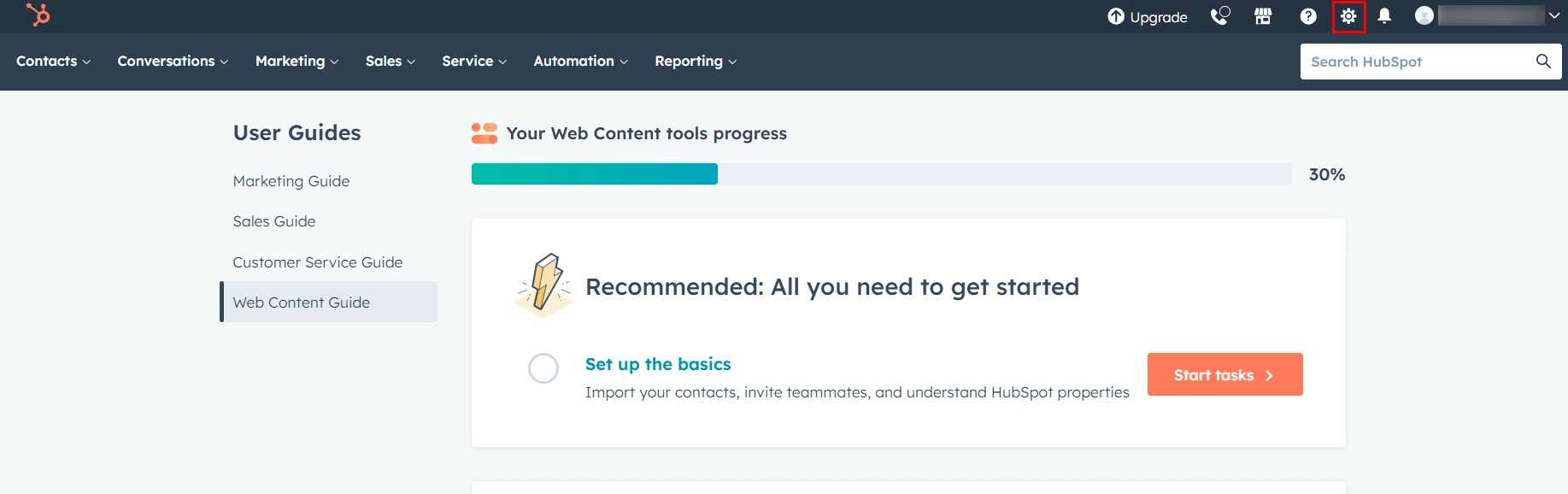
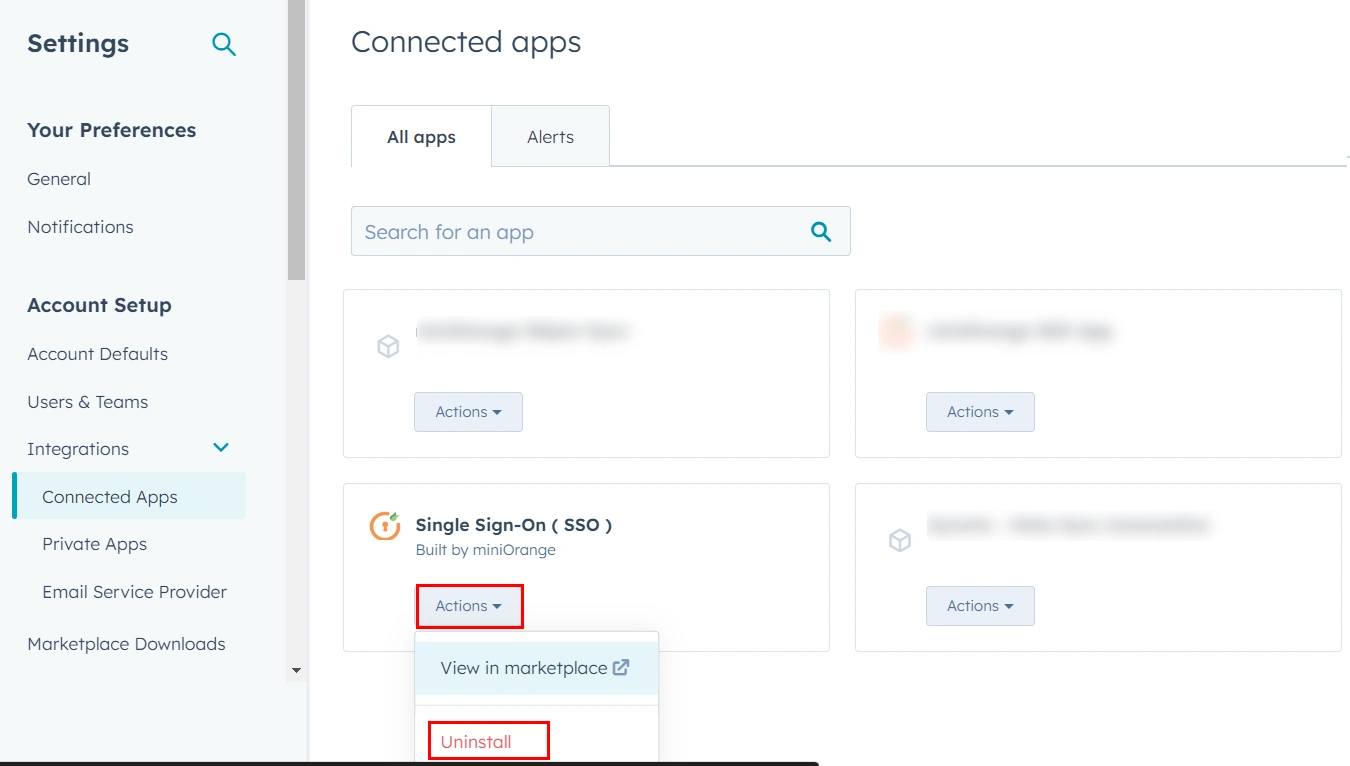
- Para desinstalar nosso aplicativo, acesse sua conta HubSpot e clique em Configurações ícone.
- Acesse ERP e SAP e clique em Apps conectados.
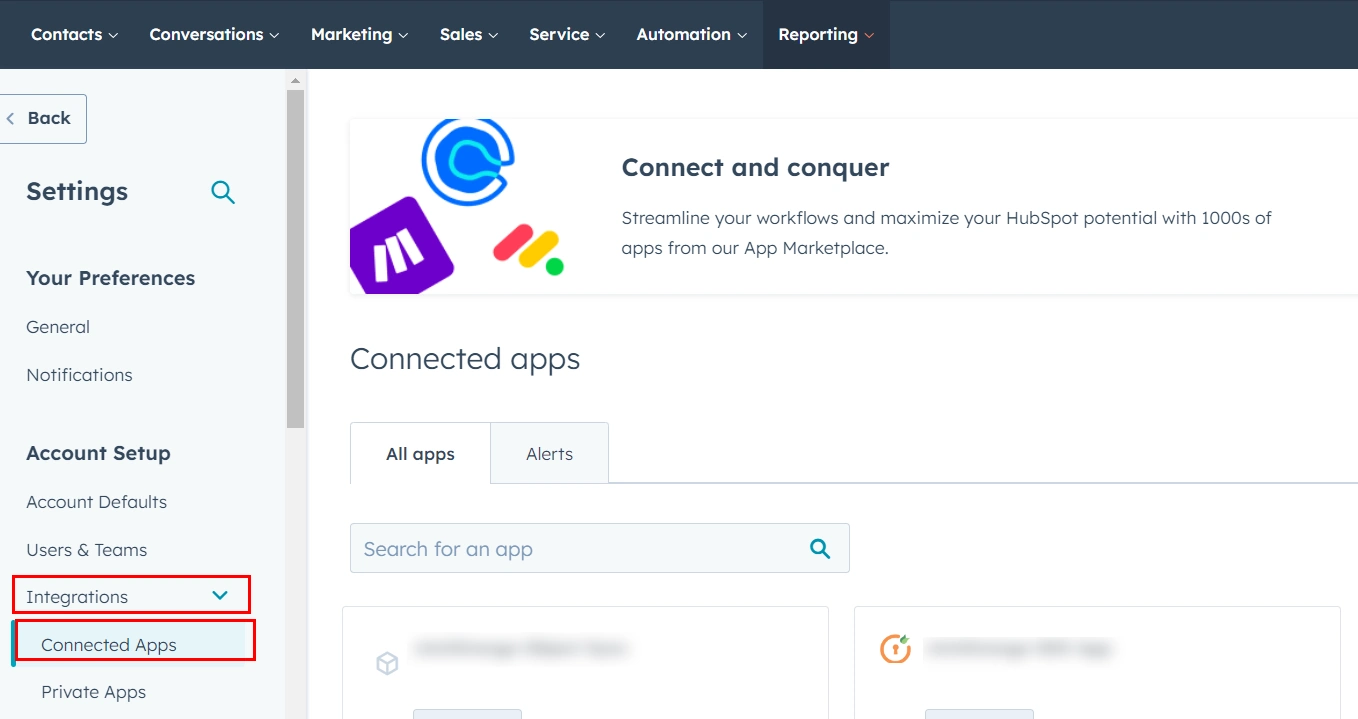
- Você verá a lista de aplicativos, selecione nosso aplicativo e clique em Ação botão. E então clique em unistall opção.
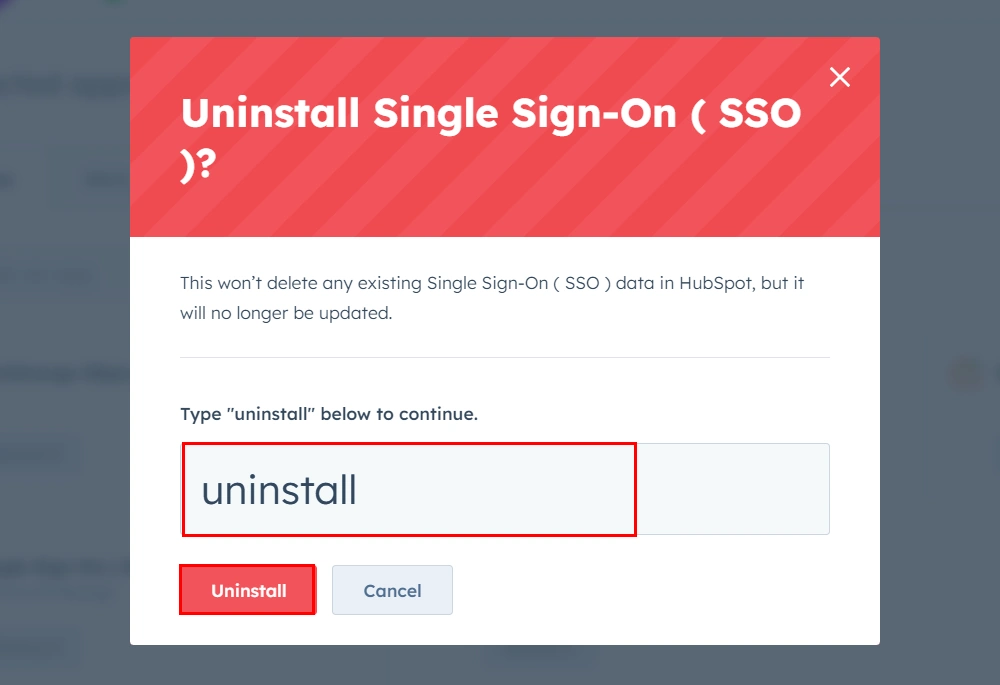
- Digite "desinstalar" abaixo para continuar e clique desinstalação botão.
Etapa 6: Como desconectar o aplicativo do HubSpot?
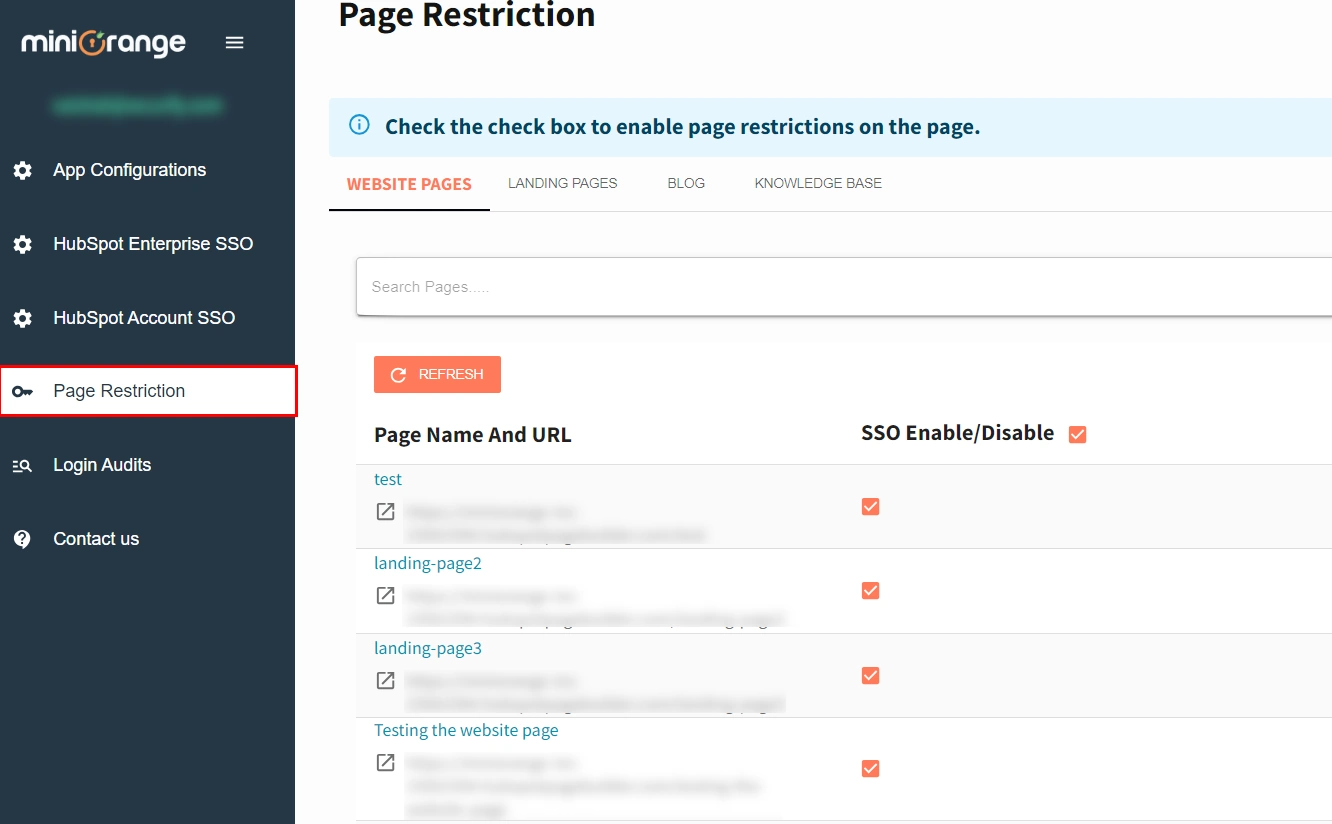
- Vou ao Restrição de página aba.
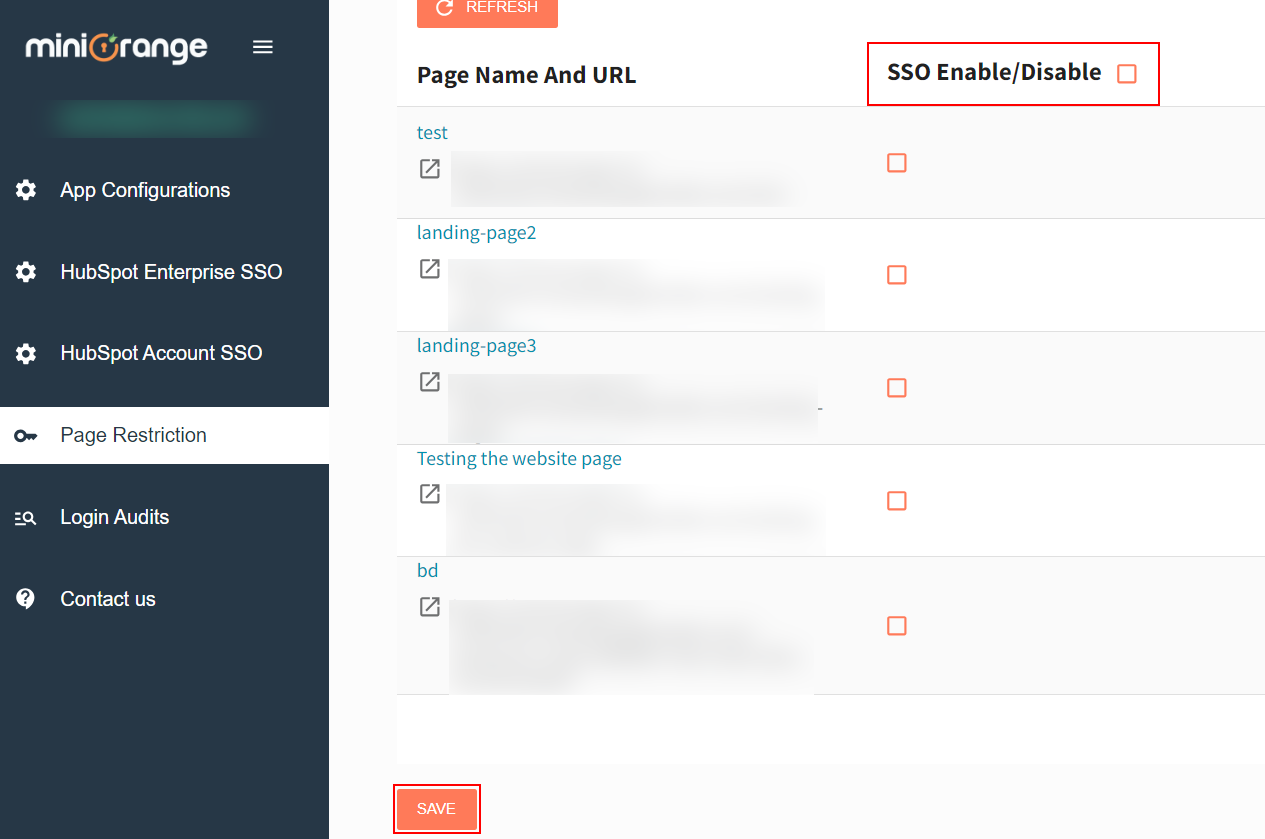
- Desmarque suas páginas do HubSpot, conforme mostrado na captura de tela abaixo, e clique em Economize botão. Isso desconectará nosso aplicativo de SSO do seu portal HubSpot.
Portanto, você conectou com sucesso o Single Sign-On do HubSpot usando a loja Shopify como provedor de identidade (IdP).
Perguntas Frequentes (FAQs)
Mais perguntas frequentes ➔
Posso limitar o conteúdo a listas de membros específicas do HubSpot?

O acesso ao conteúdo pode depender das configurações de associação e das regras de acesso definidas no HubSpot. Verifique se as listas de membros e as restrições desejadas são compatíveis com a sua configuração do HubSpot.
Os clientes da Shopify são adicionados como contatos do HubSpot?
A descrição da integração indica que os clientes da Shopify podem ser sincronizados como contatos do HubSpot. Confirme as configurações de sincronização aplicáveis na sua configuração.
Posso restringir postagens individuais do blog ou apenas blogs inteiros?
Os controles de acesso ao conteúdo disponíveis no HubSpot determinam se as restrições podem ser aplicadas a posts individuais ou a blogs inteiros. Verifique as opções disponíveis para sua assinatura do HubSpot e configuração de conteúdo.
Como a desconexão e a desinstalação afetam as contas e os dados dos usuários do HubSpot?
A desinstalação remove o aplicativo e suas configurações, impedindo que os usuários acessem as páginas do HubSpot por meio do Single Sign-On (SSO). A desconexão apenas remove as páginas do SSO, mantendo as configurações do aplicativo intactas e permitindo que as páginas sejam reconfiguradas para acesso SSO novamente.
Recebo a seguinte mensagem: {"status":"failed","message":"Erro ao buscar o token do provedor OAuth."}
- Certifique-se de ter marcado uma ou ambas as caixas de seleção a seguir nas configurações do aplicativo HubSpot.
- Se o seu IdP precisar das credenciais no cabeçalho, você precisará marcar a caixa de seleção "Cabeçalho".
- Salve a configuração e clique em "Testar configuração".
- Se isso não resolver o seu problema, você pode tentar selecionar as caixas de seleção "Cabeçalho" e "Corpo".
- Da mesma forma, se o seu IdP precisar das credenciais no corpo da requisição, você deverá selecionar a caixa de seleção "Corpo".
- Depois de marcar as caixas de seleção apropriadas, você obterá a tabela de atributos na janela de configuração de teste.
Minha configuração de teste foi bem-sucedida, mas quando tento fazer login, fico preso em um loop de redirecionamento.
Há algumas razões pelas quais isso pode acontecer:
1. O cache está habilitado no site:
Quando o redirecionamento automático está ativado, o usuário é redirecionado para a página de login do provedor de identidade (IdP) e, após fazer login, retorna ao site principal. No entanto, como o cache está ativado, ele é redirecionado para a página de login do IdP, criando um loop.
2. Discrepância HTTP/HTTPS:
Isso ocorre quando o HTTPS não é imposto no site, mas está configurado no lado do provedor de identidade (IdP) com uma URL HTTPS. Isso pode ser resolvido impondo o HTTPS no site, definindo uma regra de redirecionamento no arquivo .htaccess ou no nível do Apache.
3. Adulteração de cookies:
O cookie criado pelo plugin após o login do usuário é alterado por outro plugin, o que impede o login do usuário no site da Shopify, embora a sessão seja criada no IdP.
Obtendo erro: 'Resposta inválida'
Podem haver 2 possibilidades:
- Ou seu aplicativo é compatível com o protocolo OAuth 2.0 e você o configurou com o protocolo OpenID Connect, ou vice-versa. Nesse caso, se você configurou o aplicativo usando um aplicativo OAuth 2.0 personalizado, reconfigure-o com um aplicativo OpenID Connect personalizado e, se você configurou o aplicativo usando um aplicativo OpenID Connect personalizado, reconfigure-o com um aplicativo OAuth 2.0 personalizado. Isso deve resolver o problema.
- Se a solução acima não funcionar, outra possibilidade é que seu aplicativo/provedor não siga o protocolo padrão OAuth 2.0/OpenID Connect. Nesse caso, entre em contato com hubapps@xecurify.com Com a documentação sobre o formato de solicitação/resposta do seu aplicativo/provedor, um técnico entrará em contato com você com uma solução.
Por que aparece a mensagem "Resposta inválida recebida"?
Este erro pode indicar um problema com a resposta do SSO ou com a sua configuração. Revise as configurações de OAuth e SSO tanto no Shopify quanto no HubSpot e verifique se os valores configurados correspondem aos requisitos de integração. Se o problema persistir, entre em contato com o suporte da miniOrange para obter assistência.
Obrigado pela sua resposta. Entraremos em contato em breve.
Algo deu errado. Envie sua consulta novamente.


