O Single Sign-On para HubSpot permite o login seguro em páginas de destino, blogs e outras páginas do HubSpot CMS usando o provedor OAuth Oktaas. Ele oferece suporte a recursos avançados de Single Sign-On (SSO), como mapeamento de atributos de perfil de usuário, etc.
Neste guia, vamos configurar o SSO (Single Sign-On) entre o HubSpot e o Okta . Ao final, os usuários poderão acessar o HubSpot diretamente do Okta. Para saber mais sobre o Single Sign-On para HubSpot e outras integrações do HubSpot, clique aqui.
Fique à vontade para nos contatar pelo endereço hubapps@xecurify.com para saber mais sobre como instalar o aplicativo miniOrange HubSpot OAuth Single Sign-On.
Pré-requisitos: Download e instalação
- Entrar na sua Conta HubSpot como administrador.
-
Acesse aqui
para instalar Login único para HubSpot da miniOrange . Ou você pode instalar nosso aplicativo em
Mercado HubSpot
.
Etapas para configurar o Single Sign-On para o HubSpot Login com Okta como Provedor de Identidade
Etapa 1: Configurar o Okta como provedor OAuth
- Primeiro de tudo, vá para https://www.okta.com/login e faça login na sua conta Okta.
- Vou ao Painel de administração do Okta. Vamos para Aplicações -> Aplicações.
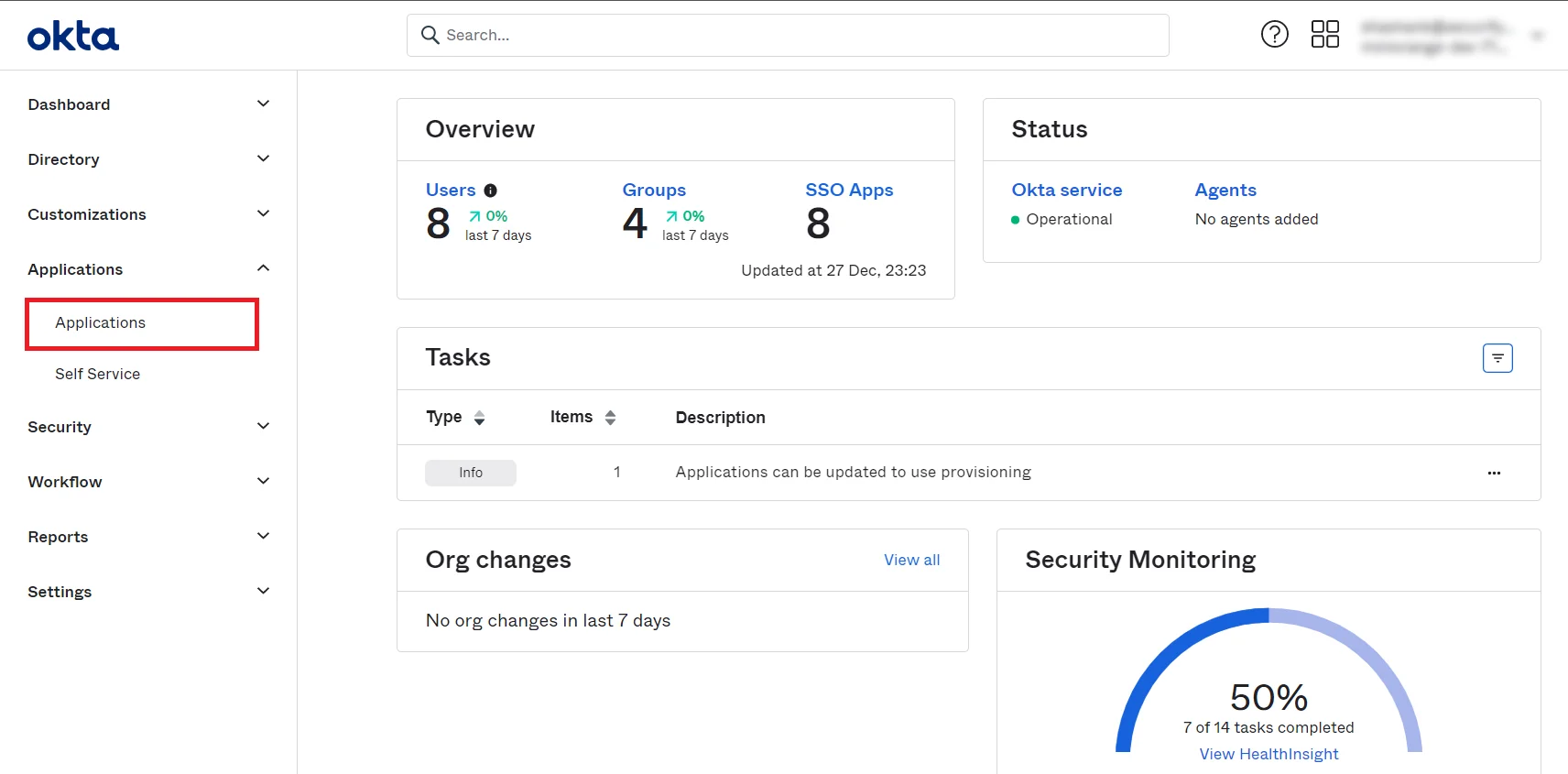
- Você verá a seguinte tela. Clique em Criar integração de aplicativo botão.

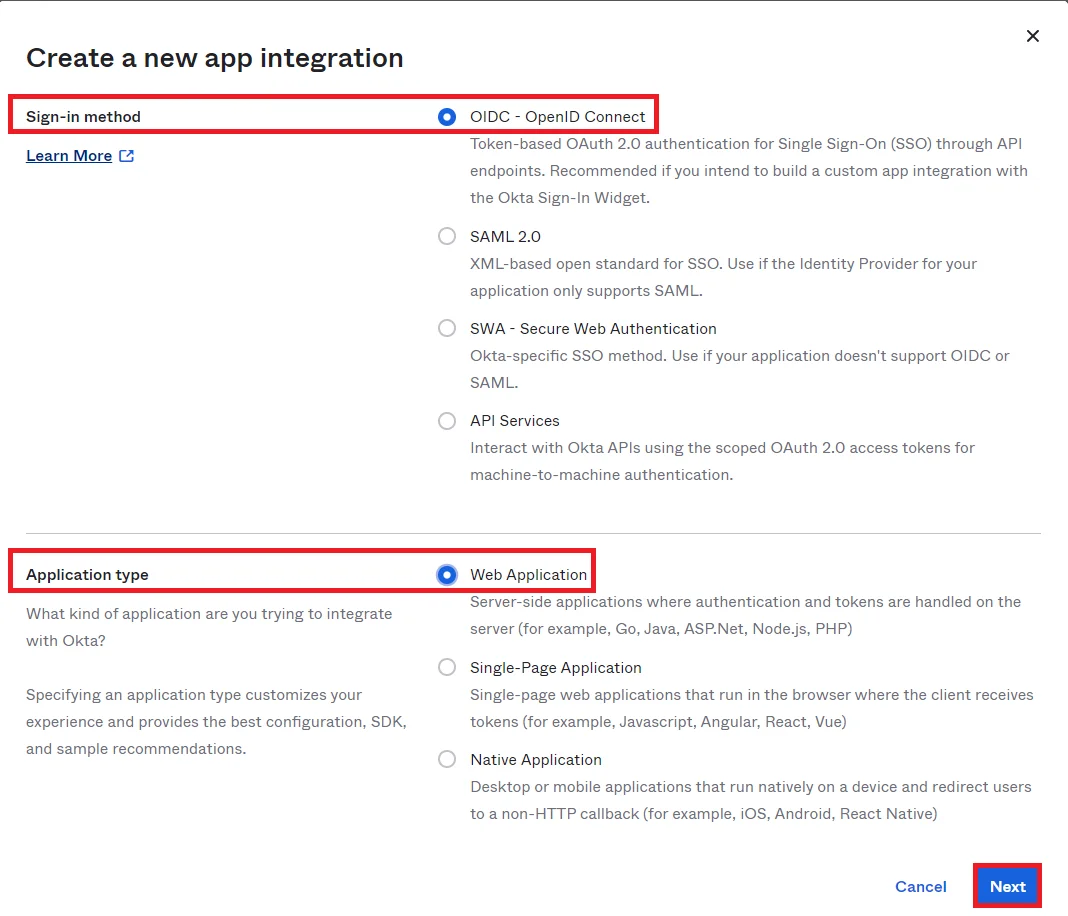
- Selecione o método de login como OIDC - Conexão OpenID opção e selecione o tipo de aplicação como aplicativo da web, clique em Seguinte botão.
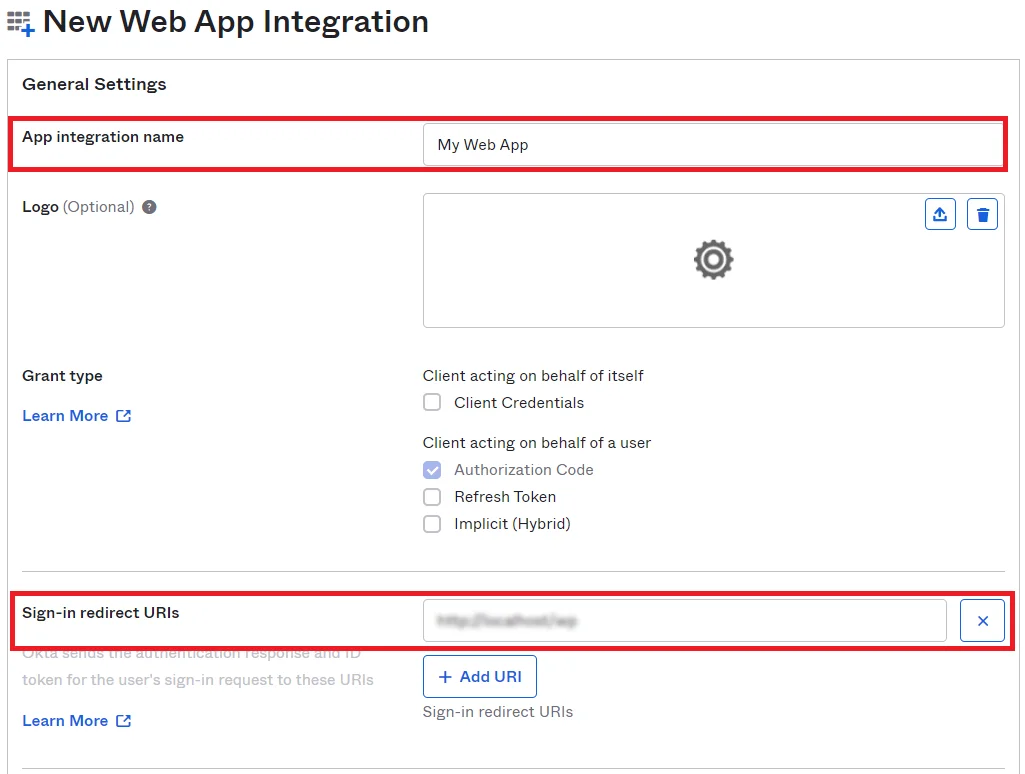
- Você será redirecionado para a página de detalhes do aplicativo. Digite Integração de aplicativos nome e URIs de redirecionamento de login. você obterá isso de aplicativo de login único (SSO) miniOrange .
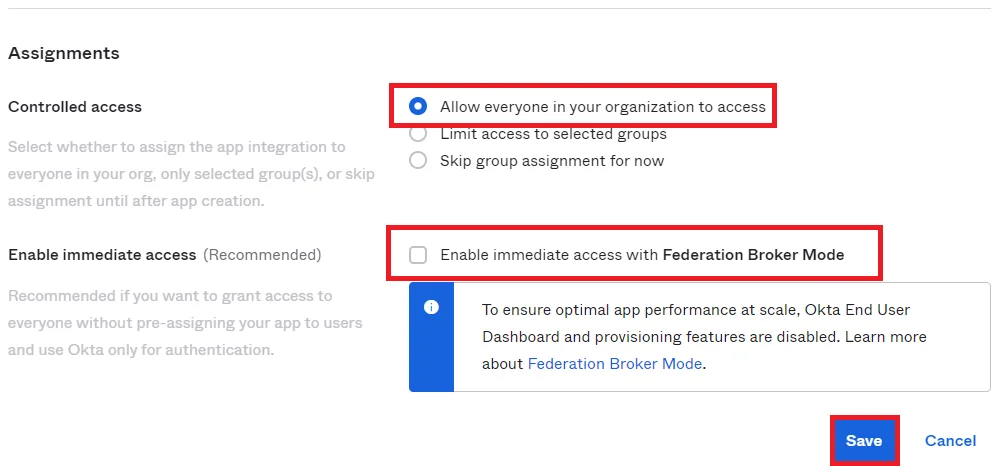
- Role para baixo e você verá o Atribuições seção. Escolha uma opção de acesso controlado e desmarcar a opção Habilitar acesso imediato com o Modo de Corretor de Federação. Clique em Botão Salvar.
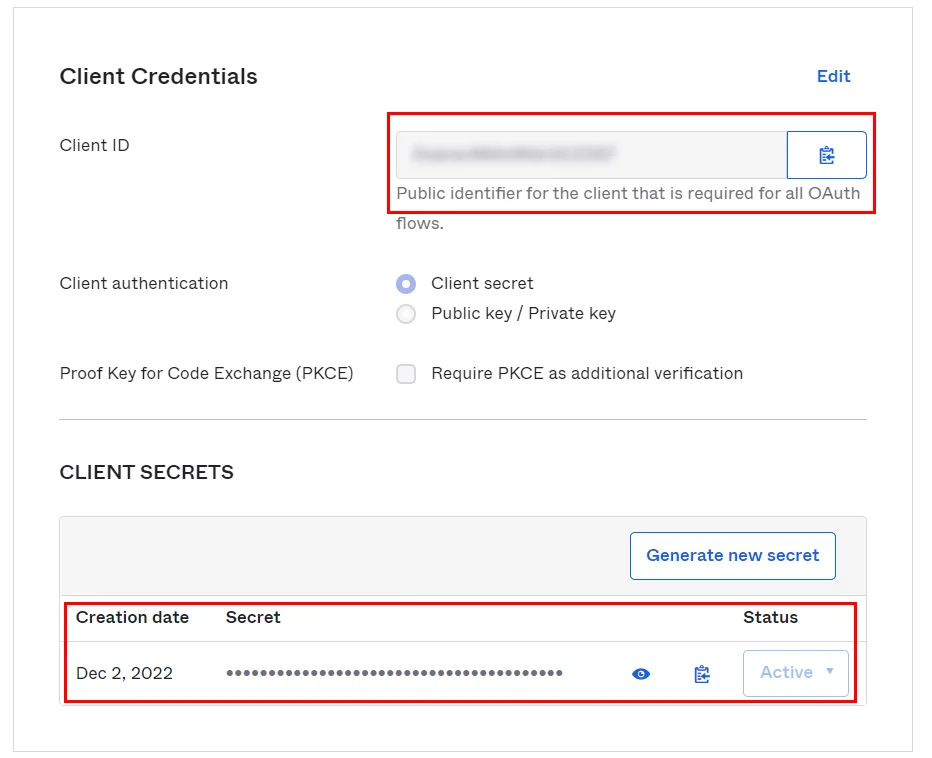
- Agora você obterá o Credenciais do cliente como ID do cliente e segredo do cliente. Mantenha essas credenciais do cliente em mãos, pois precisaremos delas mais tarde para configurar aplicativo de login único (SSO) miniOrange .
Etapa 2: configurar o HubSpot como cliente OAuth
- Vou ao Aplicativo miniOrange Single Sign-On (SSO) e faça login com suas credenciais.
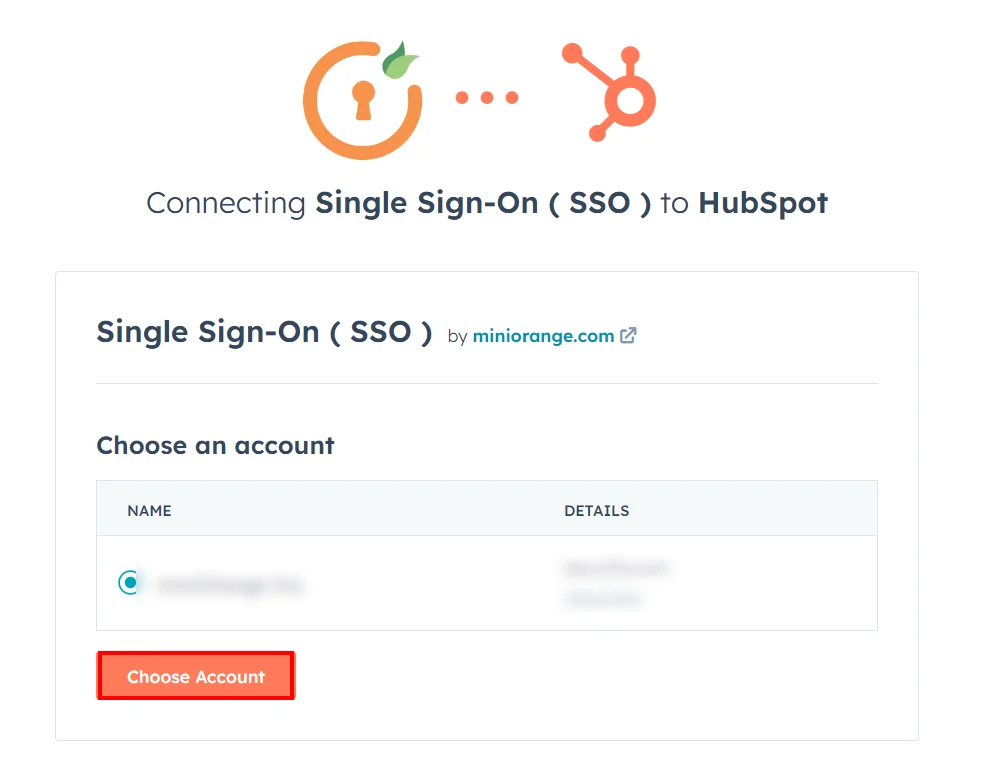
- Selecione sua conta clicando em Escolher conta botão.
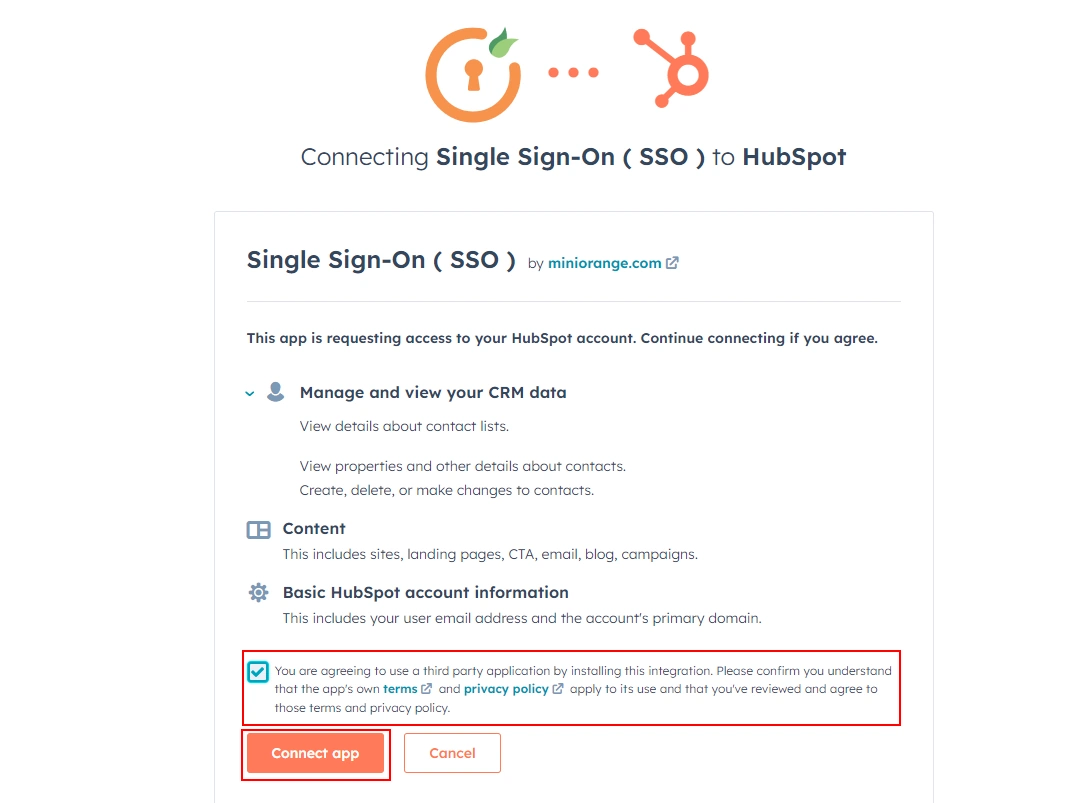
- Depois disso, clique em ícone certo para acessar o aplicativo.
- Acesse o painel do aplicativo Single Sign On do miniOrange e clique em Configurações de aplicativos aba.
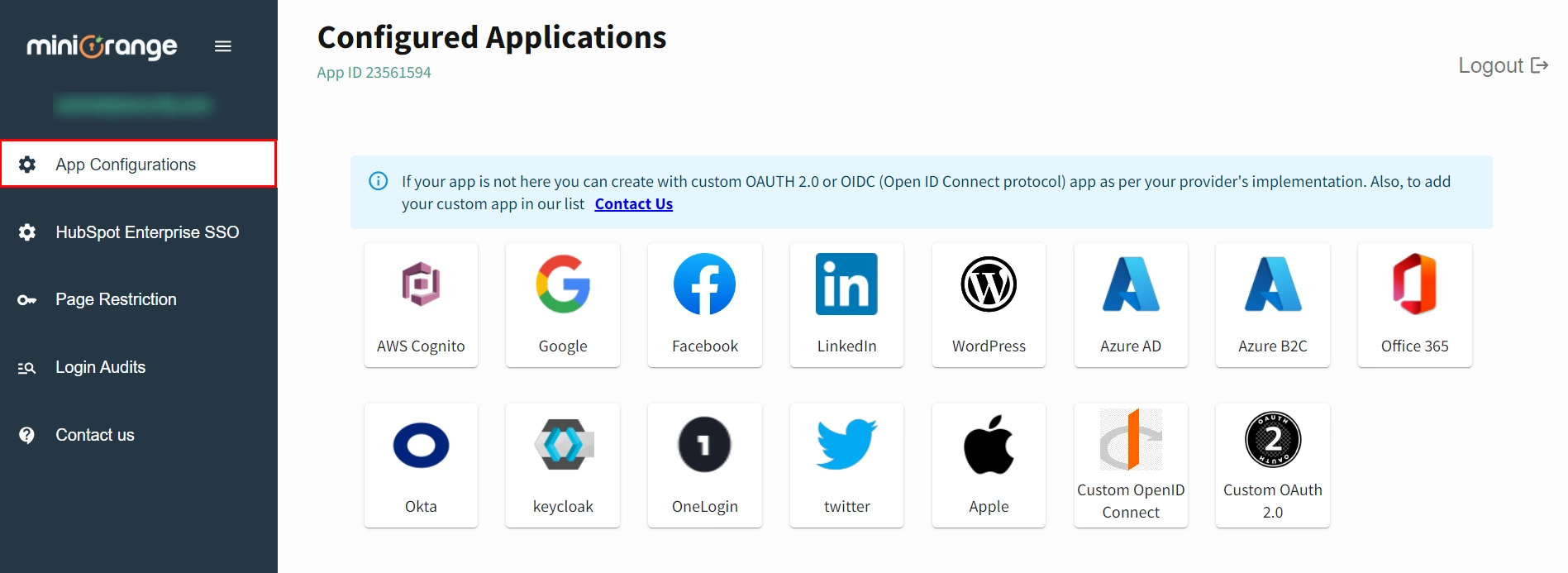
- Aqui, selecione sua aplicação e clique nele. Se o seu aplicativo não estiver presente aqui, você pode criar um OAUTH 2.0 personalizado ou OIDC (protocolo Open ID Connect) aplicativo conforme a implementação do seu provedor.

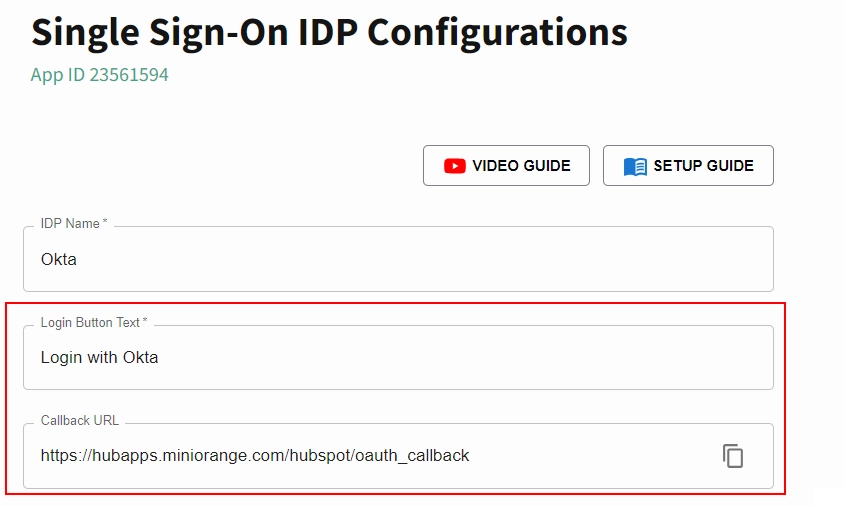
- Introduzir o Texto do botão de login e copie o URL de retorno de chamada para configurar o Provedor de Identidade (aplicativo de terceiros) com o qual você gostaria de se autenticar.
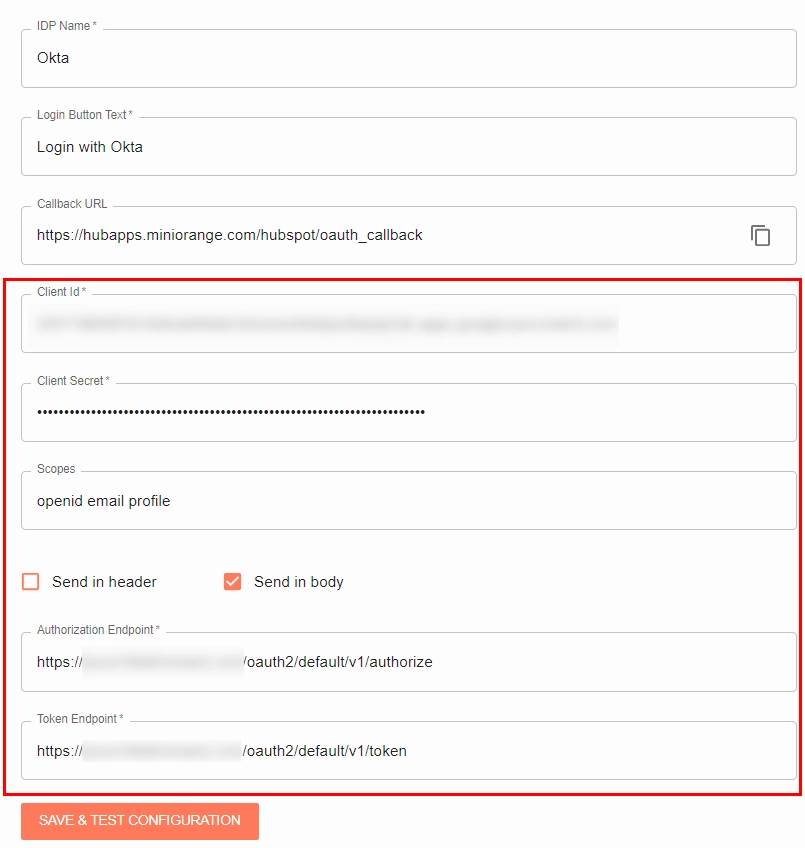
- Agora, para configurar o Single Sign-On (OAuth SSO) do Provedor de Identidade, você precisará inserir o ID do cliente, Segredo do cliente,e Escopo, e habilitar Enviar no corpo e Pontos finais do Google (consulte a tabela abaixo).
| ID do cliente |
Clique aqui |
| Segredo do cliente |
Clique aqui |
| Objetivo |
perfil de e-mail openid |
| Configuração de Cabeçalho/Corpo |
Habilitar a opção de parâmetro Enviar no corpo
|
| Autorizar ponto final: |
https://<okta-app-domain>/oauth2/v1/authorize |
| Ponto final do token de acesso: |
https://<okta-app-domain>/oauth2/v1/token |
| Obter informações do usuário Endpoint: |
https://<okta-app-domain>/oauth2/v1/userinfo |
| URL de redirecionamento personalizado após logout:[opcional] |
https://{yourdomain.okta}.com/login/signout?fromURI= <your url> |
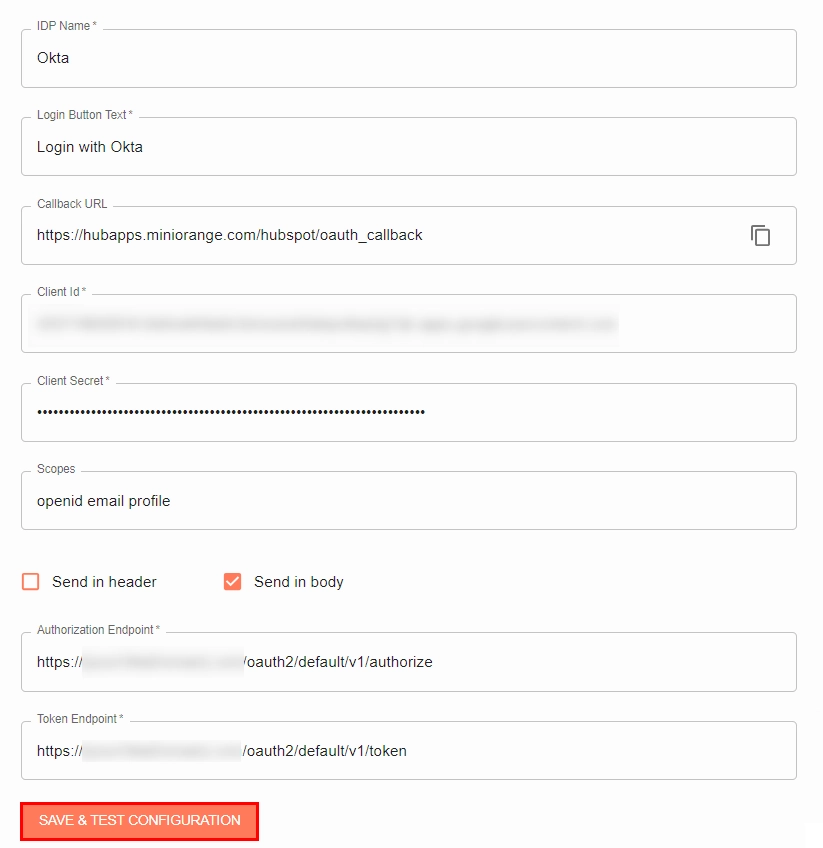
- Quando tiver preenchido todos os detalhes, clique em Salvar e testar configuração botão.
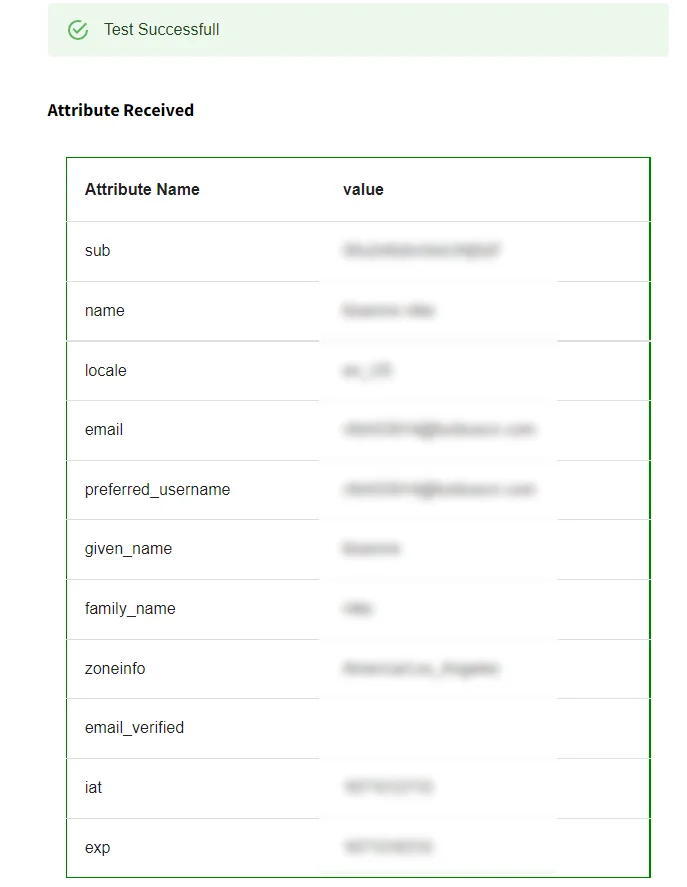
- Após o login bem-sucedido, você verá todos os valores retornados pelo seu Okta para o HubSpot em uma tabela.
Etapa 3: Configurar restrição de página no HubSpot (site, landing pages, blogs, base de conhecimento)
Nosso recurso de Restrição de Páginas permite que você proteja seu site HubSpot contra acessos não autorizados . É útil para proteger informações confidenciais. Usando esse método, você pode restringir o acesso a páginas/conteúdo do HubSpot. Os visitantes precisarão fazer login antes de acessar as páginas do HubSpot.
- Após receber o resultado da configuração do teste, clique no botão Restrição de página aba.
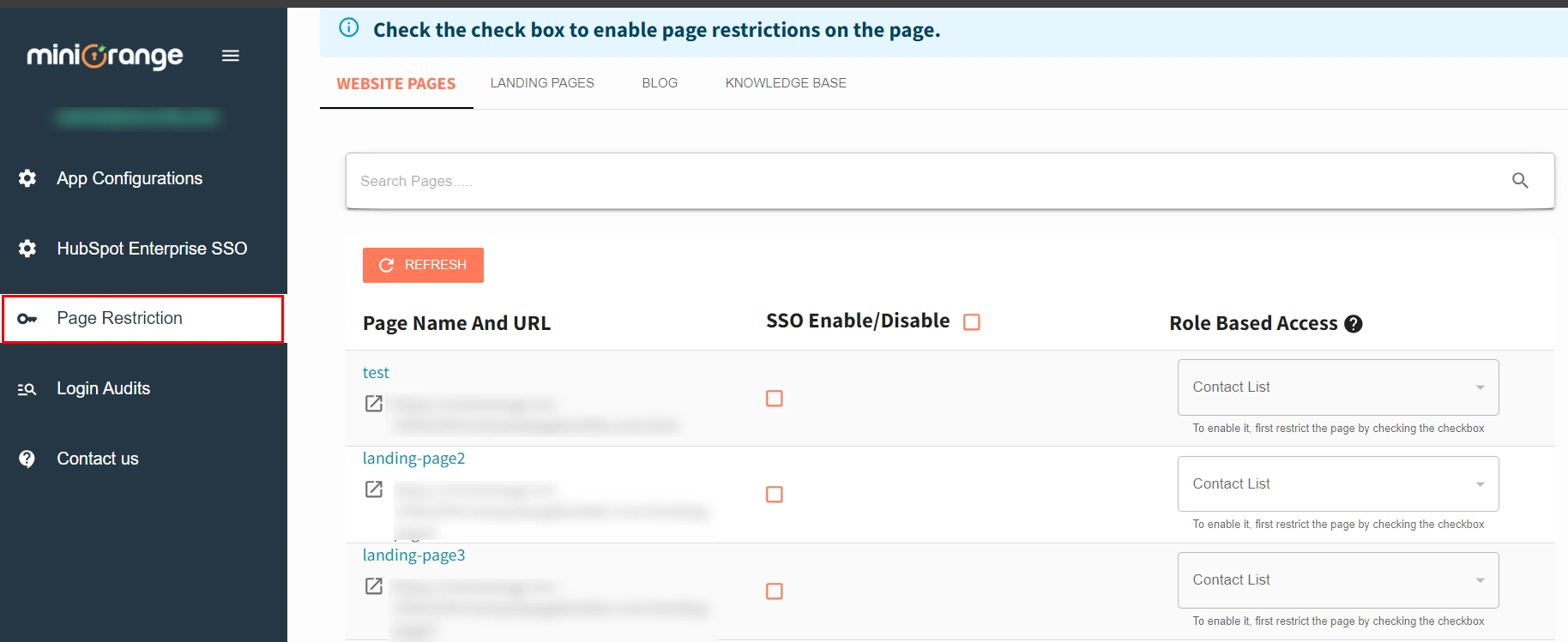
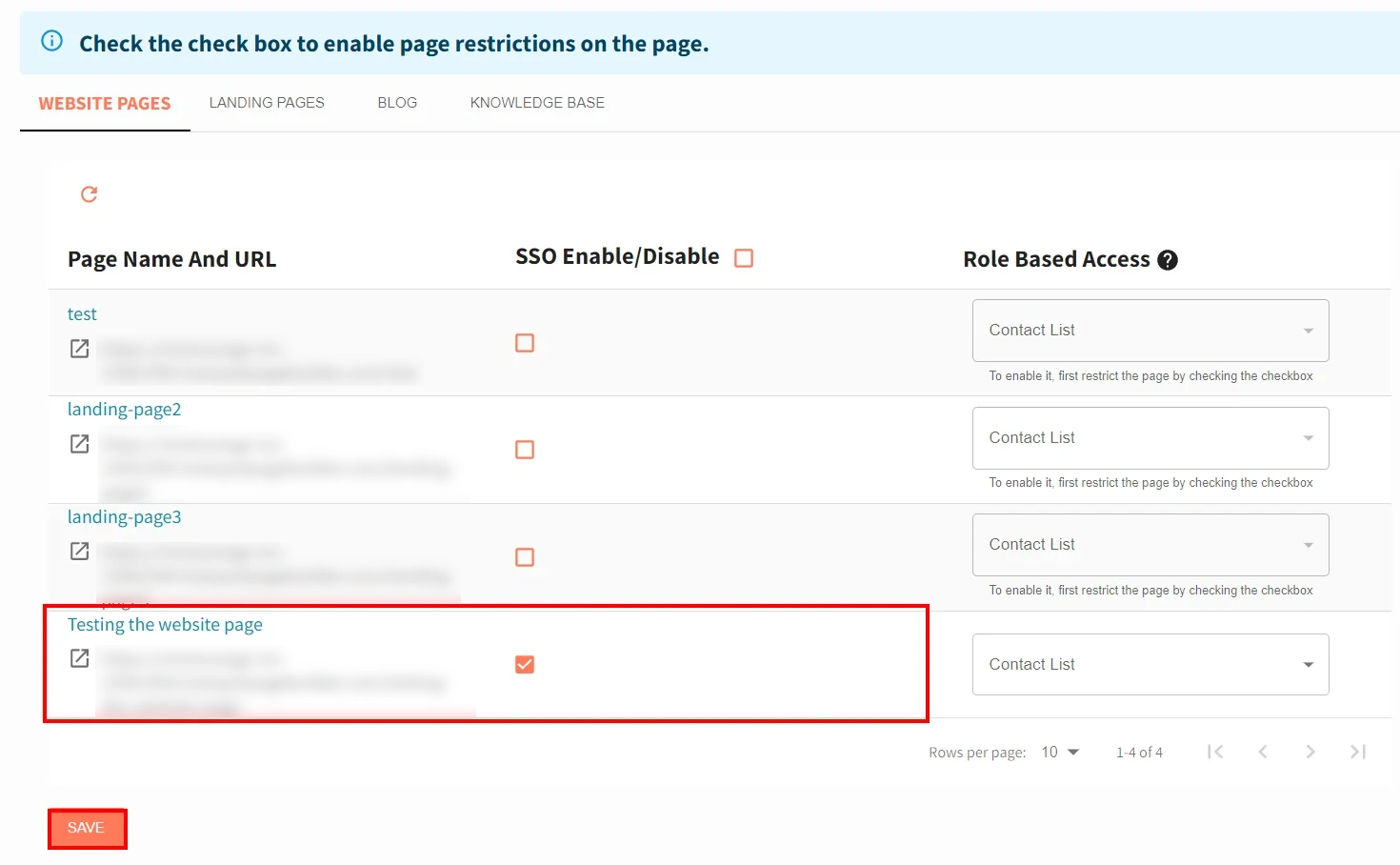
- Selecione os checkbox ao lado da página que deseja proteger de usuários não autorizados e clique Economize para salvar as informações.
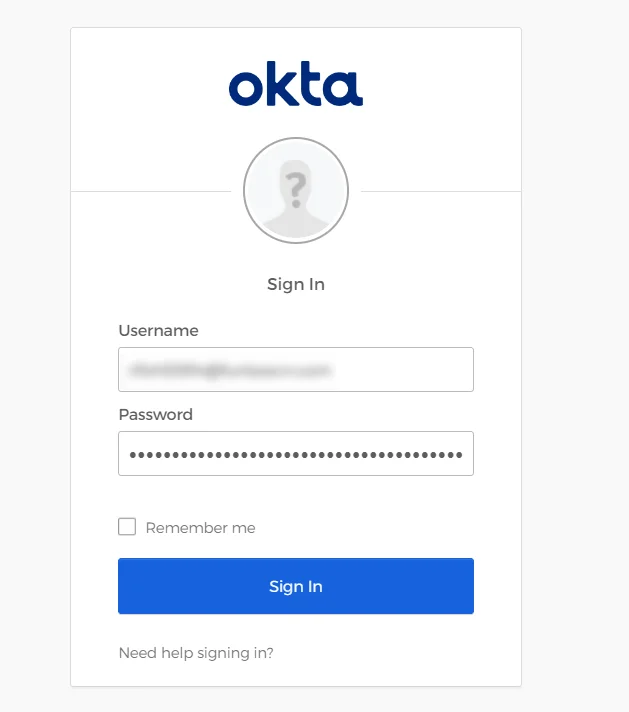
- Ao acessar a URL da página que você restringiu, você verá a janela de login do seu provedor de identidade, onde você inserirá suas credenciais.
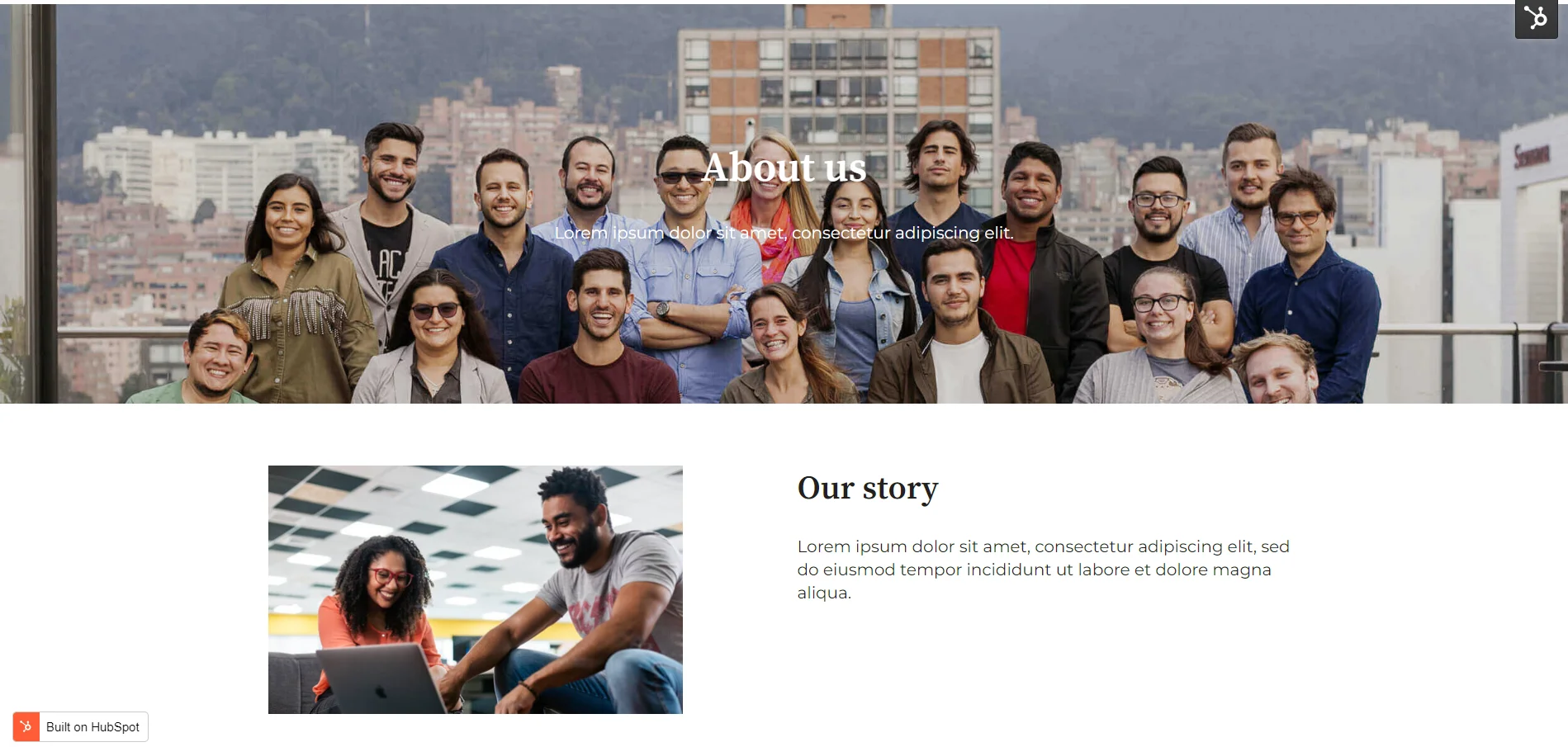
- Após efetuar login, você será redirecionado com sucesso para a página do site.
Etapa 4: Configurar a sincronização de contatos no HubSpot
A sincronização de contatos é um recurso poderoso que permite a integração e sincronização perfeitas das informações de contato entre o HubSpot e plataformas ou aplicativos externos. Com a Sincronização de Contatos, você garante que os dados dos seus clientes estejam atualizados, precisos e consistentes em vários sistemas , economizando tempo e eliminando a entrada manual de dados.
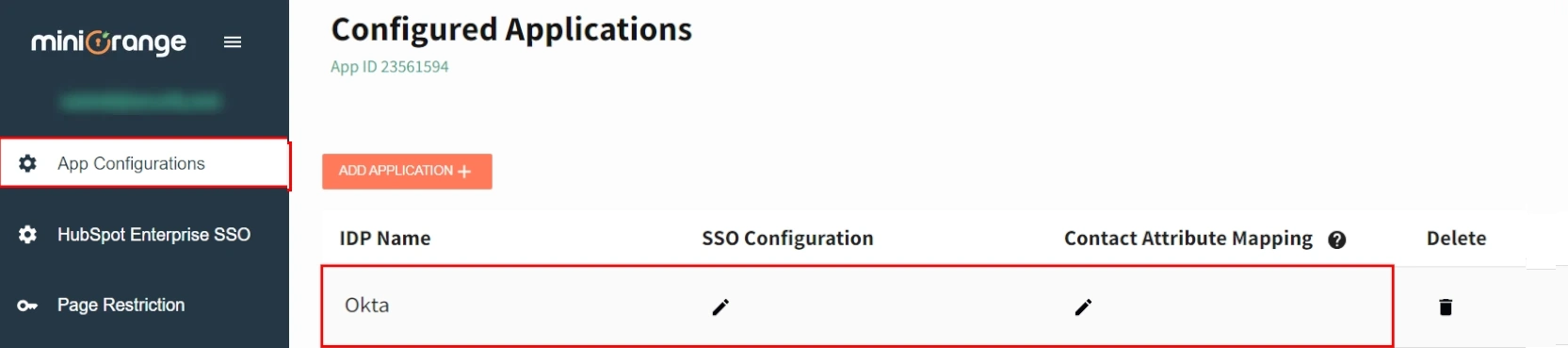
- Para sincronizar os detalhes de contato, vá para Configurações de APP guia e escolha o provedor que você criou.
- Clique no Editar ícone abaixo do Mapeamento de Atributos de Contato opção.
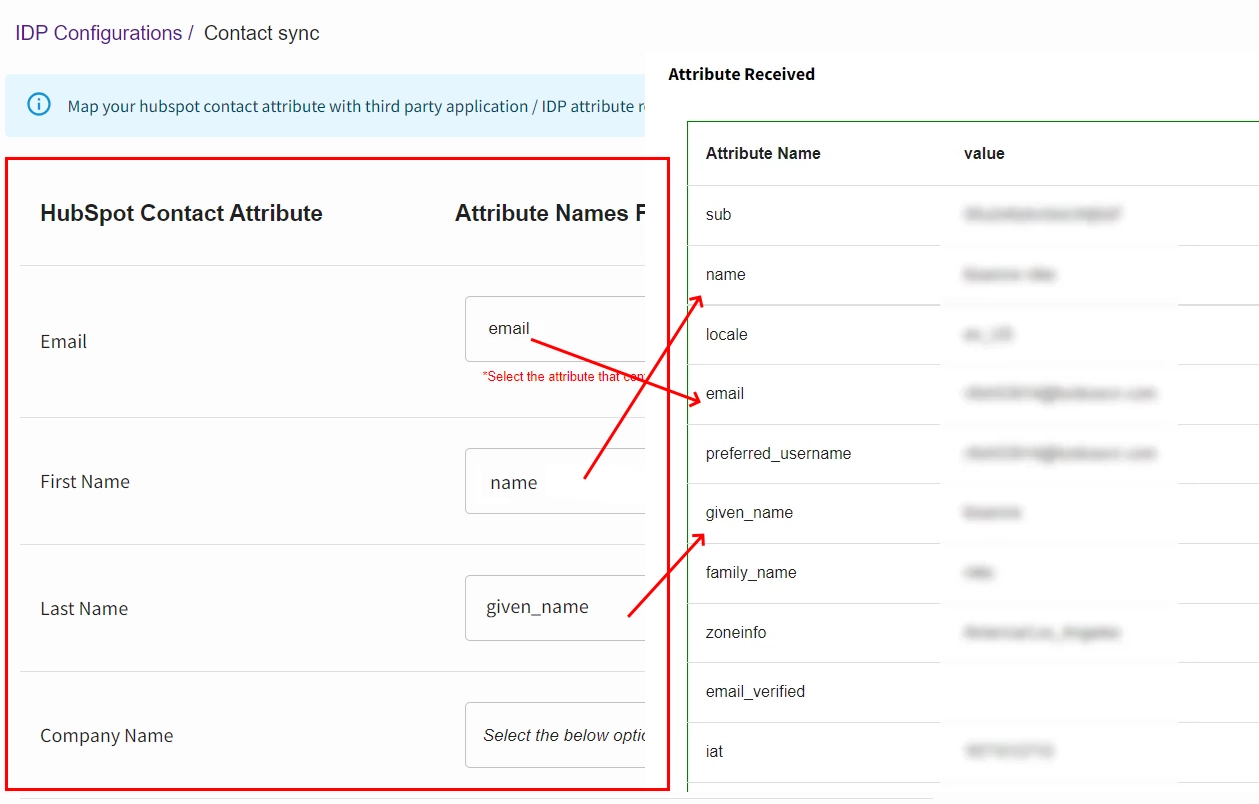
- Você verá o Atributos de contato e atributos IDP do HubSpot opção, mapeie seu atributo de contato do HubSpot com um aplicativo de terceiros / atributo IDP recebido no resultado da configuração de teste. Além disso, se vários atributos forem necessários, você pode adicioná-los usando o Mapeamento de atributos personalizados opção.
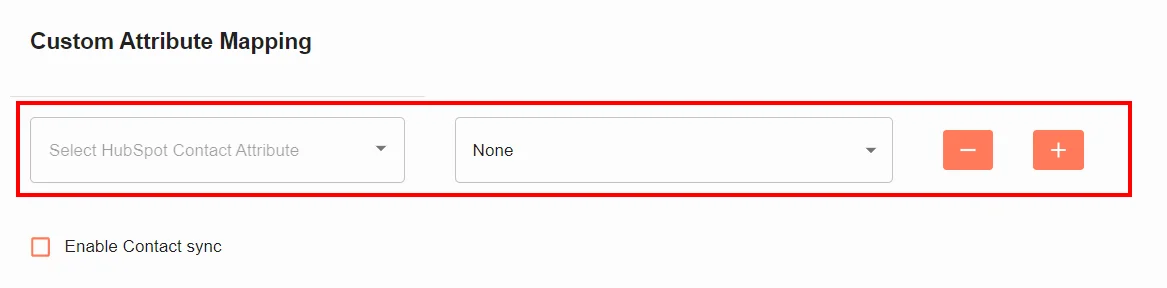
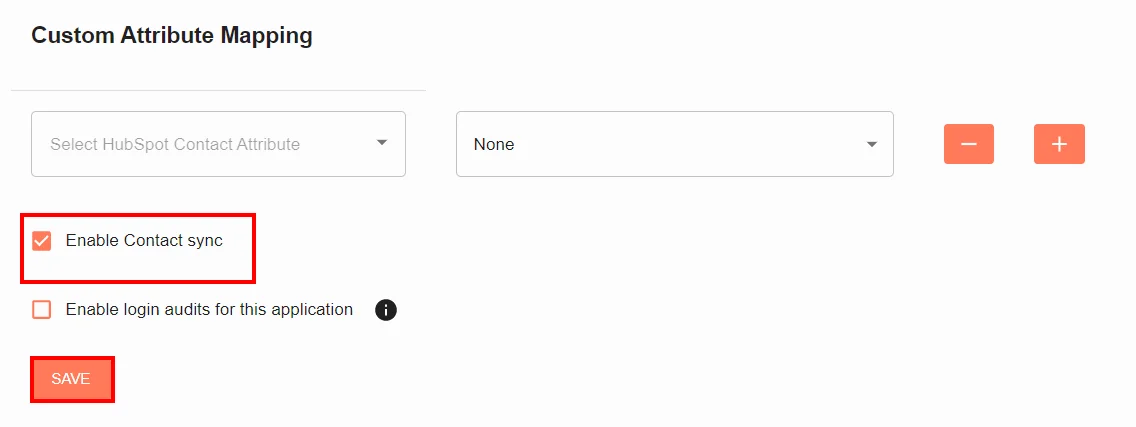
- Depois de adicionar todos os atributos, certifique-se de ter habilitado o Sincronização de contatos opção. Clique no Economize botão.
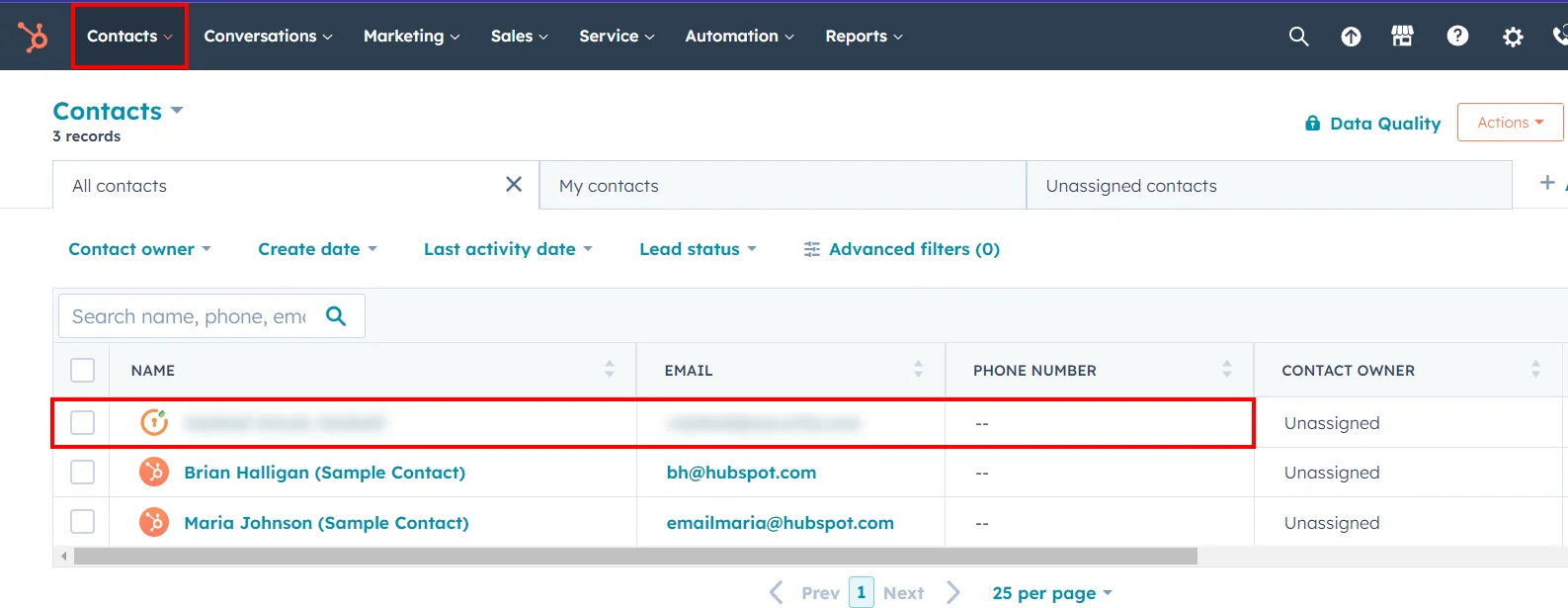
- Agora você pode encontrar o contato no HubSpot Contacts. Esta é uma ótima maneira de gerar leads, pois permite adicionar novos contatos aos seus pipelines de vendas e marketing da HubSpot de forma rápida e fácil. A sincronização de contatos permite que você garanta que seus A conta HubSpot é sempre atualizada com as informações mais recentes sobre seus leads e clientes (visitantes do site), o que pode ajudar você a gerar leads mais qualificados.
Etapa 5: Como desinstalar nosso aplicativo de um portal HubSpot
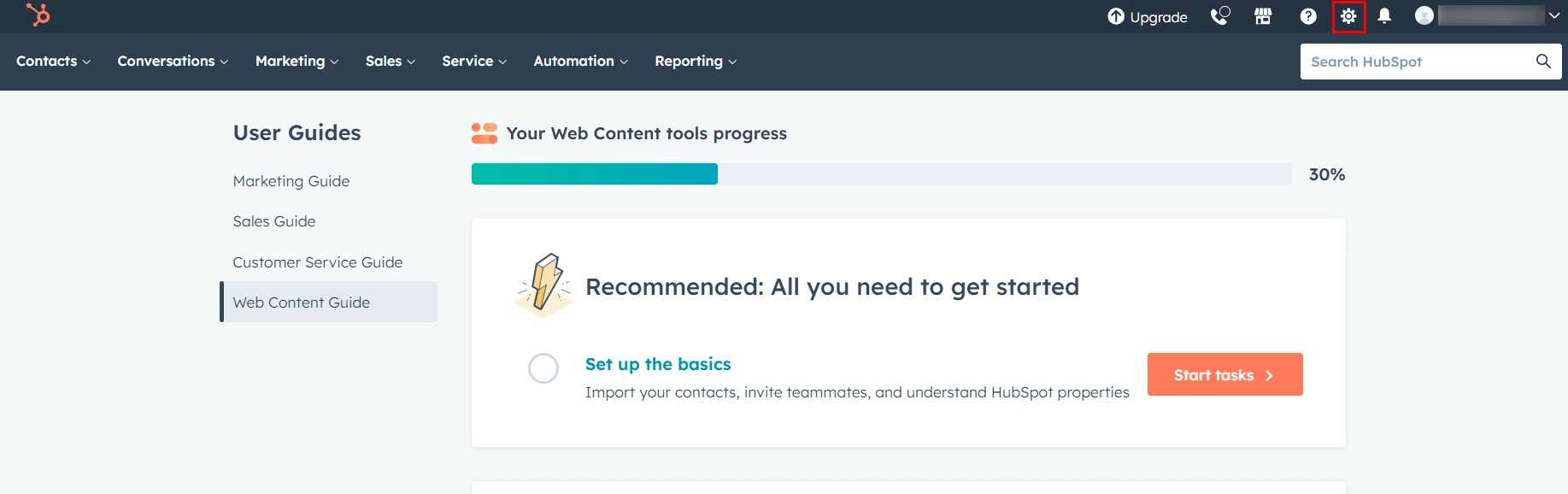
- Para desinstalar nosso aplicativo, acesse sua conta HubSpot e clique em Configurações ícone.
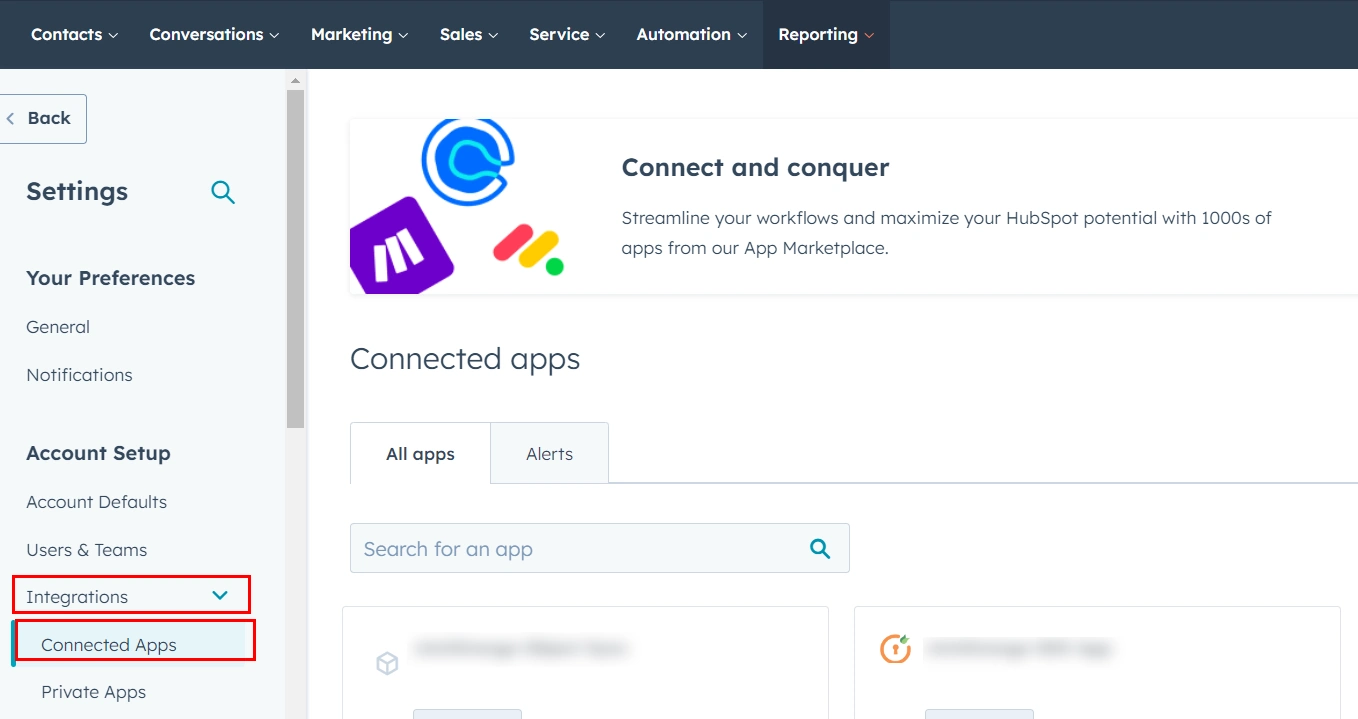
- Acesse ERP e SAP e clique em Apps conectados.
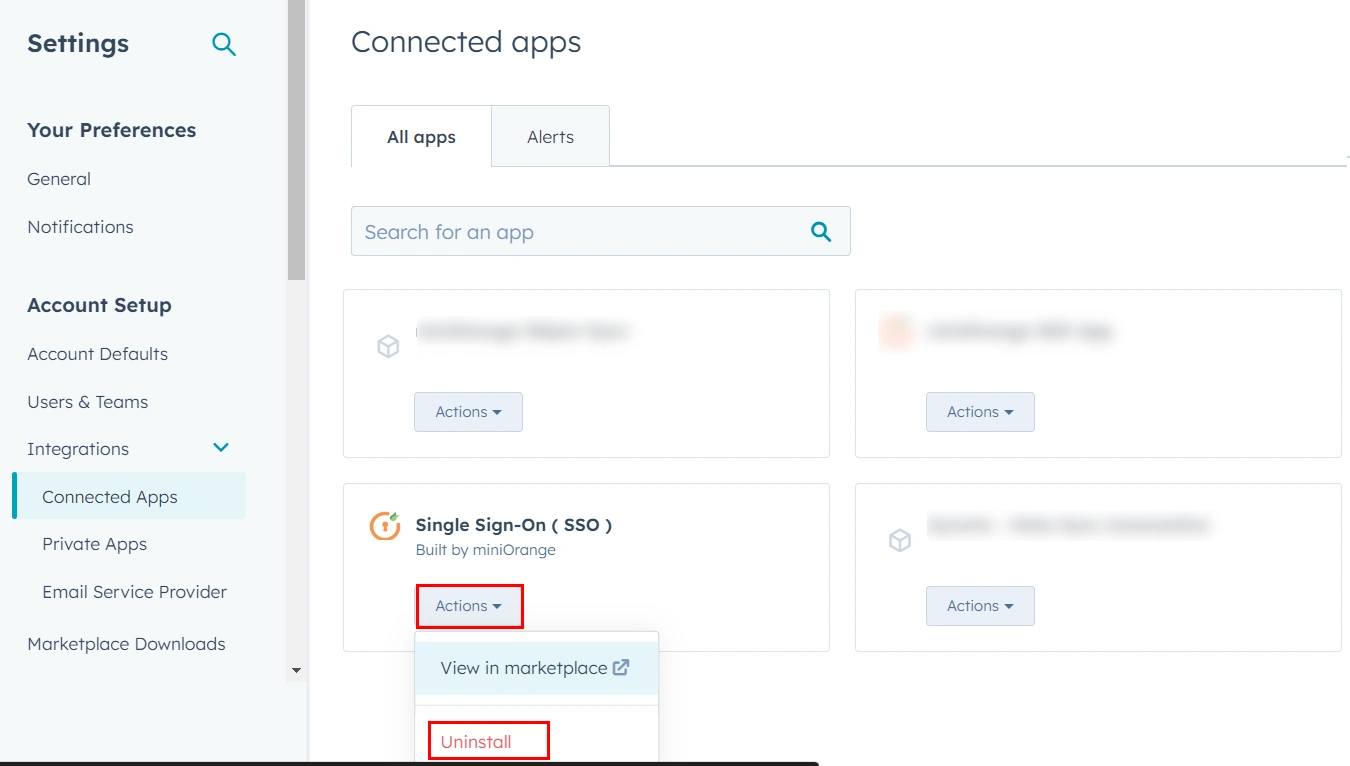
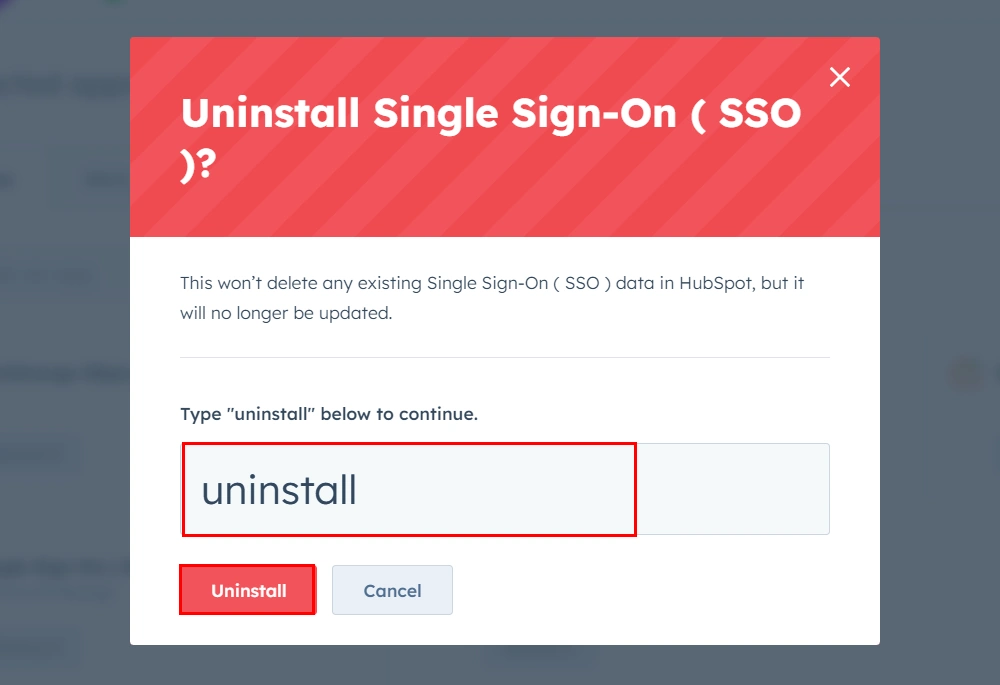
- Você verá a lista de aplicativos, selecione nosso aplicativo e clique em Ação botão. E então clique em unistall opção.
- Digite "desinstalar" abaixo para continuar e clique desinstalação botão.
Etapa 6: Como desconectar o aplicativo do HubSpot?
- Vou ao Restrição de página aba.
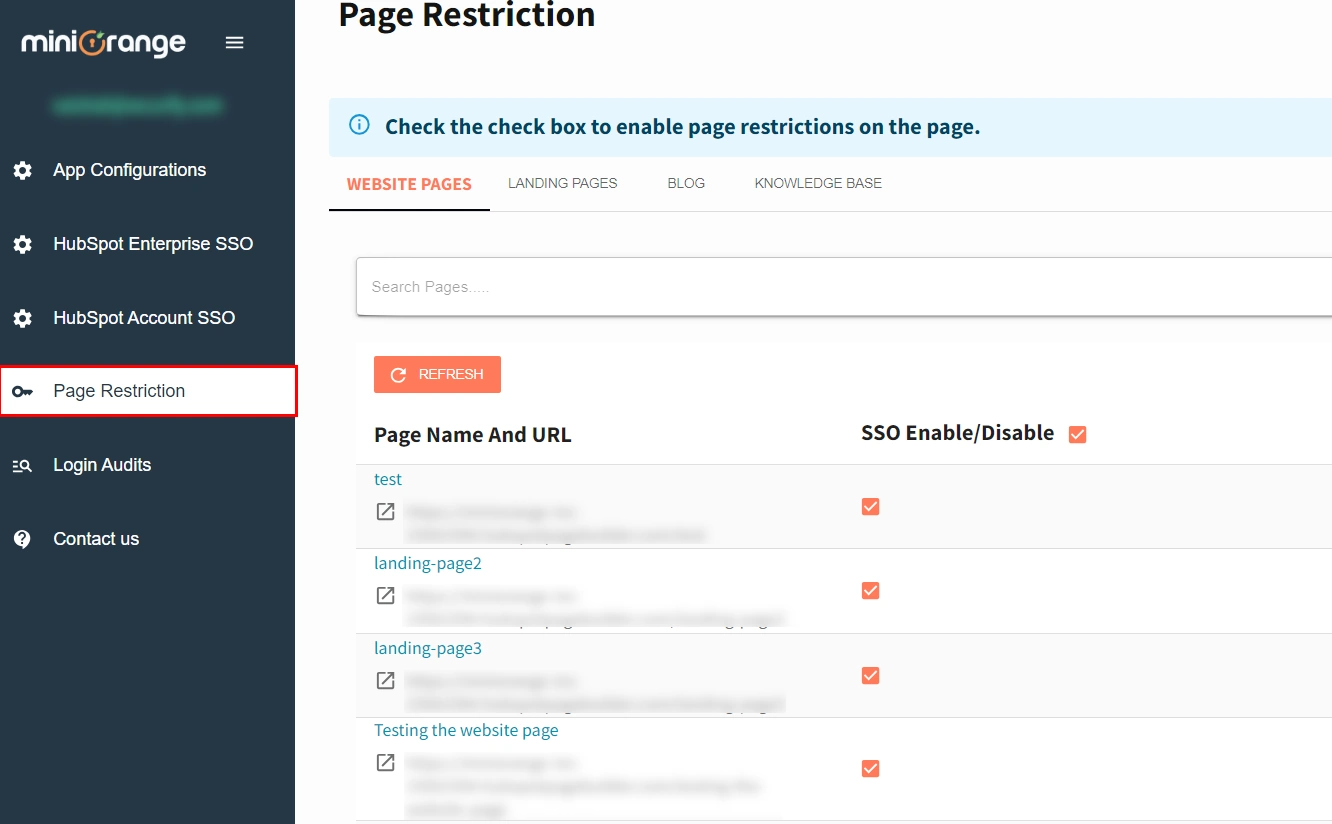
- Desmarque suas páginas do HubSpot conforme mostrado na captura de tela abaixo e clique em Economize botão. Isso desconectará nosso aplicativo para SSO do seu portal HubSpot.
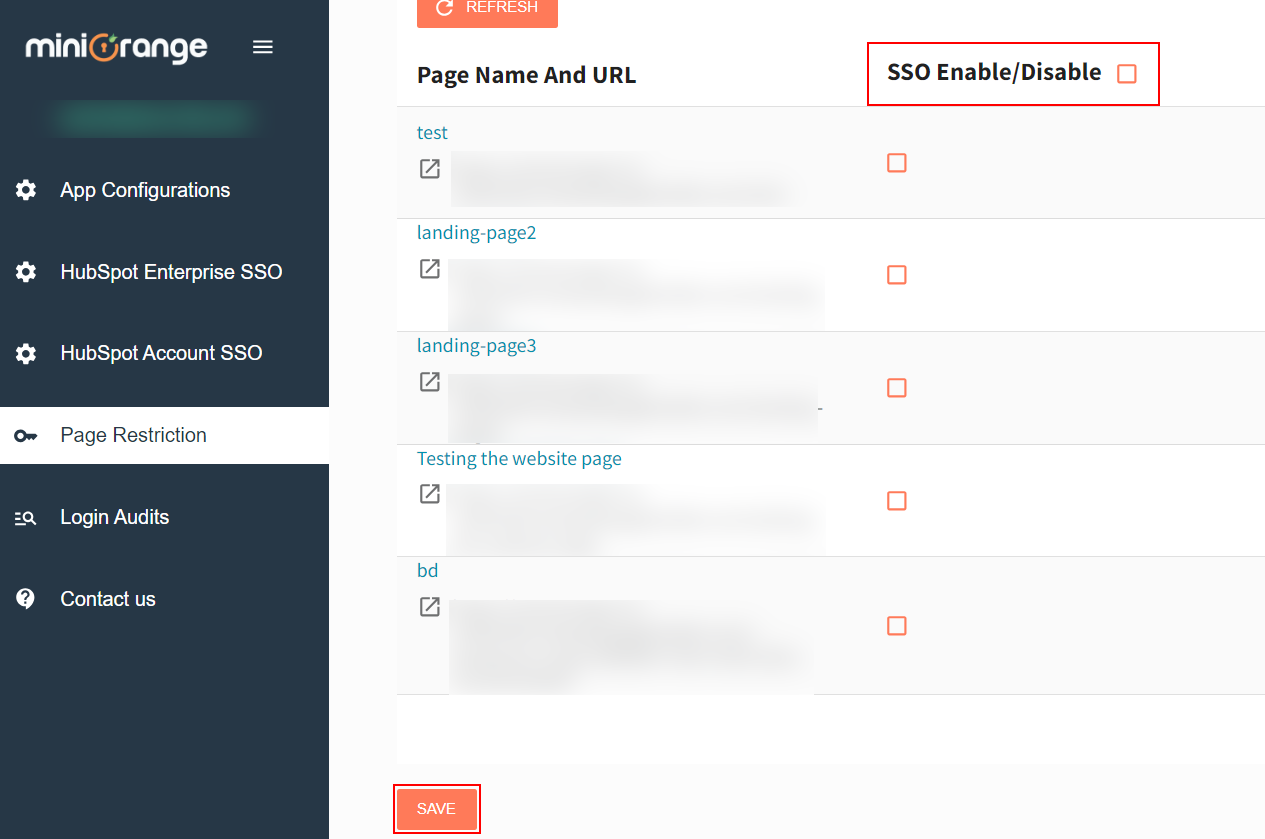
Parabéns! Você desconectou com sucesso o aplicativo HubSpot Single Sign-On by miniOrange.
Solução de problemas / Perguntas frequentes

Como a desconexão e a desinstalação afetam as contas e os dados dos usuários do HubSpot?
A desinstalação remove o aplicativo e suas configurações, impedindo que os usuários acessem as páginas do HubSpot por meio do Single Sign-On (SSO). A desconexão apenas desvincula as páginas do SSO, deixando as configurações do aplicativo intactas e permitindo que as páginas sejam reconfiguradas para acesso via SSO novamente.
Recebo o seguinte: {"status":"failed","message":"Erro ao buscar o token do provedor OAuth."}
- Certifique-se de ter verificado um ou ambos das seguintes caixas de seleção em “Configuração do aplicativo HubSpot" configuração.
- Se o seu IdP precisar das credenciais no cabeçalho, você precisará verificar o cabeçalho caixa de seleção.
- Economize a configuração e então clique configuração de teste.
- Se isso não resolver o seu problema, você pode tentar selecionar ambos cabeçalho e Corpo caixas de seleção.
- Da mesma forma, se o seu IdP precisar das credenciais no corpo, você deve selecionar Corpo caixa de seleção.
- Depois de marcar as caixas de seleção apropriadas, você obterá a tabela de atributos na janela de configuração de teste.
Minha configuração de teste foi bem-sucedida, mas quando tento fazer login, fico preso em um loop de redirecionamento.
Há algumas razões pelas quais isso pode acontecer:
1. O cache está habilitado no site.
Quando o redirecionamento automático está habilitado, o usuário é redirecionado para a página de login do IDP e, após efetuar login, retorna ao site principal, mas como o cache está habilitado, ele redireciona para a página de login do IDP, causando um loop.
2. Discrepância HTTP/HTTPS:
Isso acontece quando o HTTPS não é imposto no site, mas está configurado no lado do IDP com URL HTTPS. Isso pode ser resolvido impondo o HTTPS no site definindo uma regra de redirecionamento no arquivo .htaccess ou no nível do Apache.
3. Adulteração de cookies:
O cookie criado pelo plugin após o login do usuário é alterado por outro plugin, o que faz com que o usuário não efetue login no site WordPress, mas a sessão é criada no IDP.
Obtendo erro: 'Resposta inválida'
Podem haver 2 possibilidades:
- Ou seu aplicativo é compatível com o protocolo OAuth 2.0 e você o configurou com o protocolo OpenID Connect e vice-versa. Nesse caso, se você configurou o aplicativo usando o aplicativo OAuth 2.0 personalizado, reconfigure-o com o aplicativo OpenID Connect personalizado. Se você configurou o aplicativo usando o aplicativo OpenID Connect personalizado, reconfigure-o com o aplicativo OAuth 2.0 personalizado. Isso deve resolver o problema.
- Se a solução acima não funcionar, a outra possibilidade é que seu aplicativo/provedor não siga o protocolo padrão OAuth 2.0/OpenID Connect. Nesse caso, entre em contato com hubapps@xecurify.com com a documentação do formato de solicitação/resposta do seu aplicativo/provedor e o técnico entrará em contato com você com uma solução.
Estou recebendo a mensagem de erro "Resposta inválida recebida"
Para corrigir esse problema, configure corretamente o endpoint de informações de token e usuário na tabela de endpoints do aplicativo SSO do HubSpot. Você pode confirmar o formato correto do endpoint AQUI.
Recursos adicionais
Precisa de ajuda?
Envie um e-mail para hubapps@xecurify.com para obter orientações rápidas (por e-mail ou reunião) sobre sua necessidade e nossa equipe o ajudará a selecionar a solução/plano mais adequado às suas necessidades.



