
Integração LDAP/AD para sites de intranet | Autenticação LDAP para WordPress
Visão geral
A miniLaranja Plug-in de integração do Active Directory / Integração LDAP permite que você faça login/autenticação no seu site WordPress usando as credenciais presentes no seu diretório ativo. Você pode mapear os atributos presentes no seu diretório ativo para os atributos de perfil de usuário presentes no WordPress e atribuir funções do WordPress aos seus usuários.
A versão premium do nosso plugin LDAP também oferece suporte a uma série de complementos que aprimoram a funcionalidade do plugin, como o registro automático de usuários usando o Autenticação Kerberos / NTLM SSO complemento, importando usuários do seu diretório ativo LDAP para seu site WordPress e vice-versa usando o complemento Directory Sync, sincronizando sua foto de perfil do diretório ativo LDAP com sua foto de perfil WordPress usando o complemento Profile Picture Sync, restringindo o acesso a páginas específicas para certos grupos WordPress usando o complemento Page Post Restriction, integrações com todos os principais complementos de terceiros e muito mais.



Requisitos
- Compatível com WordPress versão 5.0 ou superior.
- Compatível com PHP versão 5.2.0 ou superior.
Vídeo explicativo sobre como configurar a integração do miniOrange com o Active Directory / Plugin de integração LDAP.
1. Baixe e instale
Baixe do WordPress Marketplace:
- No painel do WordPress, clique em Plugins >> Adicionar Novo
- Procurar por "miniOrange LDAP". Instale o Plug-in de integração do Active Directory/Integração LDAP.
- Após a instalação, clique no botão Ativação botão para ativar o plug-in.


Instalar usando arquivo ZIP
- Desde WordPress.org Baixar Integração do Active Directory / Integração do LDAP.
- Vá para a seção Plugins no Painel e clique em adicionar Novo botão.
- Clique no Carregar plug-in.
- Clique no Escolher Ficheiro botão e selecione o plugin baixado Arquivo ZIP.
- Clique no Agora instale botão.
- Clique no Ativar plug-in botão.
- Agora o Plug-in de integração do Active Directory / integração LDAP está instalado e ativado.


2. Configuração do Plugin
Configuração de conexão LDAP
- Selecione seu servidor de diretório: Selecione seu servidor de diretório no menu suspenso.
- Servidor LDAP: Selecione o protocolo do servidor de diretório (LDAP/LDAPS) no menu suspenso, insira o nome do host ou endereço IP do servidor de diretório e selecione o número da porta do servidor (389/636).
- Nome de usuário: Digite o nome de usuário da conta de serviço.
- password: Digite a senha do nome de usuário da conta de serviço.
- Clique no Teste a conexão e salve botão para estabelecer a conexão com seu servidor LDAP.
- Depois que a conexão com o seu servidor LDAP for feita com sucesso, você pode prosseguir para o Seção Configuração de mapeamento de usuário LDAP.

Configuração de mapeamento de usuário LDAP
- Base de pesquisa: Clique no botão Possíveis Bases de Pesquisa / DNs de Base para ver a lista de possíveis DNs de base(s) de pesquisa e selecionar a base de pesquisa preferida na lista. Você também pode inserir a base de pesquisa manualmente, se desejar.
- Atributo de nome de usuário: Selecione o Atributo de Nome de Usuário LDAP no menu suspenso. Este será o nome de usuário para os usuários LDAP que efetuarem login no site WordPress. Você também pode inserir um Atributo de Nome de Usuário LDAP personalizado selecionando a última opção (Fornecer nome de atributo LDAP personalizado).
- Clique no Salvar mapeamento de usuário botão.
- Várias bases de pesquisa, login com vários atributos e uso de filtros de pesquisa personalizados estão disponíveis no versão premium do nosso plugin.

Teste de autenticação
- Teste de autenticação: Insira o nome de usuário e a senha de qualquer usuário LDAP presente na base de pesquisa configurada e teste a configuração LDAP.
- Clique no Teste de autenticação botão.
- Após testar a autenticação com sucesso, prossiga para o Mapeamento de Funções aba.

3. Configurar mapeamento de funções
Mapeamento de função padrão
- Selecione os função padrão na lista suspensa.
- Clique no Habilitar mapeamento de funções botão.
- Se você não deseja substituir as funções atuais dos usuários presentes no seu site WordPress, clique em Botão Manter funções existentes de usuários.
- Mapeamento de funções com base em grupos de segurança LDAP, UO LDAP e atributos LDAP esses recursos estão disponíveis no versão premium do nosso plugin.

4. Configurar mapeamento de atributos
Configuração de atributos
- O atributo de e-mail é a configuração padrão presente em nosso plugin gratuito. A versão premium do nosso plugin permite que você configure diferentes atributos personalizados.
- Adicionar atributos personalizados é um recurso disponível no versão premium do nosso plugin.
- No domínio de e-mail, insira o domínio de e-mail você gostaria de atribuir aos usuários cujo atributo de e-mail ainda não está definido no diretório LDAP.
- Clique no Salvar configuração botão.

Configuração de Atributos de Teste
- Para testar a configuração do atributo, você pode digite um nome de usuário de qualquer usuário presente na base de pesquisa configurada e clique no Configuração de Teste botão para testar o mapeamento.
- Após configurar os atributos com sucesso, prossiga para o Guia Configurações de login.

5. Configurar configurações de login
Habilitar login usando LDAP
- Simplesmente clique no Habilitar login LDAP botão. Isso permitirá que os usuários presentes no seu Active Directory efetuem login no seu site WordPress usando suas credenciais LDAP.
- Habilite o registro automático de usuários caso eles não existam no WordPress: Habilitar este botão permitirá que você registre automaticamente os usuários presentes no seu diretório ativo no seu banco de dados do WordPress depois que eles efetuarem login.
- De acordo com o relatório versão premium deste plugin, você pode autenticar usuários do WordPress de LDAP e WordPress, proteger todo o conteúdo do site por login e restringir o login do usuário por função

6. Sincronização Avançada
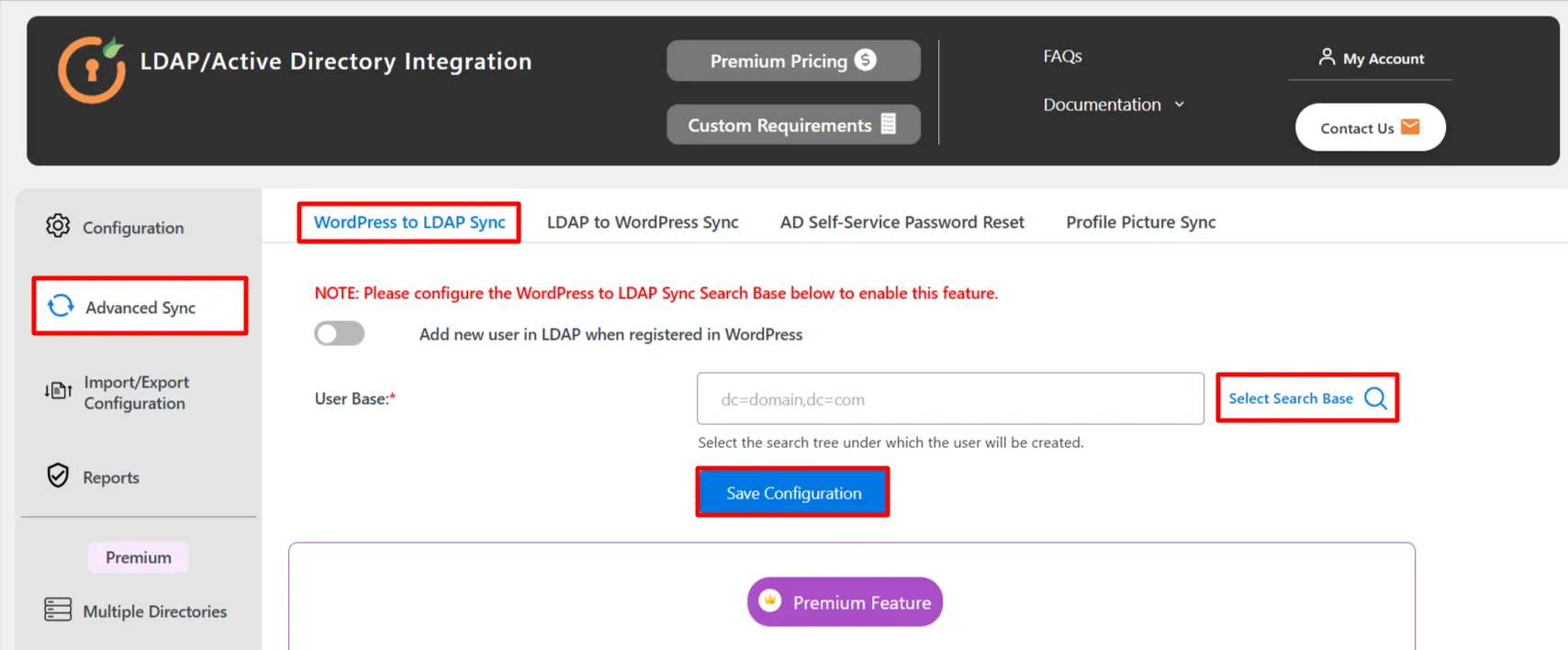
Sincronização do WordPress com o LDAP
- Selecione a base de pesquisa na qual a conta de usuário será criada.
- Clique no Salvar configurações botão.
- Ative o botão de alternância para Adicionar um novo usuário ao LDAP quando ele se registrar no WordPress..
7. Importar/Exportar Definições de Configuração
Exportar configuração
- Manter configuração após desativação: Ao clicar neste botão, você poderá exportar a configuração do seu plugin ao reinstalá-lo. Isso economizará tempo na reconfiguração do plugin caso você o mova para outra instância do WordPress.
- Senha da conta do serviço de exportação: Habilitar esta opção exportará a senha da conta de serviço de forma criptografada para o arquivo exportado.
- Clique em Exportar configuração botão para exportar a configuração do plugin.
- O recurso de configuração de importação está disponível no versão premium deste plugin.

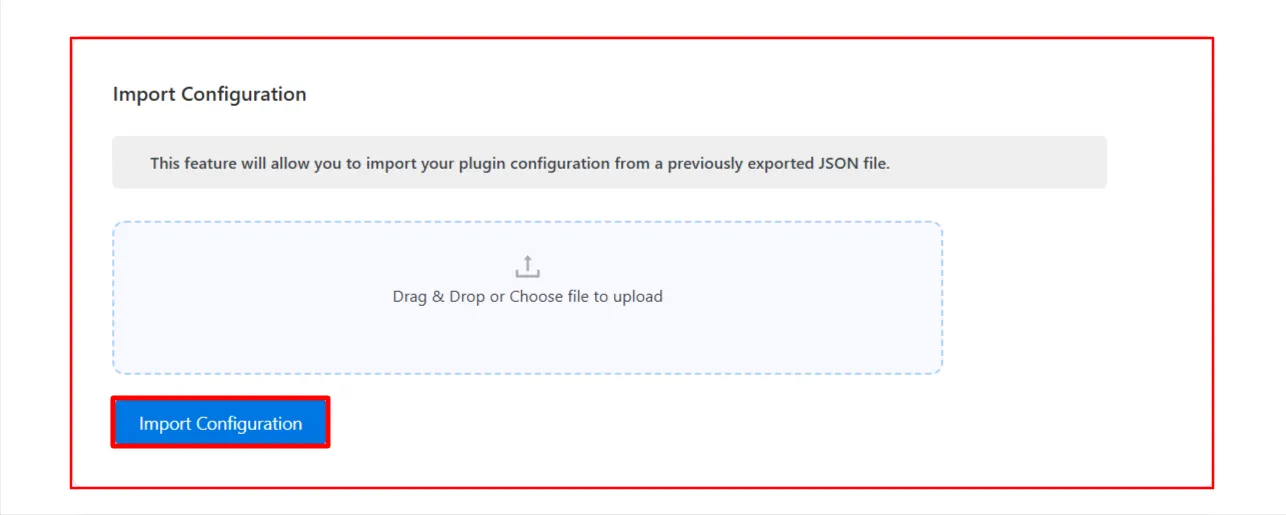
Importar Configuração
- As configurações de plugins salvas anteriormente são armazenadas em um arquivo JSON, que você pode importar e usar diretamente na versão atual do plugin.
- Faça o upload do arquivo JSON e clique em Importar Configuração botão.
8. Relatórios de Autenticação
Relatório do usuário
- O Relatório de Autenticação informará sobre as tentativas de login malsucedidas que foram feitas enquanto os usuários tentavam acessar o seu site WordPress. Este é um recurso de segurança útil e informará se houve alguma tentativa maliciosa de login no seu site WordPress.
- Clique em Solicitações de autenticação de log botão.
- Você pode exportar o relatório de tentativas de login com falha em um formato de arquivo .csv.

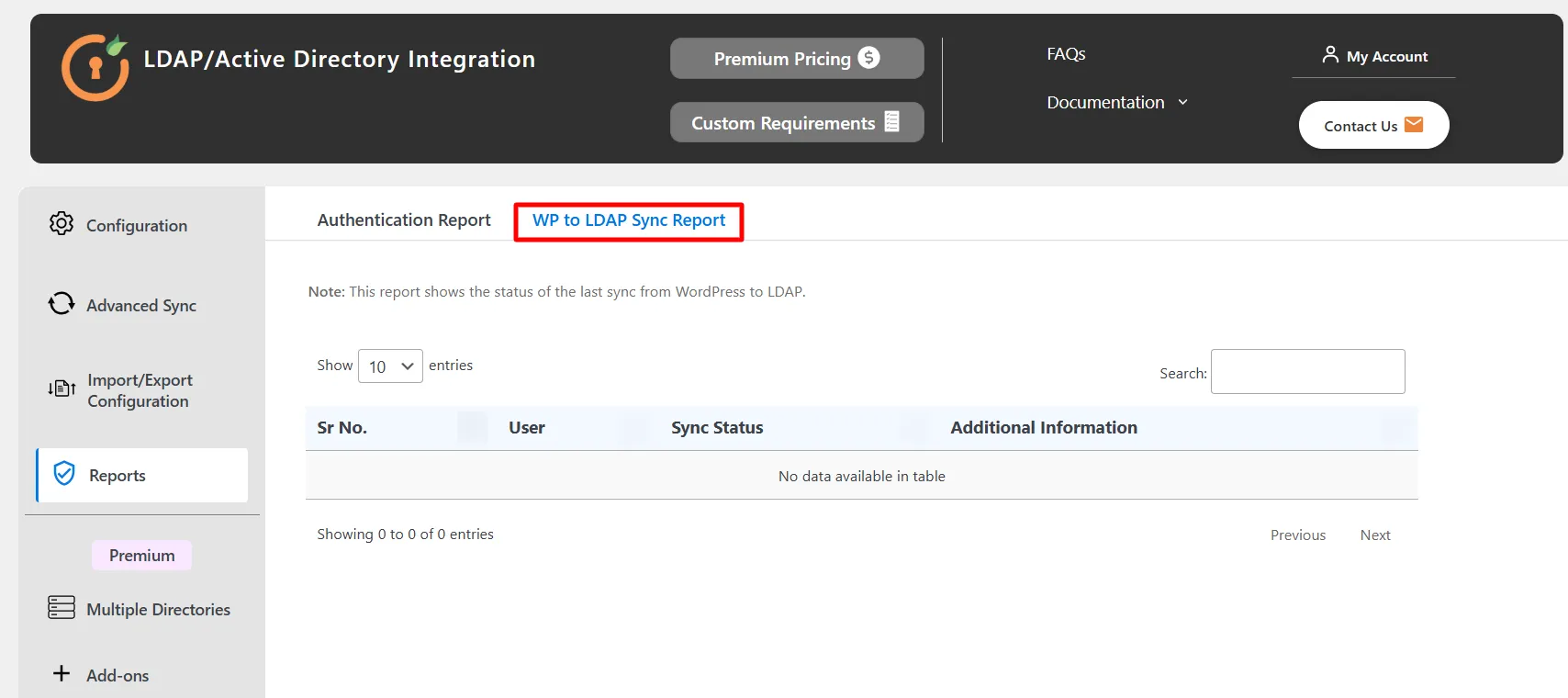
Relatório de sincronização WP para LDAP
- Você pode visualizar o relatório dos usuários adicionados ao LDAP quando eles se registram no WordPress.
Recursos adicionais
Obrigado pela sua resposta. Entraremos em contato em breve.
Algo deu errado. Envie sua consulta novamente.


