
Como configurar o SSO da Bettermode com o Shopify
Conecte sua loja Shopify ao Bettermode (antigo Tribe) para permitir que os membros usem suas credenciais do Shopify para acessar sua comunidade. O aplicativo MO: SSO login to LMS, CRM, CMS facilita essa integração conectando o Shopify ao Bettermode por meio do SSO OAuth 2.0. Siga este guia para configurar o Shopify como provedor de identidade (IdP) para autenticação de membros da comunidade.



Pré-requisito: MO: Login SSO para LMS, CRM, CMS
- Efetue login no seu painel de administração do Shopify.
- Acesse Aplicativos → Loja de aplicativos da Shopify.
- Procurar por MO: Login SSO para LMS, CRM, CMS por miniOrange.
- Clique Obtenha este aplicativo Para adicionar o aplicativo à sua loja.
- Abra o aplicativo em Apps Para começar a configurar o SSO para Bettermode.
Guia passo a passo para configurar o SSO da Bettermode com a Shopify
Passo 1: Etapa para obter o URI de redirecionamento para a loja Shopify
- Entrar na sua modo melhor conta como administrador.
- Vou ao Configurações de administração → Configurações geraisVocê pode encontrar o URL de retorno/redirecionamento sob a Verificar Estado opção. Copie o URL de retorno/redirecionamento. Guarde este URL, pois você precisará dele mais tarde.

Etapa 2: Configure o Bettermode na sua loja Shopify
- Vá até sua loja Shopify, clique em Apps Guia e selecione Login SSO para LMS, CRM, CMS aplicação.
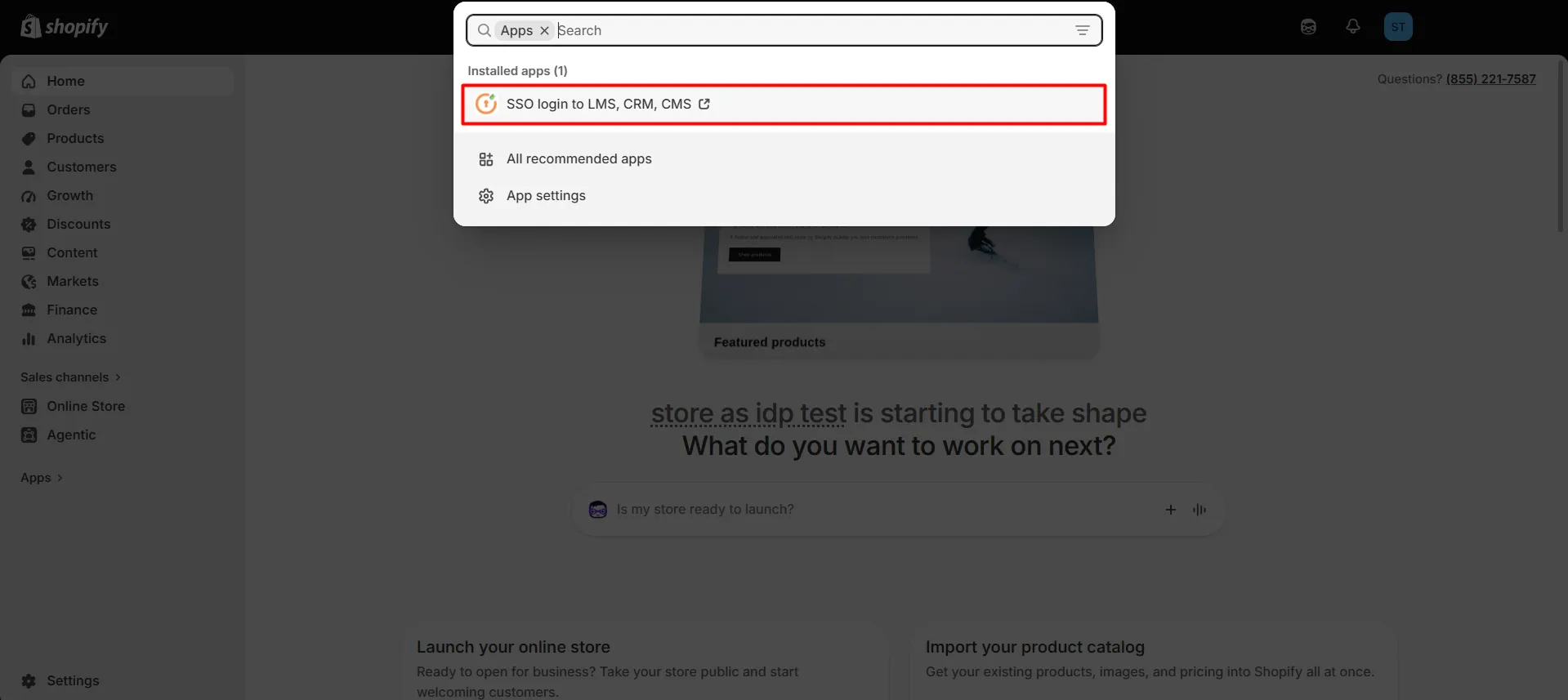
- Na barra de navegação à esquerda, selecione Apps e clique em Adicionar aplicativo botão.

- Acesse OAuth/OIDC guia e selecione o nome do IDP como um Conexão OAuth2/OpenID da lista.

- De acordo com o relatório Adicionar seção de aplicação Insira os valores consultando a tabela abaixo.
| Nome do Cliente | Escolha um nome apropriado de acordo com sua escolha. |
| URI de redirecionamento/URI de retorno de chamada OAuth | Desde Etapa 1. |
| Descrição | Adicione uma descrição apropriada de acordo com sua escolha. |
| Nome do grupo | PADRÃO |
| Nome da política | modo melhor |
| Método de login | Senha |


- Clique em Economize para salvar as configurações.
- Após salvar o aplicativo, clique em Selecionar e depois Editar opção do aplicativo que você acabou de configurar.

- Clique em Economize para salvar as configurações.
- Após salvar o aplicativo, clique em Selecionar e depois Editar opção do aplicativo que você acabou de configurar.
- Você receberá o ID do cliente, segredo do cliente, endpoints e escoposGuarde esses valores, pois você precisará deles mais tarde.

Você configurou com sucesso o aplicativo Bettermode na sua loja Shopify.
Etapa 3: Configurar o SSO no aplicativo Bettermode
- Entrar na sua Aplicativo Bettermode e clique em painel de administração botão.

- Clique em Apps Para criar um novo aplicativo (consulte a imagem abaixo).

- Procurar por SSO OAuth2 e clique em Botão de instalação.

- Agora, preencha os detalhes necessários, como ID do cliente, segredo do cliente, endpoints, escopo e digite o Domínio do botão SSO suportado pelo aplicativo.
- Agora, preencha os detalhes necessários, como ID do cliente, segredo do cliente, endpoints, escopo e digite o Domínio do botão SSO suportado pelo aplicativo.
- Consulte a tabela abaixo para configurar os valores.
| ID do cliente | Do passo 2 |
| Segredo do cliente | Do passo 2 |
| Objetivo | perfil de e-mail openid |
| Ponto final de autorização | https://store.xecurify.com/moas/broker/login/oauth/ |
| Ponto final do token | https://store.xecurify.com/moas/rest/oauth/token |
| Obter ponto final de informações do usuário | https://store.xecurify.com/moas/rest/oauth/getuserinfo |

Etapa 4: Teste a configuração de Single Sign-On do Bettermode
- Acesse https://{Your-Bettermode-Domain} e faça login/entrada.
- Você verá uma janela de login do Bettermode com um botão cujo nome você configurou.
- Clique no botão “Login com miniOrange” e você será redirecionado para a página de login da loja Shopify.

- Insira suas credenciais de login da Loja Shopify e clique em Login.

- Você será conectado com sucesso à sua conta Bettermode.

Você configurou com sucesso o Shopify como provedor de identidade para seu aplicativo Bettermode.
Perguntas frequentes
Qual plano da Bettermode eu preciso para SSO personalizado?

Você precisa de um plano da Bettermode que inclua SSO OAuth 2.0. A página de preços atual da Bettermode lista o SSO OAuth2 nos planos Growth e Premium, mas não no Starter. Verifique os detalhes do plano antes de comprar, pois a disponibilidade do recurso pode mudar.
Qual é a URL de retorno de chamada do SSO?
A URL de retorno, também chamada de URI de redirecionamento, é a URL para a qual o Bettermode retorna um membro após a autenticação via Shopify. Durante a configuração, copie a URL de retorno ou redirecionamento fornecida nas configurações de SSO do Bettermode e insira-a como URI de redirecionamento/URI de retorno de chamada OAuth no aplicativo miniOrange.
Posso configurar o Shopify como a única forma de login?
Sim. O Bettermode permite que os administradores desativem a opção de login padrão por e-mail quando o SSO OAuth 2.0 estiver ativado. Para tornar o SSO baseado no Shopify o único método de login, desative o login padrão por e-mail e quaisquer outros métodos de autenticação que você não queira que os membros usem.
Os membros podem sair da loja e da comunidade ao mesmo tempo?
O aplicativo miniOrange permite encerrar sessões de aplicativos conectados quando um membro faz logout do Shopify. Para logouts iniciados pelo Bettermode, o URL de logout da comunidade deve ser configurado e testado para verificar se ele também encerra a sessão do Shopify. Não presuma que o logout de qualquer uma das plataformas encerra automaticamente ambas as sessões sem validar a configuração.
Obrigado pela sua resposta. Entraremos em contato em breve.
Algo deu errado. Envie sua consulta novamente.


