Guias de configuração do Umbraco OAuth Single Sign-On (SSO)
Escolha seu provedor de identidade SAML para configurar o Single Sign-On (SSO)
Não consegue encontrar seu IdP? Entre em contato conosco pelo endereço umbracosupport@xecurify.com e ajudaremos você a configurar o SSO do Umbraco com seu IdP rapidinho.
Não conseguiu encontrar seu IdP?
Entre em contato conosco pelo endereço umbracosupport@xecurify.com e ajudaremos você a configurar o SSO do Umbraco com seu provedor de identidade (IdP) em pouco tempo.
Etapas para configurar o middleware Umbraco OAuth/OpenID Connect (OIDC)
Configurar o middleware OAuth/OpenID Connect (OIDC) do Umbraco permite conectar qualquer provedor de autenticação compatível com OAuth 2.0/OIDC ao seu aplicativo Umbraco para realizar o Single Sign-On (SSO), autenticando e autorizando o usuário. Siga os passos abaixo para configurar o middleware e habilitar o serviço de Single Sign-On via OAuth 2.0/OIDC em seu aplicativo.
Selecione sua versão do umbraco para configurar o SSO com:
Para configurar o middleware, extraia o
umbraco-oauth-oidc-single-sign-on.zip você encontrará um arquivo DLL chamado miniorange-oauth-oidc-sso.dll, e uma pasta chamada
miniOrange-sso-configuração que contém um arquivo de configuração chamado configuração.json.
Etapa 2: adicione middleware ao seu aplicativo Umbraco
Adicionar o miniorange-oauth-oidc-sso.dll referência em sua aplicação Umbraco.
Adicionar o miniOrange-sso-configuração pasta para a pasta raiz do seu aplicativo Umbraco.
No arquivo Startup.cs:
Adicione o namespace miniOrange.oauthusing miniOrange.oauth;
Atualize as linhas do snippet do middleware Umbraco na classe Startup e configure o método conforme abaixo:
app.UseUmbraco()

              .WithMiddleware(u => {

                  u.UseBackOffice();

                  u.UseWebsite();

                  u.AppBuilder.UseminiOrangeOAuthOIDCSSOMiddleware();

              })

              .WithEndpoints(u => {

                  u.UseInstallerEndpoints();

                  u.UseBackOfficeEndpoints();

                  u.UseWebsiteEndpoints();

          });
Execute o aplicativo Umbraco quando a configuração estiver concluída.
Após a integração, abra seu navegador e navegue pelo painel do middleware com a URL abaixo:
https://<umbraco-application-base-url>/?ssoaction=config
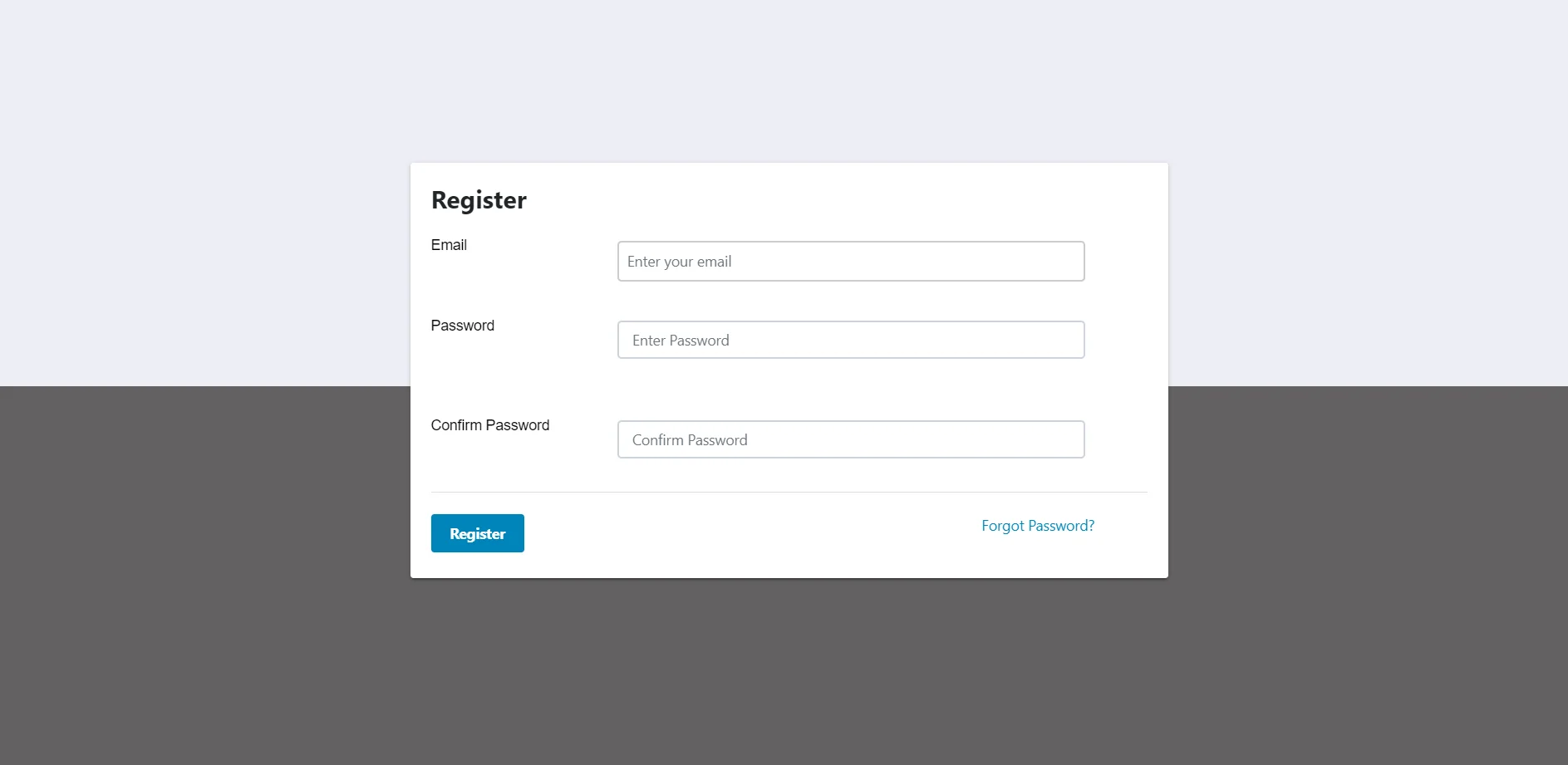
Se a página de registro ou de login aparecer, você adicionou com sucesso o middleware miniOrange Umbraco OAuth/OIDC ao seu aplicativo Umbraco.
Etapa 3: configurar o provedor OAuth/OIDC
Para criar uma conexão entre seu provedor OAuth/OIDC e seu aplicativo Umbraco, você precisa configurar seu provedor OAuth/OIDC no middleware.
Clique no Aplicações OAuth/OIDC na barra de navegação.
Clique no Adicionar novo provedor botão
.
Selecione seu provedor OAuth em Lista de Provedores.
Observação: Se você não encontrar seu provedor na lista, você sempre pode usar o aplicativo Custom OAuth 2.0 ou o aplicativo Custom OpenID Connect.
Copie o URL de redirecionamento/retorno de chamada do plugin e forneça-o ao seu provedor OAuth para configurá-lo no lado dele.
Quando terminar de configurar seu provedor de identidade/OAuth, você obterá o ID do cliente, o segredo do cliente e todos os pontos de extremidade de autenticação necessários.
Preencha os demais detalhes adquiridos nos campos correspondentes.
Dependendo do provedor OAuth selecionado, as opções de protocolo são habilitadas, ou seja, OAuth ou OpenID Connect.
Se você deseja executar o OAuth SSO com um protocolo desabilitado, sinta-se à vontade para selecionar o aplicativo de provedor personalizado para esta configuração.
Verifique todos os detalhes necessários e clique em Economize.
Etapa 4: Testando o OAuth SSO
Após salvar a configuração, clique no botão
Configuração de Teste botão para verificar se você configurou seu provedor OAuth/OIDC corretamente.
Após a configuração bem-sucedida, você verá os nomes e valores dos atributos na janela de configuração de teste. A captura de tela abaixo mostra um resultado bem-sucedido.
Caso você não tenha recebido os detalhes ou atributos necessários do seu provedor de autenticação com base nos escopos configurados, entre em contato conosco em
umbracosupport@xecurify.com
Etapa 5: Selecione o tipo de login do usuário
Após a configuração do teste bem-sucedida, no mesmo
Configurações do provedor
guia, vá para as configurações do Tipo de Login do Usuário.
Selecione o tipo de login do usuário SSO com base em sua necessidade, ou seja, qual tipo de usuário executará o login de logon único, você pode selecionar
Login do BackOffice or Acesso de Membros e clique em Economize.
Etapa 6: Mapeamento de Atributos/Funções
Para realizar o login de Single Sign-On, você precisa mapear o atributo recebido do provedor para identificar o usuário.
Vou ao Mapeamento de atributos/funções guia para mais configurações.
Neste teste, você poderá configurar apenas os atributos necessários, ou seja, nome de usuário e e-mail. Preencha o campo de nome de usuário e e-mail com o nome do atributo que você receberá. Em seguida, clique em Economize.
Neste teste, você também poderá configurar a função padrão do usuário. Na mesma aba, você pode selecionar a função padrão no campo suspenso "Função Padrão". As opções listadas no menu suspenso são baseadas no tipo de login SSO selecionado.
Se você não conseguir encontrar a lista de funções, verifique no Umbraco BackOffice se há funções presentes lá ou não para o tipo de login SSO selecionado.
Depois de selecionar as funções cuidadosamente, clique em Economize.
Observação: Esta é uma das etapas cruciais durante a configuração do login único. Se você não conseguir concluir esta etapa ou tiver alguma dificuldade em entendê-la, sinta-se à vontade para entrar em contato conosco em
umbracosupport@xecurify.com.
Etapa 7: Obtenha o link para SSO e SLO para seu aplicativo Umbraco
Quando toda a configuração necessária estiver concluída, você poderá executar o logon único por meio do link SSO.
Você pode encontrar o Link SSO na lista suspensa de ações na guia da lista de aplicativos do middleware.
Da mesma forma, você pode encontrar o logout único (SLO) link no menu suspenso de ações.
Você pode até mesmo configurar o módulo de Single Sign-On (SSO) SAML 2.0 do Umbraco com qualquer provedor de identidade, como ADFS, Azure AD, Bitium, Centrify, G Suite, JBoss Keycloak, Okta, OneLogin, Salesforce, AWS Cognito, OpenAM, Oracle, PingFederate, PingOne, RSA SecureID, Shibboleth-2, Shibboleth-3, SimpleSAML, WSO2 ou até mesmo com seu próprio provedor de identidade personalizado . Para verificar outros provedores de identidade, clique aqui.
Precisa de ajuda?
Não consegue encontrar seu provedor de identidade? Envie um e-mail para umbracosupport@xecurify.com e ajudaremos você a configurar o SSO com seu provedor de identidade. Além disso, oferecemos orientação rápida (por e-mail ou reunião) sobre suas necessidades e nossa equipe ajudará você a selecionar a solução/plano mais adequado.
Olá!
Preciso de ajuda? Estamos bem aqui!
Entre em contato com o suporte miniOrange
Obrigado pela sua consulta.
Se você não receber uma resposta nossa dentro de 24 horas, sinta-se à vontade para enviar um e-mail de acompanhamento para info@xecurify.com





 Guia de Configuração


