
Método de autenticação OAuth 2.0 da API REST para WordPress
Visão geral
O OAuth 2.0 é um dos métodos mais utilizados para proteger o acesso a endpoints de API REST do WordPress . Ao contrário dos métodos tradicionais, o OAuth 2.0 permite a autorização sem expor o e-mail ou a senha do usuário a aplicativos externos. Esse fluxo de autenticação utiliza o protocolo OAuth 2.0 para gerar um token de acesso seguro ou token de identificação (token JWT) , que é então usado para autenticar todas as requisições à API. Sempre que uma requisição é feita a um endpoint de API REST do WordPress , a API verifica o token Bearer para determinar se os recursos solicitados podem ser acessados. Os tokens emitidos via OAuth 2.0 são altamente criptografados e seguros, garantindo que os dados sensíveis permaneçam protegidos. Embora semelhante à autenticação JWT , o OAuth 2.0 oferece segurança aprimorada e benefícios adicionais, tornando-se o método preferido para proteger endpoints de API REST do WordPress.



Autenticação de API REST para WordPress

O plugin REST API Authentication para WordPress oferece segurança contra acessos não autorizados às suas APIs REST do WordPress. Nosso plugin oferece diversos métodos de autenticação, como Autenticação Básica, Autenticação por Chave de API, Autenticação OAuth 2.0 e Autenticação JWT.
Saber MaisRequisitos: Download e instalação
- Efetue login na sua instância do WordPress como administrador.
- Ir para o WordPress Painel → Plugins e clique em adicionar Novo.
- Procurar por um Autenticação REST API plugin para WordPress e clique em Agora instale.
- Uma vez instalado, clique em Ativação.
Caso de uso: Como proteger uma API REST usando o método de autenticação OAuth 2.0 para WordPress?
1. Concessão de senha:
Como registrar ou autenticar com segurança usuários do WordPress em plataformas externas via API REST?
- Se você tiver um formulário de login em seu aplicativo e quiser autenticar usuários usando seus Credenciais do WordPress, o Autenticação OAuth 2.0 no método REST API pode ajudar você a conseguir isso.
- O plugin fornece um API de login para WordPress, permitindo que você passe o Credenciais do WordPress de um usuário para esta API. Com base na validação, você receberá a autenticação e uma resposta confirmando o acesso do usuário.
- Além disso, o Autenticação OAuth 2.0 O método da API REST também pode ser usado para registrar novos usuários no WordPress. credenciais de administrador. Através do plugin Ponto de extremidade do token OAuth 2.0, você pode enviar Credenciais de administrador do WordPress para gerar um token com recursos de administrador.
- Este token pode então ser usado para executar operações privilegiadas, como registro de usuárioUma vez gerado, o token pode ser usado com o Ponto de extremidade da API REST do WordPress /users Para registrar usuários no WordPress com segurança, sem expor informações de login confidenciais.
2. Credenciais do cliente:
Como autenticar ou proteger com segurança os endpoints da API REST do WordPress e registrar usuários sem usar as credenciais de administrador?
- Se você deseja acessar o API REST para WordPress sem compartilhar Credenciais de usuário do WordPressOu, se preferir, pode registrar usuários no WordPress com segurança sem usar [o WordPress/etc.] credenciais de usuário administrador, Método de credenciais do cliente é a solução perfeita.
- Em vez de expor detalhes de login confidenciais, você pode usar o credenciais do cliente fornecido pelo plugin, garantindo que não haja risco de comprometimento de credenciais.
- O plugin atua como um Provedor de identidade OAuth 2.0 (servidor) para emitir tokens seguros e como um Autenticador REST API para validá-los.
- Uma vez obtido, o token pode autenticar Endpoints da API REST para WordPress, garantindo acesso seguro e confiável.
- Não há necessidade de adicionar essa implementação de fluxo, pois não incluímos um diagrama de fluxo e a implementação já foi explicada por meio de dois casos de uso.
1. A requisição à API REST será feita com os parâmetros apropriados para obter o token do nosso plugin. Nosso plugin atuará como um provedor de identidade OAuth 2.0 e fornecerá o token de acesso.
2. A requisição à API REST para acessar o recurso será feita com o token de acesso recebido na etapa anterior, passado no cabeçalho de Autorização com o tipo de token definido como Bearer. O plugin agora atua como autenticador para autenticar a API com base na validade do token. Se o token for validado com sucesso, o solicitante da API terá permissão para acessar o recurso; caso contrário, se a validação falhar, uma resposta de erro será retornada.
Caso de uso relacionado:
- Como fazer login ou cadastrar usuários usando a API REST do WordPress?
- Como autenticar usuários do WordPress usando a API?
Leia os casos de uso para os seguintes métodos de autenticação da API REST:




Como configurar a API REST OAuth 2.0 para WordPress usando o Password Grant?
- Vá para Configurar Autenticação API guia no plugin e selecione Autenticação OAuth 2.0 como método.
- Selecione os Tipo de concessão OAuth 2.0 as Concessão de senha.
- Escolha o tipo de token como token de acesso or Token JWT. O token de acesso é uma sequência aleatória, enquanto o Token JWT contém detalhes do usuário codificados e é recomendado se você precisar buscar detalhes do perfil do WordPress mais tarde.
- Clique em Salvar configuração Para habilitar Autenticação OAuth 2.0 e proteja o seu Endpoints da API REST para WordPress.
- Depois de salvar, você obterá o ID do cliente, Segredo do cliente e Ponto final do token para obter o token de segurança.
- Para obter o token de acesso/token JWT, você precisará fazer uma chamada de API para o endpoint de token OAuth 2.0 fornecido pelo nosso plugin, conforme mostrado abaixo.

Após a configuração estar concluída, faça duas chamadas à API: primeiro para obter o token de acesso/JWT e, em seguida, para usar esse token para autenticar as solicitações da API REST no WordPress.
I: Pegue o Token
    Request: POST https://<domain-name>/wp-json/api/v1/token
    Body:
    grant_type =<password>
    username =<wordpress username>
    password = <wordpress password>
    client_id =<client id>

    Sample curl Request Format-
    curl -d "grant_type=password&username=<wordpress_username>&password=<wordpress_password>&client_id=<client_id>"
    -X POST http://<wp_base_url>/wp-json/api/v1/token
    -H 'app-name:TheAppName'
    Request: POST  https://<domain-name>/wp-json/api/v1/token
    Body:
    grant_type = <refresh_token>
    refresh_token =  <Refresh Token>

    Sample curl Request Format-
    curl -d "grant_type=refresh_token&refresh_token=<refresh_token>&client_id=<client_id>&client_secret=<client_secret>"
    -X POST http://<wp_base_url>/wp-json/api/v1/token
    -H 'app-name:TheAppName'
II: Enviar solicitação de API REST real para WordPress
- Após obter o access_token / id_token (token JWT) usando o fluxo de concessão de senha OAuth 2.0, você pode usá-lo para solicitar acesso aos endpoints da API REST do WordPress, conforme mostrado abaixo.
    Request: GET https://<domain-name>/wp-json/wp/v2/posts
    Header: Authorization :Bearer <access_token /id_token>
Como configurar a API REST OAuth 2.0 para WordPress usando a concessão de credenciais do cliente?
- No plugin, vá em Configurar Autenticação API Guia e selecione Autenticação OAuth 2.0 como método.
- Escolha o Tipo de concessão OAuth 2.0 as Concessão de credenciais de cliente.
- Clique Salvar configuração para habilitar o método.
- Depois de salvar, você obterá o ID do cliente, Segredo do cliente e Ponto final do token.
- Em seguida, faça duas chamadas à API: uma para obter o token e outra para usar esse token na autenticação de solicitações à API REST do WordPress.
- Após salvar a configuração acima, você obterá o ID do Cliente, o Segredo do Cliente e o Endpoint do Token.
- para obter o token, você precisa enviar uma solicitação de token conforme mostrado abaixo

I: Pegue o Token
    Request: POST https://<domain-name>/wp-json/api/v1/token
    Body:
    grant_type = <client_credentials>
    client_id = <client id>
    client_secret = <client secret>

    Sample curl Request Format-
    curl -d "grant_type=client_credentials&client_id=<client_id>&client_secret=<client_secret>"
    -X POST http://<wp_base_url>/wp-json/api/v1/token
    -H 'app-name:TheAppName'
    Request: POST https://<domain-name>/wp-json/api/v1/token
    Body:
    grant_type = <refresh_token>
    refresh_token = <Refresh Token>

    Sample curl Request Format-
    curl -d "grant_type=refresh_token&refresh_token=<refresh_token>&client_id=<client_id>&client_secret=<client_secret>"
    -X POST http://<wp_base_url>/wp-json/api/v1/token
    -H 'app-name:TheAppName'
II: Enviar solicitação de API
- Após obter o access_token / id_token por meio das credenciais do cliente OAuth 2.0, você poderá usá-lo para solicitar acesso ao endpoint da API REST do WordPress, conforme mostrado abaixo.
    Request: GET https://<domain-name>/wp-json/wp/v2/posts
Header: Authorization : Bearer <access_token /id_token>Recursos de segurança adicionais
O método OAuth 2.0 oferece recursos de segurança adicionais , permitindo que você tenha mais controle sobre os tokens e, assim, aprimorando a segurança geral do seu site WordPress.
1. Token de atualização -
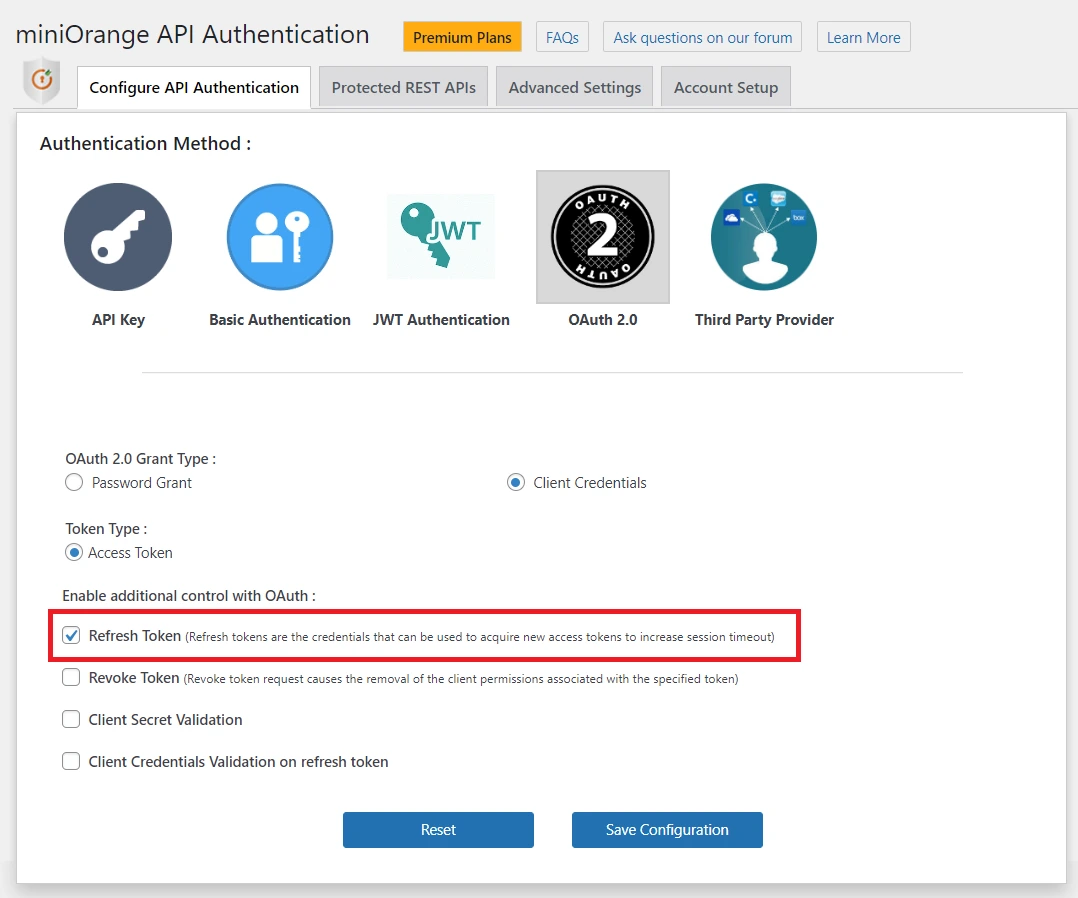
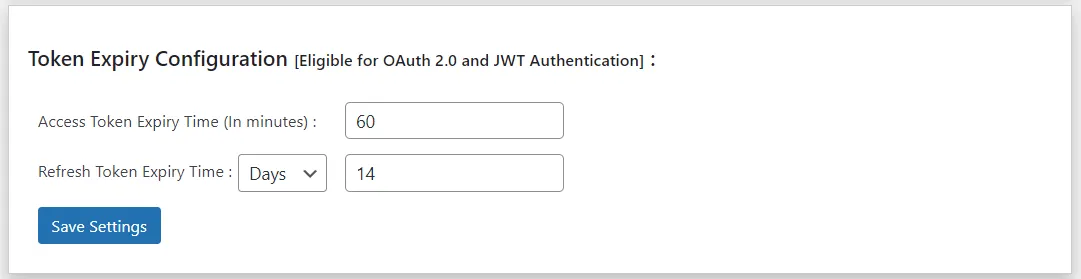
Ative a opção Token de atualização para receber um token de atualização juntamente com o token de acesso ou token JWT.
Os usuários podem continuar acessando os mesmos recursos sem precisar fazer login novamente.
Os tokens de atualização permitem a emissão de tokens de acesso de curta duração para maior segurança.
Quando um token de acesso expira, o token de atualização gera um novo de forma segura.
2. Revogar Token -

Ative a opção Revogar Token para invalidar um token de acesso ou token JWT existente.
Uma vez revogado, o token não poderá ser usado para autenticar APIs REST no WordPress.
A API REST primeiro valida as credenciais do aplicativo e verifica se o token pertence ao aplicativo solicitante.
Se a validação for aprovada, o token será invalidado; validações com falha retornam um erro.
Exemplos de código em linguagens de programação
- Credenciais do cliente
- Concessão de senha
- Atualizar token
- Solicitação de Recursos
Amostras do Carteiro:
- Exemplo de solicitação para obter token:
- Você pode baixar o exemplo de solicitação do carteiro em aqui..
- Agora extraia o zip e importar o extraído arquivo json no Aplicação do carteiro.
- Exemplo


- Exemplo de formato de requisição para solicitar recursos usando o token obtido na etapa anterior.
- Você pode baixar o exemplo de solicitação do carteiro em aqui..
- Agora extraia o zip e importar o extraído arquivo json no Aplicação do carteiro.
- Exemplo


- Exemplo de solicitação para obter token:
- Você pode baixar o exemplo de solicitação do carteiro em aqui..
- Agora extraia o zip e importar o extraído arquivo json no Aplicação do carteiro.
- Exemplo


- Você pode baixar o exemplo de solicitação do carteiro em aqui..
- Agora extraia o zip e importar o extraído arquivo json no Aplicação do carteiro.
- Exemplo
Descrição do Recurso
1. Restrição da API REST baseada em função:
Este recurso restringe o acesso à API REST do WordPress com base nas funções do usuário . Você pode adicionar funções específicas à lista de permissões para acessar determinados recursos da API REST . Quando uma solicitação à API REST é feita, a função do usuário é verificada e o acesso é concedido somente se a função estiver na lista de permissões.
Como configurar a restrição da API REST baseada em funções no WordPress?
- Vá para o plugin Configurações avançadas aba.
- De acordo com o relatório Restrição Baseada em Função seção, todas as funções têm permissão para acessar APIs por padrão.
- Marque a caixa de seleção ao lado das funções que você deseja restringir de acessar as APIs.
- Na captura de tela acima, a caixa de seleção da função de assinante está habilitada. Portanto, sempre que uma solicitação de API for feita pelo usuário com sua função de assinante, esse usuário não terá permissão para acessar o recurso solicitado.
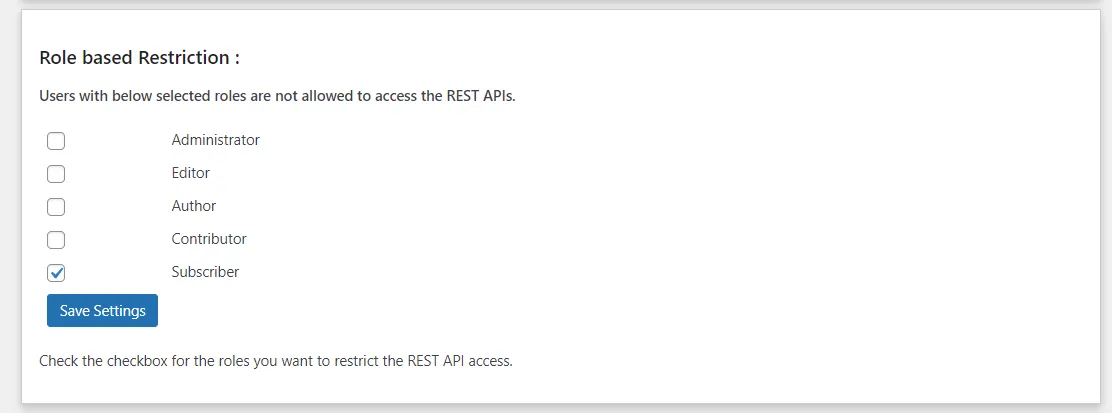
Observação: o recurso de restrição baseada em função é válido para autenticação básica (nome de usuário: senha), método JWT e OAuth 2.0 (concessão de senha).
2. Cabeçalho personalizado:
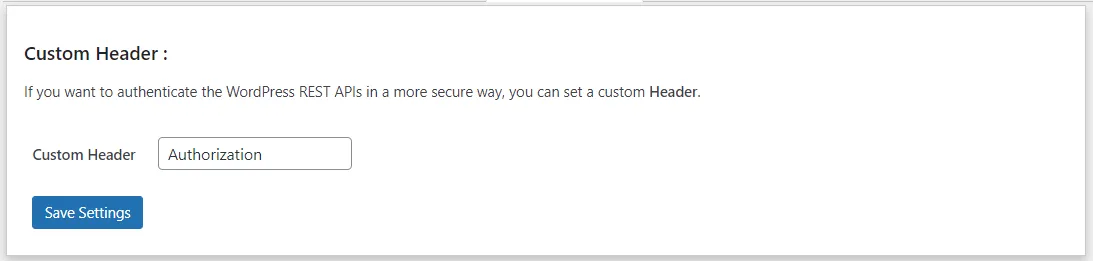
O recurso de cabeçalho personalizado permite que você use um cabeçalho personalizado em vez do cabeçalho padrão 'Authorization'.
Isso adiciona uma camada extra de segurança, pois a API REST aceitará apenas solicitações com o nome de cabeçalho personalizado definido por você . Se alguém tentar enviar uma solicitação usando o cabeçalho padrão 'Authorization' , o acesso será negado.
Como configurar um cabeçalho personalizado para autenticação da API REST no WordPress?
- Vá para o plugin Configurações avançadas aba.
- De acordo com o relatório Cabeçalho personalizado seção, insira o nome do cabeçalho de sua preferência na caixa de texto.
- Salvar as alterações para aplicar o novo cabeçalho personalizado para solicitações de API.
3. Excluir APIs REST:
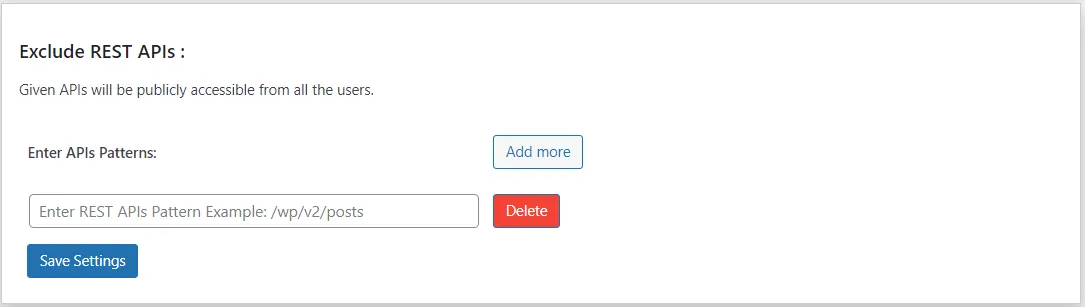
O recurso Excluir APIs REST permite que você autorize o acesso a endpoints específicos de APIs REST sem autenticação. Essas APIs excluídas tornam-se publicamente disponíveis, podendo ser acessadas sem a necessidade de token ou login.
Como configurar a API REST excluída na autenticação JWT?
- Vá para o plugin Configurações avançadas aba.
- De acordo com o relatório Excluir APIs REST seção, insira seus endpoints de API no formato necessário.
- As APIs inseridas serão excluídas da autenticação e ficarão disponíveis para acesso público.
- Exemplo: Suponha que você queira excluir a API REST ' ' Se você tiver '/wp-json/wp/v2/posts', então você precisa inserir '/wp/v2/posts' na caixa de texto.
4. Habilite a Criptografia Avançada para os tokens usando HMAC:
Este recurso está disponível no método de Autenticação Básica . Por padrão, os tokens são criptografados usando a codificação Base64 , mas com a opção avançada, você pode habilitar a criptografia HMAC para os tokens. O HMAC oferece um nível de segurança muito maior, garantindo que as solicitações de API sejam fortemente protegidas contra adulteração e acesso não autorizado.
Como configurar a criptografia HMAC para tokens na autenticação básica do WordPress?
- Vá para o plugin Configurações avançadas guia e abra o Método de criptografia de token seção.
- Selecionar HMAC em vez de Base 64, Em seguida salvar as alterações para aplicar criptografia segura para todos os tokens.
Artigos Relacionados
Obrigado pela sua resposta. Entraremos em contato em breve.
Algo deu errado. Envie sua consulta novamente.


