Результаты поиска :

×

Единый вход SAML (SSO) в AWS Cognito (SP) | TYPO3 – Вход через SSO в AWS Cognito


Единый вход (SSO) AWS Cognito SAML с использованием TYPO3 в качестве поставщика идентификации SAML. Расширение TYPO3 SAML IdP позволяет использовать ваши учетные данные TYPO3 для входа в AWS Cognito. Здесь мы рассмотрим пошаговое руководство по настройке SSO между AWS Cognito в качестве поставщика услуг (SP) и TYPO3 в качестве поставщика идентификации (IDP).

Предварительные условия: Загрузка и установка.

1. Установка расширения SAML IDP в TYPO3
  • Загрузите ZIP-архив расширения SAML IDP с торговой площадки TYPO3.
  • Перейдите в панель управления TYPO3 и нажмите на раздел «Расширения» в левой части экрана.
  • Загрузите ZIP-файл, как показано на изображении ниже, или распакуйте ZIP-архив плагина. 'Корневая папка Typo3/typo3conf/ext' каталог.
  • Плагин Typo3 SAML idp SSO
  • Теперь найдите "miniOrange SAML IDP" В разделе «Установленные расширения» активируйте расширение, нажав кнопку «Активировать».
  • Typo3 SAML SSO создать интерфейс
  • После установки нажмите на только что установленное расширение. «Расширение miniOrange SAML IDP» Для входа в TYPO3 SSO используйте зарегистрированные учетные данные miniOrange.
  • После ввода имени пользователя и пароля вам потребуется лицензионный ключ, если вы являетесь премиум-клиентом. (Вы получите этот ключ от команды miniOrange. После ввода лицензионного ключа вы сможете активировать лицензию и продолжить.)
  • Если вы не являетесь премиум-клиентом, вы можете войти в систему напрямую, используя учетные данные miniOrange.
  • После успешного входа в систему вы сможете просмотреть подробную информацию о своем аккаунте.
  • Теперь вы готовы настроить своего поставщика услуг. Но важно сначала интегрировать фронтенд.
2. Интеграция расширения с TYPO3
  • Теперь вам нужно разработать дизайн своего интерфейса, щелкнув левой кнопкой мыши по вкладке «Главная», а затем нажав на Новая подстраница
  • Typo3 SAML SSO создать интерфейс
  • Необходимо добавить страницу STANDARD на главную страницу.
  • Введите стандартное название страницы следующим образом: FESAML.
  • Страница FESAML Typo3 Единый вход
  • Нажмите на Страница FESAML и нажмите на Добавить счастливымПерейдите в раздел плагинов и добавьте Плагин FESAML.
  • Typo3 SAML вход добавить контент
  • Перейдите на вкладку «Плагины» и выберите плагин FESAML. Добавьте пользователей сайта в Страница хранения записей и сохраните настройки.
  • Вход в Typo3, добавление пользователей сайта
  • Если вам нужно внести изменения в сегмент URL, который также будет вашим исходным URL для единого входа (SSO), щелкните правой кнопкой мыши. Страница FESAMLВыберите «Редактировать» и нажмите на "переключить URL" кнопка для установки URL-адреса в соответствии с вашими предпочтениями.
  • Typo3 SAML вход редактирование SSO URL
  • Кроме того, необходимо создать хотя бы одну группу, поскольку TYPO3 не позволяет создавать пользователей, если нет хотя бы одной группы пользователей.
  • Чтобы создать группу, перейдите на вкладку «Список» в левой панели, щелкните папку «Пользователи веб-сайта» и нажмите кнопку «+» в верхней части экрана.
  • создать группу Typo3 OIDC единый вход
  • Теперь выберите Группа пользователей сайта? из списка.
  • Группа пользователей веб-сайта Typo3 SAML SSO
  • В поле «Название группы» введите «Group Name» и нажмите кнопку «Сохранить» вверху. Будет создана группа пользователей.
  • Группа пользователей создала Typo3 SAML SSO
  • Вы также можете создать кнопку единого входа (SSO) на странице авторизации. Нажмите «Главная», перейдите на страницу входа. +Содержание опцию.
  • Typo3 SAML SSO добавить контент
  • Перейдите на вкладку «Специальные элементы» и выберите Простой HTML.
  • Простой HTML-код для создания кнопки единого входа miniorange
  • Здесь вы будете добавлять кнопку входа через SSO, URL-адрес которой в разделе кнопки будет соответствовать странице стандарта FESAML.
  • Код для этого приведен на изображении. Введите код и нажмите кнопку «Сохранить» вверху.
  • Кнопка SSO на внешнем интерфейсе Typo3 SAML SSO
  • Теперь вы можете настроить плагин в административной панели.

Шаги по настройке единого входа (SSO) AWS Cognito SAML: Войдите в TYPO3

1. Загрузите XML-файл метаданных из TYPO3:

  • Перейдите на Метаданные IDP Вкладка. Нажмите на Скачать метаданные XML кнопка. Сохраните этот XML-файл для настройки вашей хранимой процедуры.
  • AWS Cognito в качестве поставщика услуг и TYPO3 в качестве поставщика идентификации, загрузка метаданных.

2. Настройте поставщика услуг AWS Cognito:

  • Прежде всего, перейдите к Консоль Cognito и зарегистрируйтесь/войдите в свою учетную запись, чтобы настроить AWS Cognito.
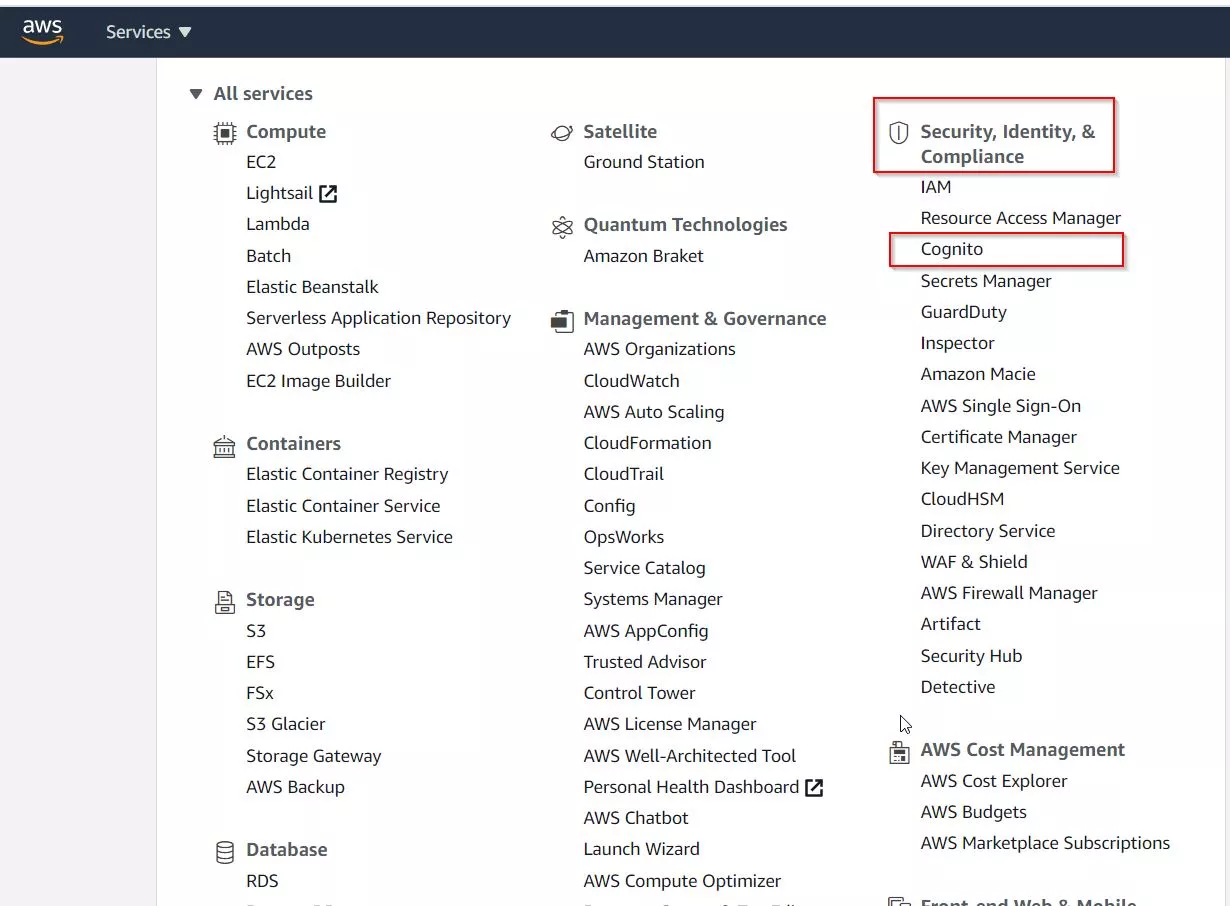
  • Перейдите на Услуги > Безопасность, идентификация и соответствие требованиям > Cognito.
  • AWS Cognito в качестве SP и TYPO3 в качестве IDP, консоль Cognito
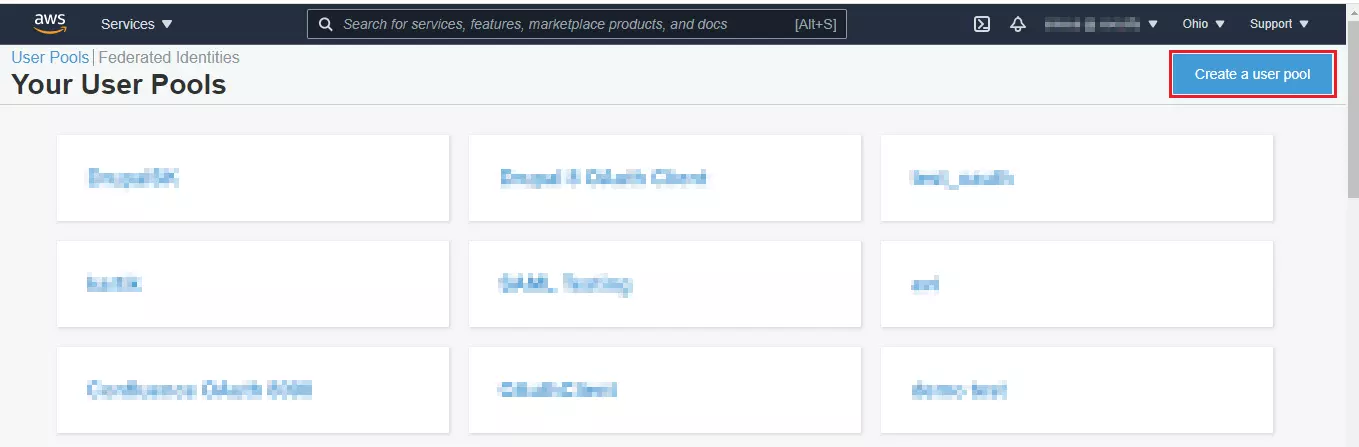
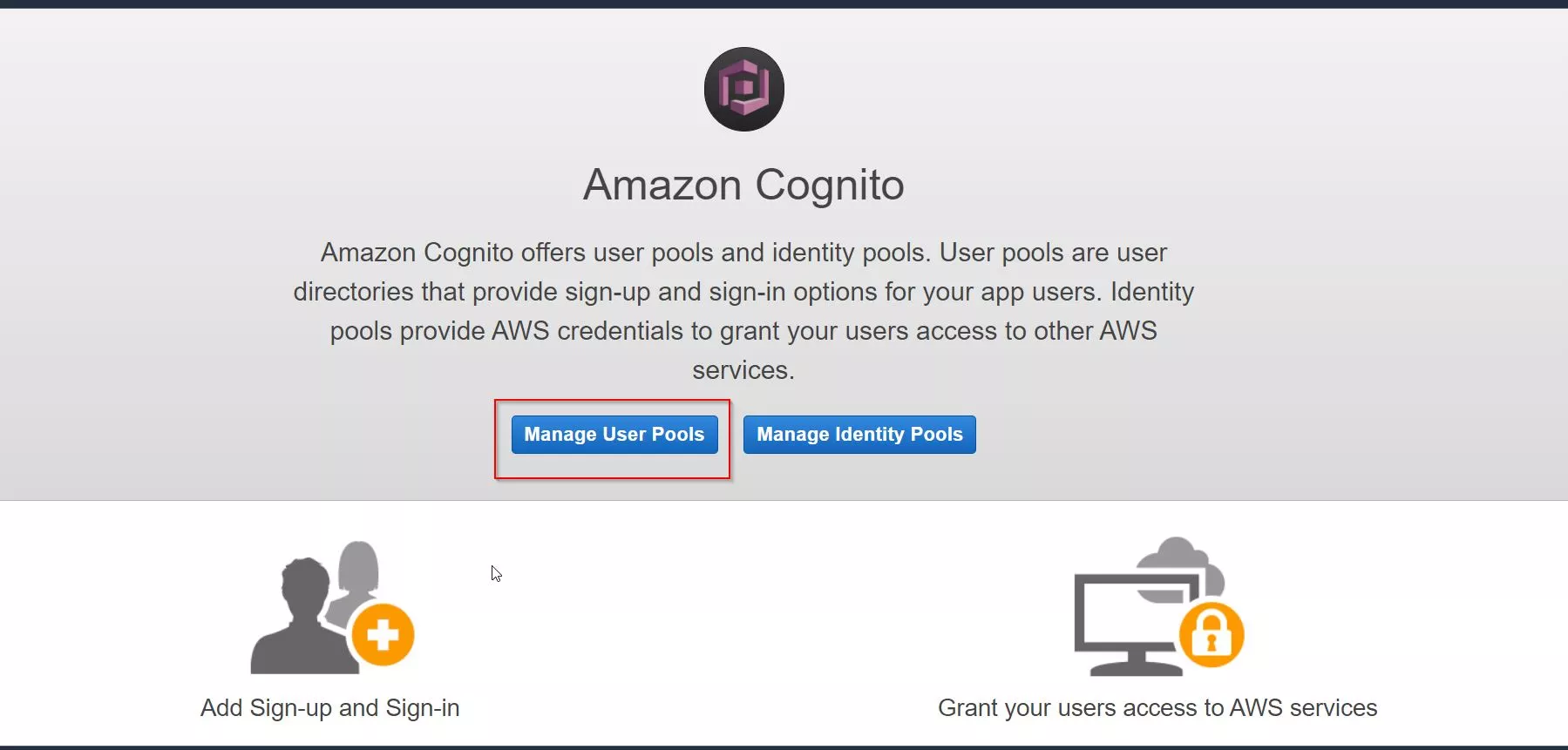
  • Нажмите Управление пулами пользователей, тогда Создайте пул пользователей.
  • AWS Cognito в качестве поставщика услуг и TYPO3 в качестве поставщика идентификации, управление пулами пользователей.
    AWS Cognito в качестве поставщика услуг и TYPO3 в качестве поставщика идентификации, управление пулами пользователей.
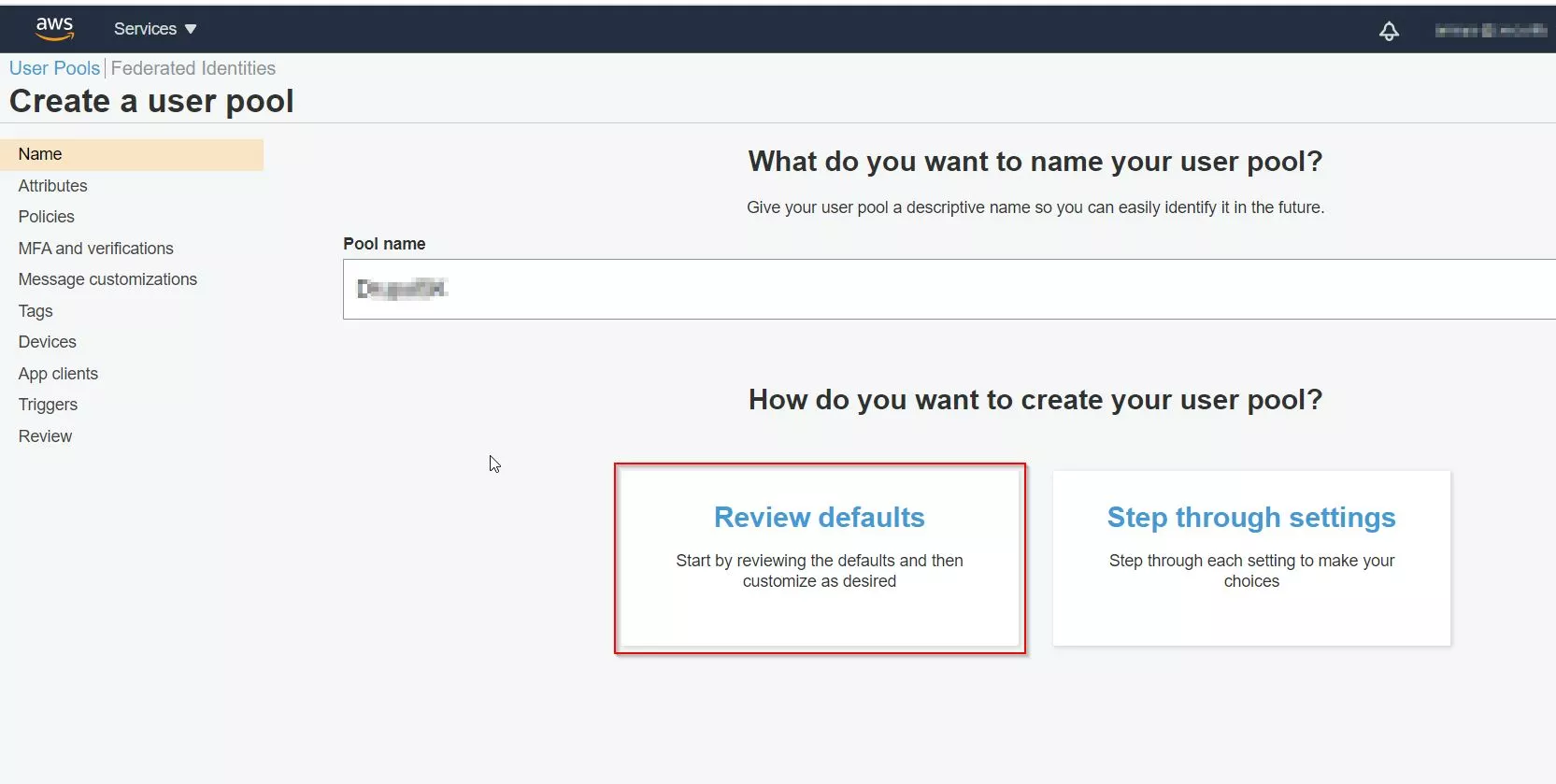
  • Введите название для бассейна. Нажмите Проверка настроек по умолчанию, то Создать пул .
  • AWS Cognito в качестве поставщика услуг и TYPO3 в качестве поставщика идентификации, управление пулами пользователей.
  • После создания бассейна сохраните Идентификатор пула Это удобно, или вы можете записать это, чтобы это помогло настроить ваш поставщик идентификации (IdP).
  • AWS Cognito в качестве поставщика услуг и TYPO3 в качестве поставщика идентификации, управление пулами пользователей.
  • На левой панели нажмите на Имя домена недооценивают ее Интеграция приложенийВведите доступный префикс домена, затем сохраните его. Сохраните этот домен, он потребуется для дальнейшего использования. URL-адрес СКД для настройки вашего IDP.
  • AWS Cognito в качестве поставщика услуг и TYPO3 в качестве поставщика идентификации, управление пулами пользователей.
  • На левой панели нажмите на Поставщик удостоверений в рамках Федерации. Затем выберите SAML
  • AWS Cognito в качестве поставщика услуг и TYPO3 в качестве поставщика идентификации, управление пулами пользователей.
  • Загрузите скачанный файл в Шаг 1 Создайте файл метаданных TYPO3 IDP, дайте ему имя, затем нажмите «Создать поставщика».
  • AWS Cognito в качестве поставщика услуг и TYPO3 в качестве поставщика идентификации, управление пулами пользователей.
  • В разделе «Федерация» выберите Сопоставление атрибутов .
  • Добавь это
     http://schemas.xmlsoap.org/ws/2005/05/identity/claims/emailaddress 
    атрибут в атрибут SAML текстовое поле и выберите Атрибут пула пользователей as Эл. адрес.
  • AWS Cognito в качестве поставщика услуг и TYPO3 в качестве поставщика идентификации, управление пулами пользователей.
  • Нажмите Сохранить изменения.

3. Настройка TYPO3 в качестве поставщика идентификационных данных (IDP):

  • В расширении TYPO3 SAML IDP перейдите в Провайдер услуг меню.
  • В Идентификатор объекта SP поле введите урна:amazon:cognito:sp:(YourUserPoolId) и добавьте идентификатор вашего пула пользователей, который вы уже скопировали выше при создании пула.
  • Замените "yourUserPoolId" с вашим идентификатором пула пользователей Amazon Cognito.
  • Чтобы найти идентификатор пула пользователей:
    • Войдите в консоль управления AWS в качестве администратора.
    • Перейдите на Сервисы > Безопасность, идентификация и соответствие требованиям, затем выберите Cognito.
    • Выбрать Управление пулами пользователей, Затем укажите пул пользователей, который вы хотите использовать в конфигурации.
    • Найти Идентификатор пула в верхней части списка.
  • В поле «URL-адрес ACS» введите следующий URL-адрес:
    https://YourSubdomain.amazoncognito.com/saml2/idpresponse
    и сохранить его.

4. Настройте клиент приложения в AWS Cognito:

  • Теперь нажмите на Клиенты приложений недооценивают ее общие настройки. Нажмите Добавить клиент приложения.
  • AWS Cognito в качестве поставщика услуг (SP) и TYPO3 в качестве поставщика идентификации (IDP), конфигурация поставщика услуг TYPO3.
  • Enter Имя клиента приложенияНапример, для TYPO3 IdP. Отключите Сгенерировать секретный ключ клиента флажок и нажмите на Создать клиентское приложение в нижней части.
  • AWS Cognito в качестве поставщика услуг (SP) и TYPO3 в качестве поставщика идентификации (IDP), конфигурация поставщика услуг TYPO3.
  • Теперь нажмите на Настройки клиента приложения недооценивают ее Интеграция приложений в левой панели.
  • Включите Выбрать все флажок, ввести URL(-а) обратного вызова и URL-адреса для выхода.
  • Выбрать Неявное предоставление недооценивают ее Разрешенные потоки OAuth.
  • Теперь включить e-mail и OpenID флажок под Разрешенные области действия OAuth и нажмите на Сохранить изменения в нижнем правом углу.
  • AWS Cognito в качестве поставщика услуг (SP) и TYPO3 в качестве поставщика идентификации (IDP), конфигурация поставщика услуг TYPO3.
  • Теперь нажмите Запуск размещенного пользовательского интерфейса Внизу для выполнения единого входа (SSO).
  • AWS Cognito в качестве поставщика услуг (SP) и TYPO3 в качестве поставщика идентификации (IDP), конфигурация поставщика услуг TYPO3.
  • Для выполнения единого входа (SSO) вы также можете использовать следующий URL-адрес SSO.
    https://(domain_prefix).auth.(region).amazoncognito.com/login?
    response_type=token&client_id=(идентификатор клиента приложения)&redirect_uri=(ваш URI перенаправления)
  • Теперь вы успешно настроили miniOrange TYPO3 SAML IDP с AWS Cognito в качестве поставщика услуг.

5. Тестирование SSO

  • Откройте новое окно браузера или окно в режиме инкогнито и введите URL-адрес AWS Cognito, который перенаправит вас на экран входа в TYPO3.
  • Введите свои учетные данные TYPO3 и нажмите кнопку «Войти».
  • Если вас перенаправили на стартовую страницу AWS Cognito и вы успешно вошли в систему, значит, ваша конфигурация верна.

Дополнительные ресурсы


Если вы ищете что-то, чего не можете найти, пожалуйста, напишите нам по адресу info@xecurify.com.
Привет!

Нужна помощь? Мы здесь!

поддержка