
Единый вход SAML в Joomla с использованием Azure AD B2C
Обзор
Плагин miniOrange Joomla SAML SP SSO помогает интегрировать ваш сайт Joomla с Azure AD B2C, используя протокол SAML 2.0. Плагин miniOrange Joomla SAML SP Single Sign-on (SSO) упрощает настройку единого входа в Azure AD B2C для Joomla и обеспечивает безопасный вход в систему Joomla. В результате пользователи могут получить доступ к нескольким приложениям Joomla с помощью одного входа после аутентификации с использованием своих учетных данных поставщика идентификации Azure AD B2C.
Наш плагин совместим как с Joomla 3, так и с Joomla 4 со всеми поставщиками идентификации, поддерживающими SAML 2.0. Здесь мы рассмотрим пошаговое руководство по настройке входа в систему SAML SSO между сайтом Joomla и Azure AD B2C, рассматривая Azure AD B2C в качестве поставщика идентификации (IDP), а Joomla — в качестве поставщика услуг (SP).





Шаги настройки
В данной конфигурации Azure AD B2C выступает в качестве хранилища пользователей, то есть будет действовать как поставщик идентификационных данных (IDP), а Joomla — это платформа, где пользователи будут входить в систему, используя свои учетные данные из Azure AD B2C, где будет установлен плагин Joomla SAML SP SSO .
Шаг 1: Установите плагин Joomla SAML SP.
- Войдите на свой сайт Joomla. Администратора приставка.
- В левом выпадающем меню нажмите на Системазатем в разделе «Установка» нажмите на Расширения.
- Теперь нажмите Или выберите файл. кнопка для поиска и установки ранее загруженного файла плагина.

- Установка плагина прошла успешно. Теперь нажмите на Начать!

- Перейдите на сайт Метаданные поставщика услуг Вкладка, здесь вы найдете URL метаданных, скачайте XML-файл метаданныхили вы можете скопировать Идентификатор объекта и URL ACS Его можно использовать без дополнительной настройки.

Шаг 2: Настройте Azure AD B2C в качестве поставщика удостоверений (IDP).
- Вход в свой файл Azure AD B2C Панель администратора.
- В клиенте Azure AD B2C выберите Регистрация приложений, А затем выберите Новая регистрация.
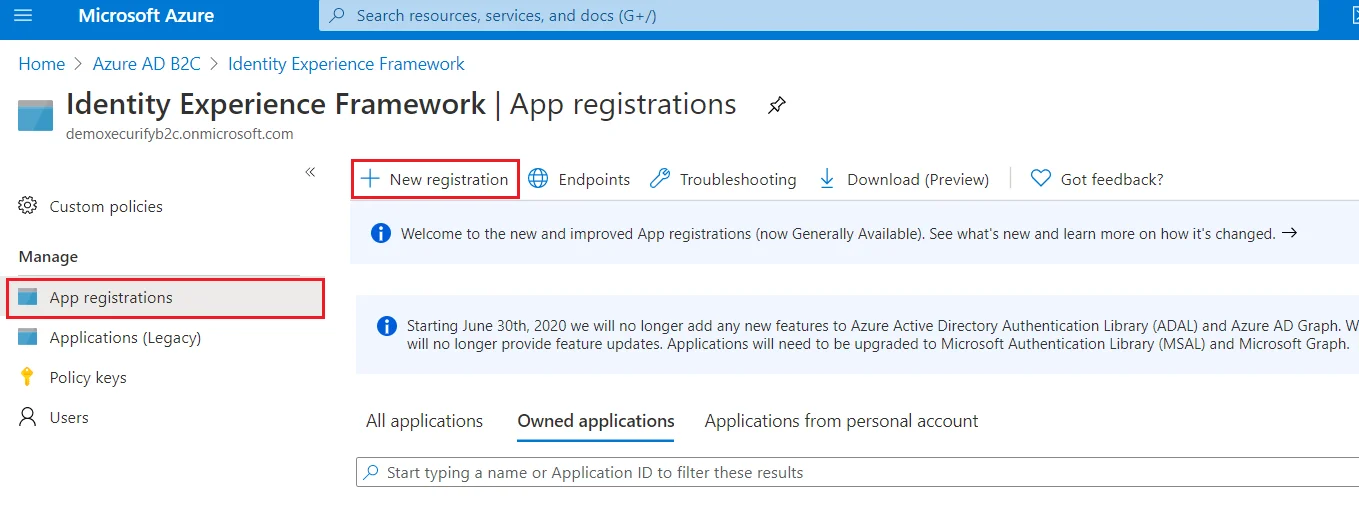
- До Имя, войти IdentityExperienceFramework.
- Под Поддерживаемые типы учетных записей, наведите на Учетные записи только в этом организационном справочнике.

- Под URI перенаправленияВыберите «Веб», а затем введите https://your-tenant-name.b2clogin.com/your-tenant-name.onmicrosoft.com, где your-tenant-name — это доменное имя вашего клиента Azure AD B2C.
ПРИМЕЧАНИЕ: Если на следующем шаге раздел «Разрешения» не отображается, это может быть связано с отсутствием активной подписки AzureAD B2C для данного клиента. Подробную информацию о подписке AzureAD B2C и возможность создания нового клиента можно найти здесь.
- Под Разрешения...Установите флажок «Предоставить администратору согласие на использование разрешений openid и offline_access».
- Выбрать Зарегистрировать филиал.

- Запишите ID приложения (клиента) для использования на более позднем этапе.

Зарегистрируйте приложение Identity Experience Framework:
- Под Управление, наведите на Предоставьте API.
- Выбрать Добавить область действияЗатем выберите «Сохранить и продолжить» и примите URI идентификатора приложения по умолчанию.
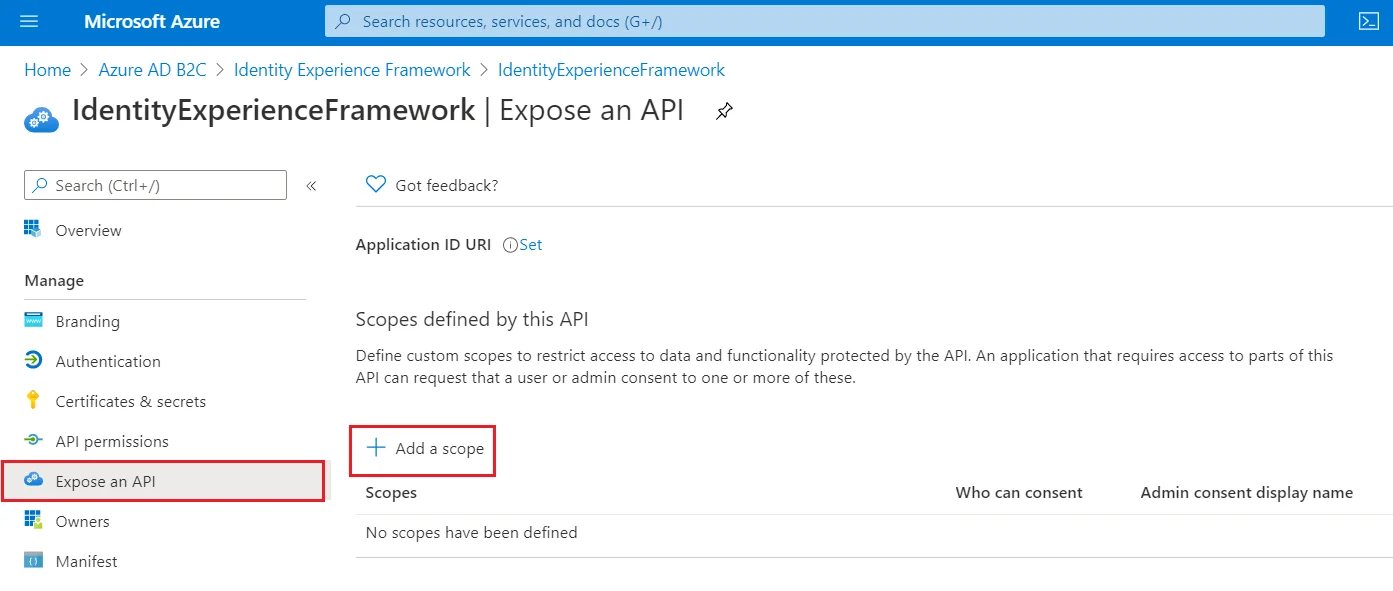
- Введите следующие значения, чтобы создать область действия, разрешающую выполнение пользовательских политик в вашем клиенте Azure AD B2C:
- Название области действия: пользователь_имперсонация
- Имя, отображаемое при согласии администратора: Доступ к IdentityExperienceFramework
- Описание согласия администратора: Разрешите приложению доступ к IdentityExperienceFramework от имени вошедшего в систему пользователя.
- Выбрать Добавить область действия.

Зарегистрируйте приложение ProxyIdentityExperienceFramework:
- Выбрать Регистрация приложений, А затем выберите Новая регистрация.
- До Имя, войти ProxyIdentityExperienceFramework.
- Под Поддерживаемые типы учетных записей, наведите на Учетные записи только в этом организационном справочнике.
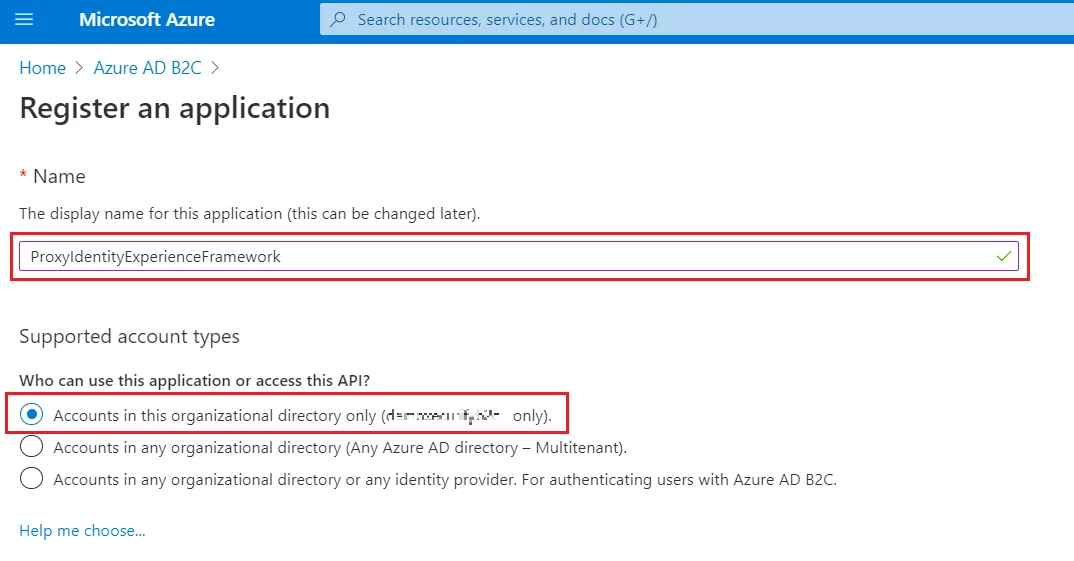
- Под URI перенаправления, используйте раскрывающийся список для выбора Публичный клиент/нативное приложение (мобильные и настольные устройства).
- До URI перенаправления, введите myapp://auth.
- Под Разрешения...Установите флажок «Предоставить администратору согласие на использование разрешений openid и offline_access».
- Выбрать Зарегистрировать филиал.
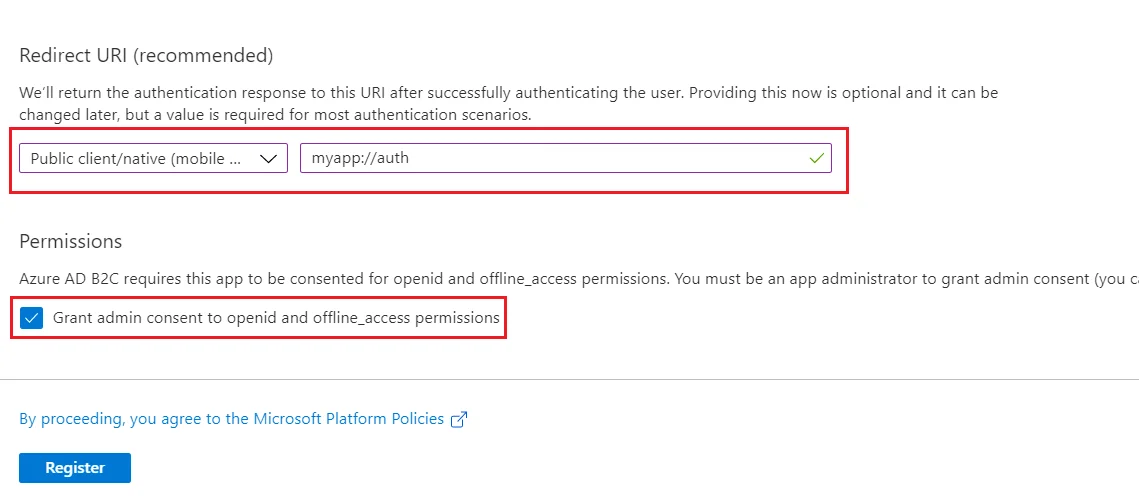
- Запишите ID приложения (клиента) для использования на более позднем этапе.

Далее укажите, что приложение следует рассматривать как общедоступный клиент:
- Под Управление, наведите на Аутентификация.
- Под Дополнительные параметры, включить Разрешить публичные клиентские потоки (выберите «Да»).
- Выбрать Сохранено.

Теперь предоставьте разрешения для области действия API, которую вы ранее предоставили при регистрации IdentityExperienceFramework:
- Под Управление, наведите на Разрешения API.
- Под Настроенные разрешения, наведите на Добавить разрешение.
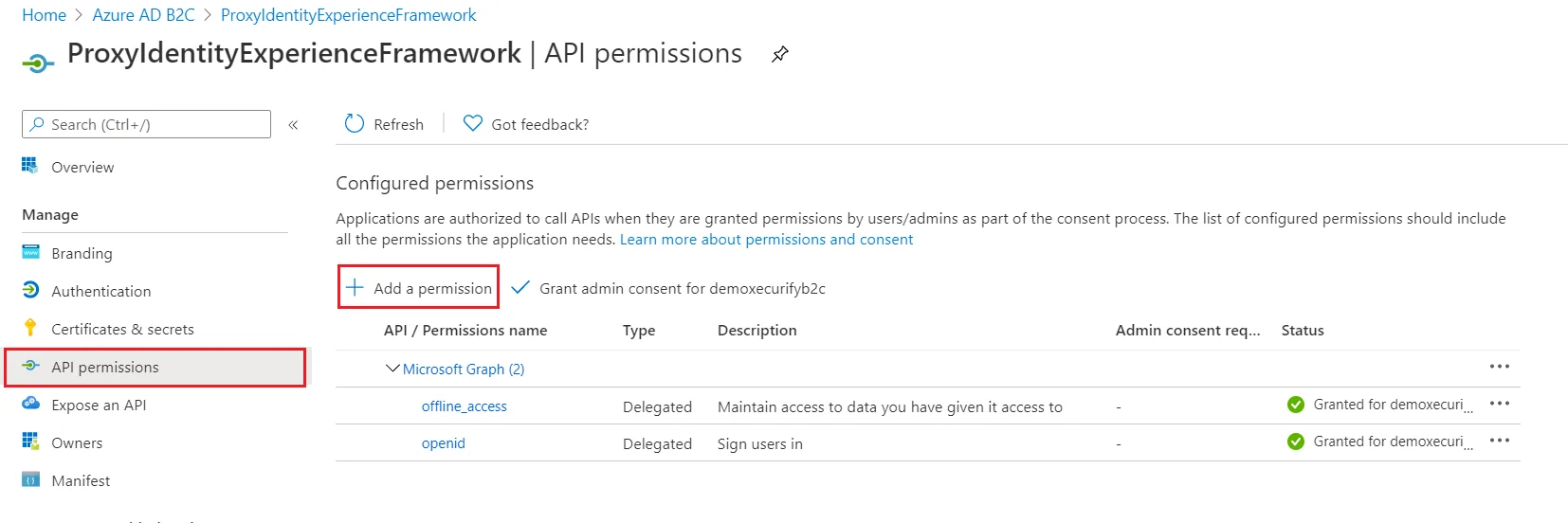
- Выберите Мои API вкладку, затем выберите IdentityExperienceFramework Приложение.

- Под Разрешение, выберите пользователь_имперсонация область действия, которую вы определили ранее.
- Выбрать Добавить разрешенияКак указано в инструкции, подождите несколько минут, прежде чем переходить к следующему шагу.

- Выбрать Предоставьте согласие администратора для (имя вашего арендатора).

- Выберите свою текущую учетную запись администратора или войдите в систему с помощью учетной записи в вашем клиенте Azure AD B2C, которой назначена как минимум роль администратора облачных приложений.
- Выбрать Да.
- Выбрать обновление, а затем убедитесь, что в разделе отображается «Предоставлено для ...». Статус Что касается областей действия - offline_access, openid и user_impersonation. Для распространения разрешений может потребоваться несколько минут.

Зарегистрируйте приложение Joomla:
- Выбрать Регистрация приложений, А затем выберите Новая регистрация.
- Введите название для приложения, например: Joomla.
- Под Поддерживаемые типы учетных записей, наведите на Учетные записи в любом организационном справочнике или любом поставщике идентификации.для аутентификации пользователей в Azure AD B2C.

- Под URI перенаправленияВыберите «Веб», а затем введите URL-адрес ACS из... Вкладка «Метаданные поставщика услуг» плагина miniOrange SAML.
- Выбрать Зарегистрировать филиал.

- Под Управление, нажмите на Предоставьте API.
- Нажмите на Поставьте для URI идентификатора приложения, а затем нажмите СохраненоПринимая значение по умолчанию.

- После сохранения скопируйте URI идентификатора приложения и перейдите к Вкладка «Метаданные поставщика услуг» плагина.

- Вставьте скопированное значение под Идентификатор субъекта-участника / эмитент поле, доступное на этой вкладке.
- Нажмите на Сохранено.
Создание политик единого входа (SSO):
- На портале Azure B2C перейдите в раздел «Обзор» вашего клиента B2C и укажите имя вашего клиента. ПРИМЕЧАНИЕ: Если ваш домен B2C — b2ctest.onmicrosoft.com, то имя вашего клиента — b2ctest.

- Введите Имя арендатора Azure B2C здесьа также идентификатор приложения для приложений IdentityExperienceFramework и ProxyIdentityExperienceFramework, зарегистрированных на предыдущих этапах.
- Затем нажмите на Создание политик Azure B2C кнопку для загрузки политик единого входа.
- Распакуйте загруженный zip-архив. Он содержит файлы политик и сертификат (.pfx), которые вам понадобятся на следующих шагах.
Настройка сертификатов:
ПРИМЕЧАНИЕ: Если на следующем шаге кнопка «Identity Experience Framework» неактивна, это может быть связано с отсутствием активной подписки Azure AD B2C для данного клиента. Подробную информацию о подписке Azure AD B2C можно найти здесь , а создать новый клиент можно, выполнив действия, описанные здесь.
- Войдите в Лазурный портал и перейдите к своему Арендатор Azure AD B2C.

- Под Политика, наведите на Структура опыта идентичности , а затем Ключи политики.

- Выбрать Добавить, А затем выберите Параметры > Загрузить.
- Введите имя как SamlIdpCert. Префикс B2C_1A_ будет автоматически добавлен к имени вашего ключа.
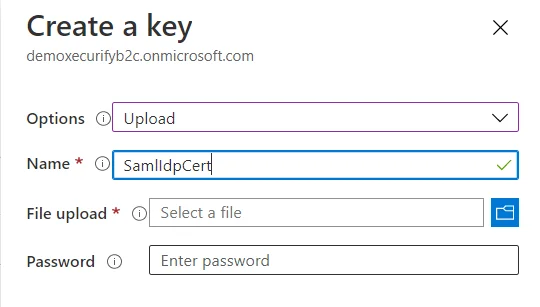
- С помощью элемента управления загрузкой файла загрузите сертификат, сгенерированный на предыдущих шагах, вместе с политиками SSO (tenantname-cert.pfx).
- Введите пароль сертификата в качестве имени вашего клиента и нажмите «Создать». Например, если имя вашего клиента — xyzb2c.onmicrosoft.com, введите пароль как xyzb2c.
- Вы должны увидеть новый ключ политики с именем B2C_1A_SamlIdpCert.
- На странице обзора вашего клиента Azure AD B2C в разделе «Политики» выберите «Identity Experience Framework».
- Выбрать Ключи политики и затем выберите Добавить.
- До Параметры, выберите «Сгенерировать».
- In Имя, введите TokenSigningKeyContainer.
- До Тип ключа, выберите RSA.
- До Использование ключаВыберите «Подпись».
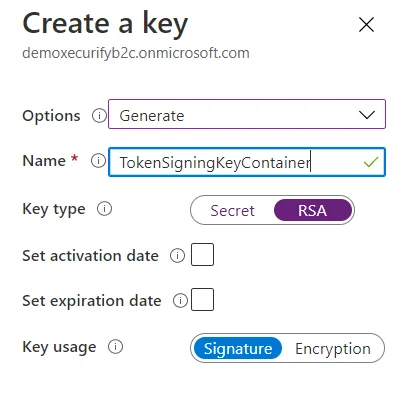
- Выбрать Создавай.
- На странице обзора вашего клиента Azure AD B2C в разделе Политика, наведите на Структура взаимодействия с идентичностью.
- До Параметры, выберите «Сгенерировать».
- In Имя, введите TokenEncryptionKeyContainer.
- До Тип ключа, выберите RSA.
- До Использование ключаВыберите «Шифрование».
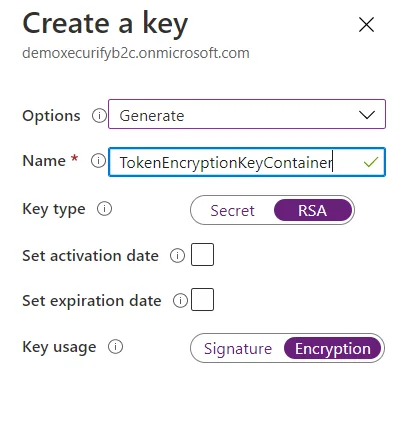
- Выбрать Создавай.
Загрузите правила:
- Выберите Структура опыта идентичности пункт меню в вашем клиенте B2C на портале Azure.
- Выбрать Загрузить пользовательскую политику.
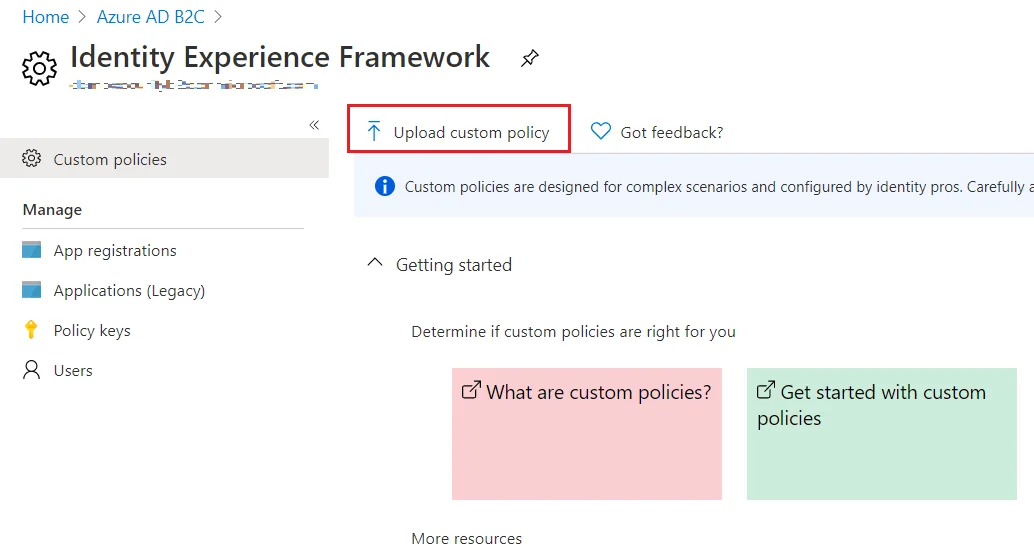
- Загрузите файлы политики, загруженные на предыдущих этапах, в следующем порядке:
- TrustFrameworkBase.xml
- TrustFrameworkExtensions.xml
- SignUpOrSignin.xml
- ProfileEdit.xml
- PasswordReset.xml
- SignUpOrSigninSAML.xml
- По мере загрузки файлов Azure добавляет к каждому из них префикс B2C_1A_.
Шаг 3: Настройте Joomla в качестве поставщика услуг (SP).
В плагине Joomla SAML перейдите на вкладку «Настройка поставщика услуг», затем нажмите «Добавить нового поставщика услуг» . Существует 3 способа настройки поставщика услуг:

А. Загружая метаданные IDP:
- В плагине Joomla SAML перейдите в Настройка поставщика услуг вкладка, здесь нажмите на Выберите файл Нажмите кнопку, чтобы выбрать файл метаданных, а затем нажмите на Загрузите .

Б. По URL-адресу метаданных:
- Enter URL метаданных (Скопируйте из приложения IDP) и нажмите на Получить метаданные .

C. Ручная настройка:
- Копировать Идентификатор сущности SAML, URL-адрес конечной точки единого входа SAML и сертификат X.509. из документа «Метаданные федерации» и вставьте его. Идентификатор сущности IDP, URL-адрес единого входа, сертификат X.509. соответственно в полях плагина.
| Идентификатор объекта IdP | Идентификатор сущности SAML в документе метаданных федерации |
| URL-адрес единого входа | URL-адрес конечной точки единого входа SAML в документе метаданных федерации. |
| Стоимость сертификата X.509 | Сертификат X.509 в документе метаданных федерации. |

Шаг 4: Настройка теста
- Нажмите Сохранено Для сохранения вашей конфигурации. После сохранения настроенный IDP отобразится в Список внутренне перемещенных лицгде вы можете скопировать URL-адрес единого входа или управлять настройками, редактируя сконфигурированный IDP или удаляя его по мере необходимости.

- Наконец, проверьте конфигурацию, нажав на кнопку. Тест кнопка. В окне успешного тестирования вы увидите атрибуты, полученные от вашего поставщика идентификации (IDP), что позволит вам убедиться в правильности работы настройки.

Шаг 5: Сопоставление атрибутов — Премиум-функция
- Атрибуты — это данные пользователя, которые хранятся в вашем поставщике идентификационных данных.
- Сопоставление атрибутов помогает получать атрибуты пользователя от вашего поставщика идентификации (IDP) и сопоставлять их с атрибутами пользователя Joomla, такими как имя, фамилия, адрес, телефон и т. д.
- При автоматической регистрации пользователей на вашем сайте Joomla эти атрибуты будут автоматически сопоставлены с данными пользователей Joomla.
- Перейдите на вкладку «Сопоставление» и заполните все поля. Отображение атрибутов .
| Имя пользователя: | Название атрибута имени пользователя из IdP (по умолчанию использовать NameID) |
| Электронная почта: | Название атрибута email из IdP (по умолчанию использовать NameID) |
| Имя: | Название атрибута имени из IdP |

- Чтобы лучше понять, какие значения следует здесь сопоставить, вы можете проверить результаты проверки конфигурации на вкладке «Настройка поставщика услуг».
Примечание: здесь вы можете ознакомиться с принципом работы сопоставления атрибутов.
Шаг 6: Групповое сопоставление — Премиум-функция
- Сопоставление групп/ролей помогает назначать определенные роли пользователям определенной группы в вашем поставщике идентификации (IdP).
- При автоматической регистрации пользователям назначаются роли в зависимости от группы, к которой они отнесены.

Примечание: здесь вы можете посмотреть, как работает сопоставление групп/ролей.
Шаг 7: Перенаправление и ссылки единого входа (SSO)
- Перейдите на вкладку «Настройки входа». Вы можете добавить URL-адрес для входа, чтобы использовать SAML SSO на вашем сайте Joomla, выполнив следующие шаги.
- На этой вкладке доступно множество функций, таких как автоматическое перенаправление пользователя на сайт поставщика идентификационных данных и включение входа в бэкэнд для суперпользователей. Чтобы использовать эти функции, установите флажки в соответствующих полях.

- Нажмите на вкладку «Обновить», чтобы ознакомиться с полным списком функций и различными планами лицензирования. ИЛИ вы можете нажать здесь, чтобы проверить функции и планы лицензирования.
- В случае возникновения проблем или вопросов, вы можете связаться с нами, отправив запрос через кнопку «Поддержка» в плагине или написав нам письмо по адресу [адрес электронной почты]. joomlasupport@xecurify.com.
Часто задаваемые вопросы (FAQ)
Дополнительные часто задаваемые вопросы ➔Моя тестовая конфигурация прошла успешно, но при попытке входа я попадаю в цикл перенаправления. 
Этому могут быть несколько причин:
1. На сайте включено кэширование.
Когда включено автоматическое перенаправление, пользователь перенаправляется на страницу входа в IDP, а после входа возвращается на основной сайт. Но поскольку включено кэширование, происходит перенаправление на страницу входа в IDP, что приводит к зацикливанию.
2. Несоответствие HTTP/HTTPS:
Это происходит, когда HTTPS не принудительно используется на сайте, но настроен на стороне поставщика идентификационных данных с использованием URL-адреса HTTPS. Эту проблему можно решить, принудительно включив HTTPS на сайте путем определения правила перенаправления в файле .htaccess или на уровне Apache.
3. Фальсификация печенья:
Файл cookie, созданный плагином после авторизации пользователя, изменяется другим плагином, в результате чего пользователь не авторизуется на сайте Joomla, но сессия создается на IDP.
Почему при нажатии на кнопку «Проверить конфигурацию» меня перенаправляет на сайт Joomla вместо IDP?
В плагине Joomla SAML, если после установки плагина не включено какое-либо расширение, при нажатии на кнопку «Проверить конфигурацию» происходит перенаправление на ваш собственный сайт вместо переадресации на IDP. Для решения этой проблемы необходимо включить все расширения плагина после его установки.
Для решения этой проблемы выполните следующие действия:
1. В административной панели Joomla перейдите в раздел Расширения -> Управление -> Управление.
2. Найдите в интернете «миниатюрный апельсин».
3. Включите все расширения плагинов.
Я вошел в свою учетную запись поставщика идентификационных данных, и меня перенаправило на сайт Joomla, но я не авторизован?
Вот некоторые распространенные ошибки, которые могут возникать:
INVALID_ISSUER: Это означает, что вы НЕ ввели правильное значение идентификатора эмитента или организации, предоставленное вашим поставщиком идентификации. В сообщении об ошибке вы увидите ожидаемое значение (которое вы настроили) и то, что фактически было найдено в ответе SAML.
INVALID_AUDIENCE: Это означает, что вы неправильно настроили URL-адрес аудитории в вашем поставщике идентификации. В вашем поставщике идентификации он должен быть установлен на https://base-url-of-your-joomla-site/plugins/authentication/miniorangesaml/.
INVALID_DESTINATION: Это означает, что вы неправильно настроили URL-адрес назначения в вашем поставщике идентификации. Он должен быть установлен на https://base-url-of-your-joomla-site/plugins/authentication/miniorangesaml/saml2/acs.php в вашем поставщике идентификации.
INVALID_SIGNATURE: Это означает, что предоставленный вами сертификат не соответствует сертификату, найденному в ответе SAML. Убедитесь, что вы предоставили тот же сертификат, который загрузили с вашего IdP. Если у вас есть XML-файл метаданных вашего IdP, убедитесь, что вы предоставили сертификат, заключенный в тег X509 Certificate, который имеет атрибут use='signing'.
INVALID_CERTIFICATE: Это означает, что предоставленный вами сертификат имеет неправильный формат. Убедитесь, что вы скопировали весь сертификат, предоставленный вашим поставщиком идентификации (IdP). Если вы скопировали сертификат из XML-файла метаданных IdP, убедитесь, что вы скопировали все значение целиком.
Не удалось найти сертификат, соответствующий заданному отпечатку.
Это возможно только в том случае, если сертификат, полученный в ответе SAML, не совпадает с сертификатом, настроенным в плагине. Скопируйте значение сертификата, отображаемое в окне «Конфигурация теста», и вставьте его в поле «Сертификат X.509» на вкладке «Поставщик услуг» в плагине.
Как экспортировать конфигурацию в Joomla SAML?
Пожалуйста, выполните следующие шаги для настройки экспорта:
1) Перейдите в плагин miniOrange SAML SP и откройте вкладку «Настройка поставщика услуг».
2) Затем нажмите кнопку «Импорт/Экспорт» внизу страницы, а затем кнопку «Экспорт конфигурации».
3) Перейдите в раздел Система >> Управление и введите miniOrange в строку поиска. Затем удалите все расширения miniOrange.
Пожалуйста, выполните следующие действия для импорта конфигурации:
1) Установите последнюю версию плагина и войдите в систему, используя свои учетные данные miniOrange, через плагин.
2) Перейдите на вкладку «Настройка поставщика услуг» и нажмите кнопку «Импорт/Экспорт».
3) Загрузите скачанный файл конфигурации, а затем нажмите кнопку «Импорт конфигурации».
Почему при обновлении плагина Joomla SAML у меня возникает ошибка "отсутствует таблица"?
При обновлении плагина Joomla SAML, если таблица или столбец не добавлены в базу данных, вы получите ошибку «отсутствует таблица». Эта проблема обычно возникает, когда таблица или столбец не добавлены в базу данных при обновлении плагина.
Для решения этой проблемы можно переустановить плагин. Пожалуйста, выполните следующие действия:
Удалите существующий плагин (перед удалением плагина сделайте его резервную копию).
– Перейдите в Расширения -> Управление -> Управление
– Поиск miniOrange
– Выберите все расширения и нажмите «Удалить».
Теперь установите плагин снова и настройте его.
Как устранить фатальную ошибку: Невозможно объявить класс, поскольку имя уже используется?
Сайт Joomla может использоваться либо в качестве поставщика услуг (Service Provider), либо в качестве поставщика идентификации (Identity Provider) с помощью соответствующего плагина SP или IDP. Вероятно, вы столкнулись с этой ошибкой, потому что установили оба плагина на одном и том же сайте.
Для решения этой проблемы выполните следующие действия: Удалите следующие папки из каталога Joomla:
1. /libraries/miniorangejoomlaidpplugin
2. /libraries/miniorangesamlplugin
3. /plugins/system/samlredirect
Теперь вы сможете войти на свой сайт Joomla.
Удалите оставшиеся расширения:
1. В консоли администратора вашего сайта Joomla перейдите в раздел Расширения -> Управление -> Управление.
2. Найдите в поиске «миниапельсин».
3. Выберите все расширения и нажмите «Удалить».
SSO не работает? Вы используете инструменты администрирования вместе с плагином SAML SP?
Проблема с перенаправлением возникает при использовании плагина Admin Tools для Joomla SAML SSO, когда плагин Admin Tools вносит изменения в файл .htaccess и добавляет определенные правила, предотвращающие перенаправление с сайта.
Вы можете решить указанную выше проблему, выполнив следующие шаги:
1. Перейдите в раздел «Администрирование» >> «Панель управления», затем нажмите на опцию «Создатель .htaccess».
2. Затем отключите параметр «Защита от распространенных атак с внедрением файлов».
Затем очистите кэш вашего сайта и проверьте работу системы единого входа (SSO).
Как проверить или загрузить запросы/ответы SAML с помощью логов трассировки SAML?
Журналы трассировки SAML:
1. Загрузите дополнение SAML tracer: Firefox: [ Ссылка
] | Хром:[ Ссылка 2. Откройте трассировщик SAML с панели инструментов браузера.
3. Держите окно трассировки SAML открытым.
4. Выполните настройку SSO/тестирование и воспроизведите проблему.
5. Перейдите в окно трассировки SAML.
6. Вам будет предложена опция «Экспорт логов трассировки SAML в файл» (в верхней панели меню). Сохраните логи в файл, выберите «Нет» при появлении соответствующего запроса и отправьте нам этот файл.
При входе в систему я вижу ошибку «Не удалось выполнить вход, пожалуйста, свяжитесь с администратором».
Похоже, ваш поставщик идентификации отправляет ошибку в ответе SAML. Для устранения этой проблемы перейдите на вкладку «Настройка поставщика услуг» плагина SAML SP. Нажмите «Проверить конфигурацию» и просмотрите окно результатов настройки. Убедитесь, что сопоставление атрибутов выполнено правильно, и проверьте точность значения сертификата X.509.
Спасибо за ваш ответ. Мы свяжемся с вами в ближайшее время.
Что-то пошло не так. Пожалуйста, отправьте запрос ещё раз.


