
Как настроить единый вход Circle.so в Shopify, чтобы клиенты могли авторизоваться в вашем сообществе.
Circle SSO с Shopify позволяет участникам сообщества входить в Circle, используя учетные данные своего магазина Shopify. miniOrange предоставляет готовое решение для единого входа (SSO), которое позволяет участникам получать доступ к своему сообществу Circle с помощью одного набора учетных данных. В этом руководстве объясняется, как настроить Shopify в качестве поставщика идентификации (IdP) для пользовательского SSO Circle с использованием OAuth 2.0 и OpenID Connect (OIDC) с целью: входа через SSO в приложения Shopify для LMS, CRM, CMS.



Предварительное условие: установка приложения.
- Войдите в панель администратора Shopify.
- Перейдите на Приложения → Магазин приложений Shopify.
- Найдите МО: Единый вход (SSO) в LMS, CRM, CMS. от miniOrange.
- Нажмите Получите это приложение Чтобы добавить приложение в свой магазин.
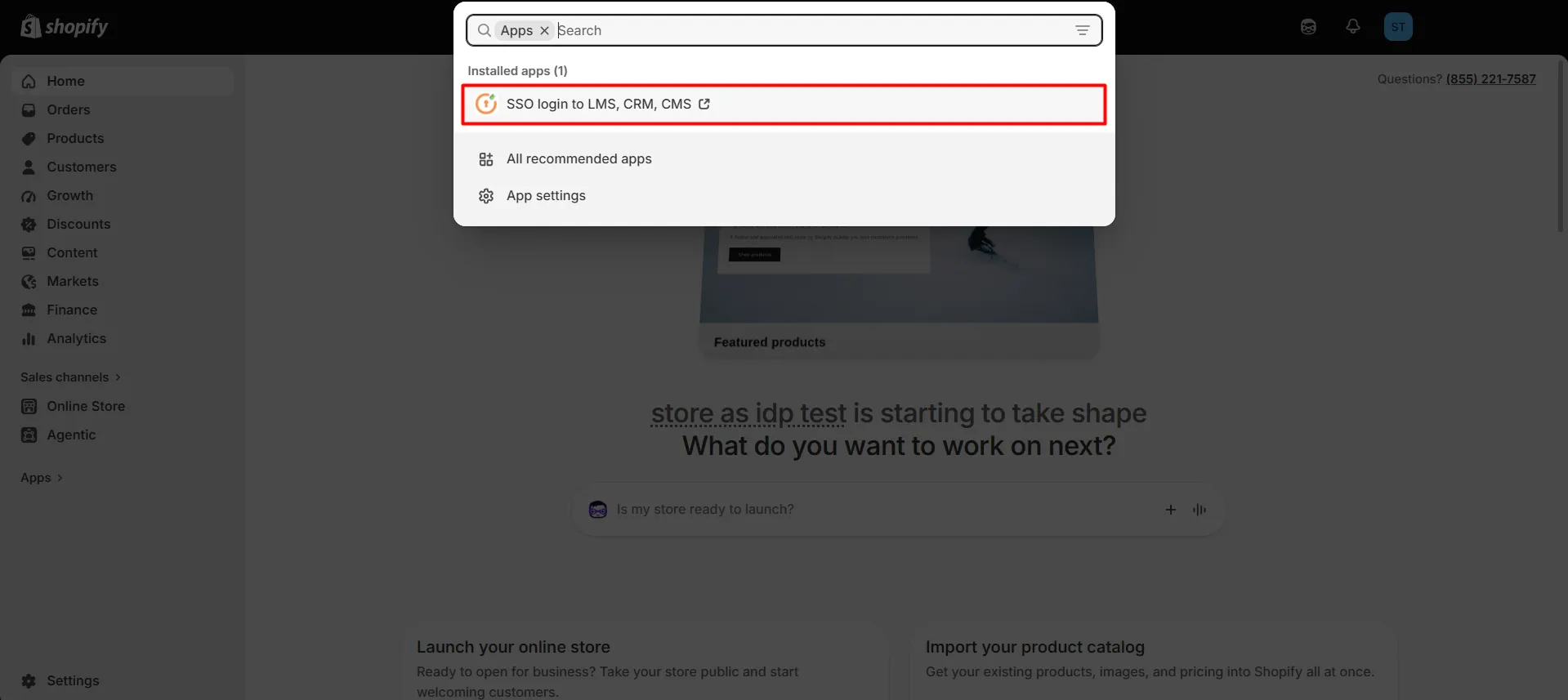
- Откройте приложение из Мини аппы Чтобы начать настройку Circle SSO.
Как настроить единый вход (SSO) Circle.so в Shopify
Шаг 1: Получите URL-адрес обратного вызова/перенаправления OAuth из Circle for Shopify SSO.
- Войдите в свой Circle сообщество в качестве администратора.
- Перейдите на Настройки Circle → Единый вход (SSO)Прокрутите страницу до раздела «Поставщик OAuth» и скопируйте... URL обратного вызова/перенаправленияЭтот URL-адрес понадобится вам при настройке. Shopify как поставщик идентификационных данных для Круга.

Шаг 2: Настройте Circle в качестве поставщика услуг в Shopify (магазин в качестве поставщика идентификационных данных).
- В вашем магазине Shopify откройте Мини аппы и выберите Единый вход (SSO) в LMS, CRM, CMS Приложение.
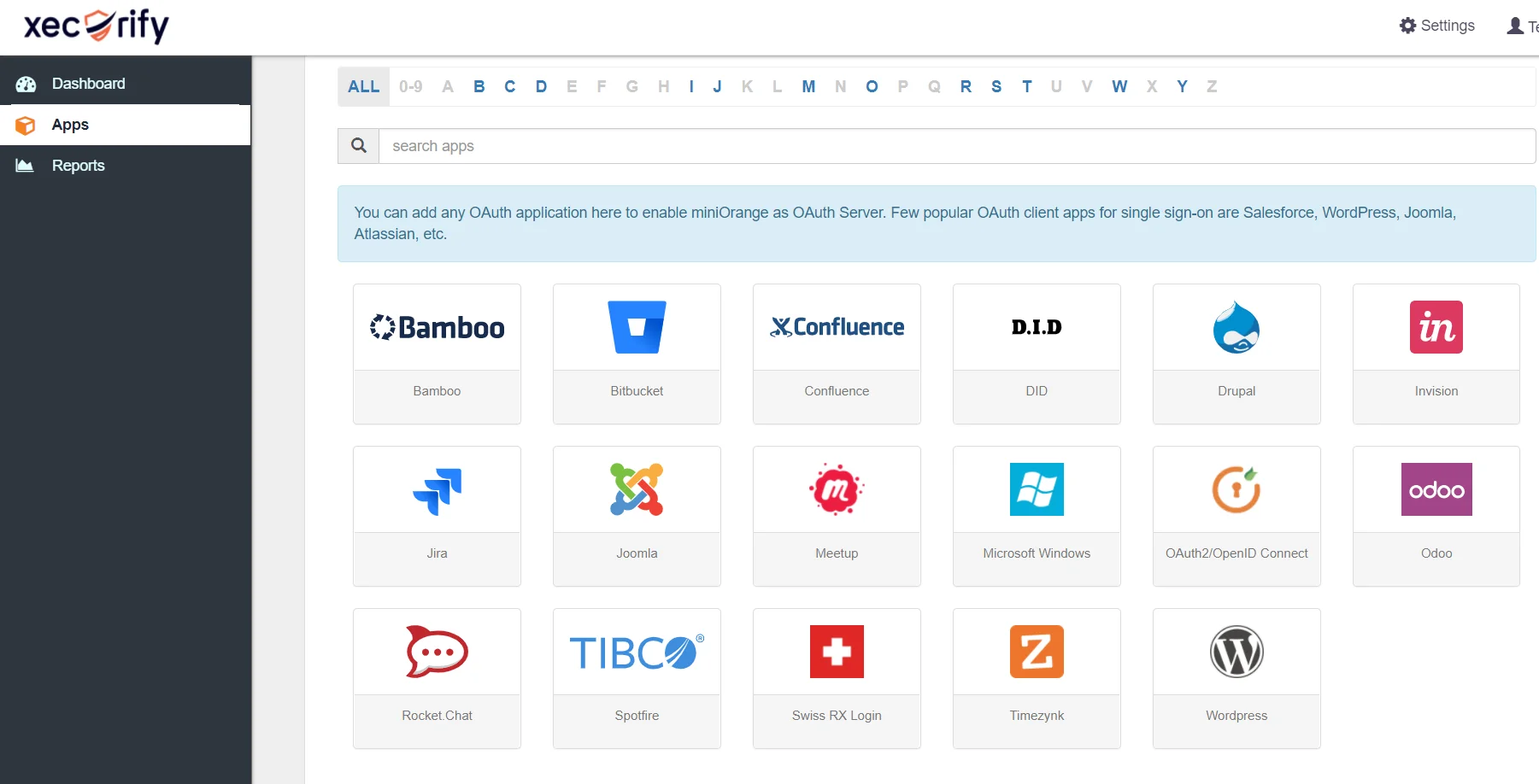
- На левой панели навигации выберите Мини аппы и нажмите на Добавить приложение .

- Перейдите на OAuth/OIDC Перейдите на вкладку и выберите имя IDP как OpenID Connect из списка.
- До Имя клиента Введите название для вашего приложения (например, «Circle SSO»). URL перенаправления, вставьте URL обратного вызова/перенаправления OAuth от Шаг 1 (Обведите настройки единого входа).

- Теперь прокрутите вниз и выберите DEFAULT из Название группы падать.
- Теперь войдите в имя для политики аутентификации вашего приложения в Название политики поле.
- Выбрать Пароль в качестве способа входа в систему. Нажмите на Сохранено .

- После сохранения приложения нажмите на Выбрать , а затем Редактировать опция приложения, которое вы только что настроили.

- Вы получите Идентификатор клиента, секретный ключ клиента, конечные точки и области действия.Сохраните эти значения, так как они понадобятся вам позже.

- Теперь в левой панели навигации перейдите в Мини аппы и нажмите на Вернуться в магазин кнопка в правом верхнем углу.

- Вы успешно настроили приложение Circle в магазине Shopify.
Шаг 3: Включите Circle Custom SSO и укажите Shopify в качестве данных поставщика идентификации.
- Войдите в свой Circle сообщество в качестве администратора.
- Перейдите на Настройки Circle → Единый вход (SSO) и Включить единый вход.
- Выбрать На заказ в качестве поставщика OAuth для использования Shopify как ваш поставщик идентификационных данных для Круга.

- Заполнить идентификатор клиента, Секрет клиента, Конечные точки OAuth и Объем Начиная с шага 2, используйте таблицу ниже для настройки единого входа Circle с Shopify в качестве поставщика идентификации.
| Имя поставщика | Отображаемое имя по вашему выбору |
| Конечная точка авторизации OAuth | https://store.xecurify.com/moas/broker/login/oauth/ |
| Конечная точка токена доступа OAuth | https://store.xecurify.com/moas/rest/oauth/token |
| Конечная точка OAuth для получения информации о пользователе | https://store.xecurify.com/moas/rest/oauth/getuserinfo |
| идентификатор клиента | С шага 2 |
| Секрет клиента | С шага 2 |
| Объем | email profile openid |

- Добавьте ниже для Путь ответа по идентификатору пользователя, путь ответа по электронной почте пользователя и путь ответа по имени пользователя. Как показано на изображении ниже. Нажмите на Сохранено кнопка изменений.

Шаг 4: Проверьте вход в Circle с использованием учетных данных магазина Shopify (SSO).
- Откройте Circle Страница входа для сообщества.
- Нажмите Логин—Вы будете перенаправлены на свой Вход в магазин Shopify (Shopify как поставщик идентификационных данных).
- Введите учетные данные магазина Shopify и войдите в систему; вы войдете в свою учетную запись Circle через единый вход (Single Sign-On).

Вы успешно настроили единый вход Circle (SSO) с Shopify в качестве поставщика идентификации (IDP) . Теперь участники вашего сообщества могут входить в Circle, используя свои учетные данные магазина Shopify, одним щелчком мыши, без необходимости ввода отдельного пароля Circle.
Часто задаваемые вопросы
Где можно протестировать единый вход (SSO) после настройки Circle с Shopify в качестве поставщика идентификации?

Перейдите на страницу входа в сообщество Circle и нажмите «Войти». Вы будете перенаправлены на страницу входа в ваш магазин Shopify (поскольку Shopify является вашим поставщиком идентификационных данных). Введите свои учетные данные Shopify; после успешной аутентификации вы войдете в свою учетную запись Circle через единый вход (SSO).
Как мне войти в Circle, используя учетные данные моего магазина Shopify?
После настройки единого входа Circle (SSO) с Shopify в качестве поставщика идентификации (IDP), откройте страницу входа в Circle и нажмите кнопку SSO/Вход. Вы будете перенаправлены на страницу входа в ваш магазин Shopify. Войдите, используя учетные данные вашего магазина Shopify; после этого вы автоматически войдете в Circle — отдельный пароль Circle не потребуется.
Что такое настраиваемый SSO для Circle, и могу ли я использовать Shopify в качестве поставщика идентификационных данных?
Пользовательский SSO в Circle позволяет использовать собственный поставщик идентификации (IDP), благодаря чему пользователи входят в систему с существующими учетными данными вместо создания учетной записи Circle. Вы можете использовать Shopify в качестве поставщика идентификации для Circle, включив пользовательский SSO в Circle (Настройки → Единый вход), выбрав опцию «Пользовательский OAuth» и введя идентификатор клиента (Client ID), секретный ключ клиента (Client Secret) и конечные точки OAuth из miniOrange Store в качестве приложения IDP - SSO Login в вашем магазине Shopify. Это руководство проведет вас через весь процесс настройки.
Работает ли Circle SSO с OpenID Connect (OIDC) и Shopify?
Да. Circle поддерживает настраиваемый единый вход (SSO) через OAuth 2.0. При использовании Shopify в качестве поставщика идентификации с приложением miniOrange Store as IDP вы настраиваете приложение OpenID Connect (OIDC) в Shopify и используете тот же идентификатор клиента (Client ID), секретный ключ клиента (Client Secret) и конечные точки в настройках пользовательского SSO Circle. Такие области действия, как openid профиля электронной почты, позволяют Circle получать идентификационные данные пользователей, чтобы участники могли входить в Circle, используя учетные данные магазина Shopify.
Спасибо за ваш ответ. Мы свяжемся с вами в ближайшее время.
Что-то пошло не так. Пожалуйста, отправьте запрос ещё раз.


