
Защита вашего сайта Joomla с помощью miniOrange JoomShield
Обзор
Сайты на Joomla часто становятся мишенью для атак методом перебора паролей, поддельных регистраций и ботов, которые пытаются взломать стандартную страницу входа в административную панель. miniOrange JoomShield — это плагин безопасности, который устраняет эти уязвимости, предоставляя единую панель управления для контроля безопасности административной панели, безопасности входа и регистрации, блокировки IP-адресов и браузеров, инструментов обслуживания сайта и отчетов об активности входа.
С помощью JoomShield вы можете скрыть стандартный URL-адрес входа в административную панель за пользовательским путем и ключом доступа, добавить запрос имени пользователя и пароля браузера перед областью администратора, защитить конфиденциальные настройки JoomShield отдельным паролем доступа к функциям и создавать временные учетные записи администратора с автоматическим истечением срока действия. Вы также можете использовать надежные пароли, блокировать регистрацию с нежелательных почтовых доменов, проверять подозрительные IP-адреса, ограничивать доступ по браузеру, мгновенно отключать общедоступный сайт в случае инцидента, очищать временные файлы, выходить из активных сессий, исправлять устаревшие URL-адреса сайта, восстанавливать и оптимизировать базу данных, а также просматривать полный журнал попыток входа. Сайты, работающие на Nginx, получают готовые правила сервера, соответствующие настройкам JoomShield. Премиум-функции расширяют эти возможности за счет защиты от атак методом перебора паролей, ручной блокировки IP-адресов и добавления их в белый список, блокировки диапазонов IP-адресов и стран, а также уведомлений по электронной почте о заблокированных IP-адресах или необычной активности учетной записи.
JoomShield совместим с Joomla 3, 4, 5 и 6. Здесь мы шаг за шагом рассмотрим, как настроить JoomShield и защитить доступ к страницам входа, регистрации и административной панели вашего сайта Joomla.



Процедура установки
- Войдите на свой сайт Joomla. Администратора приставка.
- В левом выпадающем меню нажмите на Системазатем в разделе «Установка» нажмите на Расширения.
- Теперь нажмите Или выберите файл. кнопка для поиска и установки файла плагина, загруженного из [ссылка на файл плагина]. Каталог расширений Joomla.
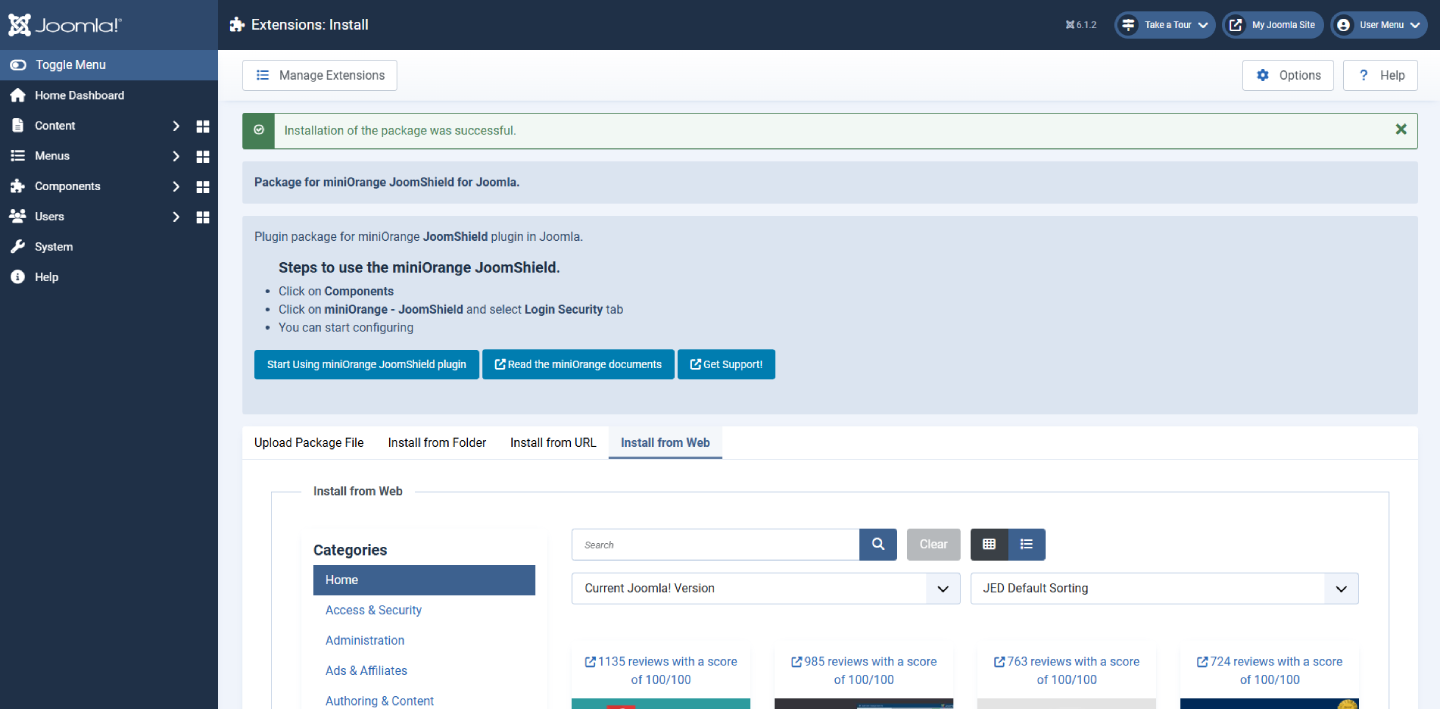
- Установка плагина прошла успешно. Теперь нажмите на Начните использовать плагин miniOrange для JoomShield.
Шаги настройки
После установки JoomShield на ваш сайт Joomla перейдите в раздел Компоненты > miniOrange - JoomShield в панели администратора Joomla, чтобы получить доступ ко всем описанным ниже настройкам безопасности. Кнопки «Руководство по настройке» , «Импорт/Экспорт» и «Поддержка» расположены вверху каждой вкладки.
Шаг 1: Настройка безопасности администратора
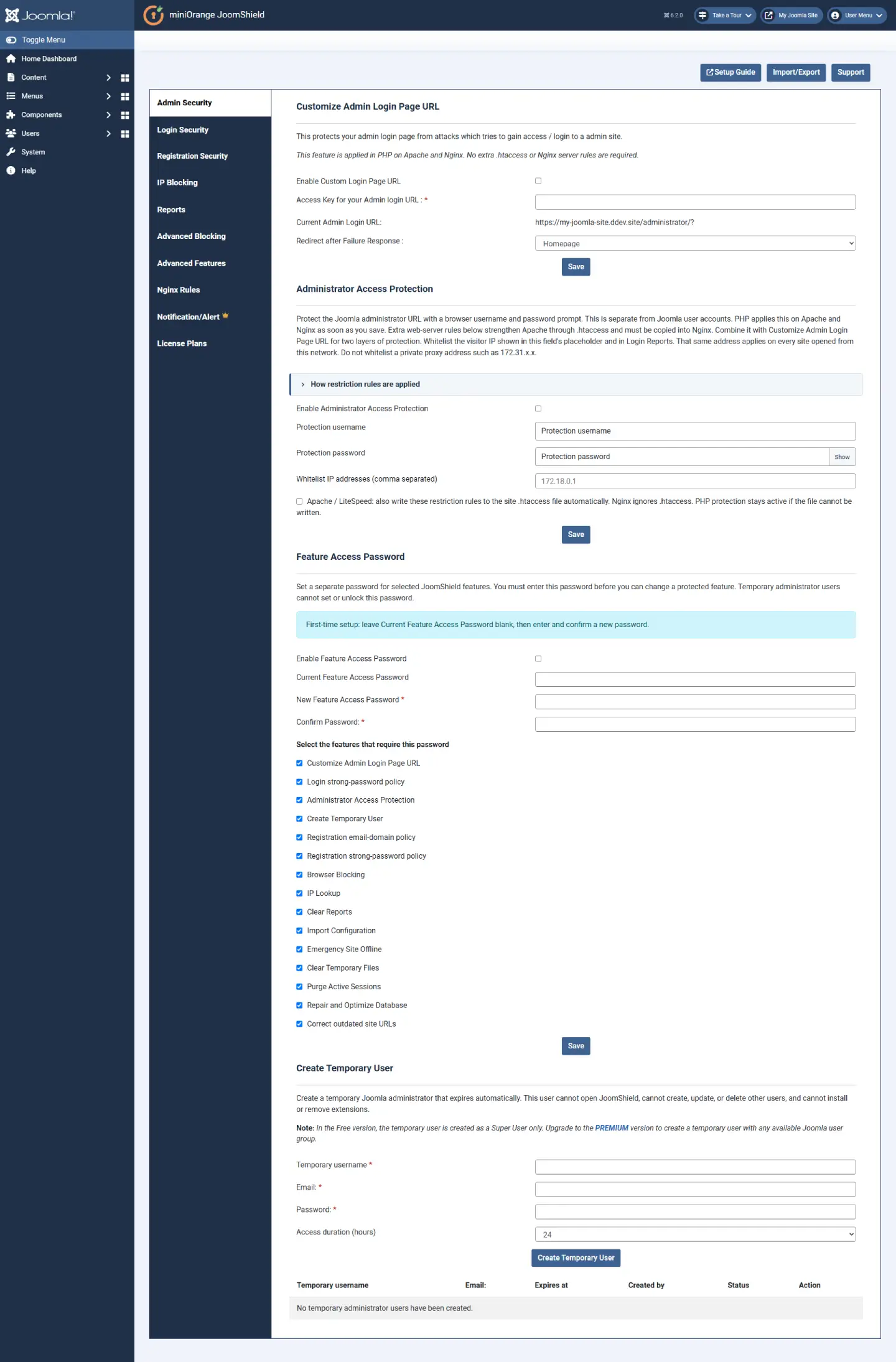
- Перейдите в Безопасность администратора вкладка в меню настроек JoomShield.
- Под Настройка URL-адреса страницы входа в административную панель, включить Включить пользовательский URL-адрес страницы входа и введите Ключ доступа для URL-адреса входа в административную панель заменить стандартный / администратор Путь с пользовательским URL-адресом. Текущий URL-адрес для входа в административную панель В этом поле отображается URL-адрес, который вы будете использовать для входа в систему. Выберите, куда будут перенаправлены пользователи в случае отказа в доступе. Перенаправление после ответа об ошибке, затем нажмите СохраненоЭта функция применяется в PHP как на Apache, так и на Nginx, поэтому дополнительные файлы .htaccess или правила сервера Nginx не требуются.
- Под Защита доступа администратора, включить Включить защиту доступа администратора Добавить поле для ввода имени пользователя и пароля браузера перед URL-адресом административной панели Joomla. Введите Имя пользователя защиты и Пароль защитыЭти учетные данные не связаны с вашими пользовательскими аккаунтами Joomla.
- Добавьте все доверенные адреса в Список разрешенных IP-адресов (разделенных запятыми)Используйте IP-адрес посетителя, указанный в поле-заполнителе и в отчетах о входе в систему, и не добавляйте в белый список частные прокси-адреса, такие как 172.31.xx, поскольку этот адрес применяется ко всем сайтам, открытым из одной и той же сети.
- На серверах Apache или LiteSpeed можно дополнительно включить флажок, позволяющий записывать эти правила ограничений также на сайт. .htaccess автоматически создает файл. Nginx игнорирует .htaccess, поэтому для сайтов, использующих Nginx, следует применять правила из файла .htaccess. Правила Nginx Вместо этого используйте клавишу Tab. Защита PHP остается активной, даже если запись в файл невозможна. Нажмите Сохранено, расширять Как применяются правила ограничений Для получения подробной информации о том, как это работает на вашем сервере, обратитесь к соответствующему разделу.
- Объедините защиту доступа администратора с настройкой URL-адреса страницы входа в административную панель для обеспечения двухуровневой защиты вашей административной области.
- Под Пароль для доступа к функциям, включить Включить пароль для доступа к функциям Чтобы установить отдельный пароль, который необходимо ввести, прежде чем кто-либо сможет изменить защищенную функцию JoomShield, оставьте следующее. При первой настройке оставьте Текущий пароль доступа к функциям Затем введите и подтвердите новый пароль. Пароль для доступа к новой функции и Подтвердите пароль.
- Под Выберите функции, для которых требуется этот пароль.Выберите, какие функции защитить: Настройка URL-адреса страницы входа в административный интерфейс, Политика надежного пароля для входа, Защита доступа администратора, Создание временного пользователя, Политика регистрации доменов электронной почты, Политика надежного пароля для регистрации, Блокировка браузеров, Поиск IP-адресов, Очистка отчетов, Импорт конфигурации, Аварийное отключение сайта, Очистка временных файлов, Удаление активных сессий, Восстановление и оптимизация базы данных, а также Исправление устаревших URL-адресов сайта. Сохранено.
- Под Создать временного пользователя, введите Временное имя пользователя, Эл. адрес и Пароль, выберите Продолжительность доступа (часы)и нажмите Создать временного пользователяЭто создает временного администратора Joomla, срок действия которого автоматически истекает. Временный пользователь не может открыть JoomShield, не может создавать, обновлять или удалять других пользователей, а также не может устанавливать или удалять расширения.
- В бесплатной версии временный пользователь создается как Супер Пользователь Только. Для создания временного пользователя с любой доступной группой пользователей Joomla требуется следующее: Премиум версия.
- В таблице под формой перечислены все временные пользователи, включая имя пользователя, адрес электронной почты, время истечения срока действия, имя создателя пользователя, статус и доступные действия.
Шаг 2: Настройка безопасности входа в систему
- Перейдите в Безопасность входа меню.
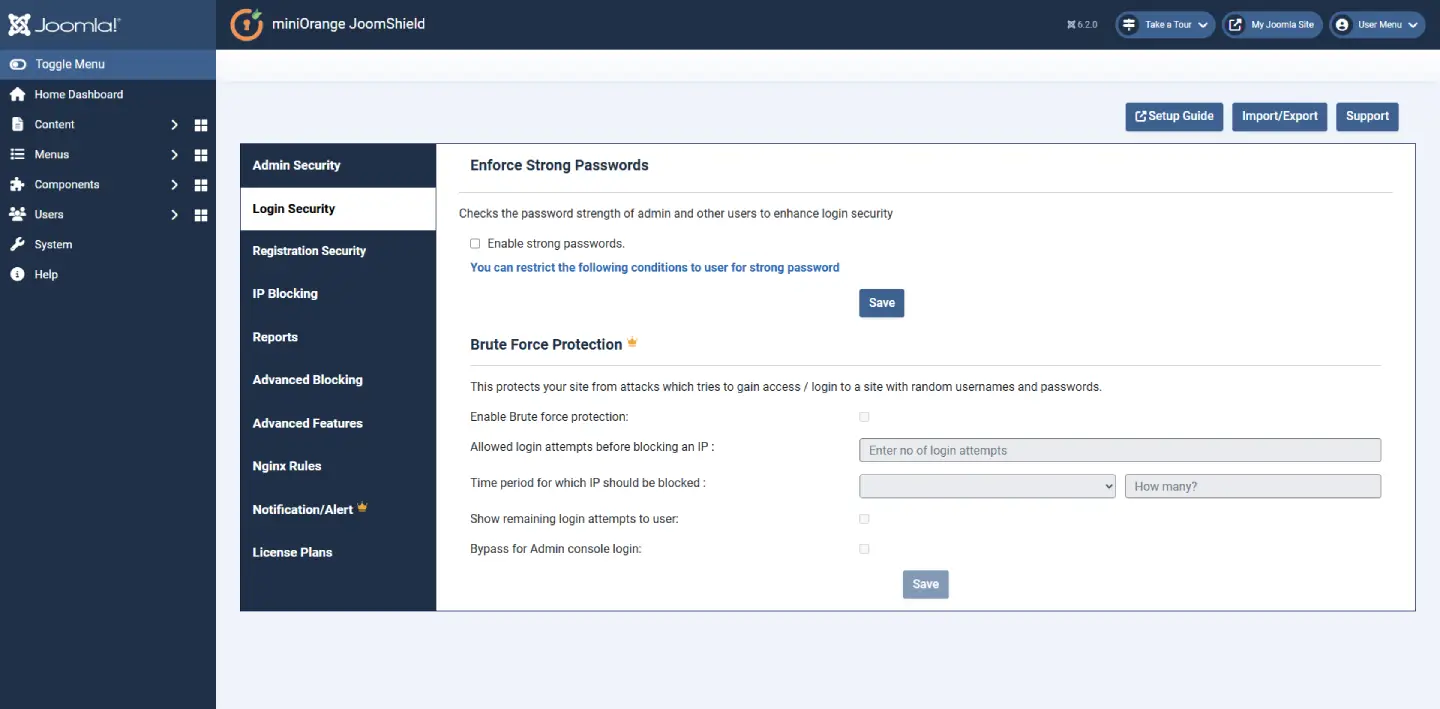
- Под Принудить надежные пароли, включить Включить надежные пароли Чтобы проверить надежность паролей администратора и других пользователей при входе в систему, нажмите здесь. Для обеспечения надежности пароля можно ограничить следующие условия для пользователя. Чтобы просмотреть условия использования пароля, нажмите здесь. Сохранено.
- Защита от грубой силы - это Премиум функция Это защищает ваш сайт от злоумышленников, пытающихся войти в систему с помощью случайных имен пользователей и паролей. Вы можете установить следующие параметры: Разрешены попытки входа в систему до блокировки IP-адреса. и Период времени, на который следует заблокировать IP-адресвыберите, следует ли Показать пользователю оставшиеся попытки входа в систему, и включить Обход входа в консоль администратора.
Шаг 3: Настройка безопасности регистрации
- Перейдите в Безопасность регистрации меню.
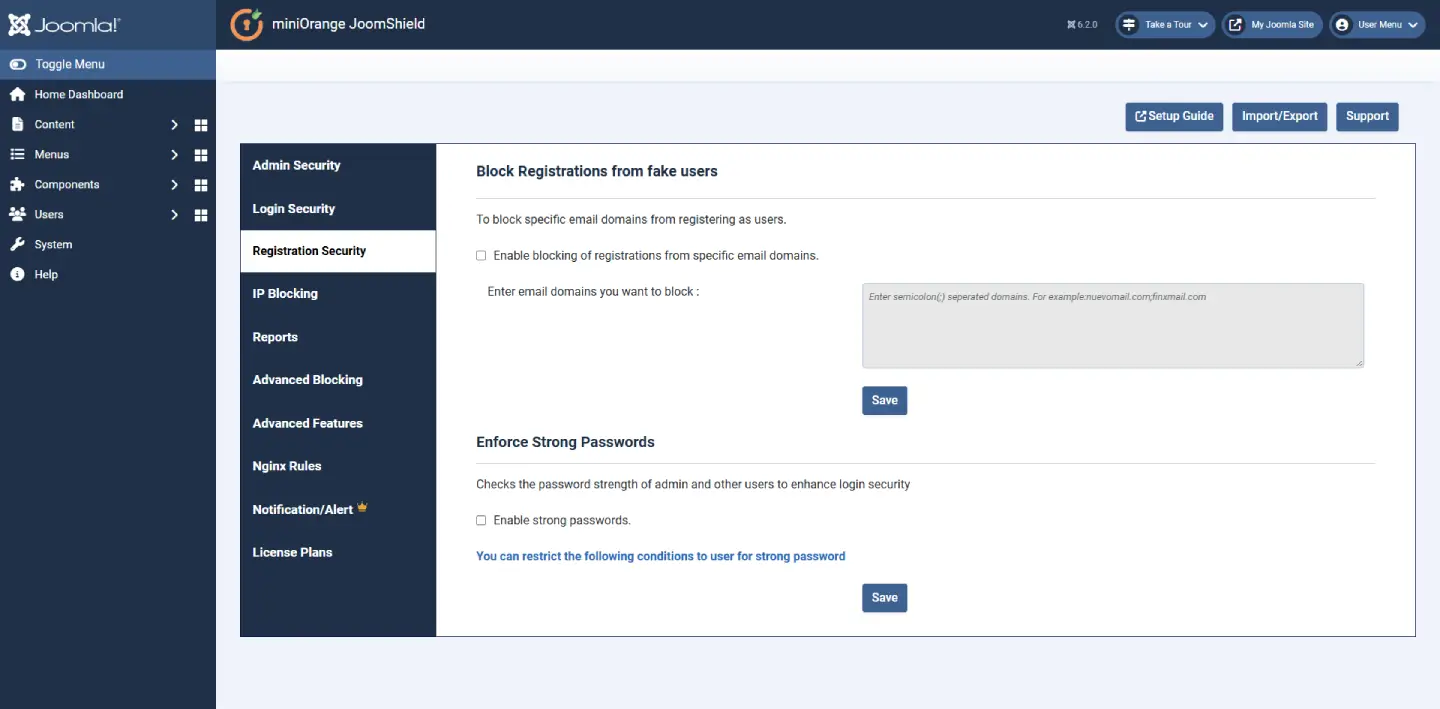
- Под Блокировка регистрации фейковых пользователей, включить Включить блокировку регистрации с определенных почтовых доменов. и введите домены электронной почты, которые вы хотите заблокировать. Введите домены электронной почты, которые вы хотите заблокировать.Разделенные точками с запятой (например, nuevomail.com;finxmail.com).
- Нажмите Сохранено для применения правил блокировки доменов.
- Под Принудить надежные пароли, включить Включить надежные пароли Чтобы требовать использования надежных паролей при регистрации пользователей, нажмите здесь. Сохранено.
Шаг 4: Настройка блокировки IP-адресов
- Перейдите в Блокировка IP меню.
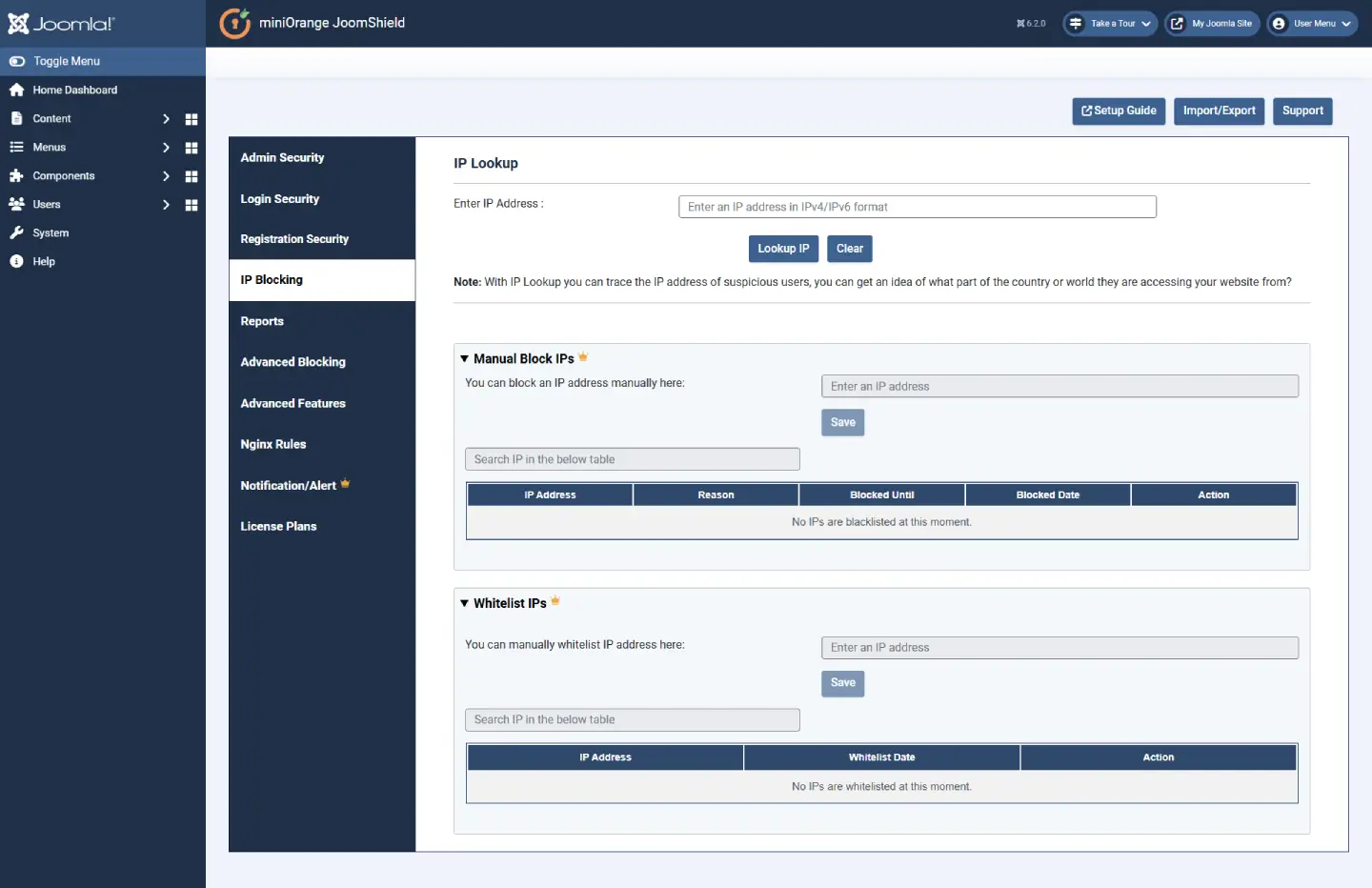
- Под IP-поискВведите IP-адрес в формате IPv4 или IPv6 и нажмите Поиск IP-адреса чтобы отследить, из какой части страны или мира подозрительный посетитель заходит на ваш сайт. Нажмите Очистить чтобы сбросить поле.
- Блокировка IP-адресов вручную - это Премиум функция Это позволяет блокировать определенные IP-адреса и просматривать их в таблице с возможностью поиска, указывающей причину блокировки, время блокировки, дату блокировки и предпринятые действия.
- Белый список IP-адресов - это Премиум функция Это позволяет разрешать доступ к доверенным IP-адресам и просматривать их в таблице с возможностью поиска, указав дату внесения в белый список и предпринятые действия.
Шаг 5: Просмотр отчетов о транзакциях входа в систему
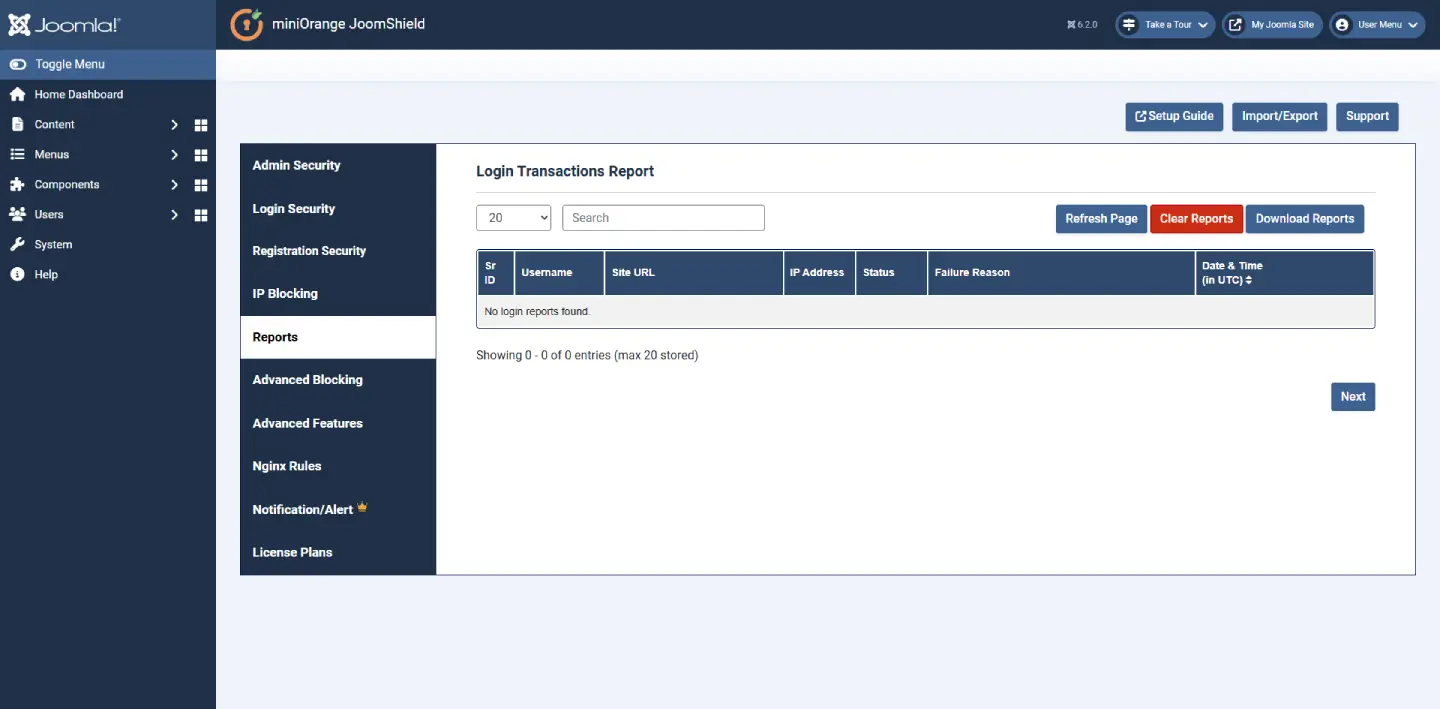
- Перейдите в Согласно отчетам вкладка для просмотра Отчет о транзакциях входа в систему.
- В этом отчете регистрируются попытки входа на ваш сайт, включая идентификатор пользователя (Sr ID), имя пользователя, URL сайта, IP-адрес, статус, причину сбоя, а также дату и время в формате UTC. Нажмите на Дата и время (в формате UTC) Заголовок столбца для сортировки записей по времени.
- Используйте выпадающее меню, чтобы выбрать количество записей, отображаемых на странице, а также... Поиск Поле для поиска конкретных записей. Используйте Обновить страницу, Очистить отчеты и Скачать отчеты для управления данными отчета, и Следующая Перемещаться между страницами.
Шаг 6: Настройка расширенной блокировки
- Перейдите в Расширенная блокировка меню.
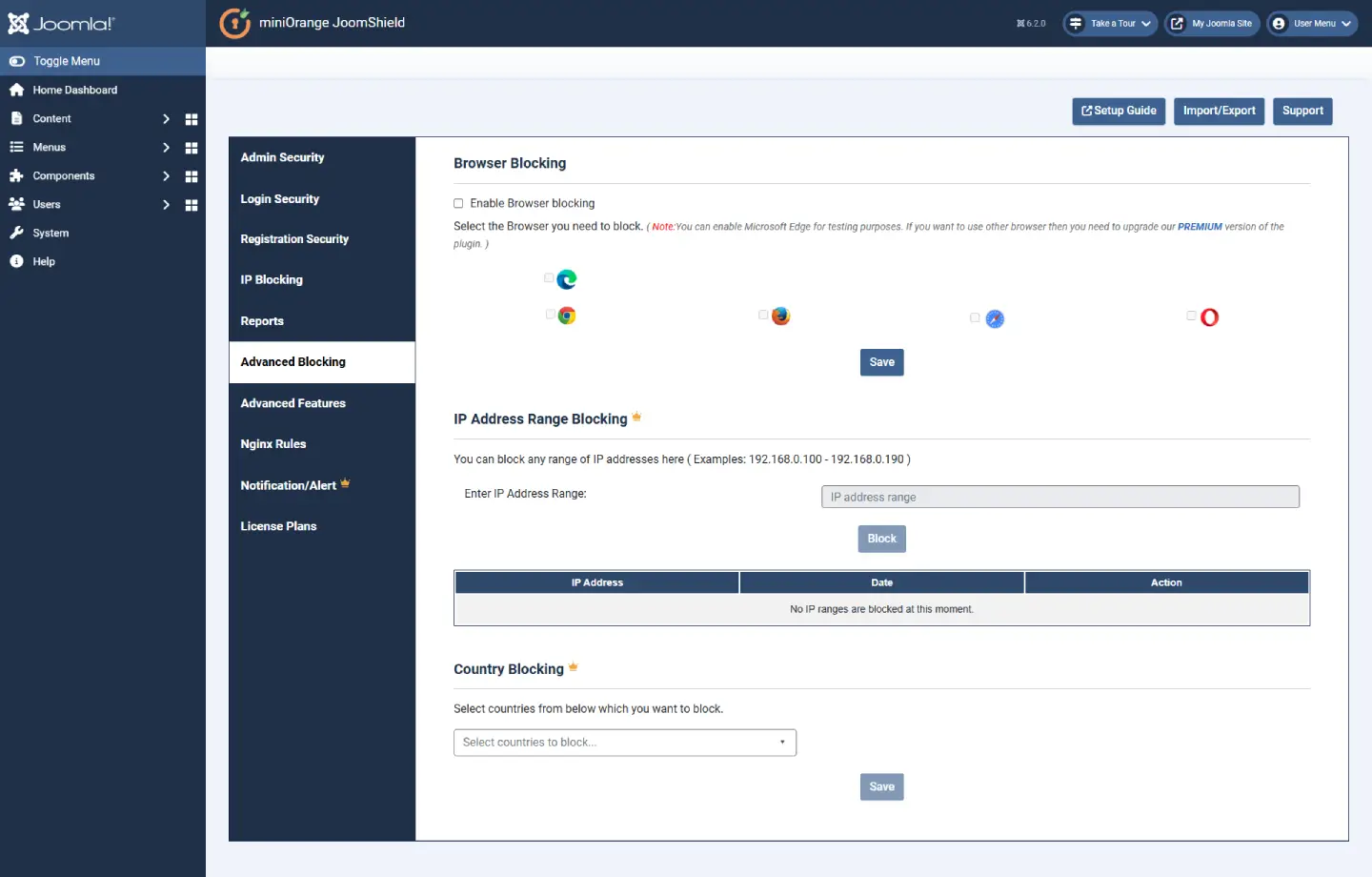
- Под Блокировка браузера, включить Включить блокировку браузера и выберите браузеры, которые хотите заблокировать. В бесплатной версии для тестирования доступен только Microsoft Edge; блокировка других браузеров, таких как Chrome, Firefox, Safari и Opera, требует платной версии.
- Нажмите Сохранено для применения правил блокировки браузера.
- Блокировка диапазона IP-адресов - это Премиум функция Это позволяет блокировать диапазон IP-адресов (например, 192.168.0.100 - 192.168.0.190) и просматривать все заблокированные диапазоны в таблице.
- Блокировка страны - это Премиум функция Это позволяет выбрать страны, из которых можно заблокировать доступ для посетителей.
Шаг 7: Настройка расширенных функций
- Перейдите в Расширенные функции меню.
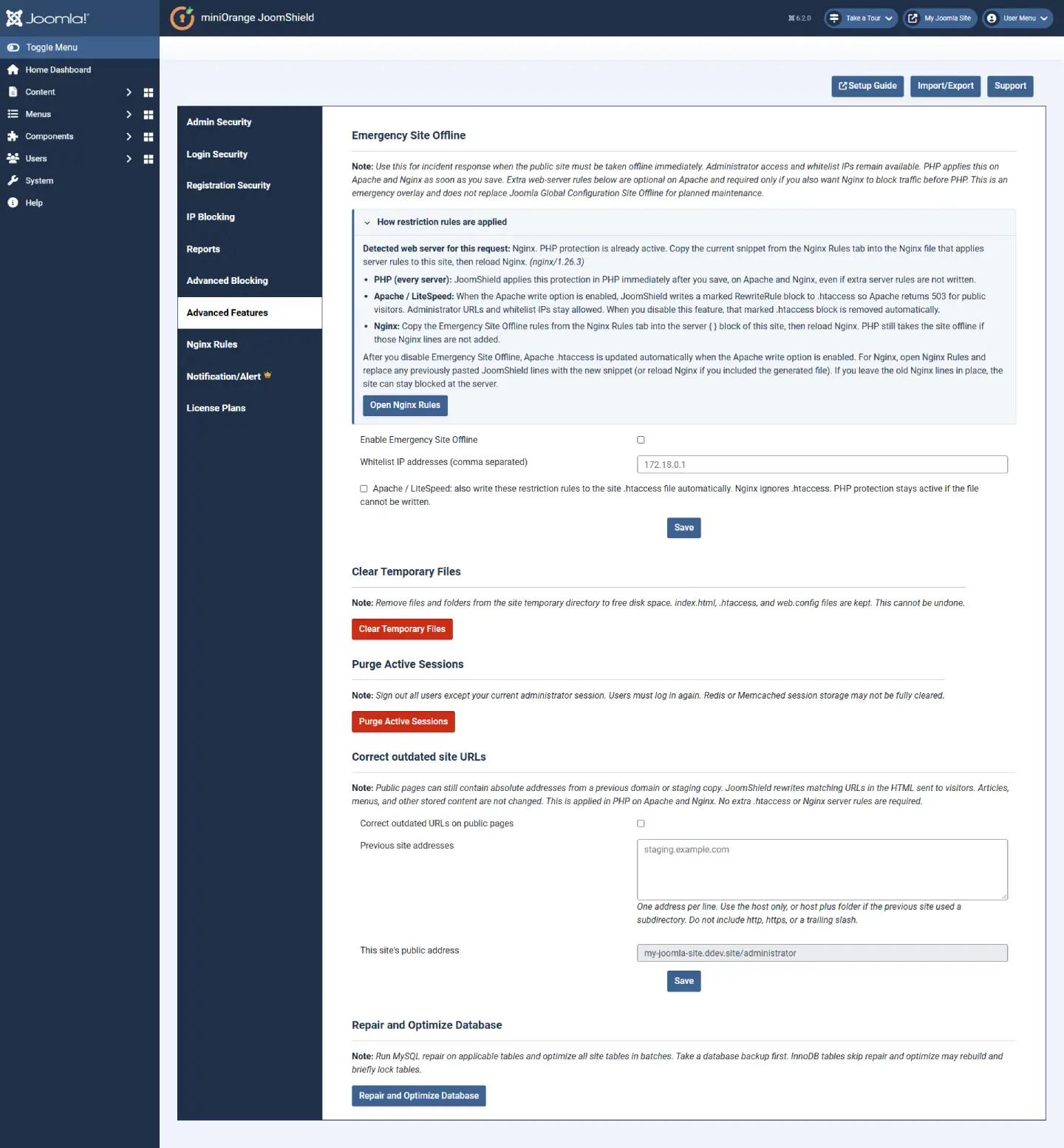
- Под Экстренный сайт недоступен, включить Включить аварийный сайт в автономном режиме В случае инцидента публичный сайт следует немедленно отключить. Административный доступ и IP-адреса из белого списка остаются доступными, поэтому добавьте все адреса, к которым должен быть обеспечен доступ. Список разрешенных IP-адресов (разделенных запятыми)Это аварийное наложение, и оно не заменяет глобальную настройку конфигурации сайта Joomla «Вне сети» во время планового технического обслуживания.
- Функция аварийного отключения сайта (Emergency Site Offline) применяется в PHP на Apache и Nginx сразу после нажатия кнопки мыши. СохраненоВ Apache или LiteSpeed можно дополнительно включить флажок, чтобы правила ограничений также записывались в файл .htaccess, и Apache возвращал бы ошибку 503 посетителям сайта. В Nginx скопируйте правила из файла .htaccess. Правила Nginx вкладка (используйте Открыть правила Nginx кнопка) только если вы также хотите, чтобы Nginx блокировал трафик до PHP. Развернуть Как применяются правила ограничений Для получения подробной информации об обнаруженном веб-сервере.
- После отключения опции "Аварийный доступ к сайту" правила .htaccess автоматически удаляются при включении опции записи Apache. В Nginx замените все ранее вставленные строки JoomShield новым фрагментом из вкладки "Правила Nginx", иначе сайт может остаться заблокированным на сервере.
- Под Очистить временные файлы, нажмите Очистить временные файлы Для удаления файлов и папок из временного каталога сайта и освобождения дискового пространства. Файлы index.html, .htaccess и web.config сохраняются. Это действие необратимо.
- Под Очистить активные сессии, нажмите Очистить активные сессии Для этого необходимо выйти из системы для всех пользователей, кроме текущего администратора. Пользователям потребуется войти в систему снова. Сессии, хранящиеся в Redis или Memcached, могут быть очищены не полностью.
- Под Исправьте устаревшие URL-адреса сайтов., включить Исправьте устаревшие URL-адреса на общедоступных страницах. и введите свой Предыдущие адреса сайтовПо одному на строку, например, для старого домена или тестовой копии. Используйте только хост или хост плюс папку, если предыдущий сайт использовал подкаталог, без http, https или косой черты в конце. Общедоступный адрес этого сайта В поле отображается текущий адрес вашего сайта. Нажмите. СохраненоJoomShield переписывает совпадающие URL-адреса в HTML-коде, отправляемом посетителям, при этом статьи, меню и другой сохраненный контент не изменяются. Дополнительные правила .htaccess или правила сервера Nginx не требуются.
- Под Восстановление и оптимизация базы данных, нажмите Восстановление и оптимизация базы данных Для выполнения восстановления MySQL соответствующих таблиц и оптимизации всех таблиц сайта в пакетном режиме. Перед запуском сделайте резервную копию базы данных. Таблицы InnoDB пропускают этап восстановления, а оптимизация может привести к перестроению и кратковременной блокировке таблиц.
Шаг 8: Применение правил Nginx
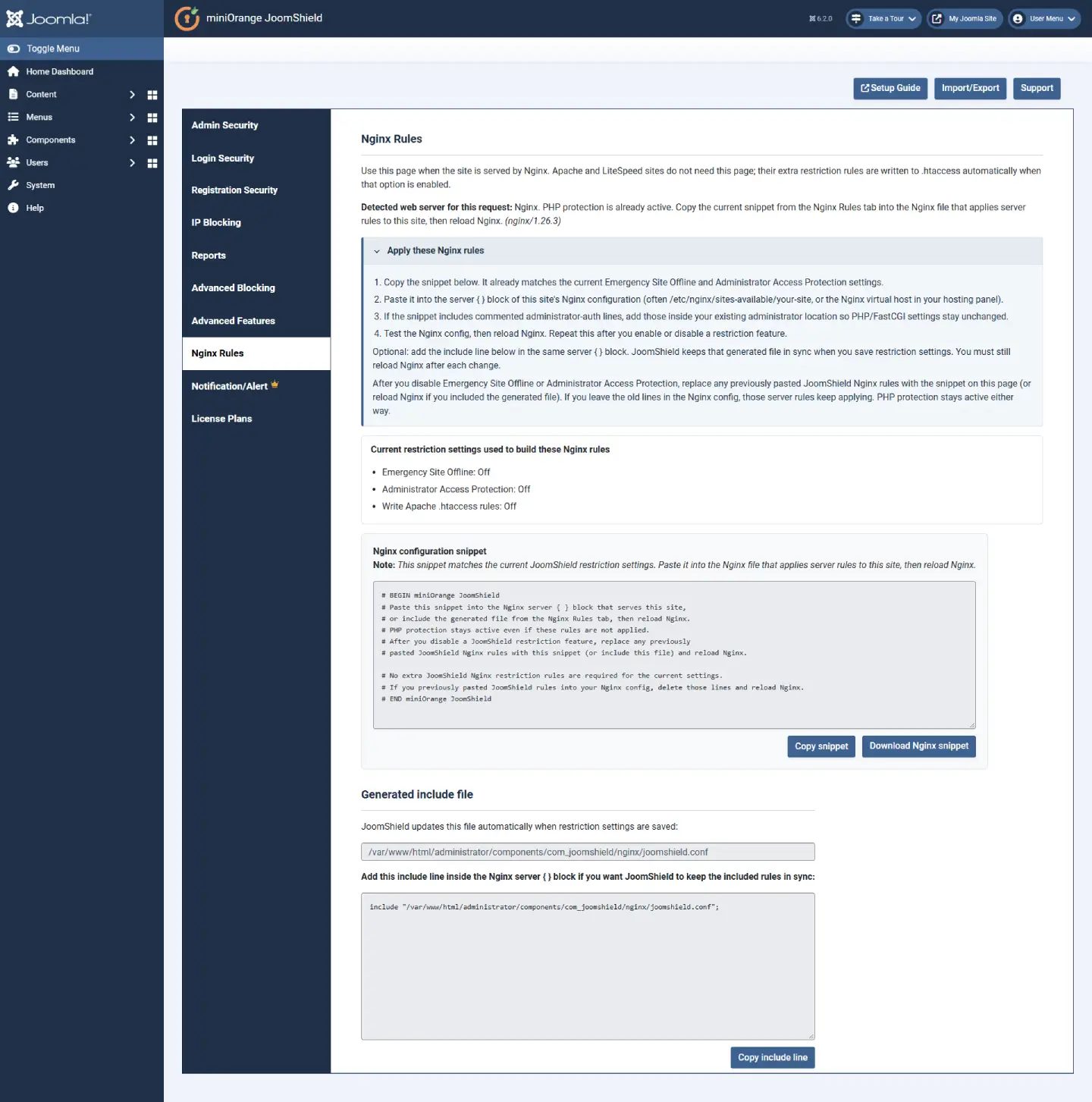
- Перейдите в Правила Nginx Эта вкладка необходима только в том случае, если ваш сайт обслуживается Nginx. Сайтам, использующим Apache и LiteSpeed, она не нужна, поскольку их дополнительные правила ограничений автоматически записываются в файл .htaccess при включении этой опции. На вкладке отображается веб-сервер, обнаруженный для вашего сайта.
- Под Для создания этих правил Nginx использовались текущие настройки ограничений.Проверьте текущий статус параметров «Аварийный сайт отключен», «Защита доступа администратора» и «Написание правил Apache .htaccess».
- Под Фрагмент конфигурации Nginx, нажмите Скопировать фрагмент or Скачать фрагмент кода NginxДанный фрагмент кода уже соответствует вашим текущим настройкам защиты доступа администратора и отключения аварийного сайта.
- Вставьте фрагмент в сервер { } блок конфигурации Nginx вашего сайта (часто это /etc/nginx/sites-available/your-site или виртуальный хост Nginx в панели управления хостингом). Если в фрагменте есть закомментированные строки administrator-auth, добавьте их в существующее расположение административной панели, чтобы ваши настройки PHP/FastCGI остались без изменений.
- Проверьте конфигурацию Nginx, затем перезагрузите Nginx. Повторяйте это каждый раз, когда включаете или отключаете функцию ограничения.
- При желании, в Сгенерированный включаемый файл, нажмите Скопировать строку включения и добавьте его внутрь того же блока `{ }` на сервере. JoomShield синхронизирует этот сгенерированный файл при каждом сохранении настроек ограничений, но вам все равно потребуется перезагружать Nginx после каждого изменения.
- После отключения защиты от аварийного отключения сайта или защиты доступа администратора замените все ранее вставленные правила JoomShield Nginx текущим фрагментом кода или перезагрузите Nginx, если вы использовали файл включения. Защита PHP останется активной в любом случае.
Шаг 9: Настройки уведомлений и оповещений
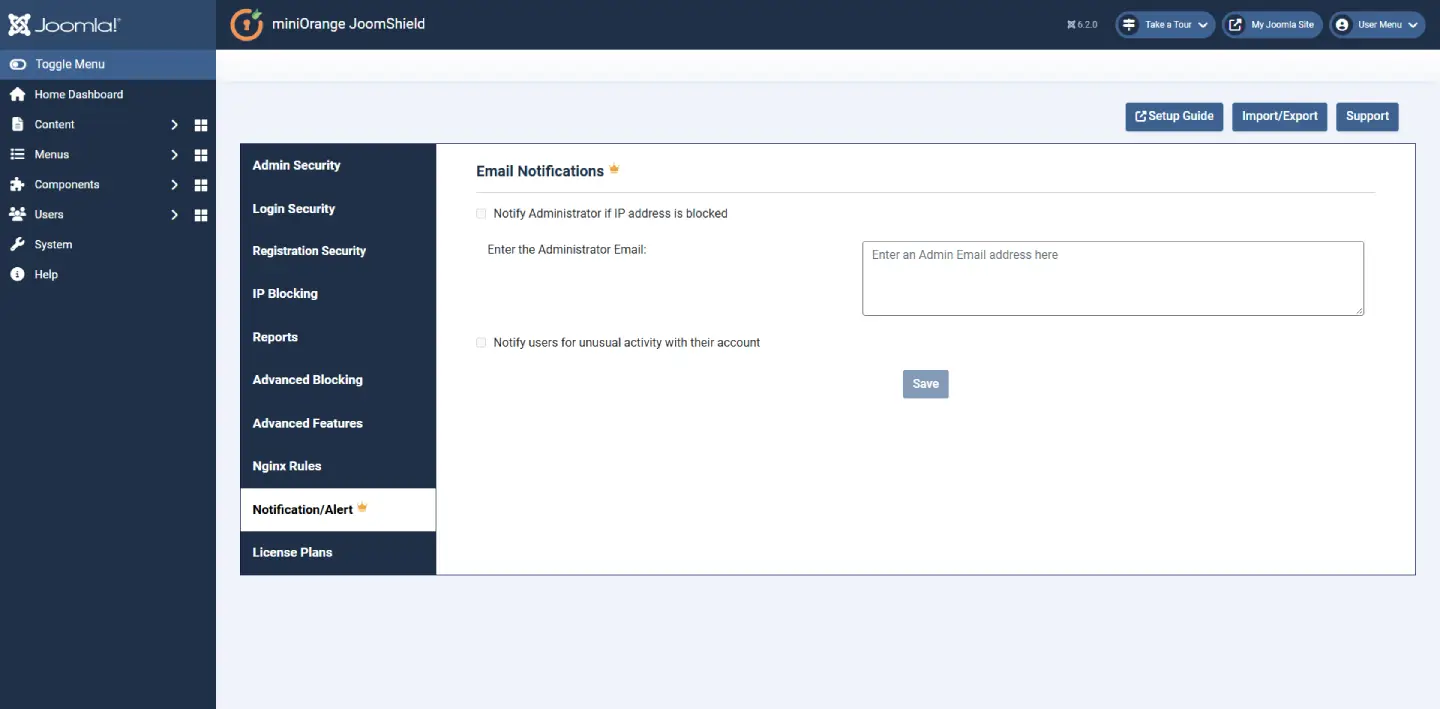
- Перейдите в Уведомление/Предупреждение меню.
- Уведомления по электронной почте - это Премиум функция что позволяет Уведомите администратора, если IP-адрес заблокирован. на указанный вами адрес электронной почты администратора, и Уведомлять пользователей о необычной активности в их учетной записи..
Вы успешно настроили miniOrange JoomShield , обеспечив защиту входа в систему, регистрации и административной панели вашего сайта Joomla от несанкционированных попыток.
Часто задаваемые вопросы (FAQ)
Дополнительные часто задаваемые вопросы ➔Как JoomShield защищает страницу входа в административную панель Joomla? 
JoomShield позволяет добавить секретный ключ доступа к URL-адресу входа в административную панель. После включения стандартная страница входа в административную панель не будет загружаться для пользователей без этого ключа, что предотвращает обнаружение ботов и сканеров формы входа для атаки. Вы также можете настроить, что произойдет, если кто-то попытается войти по старому пути без ключа, например, перенаправит его на вашу домашнюю страницу. В качестве второго уровня защиты, защита доступа администратора добавляет запрос имени пользователя и пароля в браузере перед областью администратора, отдельно от ваших учетных записей пользователей Joomla.
Может ли JoomShield предотвратить атаки методом перебора паролей при входе в систему?
Да. Благодаря расширенной функции защиты от подбора паролей методом перебора (Brute Force Protection), JoomShield отслеживает неудачные попытки входа по IP-адресу и блокирует источник на заданный период времени после превышения допустимого количества попыток, поэтому повторные попытки подбора пароля автоматически пресекаются. Расширенная функция уведомлений по электронной почте также позволяет уведомлять пользователей по электронной почте об обнаружении необычной активности в их учетной записи.
Блокирует ли JoomShield поддельные или спам-регистрации?
Да. Вы можете заблокировать регистрацию с одноразовых адресов электронной почты на этапе регистрации, что предотвратит попадание спам-аккаунтов и поддельных регистраций в ваш список пользователей. Это уменьшит количество нежелательных аккаунтов, которые искусственно завышают количество ваших участников, не проявляя активности, и снизит спам-активность, которая часто возникает после того, как поддельный аккаунт проникает в вашу сеть.
Можно ли ограничить доступ к сайту для определенных IP-адресов с помощью JoomShield?
Да. В премиум-версии вы можете добавлять в белый список или блокировать отдельные IP-адреса, блокировать целые диапазоны IP-адресов и блокировать посетителей из определенных стран. По умолчанию любой IP-адрес может получить доступ к вашему сайту, поэтому эти функции позволяют вам не допускать адреса, которые вы пометили как источник злоупотреблений, или разрешать доступ известному набору доверенных адресов, например, вашей офисной сети. В бесплатной версии вы также можете добавлять в белый список IP-адреса для защиты доступа администратора и аварийного отключения сайта.
Могу ли я предоставить кому-либо временный административный доступ к JoomShield?
Да. Функция «Создать временного пользователя» создает учетную запись администратора Joomla, срок действия которой автоматически истекает по истечении выбранного вами периода доступа. Временный пользователь не может открывать JoomShield, управлять другими пользователями, а также устанавливать и удалять расширения. В бесплатной версии временный пользователь создается как суперпользователь, а в премиум-версии вы можете назначить любую доступную группу пользователей Joomla.
Работает ли JoomShield на серверах Nginx?
Да. JoomShield применяет защиту в PHP как на Apache, так и на Nginx сразу после сохранения настроек. Для сайтов на Nginx вкладка «Правила Nginx» генерирует фрагмент конфигурации, соответствующий текущим настройкам защиты от аварийного отключения сайта и защиты доступа администратора, поэтому вы также можете блокировать трафик на уровне сервера. Вы можете вставить этот фрагмент в свой блок сервера или использовать сгенерированный файл включения, который JoomShield постоянно синхронизирует.
Совместим ли JoomShield с Joomla 6?
Да. JoomShield поддерживает Joomla 3, 4, 5 и 6, поэтому он работает независимо от того, какая версия установлена на вашем сайте. Это означает, что вы можете установить JoomShield на старый сайт без предварительного планирования миграции, и он продолжит работать, когда вы в конечном итоге обновитесь до более новых версий Joomla.
Замедлит ли JoomShield работу моего сайта на Joomla?
Нет. Проверки JoomShield выполняются в фоновом режиме во время входа в систему, регистрации и фильтрации запросов, поэтому обычные посетители и авторизованные пользователи не замечают увеличения времени загрузки. Расширение выполняет дополнительную работу только в тех конкретных точках, где необходимо принимать решения по безопасности, например, при попытке входа в систему или новой регистрации, а не при каждой загрузке страницы.
Спасибо за ваш ответ. Мы свяжемся с вами в ближайшее время.
Что-то пошло не так. Пожалуйста, отправьте запрос ещё раз.


