
Как подключить Клода к WordPress с помощью защищенного сервера miniOrange MCP.
Обзор
Плагин miniOrange Secure MCP Server подключает Клода к вашему сайту WordPress. Вы выбираете, какие возможности (задачи, которые Клод может выполнять на вашем сайте) включить, таким образом, вы контролируете, что Клод может делать.
Для настройки соединения установите и активируйте плагин, зарегистрируйте агента ИИ и выберите его возможности. Затем подключите свой сайт к Claude и подтвердите доступ.





Предпосылки
Прежде чем начать, убедитесь, что у вас есть следующее:
- Для интеграции потребуется собственный сайт WordPress, работающий под управлением WordPress версии 6.9 или выше, поскольку API WordPress Abilities, необходимый для этой интеграции, доступен начиная с WordPress 6.9.
- Общедоступный HTTPS-адрес для вашего сайта WordPress. Клиенты AI подключаются к вашему сайту через интернет, поэтому адреса localhost или частных сетей не поддерживаются.
- miniOrange Secure MCP Connector Плагин установлен и активирован на вашем сайте WordPress.
Шаги настройки
Шаг 1: Настройка WordPress
- В панели администратора WordPress перейдите в Плагины, затем нажмите Добавить плагин .
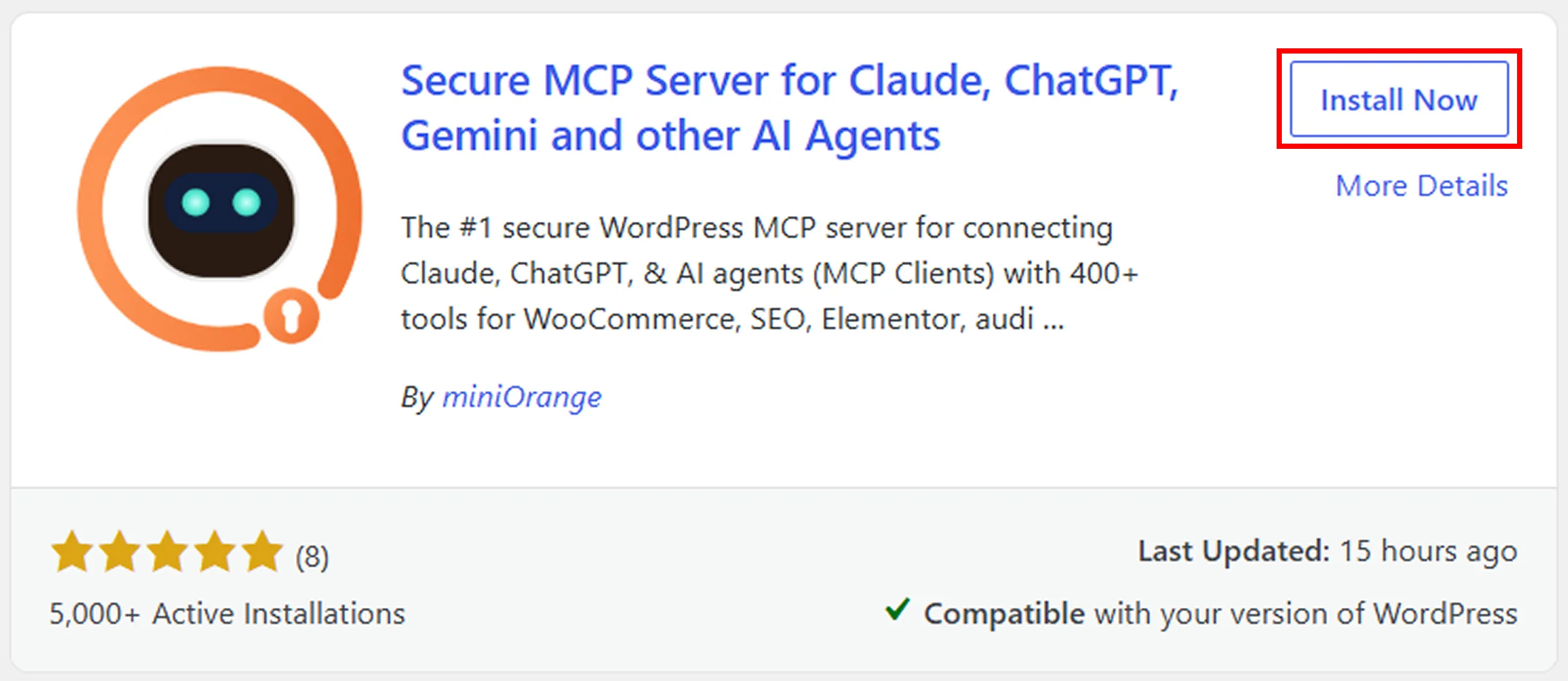
- Найдите miniOrange Secure MCP Server, нажмите установить сейчас, то активировать.
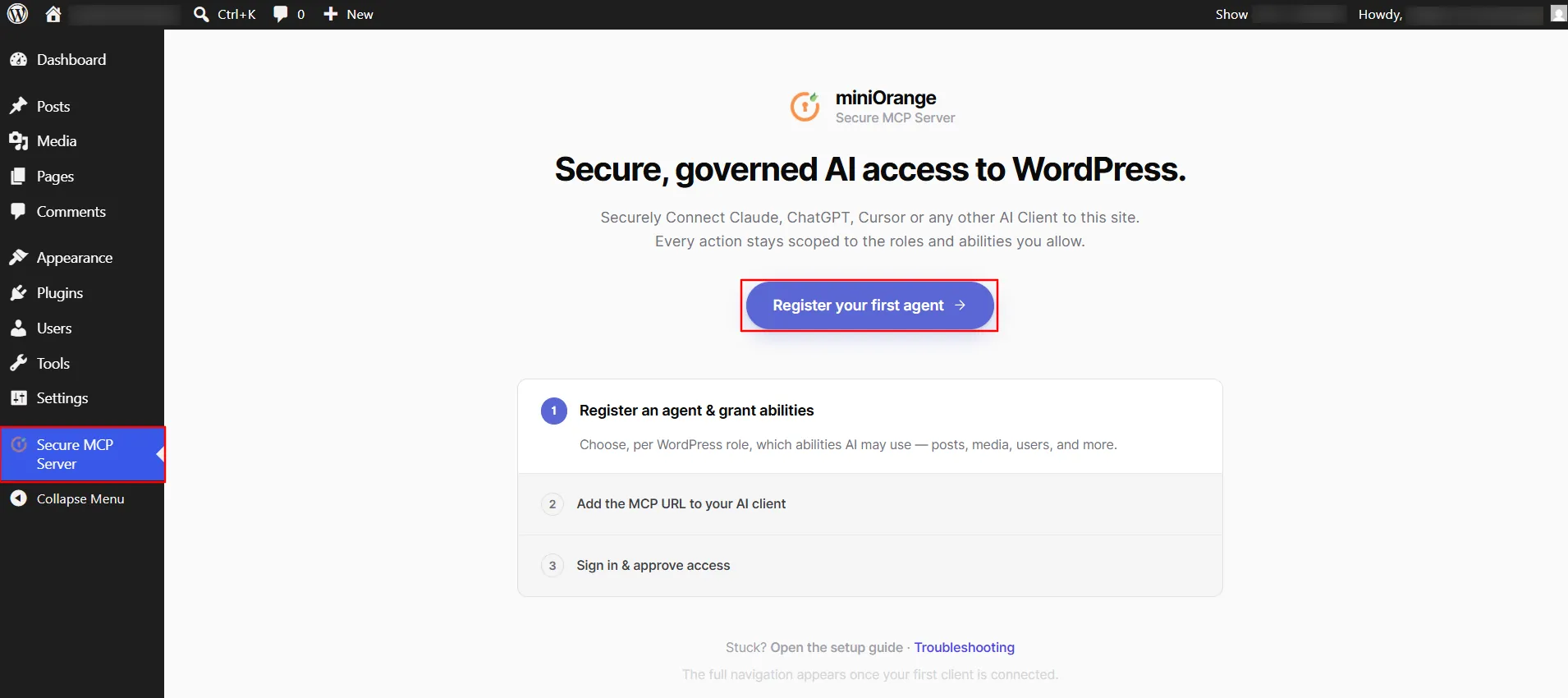
- После активации Защищенный сервер MCP Откройте плагин из боковой панели административной панели WordPress и нажмите на кнопку. Зарегистрируйте своего первого агента Нажмите кнопку на экране приветствия, чтобы начать.
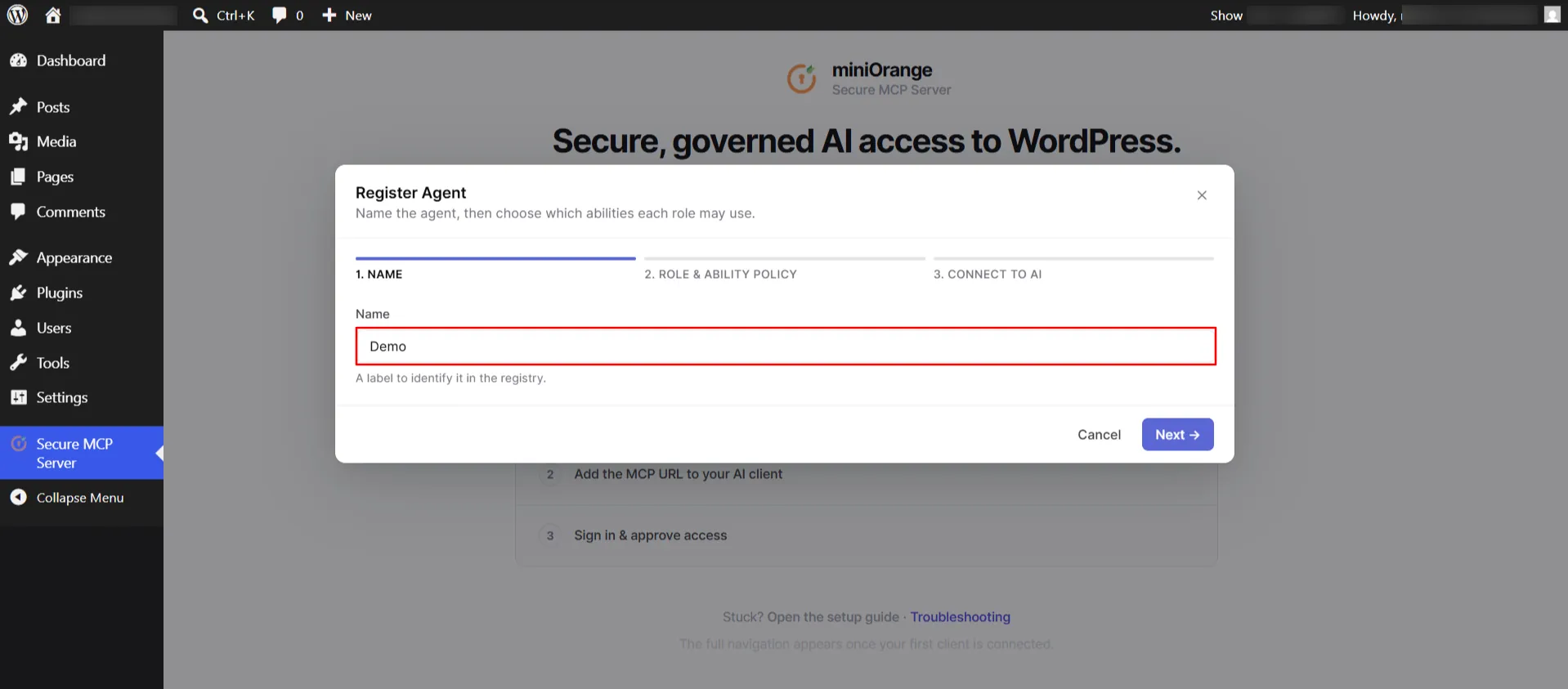
- Укажите желаемое имя своему агенту и нажмите на кнопку. Следующая.
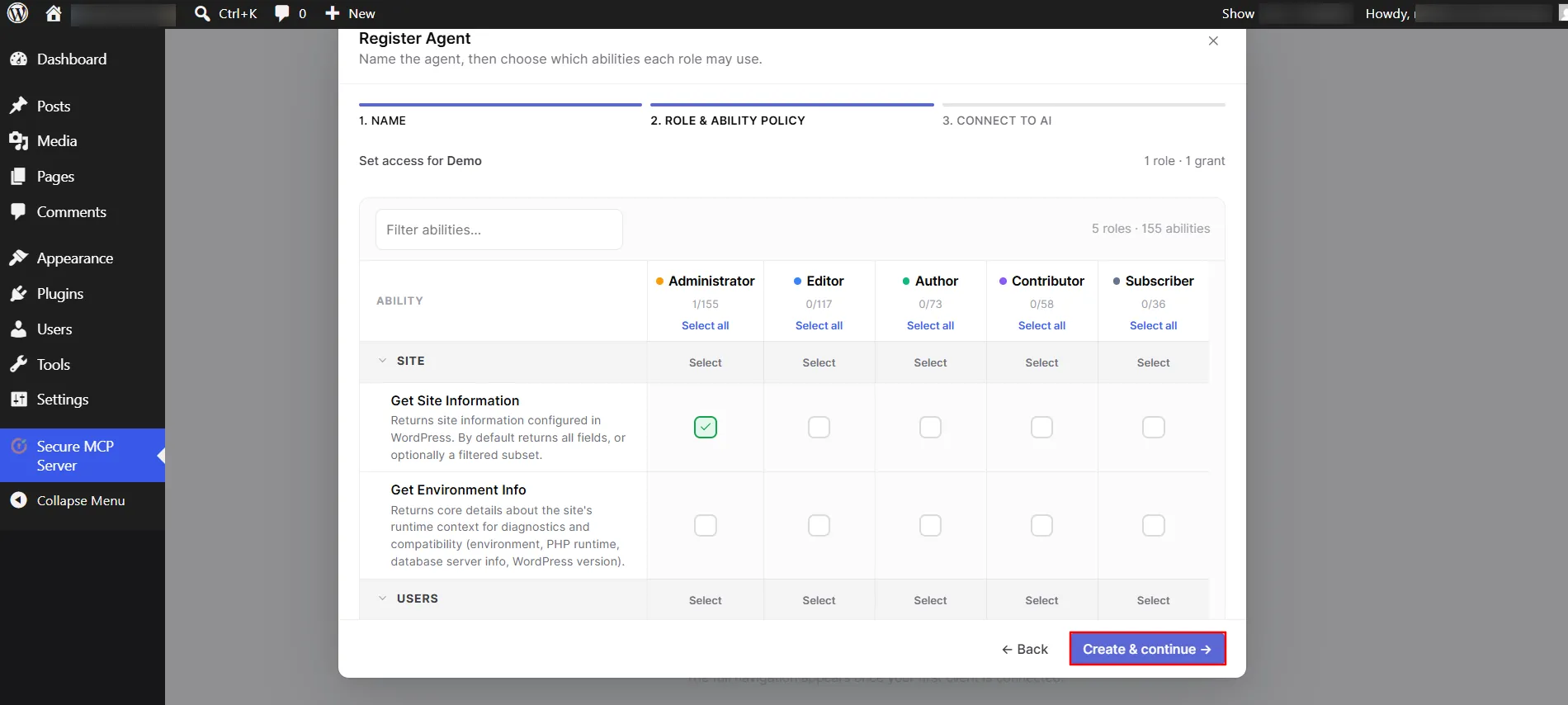
- Настройте доступ к функциям в зависимости от ролей пользователей. Например, включите следующие возможности: Получить информацию о сайте способность для Администратора роль, затем нажмите Создать и продолжить.
- Нажмите на Создать и продолжить .
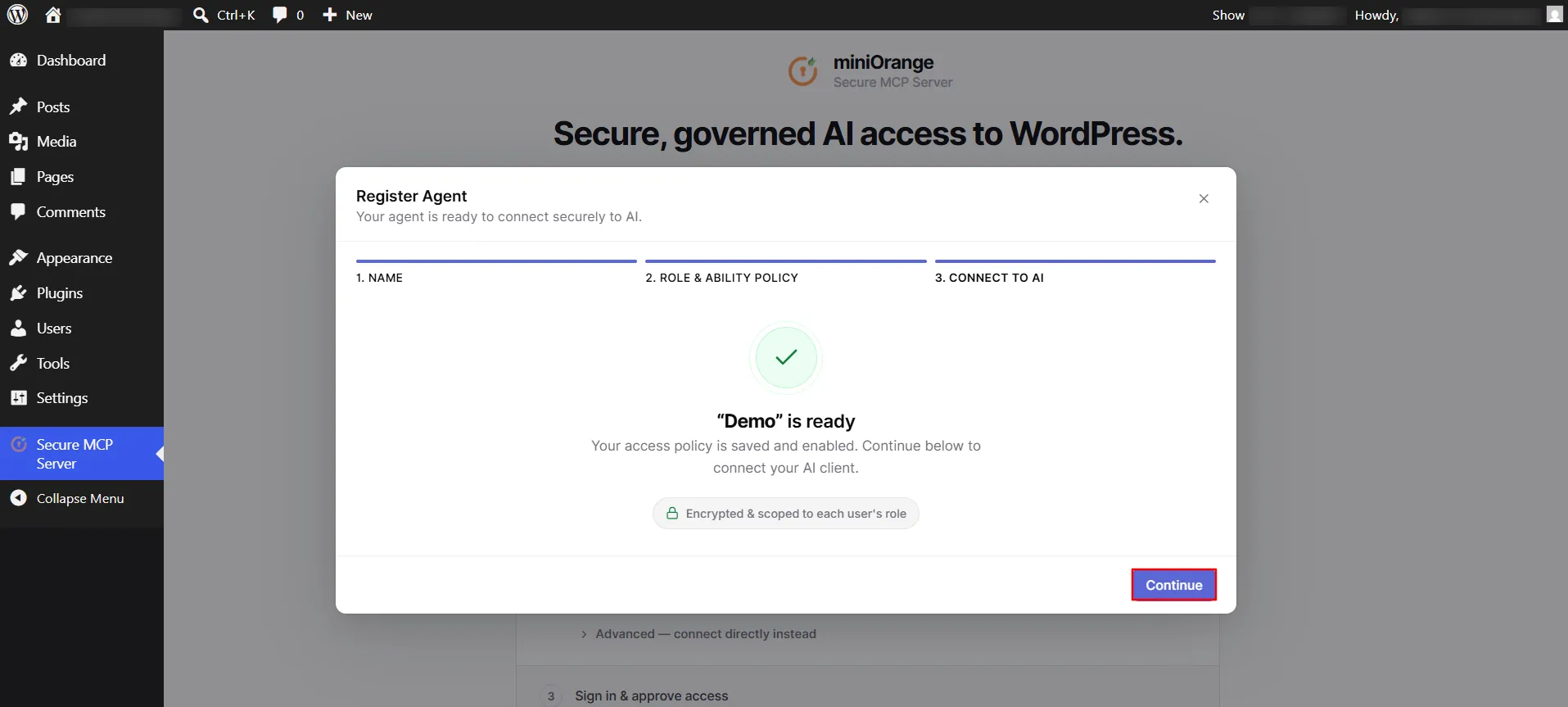
- После настройки прав доступа на основе ролей агент успешно создан. Нажмите кнопку. Продолжить чтобы продолжить подключение вашего ИИ-клиента.
- Для настройки подключения к вашим ИИ-клиентам перейдите в раздел... Подключите свой ИИ-клиентЩёлкните по нужному вам ИИ-клиенту. Справа откроется панель настроек с данными для подключения и дальнейшими шагами. Скопируйте из панели следующие два параметра:
- URL-адрес подключения
- URL вашего сайта — Адрес вашего сайта WordPress.
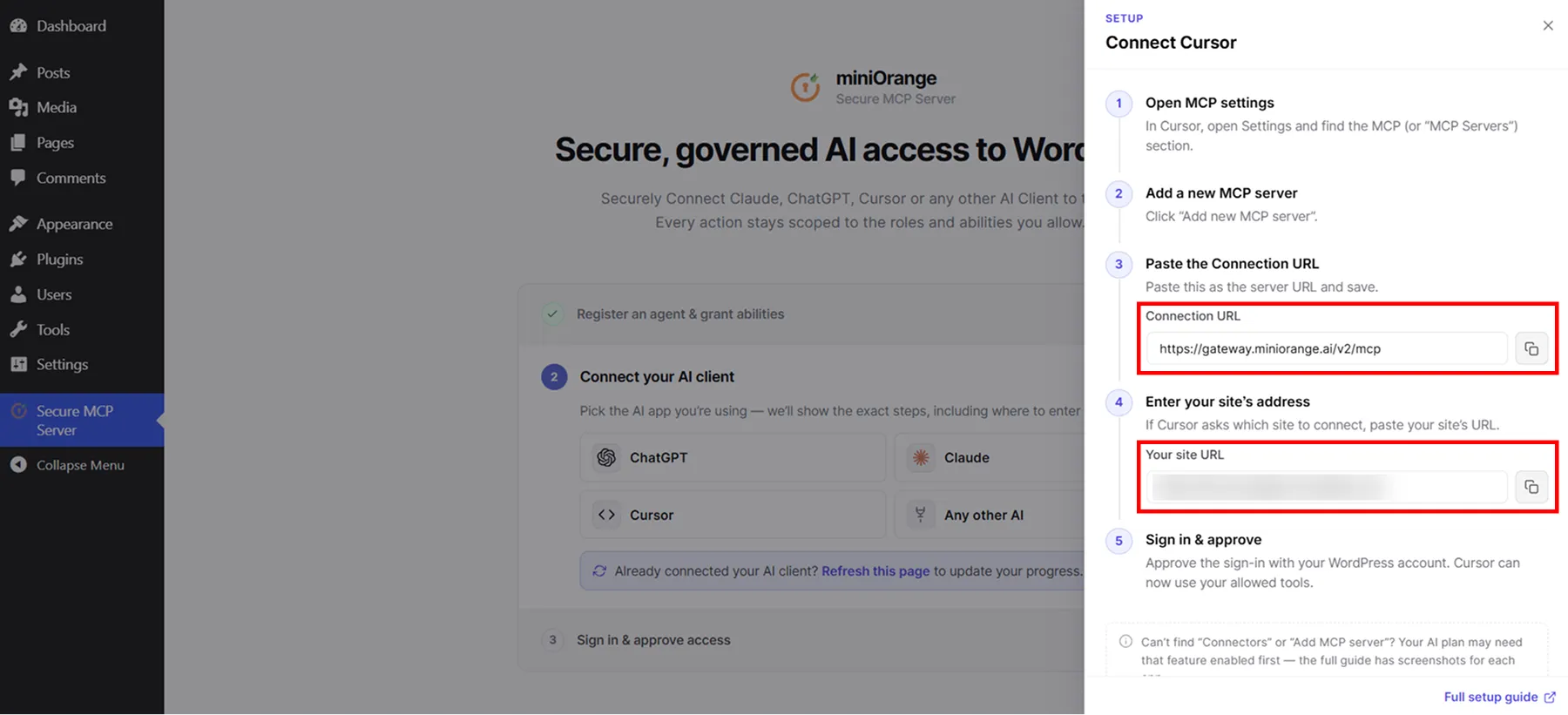

Примечание: В приложениях ChatGPT и Claude Client вы найдете только URL-адрес вашего сайта, то есть адрес вашего сайта WordPress.
Шаг 2: Подключите свой сайт WordPress к Claude AI.
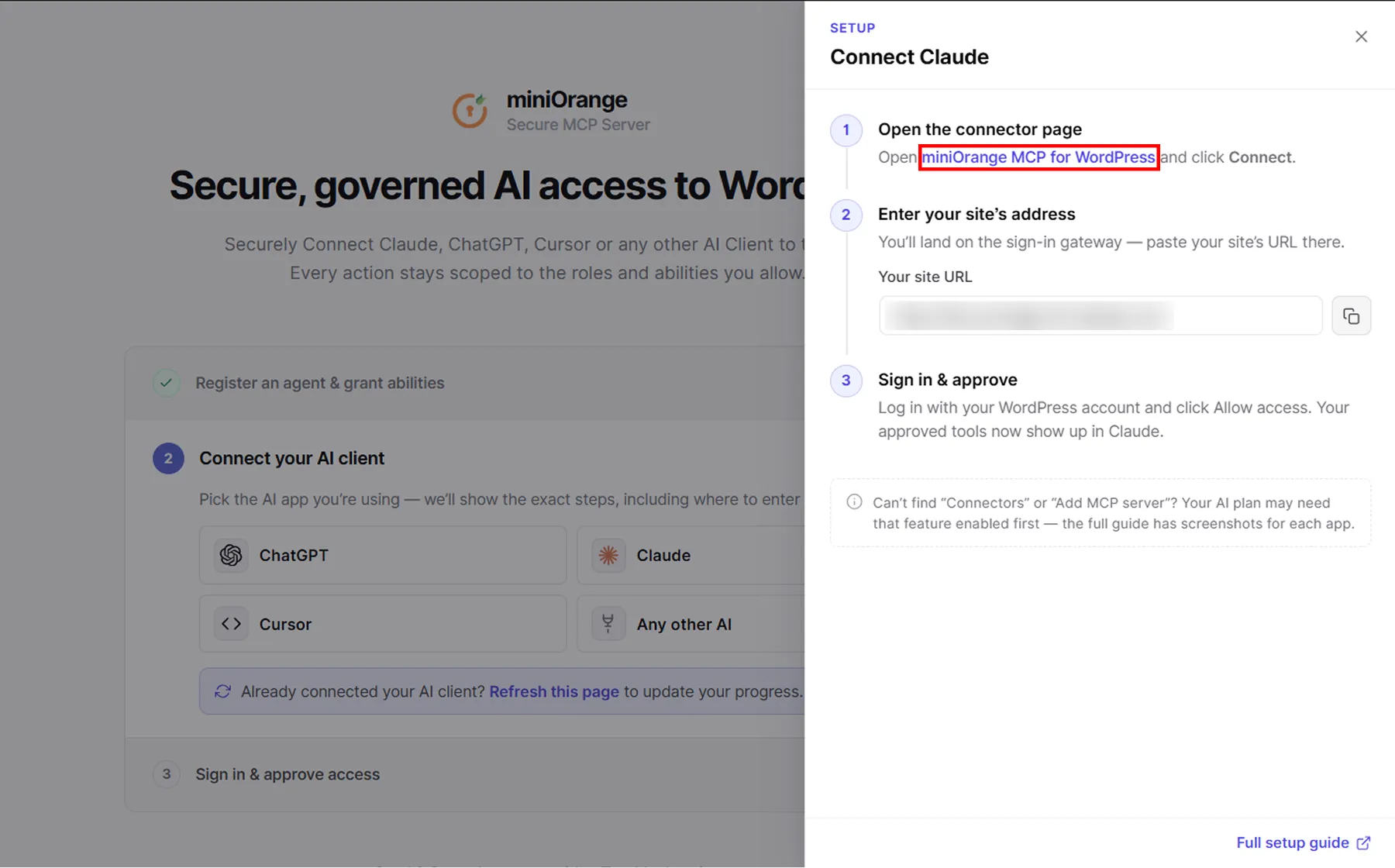
- На предыдущем шаге, после нажатия на Клод При использовании ИИ-клиента справа откроется панель.
- Нажмите miniOrange MCP для WordPress ссылку.
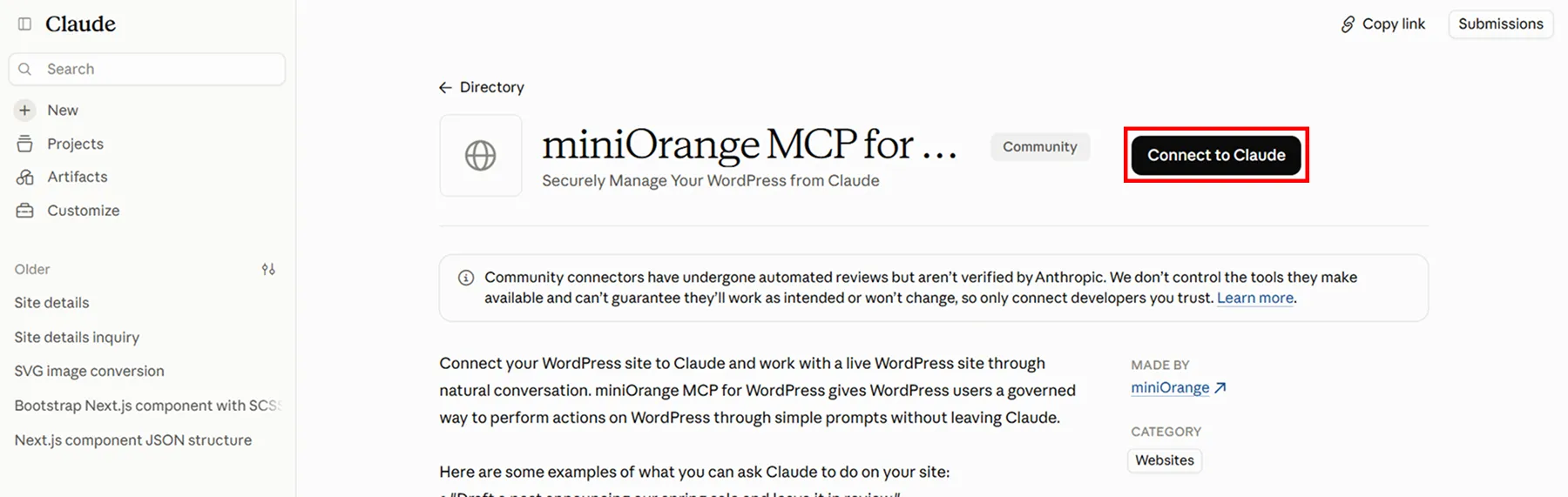
- Вы будете перенаправлены на miniOrange MCP для WordPress Страница коннектора в Claude. Нажмите. Свяжитесь с Клодом .
- Введите URL-адрес вашего сайта и нажмите Продолжить .
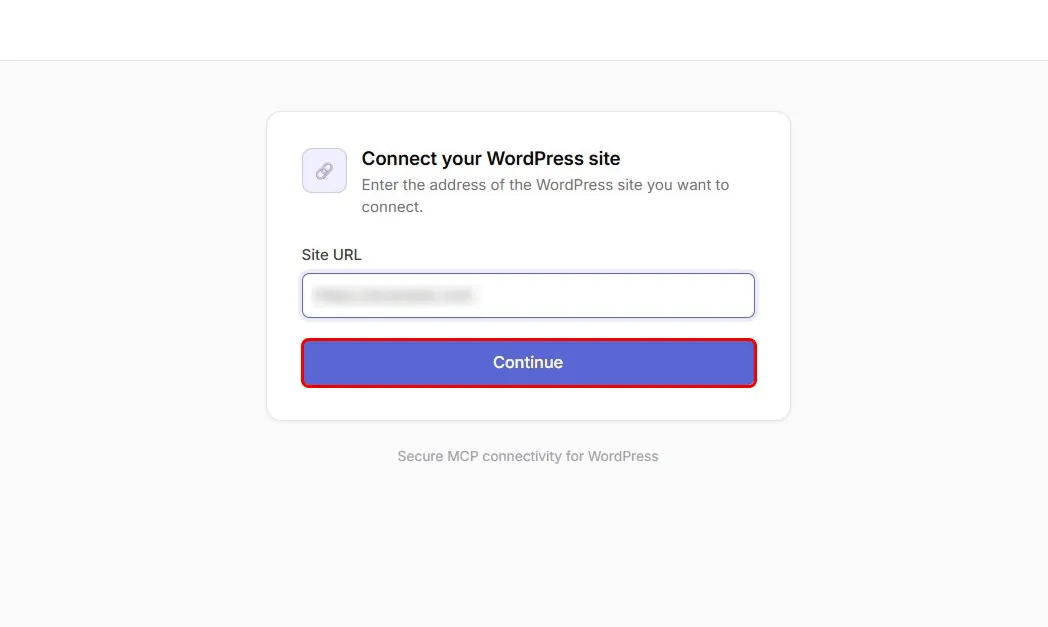
- Нажмите разрешить доступ .
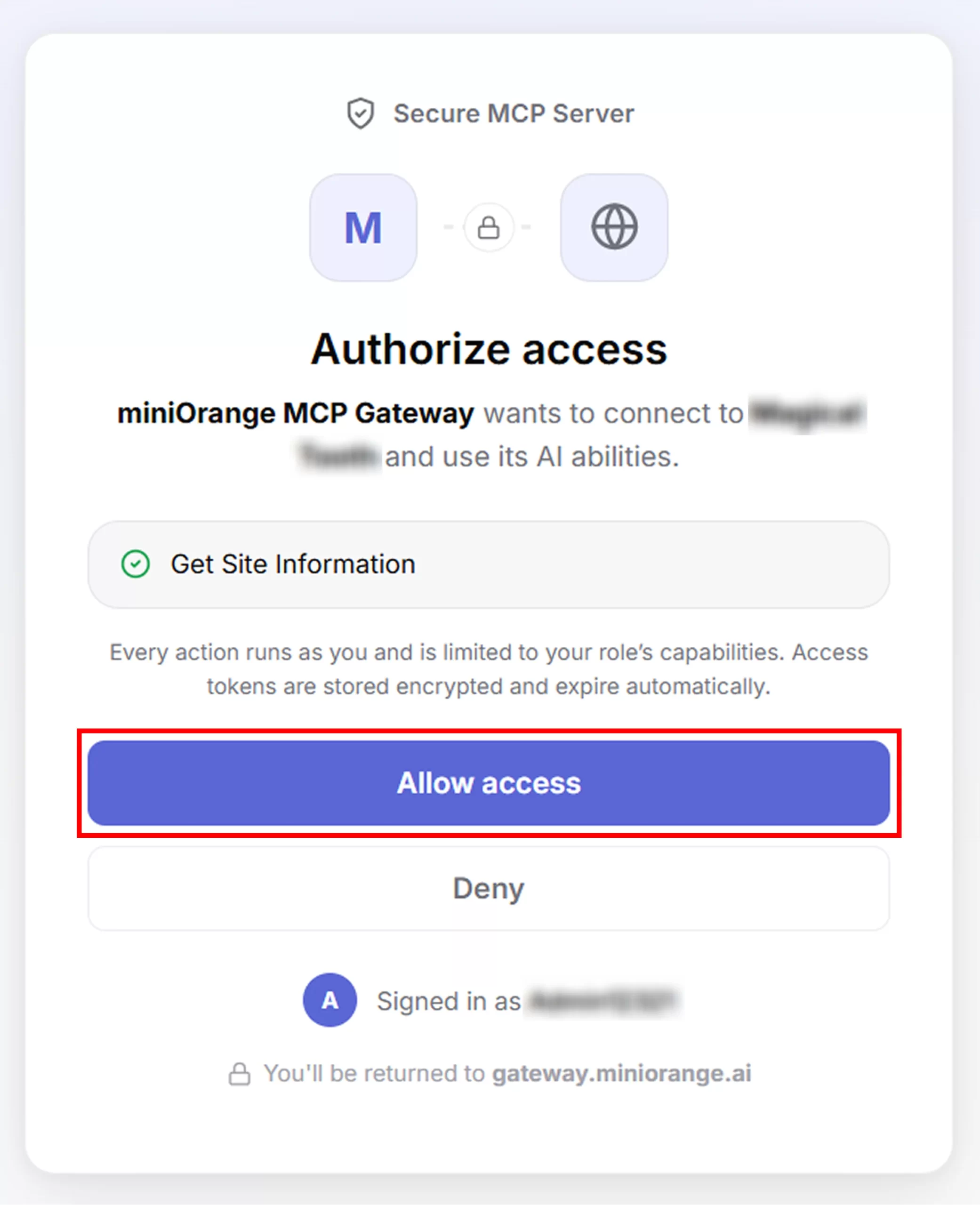
После установления соединения вы сможете начать взаимодействовать со своим сайтом WordPress непосредственно из Claude AI.
Примечание: Каждый пользователь может подключить свою учетную запись Claude AI, ChatGPT или Cursor к одному и тому же сайту WordPress, используя свою личную учетную запись.
Шаг 3: Журналы активности ИИ-агента (необязательно)
- Перейдите в Активность Вкладка плагина позволяет просмотреть выполнение способностей всеми агентами.
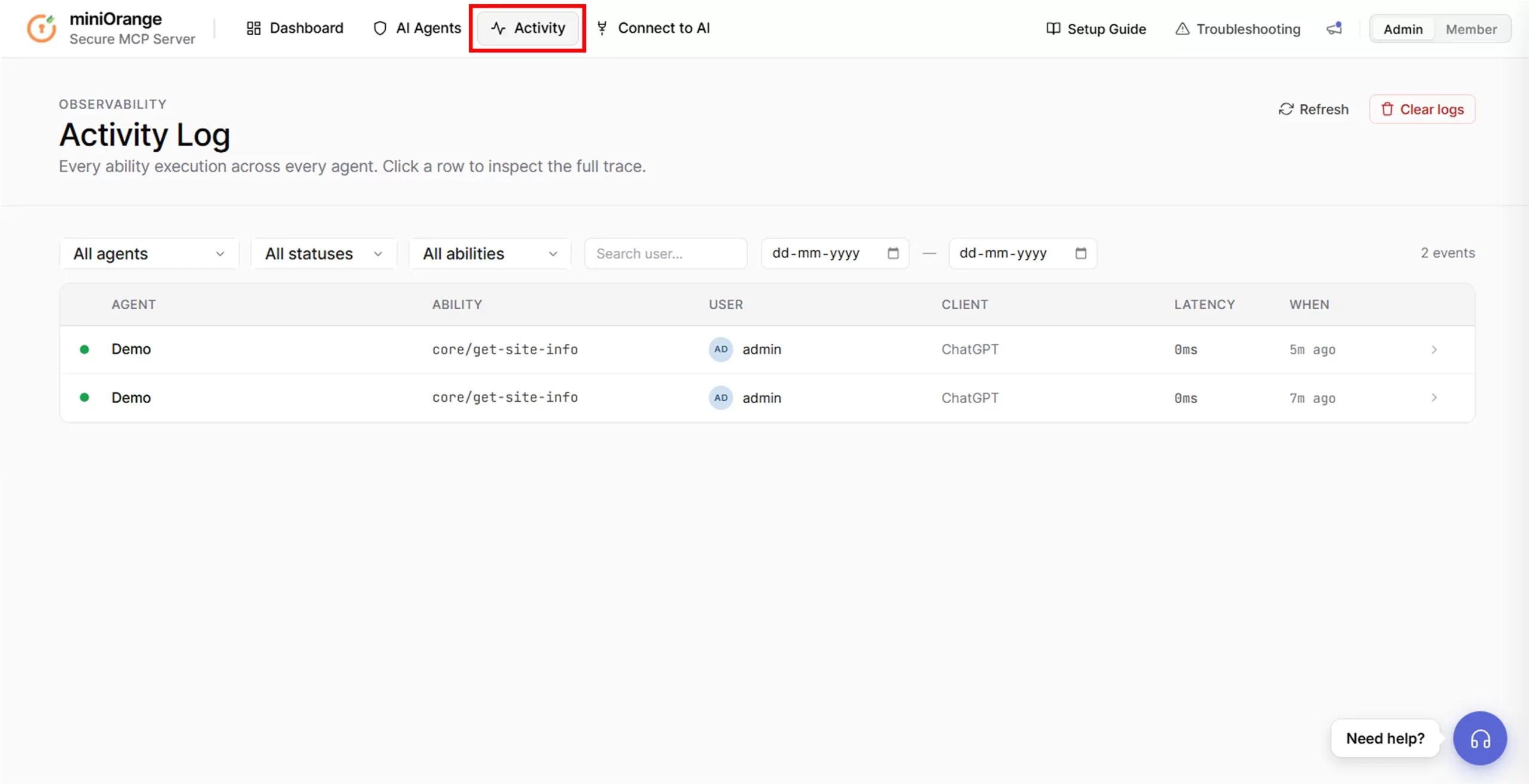
- Нажмите на строку с информацией о мероприятии, чтобы просмотреть подробные сведения о нем.
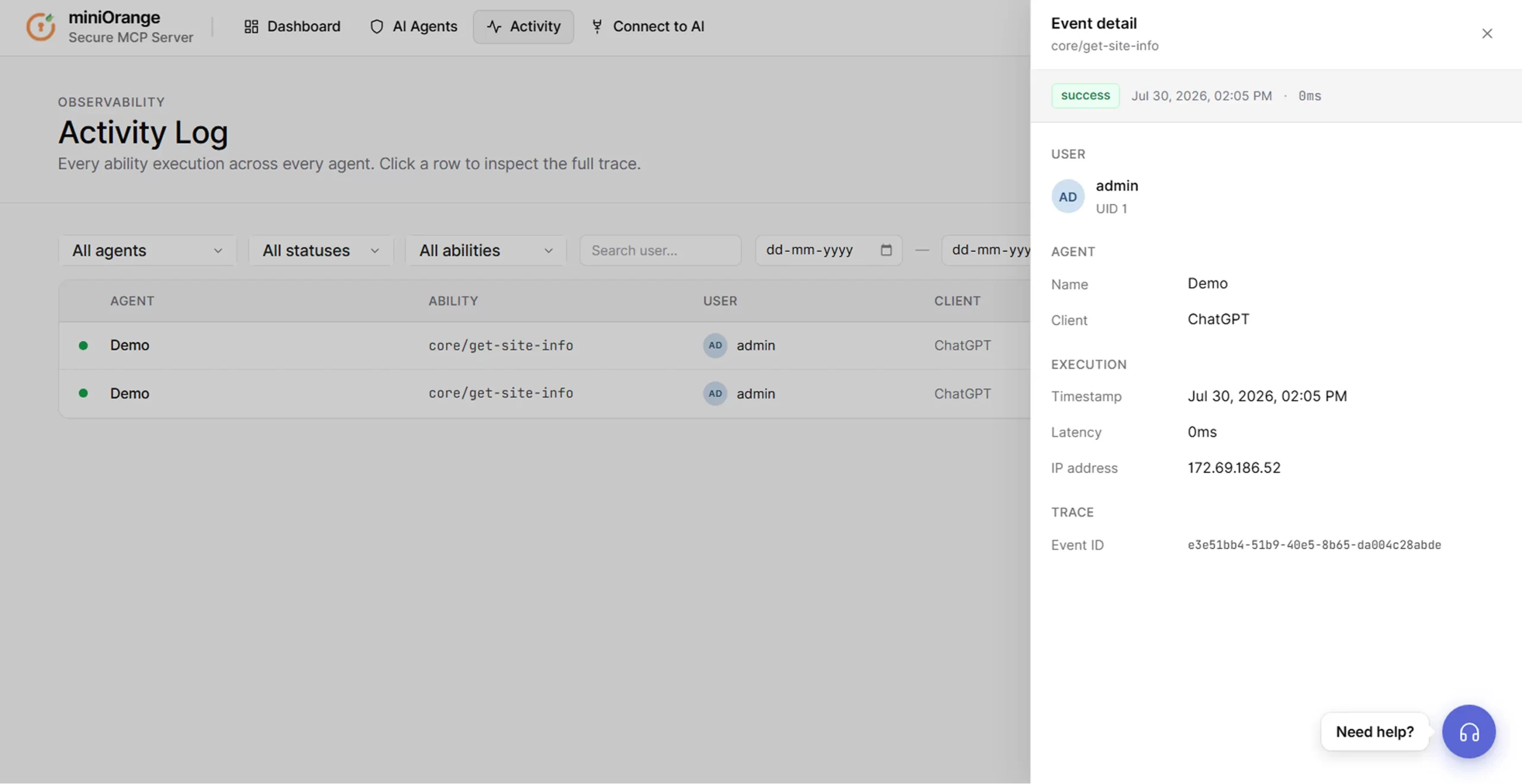
Шаг 4: Журнал отладки агента ИИ (необязательно)
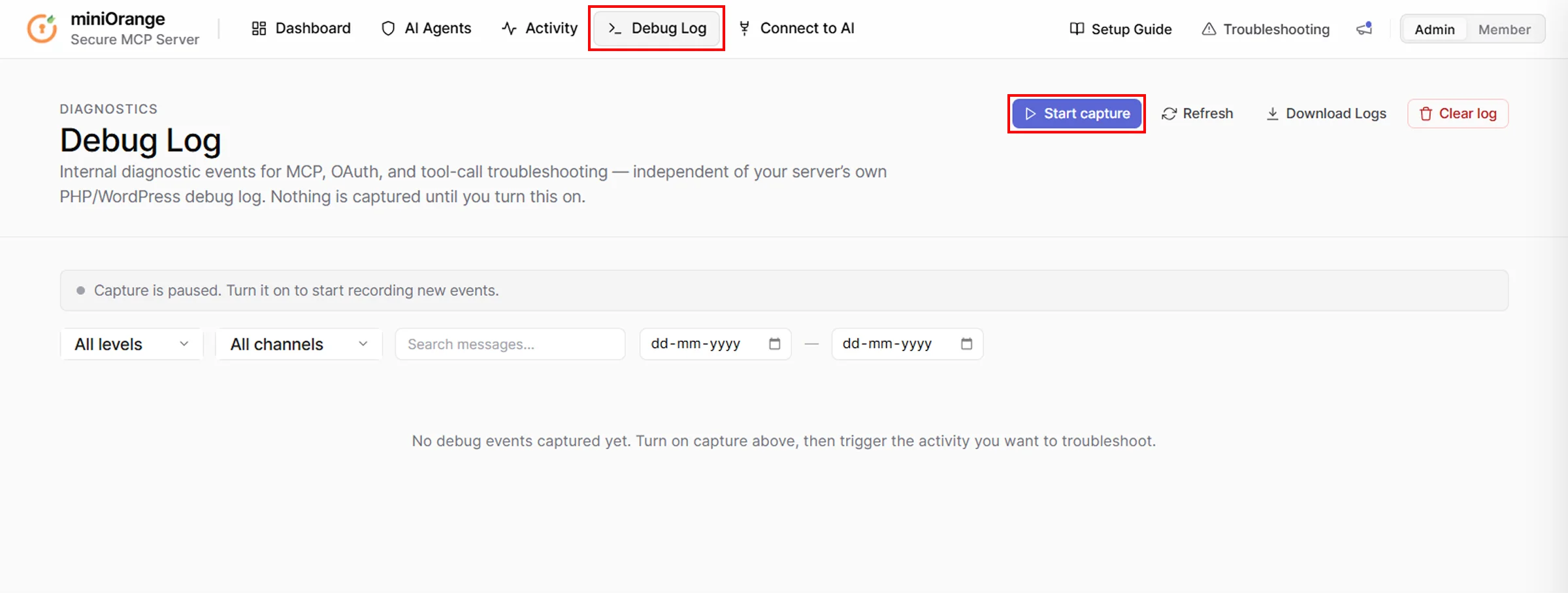
- Перейдите в Журнал отладки во вкладке плагина нажмите на Начать захват Нажмите кнопку, чтобы начать запись диагностических событий.
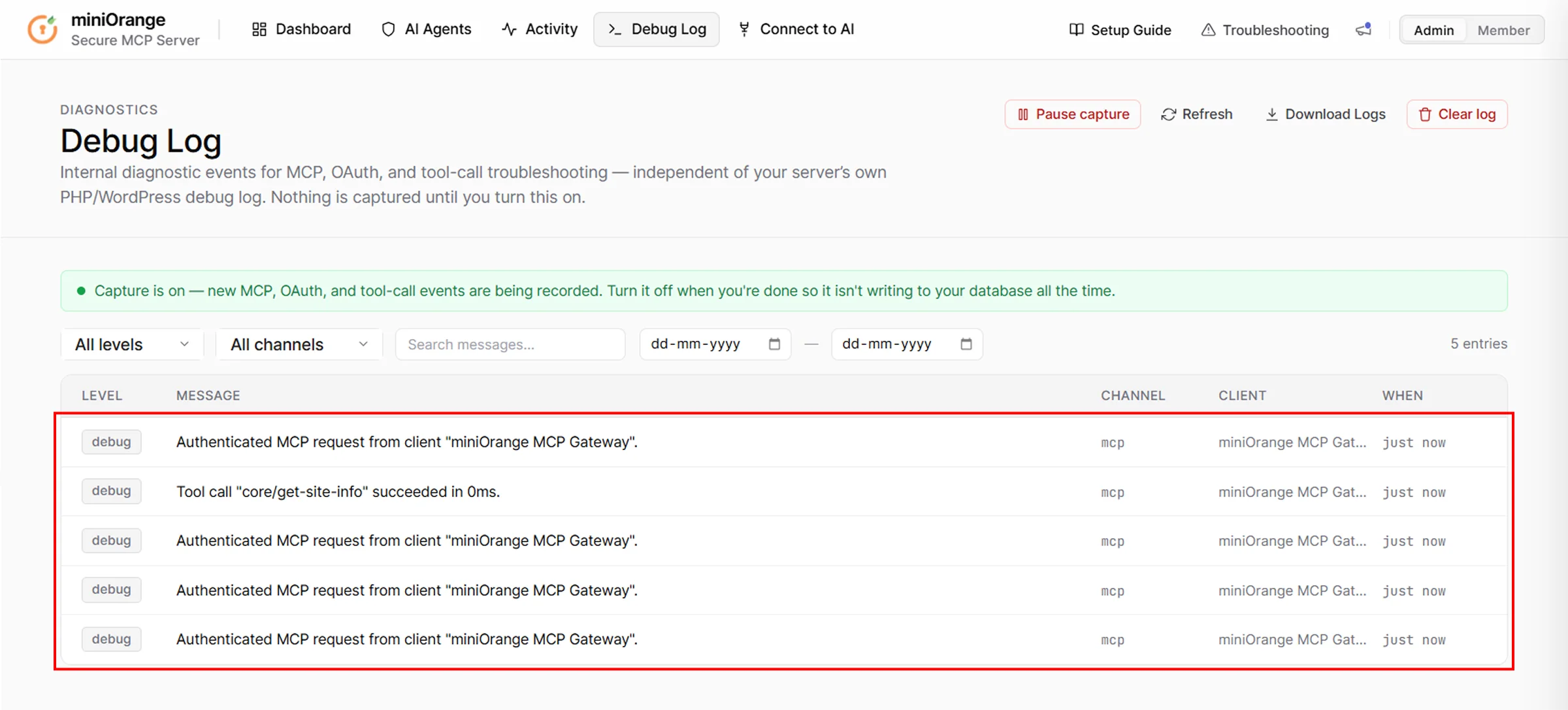
- После включения функции захвата каждое сообщение, отправленное вашим ИИ-агентом, записывается от начала до конца, включая аутентифицированные запросы MCP и вызовы инструментов.
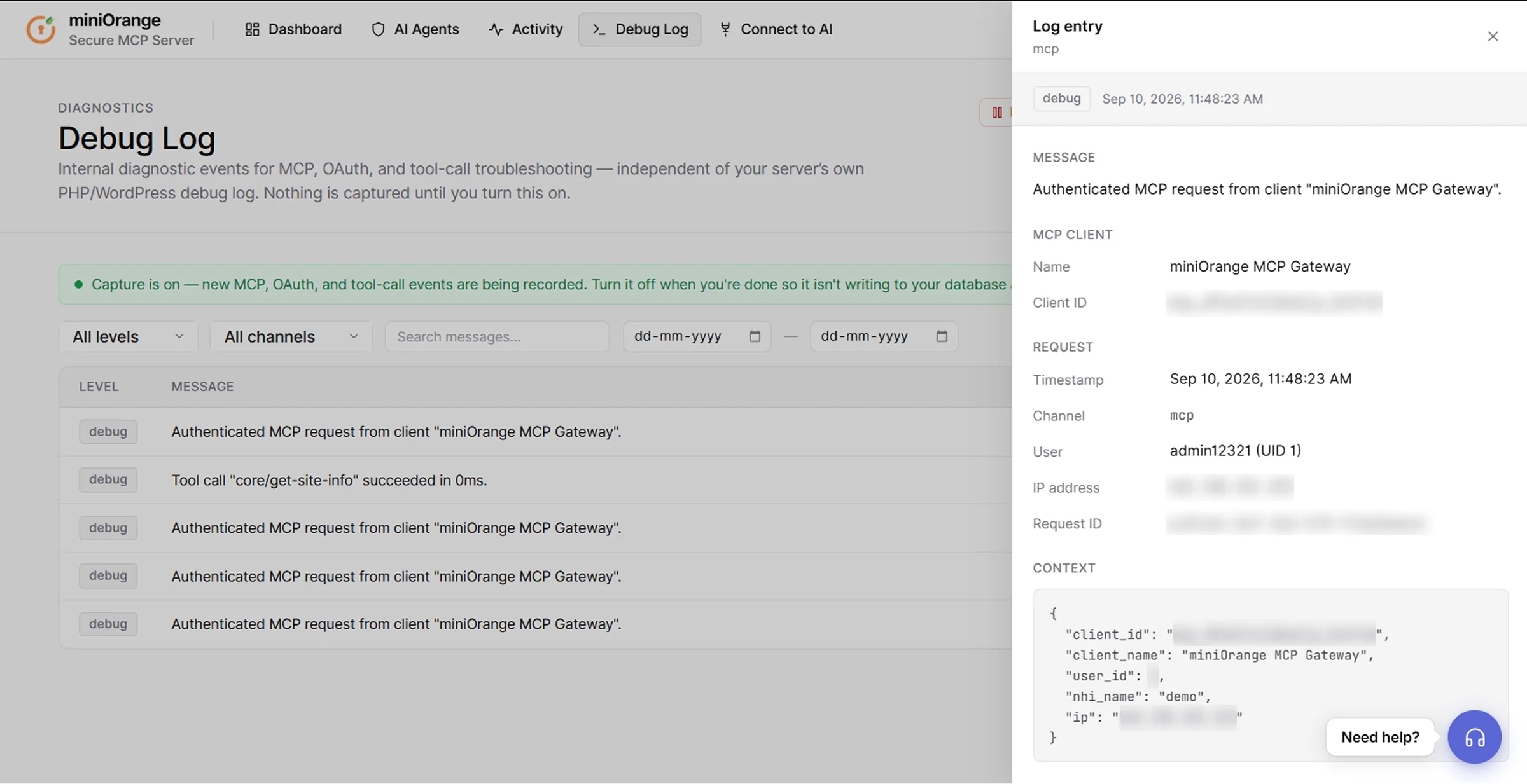
- Щёлкните по записи в журнале, чтобы просмотреть подробную информацию о событии.
Примечание: Пока вы не включите эту функцию, запись данных не будет производиться. После завершения записи нажмите кнопку « Приостановить запись» , чтобы данные не записывались в базу данных постоянно.
Что вы можете делать после подключения
После подключения вашего сайта WordPress вы сможете использовать подсказки на естественном языке для выполнения повседневных задач WordPress, не переключаясь между различными страницами панели управления. Доступные действия зависят от возможностей, зарегистрированных через API возможностей WordPress.
Вы можете:
- Просмотрите информацию о сайте и среде WordPress.
- Проверьте данные своей учетной записи.
- Создавайте новые записи и страницы.
- Обновите существующие записи и страницы.
- Используйте другие возможности, предоставляемые API возможностей WordPress.
Каждый запрос проходит через защищенный коннектор MCP, который проверяет запрос, прежде чем разрешить выполнение действия на вашем сайте WordPress.
Как исправить проблемы с подключением Клода к WordPress
Если Клод не может подключиться к вашему сайту WordPress через защищенный сервер miniOrange Secure MCP, причиной проблемы может быть брандмауэр, ошибка аутентификации, устаревший кэш или права доступа агента. Вот некоторые распространенные проблемы и способы их решения.
1. Клод не может получить доступ к вашему сайту WordPress.
Возможные проблемы: Клод не может получить доступ к вашему сайту, регистрация не удается, или вы получаете ошибку 403 или 429, даже если ваш сайт нормально открывается в браузере.
Почему это происходит: брандмауэр вашего хостинг-провайдера или служба безопасности, такая как Cloudflare или ModSecurity, могут блокировать запросы от Claude.
Как это исправить: Проверьте настройки брандмауэра на наличие правил, блокирующих запросы MCP. Если вы используете Cloudflare, настройте правило брандмауэра веб-приложений (WAF), чтобы пропускать соответствующие проверки безопасности для этих путей.
- /wp-json/mosmcp/*
- /index.php?rest_route=/mosmcp/*
- /.well-known/oauth-*
Если ваш хостинг-провайдер управляет брандмауэром, обратитесь в его службу поддержки, чтобы разрешить POST-запросы к необходимым конечным точкам. Некоторые хостинг-провайдеры также ограничивают доступ из-за рубежа, поэтому проверьте, влияет ли эта настройка на ваше соединение.
2. Плагин сообщает об отсутствии токена.
Что вы можете заметить: В журнале отладки плагина miniOrange отображается ошибка missing_token.
Почему это происходит: Ваш веб-сервер может удалить заголовок Authorization до того, как WordPress его получит. Это может помешать плагину получить необходимый токен аутентификации.
Как это исправить: Свяжитесь со своим хостинг-провайдером и попросите его сохранить заголовок Authorization для запросов к конечным точкам REST API WordPress в каталоге /wp-json/. После внесения изменений попробуйте снова подключить Клода.
3. Клод не узнает вашего агента.
Что вы можете заметить: Ваш агент отображается как активный в WordPress, но плагин сообщает об отсутствии зарегистрированного агента или о невозможности создания агента.
Причина: Ваш веб-сайт, плагин кэширования или хостинг-сервер могут предоставлять устаревшую информацию для регистрации агентов.
Как это исправить: Очистите кэш вашего сайта, плагинов и хостинга. Затем исключите /wp-json/mosmcp/ из правил кэширования. Если вы используете LiteSpeed Cache, добавьте этот путь в раздел «Не кэшировать URI».
Совет: Попробуйте снова подключить Клода после очистки кэша.
4. Клод не может найти все инструменты WordPress.
Что вы можете заметить: Клод подключается к вашему сайту, но некоторые инструменты отсутствуют, или список доступных инструментов выглядит неполным.
Почему это происходит: роль, назначенная вашему агенту, может не иметь разрешения на использование всех необходимых вам возможностей WordPress.
Как это исправить: Откройте плагин miniOrange Secure MCP Server в панели управления WordPress и выберите «Агенты». Отредактируйте своего агента, проверьте назначенную ему роль и включите необходимые Клоду возможности. Сохраните изменения и снова проверьте соединение.
Совет: Если некоторые инструменты по-прежнему не отображаются, проверьте, предоставляет ли плагин эти возможности, и переподключите Клода, чтобы обновить список доступных инструментов.
Если у вас по-прежнему возникают проблемы с подключением Клода к WordPress, напишите по адресу aisupport@xecurify.com . Наша служба поддержки поможет вам решить проблему.
Часто задаваемые вопросы (FAQ)
Как настроить Claude Desktop для подключения к WordPress с помощью MCP?

Установите и активируйте плагин miniOrange Secure MCP Server в WordPress, зарегистрируйте агента ИИ и настройте его права доступа. Затем добавьте свой MCP-сервер в настройки коннектора Claude Desktop и авторизуйте доступ.
Может ли Клод обновлять записи и страницы WordPress?
Да, Клод может создавать или редактировать записи и страницы WordPress, если сервер MCP предоставляет необходимые возможности и ваш агент имеет разрешение на их использование.
Нужны ли Клоду права администратора для подключения к WordPress?
Нет, Клоду автоматически не требуются права администратора. Вы можете назначить соответствующую роль пользователя и включить только те возможности WordPress, которые необходимы для выполнения ваших задач.
Можно ли подключить Клода к WordPress, используя API возможностей WordPress?
Да, сервер miniOrange Secure MCP может предоставлять доступ к поддерживаемым функциям WordPress через MCP, позволяя Клоду использовать эти функции для выполнения разрешенных задач на вашем веб-сайте.
Как проверить, успешно ли Клод подключен к WordPress?
Попросите Клода перечислить доступные инструменты WordPress или получить доступ к определенному фрагменту контента веб-сайта. Если Клод вернет ожидаемые результаты, значит, соединение установлено.
Можно ли использовать MCP с WordPress Multisite?
Поддержка мультисайтовой конфигурации зависит от совместимости и конфигурации плагина. Проверьте документацию miniOrange Secure MCP Server или свяжитесь со службой поддержки, чтобы подтвердить, поддерживает ли ваша система WordPress Multisite.
Что мне делать, если Клод не может найти доступные инструменты WordPress?
Проверьте назначенную роль вашего агента и включенные возможности в плагине miniOrange Secure MCP Server. Сохраните все изменения, переподключите Клода и проверьте журналы отладки плагина, если инструменты по-прежнему недоступны.
Можно ли подключить несколько сайтов WordPress к одной сессии Claude?
Да, вы можете настроить отдельные подключения MCP для нескольких сайтов WordPress, если каждый сайт поддерживает необходимую конфигурацию. Авторизуйте каждое подключение отдельно и выберите соответствующий сайт при работе с Клодом.
Можно ли подключить Клода к WordPress для SEO-оптимизации и редактирования контента?
Да, Клод может помочь улучшить SEO-контент, редактировать публикации и обновлять страницы, если сервер MCP предоставляет необходимые возможности, и ваш агент имеет разрешение на их использование.
Статьи по теме
Спасибо за ваш ответ. Мы свяжемся с вами в ближайшее время.
Что-то пошло не так. Пожалуйста, отправьте запрос ещё раз.


