
Подключите свой магазин Shopify, используя вход через Discord | Discord Shopify SSO
Обзор
Достаточно воспользоваться ИИ-ассистентом Приложение для входа в Discord через социальные сети ShopifyВы можете улучшить пользовательский опыт в своем магазине Shopify, позволив клиентам входить в систему и создавать учетные записи, используя свои учетные записи. учетные данные DiscordВарианты авторизации через социальные сети, такие как
Интеграция с DiscordСделайте доступ к вашему магазину проще и удобнее для пользователей, что потенциально повысит конверсию и удовлетворенность клиентов.
Для некоторых пользователей традиционное создание учетной записи может быть сложным, что приводит к отказу от покупки. Вы избавляете пользователей от необходимости запоминать еще один набор учетных данных с помощью Вход через социальную сеть в Discord Shopifyчто делает процесс входа в систему более удобным и доступным.
Сопоставление ролей между Shopify и Discord и наоборот.
Вход через социальные сети Discord Приложение для Shopify включает в себя Сопоставление ролей, инструмент, позволяющий автоматизировать процесс назначения ролей участникам вашего Discord-сервера в зависимости от назначенной им роли.
Когда они регистрируются в вашем магазине Shopify. Если человек, зарегистрировавшийся в вашем магазине Shopify, еще не является участником вашего сервера Discord, вы можете добавить его. Роли назначаются пользователям во время регистрации.При обновлении роли в вашем магазине Shopify соответствующая роль на сервере Discord также обновляется. Мы также можем настроить эту функцию в соответствии с вашими требованиями. Для получения дополнительной информации, пожалуйста, свяжитесь с нами по адресу [адрес электронной почты].
shopifysupport@xecurify.com.


Настройка единого входа (SSO) в учетные записи клиентов Shopify
Если вы хотите настроить единый вход (SSO) в учетные записи клиентов Shopify, используя Discord в качестве поставщика идентификации, следуйте инструкциям, приведенным здесь.
Предварительные условия: Shopify, Discord, социальная авторизация.
Для настройки единого входа (SSO) в Shopify с использованием Discord в качестве поставщика идентификации (IDP ) вам потребуется установить приложение miniOrange Discord Social Login на свой магазин:
Посмотрите наше видео , чтобы узнать больше о том, как работает приложение для авторизации через социальные сети в Shopify.
Шаги настройки
Пошаговая инструкция по включению входа через Discord в магазине Shopify
Шаг 1: Добавьте приложение Discord Social Login и получите URL-адрес обратного вызова.
- Установить Вход через социальные сети Discord приложение
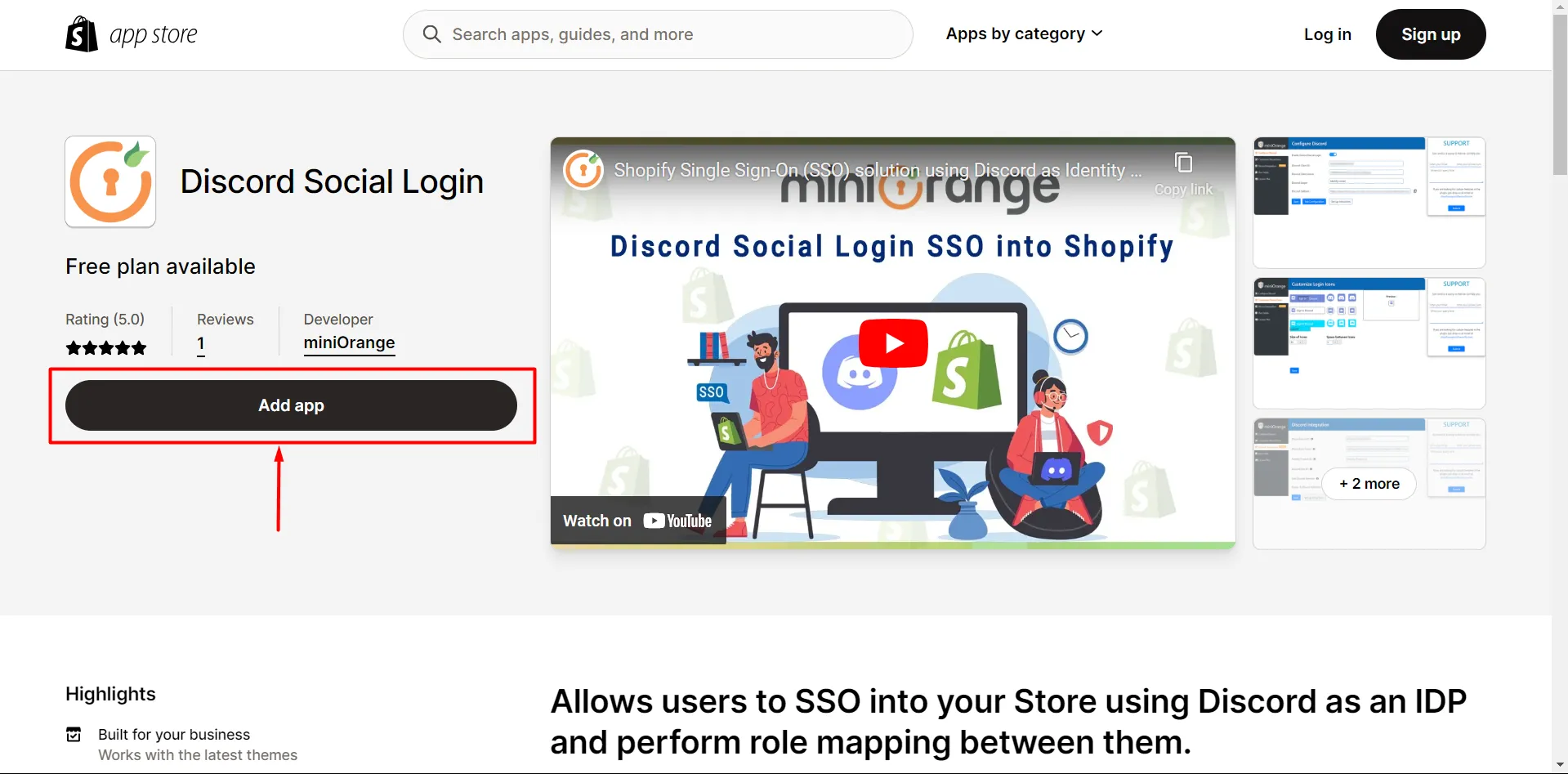
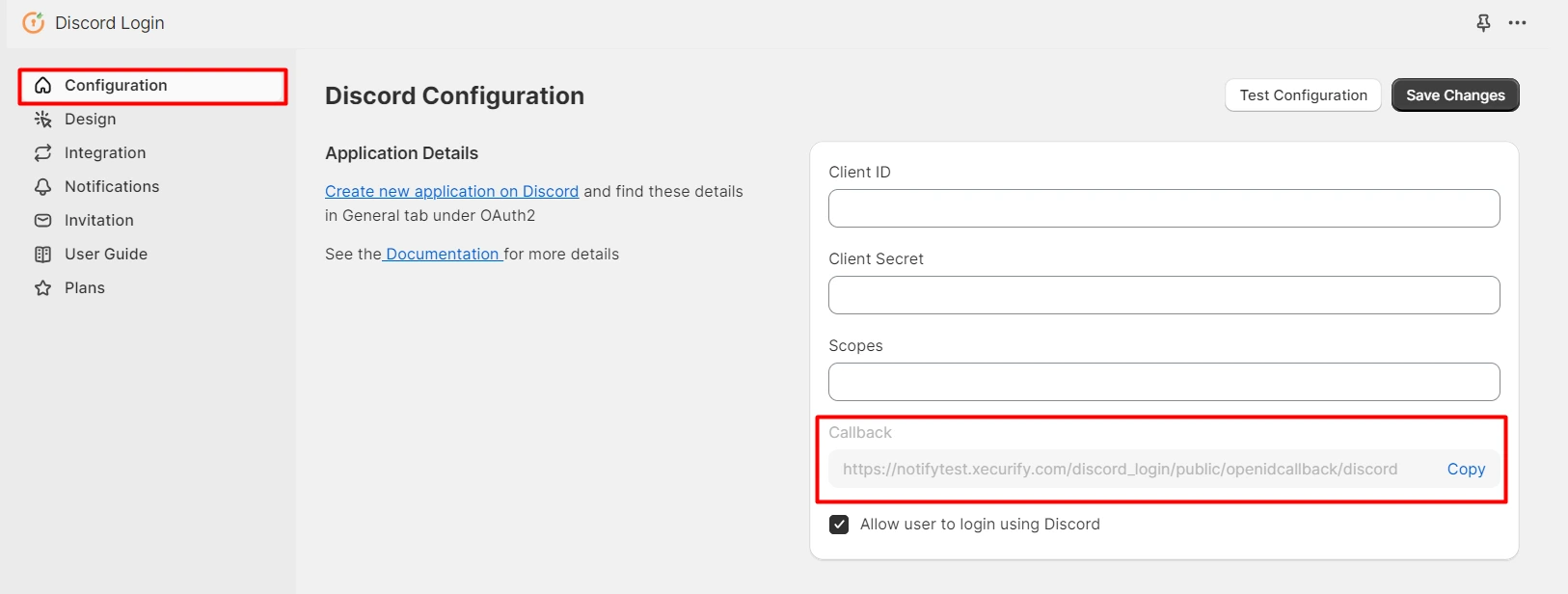
- После установки вы перейдете на сайт... Панель управления приложения Discord для входа через социальные сети. Скопируйте URL обратного вызова Discord и держите его под рукой, так как он понадобится на следующем этапе.
Шаг 2: Настройка приложения Shopify Discord Social Login в Discord
- Нажмите здесь идти на Портал разработчиков Discord и войдите в свою учетную запись.
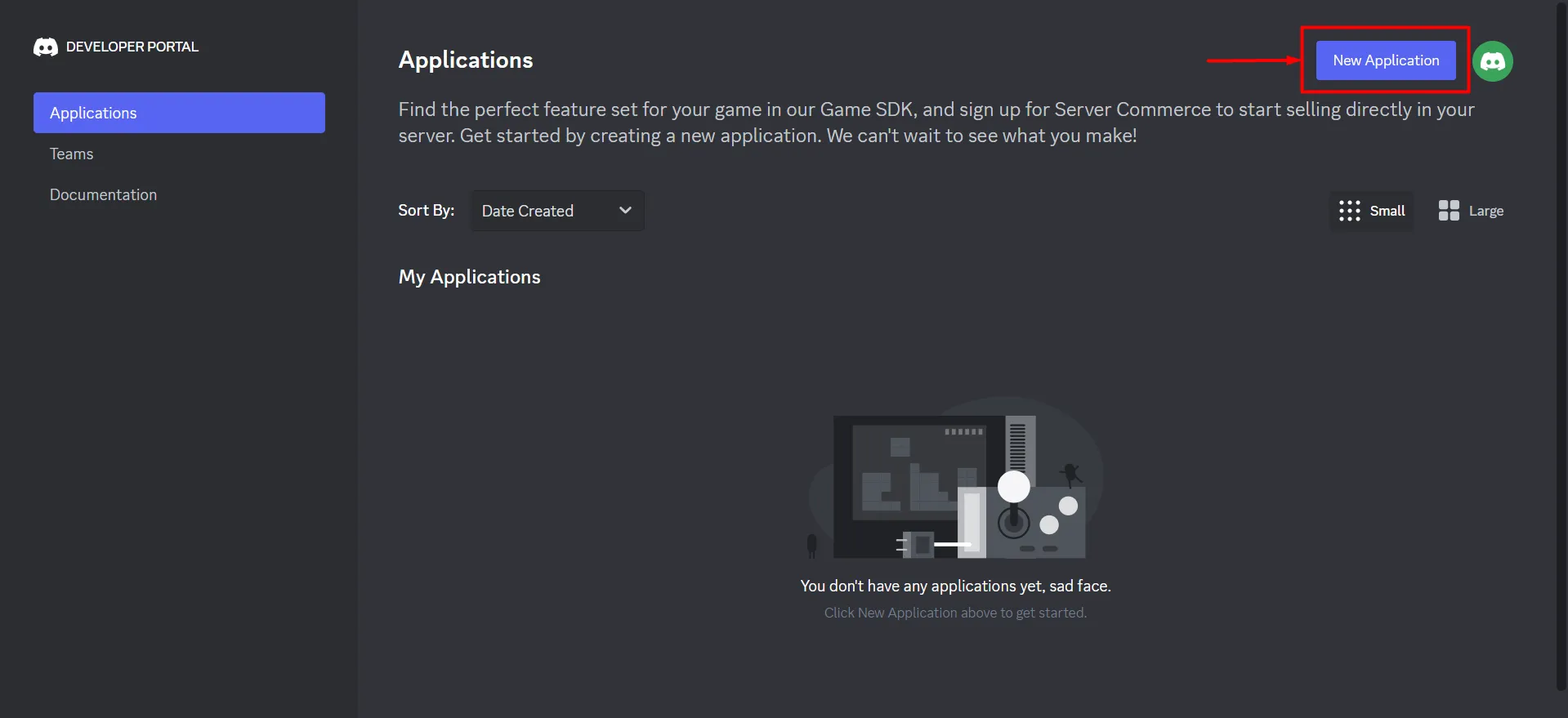
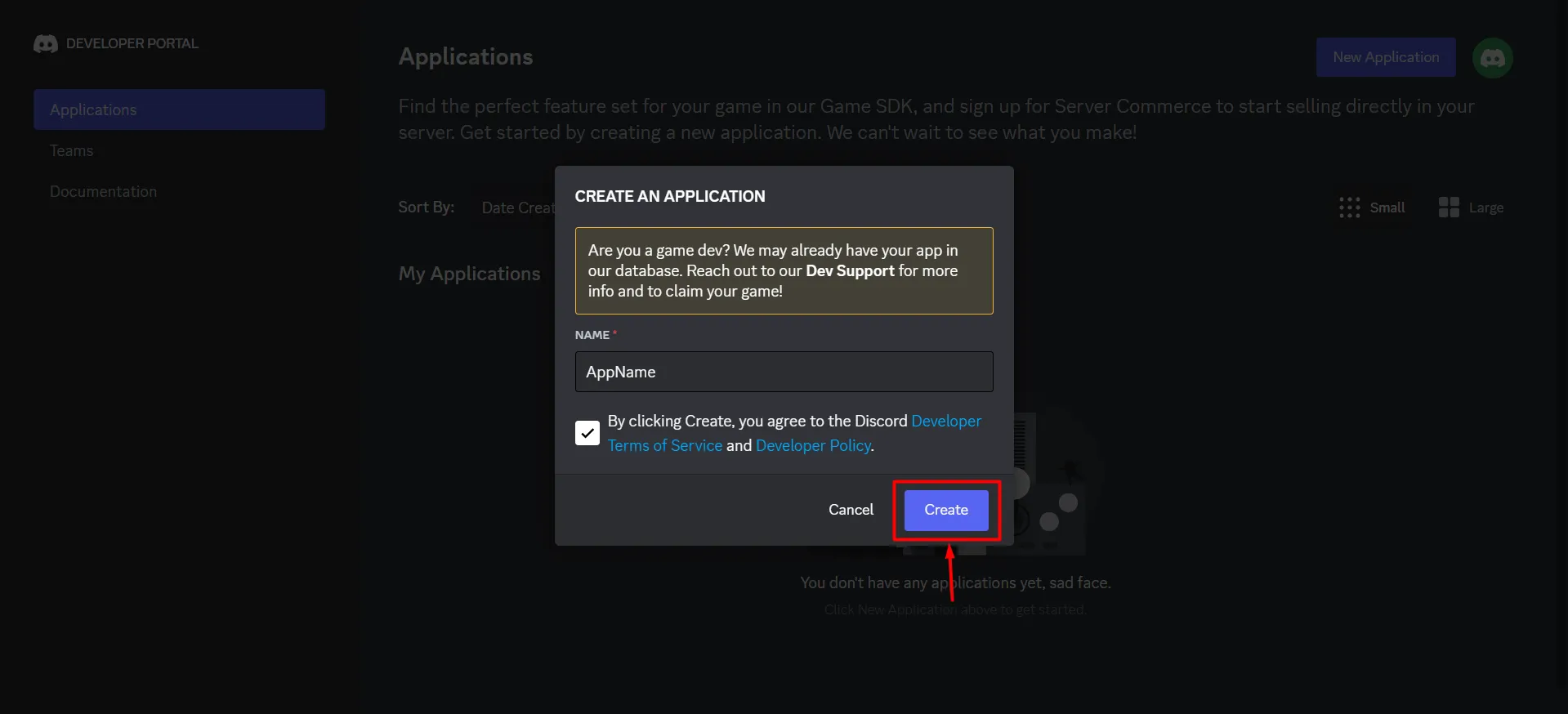
- После входа в систему нажмите Новое приложение > Введите название приложения > Нажмите «Создать».
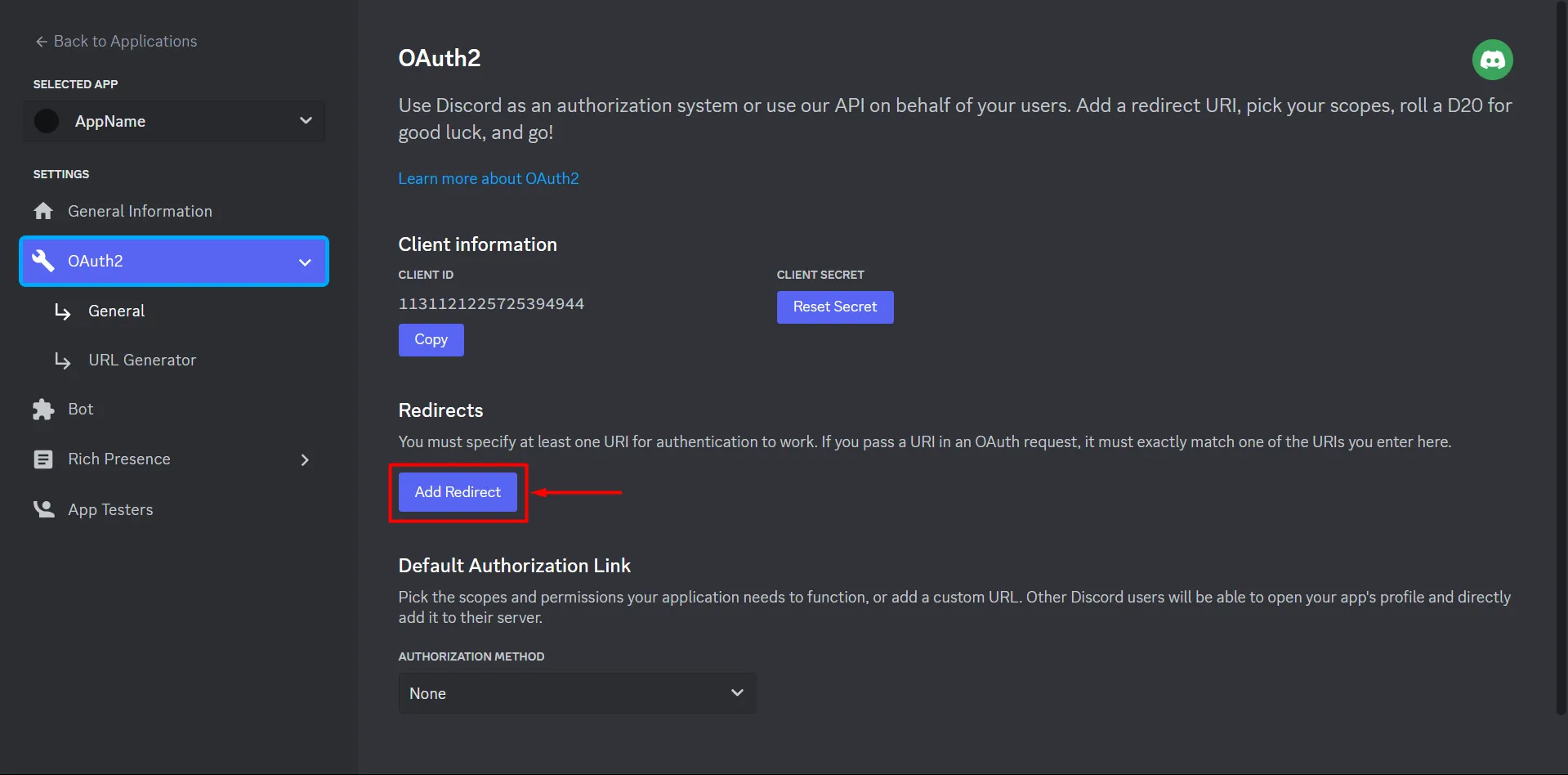
- После создания приложения перейдите по ссылке: OAuth2 > Общие > Добавить перенаправление.
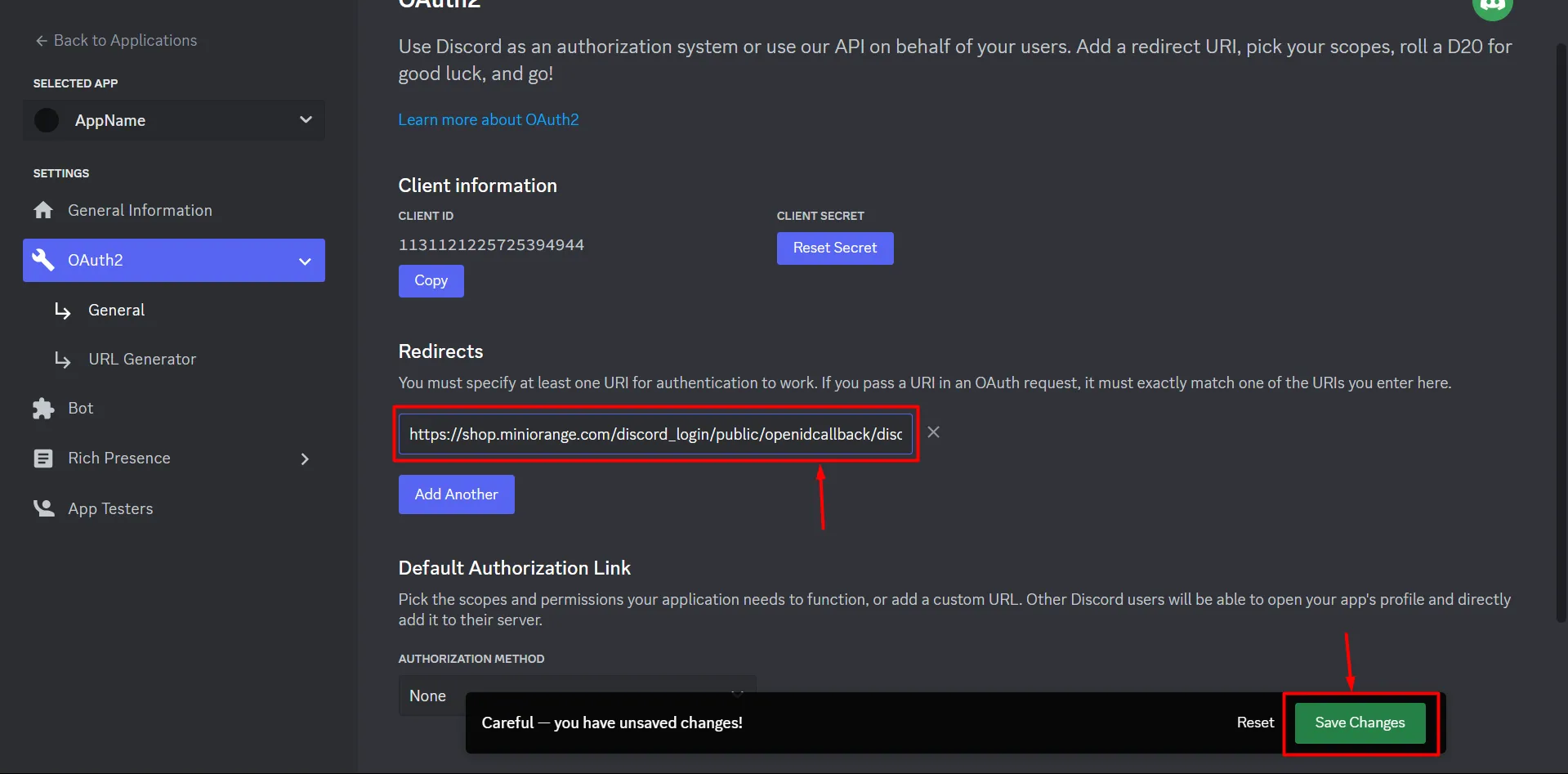
- Введите URL обратного вызова Discord скопировано из Шаг 1 и нажмите на Сохранить изменения.
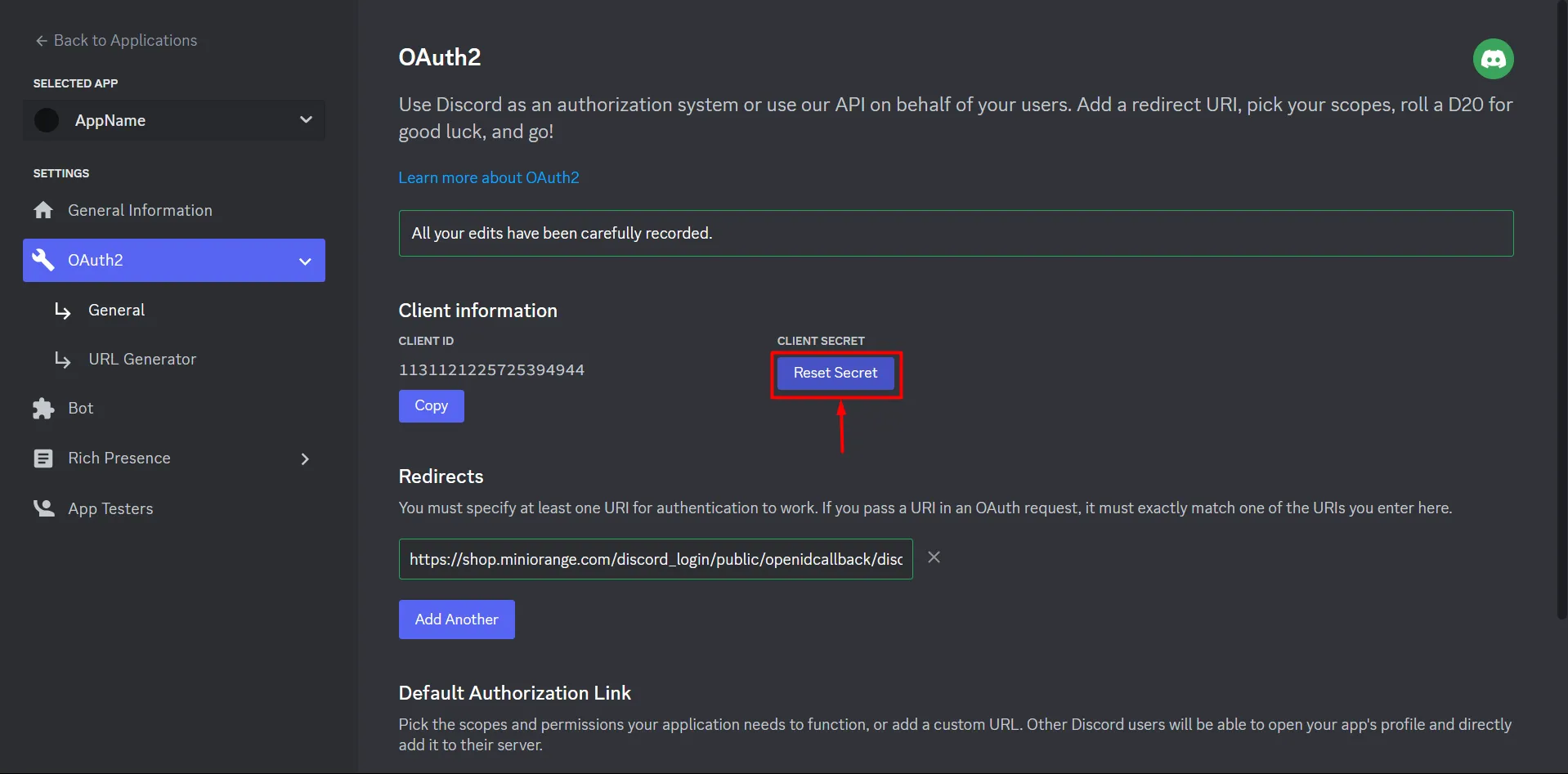
- Нажмите на Сбросить секрет раскрыть Секрет клиента.
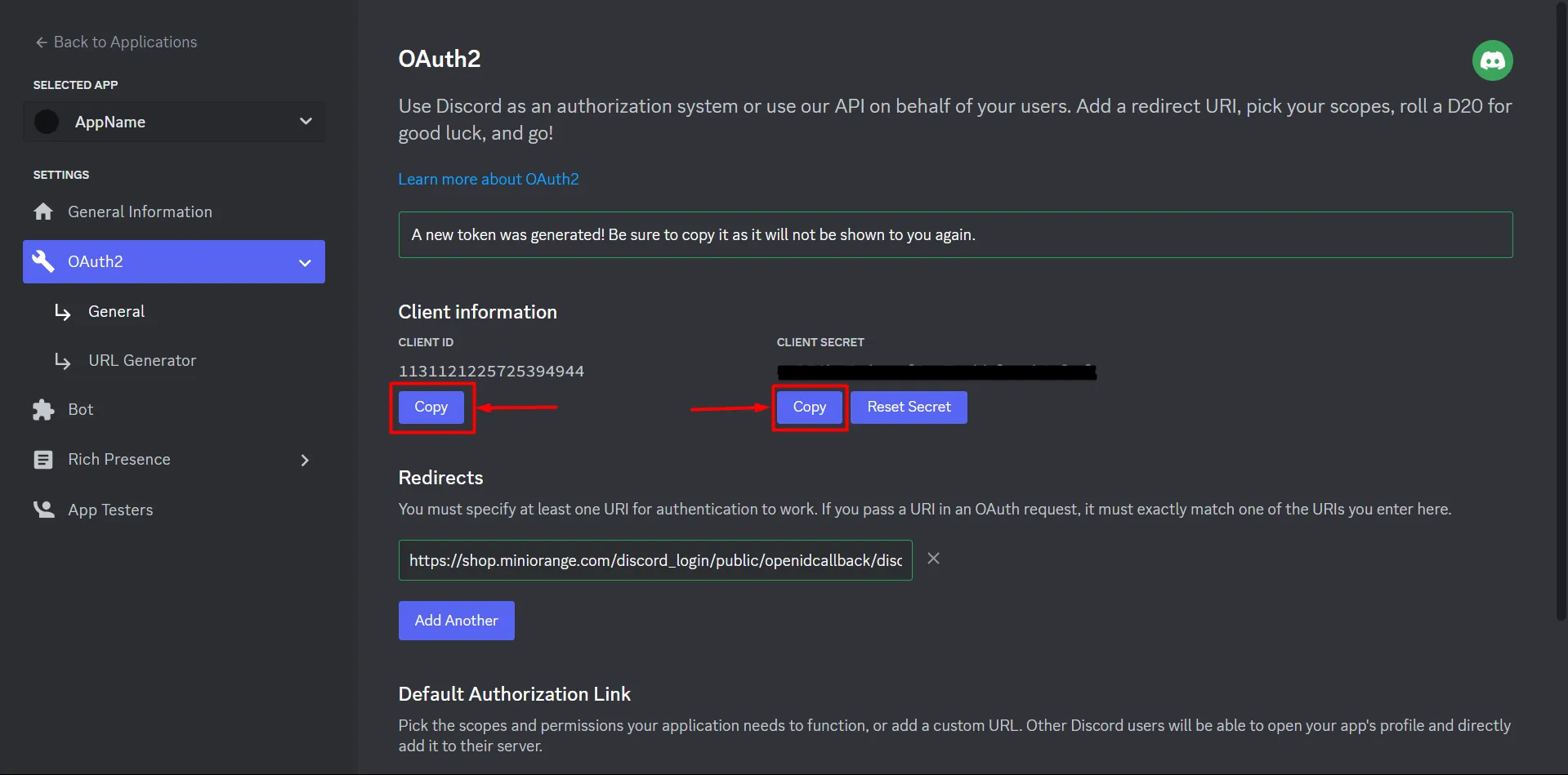
- После того, как секретный ключ клиента будет раскрыт, скопируйте его. идентификатор клиента и Секрет клиентаДержите их под рукой, так как они понадобятся на следующем этапе.
Вы завершили настройку единого входа (SSO) на стороне Discord.
Шаг 3: Настройка Discord в приложении Shopify Social Login
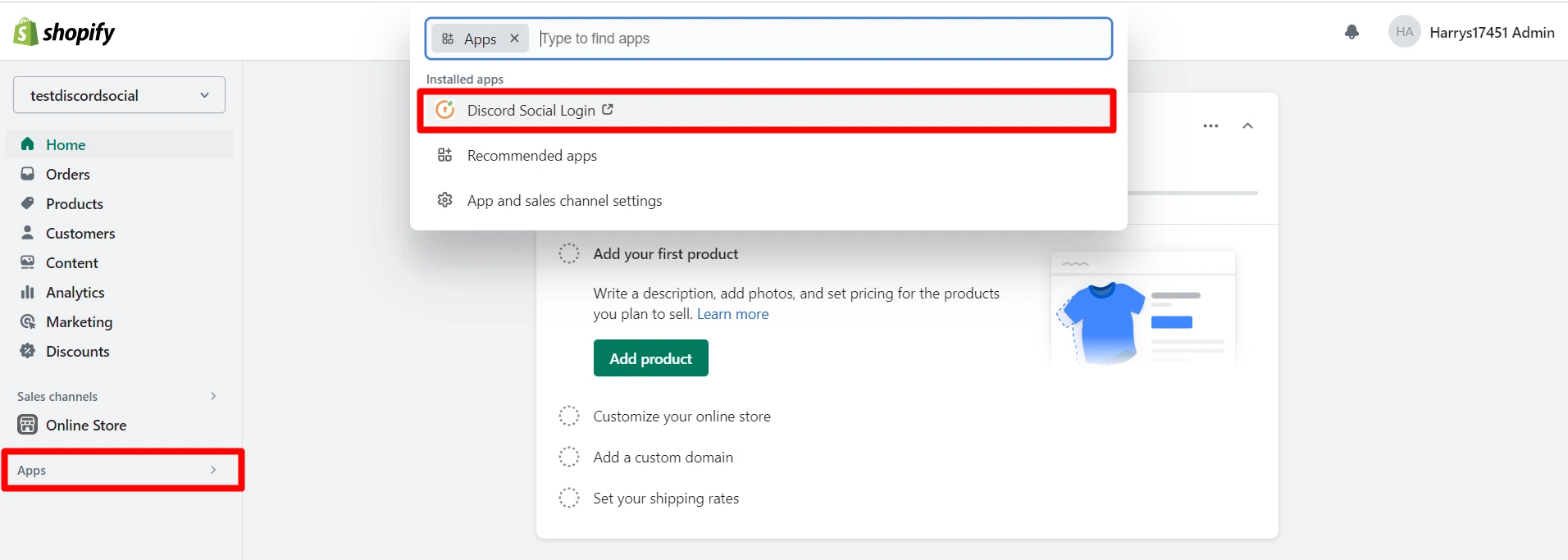
- Снова перейдите к Приложение раздел Магазин магазинов и нажмите на Вход через социальные сети Discord Приложение.
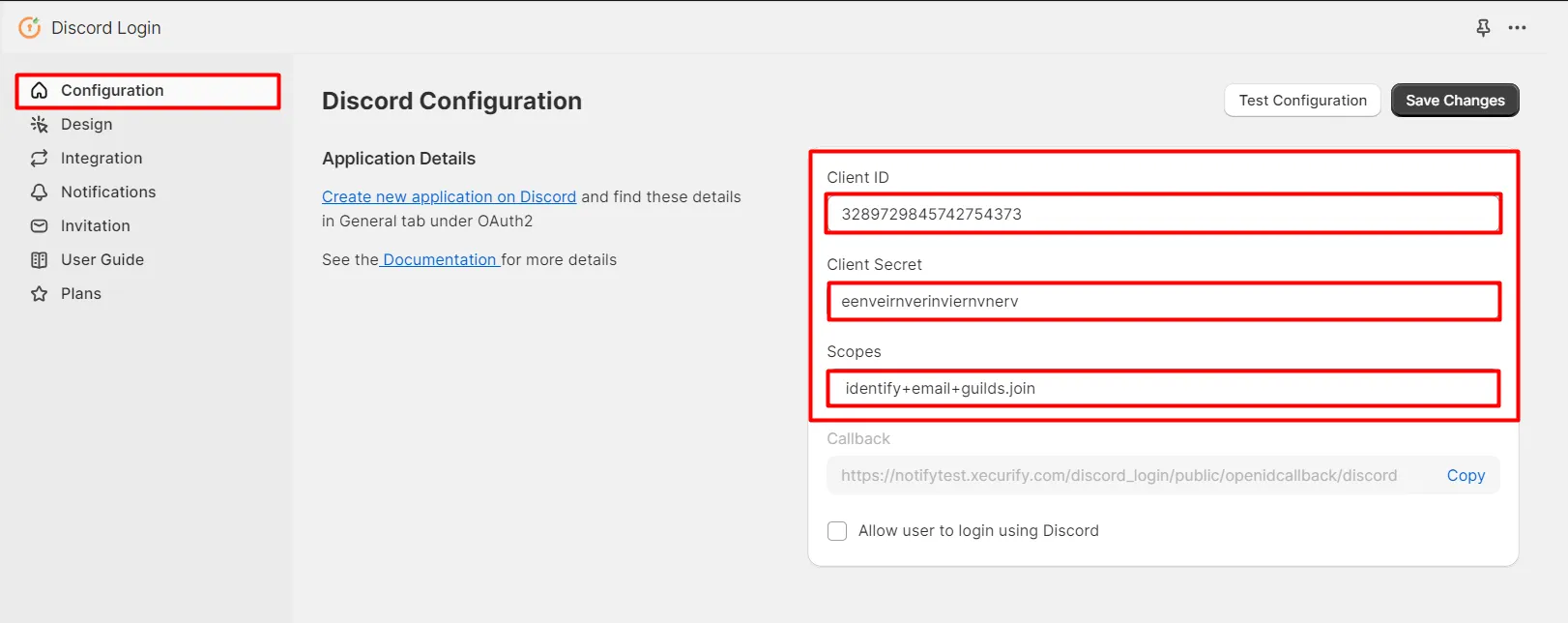
- Вы будете перенаправлены на панель управления приложения. Вставьте текст. идентификатор клиента и Секрет клиента от Шаг 2 в приложении Discord Social Login на Shopify и введите прицелы as identify+email+guilds.join
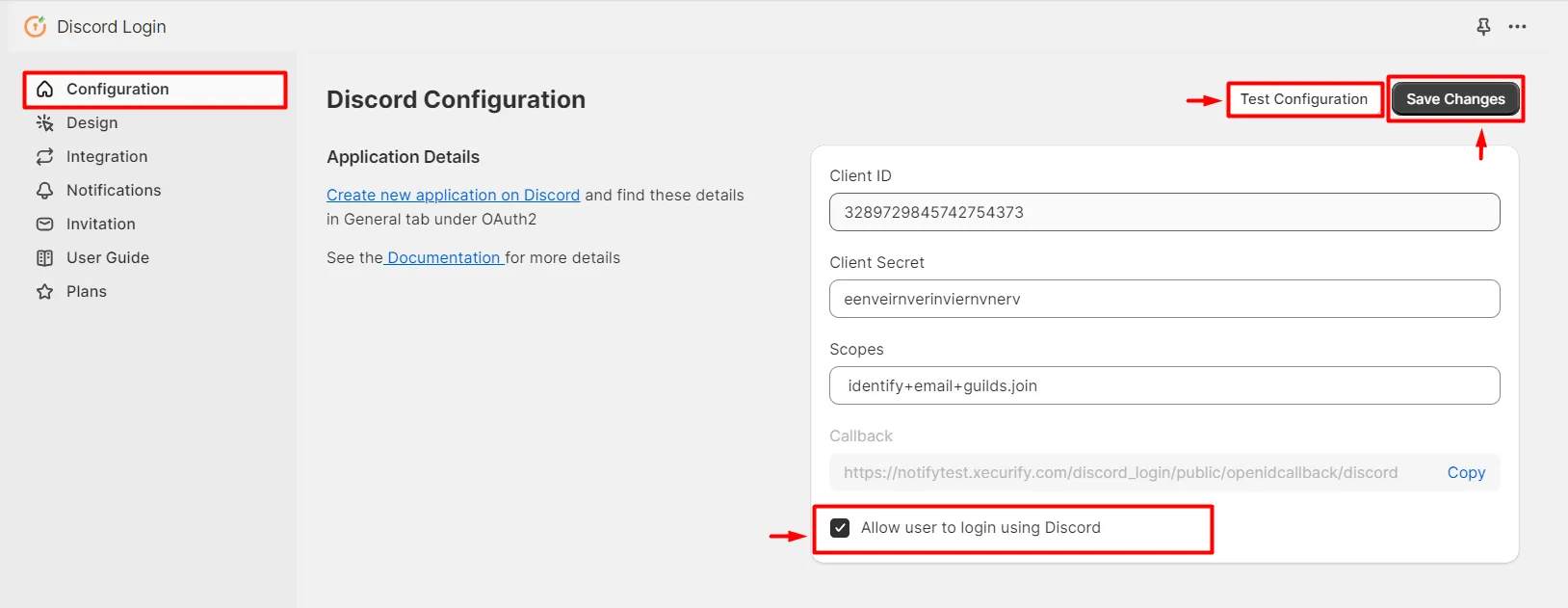
- Проверка Разрешите пользователю войти в систему через Discord. вариант и нажмите на Сохранить изменения . Нажмите на Тестовая конфигурация .
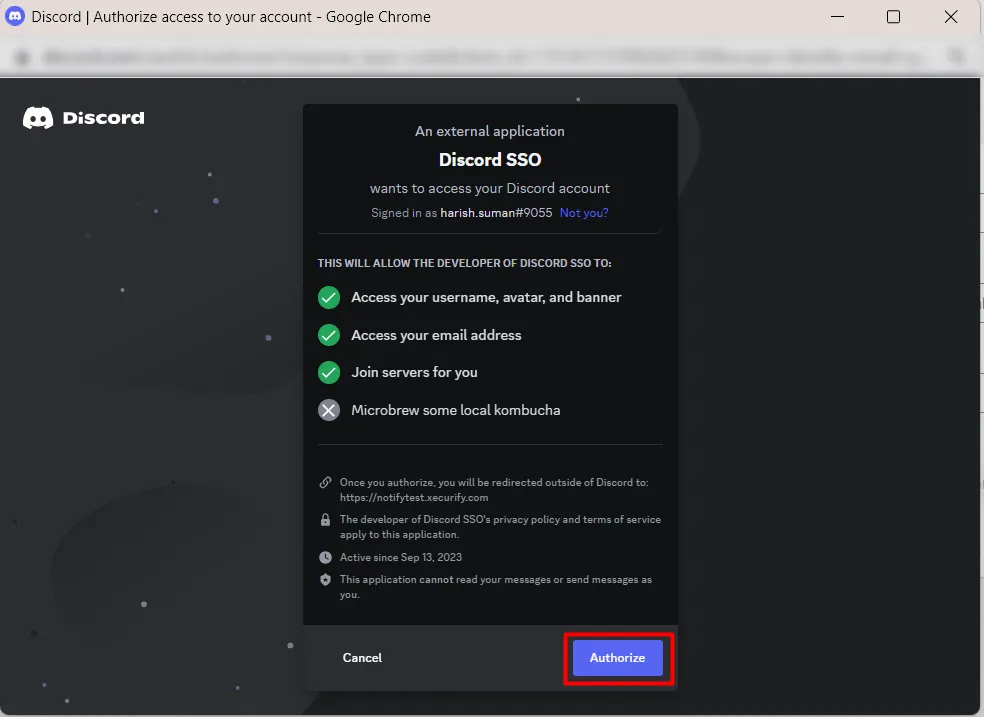
- Нажмите на санкционировать .
- В случае успешного прохождения теста вы должны увидеть всплывающее окно, как показано ниже.
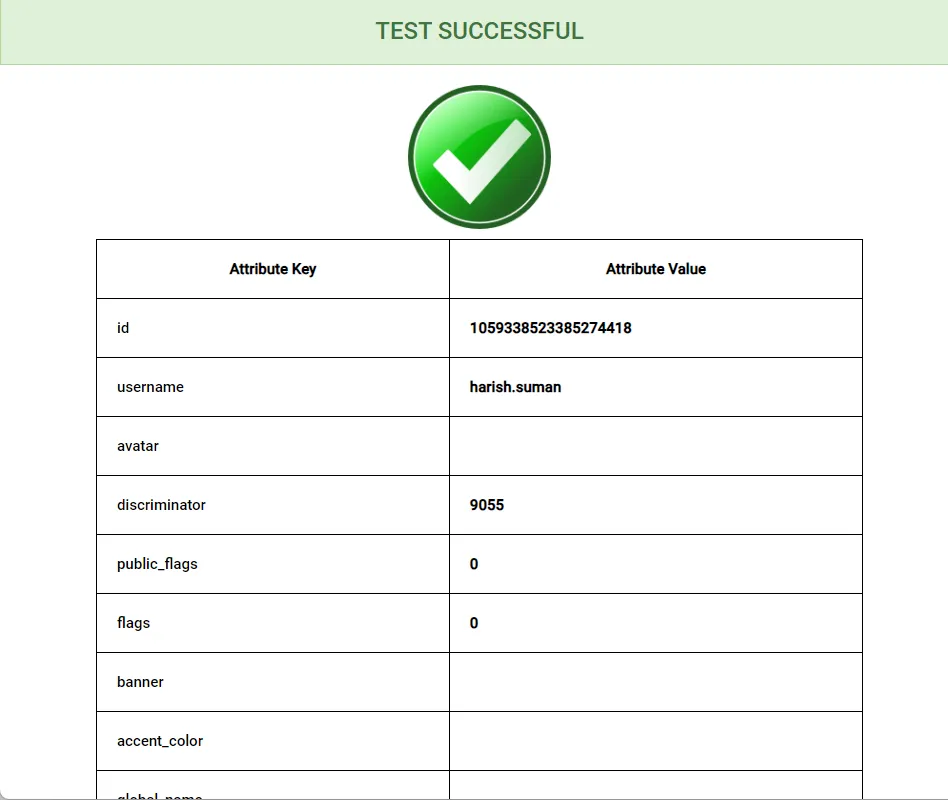
Вы завершили настройку единого входа (SSO) на стороне Shopify.
Шаг 4: Как перейти на более высокий тарифный план?
- Перейдите в Планы в Вход в Дискорд приложение и нажмите на модернизация кнопка рядом с названием тарифного плана, на который вы хотите перейти.
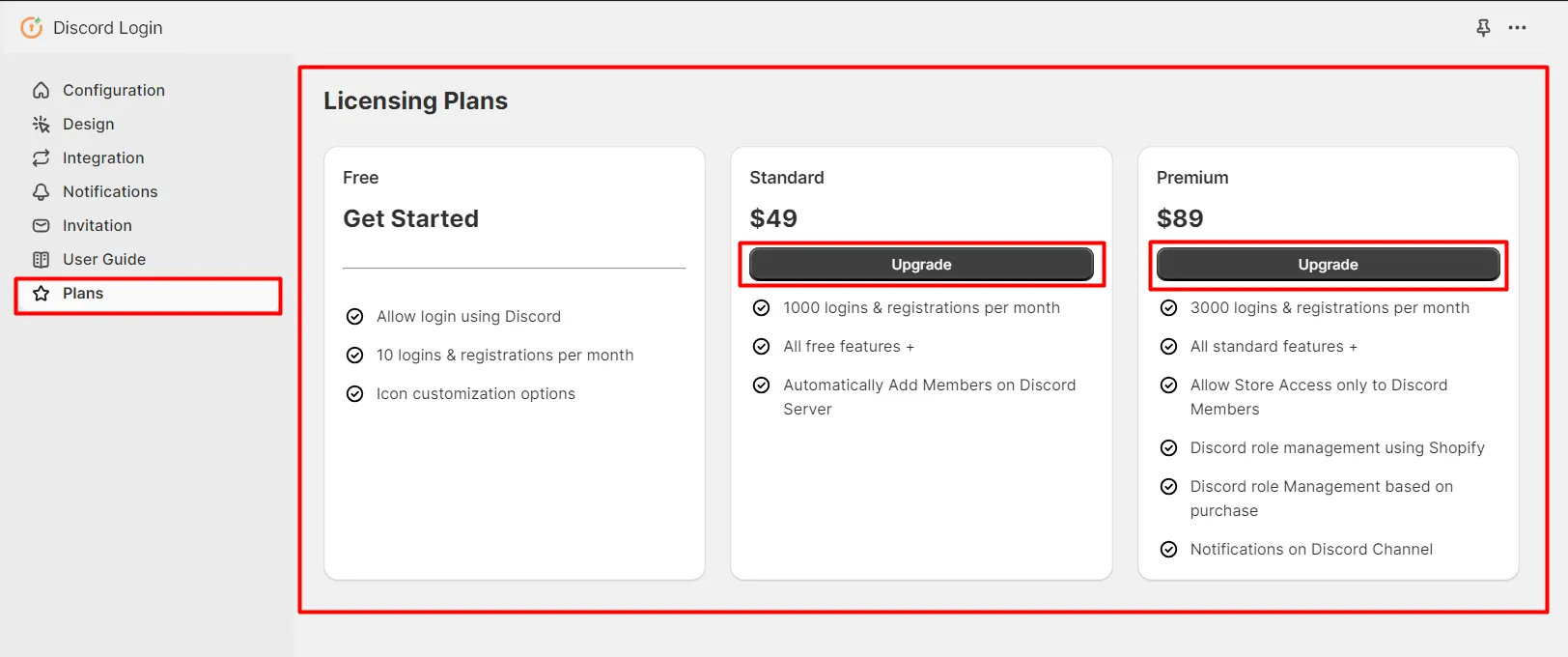
- Вы сможете получить доступ к модернизированный план функции после оплаты повторяющиеся платежи.
Дополнительные ресурсы
Контакт
Пожалуйста, свяжитесь с нами по адресу shopifysupport@xecurify.com , и наша команда поможет вам настроить приложение. Мы поможем вам выбрать наиболее подходящее решение/план в соответствии с вашими потребностями.


