
Единый вход (SSO) DNN SAML с использованием miniOrange в качестве поставщика идентификационных данных (IDP).
Обзор
Провайдер аутентификации DNN SAML Single Sign-On (SSO) позволяет включить единый вход SAML для ваших приложений DotNetNuke. Используя единый вход, вы можете использовать только один пароль для доступа к вашему приложению и сервисам DotNetNuke. Наш провайдер аутентификации совместим со всеми поставщиками идентификации, поддерживающими SAML . Здесь мы рассмотрим пошаговое руководство по настройке единого входа (SSO) между DotNetNuke и miniOrange, рассматривая miniOrange в качестве поставщика идентификации.



Предварительные условия: загрузка и установка
Шаг 1. Загрузите плагин

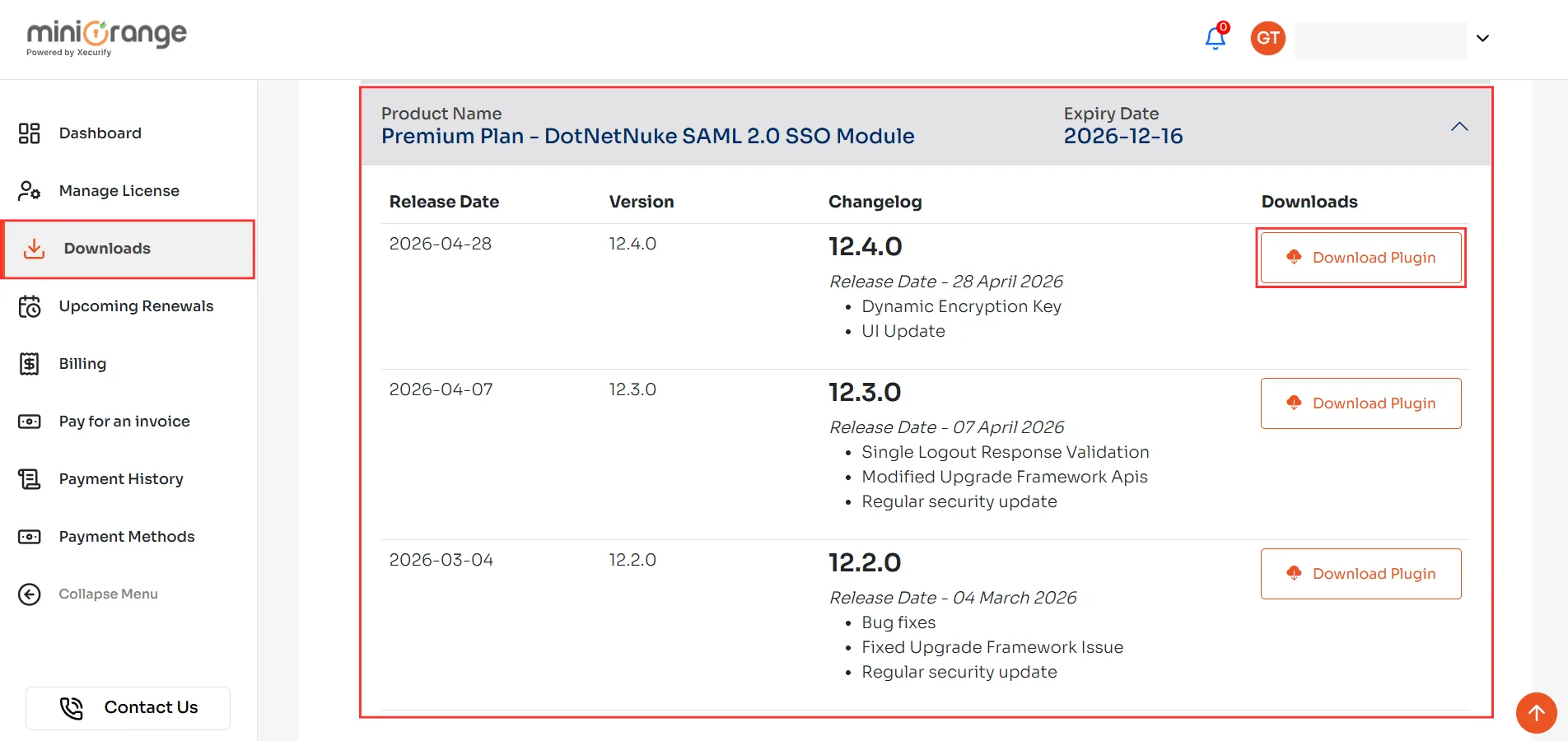
Примечание : Загрузите поставщик аутентификации DNN SAML SSO в соответствии с вашим тарифным планом — пробную версию из магазина DNN или Premium/Enterprise с портала miniOrange ( вкладка «Загрузки» → «Загрузить плагин »).
Планы Premium и Enterprise — Инструкции по загрузке плагина с портала miniOrange см. на скриншоте ниже.
Шаг 2: Установите плагин в DNN.
- Загрузите установочный пакет. dnn-saml-single-sign-on_xxx_Install войдя Настройки > Расширения > Установить расширение.
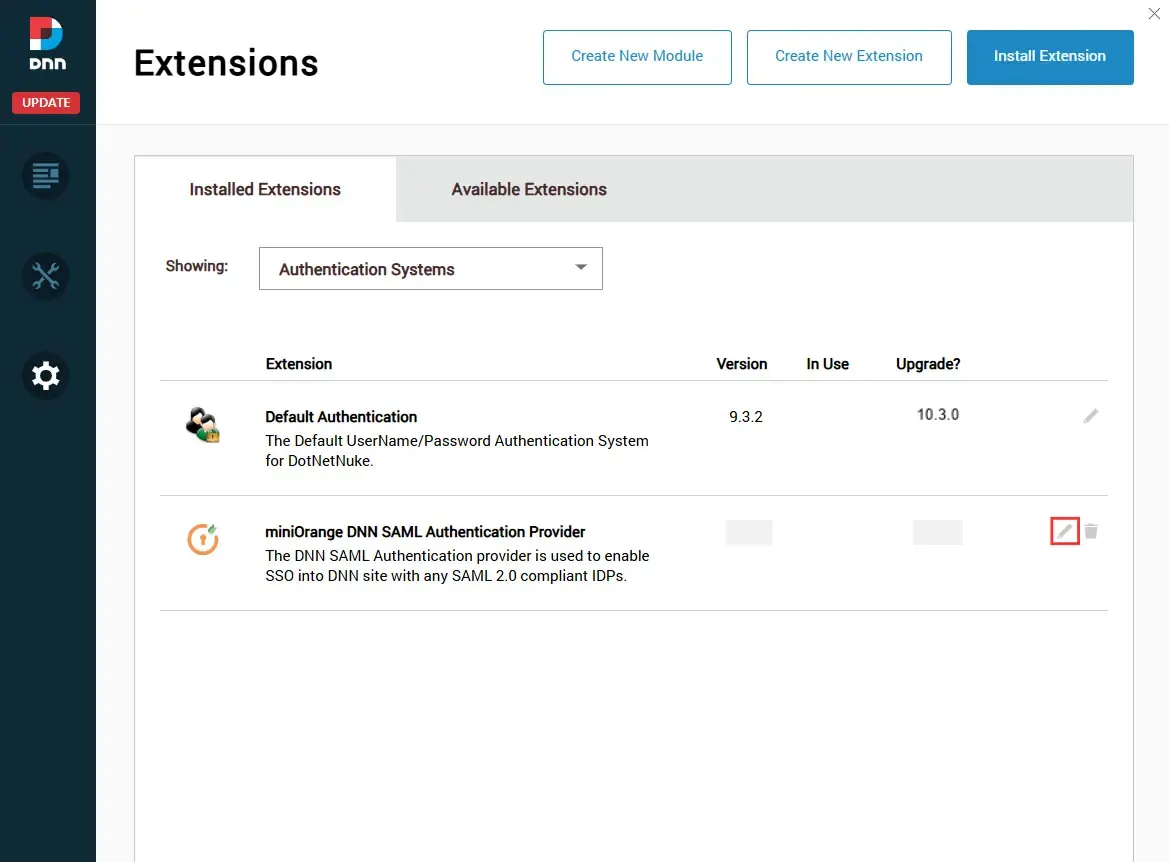
- Перейдите в Установленные расширения И выберите Системы аутентификации. Вы найдете miniOrange DNN SAML-провайдер аутентификации перечислено там.
- Нажмите на значок карандаша (как показано на изображении ниже), чтобы начать настройку. Поставщик аутентификации DNN SAML.
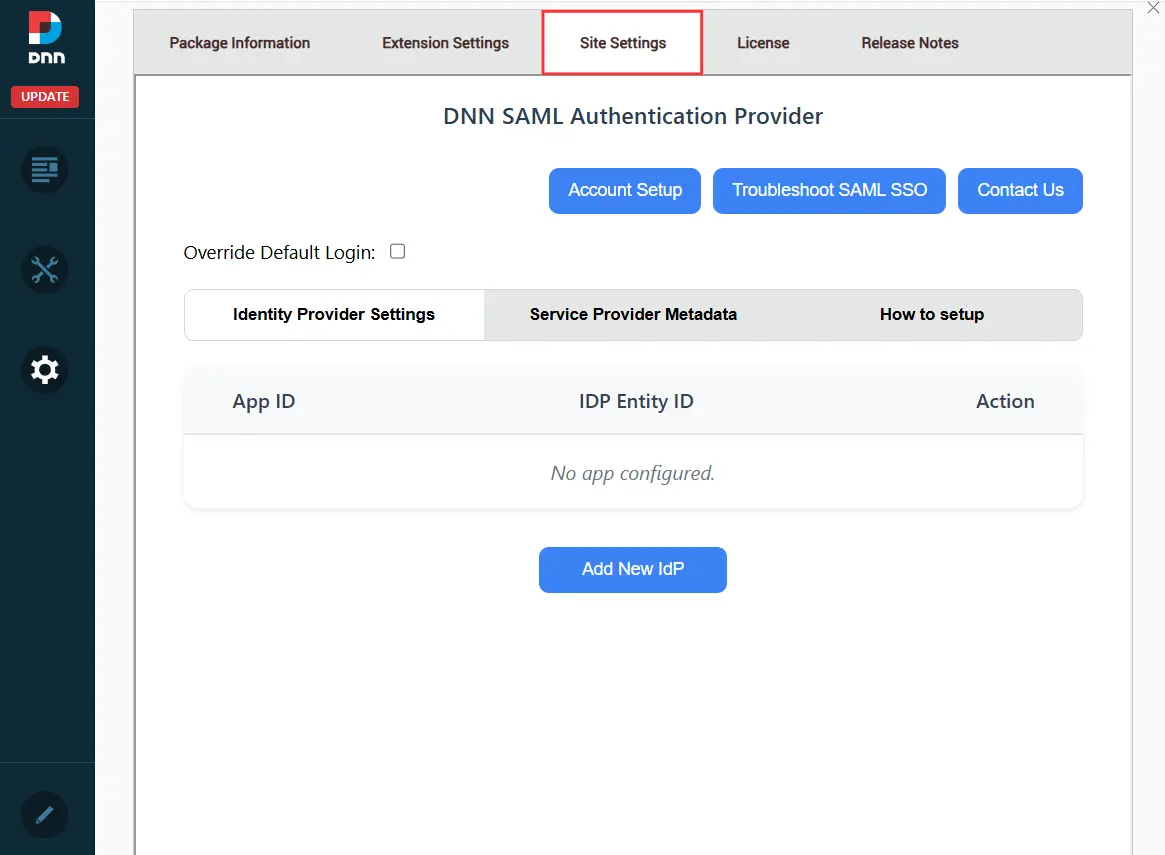
- Перейдите в Настройки сайтов вкладка для настройки DNN SAML SSO.
- Для активации DNN SAML SSO выполните следующие действия: поток лицензий.
Шаги настройки
Пошаговое руководство по настройке единого входа DNN SAML с использованием miniOrange в качестве поставщика идентификации.
- Суд
- Премиум
- Предприятие
1. Предоставьте метаданные DNN SAML поставщику идентификации miniOrange.
- После успешной активации лицензии откроется панель управления плагина, как показано ниже.
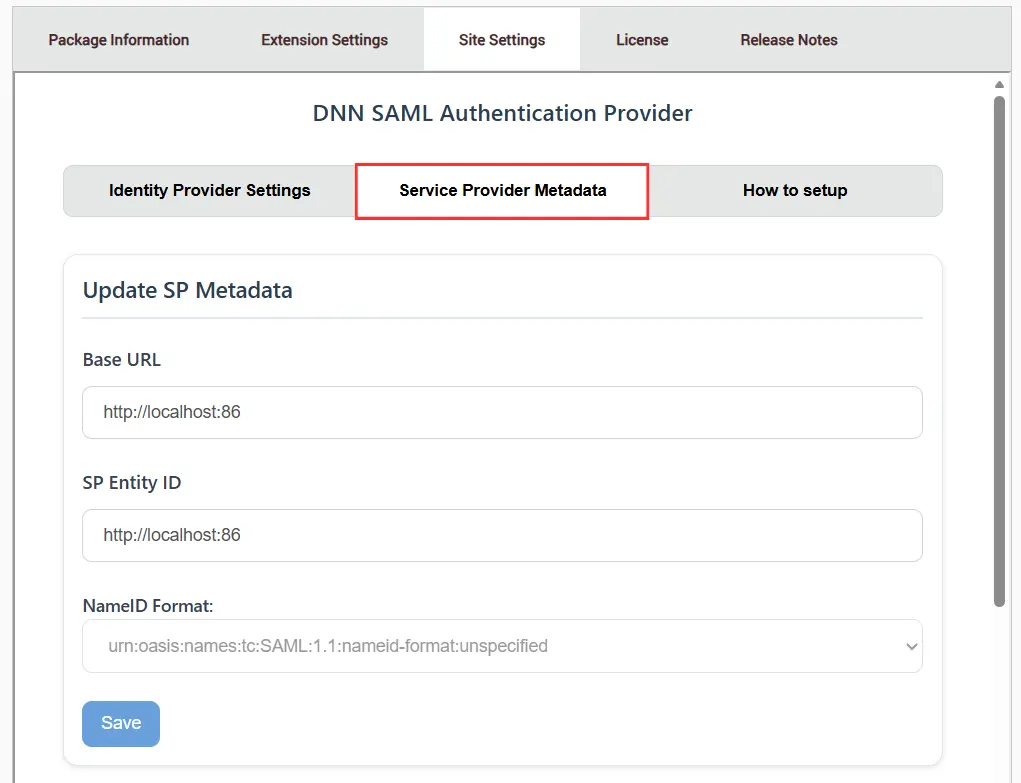
- В панели управления плагина нажмите на Метаданные поставщика услуг Кнопка в верхнем меню. Она откроет страницу метаданных поставщика услуг.
- Прокрутите вниз до Обмен метаданными SAML .
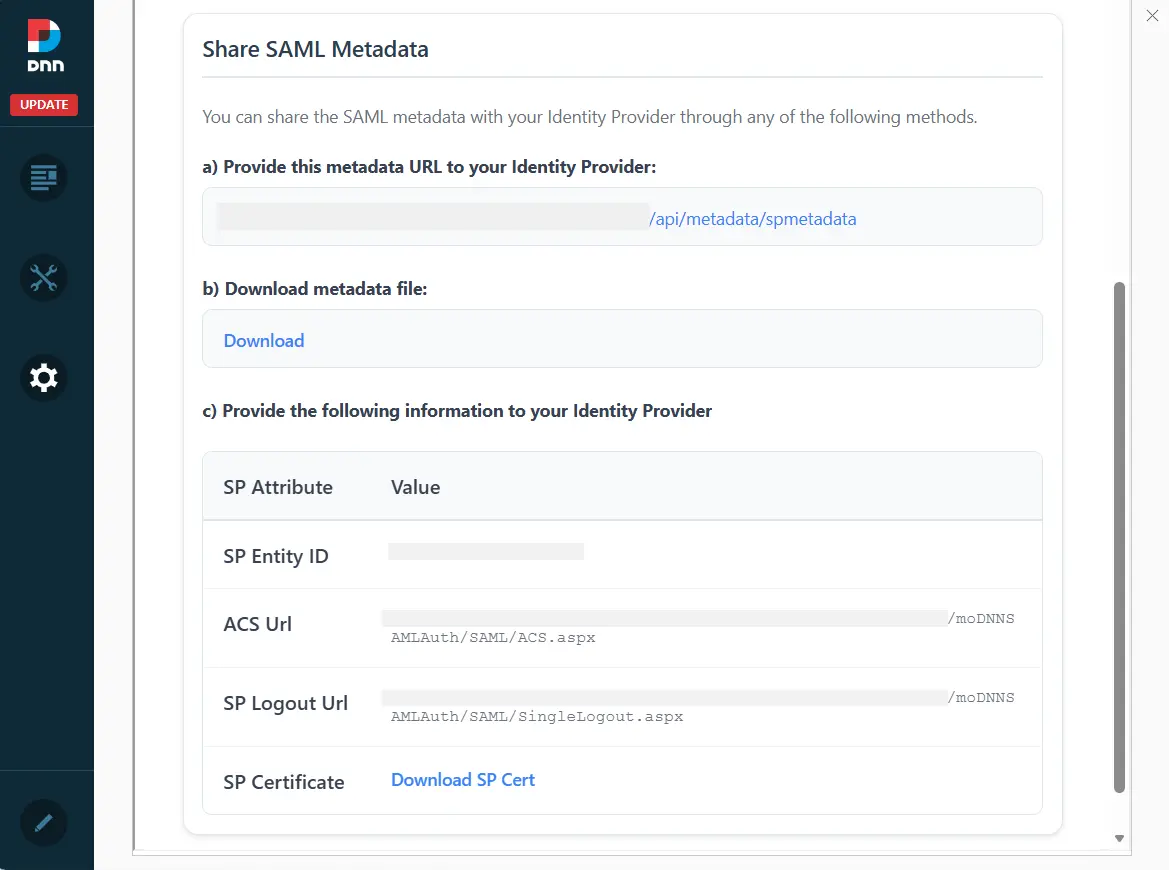
Вы можете получить метаданные SAML SP, используя один из двух описанных ниже методов, чтобы настроить их на стороне вашего поставщика идентификации.
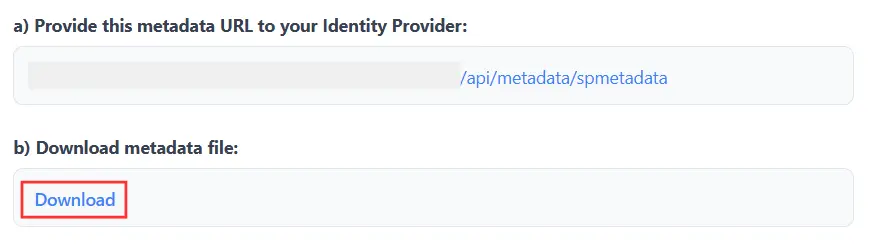
A] Использование URL-адреса метаданных SAML или файла метаданных
- На этой странице вы найдете URL-адрес метаданных, а также возможность загрузить XML-файл метаданных SAML.
- Скопируйте URL-адрес метаданных или загрузите файл метаданных, чтобы настроить его на стороне вашего поставщика идентификации.
- Вы можете ознакомиться с приведенным ниже скриншотом:
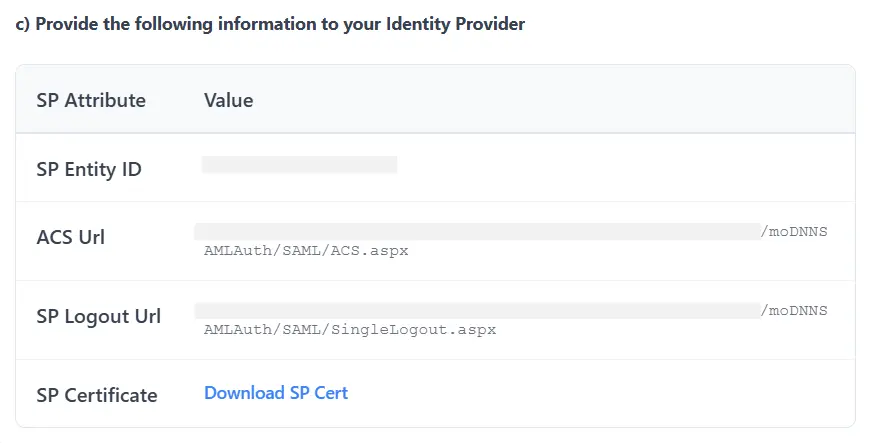
B] Загрузка метаданных вручную
- На этой странице вы можете вручную скопировать метаданные поставщика услуг, такие как: Идентификатор сущности поставщика услуг, URL-адрес ACS, URL-адрес выхода из системы поставщика услуг. и поделитесь им со своим поставщиком идентификационных данных для настройки.
- Вы можете ознакомиться с приведенным ниже скриншотом:
Шаги по настройке miniOrange IdP
- Перейти в консоль администратора miniOrange https://login.xecurify.com/moas/login и войдите в систему, используя свои учетные данные miniOrange.
- В левом меню нажмите на Мини аппы меню.
- В правом верхнем углу выберите Добавить приложение.
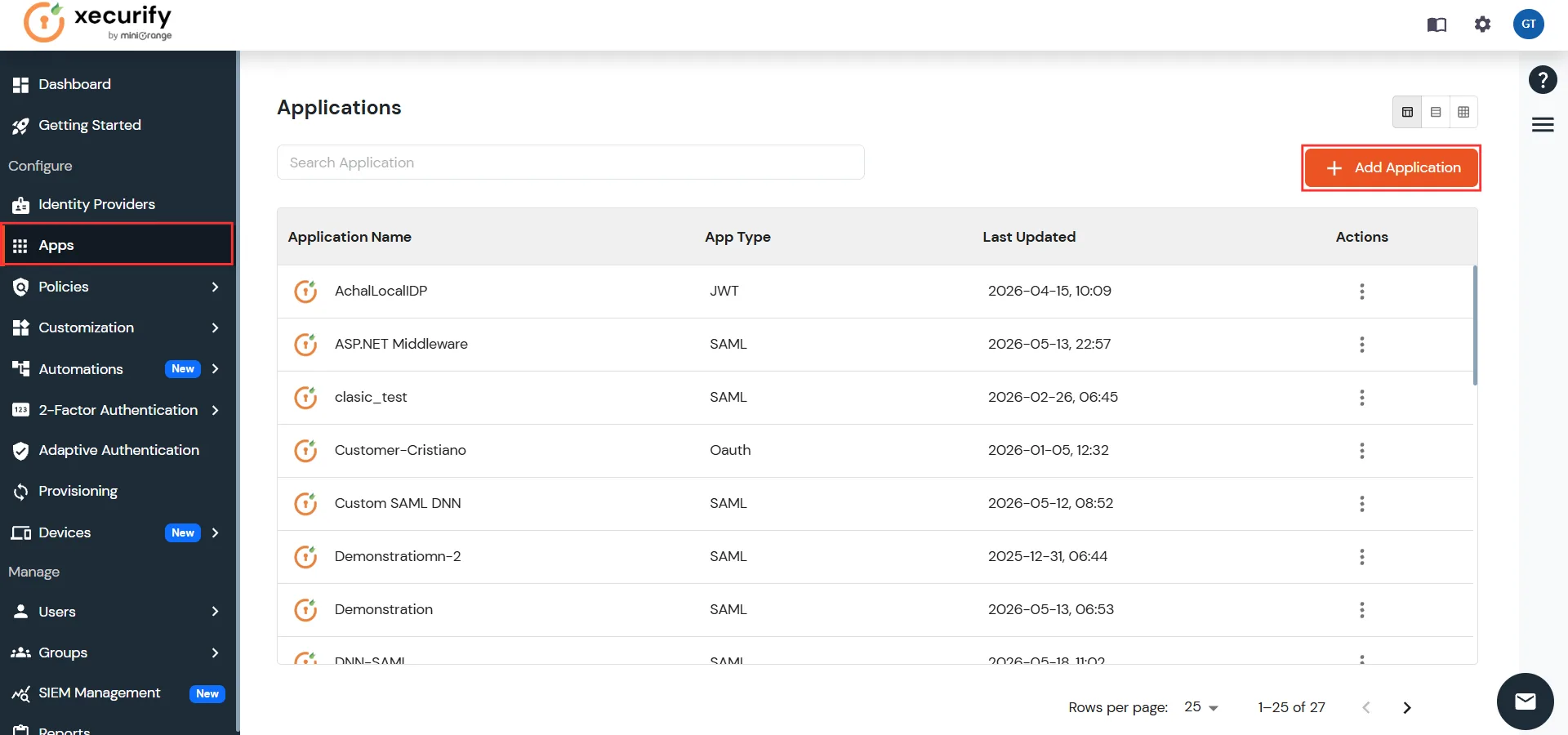
- Выберите тип приложения как SAML/WS-FED из Все приложения падать.
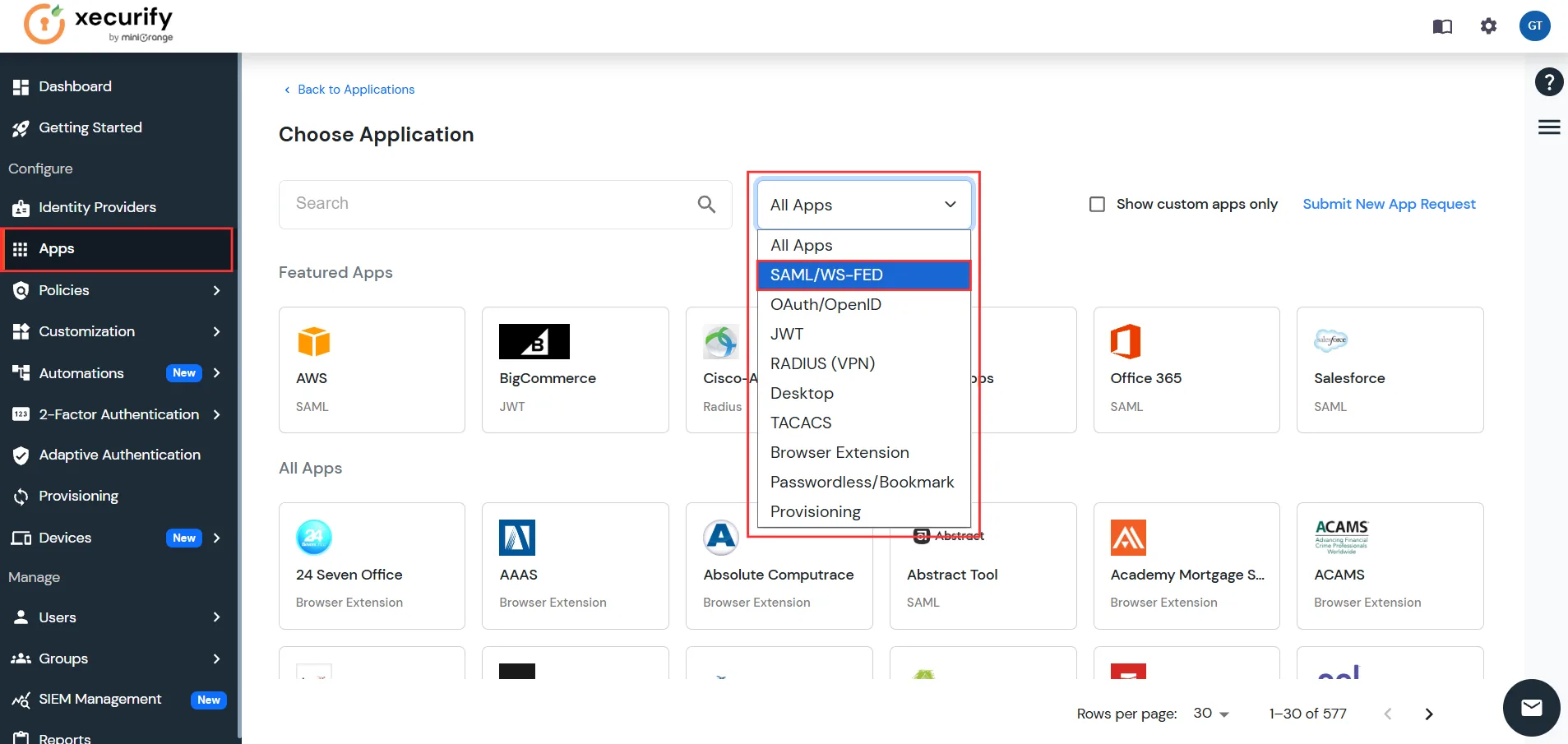
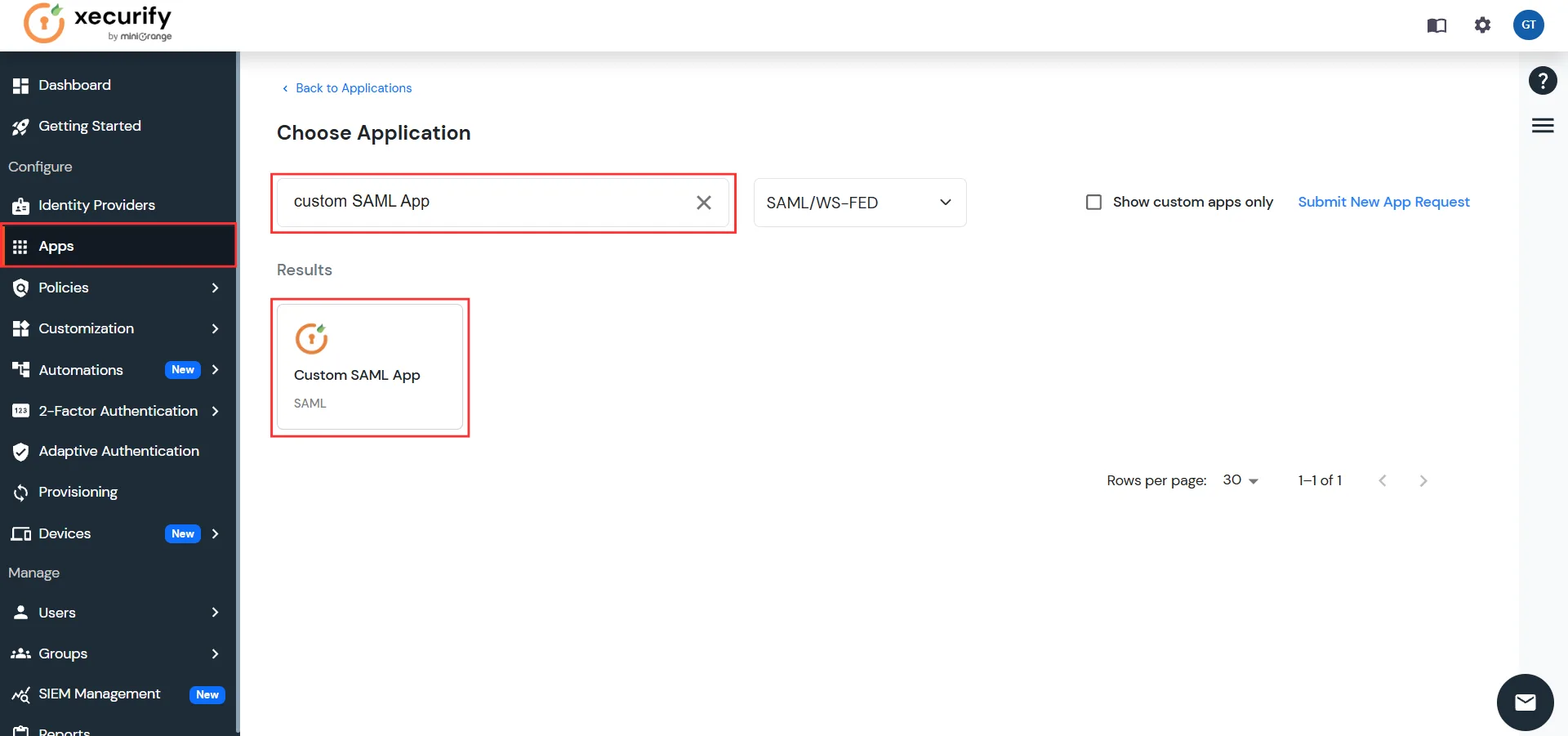
- В текстовом поле поиска приложений введите Пользовательское приложение SAML.
- Нажмите на Пользовательское приложение SAML Приложение.
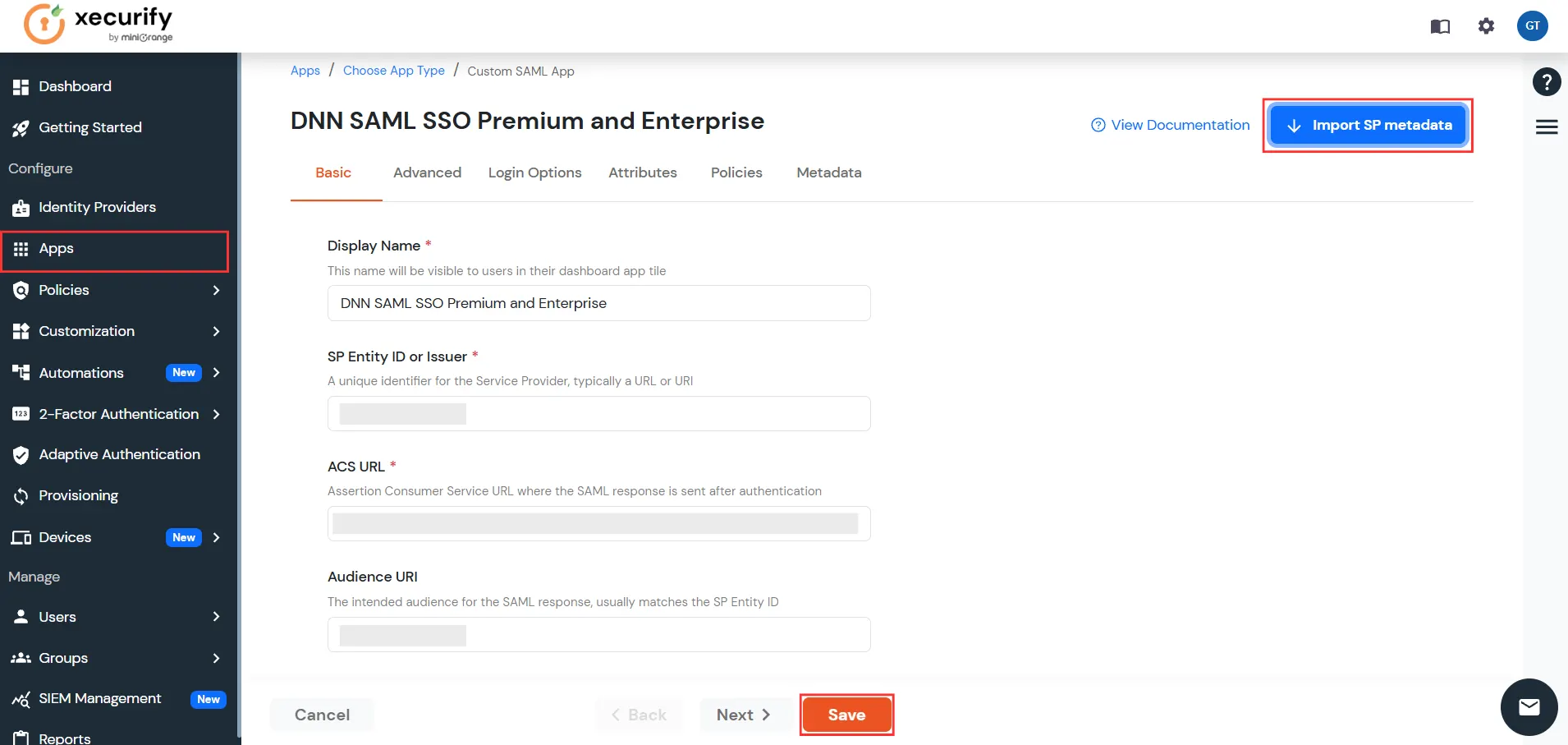
- В полях ниже вручную заполните поля с метаданными, используя полученные значения. Шаг 2Bили вы можете импортировать файл метаданных SP, загруженный в Шаг 2A.
| Имя пользовательского приложения | Название приложения, которое вы хотите предоставить. |
| Идентификатор субъекта-участника или эмитента | Enter Идентификатор субъекта-участника / эмитент из вкладки «Информация о поставщике услуг» плагина. |
| URL-адрес СКД | Enter ACS (Утверждение о службе защиты прав потребителей) URL из вкладки «Информация о поставщике услуг» плагина |
| Единый URL-адрес выхода из системы | Enter Единый URL-адрес выхода из системы из вкладки «Информация о поставщике услуг» плагина. |
- Нажмите на Сохранено чтобы добавить приложение.
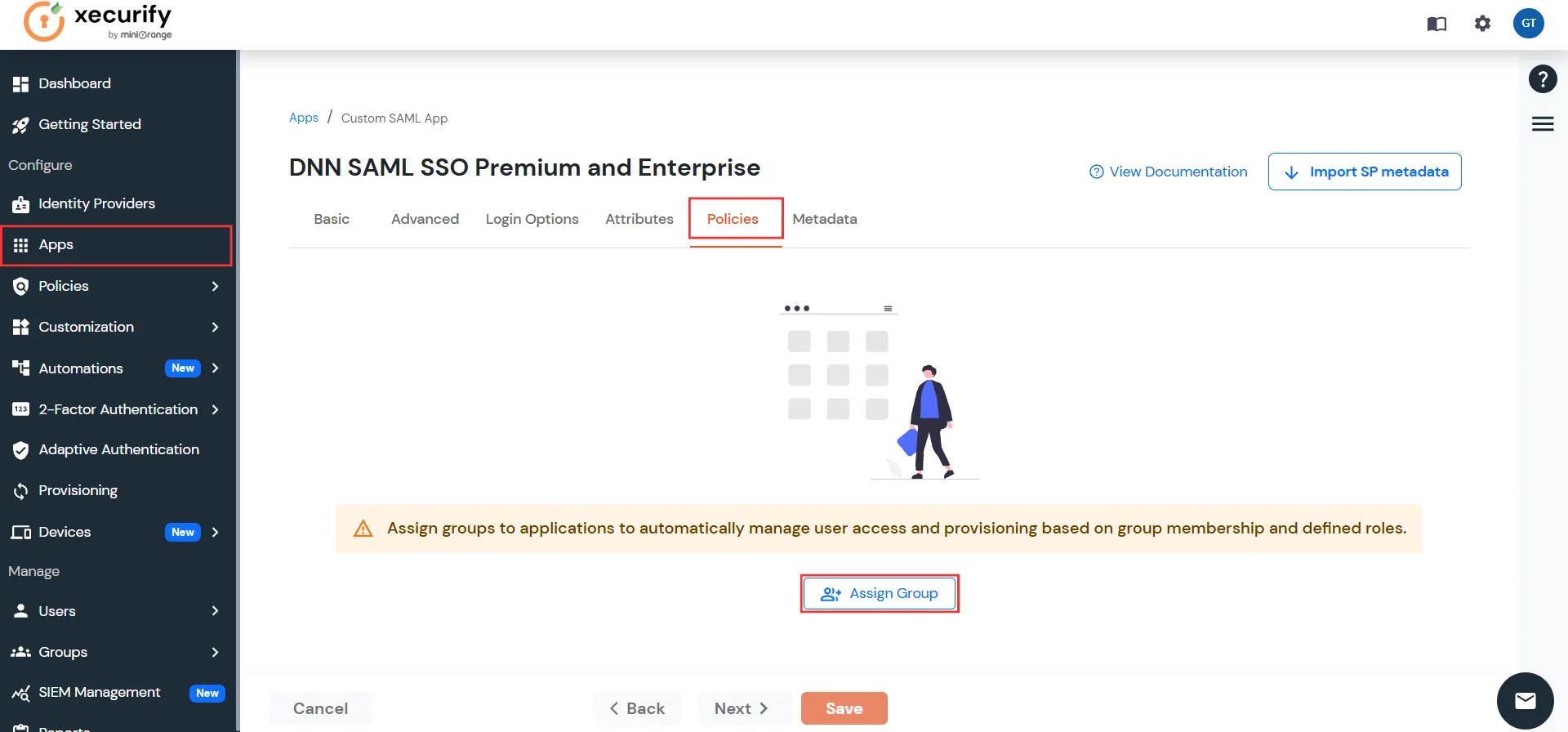
- Перейдите в Политика и нажмите Назначить группу.
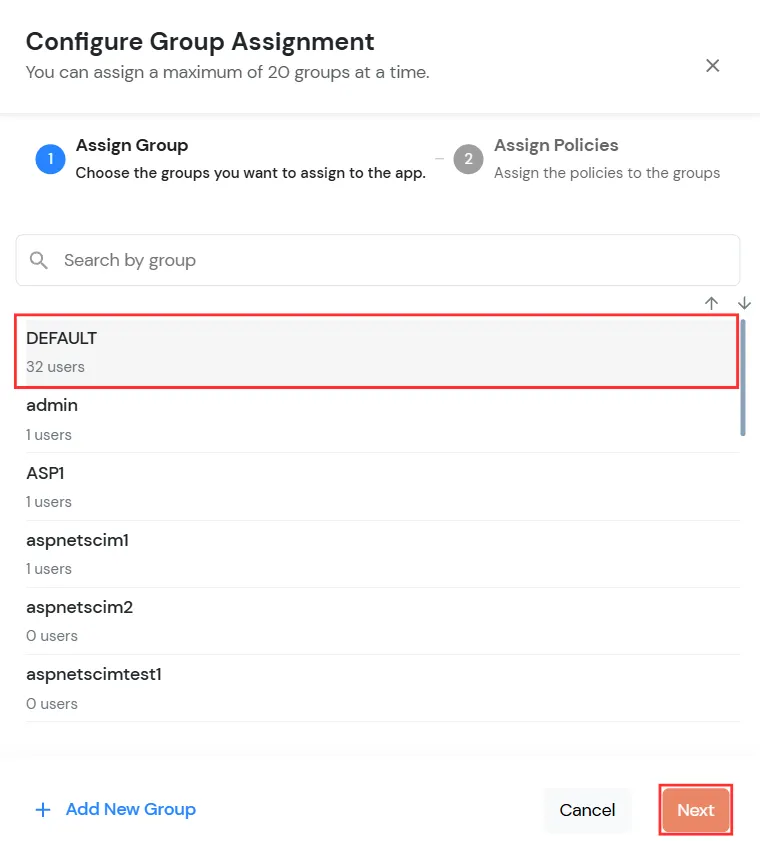
- Выберите требуемый группа (например: DEFAULT) в разделе «Назначить группу» и нажмите Следующая.
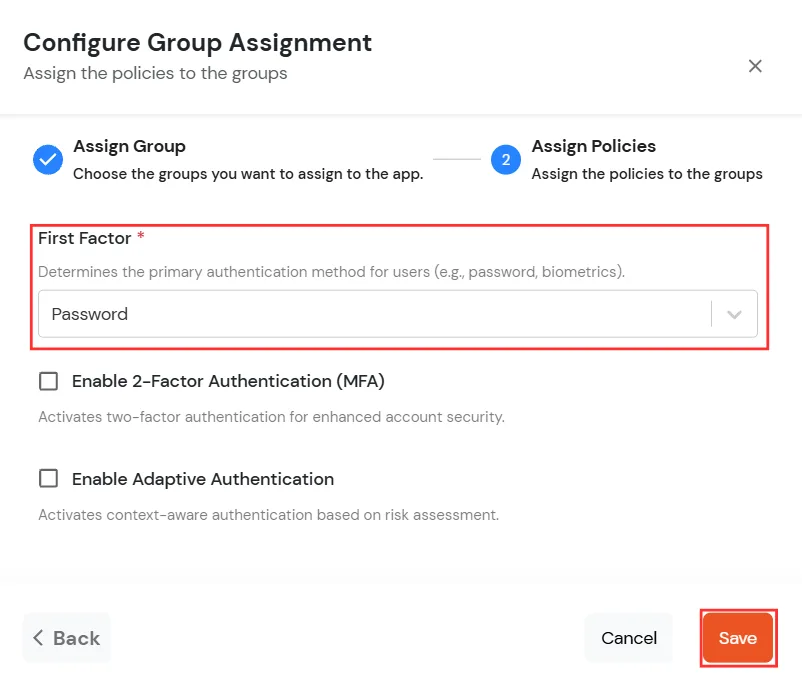
- Выбрать Пароль из Первый Фактор Выберите способ входа в систему в выпадающем списке. При необходимости включите двухфакторную аутентификацию (MFA) или адаптивную аутентификацию, а затем нажмите кнопку. Сохранено.
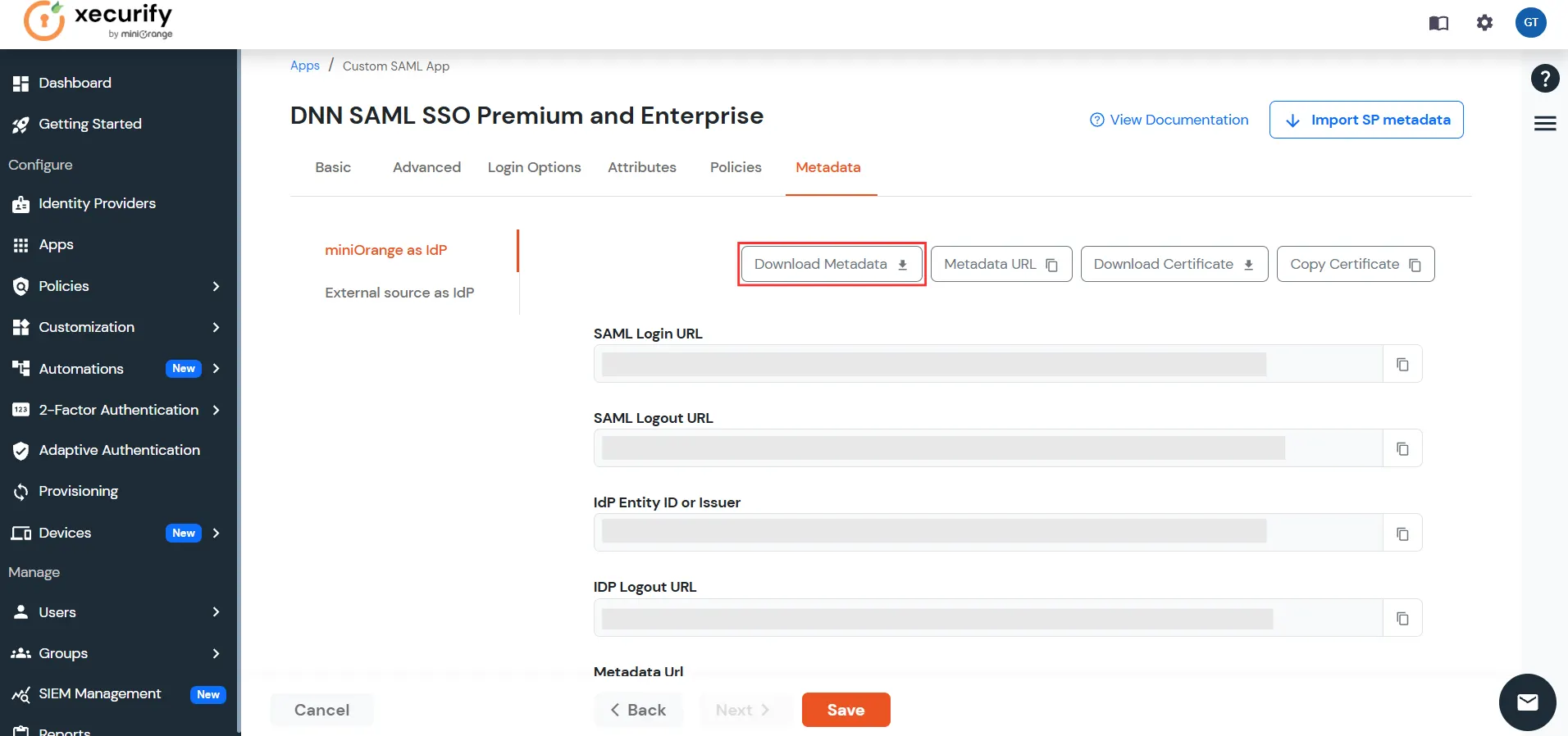
- Перейдите в Мини аппы в левом меню.
- Нажмите на ссылку метаданных напротив вашего приложения.

- Скачать Метаданные Запишите предоставленную информацию в XML-файл или сохраните его для настройки поставщика услуг.
- После успешной активации лицензии откроется панель управления плагина, как показано ниже.
- В панели управления плагина нажмите на Метаданные поставщика услуг Кнопка в верхнем меню. Она откроет страницу метаданных поставщика услуг.
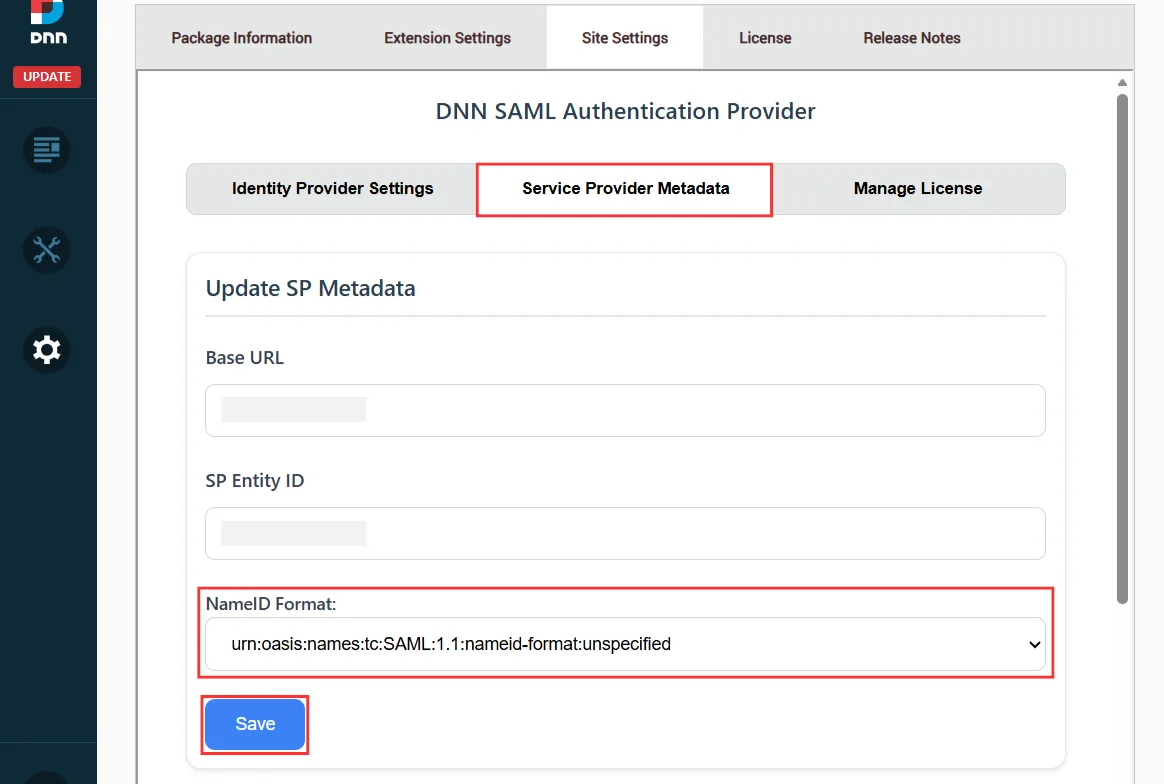
- Выберите требуемый Формат NameID Выберите из выпадающего списка (например, «Адрес электронной почты» или «Не указано») в зависимости от конфигурации вашего поставщика идентификации и нажмите на кнопку. Сохранено кнопка для обновления настроек.
- Формат NameID определяет, какой идентификатор пользователя (например, адрес электронной почты или имя пользователя) будет отправлен в процессе входа в систему SAML.
- Прокрутите вниз до Обмен метаданными SAML .
Вы можете получить метаданные SAML SP, используя один из двух описанных ниже методов, чтобы настроить их на стороне вашего поставщика идентификации.
A] Использование URL-адреса метаданных SAML или файла метаданных
- На этой странице вы найдете URL-адрес метаданных, а также возможность загрузить XML-файл метаданных SAML.
- Скопируйте URL-адрес метаданных или загрузите файл метаданных, чтобы настроить его на стороне вашего поставщика идентификации.
- Вы можете ознакомиться с приведенным ниже скриншотом:
B] Загрузка метаданных вручную
- На этой странице вы можете вручную скопировать метаданные поставщика услуг, такие как: Идентификатор сущности поставщика услуг, URL-адрес ACS, URL-адрес выхода из системы поставщика услуг. и поделитесь им со своим поставщиком идентификационных данных для настройки.
- Вы можете ознакомиться с приведенным ниже скриншотом:
Шаги по настройке miniOrange IdP
- Перейти в консоль администратора miniOrange https://login.xecurify.com/moas/login и войдите в систему, используя свои учетные данные miniOrange.
- В левом меню нажмите на Мини аппы меню.
- В правом верхнем углу выберите Добавить приложение.
- Выберите тип приложения как SAML/WS-FED из Все приложения падать.
- В текстовом поле поиска приложений введите Пользовательское приложение SAML.
- Нажмите на Пользовательское приложение SAML Приложение.
- В полях ниже вручную заполните поля с метаданными, используя полученные значения. Шаг 2Bили вы можете импортировать файл метаданных SP, загруженный в Шаг 2A.
| Имя пользовательского приложения | Название приложения, которое вы хотите предоставить. |
| Идентификатор субъекта-участника или эмитента | Enter Идентификатор субъекта-участника / эмитент из вкладки «Информация о поставщике услуг» плагина. |
| URL-адрес СКД | Enter ACS (Утверждение о службе защиты прав потребителей) URL из вкладки «Информация о поставщике услуг» плагина |
| Единый URL-адрес выхода из системы | Enter Единый URL-адрес выхода из системы из вкладки «Информация о поставщике услуг» плагина. |
- Нажмите на Сохранено чтобы добавить приложение.
- Перейдите в Политика и нажмите Назначить группу.
- Выберите требуемый группа (например: DEFAULT) в разделе «Назначить группу» и нажмите Следующая.
- Выбрать Пароль из Первый Фактор Выберите способ входа в систему в выпадающем списке. При необходимости включите двухфакторную аутентификацию (MFA) или адаптивную аутентификацию, а затем нажмите кнопку. Сохранено.
- Перейдите в Мини аппы в левом меню.
- Нажмите на ссылку метаданных напротив вашего приложения.
- Скачать Метаданные Запишите предоставленную информацию в XML-файл или сохраните его для настройки поставщика услуг.
- После успешной активации лицензии откроется панель управления плагина, как показано ниже.
- В панели управления плагина нажмите на Метаданные поставщика услуг Кнопка в верхнем меню. Она откроет страницу метаданных поставщика услуг.
- Выберите требуемый Формат NameID Выберите из выпадающего списка (например, «Адрес электронной почты» или «Не указано») в зависимости от конфигурации вашего поставщика идентификации и нажмите на кнопку. Сохранено кнопка для обновления настроек.
- Формат NameID определяет, какой идентификатор пользователя (например, адрес электронной почты или имя пользователя) будет отправлен в процессе входа в систему SAML.
- Прокрутите вниз до Обмен метаданными SAML .
Вы можете получить метаданные SAML SP, используя один из двух описанных ниже методов, чтобы настроить их на стороне вашего поставщика идентификации.
A] Использование URL-адреса метаданных SAML или файла метаданных
- На этой странице вы найдете URL-адрес метаданных, а также возможность загрузить XML-файл метаданных SAML.
- Скопируйте URL-адрес метаданных или загрузите файл метаданных, чтобы настроить его на стороне вашего поставщика идентификации.
- Вы можете ознакомиться с приведенным ниже скриншотом:
B] Загрузка метаданных вручную
- На этой странице вы можете вручную скопировать метаданные поставщика услуг, такие как: Идентификатор сущности поставщика услуг, URL-адрес ACS, URL-адрес выхода из системы поставщика услуг. и поделитесь им со своим поставщиком идентификационных данных для настройки.
- Вы можете ознакомиться с приведенным ниже скриншотом:
Шаги по настройке miniOrange IdP
- Перейти в консоль администратора miniOrange https://login.xecurify.com/moas/login и войдите в систему, используя свои учетные данные miniOrange.
- В левом меню нажмите на Мини аппы меню.
- В правом верхнем углу выберите Добавить приложение.
- Выберите тип приложения как SAML/WS-FED из Все приложения падать.
- В текстовом поле поиска приложений введите Пользовательское приложение SAML.
- Нажмите на Пользовательское приложение SAML Приложение.
- В полях ниже вручную заполните поля с метаданными, используя полученные значения. Шаг 2Bили вы можете импортировать файл метаданных SP, загруженный в Шаг 2A.
| Имя пользовательского приложения | Название приложения, которое вы хотите предоставить. |
| Идентификатор субъекта-участника или эмитента | Enter Идентификатор субъекта-участника / эмитент из вкладки «Информация о поставщике услуг» плагина. |
| URL-адрес СКД | Enter ACS (Утверждение о службе защиты прав потребителей) URL из вкладки «Информация о поставщике услуг» плагина |
| Единый URL-адрес выхода из системы | Enter Единый URL-адрес выхода из системы из вкладки «Информация о поставщике услуг» плагина. |
- Нажмите на Сохранено чтобы добавить приложение.
- Перейдите в Политика и нажмите Назначить группу.
- Выберите требуемый группа (например: DEFAULT) в разделе «Назначить группу» и нажмите Следующая.
- Выбрать Пароль из Первый Фактор Выберите способ входа в систему в выпадающем списке. При необходимости включите двухфакторную аутентификацию (MFA) или адаптивную аутентификацию, а затем нажмите кнопку. Сохранено.
- Перейдите в Мини аппы в левом меню.
- Нажмите на ссылку метаданных напротив вашего приложения.
- Скачать Метаданные Запишите предоставленную информацию в XML-файл или сохраните его для настройки поставщика услуг.
2. Настройка метаданных поставщика идентификации miniOrange в DNN SAML SSO
- Нажмите на Добавить нового IDP кнопка для настройки нового поставщика идентификации.
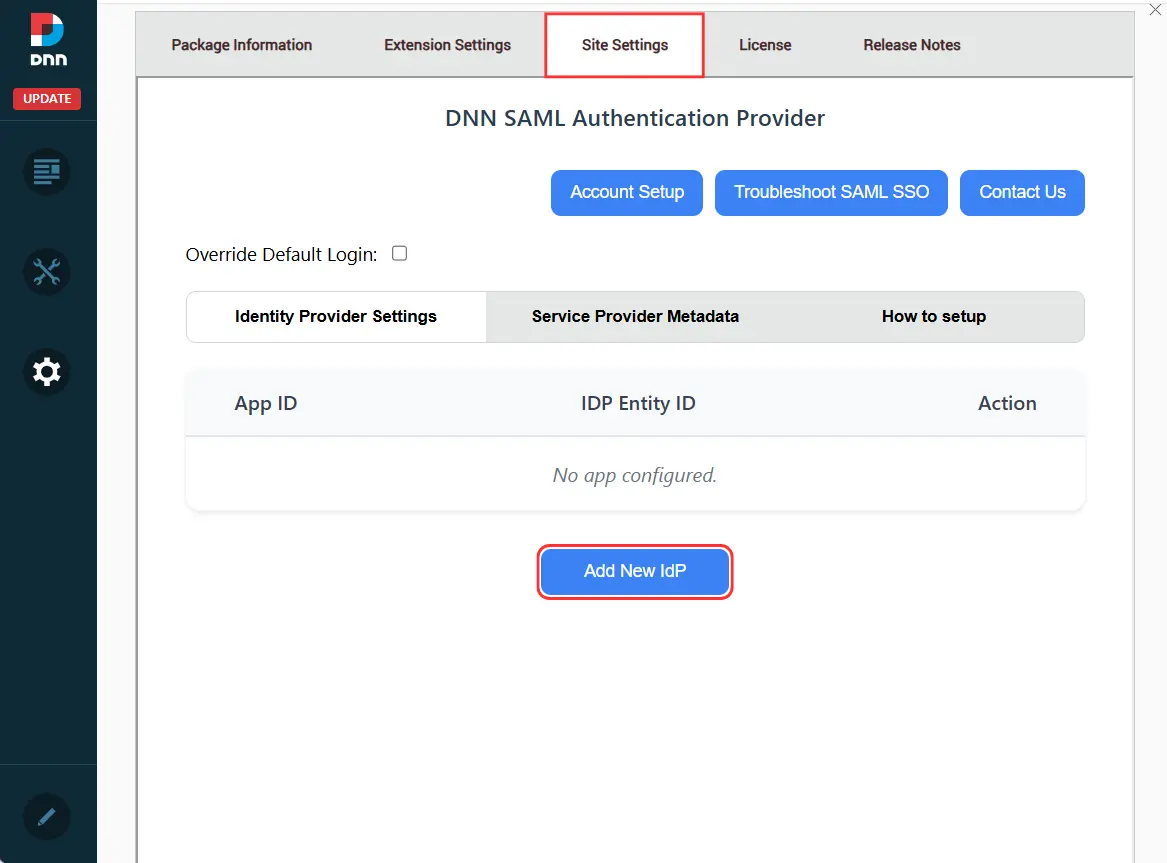
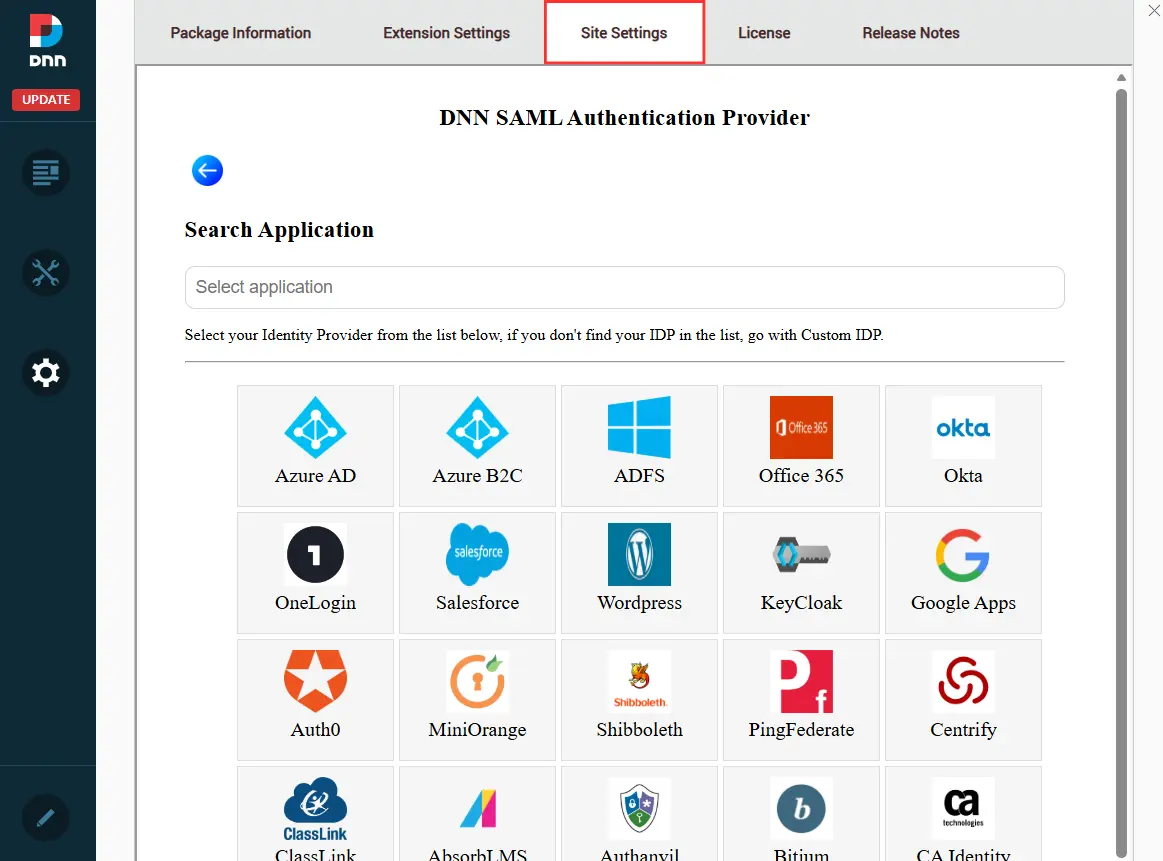
- На вкладке «Настройки плагина» выберите миниоранжевый в качестве поставщика идентификационных данных из представленного списка.
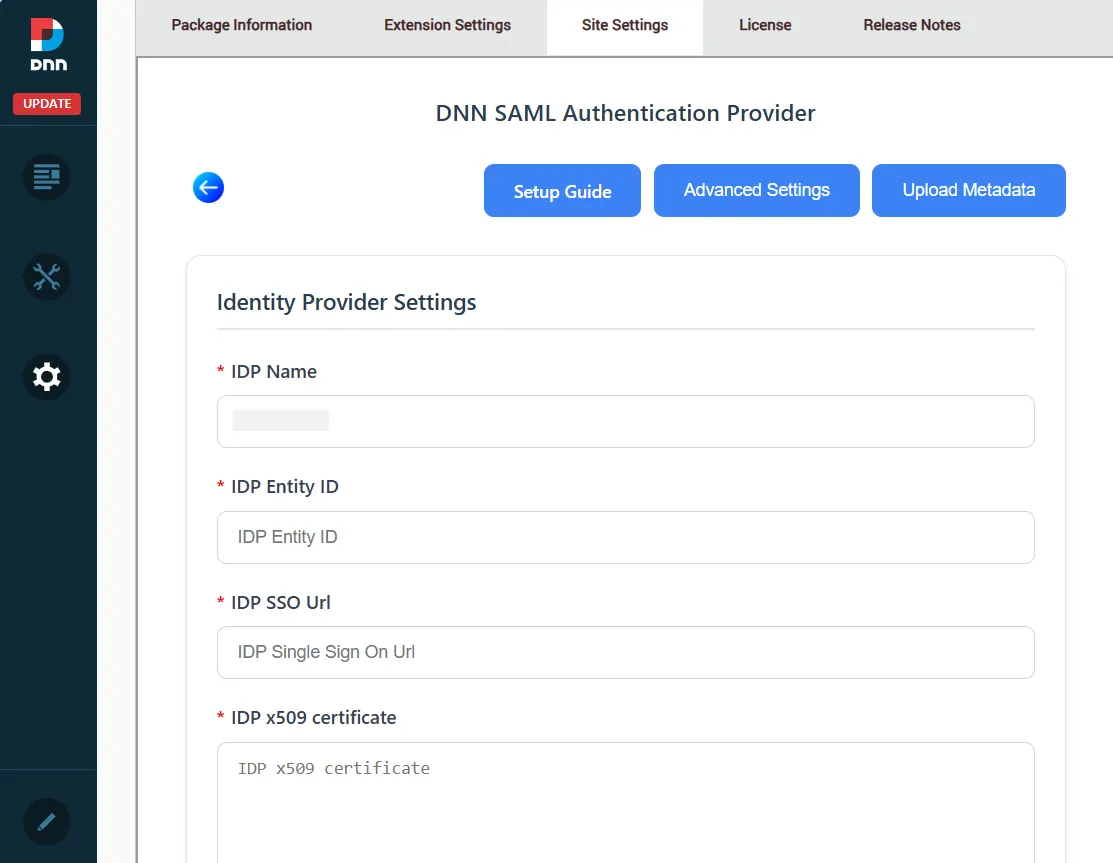
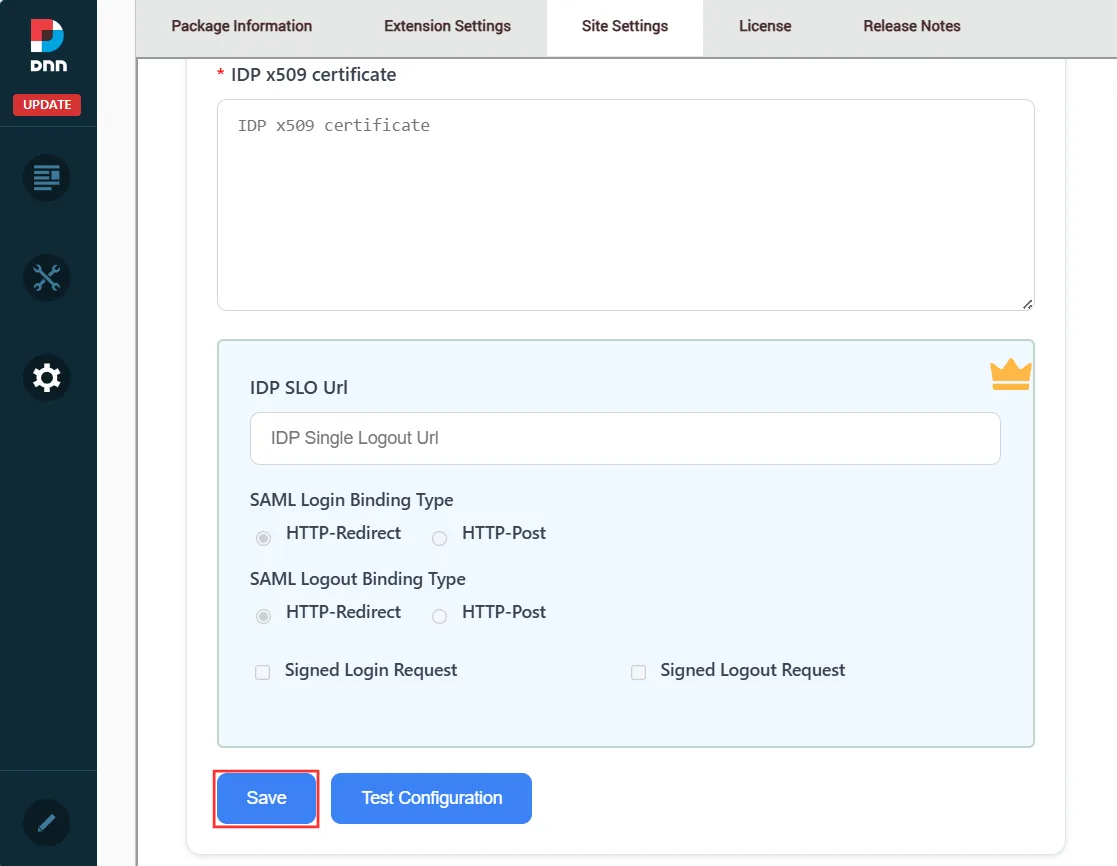
- После выбора поставщика идентификации (IdP) из списка откроется страница настроек поставщика идентификации. Здесь вы можете либо нажать на кнопку... Загрузить метаданные IdP Нажмите кнопку для автоматической настройки поставщика идентификации с использованием метаданных или введите необходимые данные поставщика идентификации вручную. Настройки поставщика идентификации.
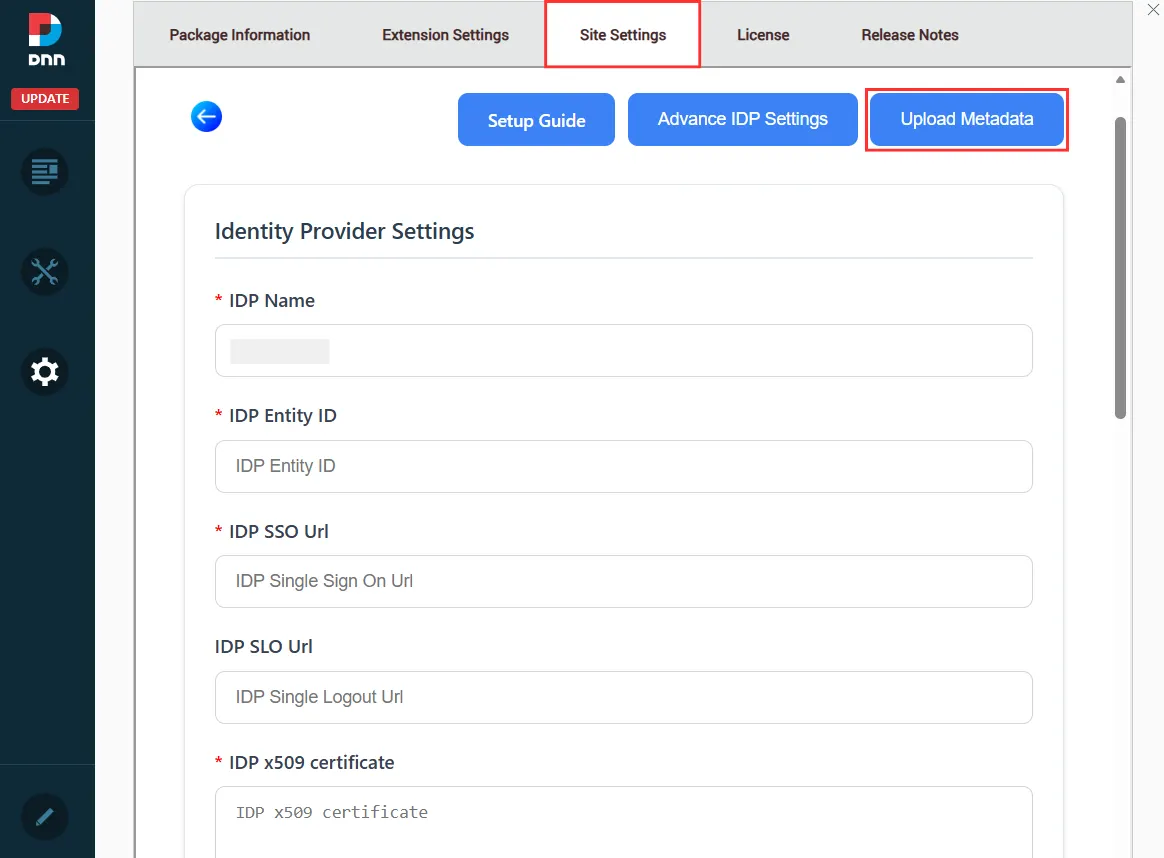
Ниже описаны два способа настройки метаданных поставщика идентификации SAML в плагине.
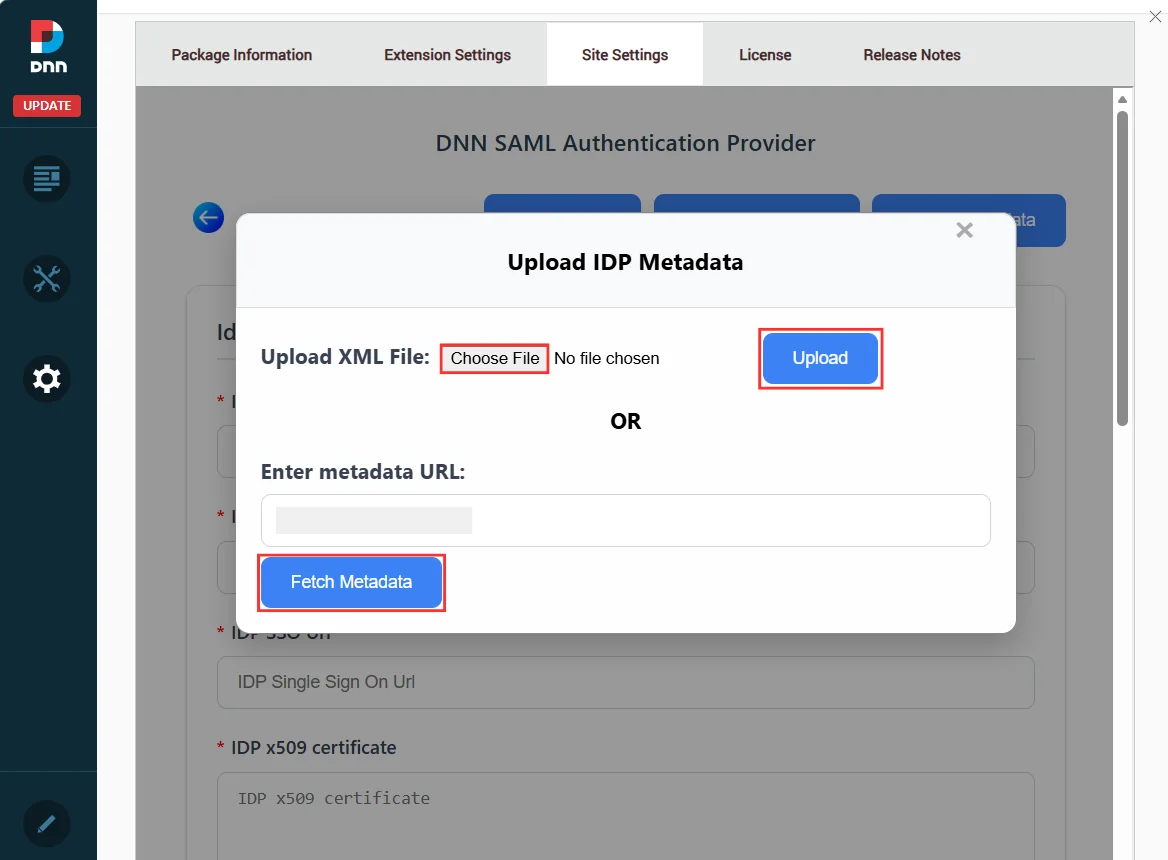
A] Загрузите метаданные, используя кнопку «Загрузить метаданные IDP»:
- Нажмите Выберите Файл для загрузки XML-файла метаданных с помощью Загрузить XML-файл , затем нажмите Загрузите. В качестве альтернативы предоставьте URL метаданных в Введите URL-адрес метаданных раздела и нажмите Получить метаданные для автоматического получения конфигурации поставщика идентификации.
- Вы можете ознакомиться с приведенным ниже скриншотом:
B] Настройте метаданные поставщика идентификации вручную:
- В качестве альтернативы, на вкладке «Настройки поставщика идентификации» вы можете вручную заполнить обязательные поля, такие как: Имя поставщика идентификации (IDP), идентификатор сущности IDP и URL-адрес единого входа. и нажмите Сохранить настройки.
- Нажмите на Добавить нового IDP кнопка для настройки нового поставщика идентификации.
- На вкладке «Настройки плагина» выберите миниоранжевый в качестве поставщика идентификационных данных из представленного списка.
- После выбора поставщика идентификации (IdP) из списка откроется страница настроек поставщика идентификации. Здесь вы можете либо нажать на кнопку... Загрузить метаданные IdP Нажмите кнопку для автоматической настройки поставщика идентификации с использованием метаданных или введите необходимые данные поставщика идентификации вручную. Настройки поставщика идентификации.
Ниже описаны два способа настройки метаданных поставщика идентификации SAML в плагине.
A] Загрузите метаданные, используя кнопку «Загрузить метаданные IDP»:
- Нажмите Выберите Файл для загрузки XML-файла метаданных с помощью Загрузить XML-файл , затем нажмите Загрузите. В качестве альтернативы предоставьте URL метаданных в Введите URL-адрес метаданных раздела и нажмите Получить метаданные для автоматического получения конфигурации поставщика идентификации.
- Вы можете ознакомиться с приведенным ниже скриншотом:
B] Настройте метаданные поставщика идентификации вручную:
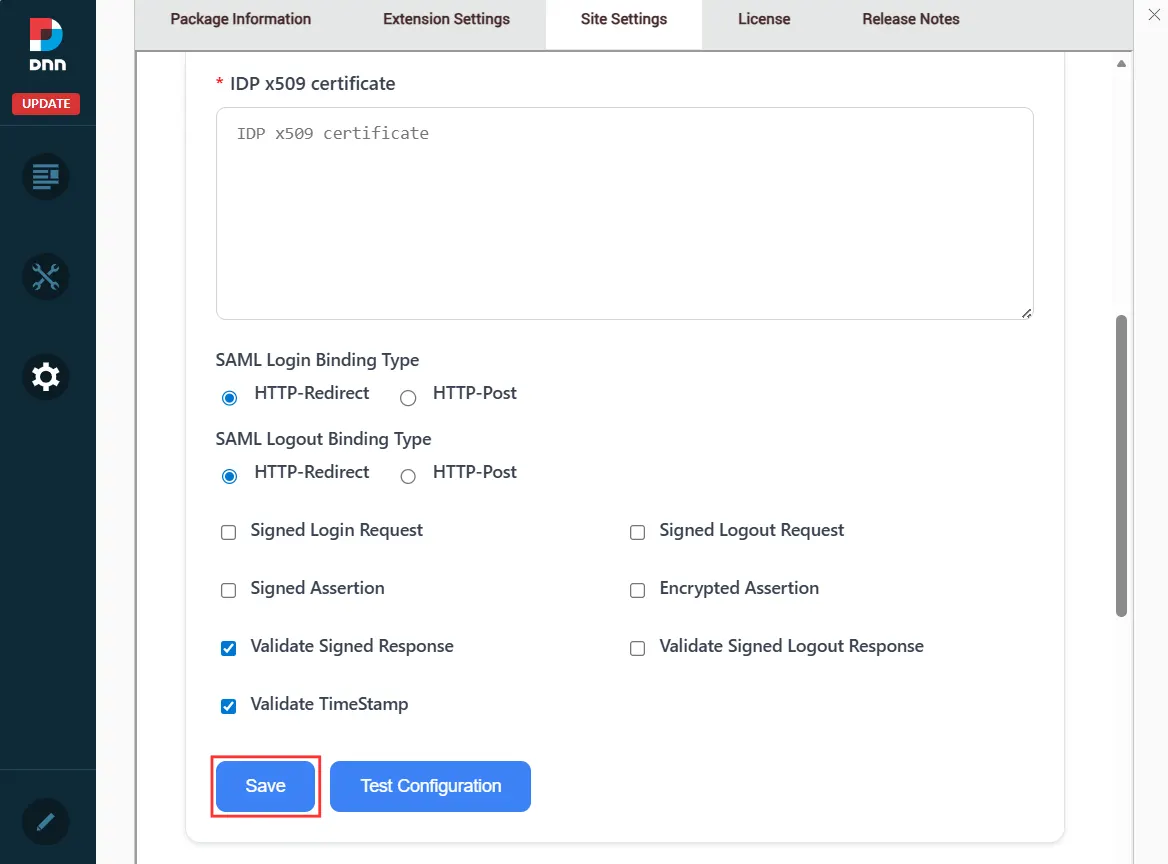
- В качестве альтернативы, на вкладке «Настройки поставщика идентификации» вы можете вручную заполнить обязательные поля, такие как: Имя поставщика идентификации (IDP), идентификатор сущности IDP и URL-адрес единого входа. и нажмите Сохранить настройки.
- Нажмите на Добавить нового IDP кнопка для настройки нового поставщика идентификации.
- На вкладке «Настройки плагина» выберите миниоранжевый в качестве поставщика идентификационных данных из представленного списка.
- После выбора поставщика идентификации (IdP) из списка откроется страница настроек поставщика идентификации. Здесь вы можете либо нажать на кнопку... Загрузить метаданные IdP Нажмите кнопку для автоматической настройки поставщика идентификации с использованием метаданных или введите необходимые данные поставщика идентификации вручную. Настройки поставщика идентификации.
Ниже описаны два способа настройки метаданных поставщика идентификации SAML в плагине.
A] Загрузите метаданные, используя кнопку «Загрузить метаданные IDP»:
- Нажмите Выберите Файл для загрузки XML-файла метаданных с помощью Загрузить XML-файл , затем нажмите Загрузите. В качестве альтернативы предоставьте URL метаданных в Введите URL-адрес метаданных раздела и нажмите Получить метаданные для автоматического получения конфигурации поставщика идентификации.
- Вы можете ознакомиться с приведенным ниже скриншотом:
B] Настройте метаданные поставщика идентификации вручную:
- В качестве альтернативы, на вкладке «Настройки поставщика идентификации» вы можете вручную заполнить обязательные поля, такие как: Имя поставщика идентификации (IDP), идентификатор сущности IDP и URL-адрес единого входа. и нажмите Сохранить настройки.
3. Тестирование SAML SSO
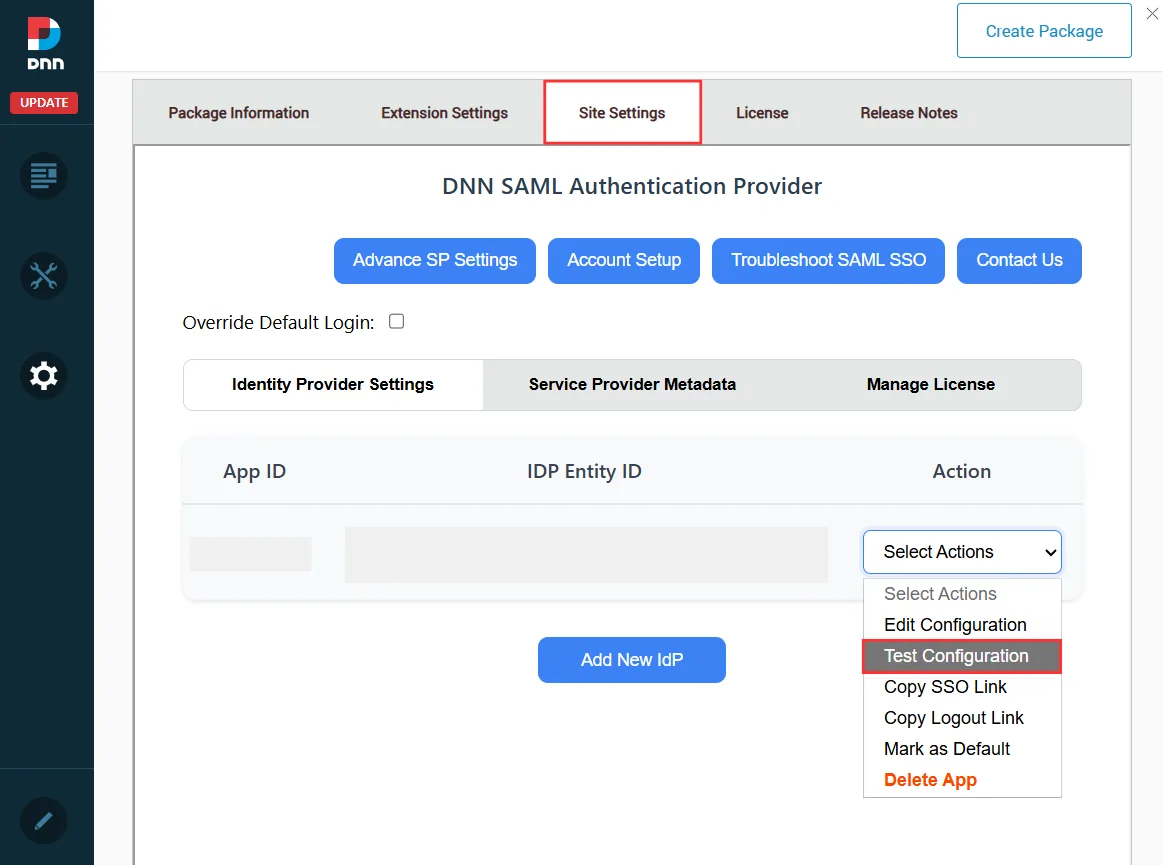
- После загрузки метаданных вернитесь на панель управления. Наведите курсор на Выберите действия Выберите нужный поставщик идентификации в раскрывающемся списке и нажмите на него. Тестовая конфигурация.
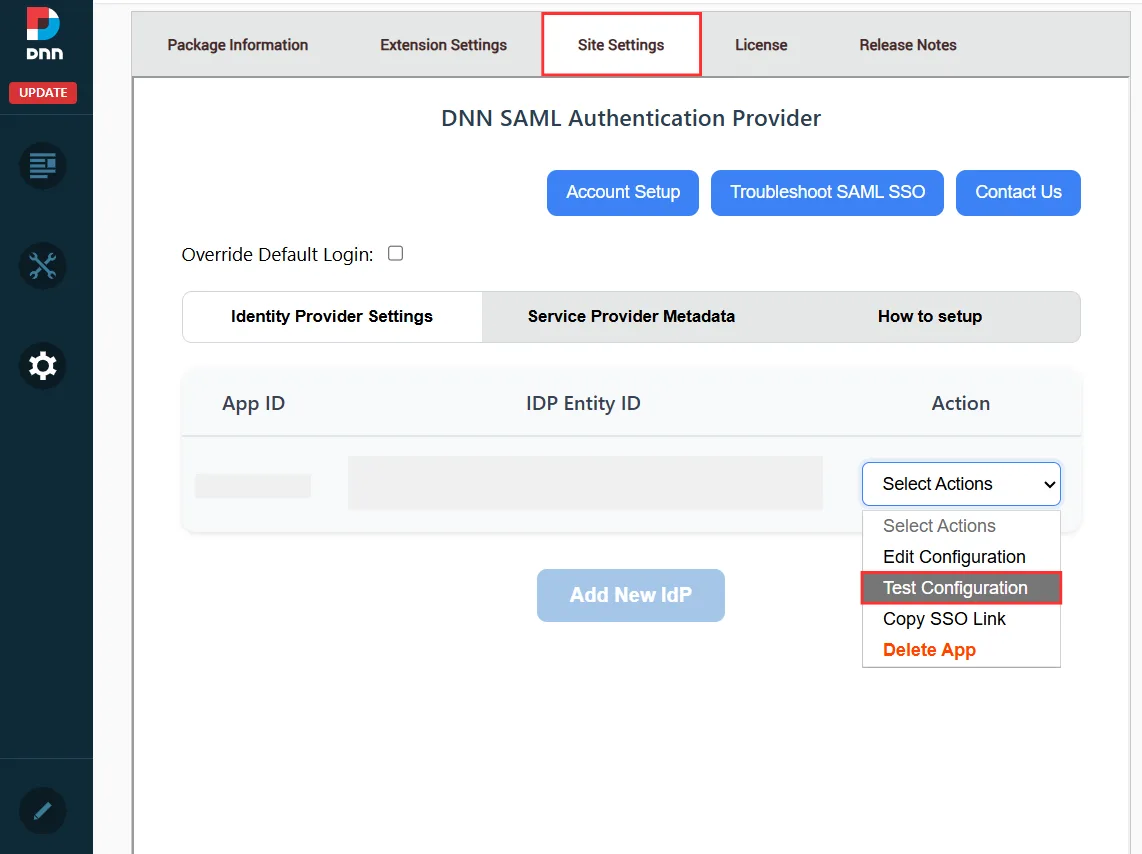
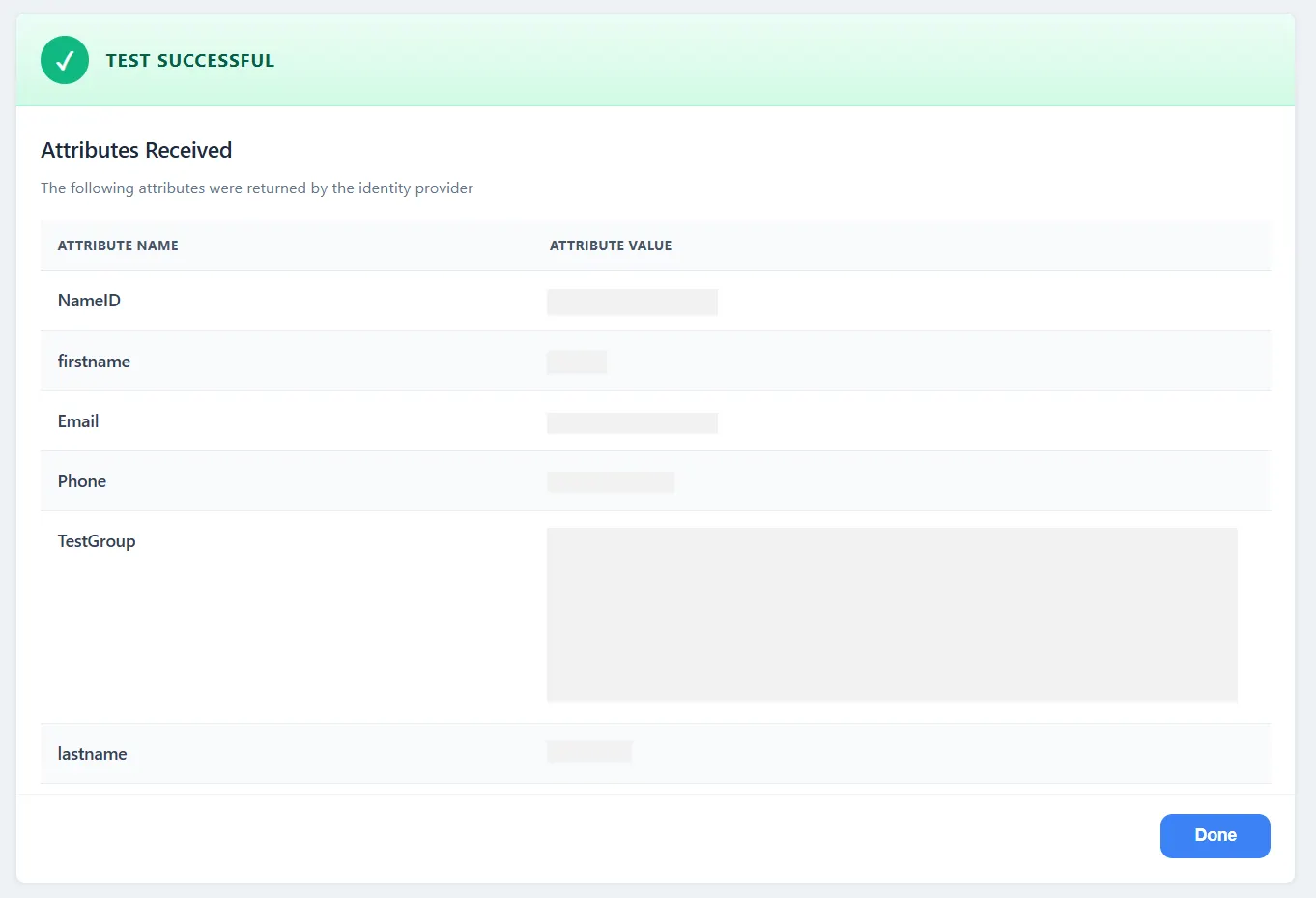
- После успешной настройки в окне конфигурации теста отобразятся имена атрибутов и их значения.
- После загрузки метаданных вернитесь на панель управления. Наведите курсор на Выберите действия Выберите нужный поставщик идентификации в раскрывающемся списке и нажмите на него. Тестовая конфигурация.
- После успешной настройки в окне конфигурации теста отобразятся имена атрибутов и их значения.
Отображение атрибутов
- После проверки конфигурации сопоставьте атрибуты вашего приложения с атрибутами поставщика идентификации (IdP).
- Из издания Выберите действия раскрывающийся список, выберите Изменить конфигурацию чтобы открыть настройки сопоставления атрибутов.
- Составьте необходимую карту. атрибуты IdP (например, имя пользователя, адрес электронной почты, имя и фамилия), полученные в SAML-ответе, отображаются в соответствующих полях.
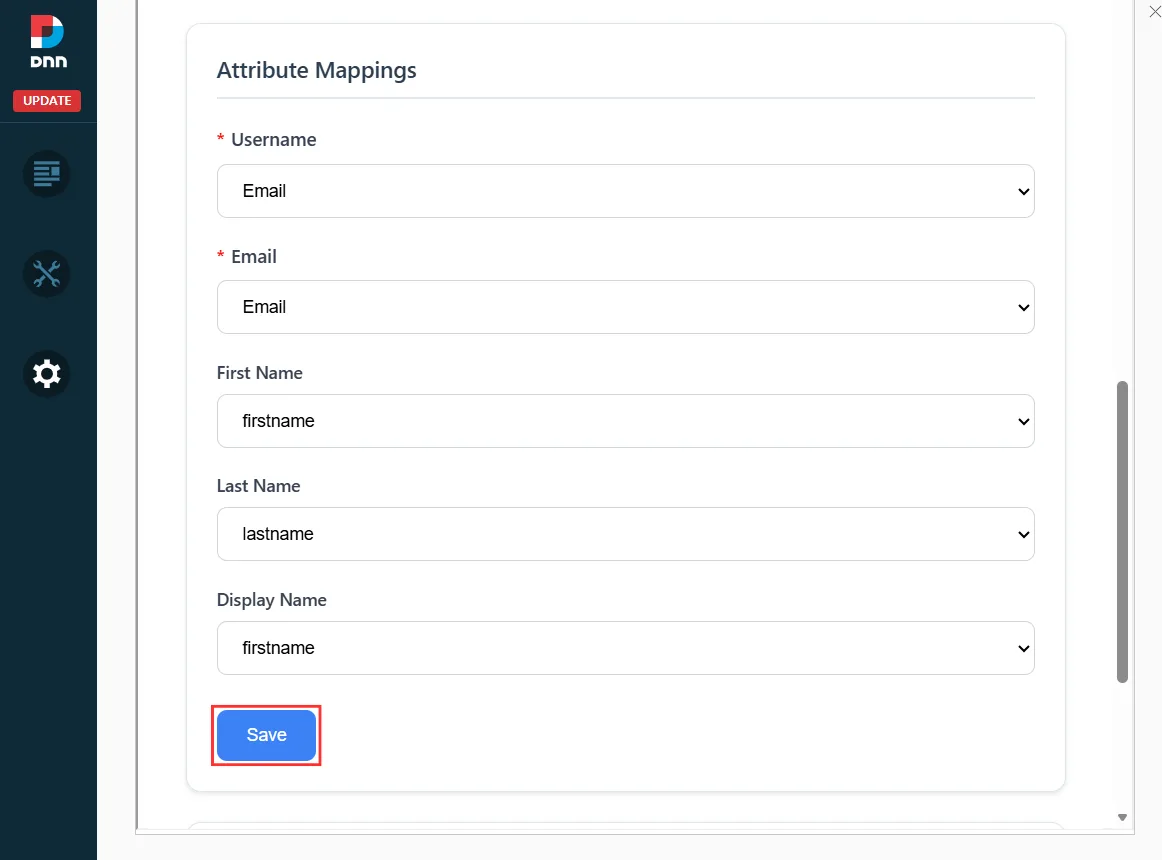
- После сопоставления атрибутов нажмите Сохранено для внесения изменений.
Сопоставление ролей по умолчанию
- Перейдите в Сопоставление ролей по умолчанию в соответствующем разделе выберите роль, которую хотите назначить пользователям после успешного входа через SSO. Роль по умолчанию падать.
- Выберите соответствующую роль (например, зарегистрированные пользователи, подписчики или администраторы) и нажмите на кнопку. Сохранено чтобы применить изменения.
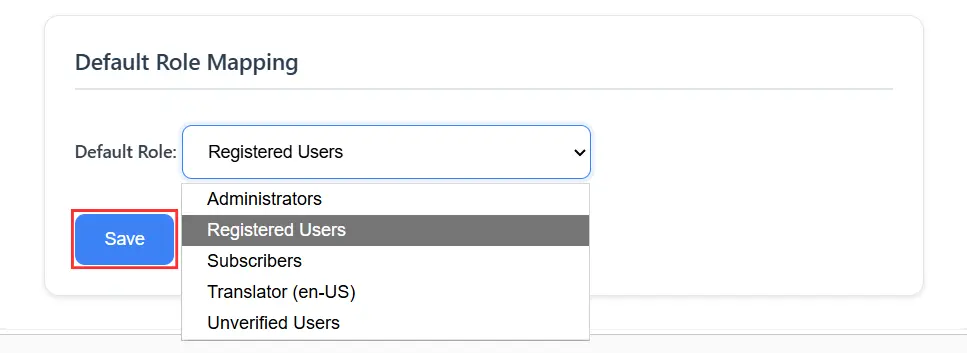
Расширенные настройки IDP
Для настройки дополнительных параметров прокрутите страницу вверх и нажмите кнопку « Дополнительные параметры поставщика идентификации» в верхнем меню.
Пользовательское сопоставление атрибутов
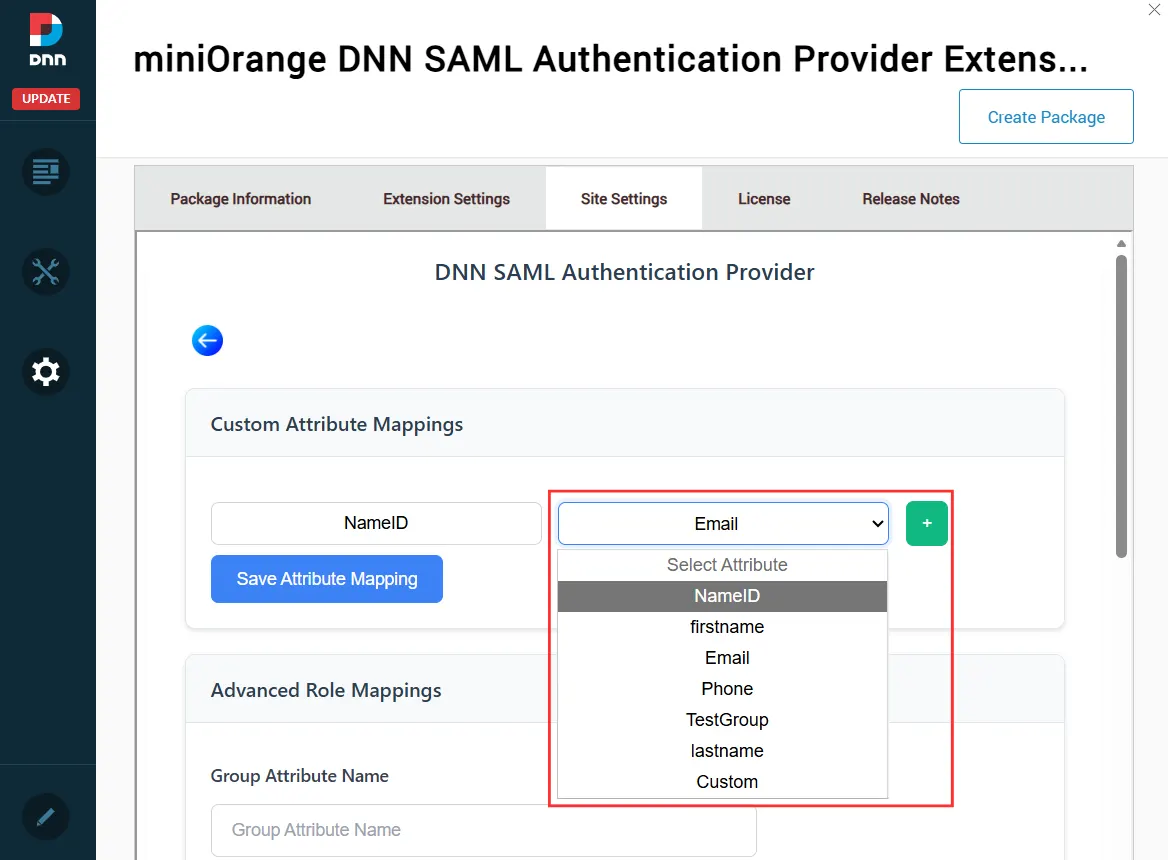
- Если вы хотите передать дополнительные атрибуты из вашего поставщика идентификации (IdP), введите имя атрибута и соответствующее значение атрибута в соответствующем поле. Пользовательское сопоставление атрибутов.
- Из издания Значение атрибута В раскрывающемся списке выберите один из атрибутов, полученных в результатах проверки конфигурации, например: NameID.
- Эти атрибуты соответствуют значениям, отправленным вашим поставщиком идентификационных данных (IdP).
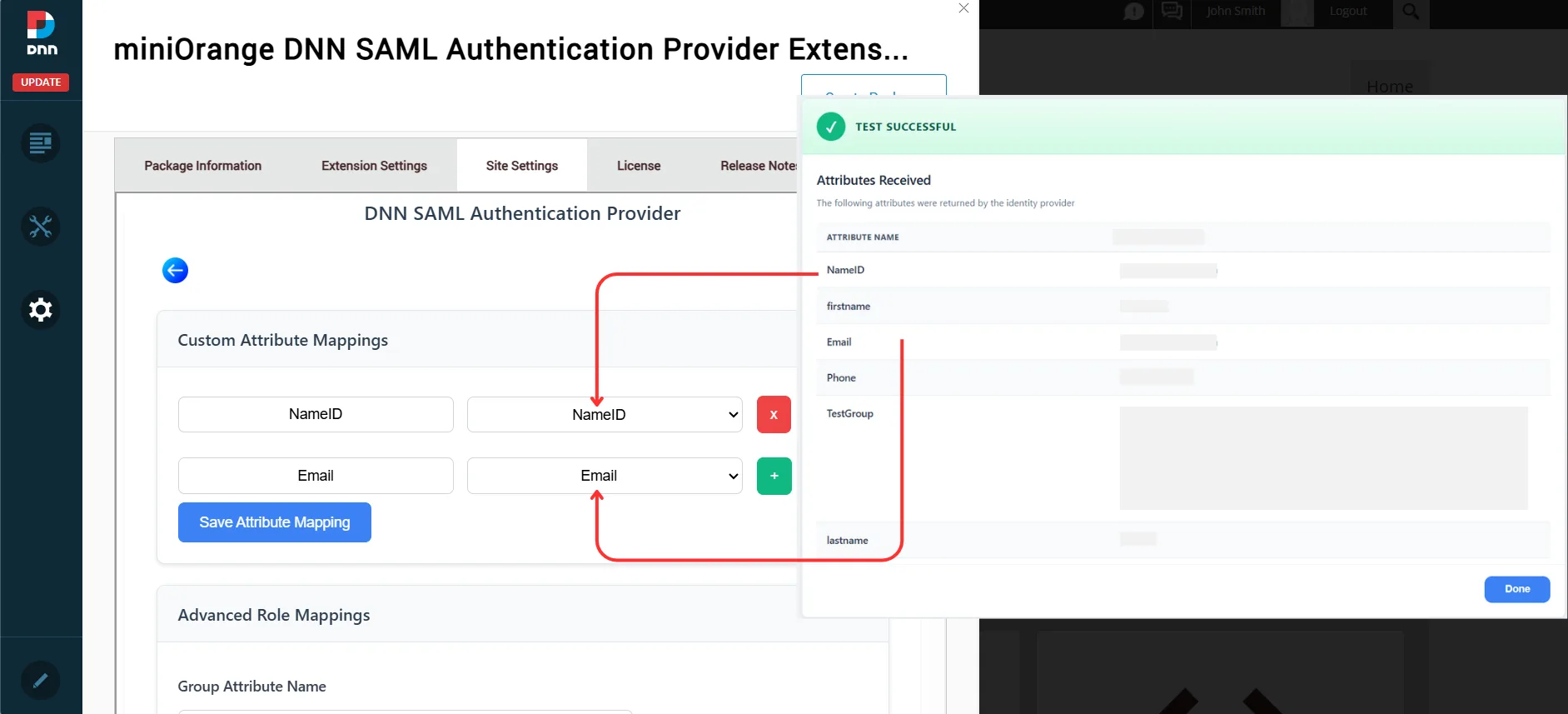
- В имя атрибута В это поле введите имя атрибута пользователя DNN; оно будет сопоставлено со значением атрибутов IDP во время входа в систему через SSO.
- Если вашему приложению требуется несколько атрибутов, вы можете добавить несколько сопоставлений, нажав на соответствующую кнопку. + .
- После определения всех необходимых сопоставлений нажмите на Сохранить сопоставление атрибутов для хранения конфигурации.
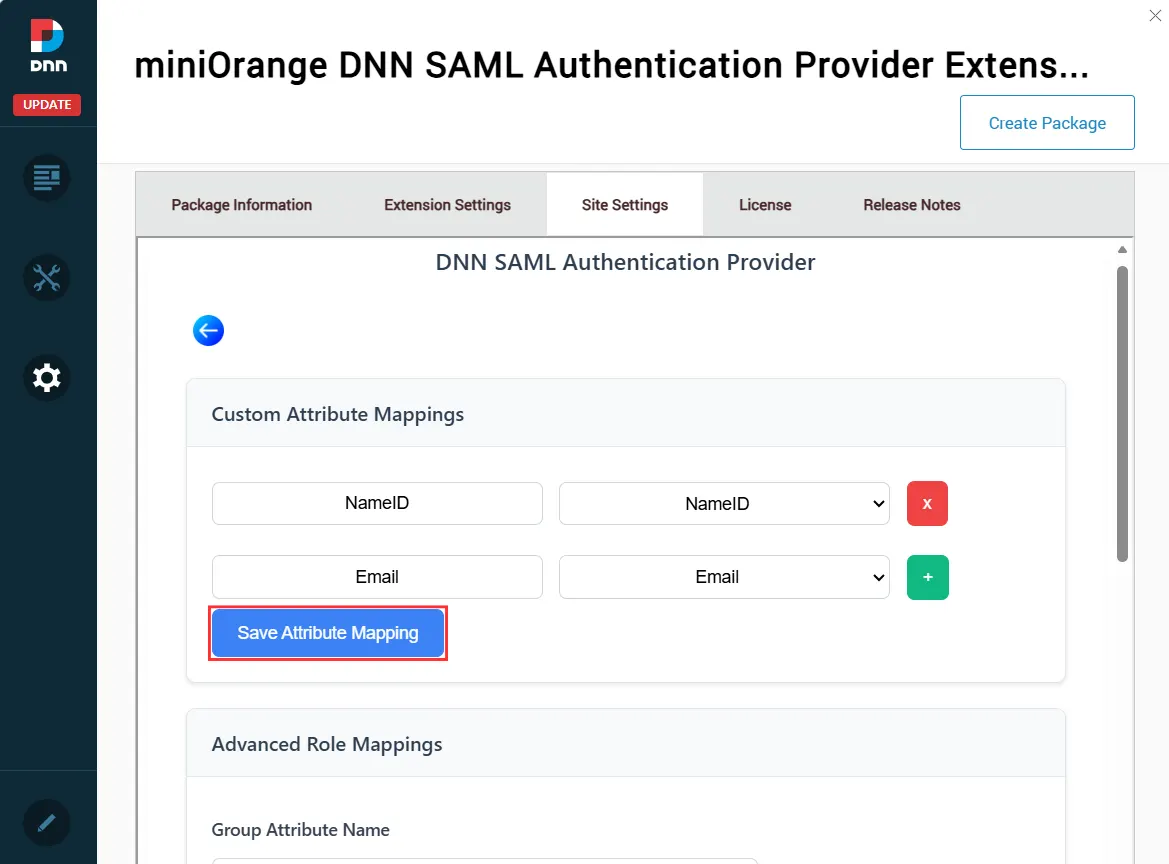
- Плагин преобразует входящие атрибуты SAML от вашего поставщика идентификации (IdP) в пользовательские имена атрибутов, настроенные здесь для вашего сайта DNN.
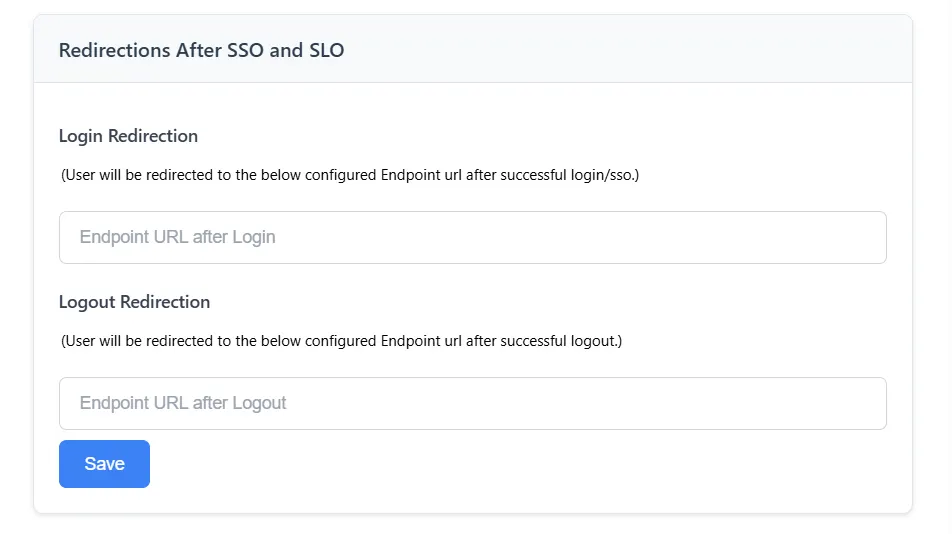
Перенаправления после SSO и SLO
- В Перенаправление входа В этом разделе укажите URL-адрес конечной точки, куда пользователи должны быть перенаправлены после успешного входа в систему с использованием единого входа (SSO).
- В Перенаправление при выходе В разделе укажите URL-адрес конечной точки, куда пользователи должны быть перенаправлены после успешного выхода из системы (SLO), и нажмите Сохранено для обновления конфигурации.
Дополнительные настройки
- Включите Автоматическая регистрация пользователя для автоматического создания новой учетной записи пользователя в DNN, если пользователь еще не существует при входе через SSO.
- Включите Переопределить атрибут электронной почты обновить адрес электронной почты пользователя в DNN, используя атрибут email, полученный от поставщика идентификационных данных (IdP).
- Включите Найти пользователя по электронной почте Это позволит плагину идентифицировать и сопоставлять существующих пользователей в DNN по их адресу электронной почты.
- Включите Многопортальная SSO Если вы хотите разрешить единый вход (Single Sign-On) на нескольких порталах DNN, используя одного и того же поставщика идентификации (IdP), нажмите здесь. Сохранено для обновления настроек.
- После загрузки метаданных вернитесь на панель управления. Наведите курсор на Выберите действия Выберите нужный поставщик идентификации в раскрывающемся списке и нажмите на него. Тестовая конфигурация.
- После успешной настройки в окне конфигурации теста отобразятся имена атрибутов и их значения.
Отображение атрибутов
- После проверки конфигурации сопоставьте атрибуты вашего приложения с атрибутами поставщика идентификации (IdP).
- Из издания Выберите действия раскрывающийся список, выберите Изменить конфигурацию чтобы открыть настройки сопоставления атрибутов.
- Составьте необходимую карту. атрибуты IdP (например, имя пользователя, адрес электронной почты, имя и фамилия), полученные в SAML-ответе, отображаются в соответствующих полях.
- После сопоставления атрибутов нажмите Сохранено для внесения изменений.
Сопоставление ролей по умолчанию
- Перейдите в Сопоставление ролей по умолчанию в соответствующем разделе выберите роль, которую хотите назначить пользователям после успешного входа через SSO. Роль по умолчанию падать.
- Выберите соответствующую роль (например, зарегистрированные пользователи, подписчики или администраторы) и нажмите на кнопку. Сохранено чтобы применить изменения.
Расширенные настройки IDP
Для настройки дополнительных параметров прокрутите страницу вверх и нажмите кнопку « Дополнительные параметры поставщика идентификации» в верхнем меню.
Пользовательское сопоставление атрибутов
- Если вы хотите передать дополнительные атрибуты из вашего поставщика идентификации (IdP), введите имя атрибута и соответствующее значение атрибута в соответствующем поле. Пользовательское сопоставление атрибутов.
- Из издания Значение атрибута В раскрывающемся списке выберите один из атрибутов, полученных в результатах проверки конфигурации, например: NameID.
- Эти атрибуты соответствуют значениям, отправленным вашим поставщиком идентификационных данных (IdP).
- В имя атрибута В это поле введите имя атрибута пользователя DNN; оно будет сопоставлено со значением атрибутов IDP во время входа в систему через SSO.
- Если вашему приложению требуется несколько атрибутов, вы можете добавить несколько сопоставлений, нажав на соответствующую кнопку. + .
- После определения всех необходимых сопоставлений нажмите на Сохранить сопоставление атрибутов для хранения конфигурации.
- Плагин преобразует входящие атрибуты SAML от вашего поставщика идентификации (IdP) в пользовательские имена атрибутов, настроенные здесь для вашего сайта DNN.
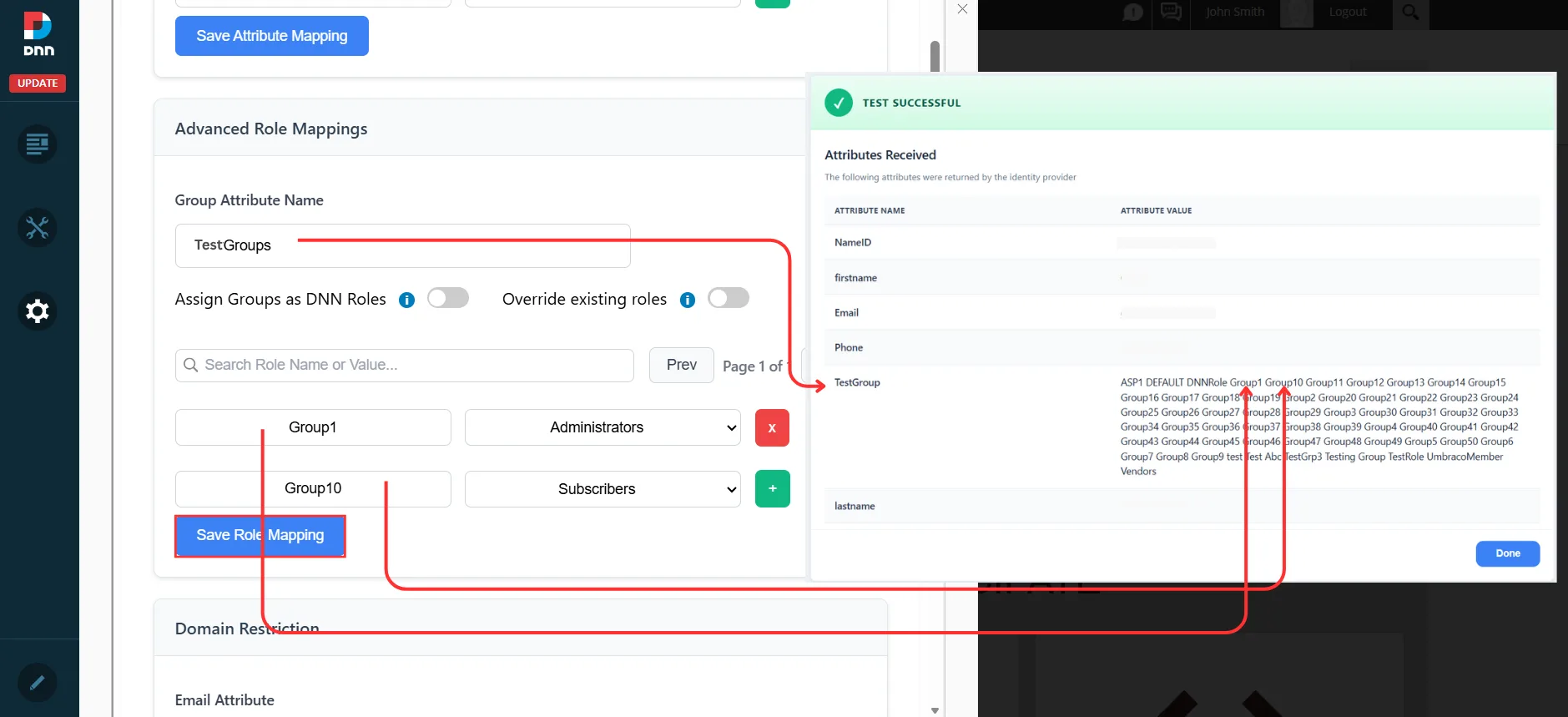
Расширенное сопоставление ролей
- В Расширенное сопоставление ролей раздел, введите Название атрибута группы В точности так, как настроено в вашем поставщике идентификации для получения информации о группах пользователей.
- Введите Имя роли полученную от поставщика идентификационных данных информацию сопоставить с соответствующей информацией. Роль Ценность В поле «Значение роли» введите роли, определенные на вашем сайте DNN.
- Например: сопоставьте группу IdP Group1 или Group10, полученную в атрибуте UserGroups, с соответствующей ролью, настроенной на вашем сайте DNN.
- После добавления необходимых сопоставлений нажмите на Сохранить сопоставление ролей Для успешного сохранения конфигурации.
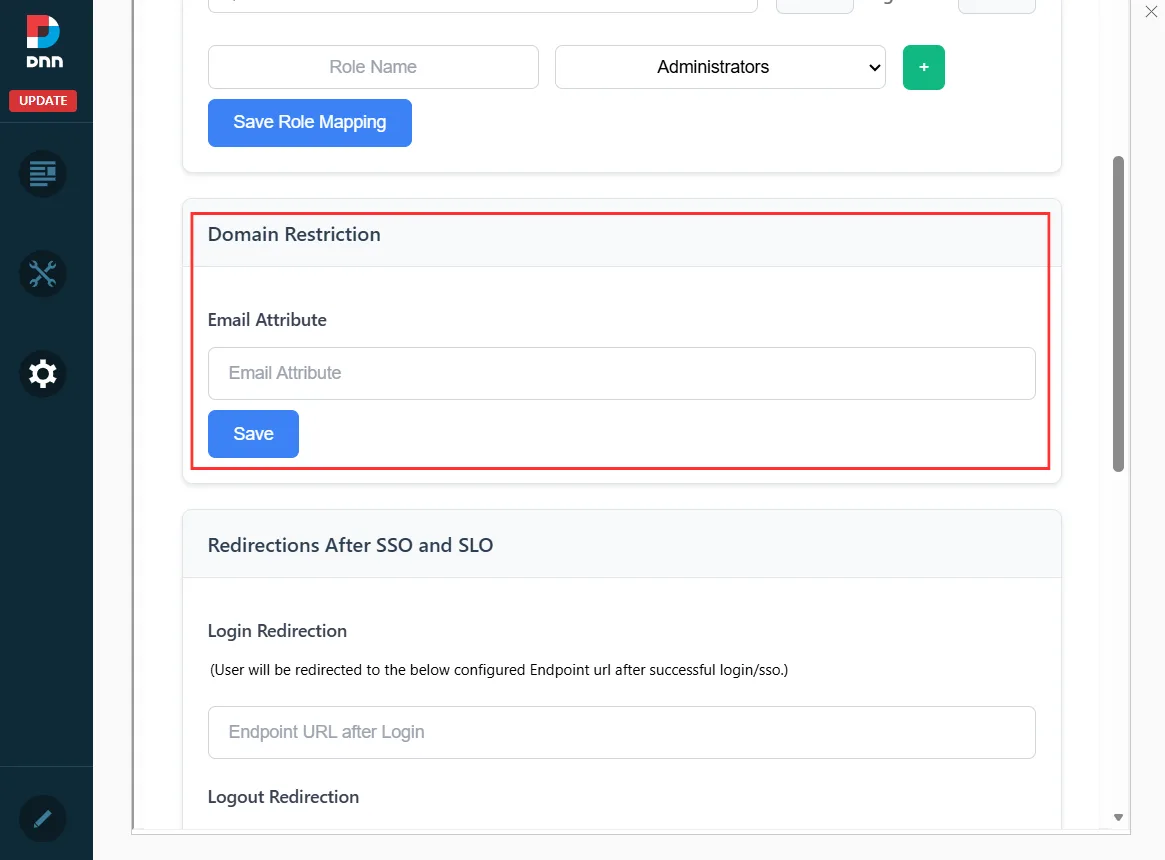
Ограничение домена
- Эта функция позволяет ограничить доступ пользователей к сайту на основе домена, указанного в атрибуте «Электронная почта».
- В Атрибут электронной почты В это поле введите имя атрибута, содержащего адрес электронной почты пользователя, полученный от вашего поставщика идентификационных данных (IdP).
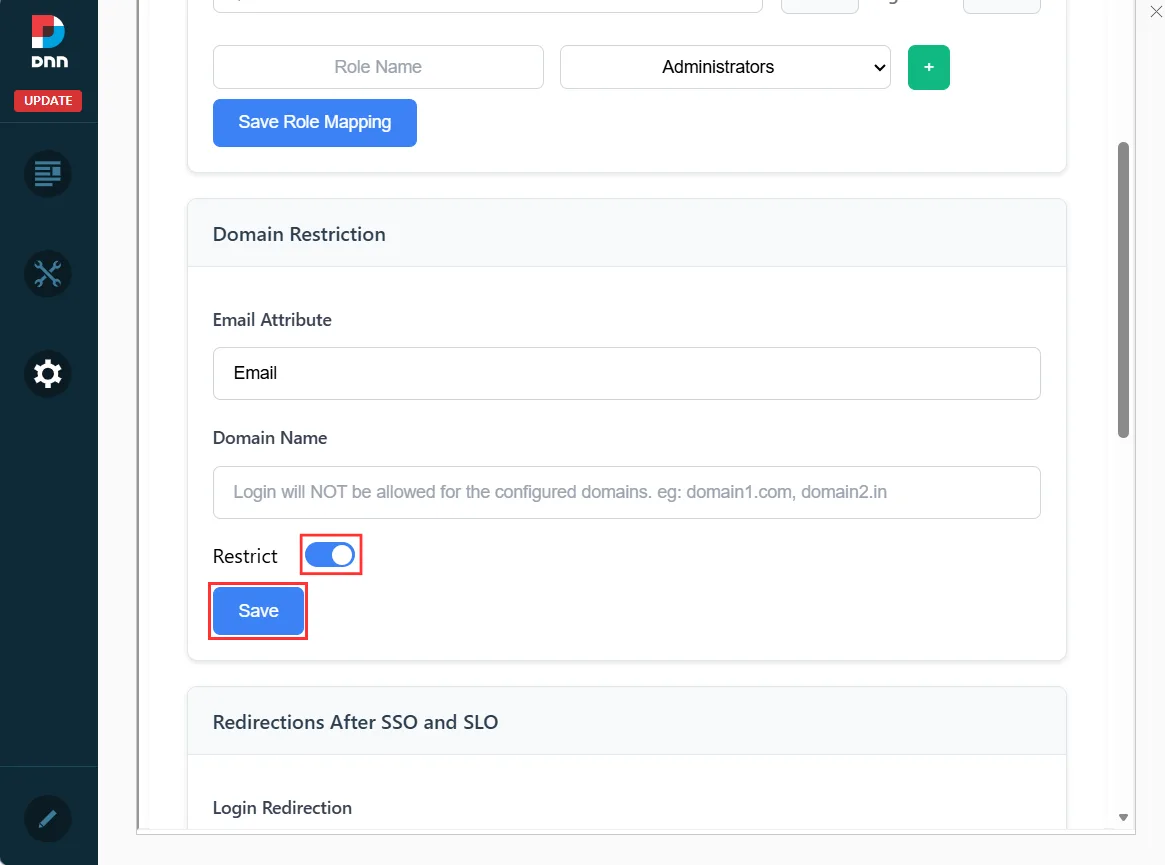
- В Имя домена В поле введите домены, которые вы хотите разрешить или ограничить, разделяя их запятыми, если добавляете несколько доменов.
- Включите Ограничить переключатель В зависимости от ваших требований к настройке доступа по черному или белому списку.
- После завершения настройки нажмите на Сохранено Чтобы успешно сохранить настройки.
Перенаправления после SSO и SLO
- В Перенаправление входа В этом разделе укажите URL-адрес конечной точки, куда пользователи должны быть перенаправлены после успешного входа в систему с использованием единого входа (SSO).
- В Перенаправление при выходе В разделе укажите URL-адрес конечной точки, куда пользователи должны быть перенаправлены после успешного выхода из системы (SLO), и нажмите Сохранено для обновления конфигурации.
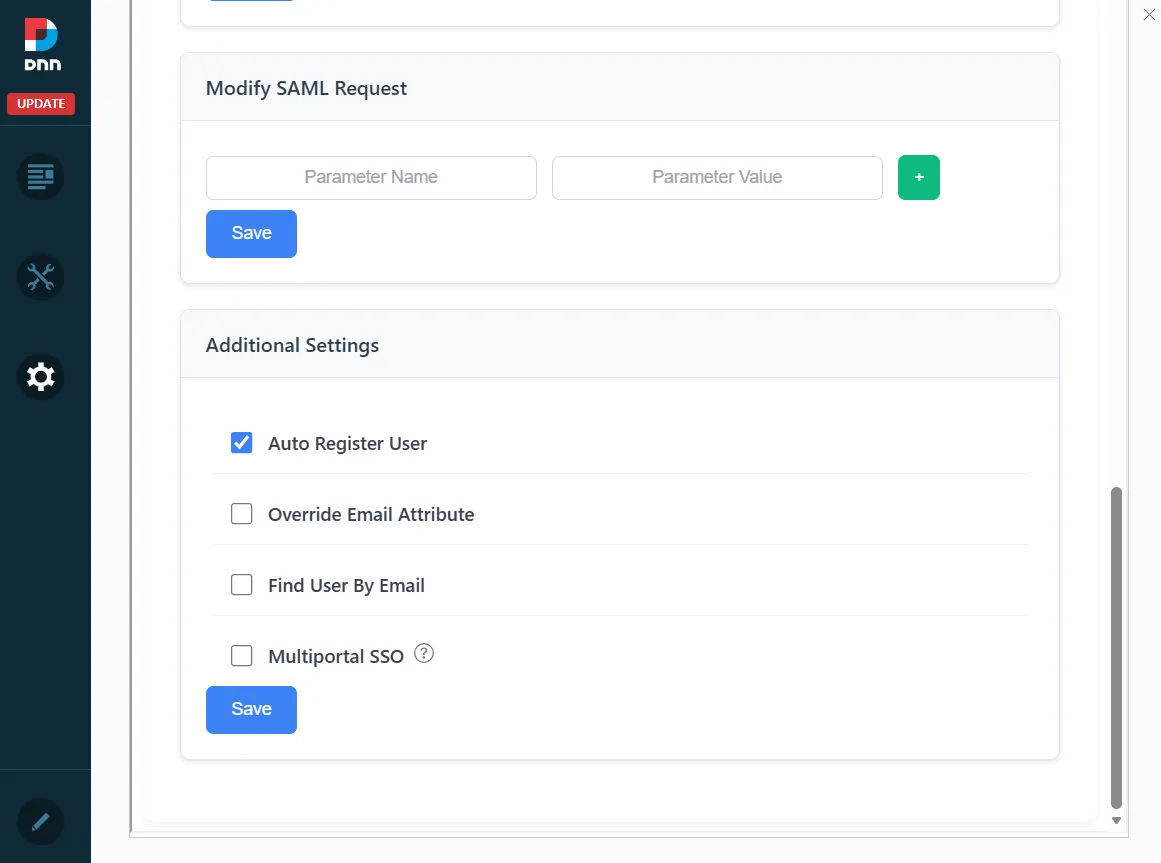
Изменить SAML-запрос
- В Изменить SAML-запрос в раздел введите необходимые данные. Имя параметра и Значение параметра, Нажмите + нажмите кнопку, чтобы добавить параметр, а затем нажмите Сохранено для внесения изменений.
Дополнительные настройки
- Включите Автоматическая регистрация пользователя для автоматического создания новой учетной записи пользователя в DNN, если пользователь еще не существует при входе через SSO.
- Включите Переопределить атрибут электронной почты обновить адрес электронной почты пользователя в DNN, используя атрибут email, полученный от поставщика идентификационных данных (IdP).
- Включите Найти пользователя по электронной почте Это позволит плагину идентифицировать и сопоставлять существующих пользователей в DNN по их адресу электронной почты.
- Включите Многопортальная SSO Если вы хотите разрешить единый вход (Single Sign-On) на нескольких порталах DNN, используя одного и того же поставщика идентификации (IdP), нажмите здесь. Сохранено для обновления настроек.
4. Добавление ссылки SSO для вашего портала DNN
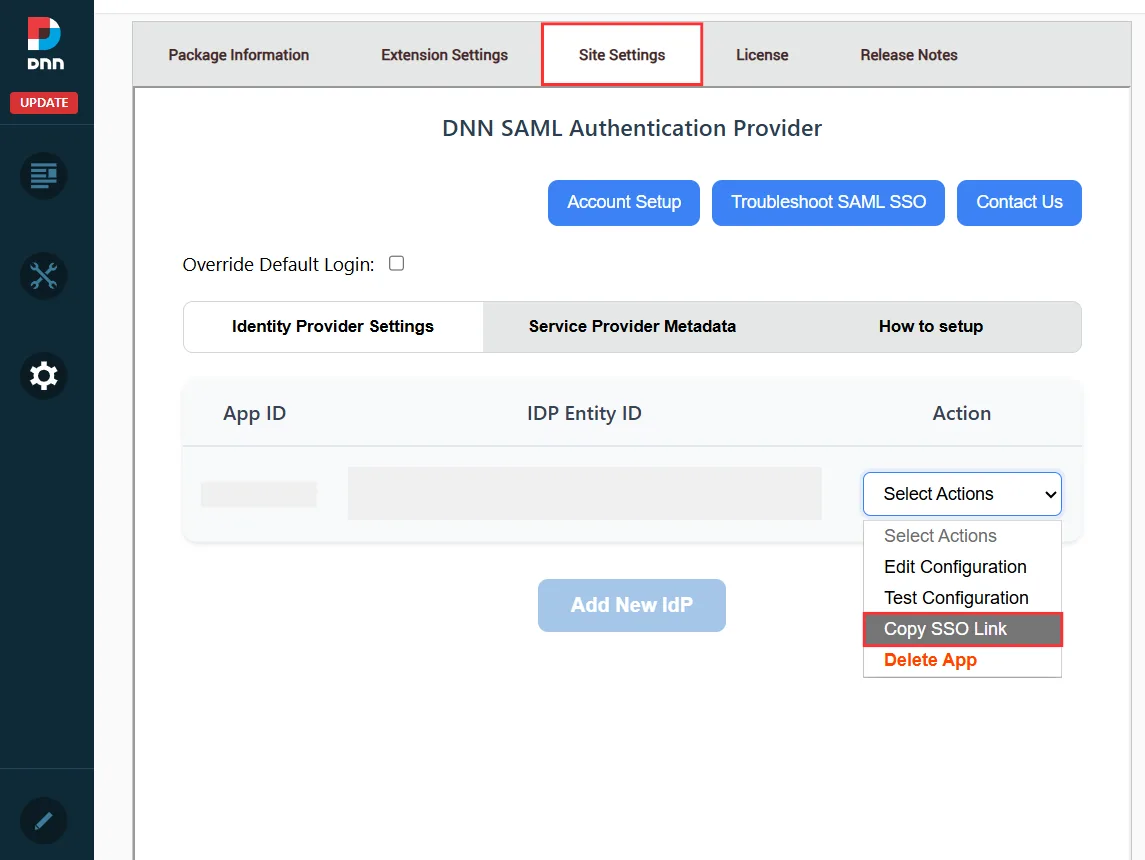
- Наведите указатель мыши на Выберите действия Выберите нужный поставщик идентификации в раскрывающемся списке и нажмите на него. Скопировать ссылку SSO.
- Используйте эту ссылку SSO для активации единого входа (SSO) для пользователей, входящих на ваш портал DNN.
- Пользователь входит на сайт DNN, вводя учетные данные miniOrange.
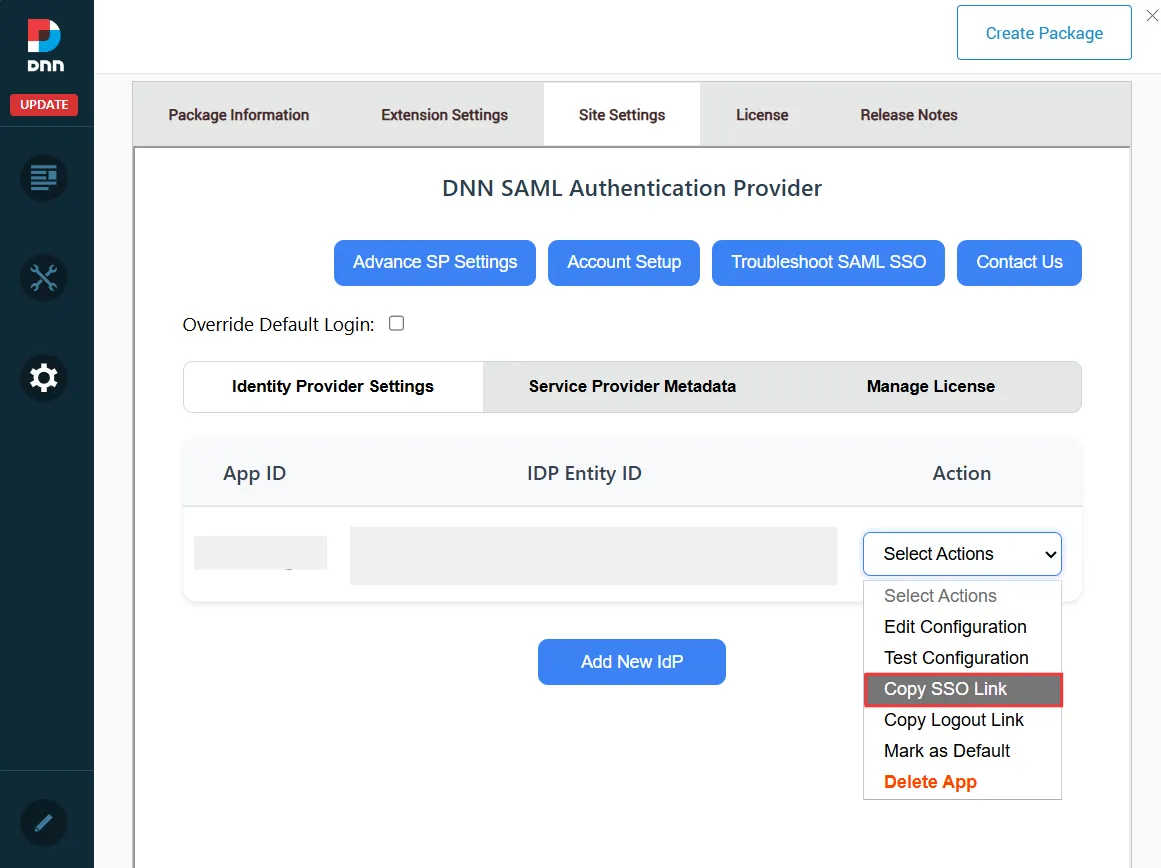
- Наведите указатель мыши на Выберите действия Выберите нужный поставщик идентификации в раскрывающемся списке и нажмите на него. Скопировать ссылку SSO.
- Используйте эту ссылку SSO для активации единого входа (SSO) для пользователей, входящих на ваш портал DNN.
- Пользователь входит на сайт DNN, вводя учетные данные miniOrange.
- Наведите указатель мыши на Выберите действия Выберите нужный поставщик идентификации в раскрывающемся списке и нажмите на него. Скопировать ссылку SSO.
- Используйте эту ссылку SSO для активации единого входа (SSO) для пользователей, входящих на ваш портал DNN.
- Пользователь входит на сайт DNN, вводя учетные данные miniOrange.
Статьи по теме
-
DNN SAML SSO
-
DNN SAML SSO с использованием Azure AD в качестве поставщика идентификации
-
DNN SAML SSO с Okta в качестве поставщика идентификации
Спасибо за ваш ответ. Мы свяжемся с вами в ближайшее время.
Что-то пошло не так. Пожалуйста, отправьте запрос ещё раз.


