
Drupal Offline 2FA Advanced Settings
Обзор
Модуль Drupal Offline 2FA предоставляет расширенные настройки для персонализации и управления процессом двухфакторной аутентификации. Настройте такие параметры, как льготный период, защита от флуда, вход через бэкдор, разрешения пользователей и запоминание устройства, в соответствии с вашими требованиями безопасности. Эти настройки помогают администраторам управлять попытками аутентификации, доступом пользователей и доверенными устройствами.

Этапы ручной установки
- Контакты Команда miniOrange получит пакет модуля Offline 2FA.
- Распакуйте загруженный пакет модуля и загрузите каталог модуля offline_2fa в директорию вашего сайта Drupal.
- Перейдите в раздел «Расширения» в консоли администратора Drupal и найдите miniOrange Offline 2FA.
- Включите модуль, установив флажок и нажав кнопку «Установить».
- Настроить модуль можно по следующему адресу:
{BaseURL}/admin/config/people/miniorange-offline-2fa
Предпосылка
- Убедитесь, что Модуль двухфакторной аутентификации в автономном режиме Устройство должно быть установлено, лицензировано и активировано, а также должен быть настроен как минимум один метод двухфакторной аутентификации в автономном режиме. Вы можете настроить один или несколько методов в зависимости от ваших требований.
Шаги настройки
Льготный период для настройки двухфакторной аутентификации
Параметр «Льготный период для настройки двухфакторной аутентификации» позволяет пользователям контролировать, сколько раз они могут пропустить настройку двухфакторной аутентификации после входа в систему, прежде чем им потребуется настроить метод двухфакторной аутентификации.
- После настройки одного или нескольких методов двухфакторной аутентификации в автономном режиме перейдите в раздел Настройки меню.
- Под Льготный период для настройки двухфакторной аутентификации, найдите Пропустить попытки перед настройкой падать.
- Выберите количество попыток входа в систему, которые пользователи могут пропустить, прежде чем им потребуется настроить двухфакторную аутентификацию.
- Нажмите Сохранить настройки применить конфигурацию.
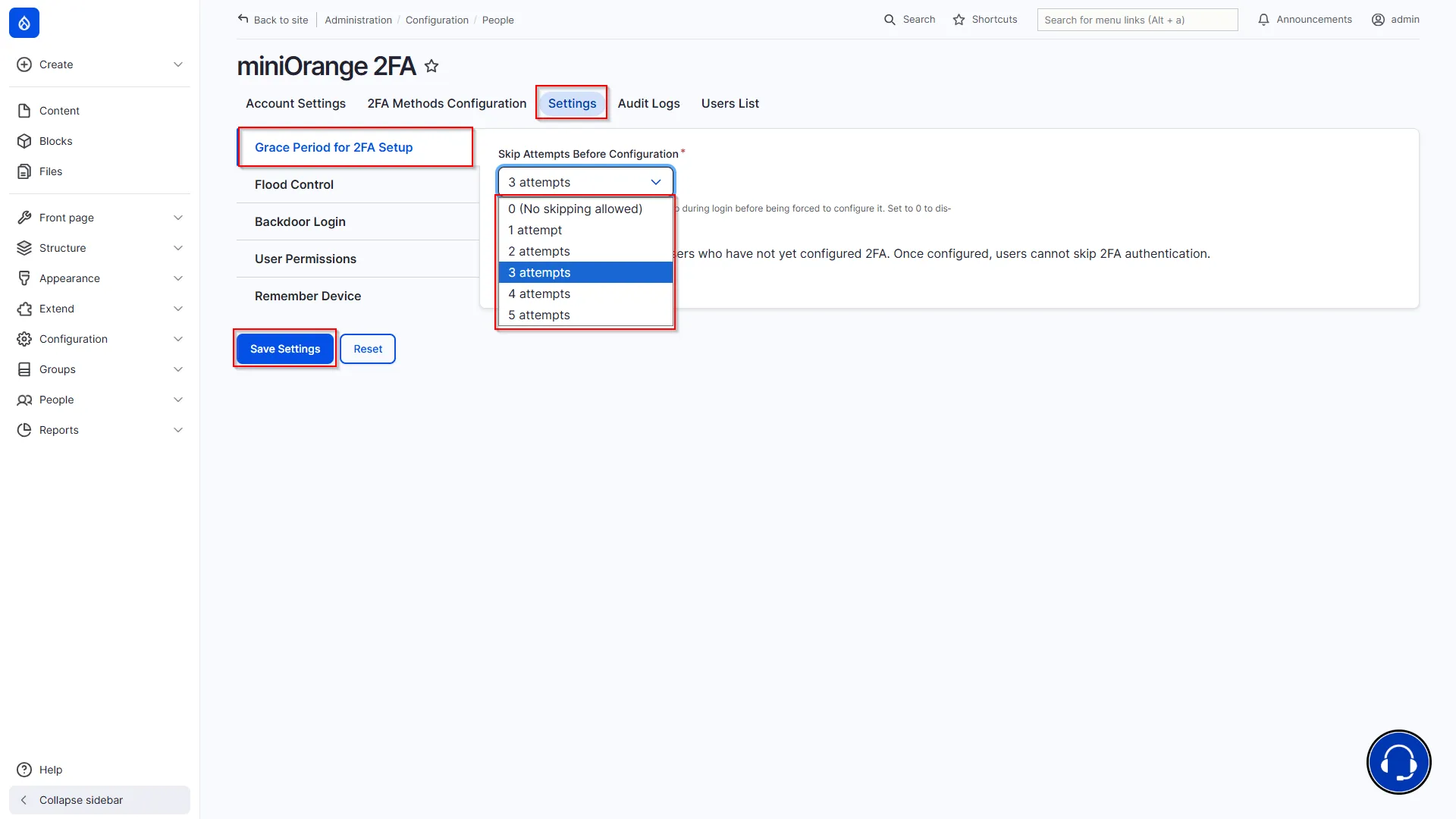

Примечание: Этот параметр применяется к пользователям, которые еще не настроили двухфакторную аутентификацию (2FA). После настройки 2FA пользователи не смогут пропустить аутентификацию 2FA.
Наводнение
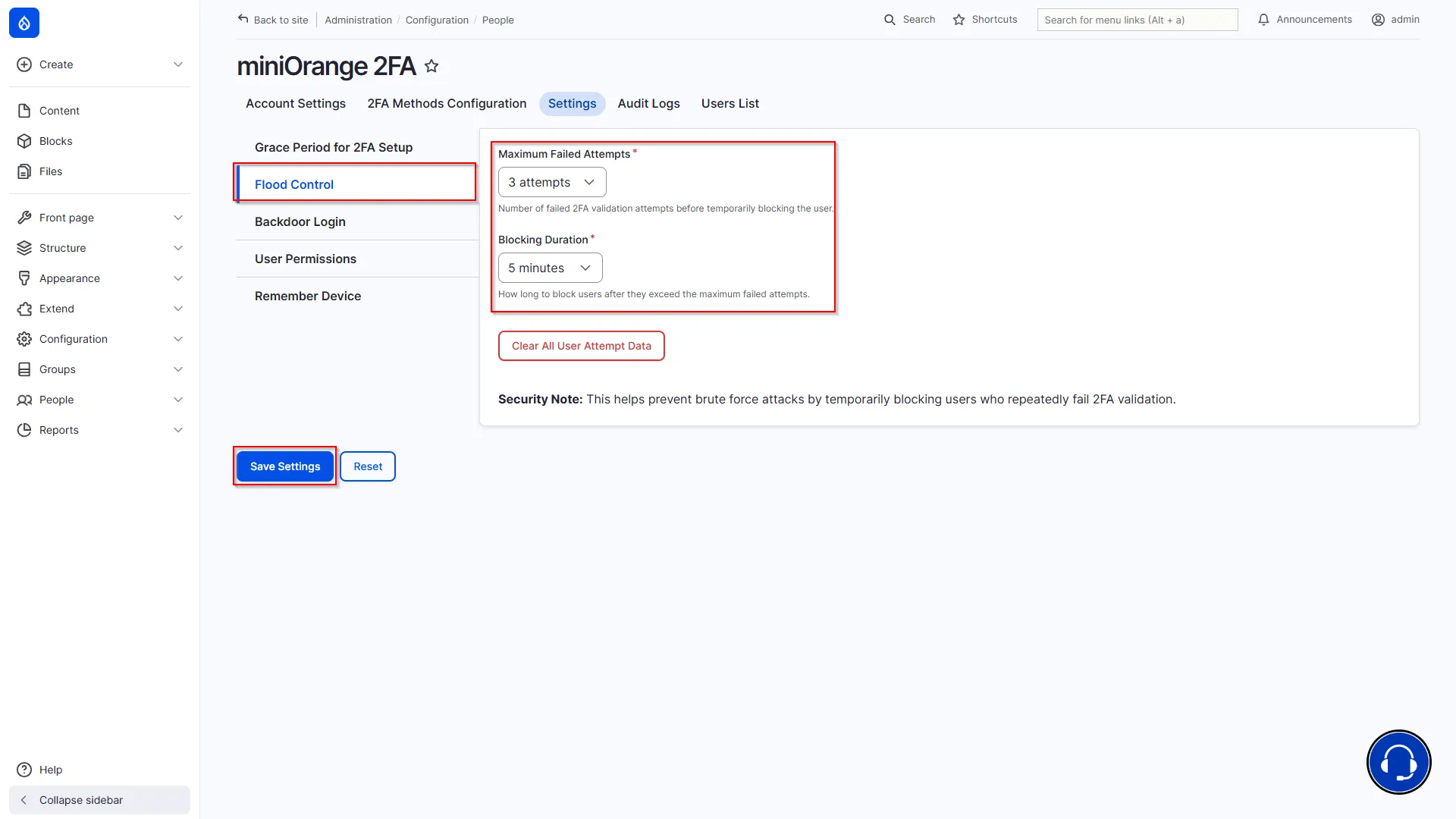
Параметр «Защита от флуд-атак» помогает защитить ваш сайт Drupal от атак методом перебора паролей, временно блокируя пользователей, которые неоднократно не проходят двухфакторную аутентификацию.
- После настройки необходимых методов двухфакторной аутентификации в автономном режиме перейдите по ссылке. Настройки И выберите Контроль над наводнениями.
- Под Максимальное количество неудачных попытокВыберите максимально допустимое количество неудачных попыток проверки двухфакторной аутентификации, после которых пользователь будет временно заблокирован.
- Под Длительность блокировкиВыберите, как долго пользователь должен оставаться заблокированным после превышения максимального количества неудачных попыток.
- Нажмите Очистить все данные о попытках пользователя удалить данные о неудачных попытках двухфакторной аутентификации для всех пользователей.
- Нажмите Сохранить настройки применить конфигурацию.
Вход через бэкдор
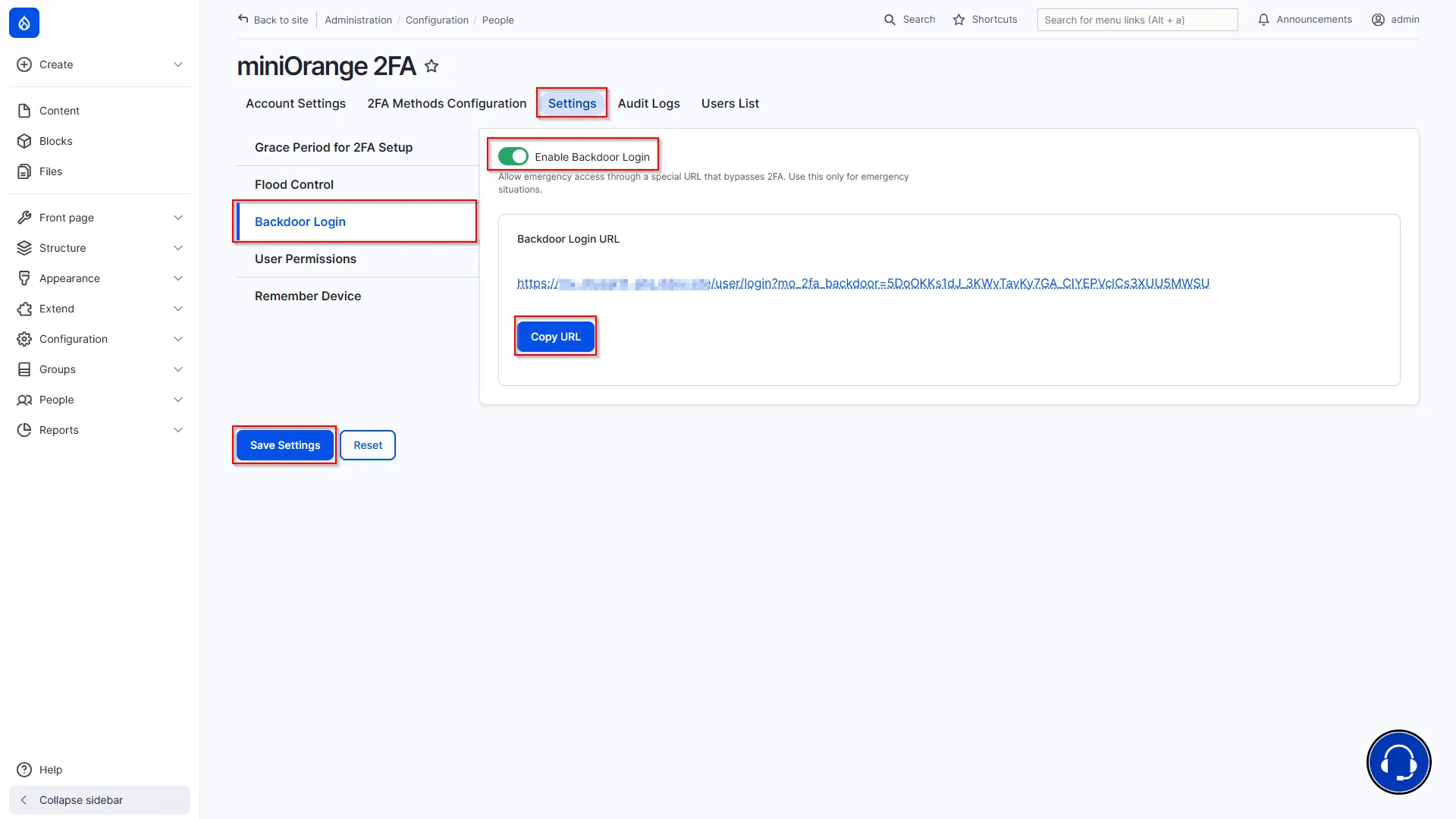
Функция Backdoor Login предоставляет возможность экстренного доступа, позволяющую авторизованным пользователям обходить двухфакторную аутентификацию при необходимости. Она генерирует уникальный URL-адрес Backdoor Login, который можно использовать для доступа к сайту Drupal в экстренных ситуациях.
- После настройки необходимых методов двухфакторной аутентификации в автономном режиме перейдите по ссылке. Настройки И выберите Вход через бэкдор.
- Включите Включить бэкдор-вход переключения.
- Уникальный URL-адрес для входа через бэкдор будет сгенерирован автоматически.
- Нажмите Копировать URL чтобы скопировать сгенерированный URL-адрес и надежно сохранить его для использования в экстренных случаях.
- Нажмите Сохранить настройки применить конфигурацию.
Пользовательские разрешения
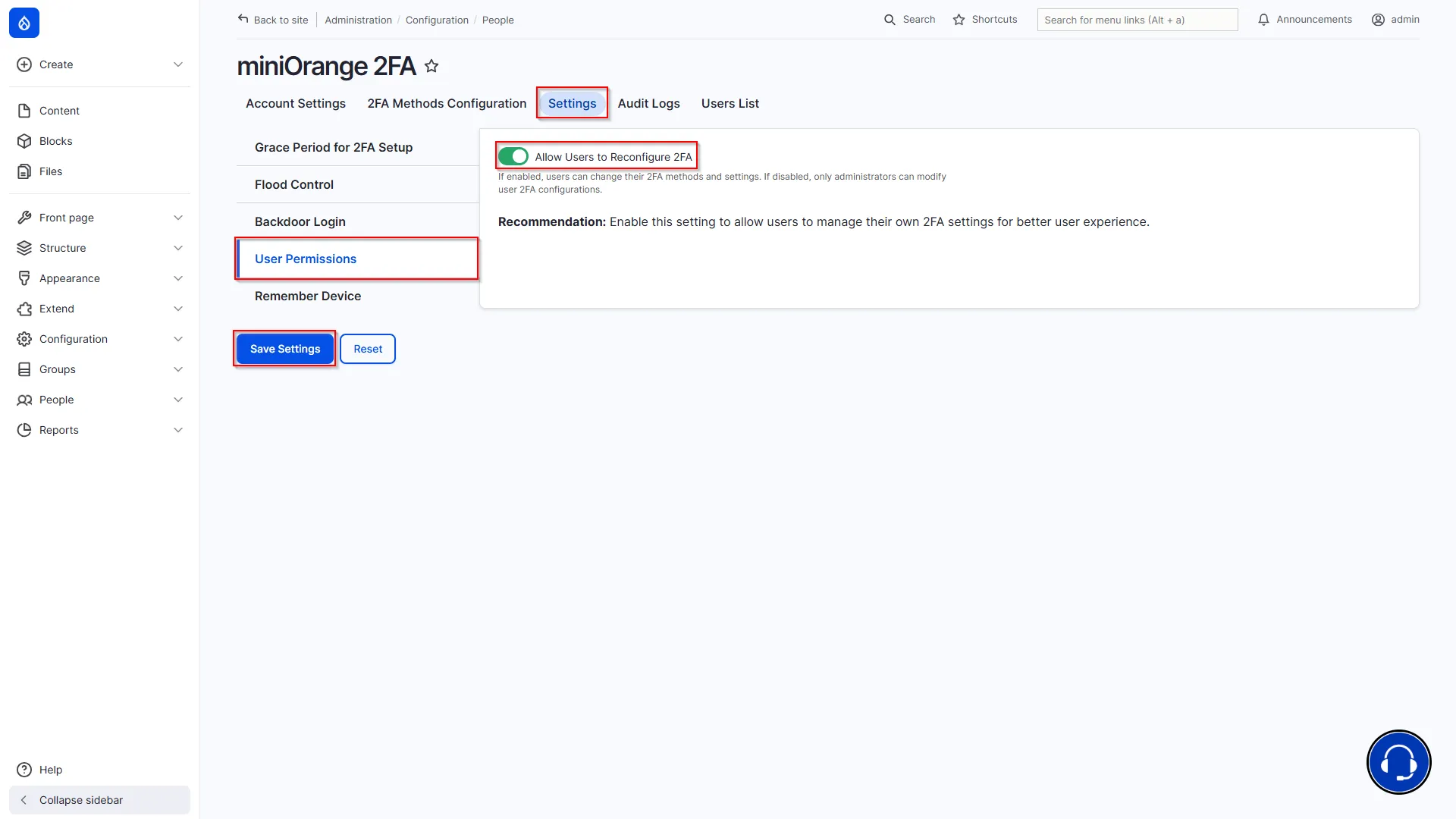
Параметр «Права пользователя» определяет, могут ли пользователи управлять своими настройками двухфакторной аутентификации и изменять их.
- После настройки необходимых методов двухфакторной аутентификации в автономном режиме перейдите по ссылке. Настройки И выберите Права доступа пользователя.
- По умолчанию Разрешить пользователям перенастраивать двухфакторную аутентификацию Эта функция включена, что позволяет пользователям изменять настроенные методы и параметры двухфакторной аутентификации.
- Отключите эту опцию, если вы не хотите, чтобы пользователи изменяли свои настройки двухфакторной аутентификации.
- Нажмите Сохранить настройки применить конфигурацию.
Запомнить устройство
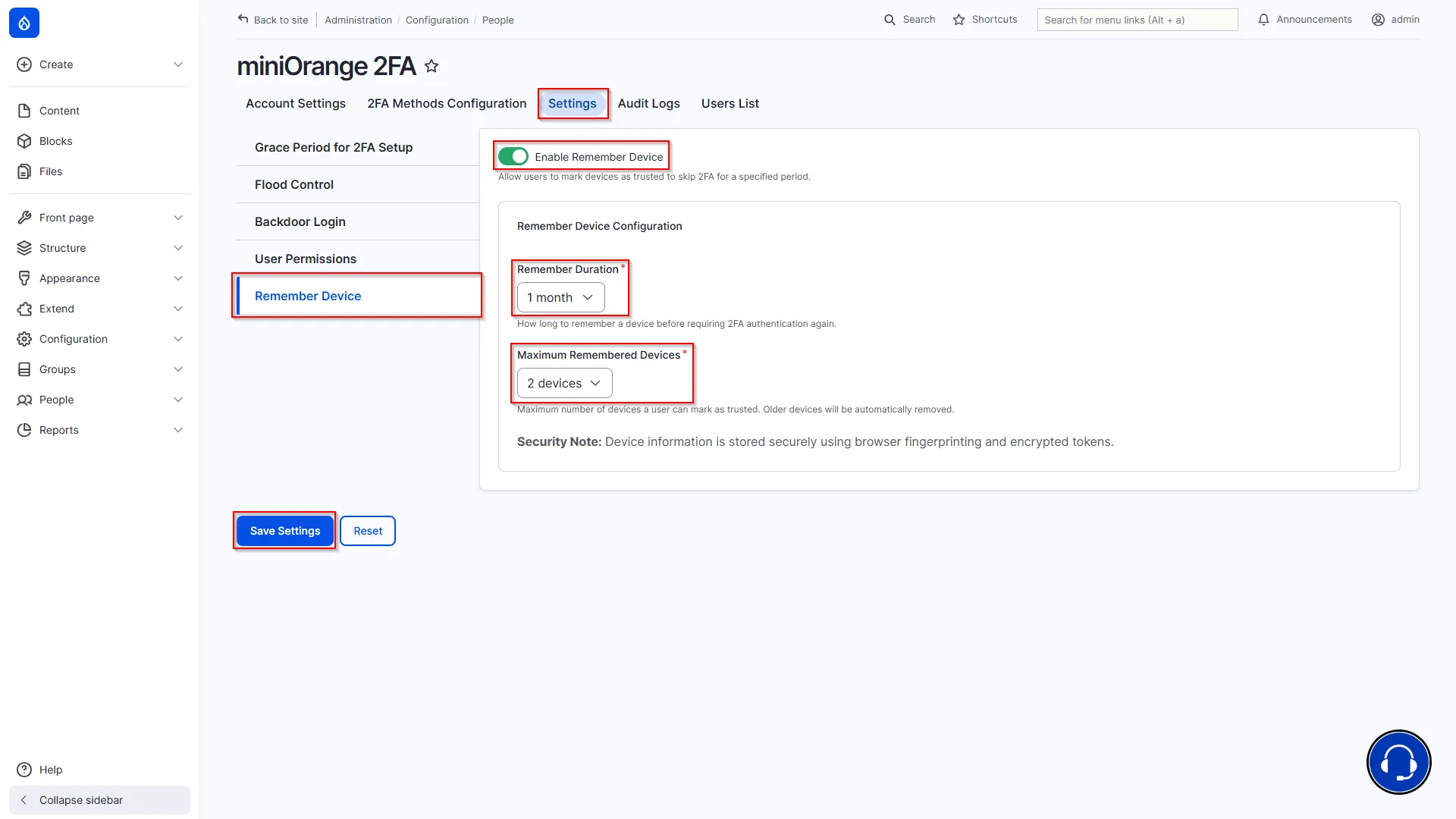
Функция «Запомнить устройство» позволяет пользователям пометить устройство как доверенное и пропускать двухфакторную аутентификацию на определенный период.
- После настройки необходимых методов двухфакторной аутентификации в автономном режиме перейдите по ссылке. Настройки И выберите Запомнить устройство.
- По умолчанию Включить функцию «Запомнить устройство» включен.
- Под Помните о продолжительностиВыберите, как долго доверенное устройство может оставаться в памяти пользователя, прежде чем ему потребуется снова пройти двухфакторную аутентификацию.
- Под Максимальное количество запомненных устройствВыберите максимальное количество устройств, которые пользователь может пометить как доверенные. Более старые устройства автоматически удаляются при превышении лимита.
- Нажмите Сохранить настройки применить конфигурацию.
Нужна помощь?
Спасибо за ваш ответ. Мы свяжемся с вами в ближайшее время.
Что-то пошло не так. Пожалуйста, отправьте запрос ещё раз.

 Свяжитесь с нами




