
Руководство по настройке двухфакторной аутентификации в Drupal в автономном режиме
Обзор
Модуль miniOrange Offline 2FA обеспечивает многофакторную аутентификацию для пользователей Drupal в средах, где отсутствует подключение к внешним службам аутентификации через Интернет. В зависимости от настроенного метода аутентификации пользователи могут использовать локально сгенерированные методы, такие как TOTP-аутентификатор и коды восстановления. Для аутентификации по электронной почте и SMS-коду требуется подключение к настроенному почтовому или SMS-шлюзу. Это руководство описывает настройку модуля Offline 2FA, включая его включение и настройку необходимых параметров аутентификации.

Этапы ручной установки
- Контакты Команда miniOrange получит пакет модуля Offline 2FA.
- Распакуйте загруженный пакет модуля и загрузите каталог модуля offline_2fa в директорию вашего сайта Drupal.
- Перейдите в раздел «Расширения» в консоли администратора Drupal и найдите miniOrange Offline 2FA.
- Включите модуль, установив флажок и нажав кнопку «Установить».
- Настроить модуль можно по следующему адресу:
{BaseURL}/admin/config/people/miniorange-offline-2fa
Шаги настройки
Активировать лицензию
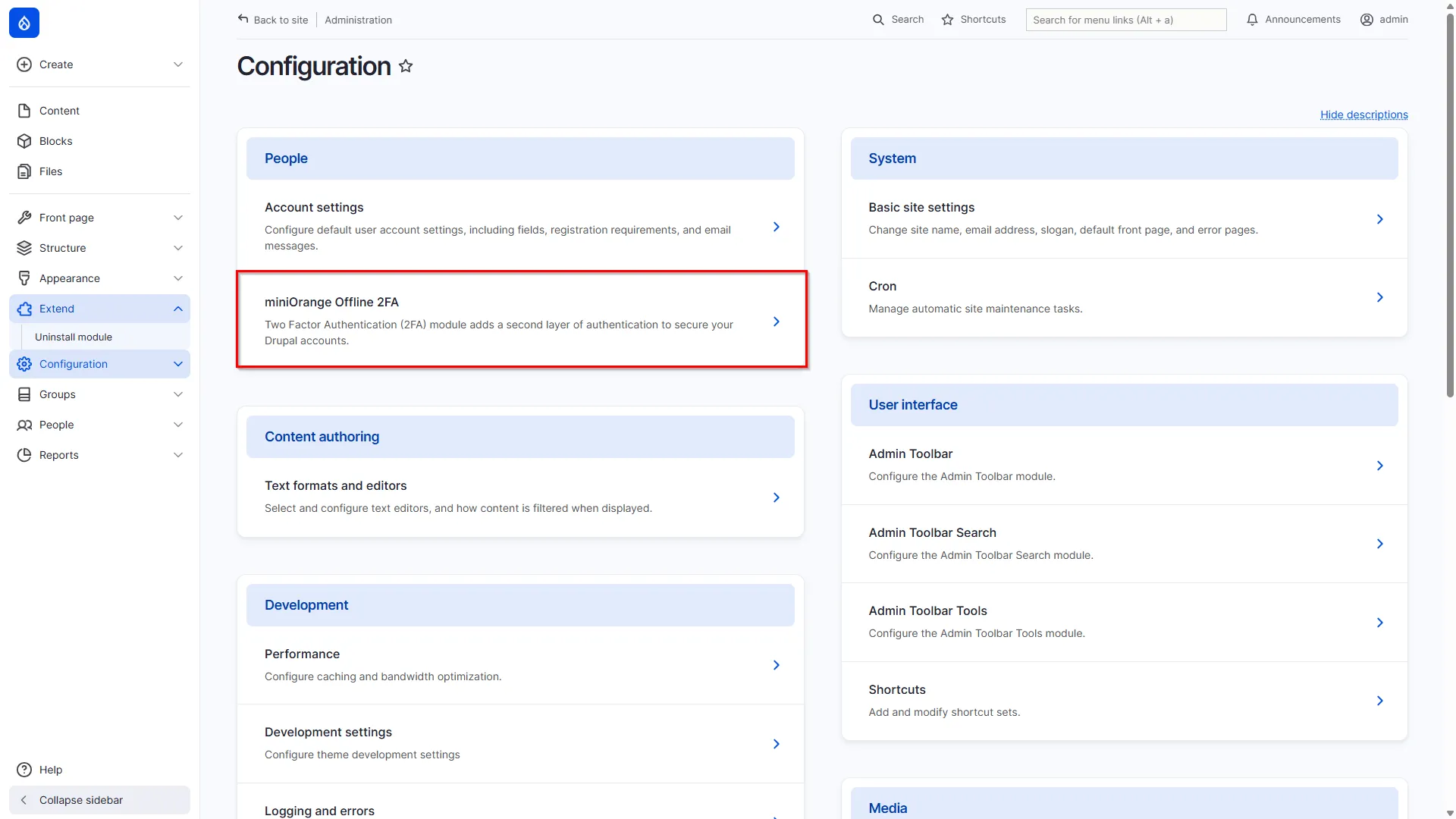
- После установки модуля нажмите на Конфигурация из Админ Панель инструментов.
- Нажмите miniOrange Offline 2FA под Люди .
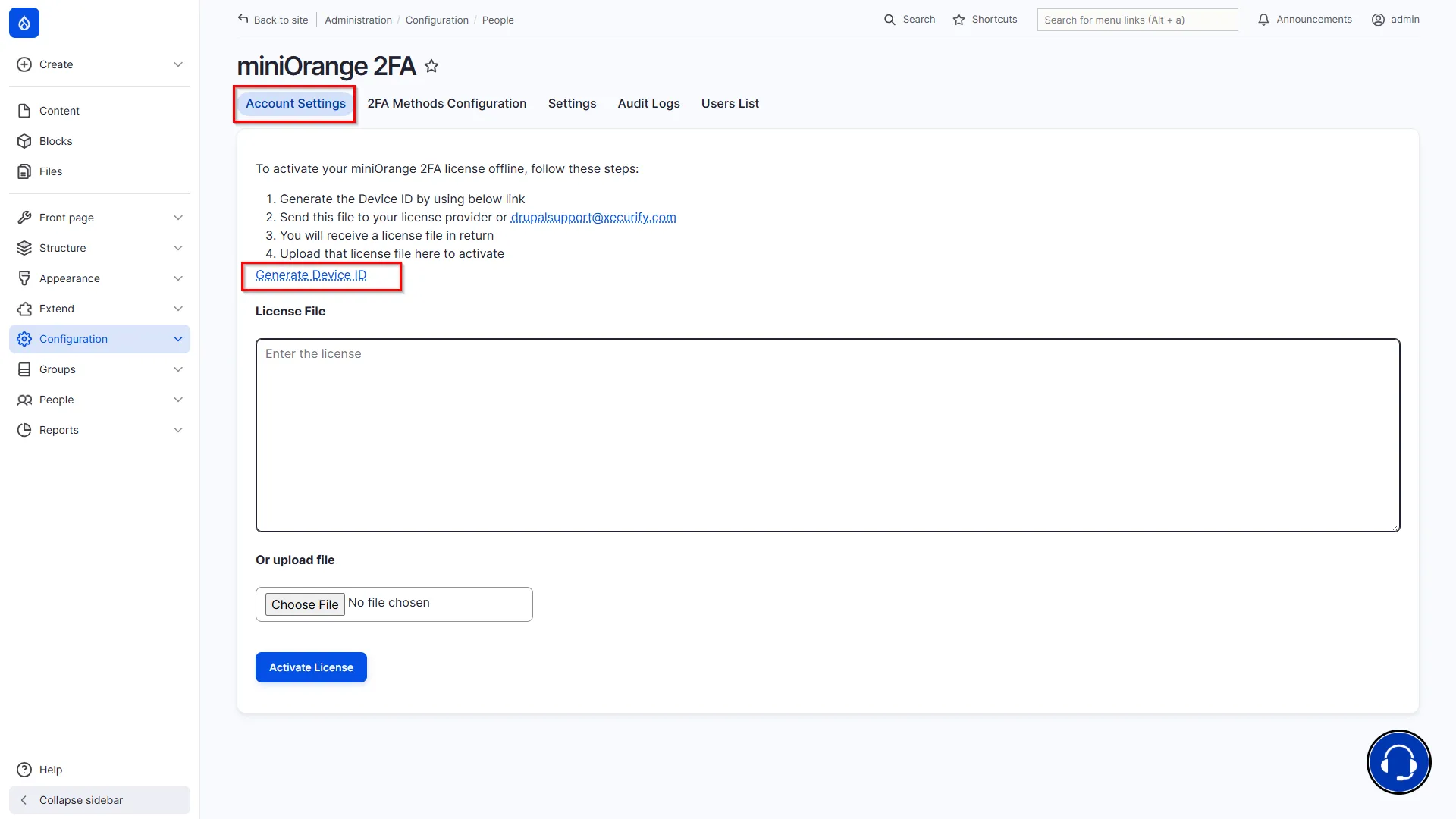
- После этого вы будете перенаправлены на Настройки учетной записи Вкладка модуля. На этой вкладке нажмите Сгенерировать идентификатор устройства ссылку.
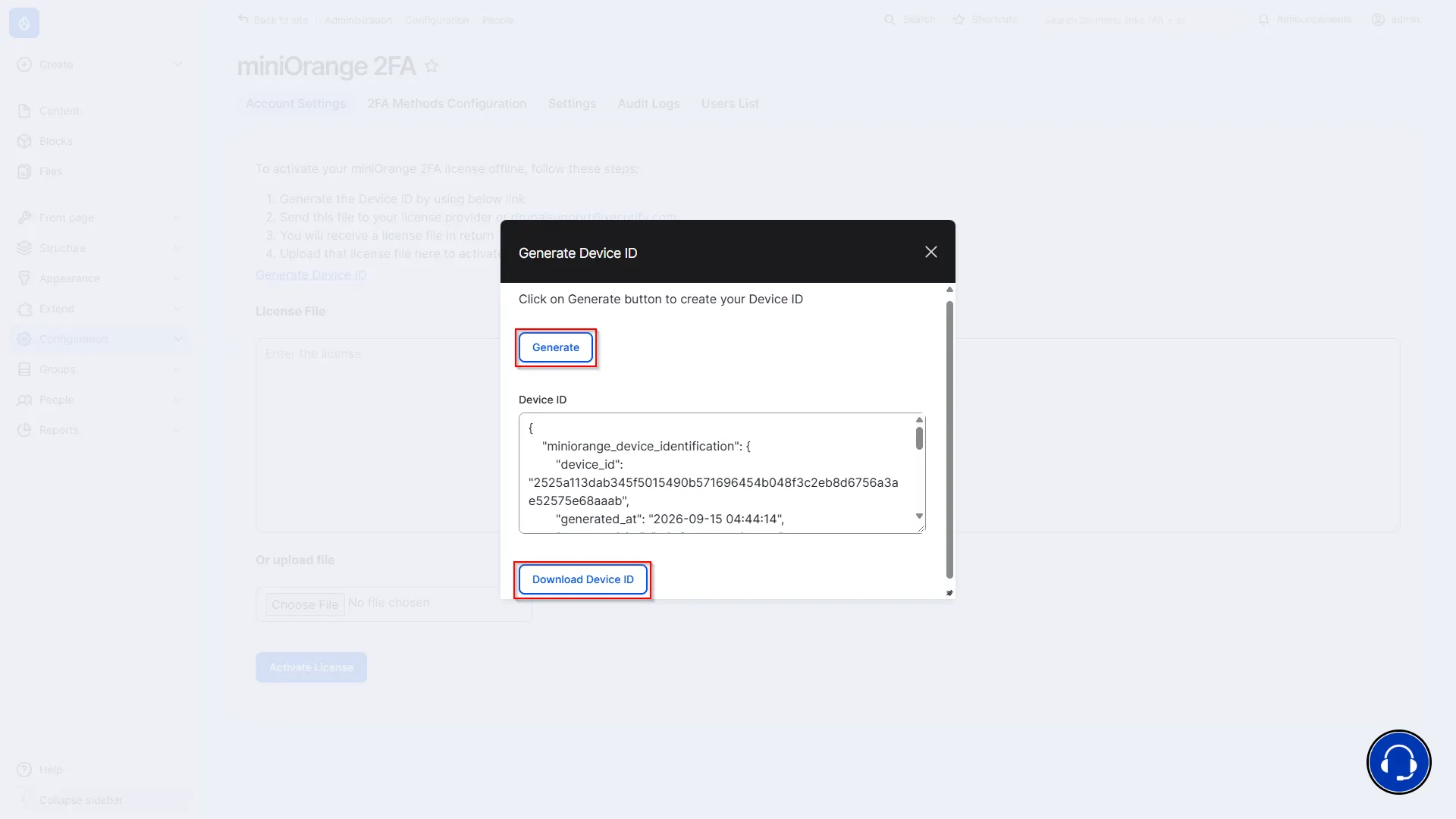
- На Сгенерировать идентификатор устройства всплывающее окно, щелкните Создать Нажмите кнопку для генерации идентификатора вашего устройства.
- Загрузите сгенерированный идентификатор устройства, нажав на кнопку. Загрузить идентификатор устройства .
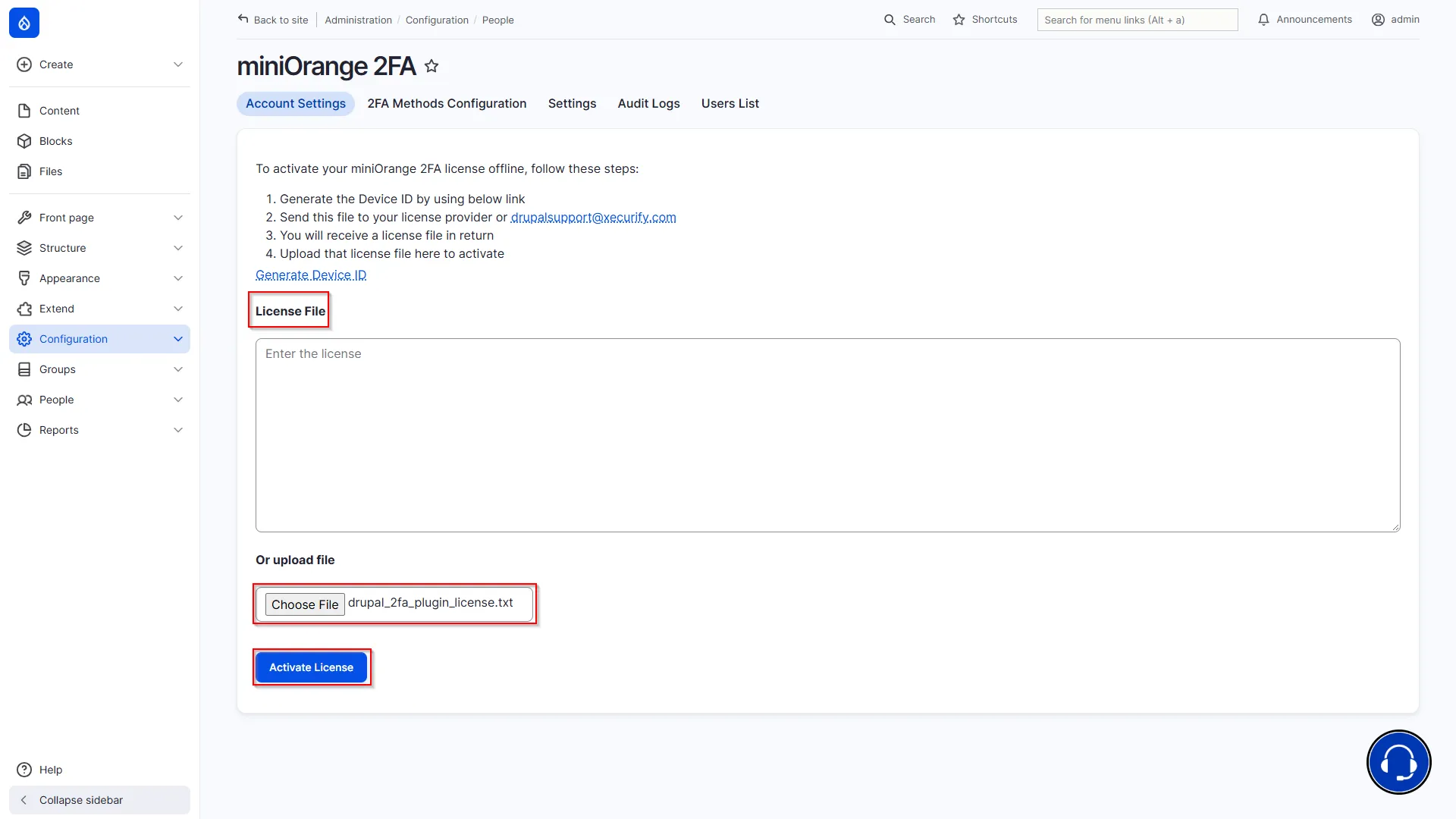
- Теперь отправьте загруженный JSON-файл с идентификатором устройства по адресу: drupalsupport@xecurify.comВы получите лицензионный файл.
- Под Лицензионный файл, Нажмите Выберите Файл Нажмите кнопку, загрузите файл лицензии, предоставленный командой miniOrange, или вставьте содержимое файла лицензии и нажмите. Активировать лицензию для активации вашей лицензии на двухфакторную аутентификацию в автономном режиме.
- После загрузки и активации файла лицензии вы получите сообщение об успешной загрузке и подробную информацию о лицензии.
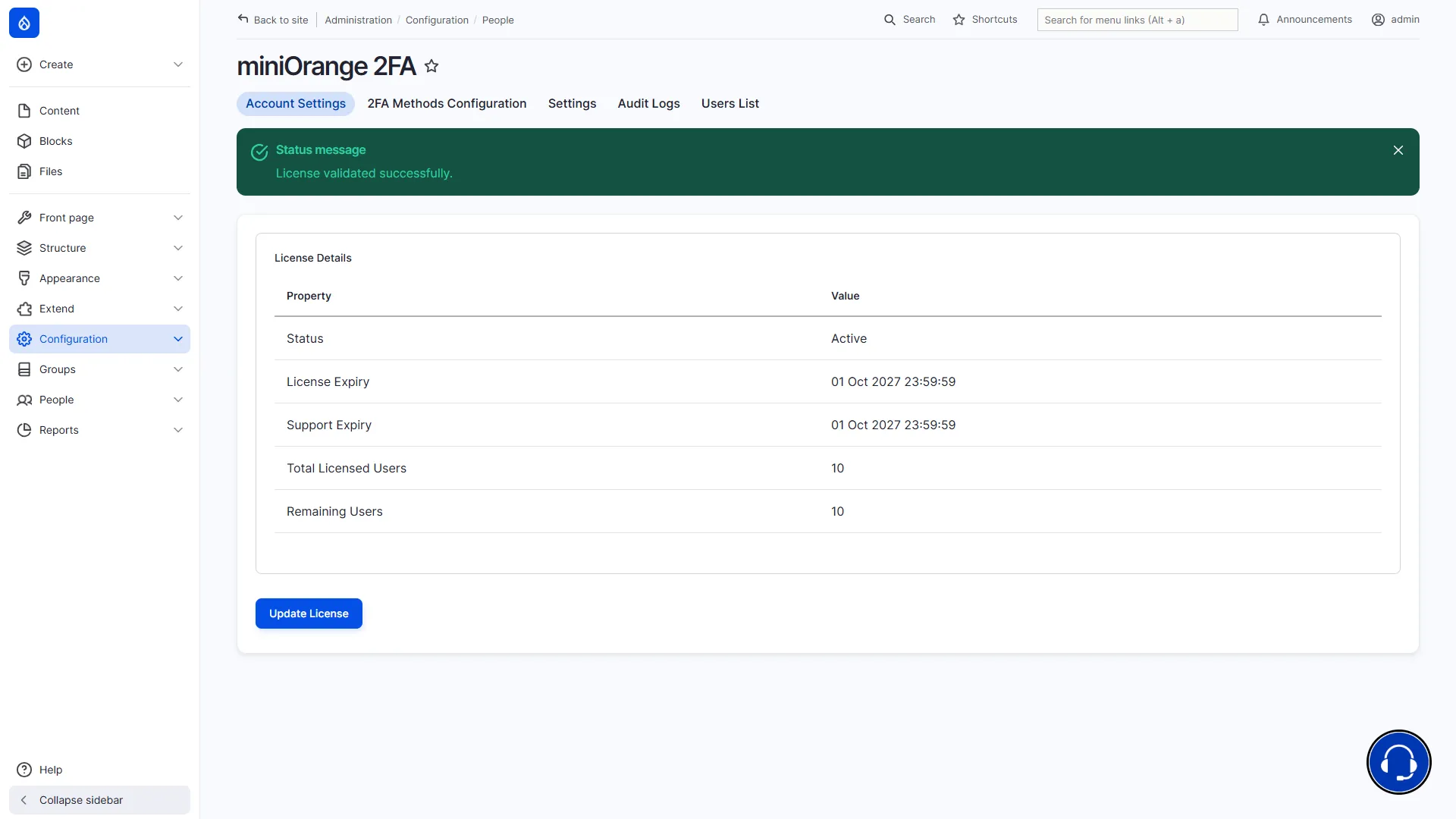
Настройте методы двухфакторной аутентификации.
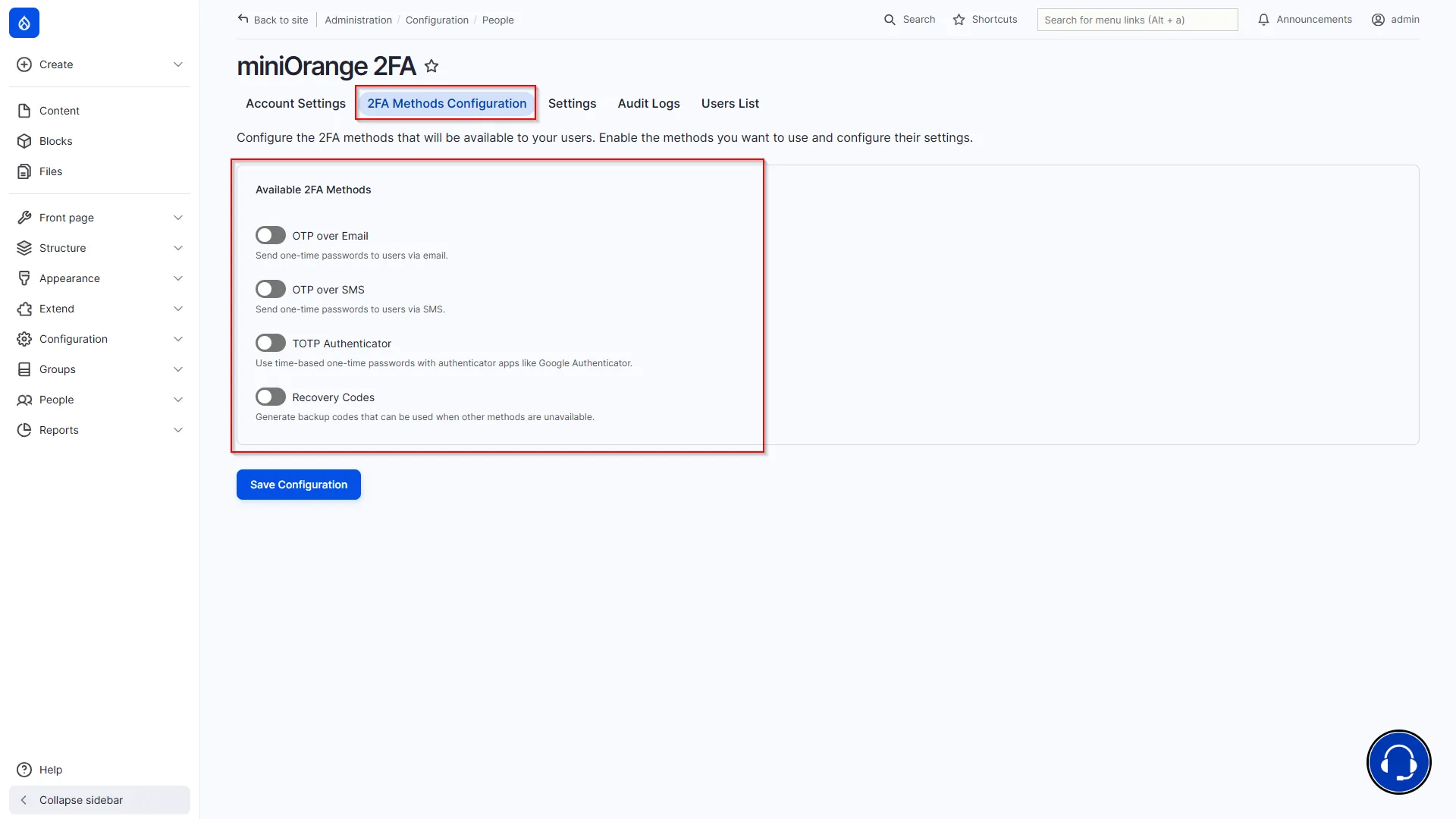
- После активации лицензии перейдите по ссылке... Настройка методов двухфакторной аутентификации меню.
- Выберите необходимые методы двухфакторной аутентификации в автономном режиме и настройте их параметры. Доступны следующие методы двухфакторной аутентификации в автономном режиме:
- OTP по электронной почте
- OTP по СМС
- TOTP-аутентификатор
- Коды восстановления
- Вы можете настроить один или несколько методов двухфакторной аутентификации в автономном режиме В зависимости от ваших требований к аутентификации. Настройте один метод или включите несколько методов, чтобы предоставить пользователям различные варианты аутентификации.
- Давайте начнем с OTP по электронной почте метод.
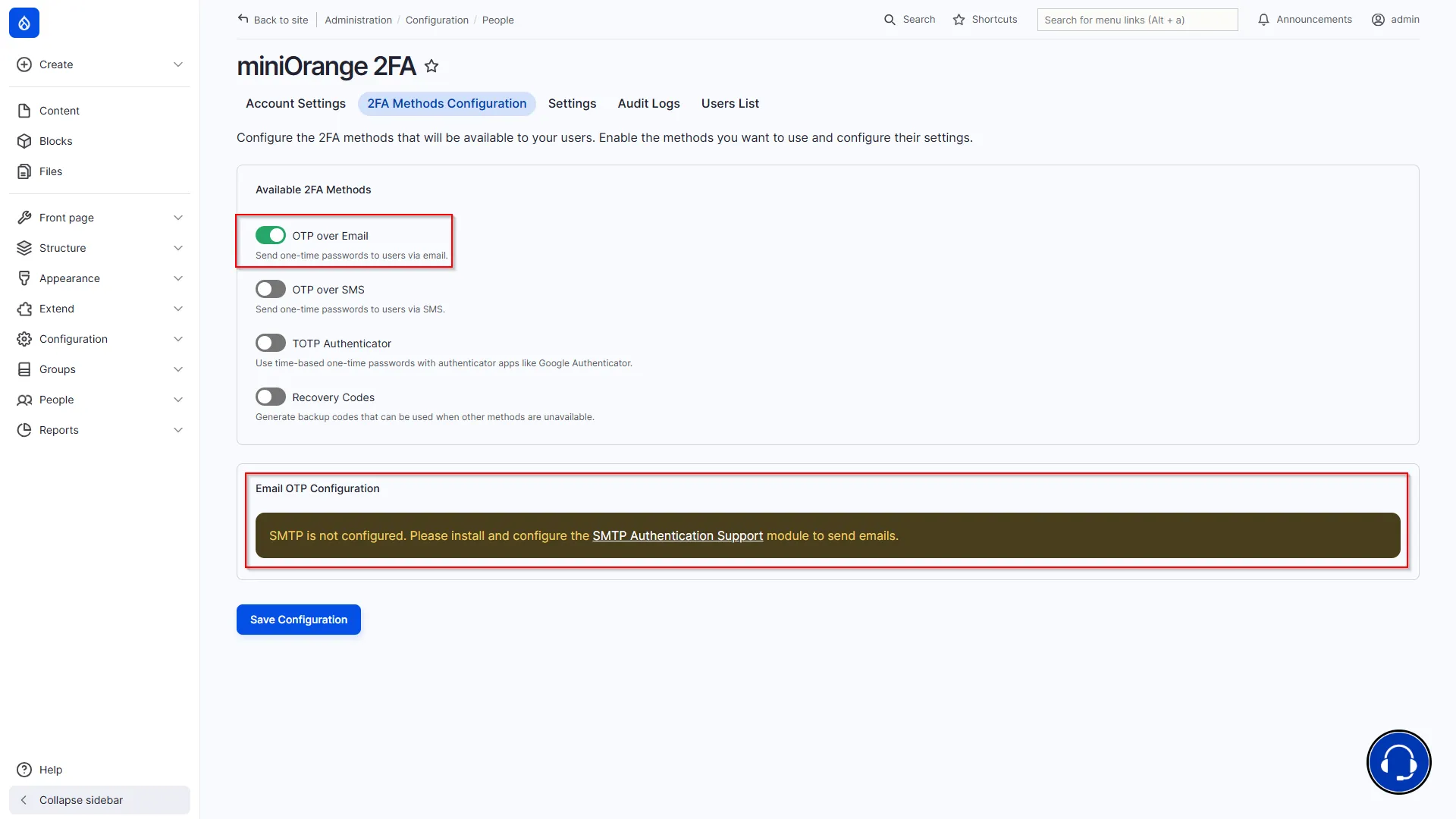
- Включите пылесос OTP по электронной почте Переключите этот параметр, чтобы включить аутентификацию по OTP на основе электронной почты.
- Убедитесь, что Поддержка аутентификации SMTP Модуль установлен и настроен для отправки электронных писем. Ссылку на модуль можно найти в разделе конфигурации.
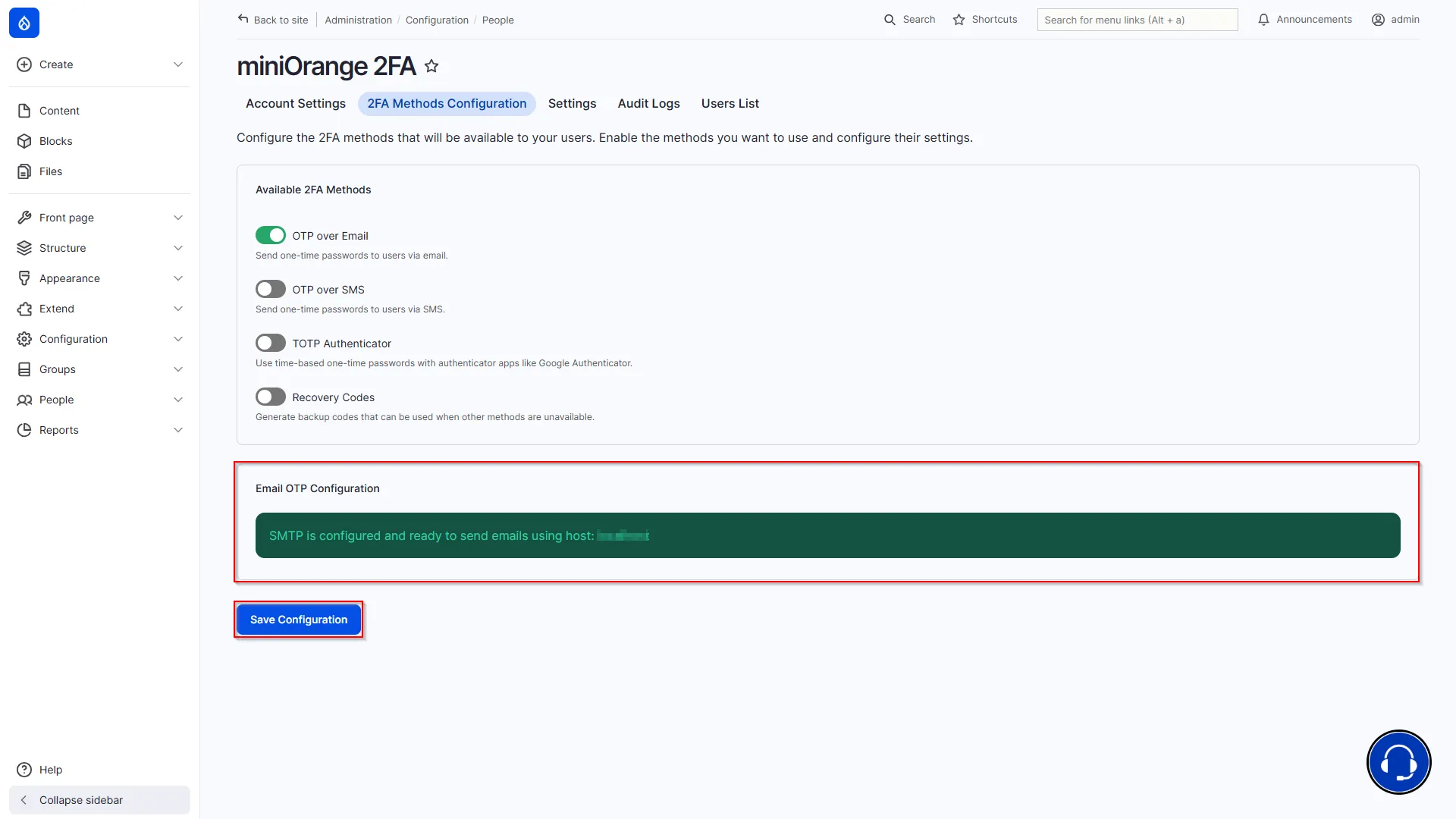
- Если вы уже настроили Поддержка аутентификации SMTP модуль, Настройка одноразового пароля (OTP) по электронной почте В этом разделе отобразится подтверждающее сообщение о том, что протокол SMTP готов к отправке электронных писем.
- Нажмите Сохранить конфигурацию для сохранения настроек.
- Откройте новое окно браузера/приватного режима и перейдите на страницу входа на сайт Drupal.
- Войдите в систему, используя учетные данные Drupal.
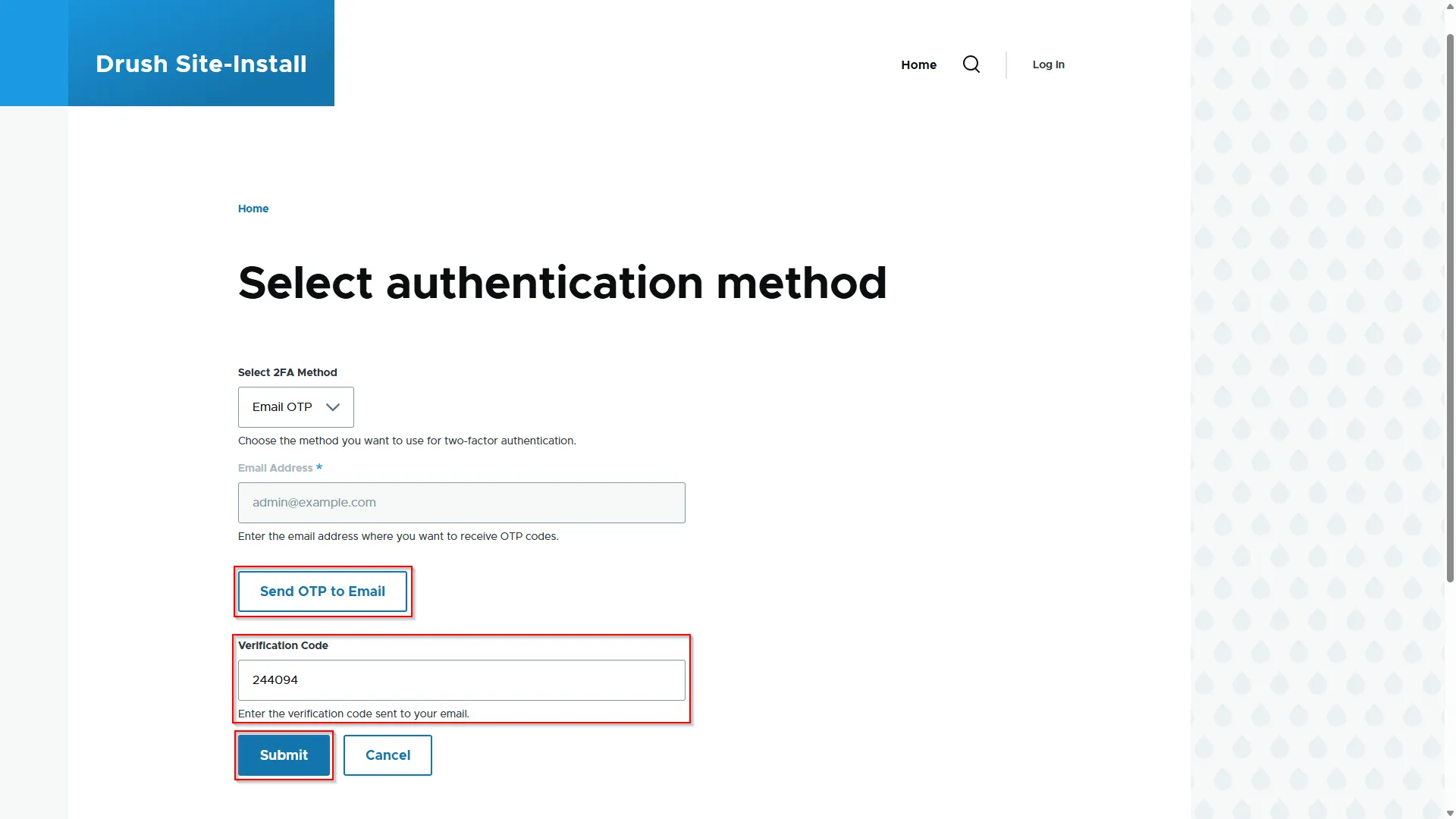
- На Выберите метод аутентификации страницы, выберите Электронная почта OTP из Выберите метод двухфакторной аутентификации. падать.
- Нажмите Отправить OTP на электронную почтуВы получите одноразовый пароль (OTP) на зарегистрированный адрес электронной почты.
- Введите OTP-код в поле Код подтверждения поле и нажмите Отправить .
- После успешной проверки одноразового пароля вы войдете на сайт Drupal, и OTP по электронной почте будет настроен в качестве метода двухфакторной аутентификации.
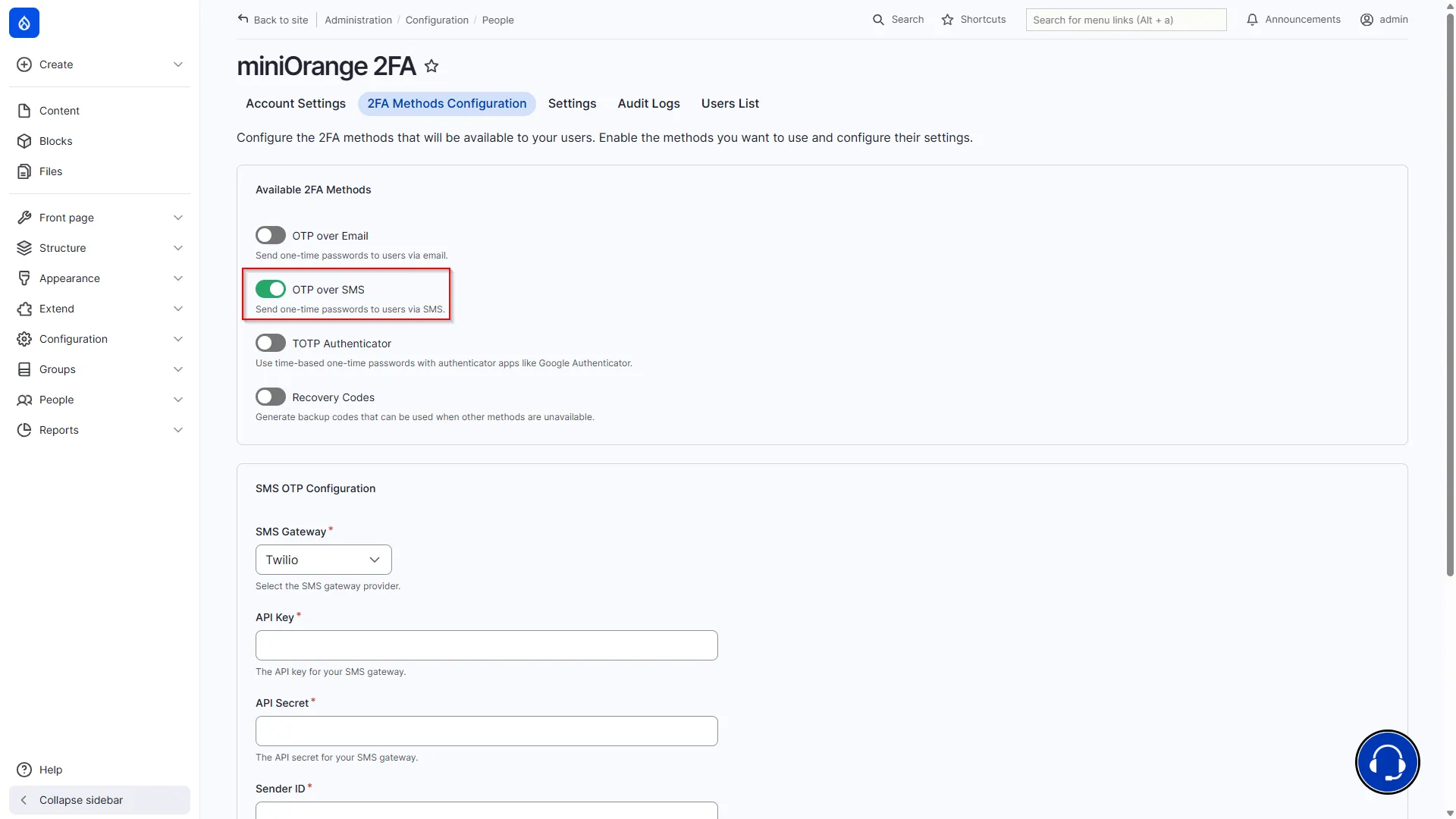
- Включите пылесос OTP по СМС Переключите этот параметр, чтобы включить аутентификацию с помощью OTP по SMS.
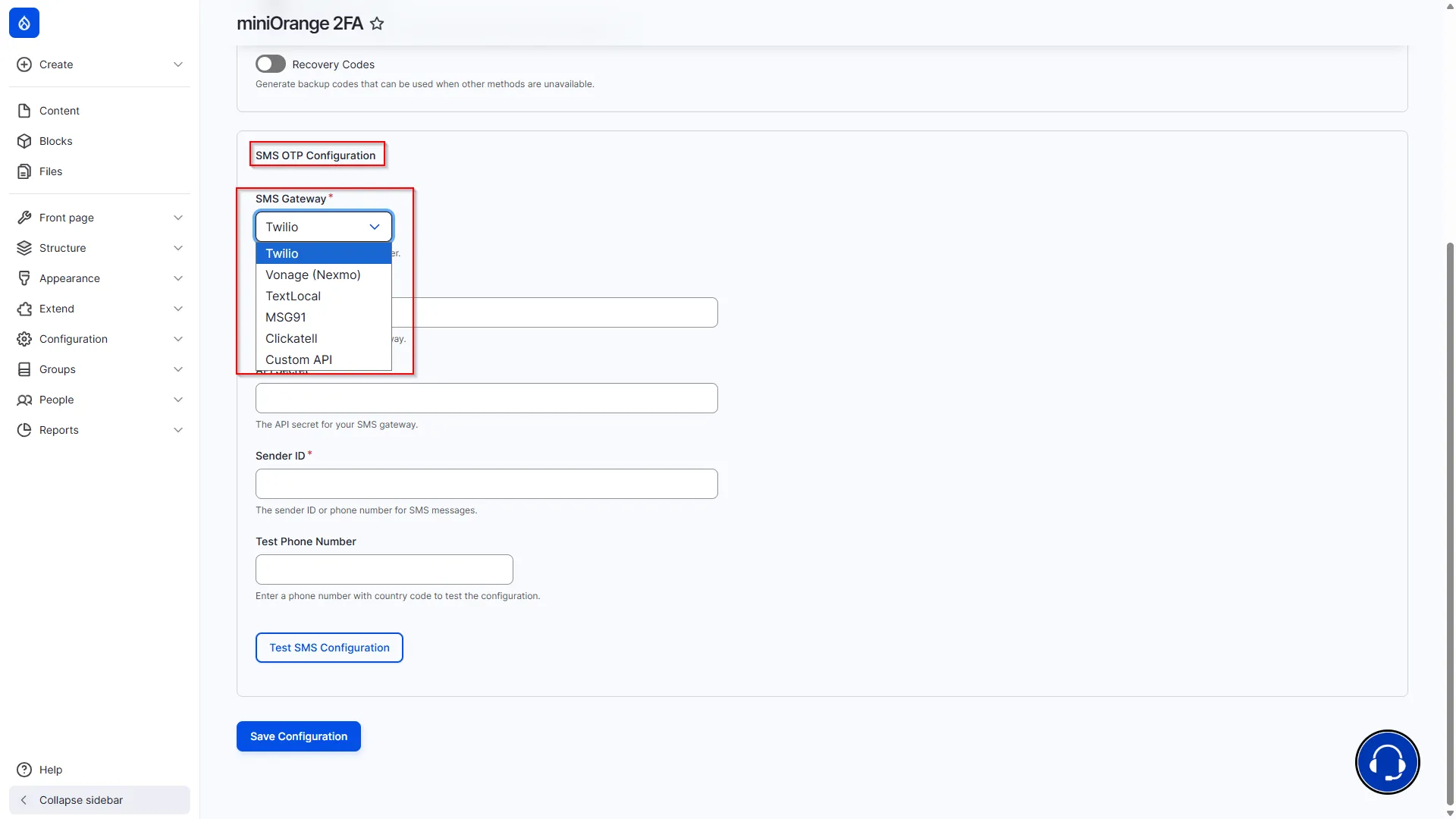
- В разделе «Настройка SMS OTP» выберите SMS-шлюз из выпадающего списка.
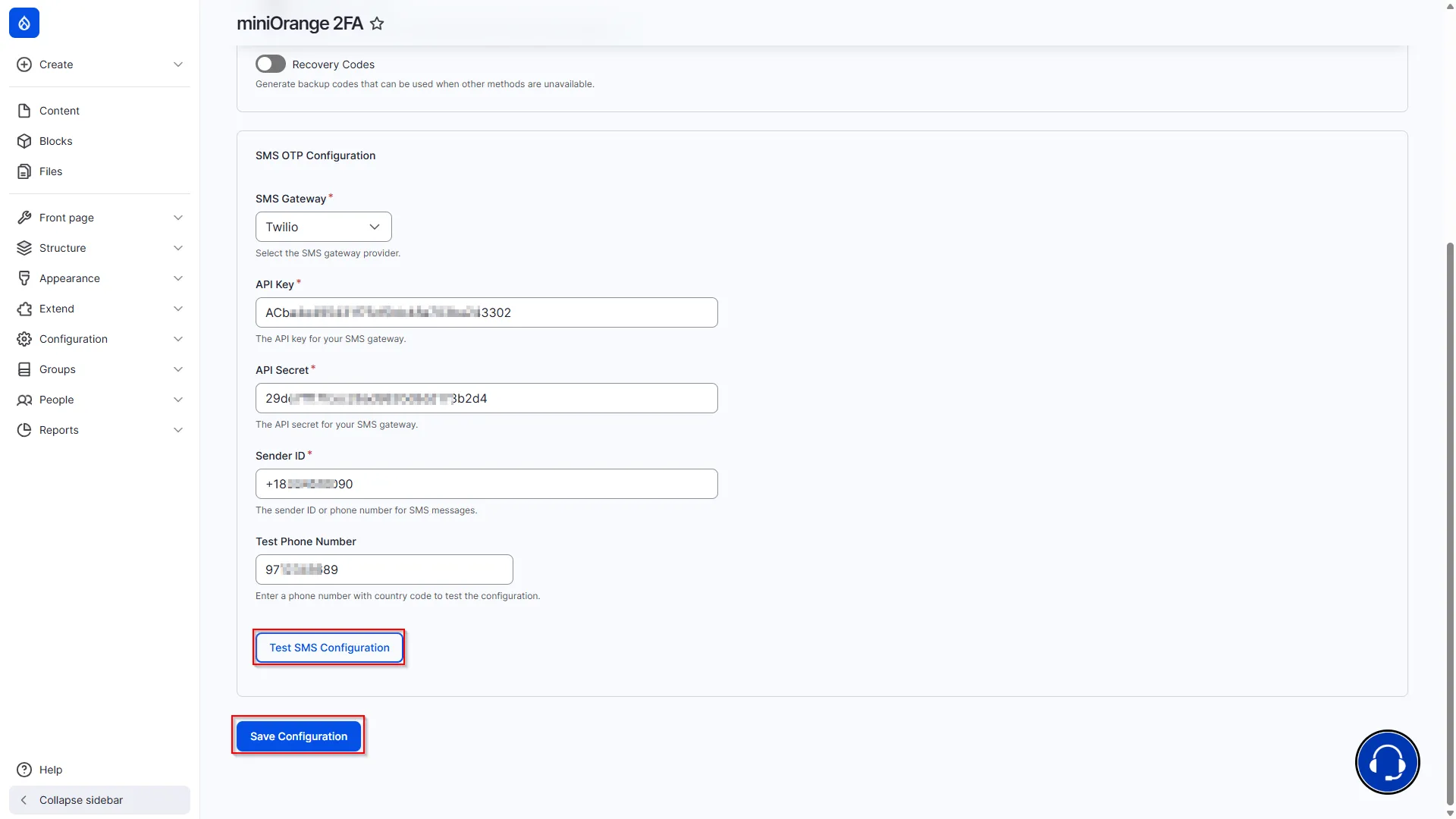
- Теперь введите данные вашего SMS-шлюза и нажмите кнопку. Проверка конфигурации SMS кнопка для проверки конфигурации.
- После успешной настройки тестовой конфигурации нажмите кнопку Сохранить конфигурацию .
- OTP по СМС Метод успешно настроен.
- Откройте новое окно браузера/приватного режима и перейдите на страницу входа на сайт Drupal.
- Войдите в систему, используя учетные данные Drupal.
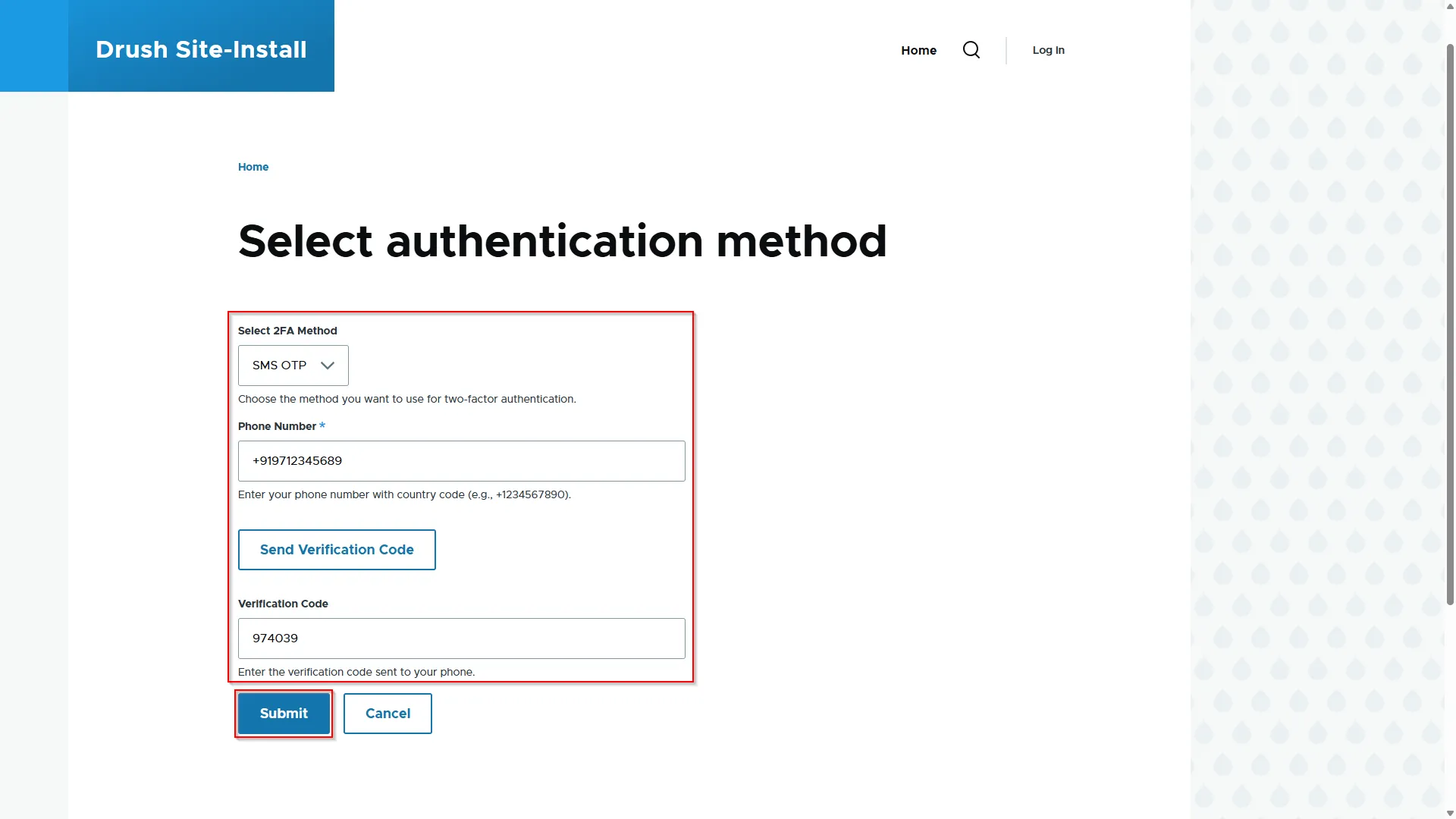
- На Выберите метод аутентификации страницы, выберите СМС ОТП из Выберите метод двухфакторной аутентификации. падать.
- Введите свой номер телефона вместе с кодом страны в соответствующее поле. Номер телефона текстовое поле.
- Нажмите Отправить проверочный кодВы получите одноразовый пароль (OTP) на указанный номер мобильного телефона.
- Введите OTP-код в поле Код подтверждения поле и нажмите Отправить .
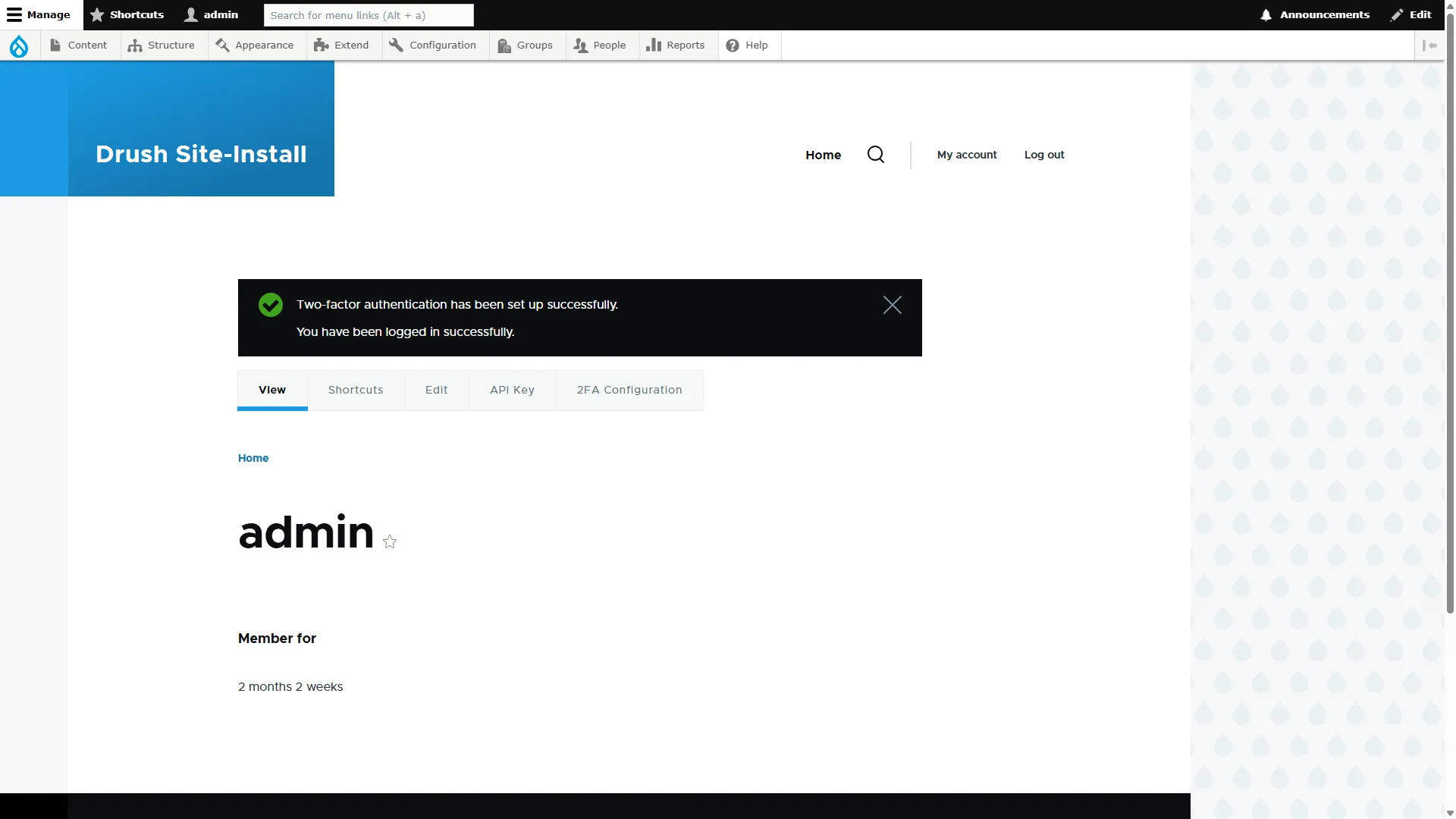
- После успешной проверки одноразового пароля вы войдете на сайт Drupal, и OTP через SMS будет настроен в качестве метода двухфакторной аутентификации.
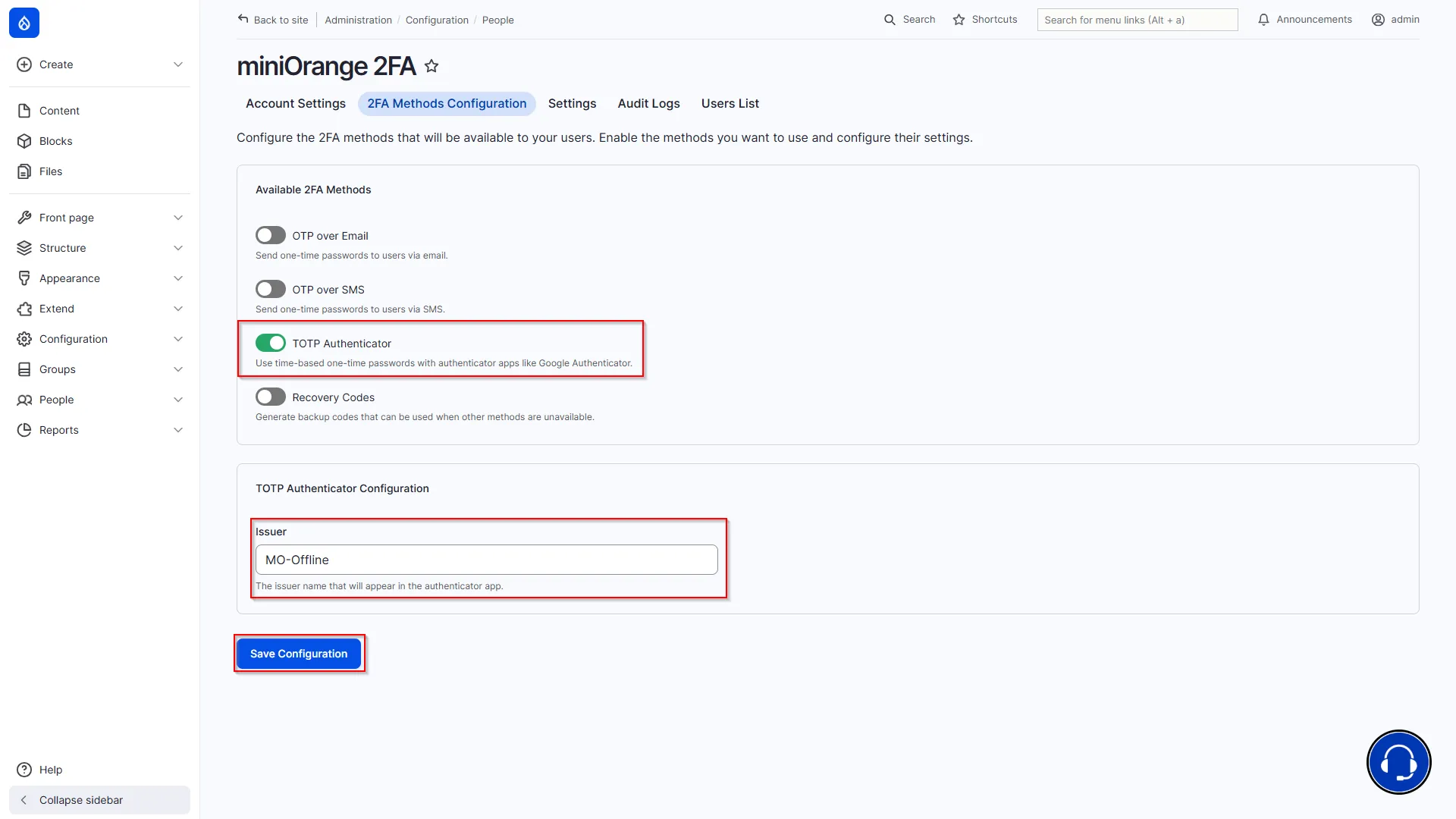
- Включите пылесос TOTP-аутентификатор Переключите этот параметр, чтобы включить аутентификацию с помощью одноразового пароля на основе времени.
- Введите эмитент Имя, которое будет отображаться в приложении-аутентификаторе пользователя. Например: МО-Офлайн.
- Нажмите Сохранить конфигурацию для сохранения настроек TOTP.
- TOTP-аутентификатор Метод успешно настроен.
- Откройте новое окно браузера/приватного режима и перейдите на страницу входа на сайт Drupal.
- Войдите в систему, используя учетные данные Drupal.
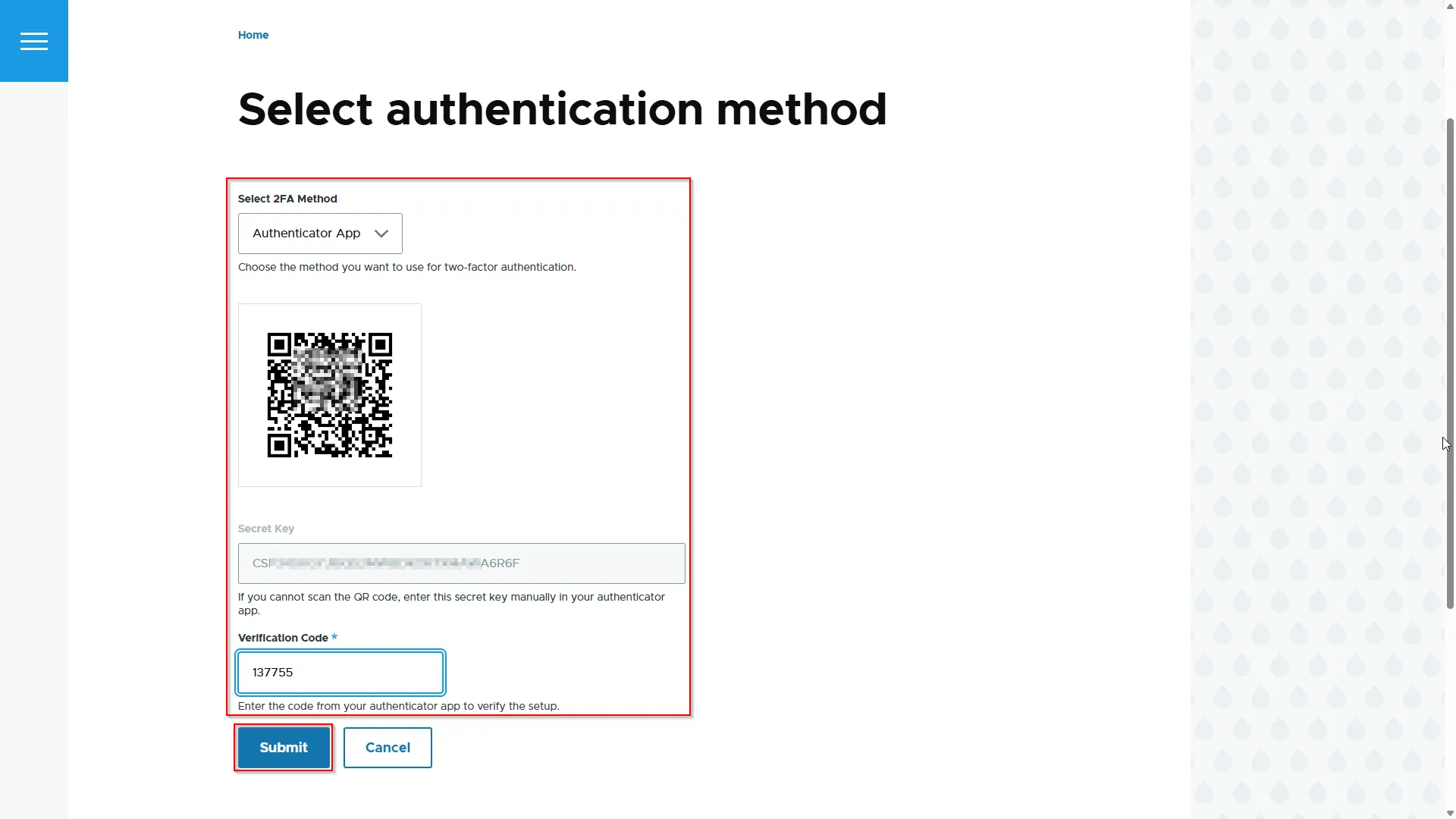
- На Выберите метод аутентификации страницы, выберите Приложение Authenticator из Выберите метод двухфакторной аутентификации. падать.
- Откройте настроенное приложение-аутентификатор и отсканируйте отображаемое изображение. QR-код используя приложение-аутентификатор, или введите отображаемую сумму. Secret Key вручную в вашем приложении-аутентификаторе.
- Введите сгенерированный одноразовый пароль (OTP) в поле Код подтверждения поле и нажмите Отправить .
- После успешной проверки одноразового пароля вы войдете на сайт Drupal, и TOTP-аутентификатор будет настроен в качестве метода двухфакторной аутентификации.
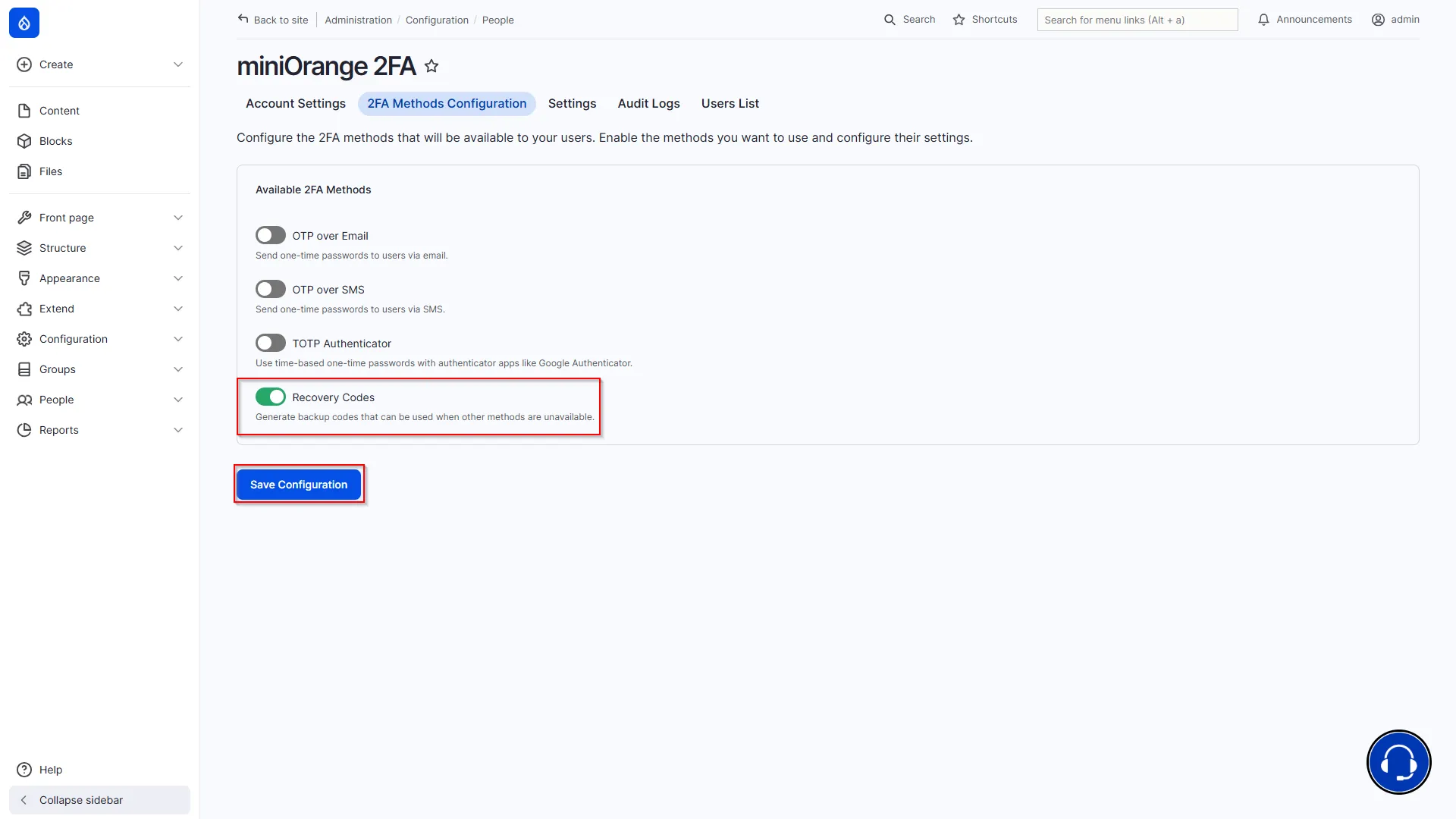
- Включите пылесос Коды восстановления Переключатель, позволяющий пользователям использовать резервные коды, когда другие методы двухфакторной аутентификации недоступны.
- Нажмите Сохранить конфигурацию для сохранения настроек.
- Коды восстановления Метод успешно настроен.
- Откройте новое окно браузера/приватного режима и перейдите на страницу входа на сайт Drupal.
- Войдите в систему, используя учетные данные Drupal.
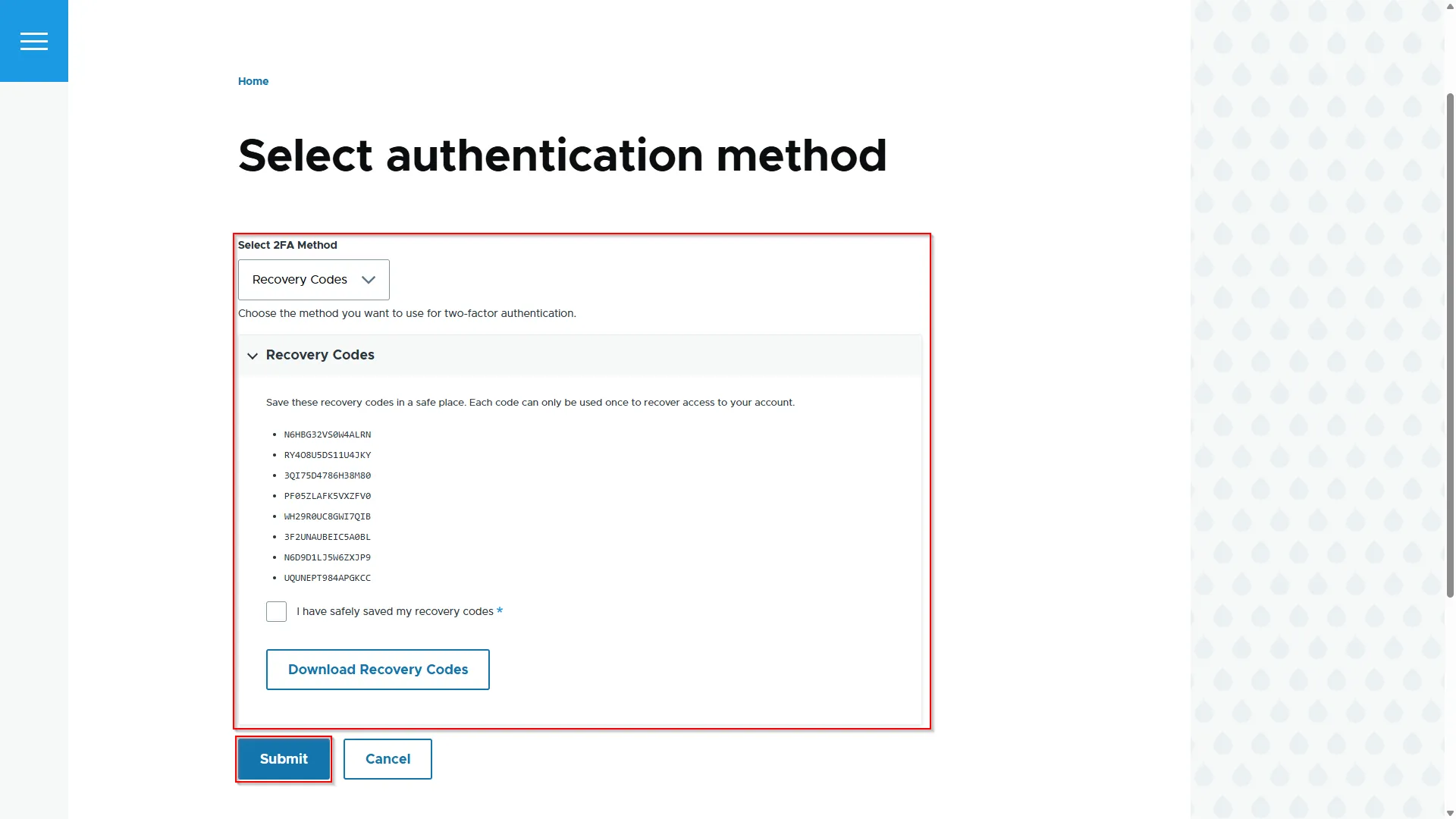
- На Выберите метод аутентификации страницы, выберите Коды восстановления из Выберите метод двухфакторной аутентификации. падать.
- На экране отобразятся ваши коды восстановления. Каждый код восстановления можно использовать только один раз для восстановления доступа к вашей учетной записи.
- Нажмите Скачать коды восстановления для безопасного сохранения кодов восстановления.
- Выберите Я успешно сохранил свои коды восстановления. флажок.
- Нажмите Отправить кнопку для завершения настройки.
- После успешной настройки вы можете использовать любой неиспользованный код восстановления для аутентификации, если не можете получить доступ к настроенному методу двухфакторной аутентификации.
OTP по электронной почте
Подтвердите одноразовый пароль по электронной почте.
OTP через SMS
Подтверждение OTP через SMS
TOTP-аутентификатор
Проверить TOTP-аутентификатор
Коды восстановления
Проверьте коды восстановления.
Нужна помощь?
Спасибо за ваш ответ. Мы свяжемся с вами в ближайшее время.
Что-то пошло не так. Пожалуйста, отправьте запрос ещё раз.

 Свяжитесь с нами




