
Настройка единого входа (SSO) GitLab с помощью плагина Joomla OAuth Client.
Обзор
Настройте единый вход (SSO) на вашем сайте Joomla через провайдер OAuth GitLab Server с помощью плагина Joomla OAuth & OpenID Connect. Интеграция единого входа (SSO) GitLab Server в Joomla с использованием протокола аутентификации OAuth 2.0 позволяет вашим пользователям безопасно входить на ваши веб-сайты и в приложения Joomla, проходя аутентификацию через провайдер OAuth GitLab Server. Плагин GitLab Server OAuth Joomla также предоставляет расширенные функции, такие как автоматическое создание пользователей, сопоставление атрибутов, сопоставление групп и т. д.
Посетите наш Плагин клиента Joomla OAuth Чтобы узнать больше о функциях и тарифных планах, которые мы предлагаем для плагина Joomla OAuth Single Sign-on (OAuth & OpenID connect), посетите эту страницу.







Шаги настройки
В этой конфигурации GitLab выступает в качестве OAuth-сервера, а Joomla позволяет пользователям входить в систему, используя свои учетные данные GitLab, с помощью плагина Joomla OAuth Client.
Шаг 1: Установите плагин Joomla OAuth Client.
- Войдите на свой сайт Joomla. Администратора приставка.
- В левом выпадающем меню нажмите на Системазатем в разделе «Установка» нажмите на Расширения.
- Теперь нажмите Или выберите файл. кнопка для поиска и установки ранее загруженного файла плагина.
- Установка плагина прошла успешно. Теперь нажмите на Начать!
- Под Настройка OAuth -> Предварительно настроенные приложения вкладка, выберите свой Поставщик OAuthВы также можете выполнить поиск по запросу пользовательский OAuth или пользовательский OpenID Введите название приложения в строку поиска и настройте собственный поставщик услуг.
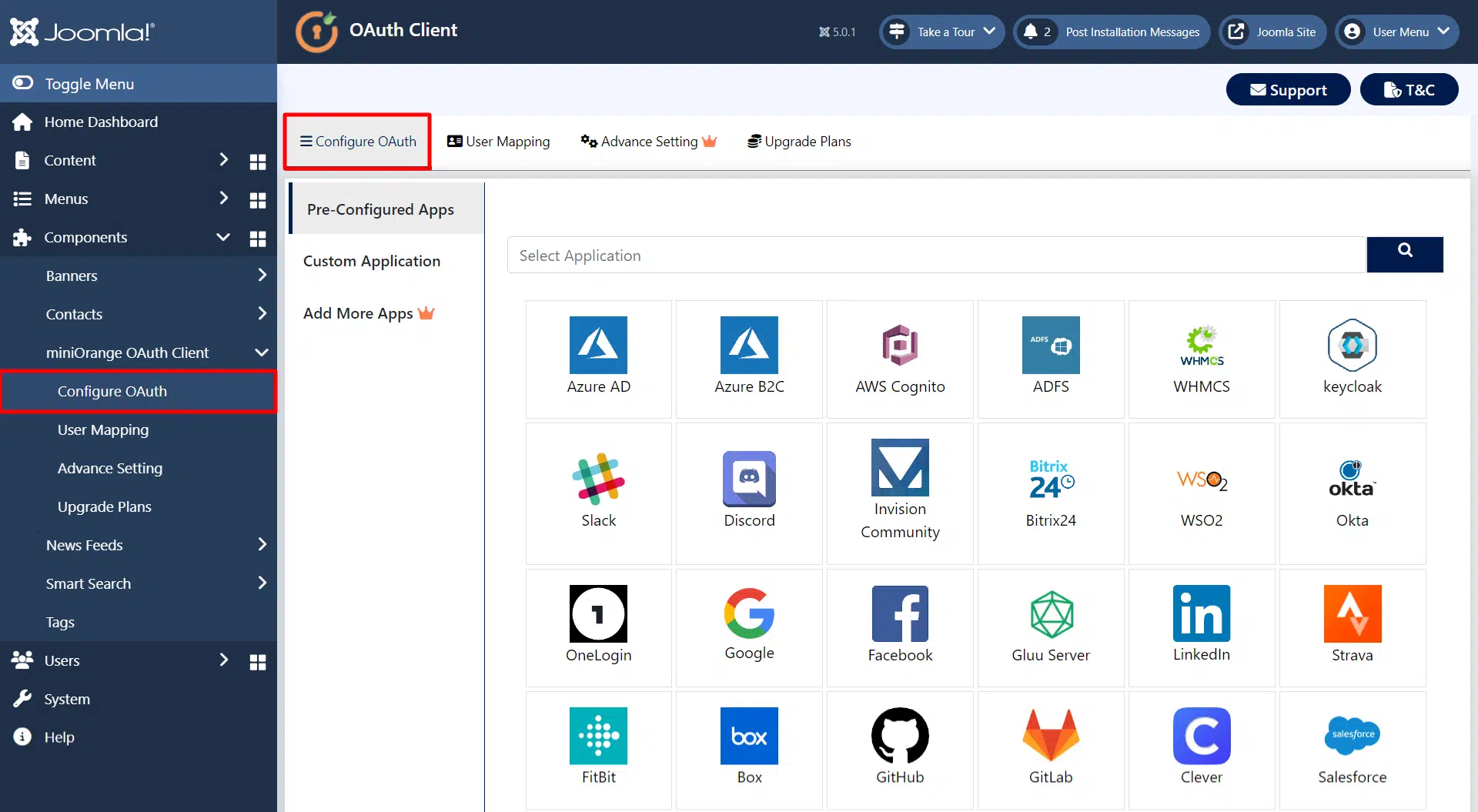
- После выбора поставщика OAuth вы будете перенаправлены на страницу Шаг 1 [URL перенаправления] Вкладка. Теперь скопируйте. URL обратного вызова/перенаправления который мы будем использовать для настройки GitLab в качестве сервера OAuth, затем нажмите на Сохранить и далее .

Шаг 2: Настройте GitLab в качестве сервера OAuth.
- Войдите в свой GitLab счет.
- Перейдите на Вкладка «Приложения».

- Укажите название вашей компании. Области применения (любое уникальное имя, которое вы пожелаете дать) и URI перенаправления/URL обратного вызовакоторый скопирован из здесь.

- Убедитесь, что выбранный вами объем работ соответствует вашим потребностям. (Самое важное, что выбранный объем работ должен совпадать с указанной в описании записью.) Настройка клиента Joomla OAuth)

- Нажмите на СохраненоВам будет показано Идентификатор приложения и секретный ключ.

- Нажмите на Сохранить настройки.
Шаг 3: Настройка идентификатора клиента и секретного ключа.
- Вернитесь в Панель управления Joomla, Затем перейдите к Шаг 2 [Идентификатор клиента и секретный ключ].
- Вставьте Идентификатор клиента, секретный ключ клиента и доменТакже установите учетные данные клиента. В заголовке затем нажмите на Сохраните настройкиПосле сохранения настроек нажмите на Сохранить конфигурацию.

- Ниже приведены области действия и конечные точки, необходимые для настройки Joomla в качестве плагина OAuth-клиента, а также для настройки GitLab в качестве пользовательского поставщика OAuth или OIDC.
| Объем | openid read_user |
| Авторизовать конечную точку | https://gitlab.com/oauth/authorize |
| Конечная точка токена доступа | https://gitlab.com/oauth/token |
| Получить конечную точку информации о пользователе | https://gitlab.com/api/v4/user |
| Настройка учетных данных клиента | В обоих случаях (в заголовке и в теле документа) |
Шаг 4: Настройка сопоставления атрибутов
- Сопоставление атрибутов пользователя является обязательным условием для успешного входа пользователей в Joomla. Мы будем настраивать атрибуты профиля пользователя для Joomla, используя следующие параметры.
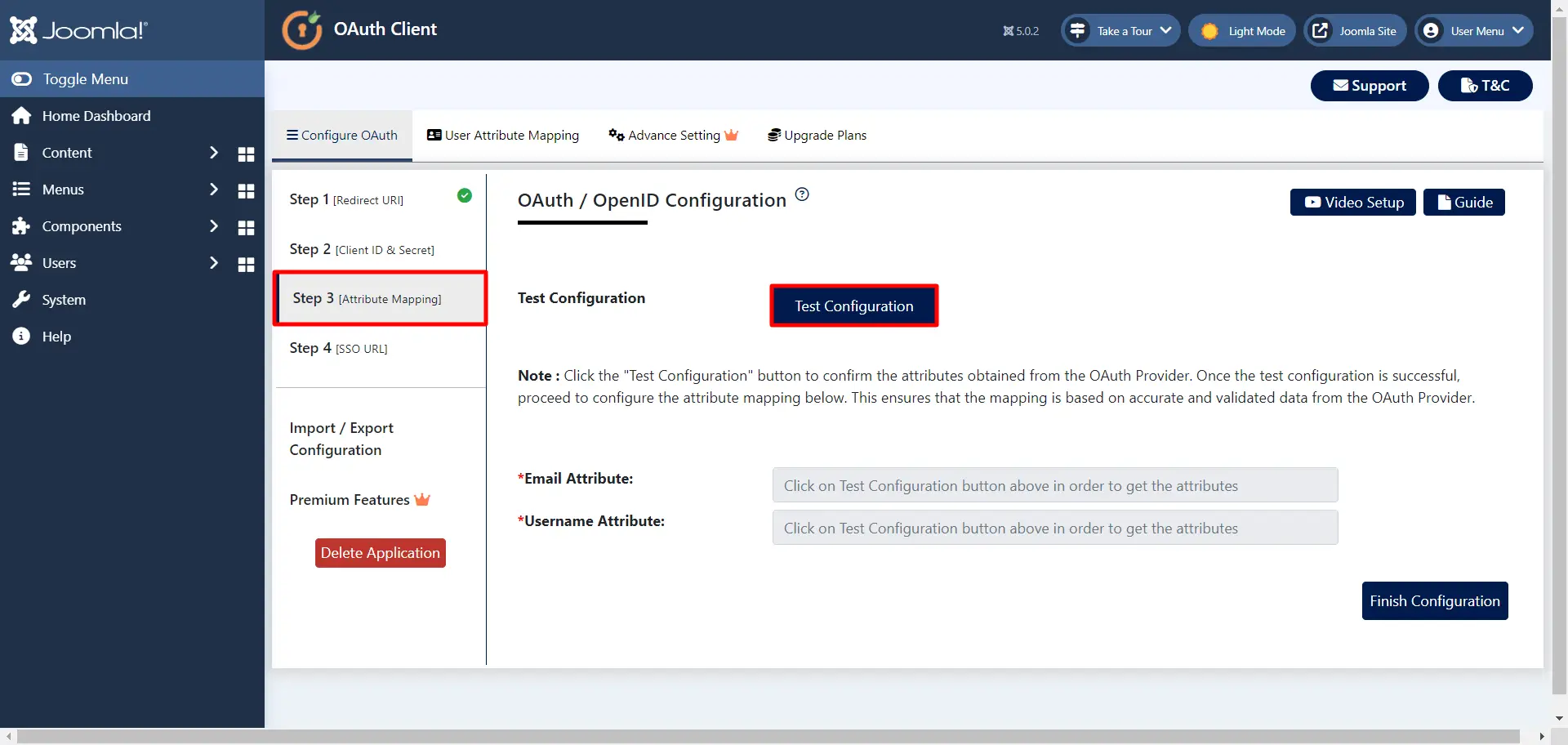
- Перейдите на Шаг 3 [Сопоставление атрибутов] и нажмите Тестовая конфигурация .
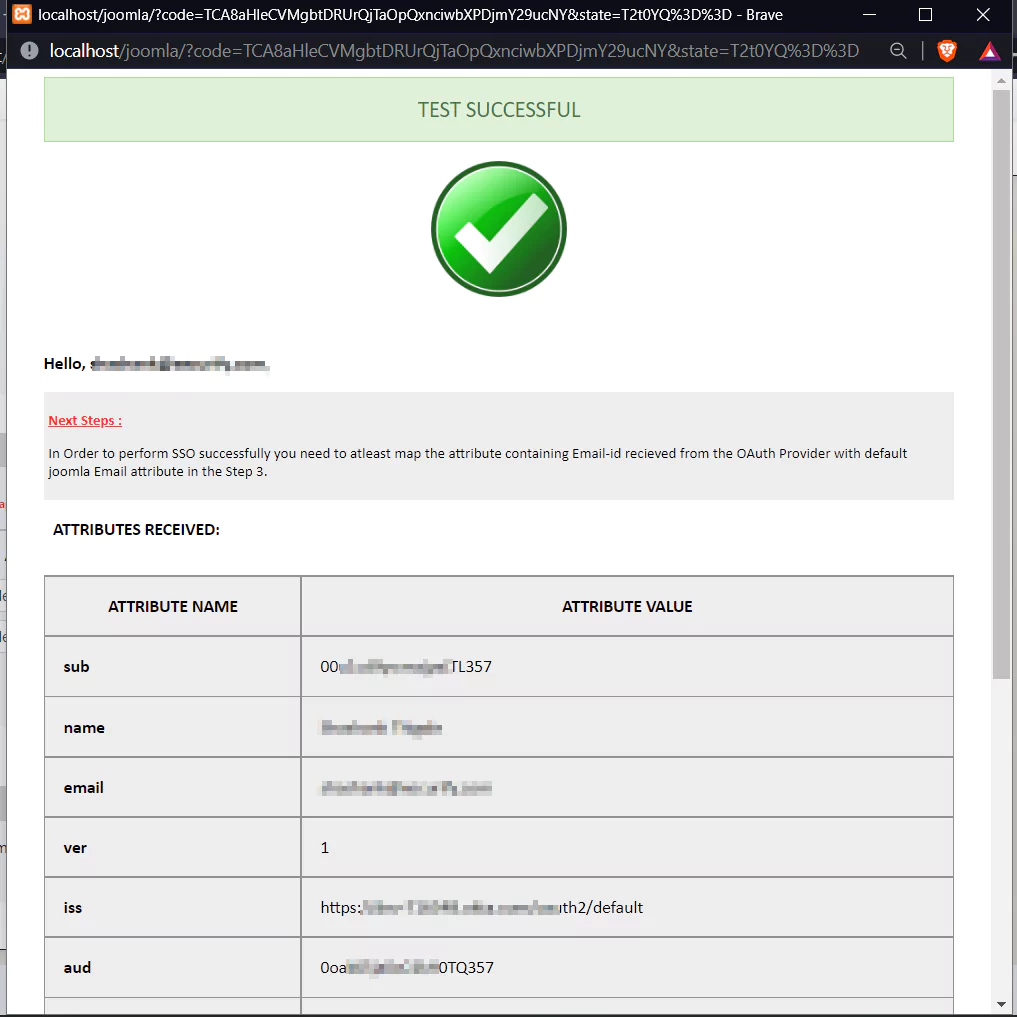
- В выходных данных конфигурации теста вы сможете увидеть следующие атрибуты.
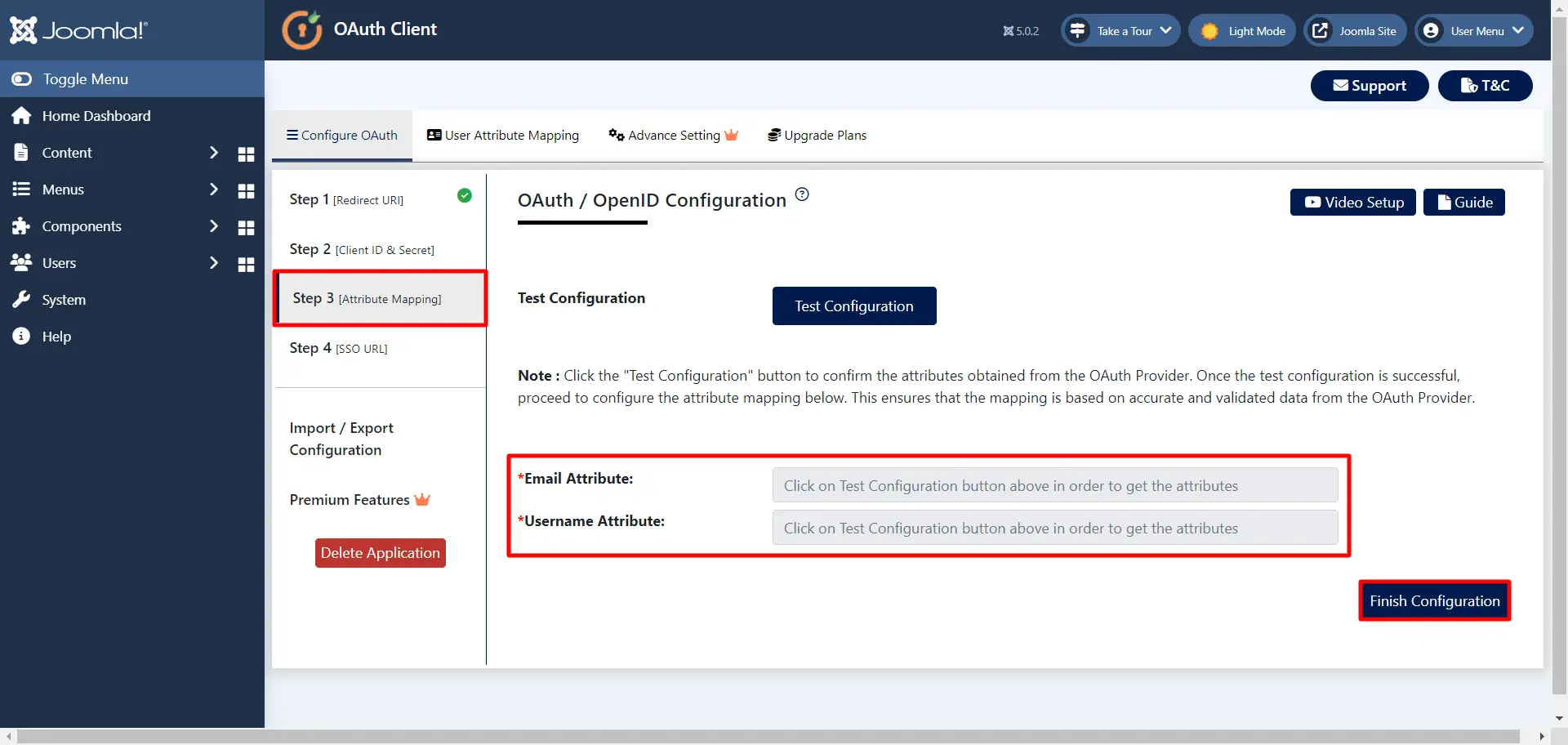
- Теперь перейдите к Шаг 3 [Сопоставление атрибутов] вкладка и выберите имя атрибута для Адрес электронной почты и имя пользователя из выпадающего списка. Затем нажмите на Завершить настройку .
Шаг 5: Настройка URL-адреса для входа/единого входа (SSO)
- Теперь перейдите в Шаг 4 [URL SSO] вкладка, скопируйте сюда URL для входа/единого входа и добавьте его на свой сайт, выполнив указанные шаги.
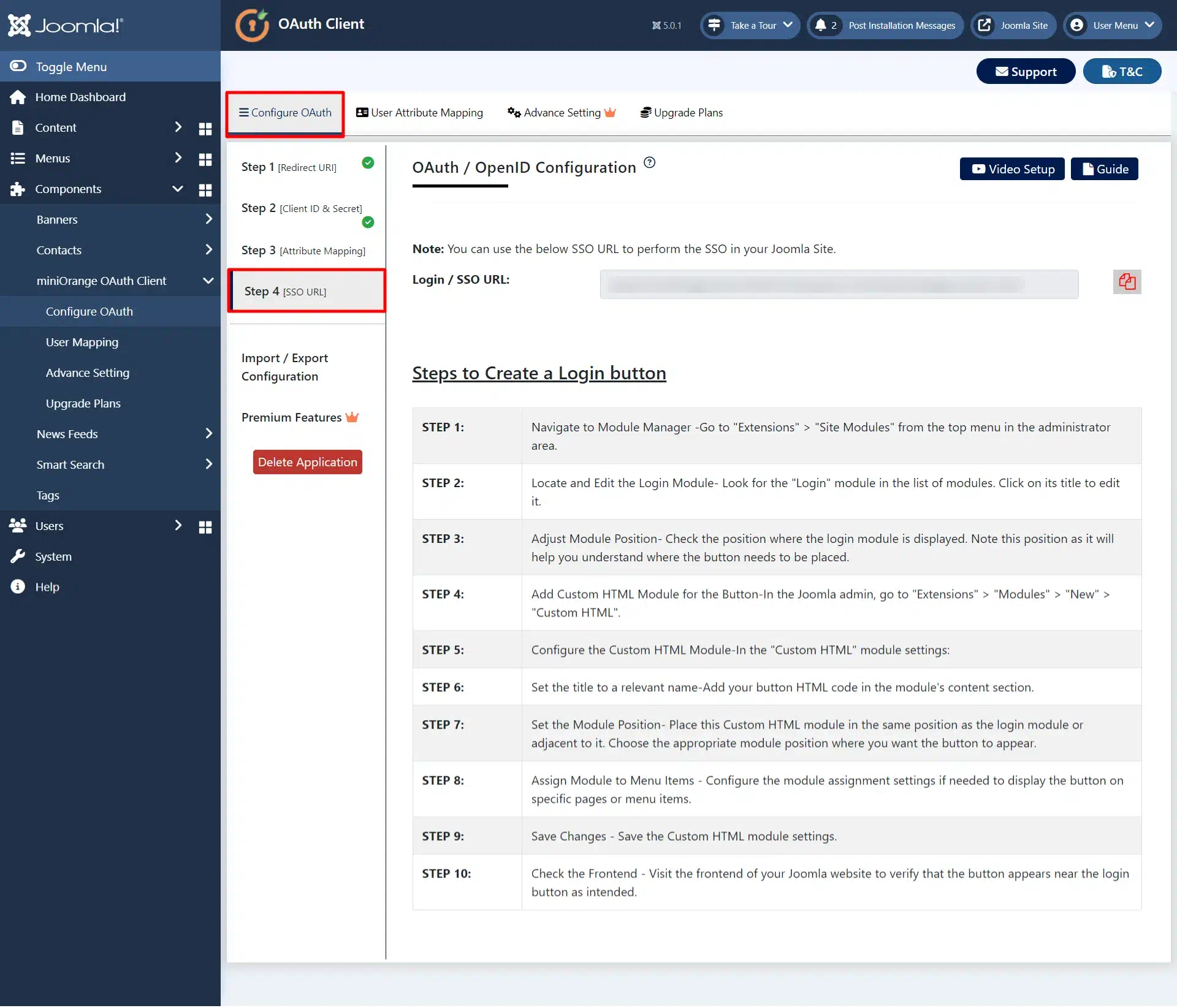
- Теперь выйдите из системы и перейдите на страницы вашего сайта Joomla, куда вы добавили эту ссылку. Вы увидите ссылку для входа в систему там, где вы разместили эту кнопку. Нажмите на эту кнопку, чтобы выполнить единый вход (SSO).


