Как ограничить доступ к контенту в зависимости от роли пользователя в WordPress? | Плагин ограничения доступа к страницам
Обзор
Разработка и управление контентом для бизнеса (малого или крупного) на WordPress — утомительная задача, особенно когда речь идёт о доступе к контенту/ограничении доступа на веб-сайте (сайтах). Ограничение доступа к страницам, ограничение доступа к записям и другие ограничения доступа к контенту в WordPress полезны для полного ограничения доступа к страницам или записям, а также к определённым блокам внутри страницы или записи. С помощью плагина Page Restriction для WordPress вы можете ограничить доступ к страницам/записям и защитить контент на вашем сайте WordPress от несанкционированного доступа.




Предварительные условия: Загрузка и установка.
- Для настройки плагина ограничения доступа к страницам и записям в WordPress вам потребуется установить... Ограничение на размещение страниц и сообщений miniOrange.

Примечание: Чтобы узнать больше о функциях ограничения доступа к страницам, вы можете обратиться к этой странице.
Шаги настройки
Ограничение доступа к определенным страницам/публикациям
Как защитить контент WordPress, ограничив доступ к страницам и записям только для авторизованных пользователей?
- Для того, чтобы Страницы Доступ к закрытой информации только для авторизованных пользователей. Перейдите по ссылке. Доступ к странице на вкладке и отметьте галочками страницы под ней. Сделать страницу приватной столбец для ограничения доступа пользователей, не вошедших в систему.

- Нажмите на Сохранить конфигурацию после выбора необходимых страниц, доступ к которым должен быть ограничен.
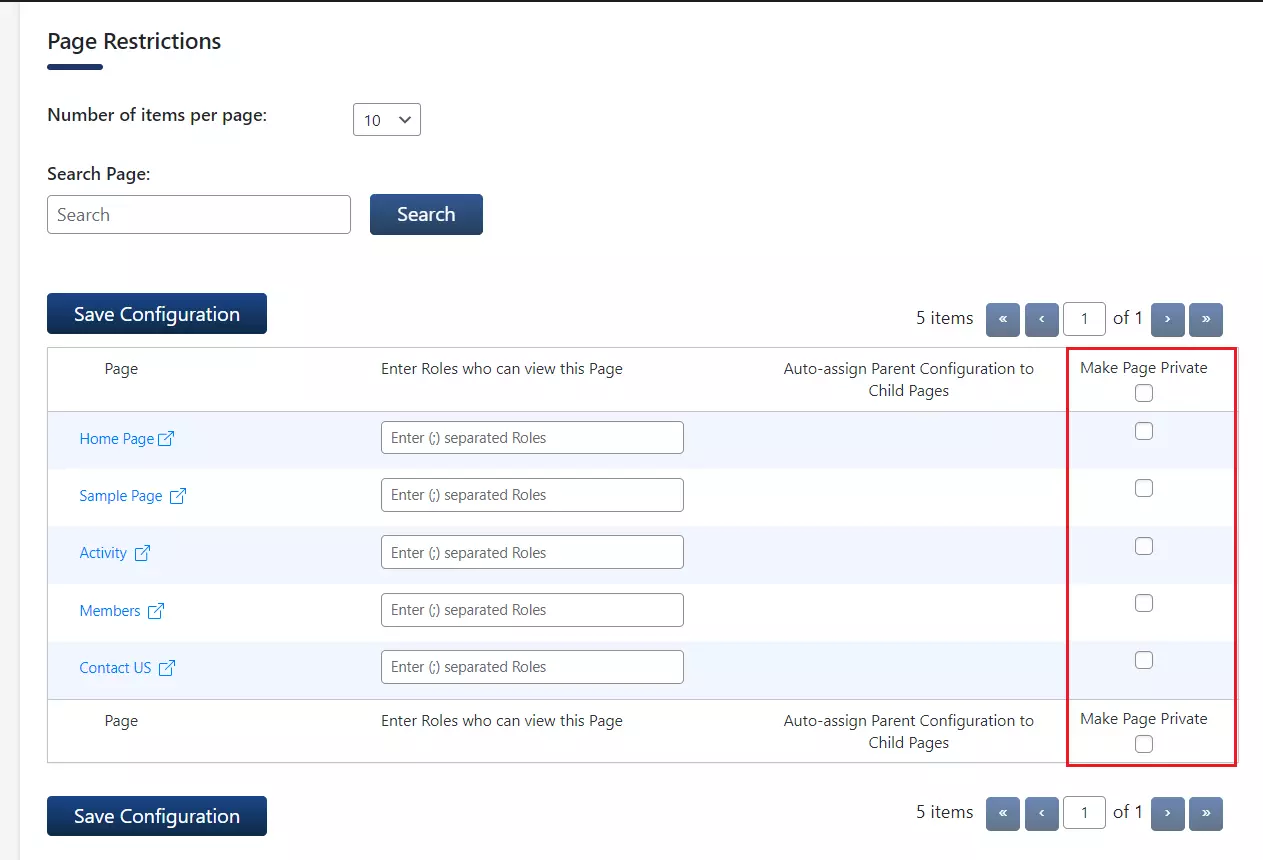
- Аналогичным образом, чтобы сделать Блог Доступно только авторизованным пользователям. Перейдите по ссылке: Доступ к публикации на вкладке выберите страницы в разделе Сделать сообщение приватным столбец для ограничения доступа пользователей, которые не вошли в систему, и нажмите на него. Сохранение конфигурации.
Ограничение доступа к страницам / Ограничение доступа к записям в зависимости от роли пользователя
Как предоставить доступ к контенту страниц или записей только определенным ролям WordPress?
- Чтобы предоставить доступ к страницам в зависимости от ролей WordPress, перейдите на вкладку «Доступ к страницам» и в разделе Ограничения на страницыВведите роль (или роли) пользователя, которому будет разрешен доступ к страницам. Вы также можете ограничить доступ к страницам для пользовательских ролей. (По умолчанию все страницы и записи доступны всем пользователям независимо от их роли).
- Нажмите на Сохранить конфигурацию после того, как будут введены необходимые роли.

- Аналогичным образом, предоставить доступ к Блог В зависимости от ролей WordPress, роли можно ввести в... Доступ к публикации вкладка под Ограничения на размещение.
Ограничить доступ ко всем страницам/записям
Как защитить содержимое всех страниц и записей, сделав их приватными, чтобы доступ к ним имели только авторизованные пользователи?
- Чтобы сделать все Страницы Чтобы настроить приватный и принудительный вход на страницы в WordPress, перейдите по следующему пути: Доступ к странице вкладка и под Глобальные настройки для всех страниц раздел, включите Сделать все страницы приватными вариант

- Аналогичным образом, чтобы сделать все Блог в приватном режиме, перейдите в Доступ к публикации вкладка и под Глобальные настройки для всех сообщений раздел, включите Опция «Сделать все публикации приватными».

- Включение обоих этих переключателей (Сделать все страницы приватными и Сделать все публикации приватнымиЭто ограничит несанкционированный доступ ко всем вашим страницам и записям.
Как защитить все страницы и записи WordPress, скрытые за страницей входа в WordPress?
- Для защиты всех Страницы, Перейдите к Доступ к странице вкладка и под Глобальные настройки для всех страниц раздел, включите Сделать все страницы приватными вариант
- Теперь прокрутите вниз до Поведение, связанное с ограниченным доступом к контенту в раздел и выберите переключатель для Перенаправление на страницу входа опцию.

- Аналогичным образом, для защиты всех Блог За страницей входа в WordPress перейдите по следующему пути: Доступ к публикации вкладка и под Глобальные настройки для всех сообщений раздел, включите Сделать все сообщения приватными опция, которая ограничит публикацию записей и заставит пользователей авторизоваться в WordPress.

- Затем прокрутите вниз до Поведение, связанное с ограниченным доступом к контенту в раздел и выберите переключатель для Перенаправление на страницу входа опцию.
- Это Защитите все свои страницы и записи и ограничьте доступ к контенту, доступ к которому осуществляется только через страницу входа в WordPress. Таким образом, пользователи будут автоматически перенаправляться на страницу входа в систему при доступе к любой странице или записи на вашем сайте.
Ограничение доступа к блокировкам на основе ролей пользователей.
Как обеспечить доступ к блокам/контенту любой страницы в зависимости от роли пользователя?
Чтобы ограничить доступ к определенному содержимому или блоку любой страницы, выполните следующие действия, указанные на вкладке «Блокировка доступа» плагина «Ограничение доступа к страницам и записям»:
- С помощью шорткода вы можете разрешить просмотр определенного контента на странице только зарегистрированным пользователям. [restrict_content] [/restrict_content].
- Содержимое между открывающим и закрывающим тегами не будет видно пользователям, не вошедшим в систему.
- Используйте шорткод [restrict_content role=""] [/restrict_content] для дальнейшей детализации этого решения для разрешать просмотр определенного контента на странице только пользователям с определенными ролями..
- Содержимое между открывающим тегом [restrict_content role=""] и закрывающий тег [/ограничить_контент] Эта информация будет видна только тем ролям, которые назначены атрибуту роли.

Ограничение доступа к категориям на основе ролей пользователей.
Как включить доступ к категориям в зависимости от ролей пользователей WordPress?
- Чтобы предоставить доступ по категориям в зависимости от роли пользователя WordPress, перейдите по следующему пути: Доступ по категориям меню.
- Выбрать Количество элементов на странице для отображения из выпадающего списка.
- Введите роли рядом с каждой категорией, разделяя их по порядку. точка с запятой (;), чтобы указать, кто может видеть страницы/сообщения в этой категории.
- Убедитесь, что соответствующие флажки отмечены.
- Нажмите на Сохранить конфигурацию .

Ограничение доступа к пользовательским типам записей
Как ограничить доступ к записям пользовательского типа?
- Чтобы применить ограничения к пользовательским записям, перейдите в раздел Доступ к публикации вкладка. Выберите свой Custom Post Type От этого Выберите тип публикации падать.
- Теперь выберите записи в разделе Сделать сообщение приватным столбец для ограничения доступа к записям пользовательского типа. (По умолчанию все пользовательские типы записей доступны всем пользователям).

Поведение, связанное с ограниченным доступом к контенту
Что произойдет, если незарегистрированный пользователь попытается получить доступ к странице или публикации с ограниченным доступом?
- Допустим, вы внесли изменения в конфигурацию. Ограничение на количество страниц / Ограничение на количество публикаций вставить в ограничить «Страницу А» так что только войти в систему Пользователи могут получить доступ к этой странице. Однако, если пользователь, не авторизованный на сайте WordPress, попытается получить доступ к странице A, по умолчанию ему будет показана другая страница. страница ошибки WordPress с сообщением «Ой! У вас нет разрешения на доступ к этому ресурсу»..

- Вы можете это изменить. Поведение, связанное с ограниченным доступом к контенту для страниц в разделе Ограничьте параметры перед входом в систему. в Доступ к странице Вкладка. Аналогично, чтобы изменить это поведение для записей, вы можете перейти на вкладку. Ограничьте параметры перед входом в систему. в Доступ к публикации меню.
Для пользователя, не вошедшего в систему , поведение контента с ограниченным доступом может быть одним из следующих:
- Сообщение на дисплее - При использовании этого параметра по умолчанию сообщение об ошибке Можно изменить в соответствии с требованиями. Чтобы изменить сообщение об ошибке, выполните следующие действия. здесь.
- Перенаправление на ссылку страницы — Пользователя можно перенаправить на любую указанную страницу. URL.
- Перенаправление на страницу входа — Пользователь автоматически перенаправляется на страницу по умолчанию. страница входа в WordPressчто упрощает процесс аутентификации и доступа для пользователя.
- Единая точка входа — Эта опция может использоваться для автоматического перенаправления пользователя к вашему поставщику идентификационных данных. SSO как настроено в Плагин SAML SSO or Плагин OAuth SSO.

Что происходит, когда пользователь пытается получить доступ к странице или публикации с ограниченным доступом, не соответствующим его роли?
- Допустим, в Ограничение на страницы и публикации В плагине вы ввели значение «Администратор; Автор» в поле ввода. Укажите роли, которые могут просматривать эту страницу. Для страницы «A» доступ к ней будет предоставлен только пользователям с ролями Администратора и Автора в WordPress. Теперь, если пользователь с ролью Подписчика на сайте WordPress попытается получить доступ к странице A после авторизации, по умолчанию ему будет показана страница «A». страница ошибки WordPress с сообщением «Ой! У вас нет разрешения на доступ к этому ресурсу»..
- Вы можете это изменить. Поведение, связанное с ограниченным доступом к контенту страниц под Ограничить параметры после входа в систему в Доступ к странице Вкладка. Аналогично, чтобы изменить это поведение для записей, вы можете перейти на вкладку. Ограничить параметры после входа в систему в Доступ к публикации меню.
Для пользователя, не имеющего роли доступа к странице или записи, как это настроено в плагине, ограничение доступа к контенту может быть следующим:
- Сообщение на дисплее - При использовании этого параметра по умолчанию сообщение об ошибке Можно изменить в соответствии с требованиями. Чтобы изменить сообщение об ошибке, выполните следующие действия. здесь.
- Перенаправление на ссылку страницы — Пользователь может быть перенаправлен на любой указанный URL-адрес, например, на пользовательская страница ошибки.

Ограничьте доступ пользователя, перенаправив его на пользовательское сообщение об ошибке/страницу.
Как перенаправить пользователя с ограниченным доступом на специально созданную страницу ошибки, чтобы защитить содержимое этой страницы?
Перенаправить незарегистрированного пользователя на пользовательскую страницу ошибки.
- Если вы хотите перенаправить незарегистрированного пользователя на пользовательскую страницу ошибки, вы можете использовать следующий код: Ограничьте параметры перед входом в систему. под Поведение, связанное с ограниченным доступом к контенту в Доступ к странице/Доступ к публикации Tab.
- В Ограничьте параметры перед входом в систему., выберите Перенаправление на ссылку страницы Выберите этот параметр и введите URL-адрес страницы ошибки, на которую вы хотите перенаправить незарегистрированных пользователей.
- Нажмите на Сохраните и проверьте URL-адрес. подтвердить страницу, на которую пользователь будет перенаправлен.

- После настройки, если не авторизованный пользователь пытается получить доступ к ограниченная страница or ограниченный постВ этом случае пользователь будет перенаправлен на пользовательская страница ошибки как настроено.
Перенаправить пользователя, не имеющего необходимой роли, на пользовательскую страницу ошибки.
- Если вы хотите перенаправить пользователя (у которого после входа в систему нет необходимой роли для доступа к страницам) на пользовательскую страницу ошибки, то вы можете использовать следующий код: Ограничить параметры после входа в систему под Поведение, связанное с ограниченным доступом к контенту в Доступ к странице/Доступ к публикации Tab.
- В Ограничьте параметры перед входом в систему., выберите Перенаправление на ссылку страницы Выберите этот параметр и введите URL-адрес страницы ошибки, на которую вы хотите перенаправить незарегистрированных пользователей.
- Нажмите на Сохраните и проверьте URL-адрес. подтвердить страницу, на которую пользователь будет перенаправлен.
- После настройки пользователи, не имеющие этой роли, будут перенаправлены на другую страницу. пользовательская страница ошибки как настроено.
Как добавить пользовательское сообщение для пользователей с ограниченным доступом?
Пользовательское сообщение об ошибке для незарегистрированного пользователя
- Если вы хотите отобразить пользовательское сообщение об ошибке для пользователя, который не авторизован, вы можете использовать следующий код: Ограничьте параметры перед входом в систему. под Поведение, связанное с ограниченным доступом к контенту в Доступ к странице/Доступ к публикации Tab.
- В Ограничьте параметры перед входом в систему., выберите Сообщение на дисплее Выберите нужный параметр и введите сообщение, которое хотите отобразить для пользователей с ограниченным доступом.
- Нажмите на Сохранить и просмотреть чтобы посмотреть, как будет отображаться сообщение.
- После настройки, если незарегистрированный пользователь попытается получить доступ к странице/записи с ограниченным доступом, ему будет показано пользовательское сообщение об ошибке, как показано на скриншоте ниже.

Пользовательское сообщение об ошибке, отправляемое пользователю, не имеющему необходимой роли.
- Если вы хотите отобразить пользовательское сообщение об ошибке после входа в систему, если у пользователя нет необходимой роли для доступа к страницам, вы можете использовать следующий код: Ограничить параметры после входа в систему под Поведение, связанное с ограниченным доступом к контенту в Доступ к странице/Доступ к публикации Tab.

- В Ограничить параметры после входа в систему, выберите Сообщение на дисплее Выберите этот параметр и введите URL-адрес страницы ошибки, на которую вы хотите перенаправить незарегистрированных пользователей.
- Нажмите на Сохранить и просмотреть чтобы посмотреть, как будет отображаться сообщение.
- После настройки пользователям, не имеющим этой роли, будет отображаться настраиваемое сообщение об ошибке, как показано на скриншоте ниже.

Перенаправление на страницу единого входа (SSO)
Как плагин ограничения страниц работает совместно с плагином SAML SSO для WordPress?
- Плагин SAML SSO для WordPress включает единый вход (Single Sign-On) на сайте WordPress с использованием поставщика идентификации (например, - Okta, Azure AD, Azure B2C, Salesforce, ADFS, Keycloak и т. д.), настроенные в плагине. Плагин ограничения доступа к страницам Вместе с плагином SAML SSO это позволяет Вы можете защитить определенные страницы/публикации на сайте с помощью единого входа (Single Sign-On)..
- Допустим, у вас есть Ограниченная «Страница А» за SSOЭто означает, что когда пользователь попытается получить доступ к странице A, Пользователь будет автоматически перенаправлен к поставщику идентификационных данных. (как настроено в плагине WP SAML SSO) страница входа для аутентификации. После успешной аутентификации поставщиком идентификации (IDP) пользователь будет авторизован на сайте WordPress и получит доступ к странице A.
- Чтобы настроить параметры единого входа (SSO) для страниц/записей, перейдите в раздел Доступ к страницам / Доступ к записям Нажмите и отметьте галочками нужные страницы в разделе «Страницы». Сделать страницу приватной столбец к Ограничить доступ для пользователей, не вошедших в систему..
- Теперь перейдите к выбору Поведение, связанное с ограниченным доступом к контенту раздел и в разделе Ограничьте параметры перед входом в систему., выберите Единая точка входа опция для перенаправления пользователей с ограниченным доступом на страницу входа в систему IDP.

Прочее
Как применить ограничение доступа к родительской странице к дочерним страницам?
- Чтобы применить ограничения, установленные для родительских страниц, к дочерним страницам, перейдите в раздел Доступ к странице меню.
- Под Автоматическое назначение родительских настроек дочерним страницам В столбце выберите параметр, позволяющий назначать ограничения, действующие для родительских страниц, дочерним страницам. Установив флажок, вы сделаете так, чтобы дочерние страницы под выбранной родительской страницей были ограничены. автоматически назначена родительская конфигурация
- Нажмите на Сохранить конфигурацию после выбора необходимых страниц.

Примечание: Чтобы по умолчанию назначать конфигурации родительской страницы каждой дочерней странице, можно включить переключатель « Автоматическое назначение конфигураций родительской страницы всем дочерним страницам» в разделе «Глобальные настройки для всех страниц» .

Заключение
Плагин Page and Post Restriction ограничивает доступ к контенту на страницах, в записях и блоках вашего сайта WordPress в зависимости от ролей пользователей. Этот плагин обеспечивает простой процесс ограничения доступа к страницам и записям на основе ролей на вашем сайте WordPress, позволяя вам администрировать или управлять доступом пользователей к вашему сайту WordPress.
Если вы не можете найти нужную информацию, пожалуйста, напишите нам по адресу samlsupport@xecurify.com.
Статьи по теме
Спасибо за ваш ответ. Мы свяжемся с вами в ближайшее время.
Что-то пошло не так. Пожалуйста, отправьте запрос ещё раз.

 Регистрация